Aplicación Spreadsheet
Puede utilizar la aplicación Spreadsheet para introducir valores y fórmulas en celdas y llevar a cabo cálculos en hojas de cálculo. También puede introducir datos estadísticos en celdas, realizar cálculos estadísticos y dibujar gráficos estadísticos.
Nota
La aplicación Spreadsheet admite archivos de un tamaño máximo de unos 30 KB. Las hojas de cálculo de esta aplicación tienen 999 filas y 26 columnas pero, debido a las restricciones de tamaño de los archivos, puede que no sea posible introducir datos en todas las celdas. El tamaño máximo de los archivos también depende del tipo de datos que vayan a introducirse en la hoja de cálculo y de su formato, así como del espacio disponible que haya en la memoria principal.
La aplicación Spreadsheet no admite números complejos.
Uso de la pestaña Spreadsheet
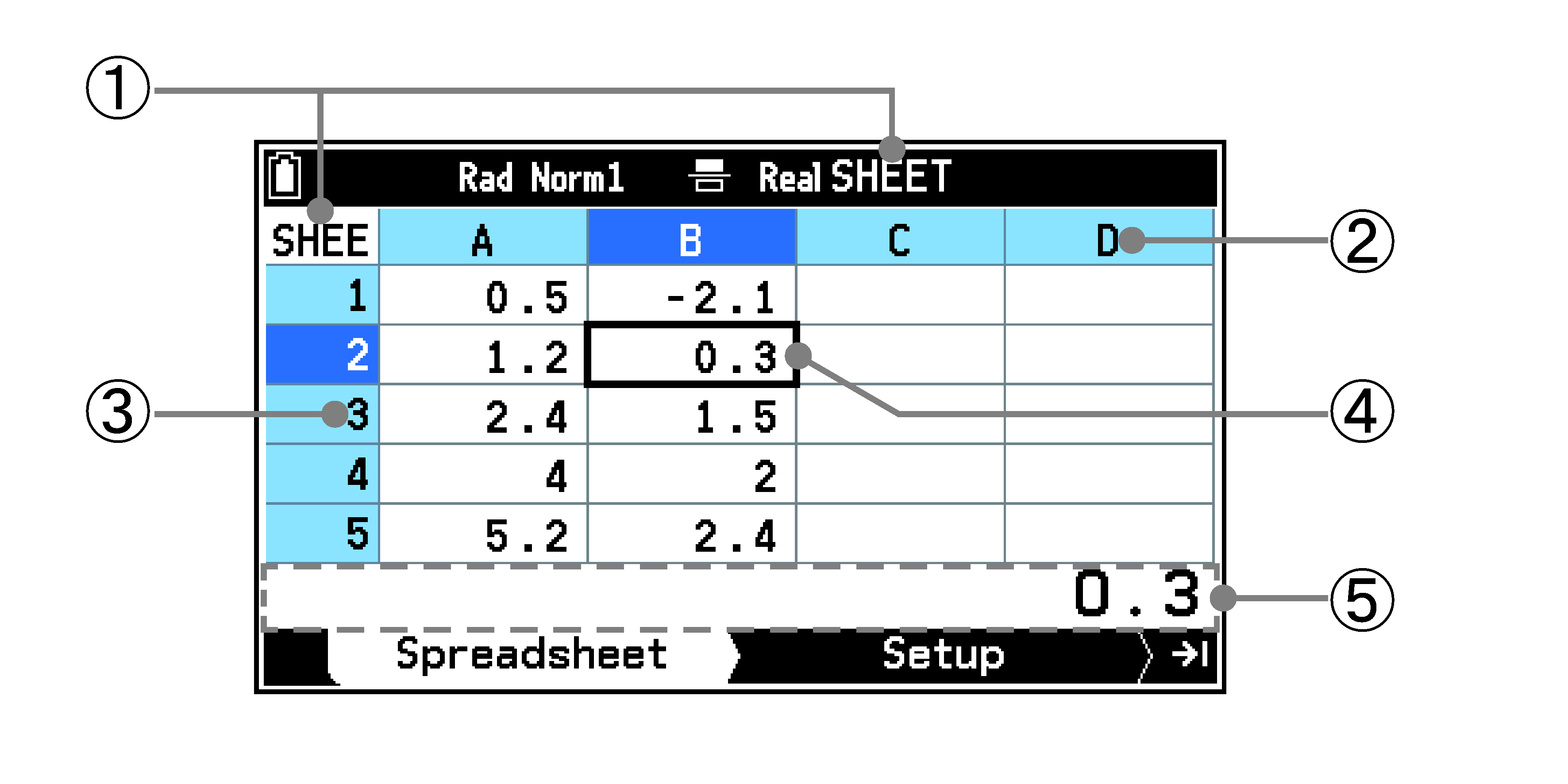
Si selecciona h > Spreadsheet para iniciar la aplicación, se mostrará primero la pestaña Spreadsheet. En la siguiente tabla se describen los nombres y las funciones de todos los elementos de esta pestaña.
|
① |
Nombre del archivo |
Nombre del archivo que esté abierto en ese momento. “SHEET” es la opción de archivo inicial predeterminada de la aplicación Spreadsheet. Cuando inicie la aplicación Spreadsheet por primera vez, se creará un archivo “SHEET” automáticamente. |
|
② |
Letra de columna (A a Z) |
Estas letras y números indican la posición actual del cursor. Por ejemplo, “B2” indica la segunda fila de la columna B. El número de fila y la letra de columna de la celda seleccionada en ese momento se muestran en blanco con un fondo azul. |
|
③ |
Número de fila (1 a 999) |
|
|
④ |
Cursor |
Se utiliza un marco más grueso para indicar qué celda está seleccionada en ese momento. Si se seleccionan varias celdas, todas ellas aparecerán enmarcadas de esta forma. |
|
⑤ |
Cuadro de edición |
Cuando hay una celda seleccionada, el cuadro de edición muestra el contenido de esta. Cuando se seleccionan varias celdas, muestra el rango de celdas seleccionadas. |
Seleccionar celdas
Para poder realizar cualquier acción en una celda, antes debe seleccionarla. Puede seleccionar una celda, un rango de celdas, todas las celdas de una fila o columna, o todas las celdas de la hoja de cálculo.
|
Para seleccionar esto: |
Haga esto: |
|---|---|
|
Una celda |
Use las teclas de cursor para moverlo a la celda que quiera o bien utilice el comando Jump para ir directamente a la celda en cuestión. |
|
Un rango de celdas |
Si quiere, puede seleccionar toda una fila o columna de celdas como punto inicial. El cursor cambia a un borde de doble marco en lugar del marco grueso normal. En el cuadro de edición se mostrará el rango de celdas seleccionadas. Para cancelar la selección de celdas, presione b. |
|
Una fila entera de celdas |
Mueva el cursor a la columna A de la fila cuyas celdas quiera seleccionar y presione l. El cursor se desplazará al inicio de la fila y se seleccionará toda la fila. |
|
Una columna entera de celdas |
Mueva el cursor a la fila 1 de la columna cuyas celdas quiera seleccionar y presione u. El cursor se desplazará al inicio de la columna y se seleccionará toda la columna. |
|
Todas las celdas de la hoja de cálculo |
Presione l con toda la columna A seleccionada o bien presione u con toda la fila 1 seleccionada. |
Si presiona s0($) mientras está editando el contenido de una celda con el cuadro de edición, se especificará el rango para copiar o cortar los caracteres del cuadro de edición. Para obtener más información, consulte Copiar, cortar y pegar expresiones.
Para usar el comando Jump para mover el cursor
|
Para mover el cursor a esta celda |
Haga esto: |
|---|---|
|
Una celda específica |
|
|
Primera fila de la columna actual |
Seleccione T > [Edit] > [Jump] > [Move to the Top Row]. |
|
Columna A de la fila actual |
Seleccione T > [Edit] > [Jump] > [Move to the First Column]. |
|
Última fila de la columna actual |
Seleccione T > [Edit] > [Jump] > [Move to the Bottom Row]. |
|
Columna Z de la fila actual |
Seleccione T > [Edit] > [Jump] > [Move to the Last Column]. |
Introducir datos en una celda
Puede introducir en las celdas los tipos de datos que se describen a continuación.
Constantes:
Una constante es un elemento cuyo valor es fijo en cuanto se finaliza su introducción. Una constante puede ser un valor numérico o una fórmula de cálculo (como 7+3, sin(30), A1 × 2, etc.) que no tiene un signo igual (=) delante. Las constantes que se introducen se quedan alineadas a la derecha de la celda.
Fórmulas:
Las fórmulas que tienen un signo igual (=) delante, como =A1 × 2, se ejecutan a medida que se escriben. El resultado de las fórmulas que se introducen se queda alineado a la derecha de la celda.
Texto:
Las cadenas de caracteres que empiezan por comillas (") se tratan como texto. El texto que se introduce se queda alineado a la izquierda de la celda. Además, a la izquierda de las celdas que contienen texto, se muestra una línea vertical gruesa. Por ejemplo, el contenido de una celda con el texto "B se mostrará como  .
.
Ejemplo: Introducir el texto A, B, C en las celdas A1, A2 y A3, las constantes 10, 10+10, 10 × 3 en las celdas B1, B2 y B3, y fórmulas que especifiquen la duplicación del valor de la celda de la izquierda en las celdas C1, C2 y C3
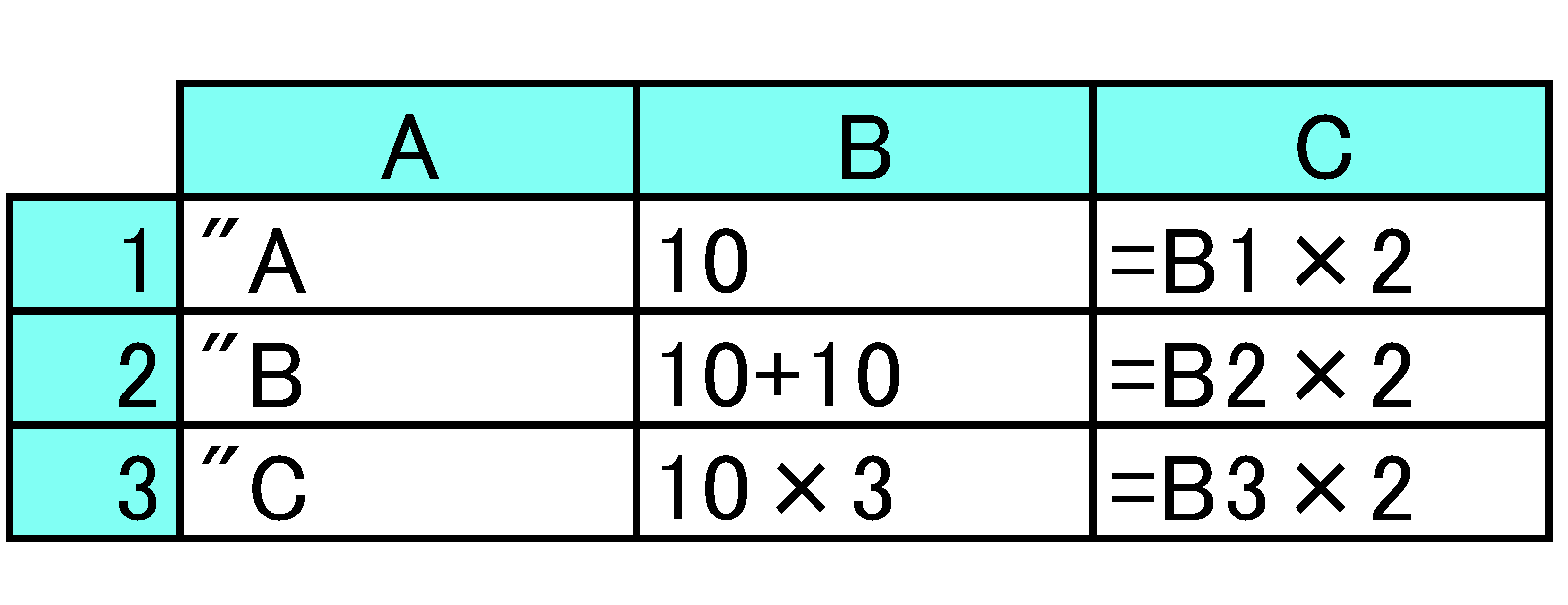
Contenido de las celdas
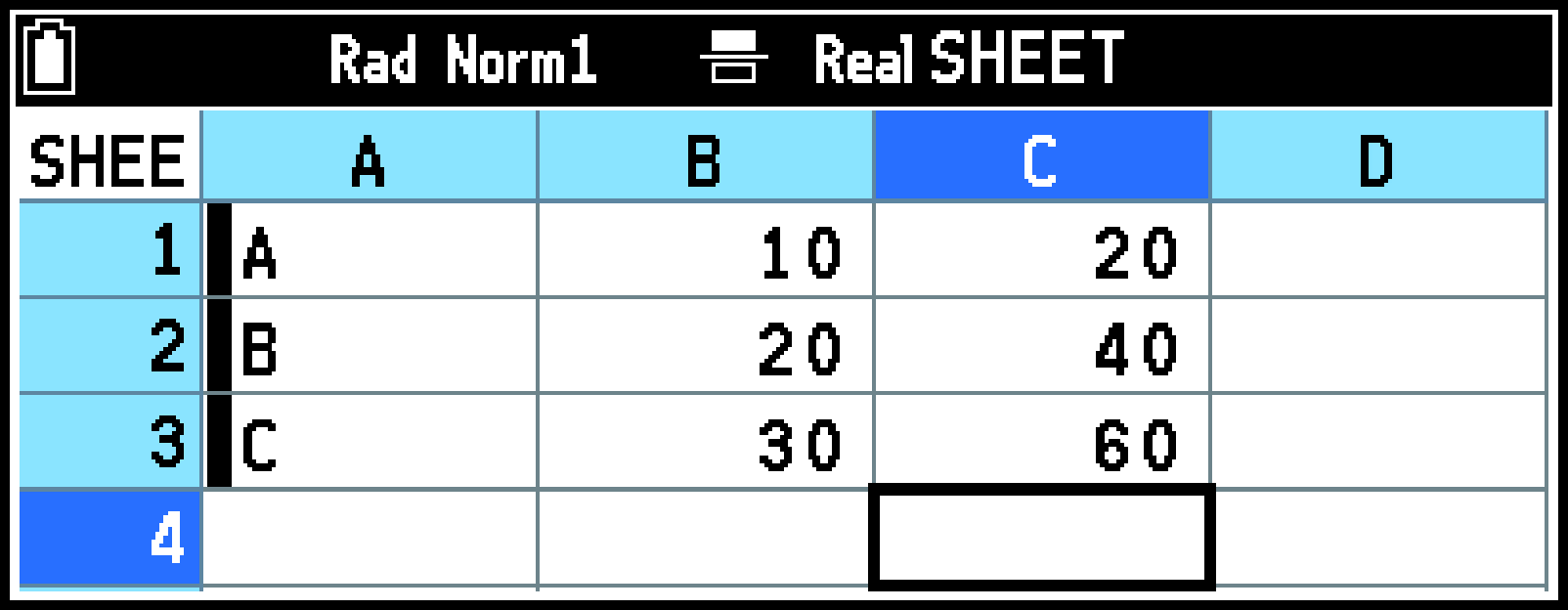
Visualización tras la introducción
-
h > Spreadsheet
-
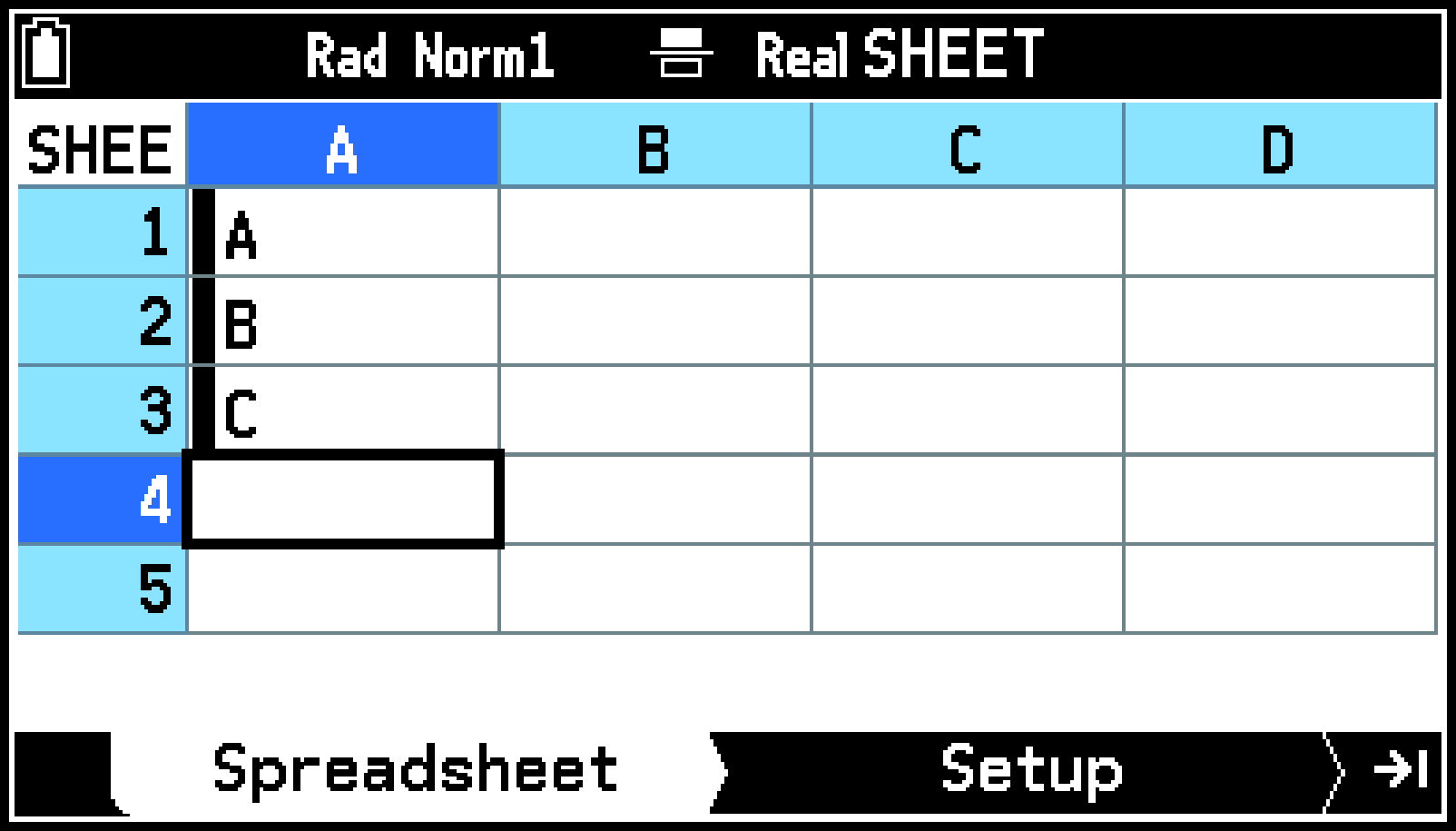
Introduzca el texto en las celdas A1, A2 y A3.
-
Introduzca las constantes en las celdas B1, B2 y B3.
-
Introduzca la fórmula en la celda C1.
-
Copie la fórmula de la celda C1 y péguela en las celdas C2 y C3.
Se mostrará la pestaña Spreadsheet.
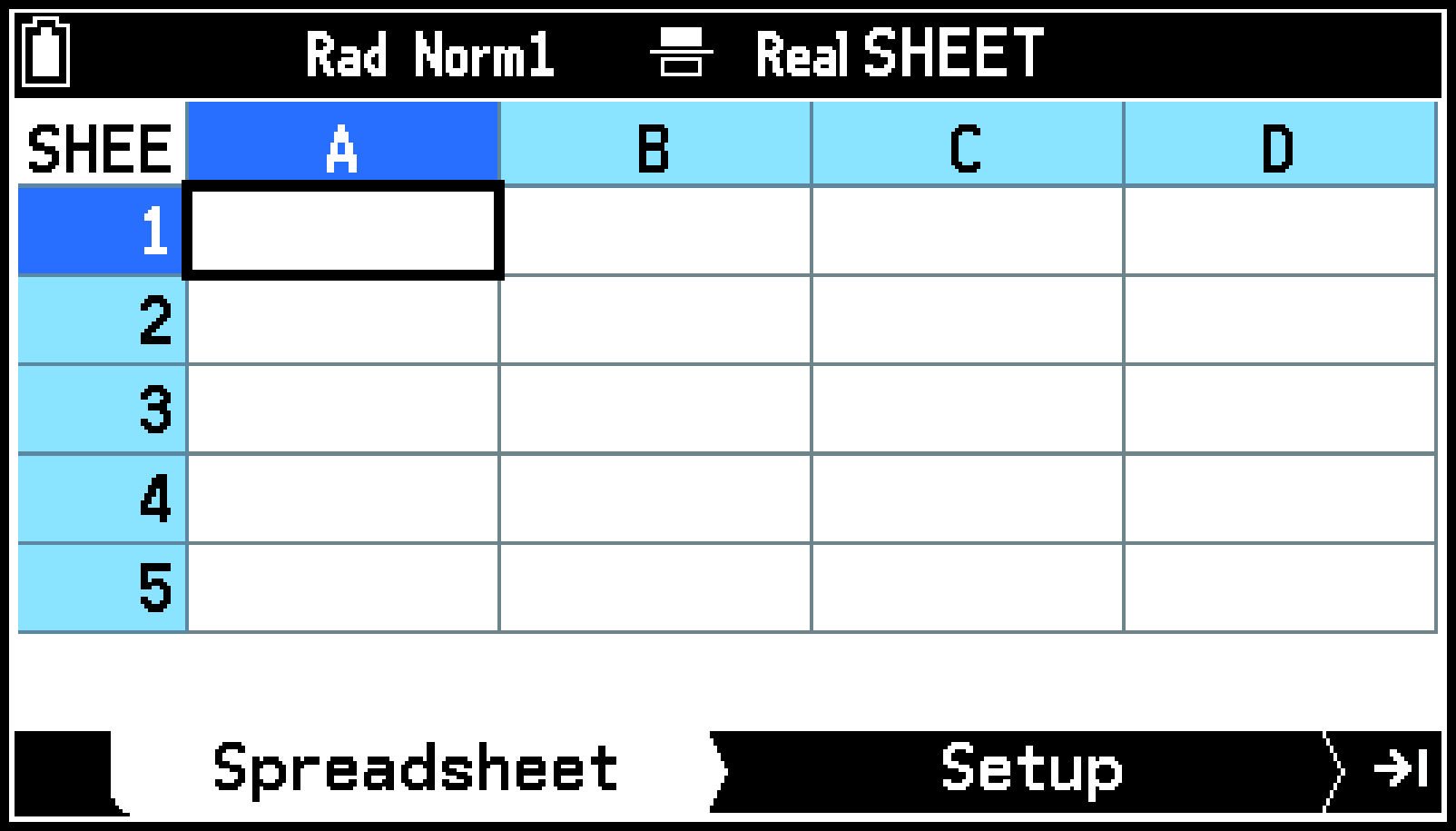
Pk(”)PX(A)E
Pk(”)Pe(B)E
Pk(”)Pj(C)E
Ur (desplazamiento a la celda B1)
10E
10+10E
10/3E
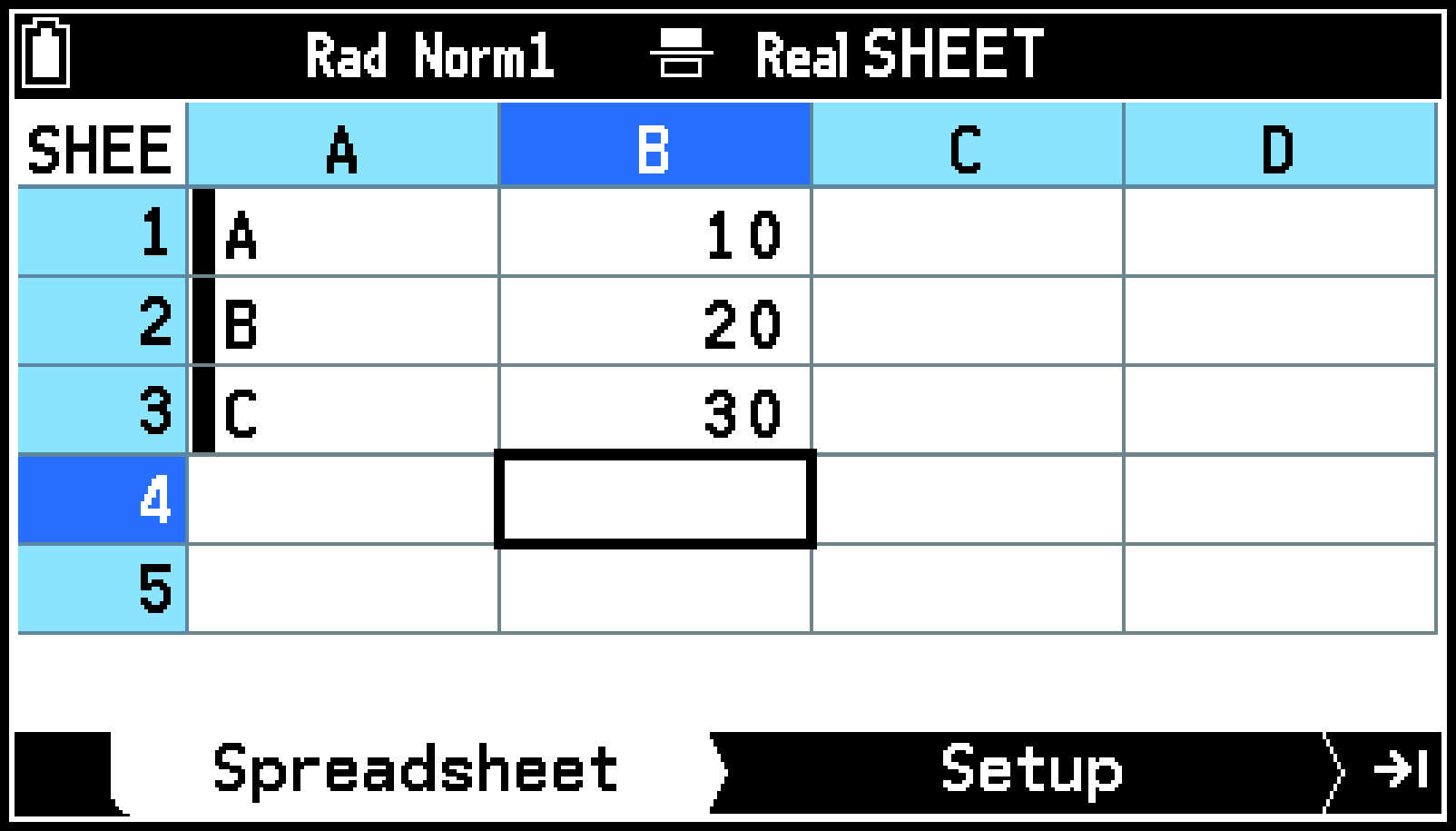
Los resultados de cálculo aparecerán en las celdas B2 y B3.
Ur (desplazamiento a la celda C1)
s((=)Pe(B)1/2E
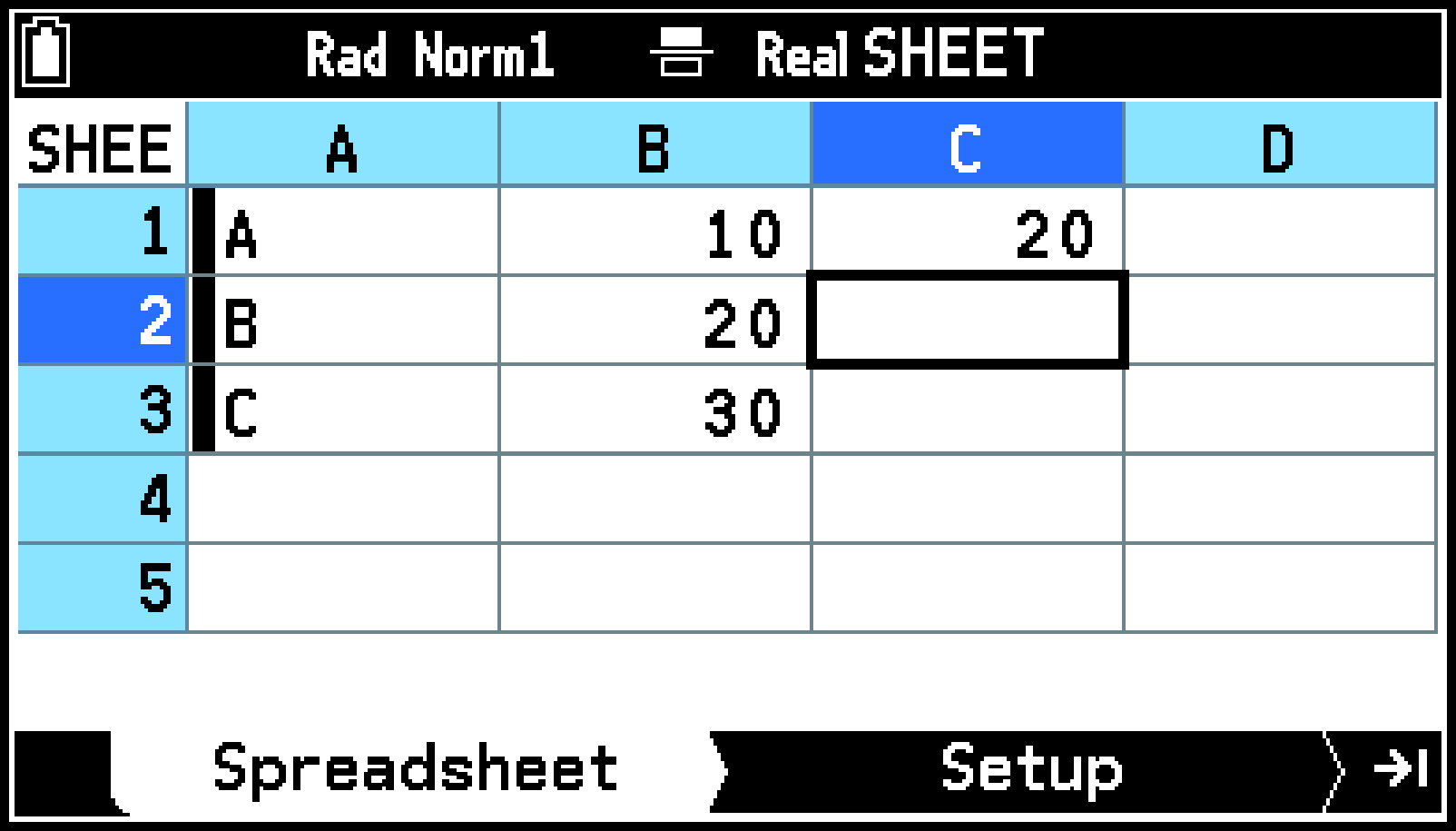
Introduzca la fórmula tal cual en la celda C1. El resultado numérico del cálculo aparecerá en la celda.
U (desplazamiento a la celda C1)
T > [Copy & Paste] (copia la fórmula en la celda C1)
dO (la pega en la celda C2)
O (la pega en la celda C3)
b (cancela la operación de copia)
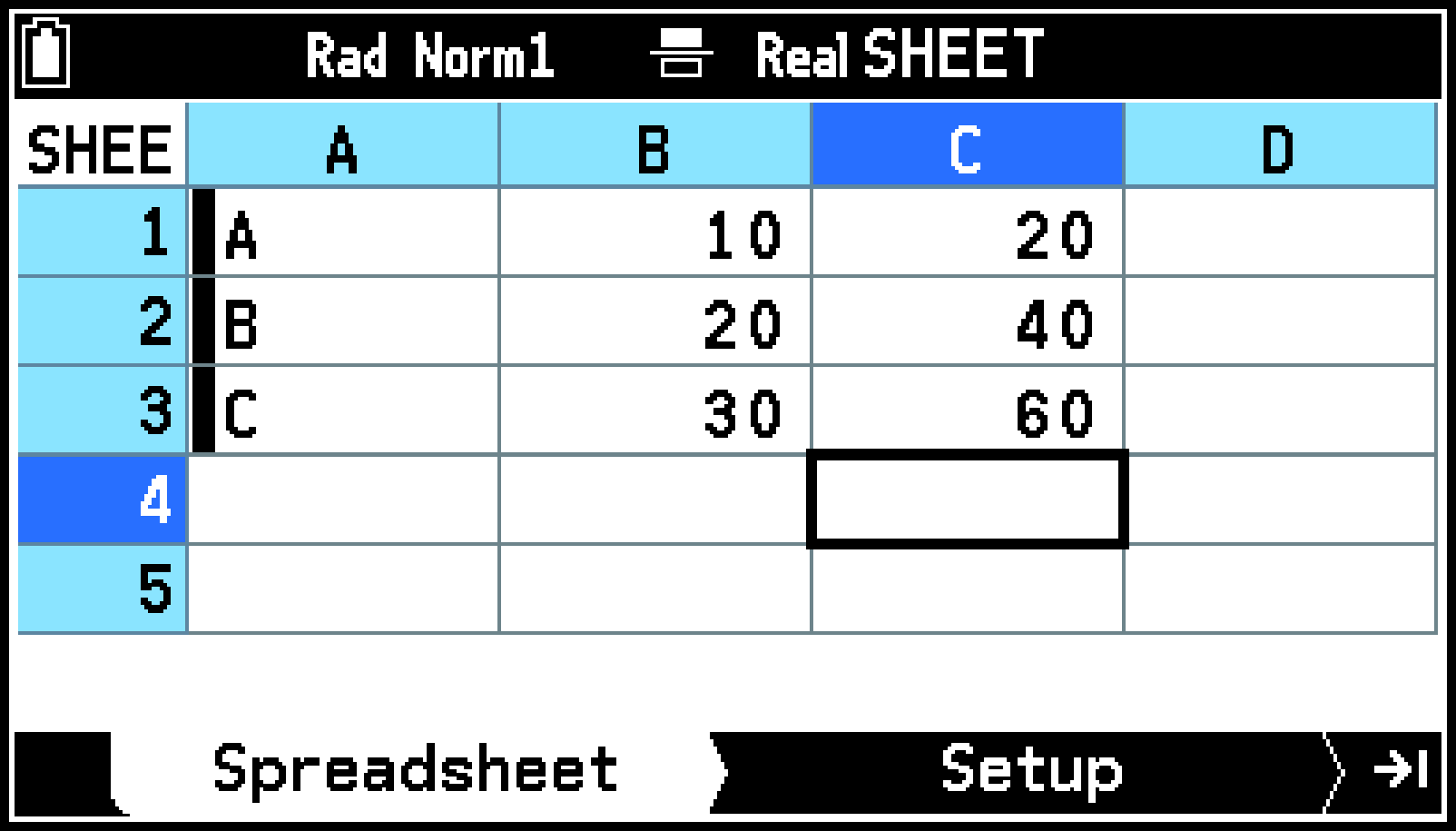
Para obtener detalles sobre cómo copiar y pegar elementos, consulte Copiar o cortar el contenido de una celda y pegarlo en otra ubicación.
Nota
Si se presiona E en los pasos 2 a 4 o O en el paso 5, el cursor se moverá a la celda situada debajo. Si quiere, puede configurar un ajuste para que el cursor se mueva a la celda de la derecha. Para obtener más detalles, consulte S > [Cursor Moves] en Elementos del menú Settings de la aplicación Spreadsheet.
Si introduce una letra de la A a la Z o los caracteres r o θ como una constante o como parte de una fórmula en vez de texto, dicho contenido se tratará como una variable alfabética. Por ejemplo, si introduce PX(A)E en una celda, la letra A se tratará como una constante y el valor almacenado en la variable A se mostrará en la celda.
Para rellenar un rango de celdas con la misma fórmula (Fill)
Utilice el comando Fill cuando quiera introducir la misma fórmula en un rango de celdas concreto. Las reglas que rigen las referencias relativas y absolutas a nombres de celda son las mismas que las que se aplican al copiar y pegar. Cuando necesite introducir la misma fórmula en las celdas B1, B2 y B3, por ejemplo, el comando Fill le permitirá hacerlo introduciendo la fórmula una vez en la celda B1.
Ejemplo: Introducir una fórmula en el rango de celdas B1:B3 que duplique el valor de la celda de la izquierda
-
Seleccione el rango de celdas en las que quiera introducir la misma fórmula.
-
Seleccione T > [Fill].
-
Resalte la fila Formula e introduzca la fórmula que desee (en este caso, “=A1×2”) en la primera celda del rango seleccionado (B1).
-
Si no ha elegido un rango de celdas en el paso 1, especifíquelo aquí.
-
Resalte Cell Range.
-
Pe(B)1s`(:)Pe(B)3E
-
Seleccione
 y presione O.
Puede omitir este paso y empezar por el paso 2.
Se mostrará la pantalla Fill.
s((=)PX(A)1/2E
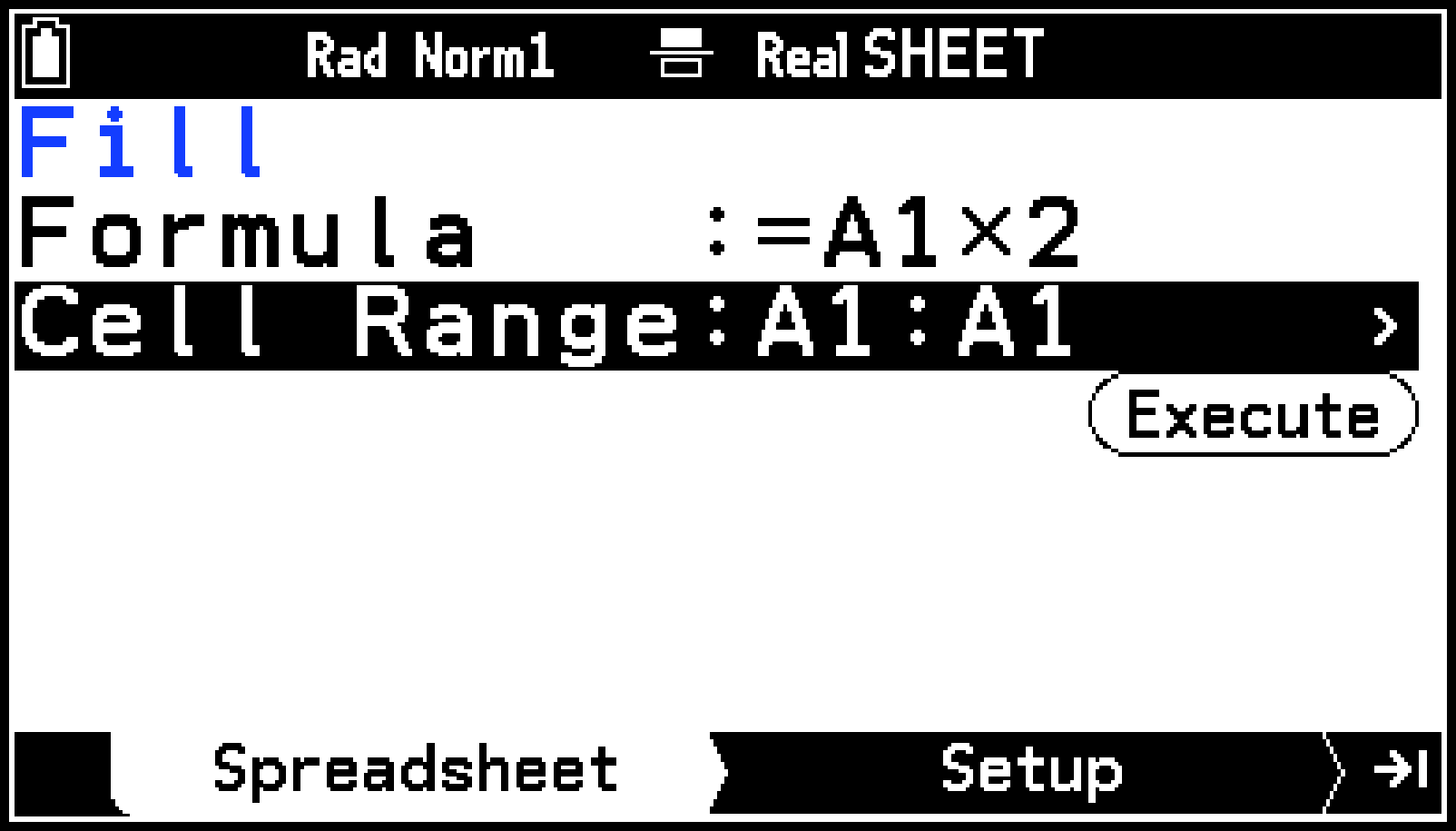
La fórmula se introducirá en el rango de celdas especificado.
Para rellenar un columna de celdas con la misma secuencia numérica (Sequence)
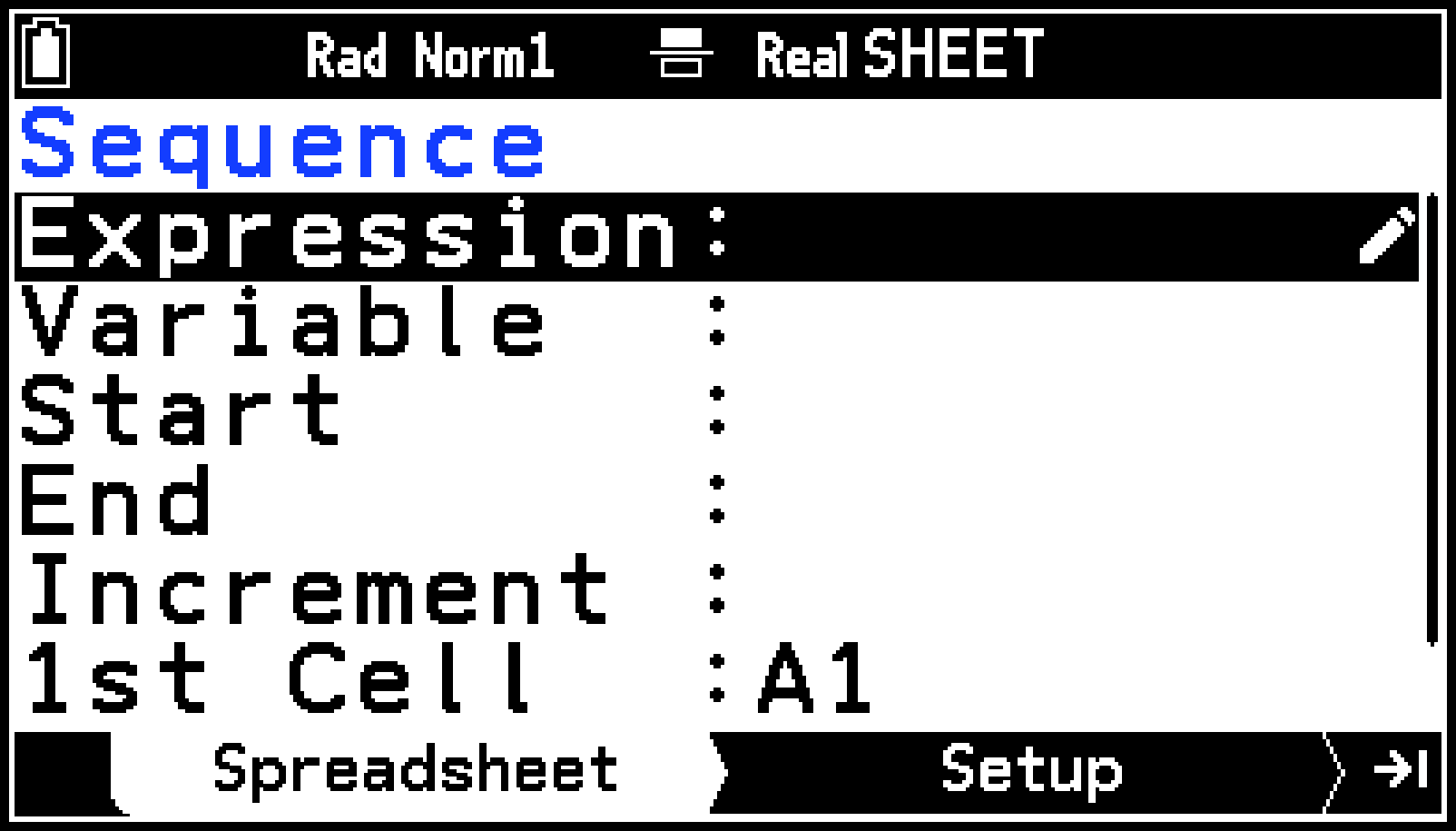
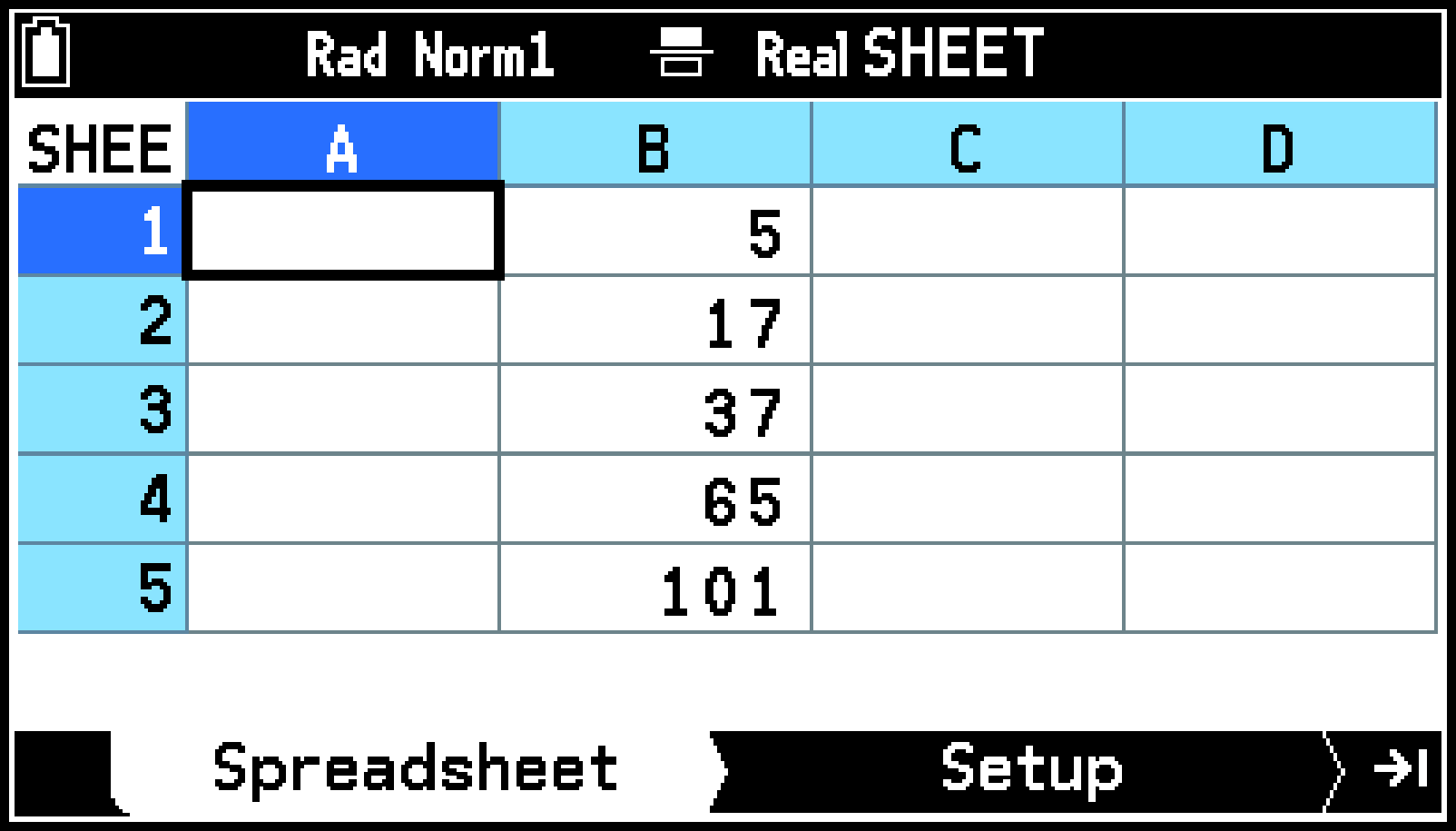
Ejemplo: Introducir la secuencia de números que se genera cuando a la variable X de la expresión de función “” se le asigna un valor de 2 a 10 en incrementos de 2 en la columna B, a partir de la celda B1
-
Seleccione la celda en la que quiere introducir la secuencia numérica inicial.
-
Seleccione T > [Sequence].
-
Configure el procedimiento en Sequence como se describe a continuación.
-
Cuando haya finalizado, seleccione
y, a continuación, presione O.
Puede omitir este paso y empezar por el paso 2.
Se mostrará la pantalla Sequence.
|
Parámetro |
Descripción |
|---|---|
|
Expression |
Introduzca la expresión de función para generar la secuencia numérica. |
|
Variable |
Especifique el nombre de la variable utilizada en la introducción de la expresión de función para Expression. |
|
Start/End |
Determine el valor inicial/final que va a asignarse a la variable especificada por Variable. |
|
Increment |
Especifique el valor que debe añadirse al valor de la variable con cada paso. |
|
1st Cell |
Especifique a partir de qué celda deben insertarse los resultados de la expresión de función. |
Xi+1E
XE2E10E2E
Pe(B)1E
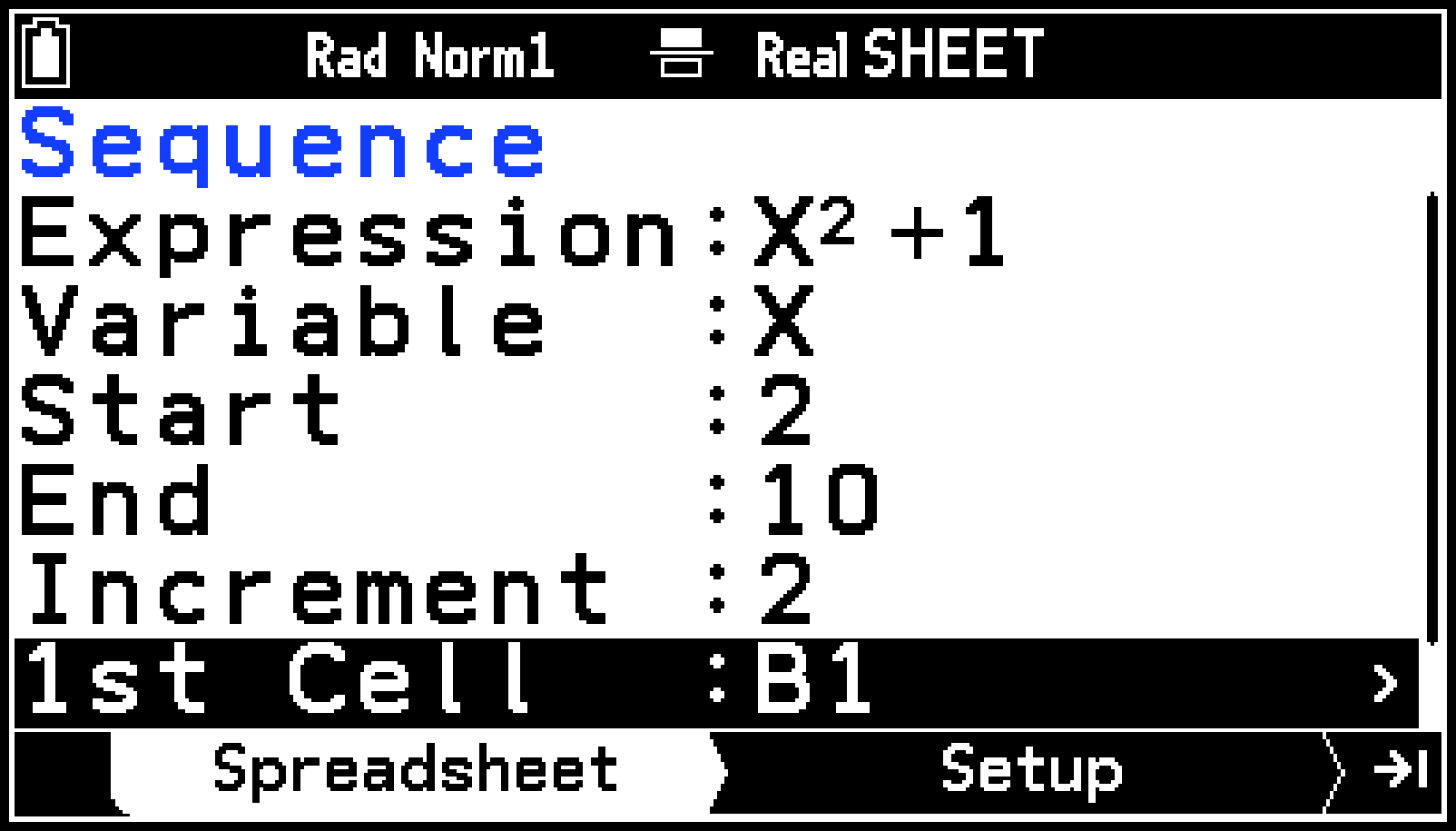
Al realizar el siguiente paso, la secuencia numérica se introducirá automáticamente empezando por la celda especificada. Si alguna de las celdas en las que van a introducirse los valores de la secuencia numérica ya contiene datos, estos se sustituirán por los valores de la secuencia numérica.
Se realizarán todos los cálculos conforme a los ajustes y se introducirán los resultados en la hoja de cálculo.
Copiar o cortar el contenido de una celda y pegarlo en otra ubicación
Aplique los siguientes procedimientos para copiar o cortar contenido de una o varias celdas y pegarlo en otras.
Para obtener más información sobre lo que pasa al copiar o cortar contenido de una celda que incluye referencias a otras celdas y pegarlo en otro sitio, consulte Referencia a celda relativa y Referencia a celda absoluta.
Para copiar el contenido de una celda y pegarlo en otra celda
-
Seleccione la celda cuyo contenido quiera copiar.
-
Seleccione T > [Copy & Paste].
-
Mueva el cursor a la celda en la que quiera pegar el contenido.
-
Presione O.
-
Si quiere pegar el mismo contenido en otra celda, repita los pasos 3 y 4.
-
Cuando haya acabado, presione b.
Se mostrará “[OK]: Paste” en la barra de estado. Puede seguir con la operación de pegado mientras se visualice este mensaje.
Se pegará el contenido de la celda que haya copiado y el cursor se moverá a la celda de abajo*.
Si quiere pegar contenido en la celda a la que se ha movido el cursor, basta con que repita dicha acción en el paso 4.
Ajuste predeterminado. La dirección del movimiento a la siguiente celda se lleva a cabo de acuerdo con el ajuste S > [Cursor Moves].
Para copiar el contenido de un rango de celdas y pegarlo en otra ubicación de la hoja de cálculo
-
Seleccione el rango de celdas cuyo contenido quiera copiar.
-
Seleccione T > [Copy & Paste].
-
Mueva el cursor a la celda situada en la esquina superior izquierda del rango de celdas de destino.
-
Presione O.
-
Si quiere pegar el mismo contenido en otra ubicación, repita los pasos 3 y 4.
-
Cuando haya acabado, presione b.
Se mostrará “[OK]: Paste” en la barra de estado. Puede seguir con la operación de pegado mientras se visualice este mensaje.
Se pegará el contenido del rango de celdas que haya copiado.
Para cortar el contenido de una celda y pegarlo en otra celda
-
Seleccione la celda cuyo contenido quiera cortar.
-
Seleccione T > [Cut & Paste].
-
Mueva el cursor a la celda en la que quiera pegar el contenido y, a continuación, presione O.
Se mostrará “[OK]: Paste” en la barra de estado.
Se pegará el contenido que haya cortado. Al mismo tiempo, se eliminará el contenido de la celda en la que haya realizado la acción de corte.
Para cortar el contenido de un rango de celdas y pegarlo en otra ubicación de la hoja de cálculo
-
Seleccione el rango de celdas cuyo contenido quiera cortar.
-
Seleccione T > [Cut & Paste].
-
Mueva el cursor a la celda situada en la esquina superior izquierda del rango de celdas de destino.
-
Presione O.
Se mostrará “[OK]: Paste” en la barra de estado.
Se pegará el contenido del rango de celdas que haya cortado. Al mismo tiempo, se eliminará el contenido de la celda en la que haya realizado la acción de corte.
Nota
Aunque S > [Auto Recalculation] esté desactivado, al cortar y pegar el contenido de las celdas solo se recalcularán las fórmulas de las celdas en las que se pegue el contenido.
Introducir referencias a celdas
Una referencia a una celda es un símbolo que hace referencia al valor de una celda para que otra celda lo utilice. Por ejemplo, si introduce “= A1 + B1” en la celda C2, se sumará el valor actual de la celda A1 al valor actual de la celda B1 y el resultado de esta operación se mostrará en la celda C2.
Existen dos tipos de referencias a celdas: relativas y absolutas.
Referencia a celda relativa
Este tipo de referencia cambia en función de su ubicación en la hoja de cálculo. La referencia a la celda “= A1” en la celda C2, por ejemplo, es una referencia a la celda ubicada “dos columnas a la izquierda y una celda hacia arriba” de la celda actual (C2, en este caso). Por este motivo, si copiamos el contenido de la celda C2 y lo pegamos en la celda D12, por ejemplo, la referencia a la celda cambiará automáticamente a “= B11”, porque B11 está ubicada dos columnas a la izquierda y una celda hacia arriba de la celda D12. No olvide que las referencias a celdas relativas cambiarán siempre de forma dinámica cuando las copie y las pegue para moverlas.
Referencia a celda absoluta
Este tipo de referencia no cambia independientemente de dónde se ubique o de a dónde se copie o se mueva. Como se describe a continuación, puede hacer que una fila o una columna contengan una referencia a celda absoluta, o bien configurar ambos elementos así.
|
Con esta referencia a celda: |
Pasa esto: |
|---|---|
|
$A$1 |
Siempre hace referencia a la fila 1 de la columna A. |
|
$A1 |
Siempre hace referencia a la columna A, pero la fila cambia de forma dinámica cuando se mueve, al igual que ocurre con las referencias a celdas relativas. |
|
A$1 |
Siempre hace referencia a la fila 1, pero la columna cambia de forma dinámica cuando se mueve, como ocurre con las referencias a celdas relativas. |
Digamos, por ejemplo, que hay una referencia a la celda A1 en la celda C1. A continuación se muestra lo que pasaría con las anteriores referencias a celdas si el contenido de la celda C1 se copiara en la celda D12.
$A$1 → $A$1
$A1 → $A12
A$1 → B$1
Nota
Si el resultado de copiar y pegar el contenido de una celda hace que el nombre de la referencia a celda relativa cambie a algo que está fuera del rango de las celdas de la hoja de cálculo, la letra de la columna y/o el número de la fila se sustituirán por un signo de interrogación (?) y se mostrará “ERROR” en los datos de la celda.
Para introducir el nombre de una referencia a celda de forma directa
Por ejemplo, para introducir “= A1+5” en la celda B1, mueva el cursor a la celda B1 y realice lo siguiente:
s((=)PX(A)1+5E
Para introducir el símbolo del nombre de una referencia a celda absoluta ($)
Seleccione C > [Spreadsheet] > [$].
Para introducir el nombre de una referencia a celda con el comando GRAB
Por ejemplo, para introducir “= A1+5” en la celda B1, mueva el cursor a la celda B1 y realice lo siguiente:
s((=)T > [Grab]l (selección de la celda A1) O+5E
Nota
Al seleccionar T > [Grab], se mostrará “[OK]: Enter this cell’s ref” en la barra de estado. Mientras se muestre este mensaje, puede usar el comando Jump además de las teclas de cursor para desplazarse entre las celdas. Para usar el comando Jump, presione T mientras se visualice “[OK]: Enter this cell’s ref”. Para obtener más detalles, consulte Para usar el comando Jump para mover el cursor.
Uso de los comandos especiales de la aplicación Spreadsheet
La aplicación Spreadsheet tiene varios comandos especiales, como CellSum(), que suma un rango de celdas, o CellIf(,,), que especifica las condiciones de ramificación. Estos comandos especiales pueden usarse dentro de fórmulas.
Para introducir estos comandos, use C > [Spreadsheet]. A continuación se describen los comandos incluidos en este menú.
CellIf(,,)
Devuelve la expresión 1 cuando la igualdad o la desigualdad derivada de la condición de ramificación es verdadera, y la expresión 2 cuando es falsa.
Sintaxis:
CellIf(igualdad,expresión 1,expresión 2) o
CellIf(desigualdad,expresión 1,expresión 2)
Ejemplo:
=CellIf(A1>B1,A1,B1)
Devuelve el valor de A1 cuando {valor de celda A1} > {valor de celda B1}. De lo contrario, devuelve el valor de B1.
CellMin()
Devuelve el valor mínimo de un rango de celdas especificado.
Sintaxis:
CellMin(celda inicial:celda final)
Ejemplo:
=CellMin(A3:C5)
Devuelve el valor mínimo de los datos del rango de celdas A3:C5.
CellMax()
Devuelve el valor máximo de un rango de celdas especificado.
Sintaxis:
CellMax(celda inicial:celda final)
Ejemplo:
=CellMax(A3:C5)
Devuelve el valor máximo de los datos del rango de celdas A3:C5.
CellMean()
Devuelve la media de un rango de celdas especificado.
Sintaxis:
CellMean(celda inicial:celda final)
Ejemplo:
=CellMean(A3:C5)
Devuelve la media de los datos del rango de celdas A3:C5.
CellMedian()
Devuelve la mediana de un rango de celdas especificado.
Sintaxis:
CellMedian(celda inicial:celda final)
Ejemplo:
=CellMedian(A3:C5)
Devuelve la mediana de los datos del rango de celdas A3:C5.
CellSum()
Devuelve la suma de los datos de un rango de celdas especificado.
Sintaxis:
CellSum(celda inicial:celda final)
Ejemplo:
=CellSum(A3:C5)
Devuelve la suma de los datos del rango de celdas A3:C5.
CellProd()
Devuelve el producto de los datos de un rango de celdas especificado.
Sintaxis:
CellProd(celda inicial:celda final)
Ejemplo:
=CellProd(A3:C5)
Devuelve el producto de los datos del rango de celdas A3:C5.
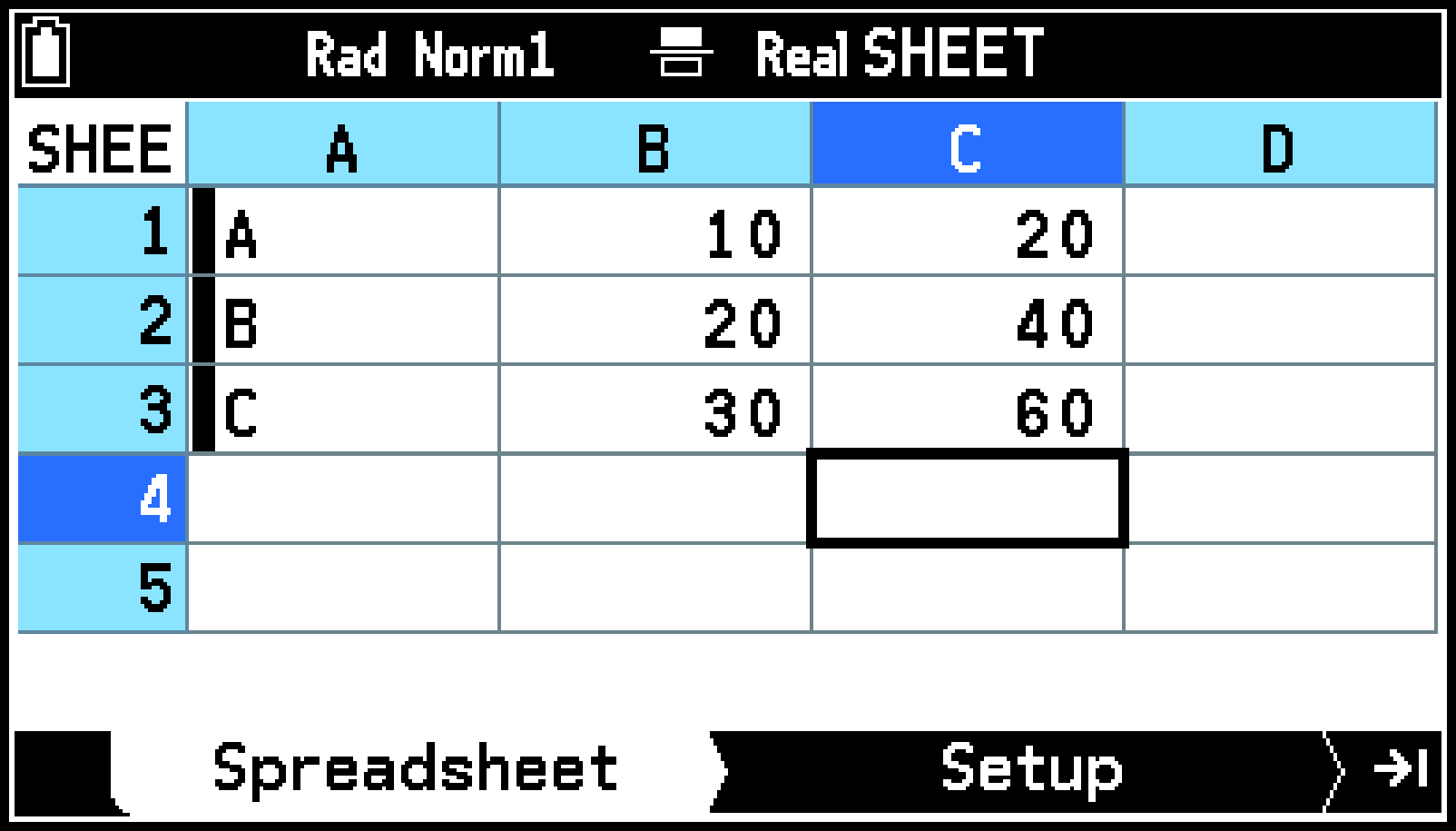
Ejemplo: Introducir la fórmula para calcular la suma de los valores de las celdas B1:B3 y C1:C3 en el ejemplo planteado en Introducir datos en una celda en las celdas B4 y C4, respectivamente
-
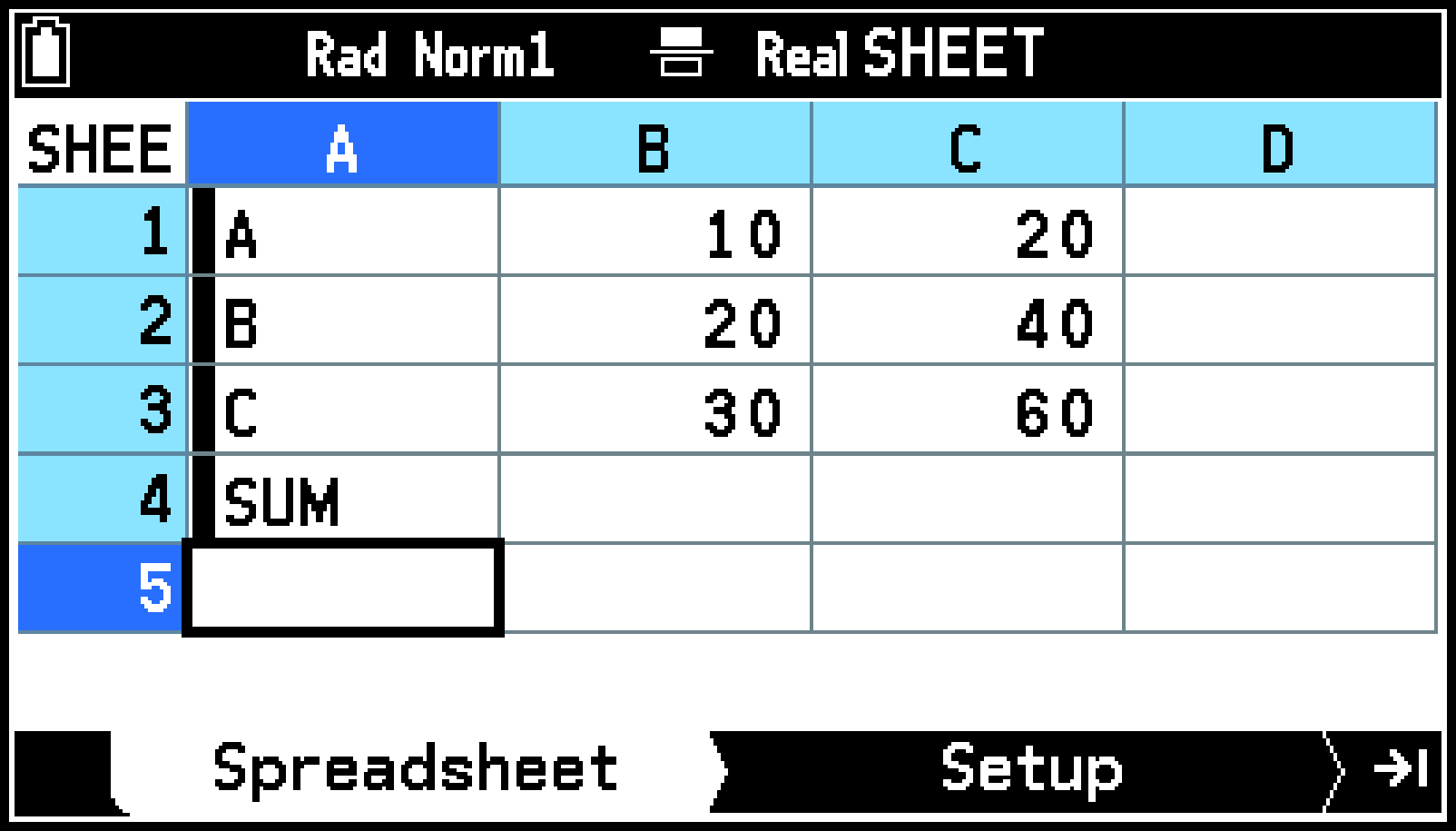
Mueva el cursor a la celda A4 e introduzca “SUM” como texto.
-
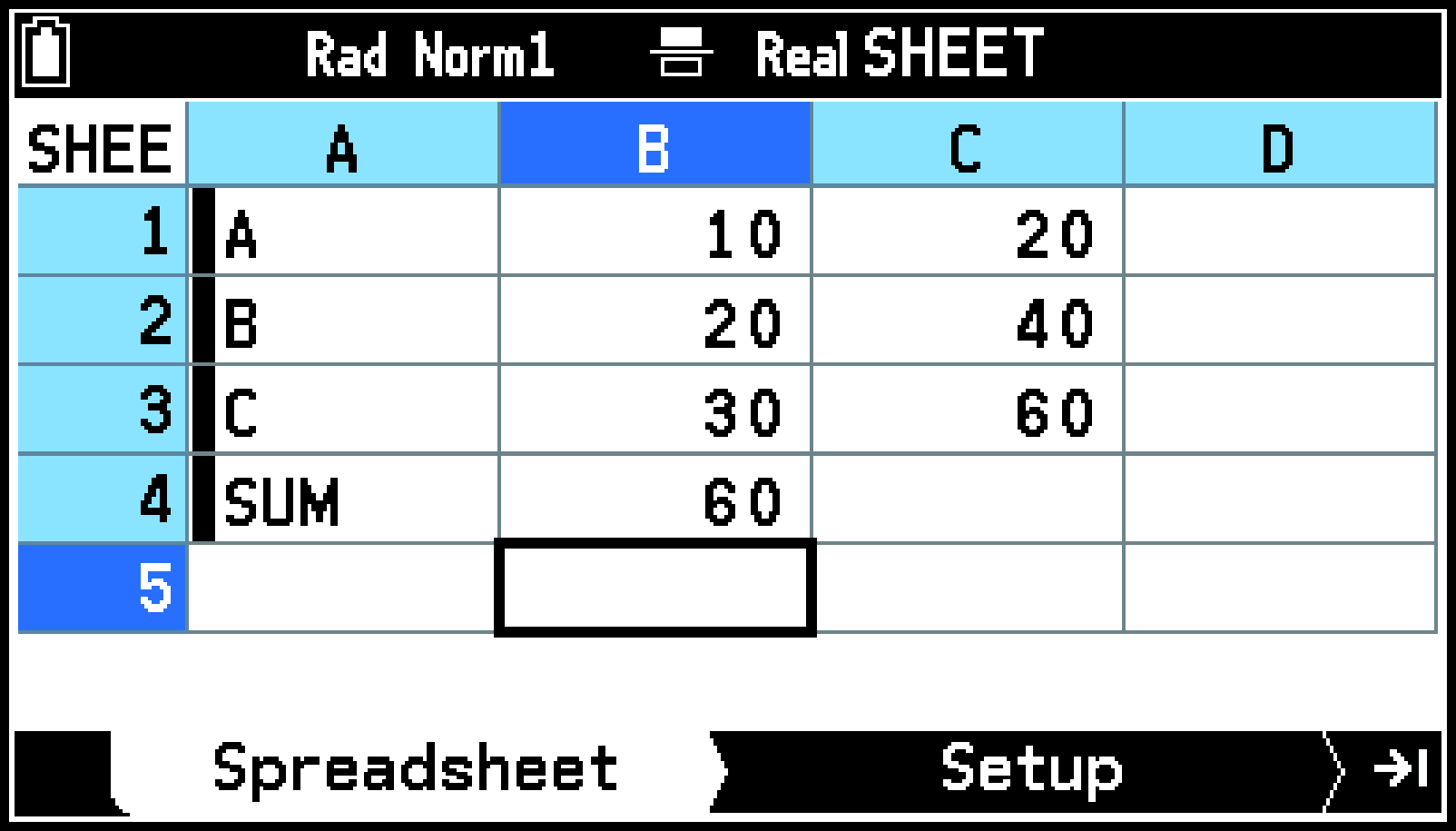
Mueva el cursor a la celda B4 e introduzca la fórmula para calcular la suma de B1:B3.
-
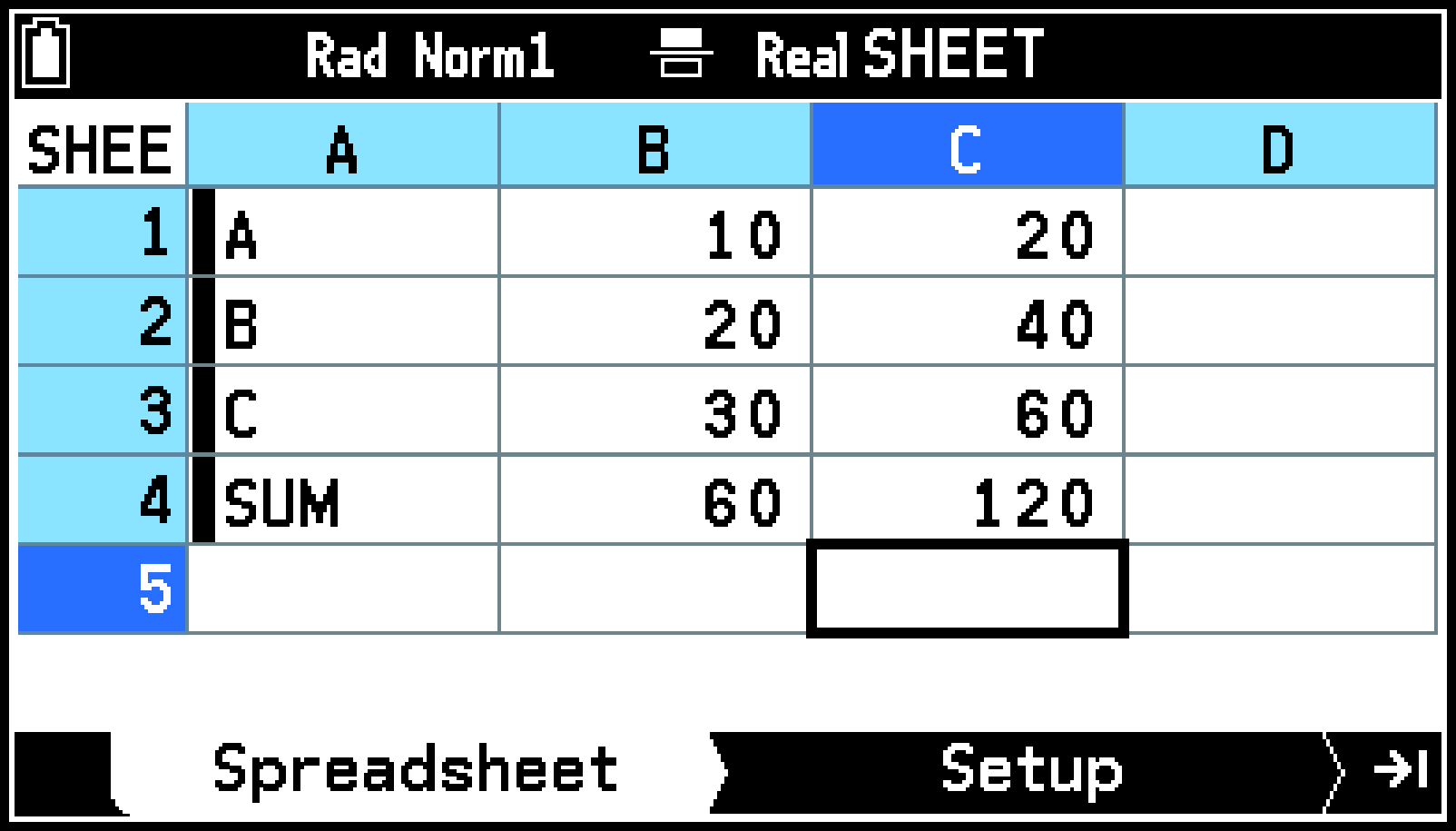
Mueva el cursor a la celda C4 e introduzca la fórmula para calcular la suma de C1:C3.
Pk(”)P/(S)P1(U)P7(M)E
Como queremos calcular la suma de B1:B3, utilizaremos el comando CellSum() e introduciremos: =CellSum(B1:B3).
s((=)
C > [Spreadsheet] > [CellSum()]
Pe(B)1s`(:)Pe(B)3
E
s((=)
C > [Spreadsheet] > [CellSum()]
Pj(C)1s`(:)Pj(C)3
E
Editar el contenido de las celdas
Puede editar el contenido de celdas individuales, filas, columnas o toda la hoja de cálculo como se describe en la siguiente tabla.
|
Para hacer esto: |
Haga esto: |
||||||||
|---|---|---|---|---|---|---|---|---|---|
|
Editar el contenido de una única celda |
El contenido de la celda y el cursor aparecen alineados a la izquierda en el cuadro de edición. |
||||||||
|
Ordenar los datos de una fila o una columna en orden ascendente o descendente |
Para ordenar de forma ascendente: T > [Edit] > [Sort Ascending] Para ordenar de forma descendente: T > [Edit] > [Sort Descending] |
||||||||
|
Eliminar una fila o una columna*1 |
Si quiere, puede seleccionar varias filas o columnas. La(s) fila(s) o columna(s) que seleccione se eliminará(n). Para eliminar filas: T > [Delete] > [Row] Para eliminar columnas: T > [Delete] > [Column] |
||||||||
|
Insertar una fila o una columna*2 |
Si quiere, puede seleccionar varias filas o columnas. La fila o la columna se insertarán en la ubicación seleccionada. Para insertar filas: T > [Insert] > [Row] Para insertar columnas: T > [Insert] > [Column] |
||||||||
|
Eliminar el contenido de todas las celdas de una hoja de cálculo |
|
||||||||
|
Borrar el contenido de las celdas seleccionadas |
|
Esta operación también puede llevarse a cabo siguiendo los pasos descritos a continuación.
-
Mueva el cursor al encabezado de la fila o la columna que quiera eliminar.
-
Seleccione T > [Delete].
Esta operación también puede llevarse a cabo siguiendo los pasos descritos a continuación.
-
Mueva el cursor al encabezado de la línea o la columna en la que quiera insertar una línea o una columna.
-
Seleccione T > [Insert].
Nota
Se producirá un Range ERROR si, al insertar contenido, las celdas existentes que contienen datos se mueven fuera del rango A1:Z999.
Operaciones con hojas de cálculo
La aplicación Spreadsheet le permite utilizar los archivos como se describe en la siguiente tabla.
|
Para hacer esto: |
Seleccione este elemento del menú: |
|---|---|
|
Cerrar el archivo abierto actualmente y crear un archivo nuevo |
T > [File] > [New]*1 |
|
Cerrar el archivo abierto actualmente y abrir otro archivo |
T > [File] > [Open] |
|
Guardar el archivo abierto actualmente con un nombre diferente |
T > [File] > [Save As] |
|
Eliminar un archivo |
T > [File] > [Delete]*2 |
Si introduce el nombre de un archivo existente en el cuadro de diálogo que aparece, se abrirá dicho archivo en vez de crearse uno nuevo.
Si elimina el archivo que esté abierto en ese momento (distinto de “SHEET”), se abrirá el archivo “SHEET”. Si elimina el archivo “SHEET” abierto en ese momento, se creará automáticamente un archivo nuevo “SHEET”.
Transferir datos entre una hoja de cálculo y archivos CSV
Puede importar a una hoja de cálculo el contenido de un archivo CSV almacenado en la memoria de la calculadora o que se transfiera desde una computadora. También puede guardar el contenido de una hoja de cálculo como un archivo CSV. Para obtener información sobre el procedimiento para transferir datos entre una hoja de cálculo y archivos CSV, consulte Uso de archivos CSV.
Especificar el color del texto y el color de relleno de cada celda
En cada celda, puede especificar el color del texto, el color de relleno y la intensidad del color de relleno (Normal o Lighter).
Para especificar el color del texto y el color de relleno de cada celda
-
Seleccione el rango de celdas para las que quiera especificar un color del texto y un color de relleno.
-
Seleccione T > [Color].
-
Configure el cuadro de diálogo con los siguientes ajustes.
-
Para aplicar los ajustes que ha configurado, presione b.
|
Para especificar esto: |
Haga esto: |
|---|---|
|
El color del texto |
Seleccione [Char Color]. Seleccione el color deseado en el menú que aparece. |
|
El color de la celda |
Seleccione [Area Color]. Seleccione el color deseado en el menú que aparece. |
|
La intensidad del color de la celda |
Seleccione [Paint Style]. Seleccione [Normal] o [Lighter] en el menú que aparece. |
Guardar datos en variables/Recuperar datos de variables
Los datos de las hojas de cálculo pueden guardarse en variables y los datos almacenados en variables pueden llamarse a hojas de cálculo. A continuación se describen las variables que pueden guardarse o llamarse.
Solo guardar: variables alfabéticas
Guardar y llamar: variables de vector, variables de matriz, variables de lista y archivos de listas*
Un archivo de lista equivale a 26 variables de lista. Para obtener más detalles, consulte Archivos de listas.
Para guardar datos de una hoja de cálculo en una variable
-
Seleccione la celda o el rango de celdas que contengan los datos que quiera guardar en una variable.
-
Seleccione T > [Memory] > [Store].
-
En el menú que aparece, seleccione el tipo de variable en la que quiera guardar los datos.
-
En la pantalla que aparece, especifique el rango de celdas y la variable de destino.
-
Seleccione
y presione O.
Seleccione en la siguiente tabla el rango de celdas correspondiente al tipo de variable en la que vaya a guardar los datos.
|
Para guardar los datos en este tipo de variable: |
Seleccione este rango: |
|---|---|
|
Variable alfabética |
Una celda |
|
Variable de lista o variable de vector |
Un rango de celdas de una fila o de una columna |
|
Archivo de lista o variable de matriz |
Un rango de celdas que abarca varias filas y columnas |
Puede omitir este paso y empezar por el paso 2.
|
Para guardar los datos en este tipo de variable: |
Seleccione este elemento del menú: |
Destino: |
|---|---|---|
|
Variable alfabética |
[Alpha] |
A a Z, r o θ |
|
Variable de lista |
[List] |
List 1 a List 26 |
|
Archivo de lista |
[File] |
File 1 a File 6 |
|
Variable de matriz |
[Matrix] |
Mat A a Mat Z |
|
Variable de vector |
[Vector] |
Vct A a Vct Z |
Si ya ha especificado un rango de celdas en el paso 1 de este procedimiento, no es necesario que vuelva a hacerlo.
Consulte la columna “Destino” de la tabla del paso 3 para ver las opciones de destino que puede especificar.
Nota
El color del texto y otros ajustes de formato se ignoran al guardar las celdas en una variable.
A continuación se indica lo que sucede si intenta almacenar datos en una variable cuando la celda está vacía, cuando la celda contiene texto o cuando se visualiza ERROR en la celda.
Si asigna datos a una variable alfabética, se producirá un error.
Si almacena datos en una variable de lista, un archivo de lista, una variable de matriz o una variable de vector, se escribirá 0 en la(s) celda(s) correspondiente(s).
Para recuperar datos almacenados en una variable en una hoja de cálculo
-
Especifique la celda en la que quiere recuperar los datos de la variable.
-
Seleccione T > [Memory] > [Recall].
-
En el menú que aparece, elija el tipo de variable cuyos datos quiera recuperar.
-
En la pantalla que aparece, especifique la variable que vaya a recuperarse y la celda de destino.
-
Seleccione
y presione O.
Seleccione una celda en la que recuperar los datos en función del tipo de variables mostradas en la siguiente table.
|
Para recuperar datos de este tipo de variable: |
Seleccione una celda que cumpla estas condiciones: |
|---|---|
|
Variable de lista |
Cuando se haya seleccionado “Down” para S > [Cursor Moves]: seleccione la celda que esté al principio del rango en el que quiera recuperar datos. Los datos se recuperarán de arriba a abajo empezando por la celda seleccionada. Cuando se haya seleccionado “Right” para S > [Cursor Moves]: Seleccione la celda que esté más a la izquierda del rango en el que quiera recuperar datos. Los datos se recuperarán de izquierda a derecha empezando por la celda seleccionada. |
|
Archivo de lista o variable de matriz |
Seleccione la celda de la esquina superior izquierda del rango en el que quiera recuperar datos. |
|
Variable de vector |
Seleccione la celda que esté más a la izquierda (para un vector con 1 fila y n columnas) o la que esté arriba del todo (para un vector con n filas y 1 columna) del rango en el que quiera recuperar datos. |
Puede omitir este paso y empezar por el paso 2.
|
Para recuperar datos de este tipo de variable: |
Seleccione este elemento del menú: |
De dónde se recuperan los datos: |
|---|---|---|
|
Variable de lista |
[List] |
List 1 a List 26 |
|
Archivo de lista |
[File] |
File 1 a File 6 |
|
Variable de matriz |
[Matrix] |
Mat A a Mat Z |
|
Variable de vector |
[Vector] |
Vct A a Vct Z |
Consulte la columna “De dónde se recuperan los datos” de la tabla del paso 3 para obtener información sobre los tipos de variables que puede especificar.
Si ya ha seleccionado una celda en el paso 1 de este procedimiento, no es necesario que vuelva a hacerlo.
Nota
Si especifica una celda que no pueda contener los datos recuperados dentro del rango de la hoja de cálculo (A1:Z999), al presionar en el paso 5 se producirá un error y no se ejecutará la acción.
Los datos recuperados adoptarán el formato predeterminado de la celda en la que se recuperen.
Auto Recalculation y recalcular
“Auto Recalculation” es un elemento de configuración del menú Settings. Con el ajuste predeterminado inicial (Auto Recalculation: activado) de la aplicación Spreadsheet, todas las fórmulas de una hoja de cálculo se recalcularán automáticamente siempre que abra un archivo o edite algo en la aplicación Spreadsheet. Dependiendo del contenido de la hoja de cálculo, esta operación puede tardar bastante tiempo en completarse. Si Auto Recalculation está inhabilitado (desactivado), tendrá que recalcular las fórmulas manualmente.
Para recalcular de forma manual
Seleccione T > [Recalculate].
Nota
Aunque el ajuste Auto Recalculation esté activado, debe ejecutar T > [Recalculate] en los siguientes casos.
Cuando utilice el menú Settings para cambiar el ajuste Angle
Cuando una celda contenga una fórmula con una variable alfabética o una variable de función y la variable correspondiente se actualice
Cálculos estadísticos y dibujo de gráficos
Puede realizar cálculos estadísticos y dibujar gráficos estadísticos con los datos introducidos en una hoja de cálculo.
Introducir datos
En función de los datos estadísticos que vaya a procesar, introduzca los datos usando las columnas 1, 2 y 3 de la pestaña Spreadsheet.
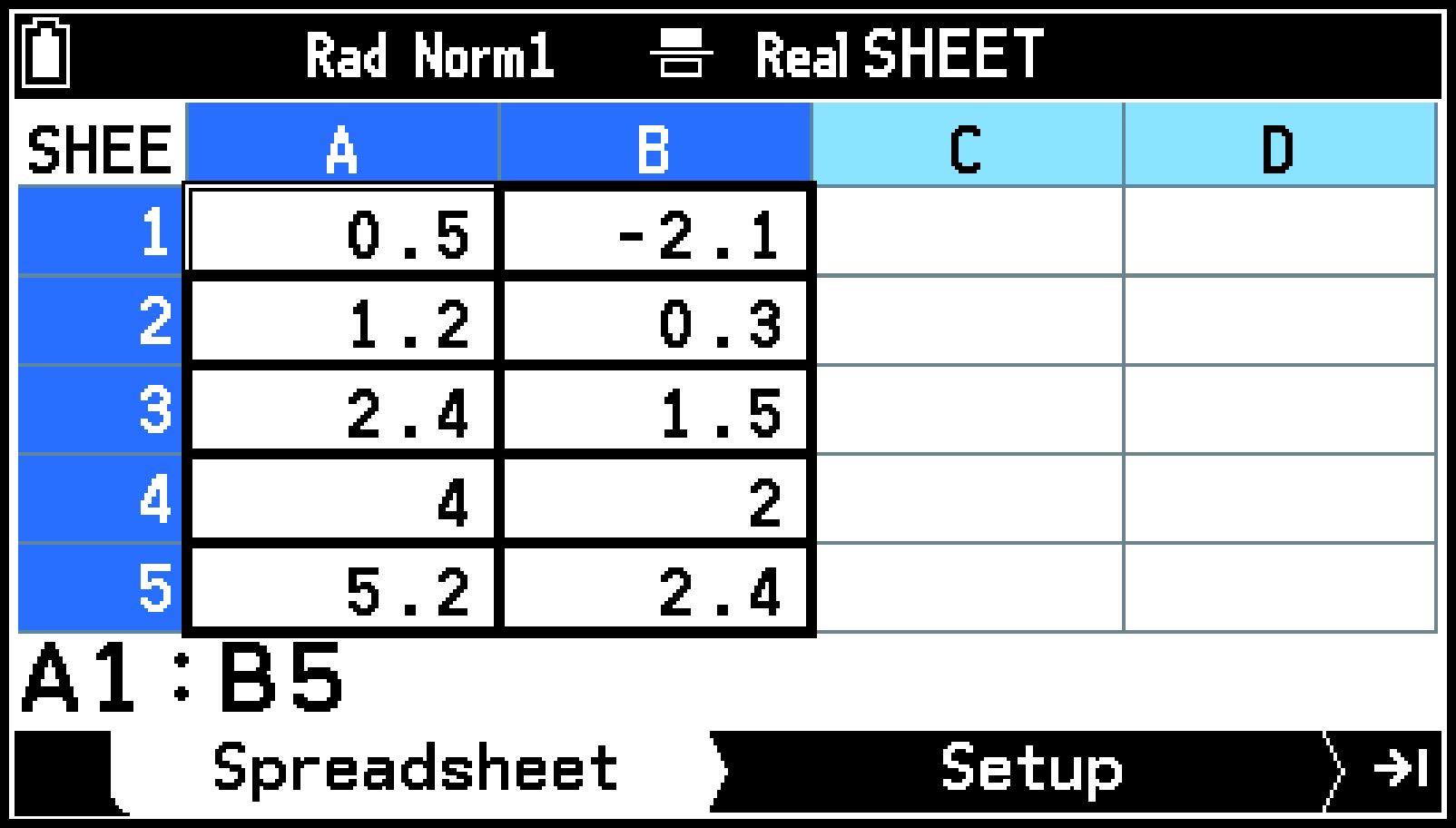
Introducción de datos 2-Variable sin frecuencias
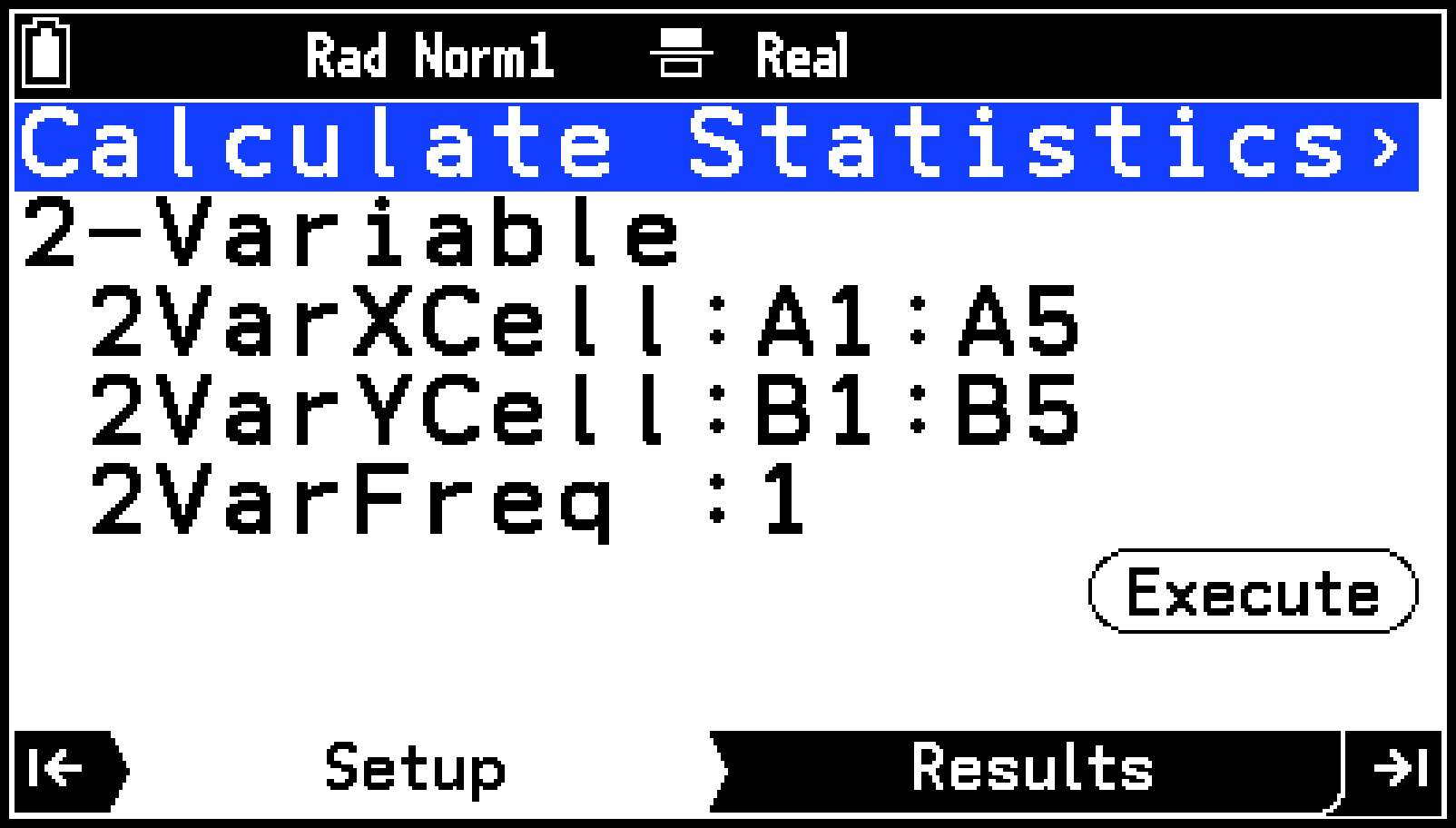
Ejemplo de configuración (pestaña Setup)
|
Para estos datos estadísticos: |
Introduzca esto: |
|---|---|
|
1-Variable (sin frecuencias) |
Introduzca los datos de la variable X (1VarXCell*1) en una columna. |
|
1-Variable (con frecuencias) |
Introduzca los datos de la variable X (1VarXCell*1) en la primera columna y los datos de frecuencia (1VarFreq*2) en la segunda columna. |
|
2-Variable (sin frecuencias) |
Introduzca los datos de la variable X (2VarXCell*1) en la primera columna y los datos de la variable Y (2VarYCell*1) en la segunda columna. |
|
2-Variable (con frecuencias) |
Introduzca los datos de la variable X (2VarXCell*1) en la primera columna, los datos de la variable Y (2VarYCell*1) en la segunda columna y los datos de frecuencia (2VarFreq*2) en la tercera columna. |
En la pestaña Setup de la aplicación Spreadsheet, especifique el rango de celdas para los datos que vayan a usarse para el cálculo estadístico de 1-Variable en 1VarXCell (o XCellRange) y el rango de celdas para los datos que vayan a usarse para el cálculo estadístico de 2-Variable en 2VarXCell, 2VarYCell (o XCellRange, YCellRange).
En la pestaña Setup de la aplicación Spreadsheet, el rango de celdas de los datos de frecuencia usados para el cálculo estadístico de 1-Variable se mostrarán como 1VarFreq (o Frequency), mientras que el de los usados para el cálculo estadístico de 2-Variable se mostrarán como 2VarFreq (o Frequency).
Frecuencias
Existen dos formas de introducir datos estadísticos: con frecuencias y sin frecuencias (se usa 1 para todos los datos de frecuencias). Puede especificar qué método quiere usar en la pestaña Setup que aparece al presionar > en la pestaña Spreadsheet, como se muestra en el siguiente ejemplo.
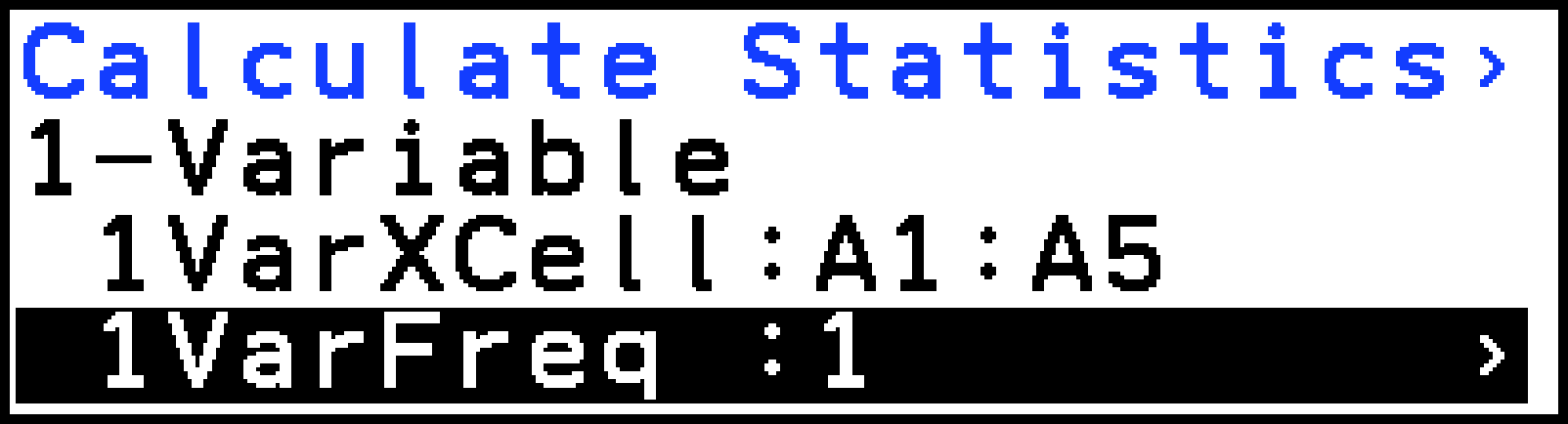 |
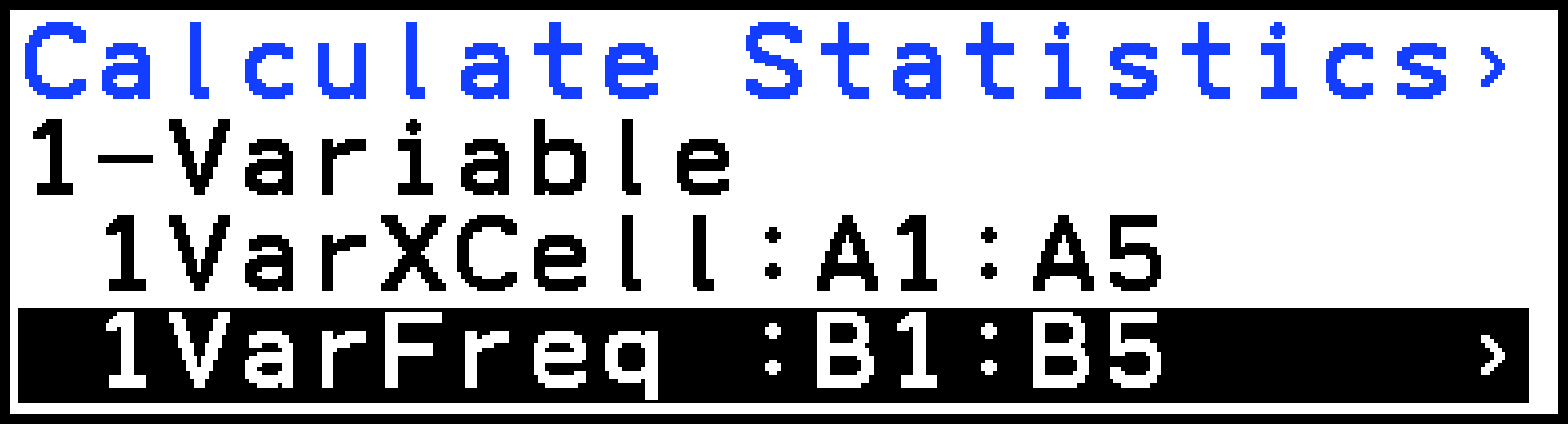 |
|
Uso del rango de celdas A1:A5 como datos |
Uso del rango de celdas A1:A5 como datos |
¡Importante!
Los valores incluidos en el rango de celdas utilizados como los datos de frecuencias deben ser 0 o valores positivos exclusivamente. Incluso un único valor negativo puede causar un error (Out of Domain).
Los datos estadísticos con una frecuencia de 0 no se utilizan para calcular valores máximos y mínimos.
Mostrar resúmenes estadísticos o información sobre el modelo de regresión
Puede usar el procedimiento descrito a continuación para encontrar y mostrar diversos resúmenes estadísticos de datos estadísticos de 1-Variable o 2-Variable. También puede utilizarlo para mostrar coeficientes de ecuaciones de regresión y coeficientes de determinación (en este manual, “información sobre el modelo de regresión”) cuando se apliquen modelos de regresión a los datos estadísticos de 2-Variable.
Para visualizar resúmenes estadísticos o información sobre el modelo de regresión
-
Introduzca los datos estadísticos que quiera usar en el cálculo.
-
Seleccione el rango de celdas en el que quiera introducir datos de cálculo estadístico.
-
Presione >.
-
Resalte la primera línea de la pestaña Setup y, a continuación, presione O.
-
Seleccione [Calculate Summary Statistics].
-
Resalte la línea 2 de la pestaña y, a continuación, presione O.
-
En el menú que aparece, seleccione el tipo de cálculo estadístico que quiera realizar.
-
Especifique el rango de celdas que contenga los datos estadísticos que vaya a usar para el cálculo.
-
Resalte [1VarXCell] y, a continuación, presione O.
-
Utilice el cuadro de diálogo que aparece para introducir el rango de celdas de datos X y, a continuación, presione O.
-
Resalte [1VarFreq] y, a continuación, presione O.
-
Si no quiere usar datos de frecuencia, seleccione [1] en el menú.
Si quiere usar datos de frecuencia, seleccione [Cell Range] y vaya al paso (5). -
Utilice el cuadro de diálogo que aparece para introducir el rango de celdas de datos de frecuencia y, a continuación, presione O.
-
Resalte [2VarXCell] y, a continuación, presione O.
-
Utilice el cuadro de diálogo que aparece para introducir el rango de celdas de datos X y, a continuación, presione O.
-
Resalte [2VarYCell] y, a continuación, presione O.
-
Utilice el cuadro de diálogo que aparece para introducir el rango de celdas de datos Y y, a continuación, presione O.
-
Resalte [2VarFreq] y, a continuación, presione O.
-
Si no quiere usar datos de frecuencia, seleccione [1] en el menú.
Si quiere usar datos de frecuencia, seleccione [Cell Range] y vaya al paso (7). -
Utilice el cuadro de diálogo que aparece para introducir el rango de celdas de datos de frecuencia y, a continuación, presione O.
-
Presione >. O resalte
y presione O.
Para obtener más detalles, consulte Introducir datos.
Puede omitir este paso e ir al paso 3.
Si esto hace que aparezca el menú Select Type, vaya al paso 5 de este procedimiento. En caso contrario, vaya al paso 4.
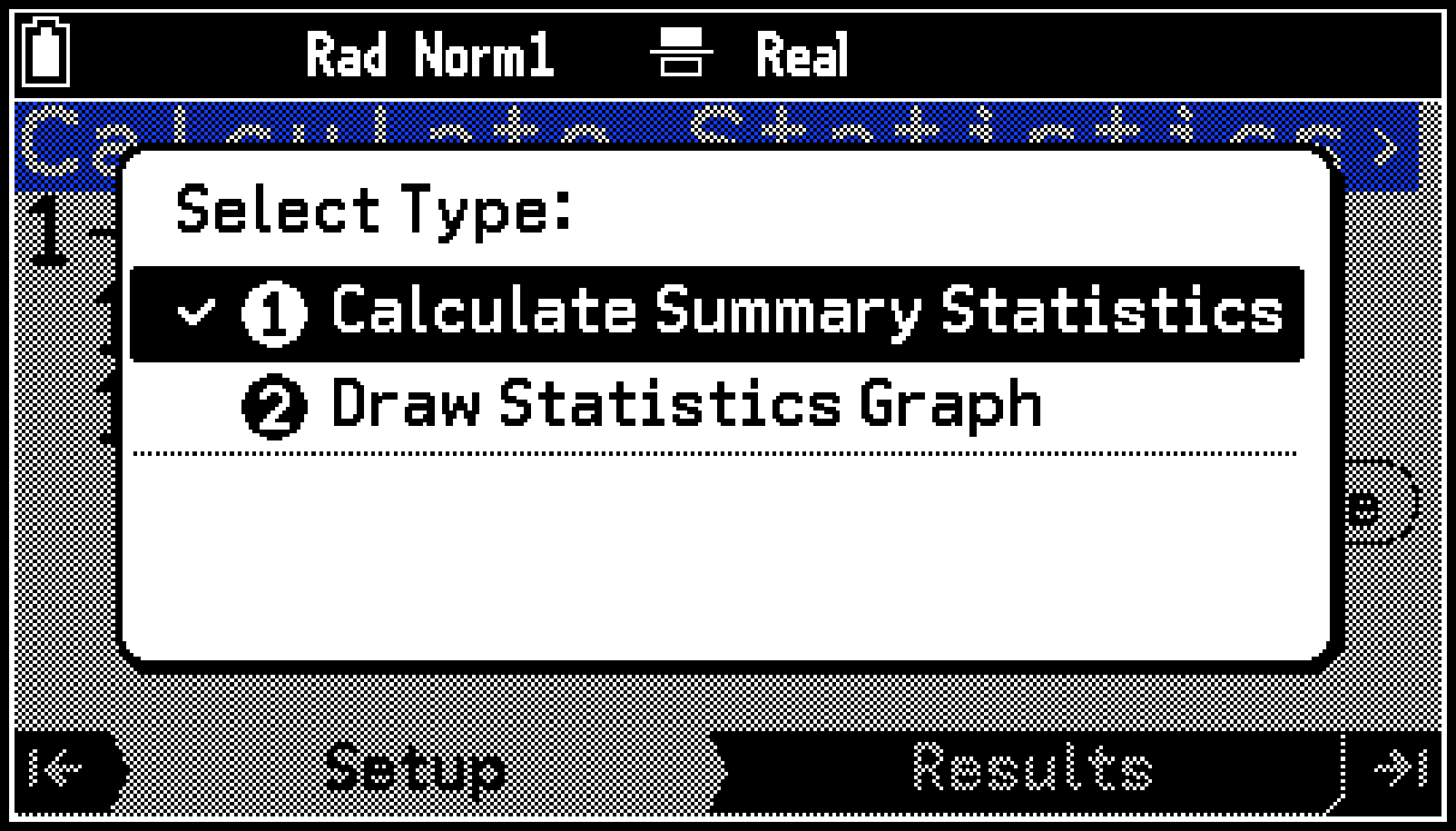
Se mostrará el menú Calculate Statistics en la pestaña Setup.
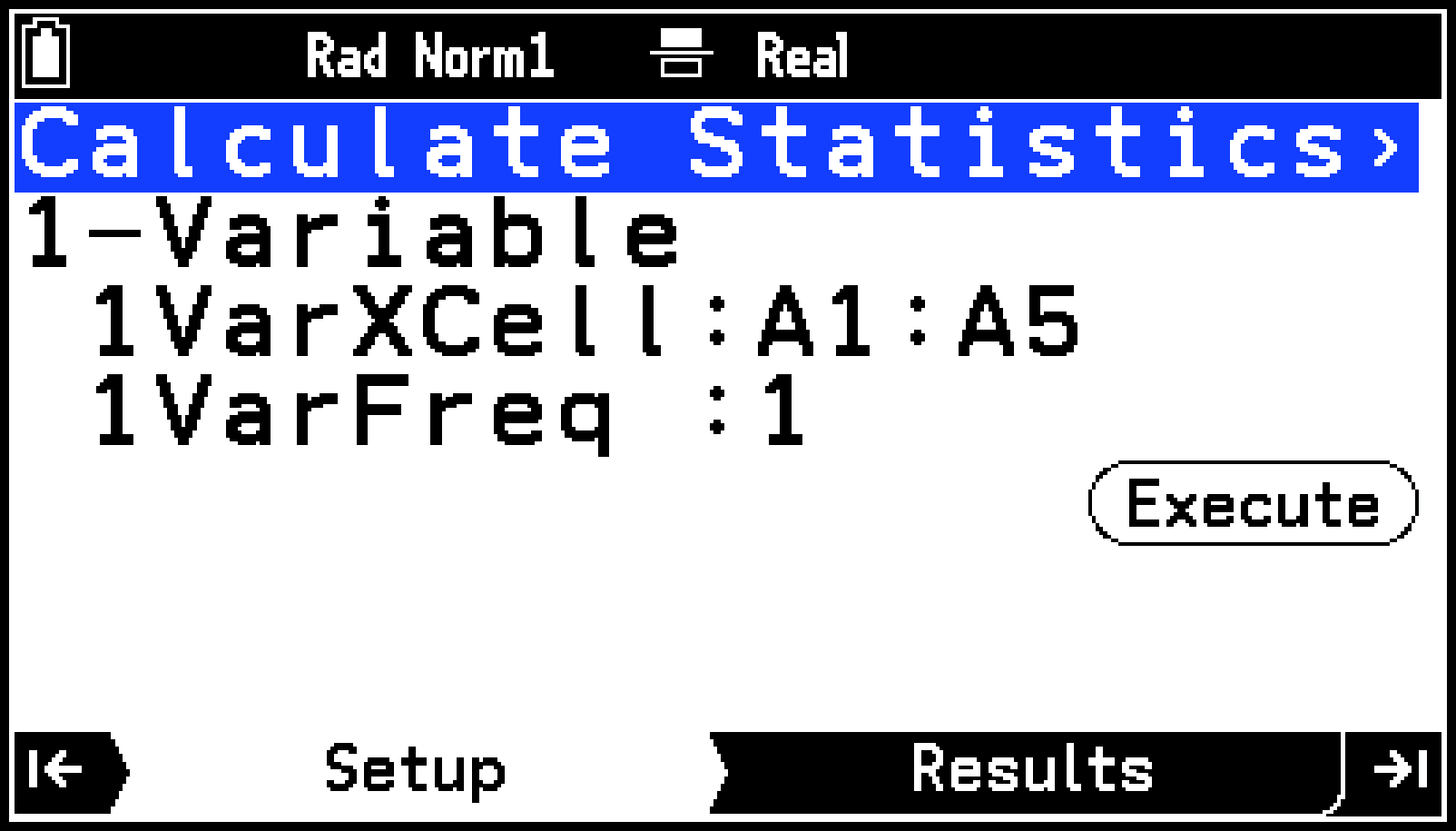
|
Para hacer esto: |
Seleccione este elemento del menú: |
|---|---|
|
Mostrar resúmenes estadísticos basados en datos estadísticos de 1-Variable (X) |
1-Variable |
|
Mostrar resúmenes estadísticos basados en datos estadísticos de 2-Variable (X, Y) |
2-Variable |
|
Mostrar información sobre el modelo de regresión basada en datos estadísticos de 2-Variable (X, Y) |
Linear Regression(a+b) |
|
Linear Regression(a+b) |
|
|
Med-Med Regression |
|
|
Quadratic Regression |
|
|
Cubic Regression |
|
|
Quartic Regression |
|
|
Logarithm Regression |
|
|
Exp Regression(a・e^b) |
|
|
Exp Regression(a・b^) |
|
|
Power Regression |
|
|
Sinusoidal Regression |
|
|
Logistic Regression |
Para los datos estadísticos de 1-Variable:
Para los datos estadísticos de 2-Variable:
Se mostrará el resumen estadístico o la información sobre el modelo de regresión que haya seleccionado en el paso 6 en la pestaña Results. Si aparece una barra de desplazamiento en el borde derecho de la ventana, use d y u para desplazarse por la pantalla.
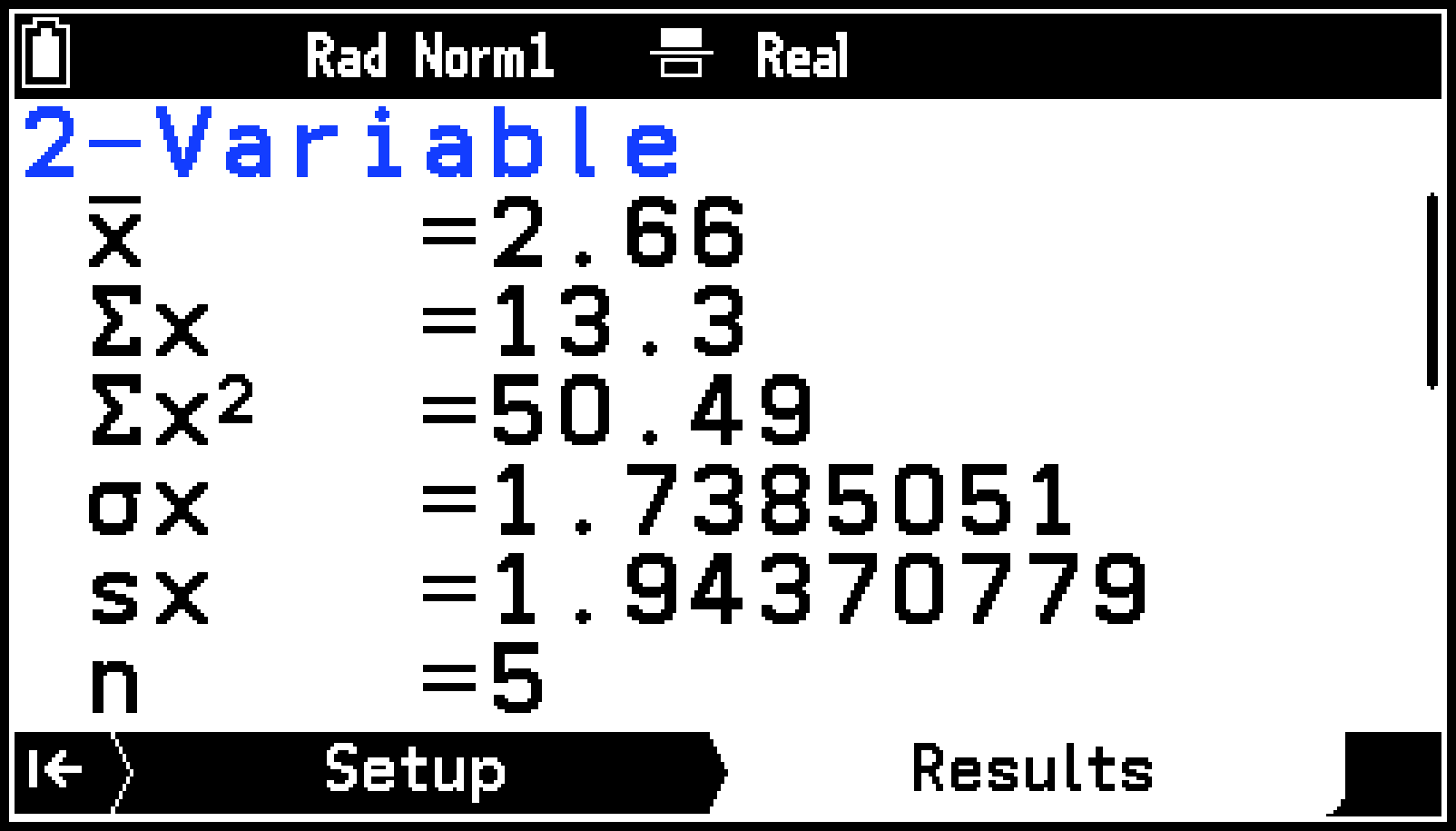
Consulte Resúmenes estadísticos y Información sobre el modelo de regresión para obtener información sobre el significado de los valores que se muestran en pantalla.
Dibujar un gráfico estadístico
Puede utilizar los datos estadísticos de 2-Variable para dibujar diagramas de dispersión y diversos gráficos de regresión. Los datos estadísticos de 1-Variable se pueden usar para dibujar siete tipos de gráficos, entre los que se incluyen histogramas y gráficos de caja y bigotes. Tras dibujar un gráfico, puede visualizar resúmenes estadísticos e información sobre el modelo de regresión.
Dibujar un gráfico estadístico de 1-Variable (histograma, gráfico de caja y bigotes, etc.)
Puede realizar las siguientes acciones en base a los datos estadísticos de 1-Variable que haya introducido en una hoja de cálculo.
-
Dibujar los siguientes elementos: Box Plot, Histogram, Broken Line Graph, Pie Chart, Bar Graph, Normal Probability Plot o Normal Density Curve.
-
Mostrar resúmenes estadísticos después de dibujar un gráfico (excepto para un Pie Chart).
Para dibujar un gráfico estadístico de 1-Variable
-
Introduzca los datos estadísticos que quiera usar en el cálculo.
-
Seleccione el rango de celdas en el que quiera introducir datos de cálculo estadístico.
-
Presione >.
-
Resalte la primera línea de la pestaña Setup y, a continuación, presione O.
-
En el menú Select Type, seleccione [Draw Statistics Graph].
-
Seleccione el tipo de gráfico que quiera dibujar.
-
Resalte [Graph1] y, a continuación, presione O.
-
Vuelva a presionar O.
-
Resalte el tipo de gráfico que desee dibujar en el menú y presione O.
-
Especifique el rango de celdas de datos estadísticos en la hoja de cálculo.
-
Resalte [XCellRange] y, a continuación, presione O.
-
Utilice el cuadro de diálogo que aparece para introducir el rango de celdas de datos y, a continuación, presione O.
-
Resalte [Frequency] y, a continuación, presione O. (Excepto: Normal Probability Plot)
-
Resalte [Category] y, a continuación, presione O.
-
Utilice el cuadro de diálogo que aparece para introducir el rango de celdas del nombre de la categoría de datos y, a continuación, presione O.
-
Resalte [Data] y, a continuación, presione O.
-
Utilice el cuadro de diálogo que aparece para introducir el rango de celdas de datos y, a continuación, presione O.
-
Resalte [Category] y, a continuación, presione O.
-
Utilice el cuadro de diálogo que aparece para introducir el rango de celdas del nombre de la categoría de datos y, a continuación, presione O.
-
Resalte [Data1] y, a continuación, presione O.
-
Utilice el cuadro de diálogo que aparece para introducir el rango de celdas de datos y, a continuación, presione O.
-
Repita los pasos (3) y (4) anteriores para [Data2] y [Data3].
-
Especifique el color del gráfico y el resto de ajustes necesarios.
-
Para dibujar el gráfico, presione >. O resalte
y presione O. -
Para ver resúmenes estadísticos, presione >. (Esta opción no está disponible si se trata de un Pie Chart).
Para obtener más detalles, consulte Introducir datos.
Puede omitir este paso e ir al paso 3.
Si esto hace que aparezca el menú Select Type, vaya al paso 5 de este procedimiento. En caso contrario, vaya al paso 4.
Se mostrará el menú Draw Statistics Graph en la pestaña Setup.
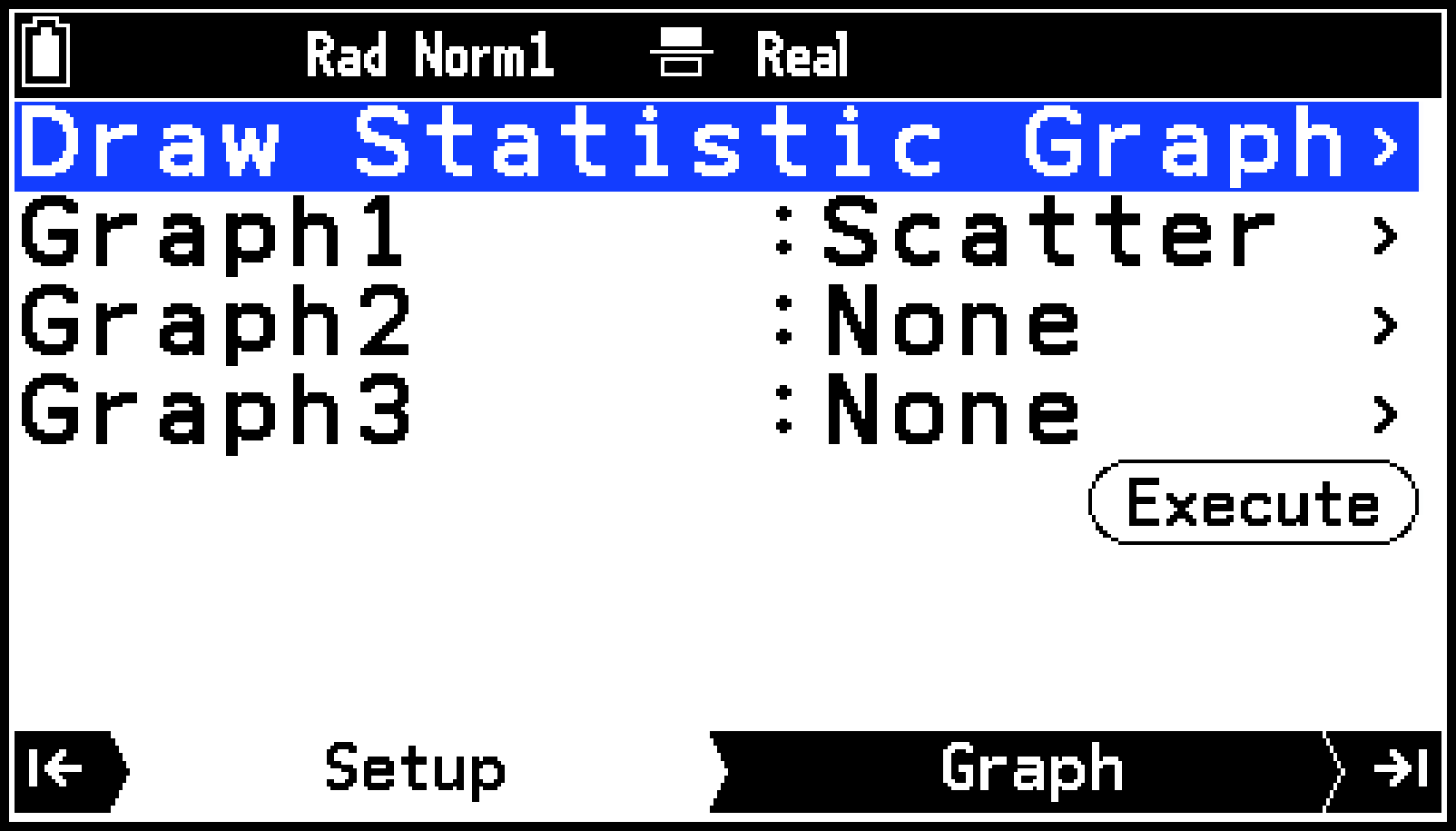
La visualización de la pestaña Setup cambiará al menú de ajustes Graph1.
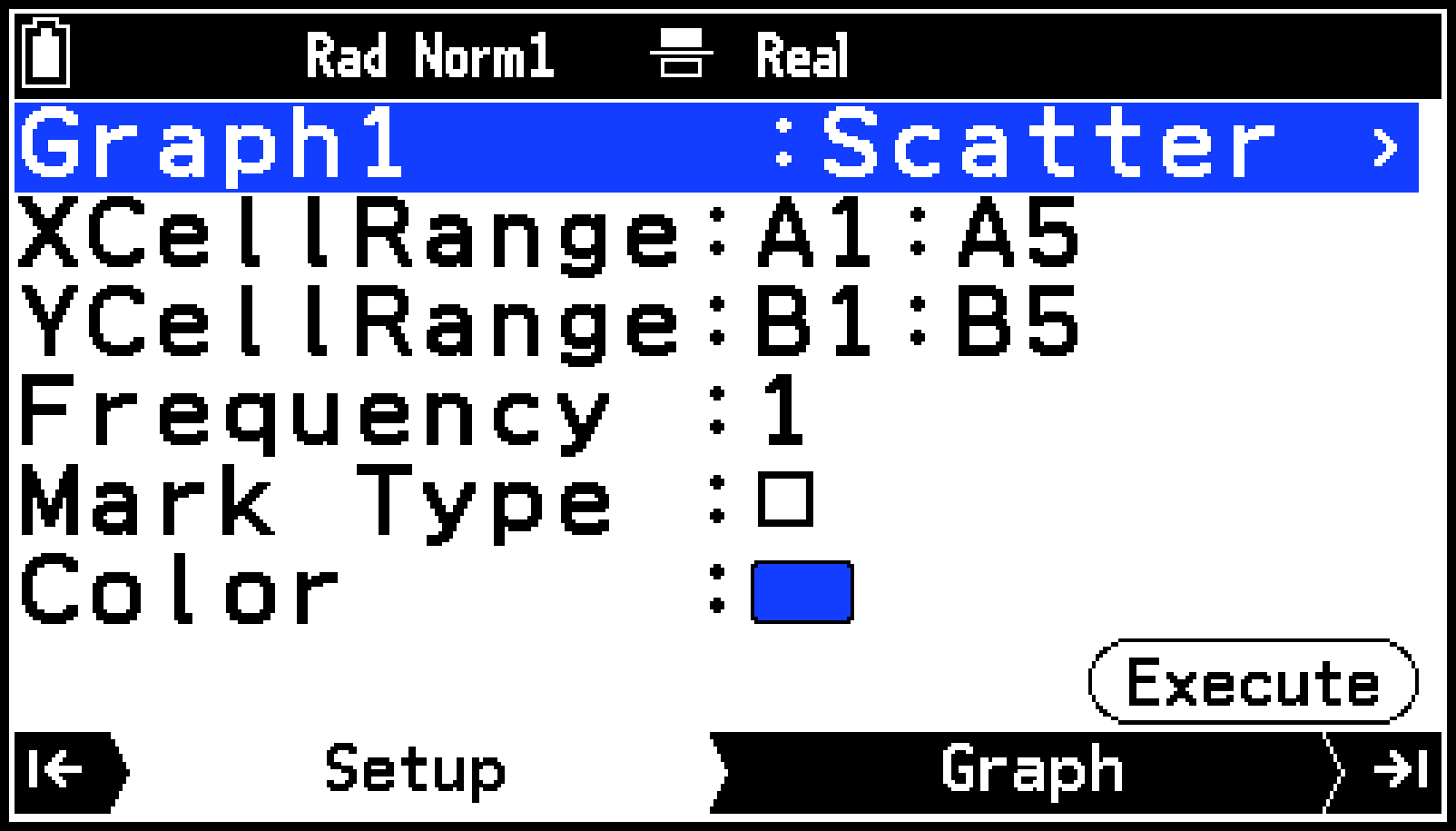
Se mostrará un menú para seleccionar el tipo de gráfico.
Para dibujar un Box Plot, un Histogram, un Broken Line Graph, un Normal Probability Plot o una Normal Density Curve:
Para dibujar un Pie Chart:
Para dibujar un Bar Graph:
Puede especificar hasta tres conjuntos de datos para dibujar un gráfico de barras.
Cuando especifique [Data2] y [Data3], asegúrese de indicar el mismo número de filas que haya en los datos de [Data1]. Si el número de filas difiere, se producirá un error (Dimension ERROR).
Cuando especifique los conjuntos de datos, asegúrese de indicar el rango de celdas para [Data1] y [Data2]. Si especifica un rango de celdas para [Data1] y [Data3] cuando [Data2] se haya establecido en “None”, se producirá un error (Condition ERROR).
Para obtener más detalles, consulte Configurar los elementos para cada tipo de gráfico estadístico de 1-Variable.
El gráfico se mostrará en la pestaña Graph.
Si en el paso 6-(3) ha seleccionado un Histogram o un Broken Line Graph, aparecerá un cuadro de diálogo en el que podrá especificar los valores Start (coordenada del punto inicial de dibujo del gráfico) y Width (anchura de dibujo del gráfico). Introduzca los valores, resalte y, a continuación, presione O.
Para obtener información sobre lo que puede hacer en la pestaña Graph, consulte Operaciones con la ventana de gráficos.
Se mostrará el resumen estadístico en la pestaña Results. Para desplazarse por el contenido, utilice d y u.
Consulte Resúmenes estadísticos para obtener información sobre el significado de los valores que se muestran en pantalla.
Dibujar un gráfico estadístico de 2-Variable (diagrama de dispersión o gráfico de regresión)
Puede realizar las siguientes acciones en base a los datos estadísticos de 2-Variable.
-
Dibujar un Scatter Plot, un xy Line Graph o un gráfico de regresión
-
Tras dibujar un gráfico, visualizar resúmenes estadísticos o información sobre el modelo de regresión
-
Dibujar un gráfico de regresión sobre el gráfico descrito en (1)*
Lo habitual en (1) es dibujar un Scatter Plot y, a continuación, dibujar un gráfico de regresión sobre este. También puede dibujar un gráfico de regresión sobre un xy Line Graph o cualquier otro gráfico de regresión.
Para dibujar un gráfico estadístico de 2-Variable
-
Introduzca los datos estadísticos que quiera usar en el cálculo.
-
Seleccione el rango de celdas en el que quiera introducir datos de cálculo estadístico.
-
Presione >.
-
Resalte la primera línea de la pestaña Setup y, a continuación, presione O.
-
En el menú Select Type, seleccione [Draw Statistics Graph].
-
Seleccione el tipo de gráfico que quiera dibujar.
-
Resalte [Graph1] y, a continuación, presione O.
-
Vuelva a presionar O.
-
Resalte el tipo de gráfico que desee dibujar en el menú y presione O.
-
Especifique el rango de celdas de datos estadísticos en la hoja de cálculo.
-
Resalte [XCellRange] y, a continuación, presione O.
-
Utilice el cuadro de diálogo que aparece para introducir el rango de celdas de datos y, a continuación, presione O.
-
Resalte [YCellRange] y, a continuación, presione O.
-
Utilice el cuadro de diálogo que aparece para introducir el rango de celdas de datos y, a continuación, presione O.
-
Resalte [Frequency] y, a continuación, presione O. (No es posible realizar esto con un Sinusoidal Regression Graph o un Logistic Regression Graph).
-
Especifique el color del gráfico y el resto de ajustes necesarios.
-
Para dibujar el gráfico, presione >. O resalte
y presione O. -
Visualice resúmenes estadísticos o información sobre el modelo de regresión.
-
Presione >.
-
Lleve a cabo las indicaciones descritas en la siguiente tabla.
-
Presione O.
-
Presione > para ir a la pestaña Regression Graph y dibujar un gráfico de regresión.
-
Añada todos los gráficos de regresión que necesite.
-
Seleccione T > [Draw Regression Graph].
-
En el menú que aparece, seleccione el modelo de regresión que desee y, a continuación, presione O.
Para obtener más detalles, consulte Introducir datos.
Puede omitir este paso e ir al paso 3.
Si esto hace que aparezca el menú Select Type, vaya al paso 5 de este procedimiento. En caso contrario, vaya al paso 4.
Se mostrará el menú Draw Statistics Graph en la pestaña Setup.
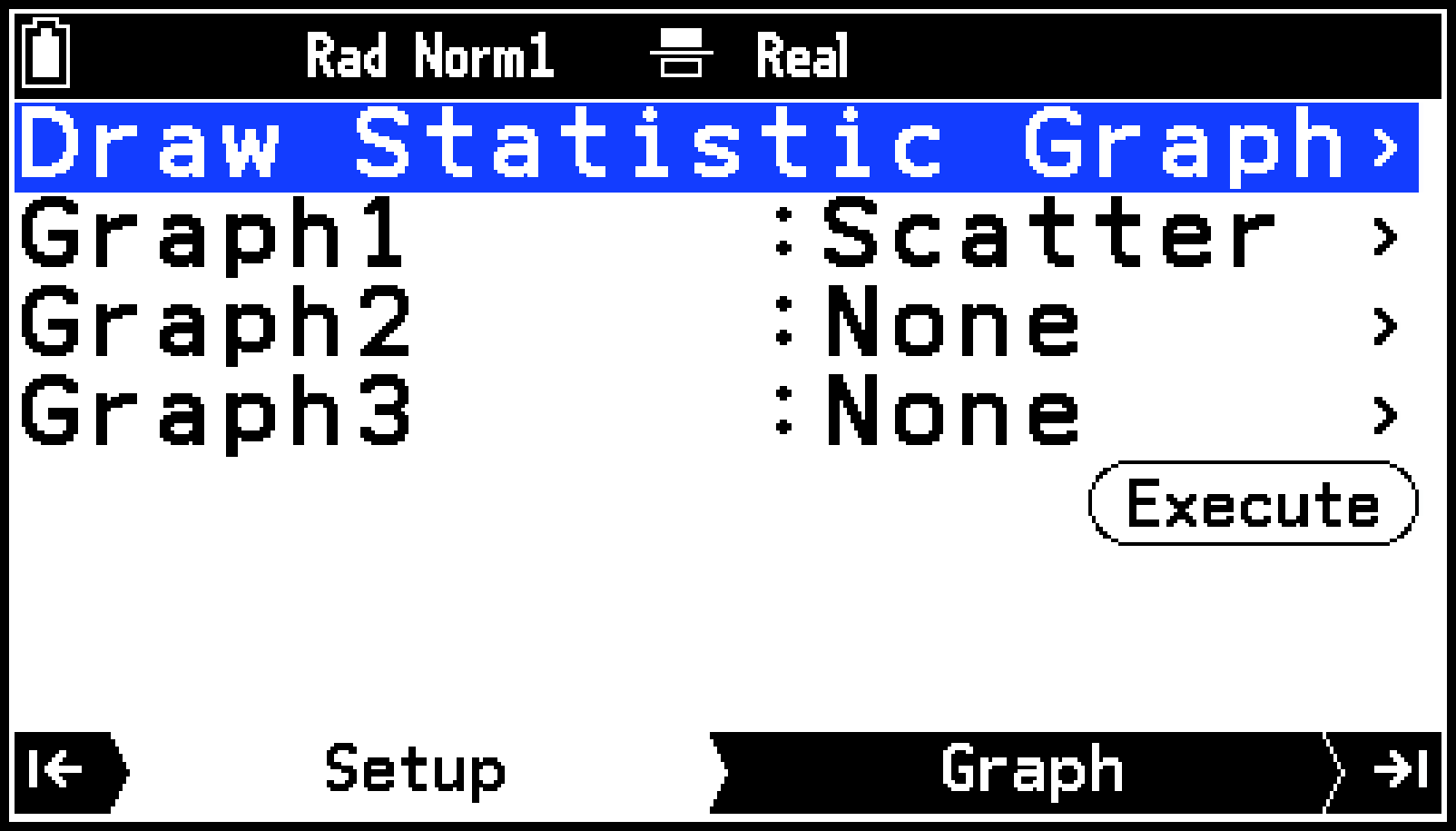
La visualización de la pestaña Setup cambiará al menú de ajustes Graph1.
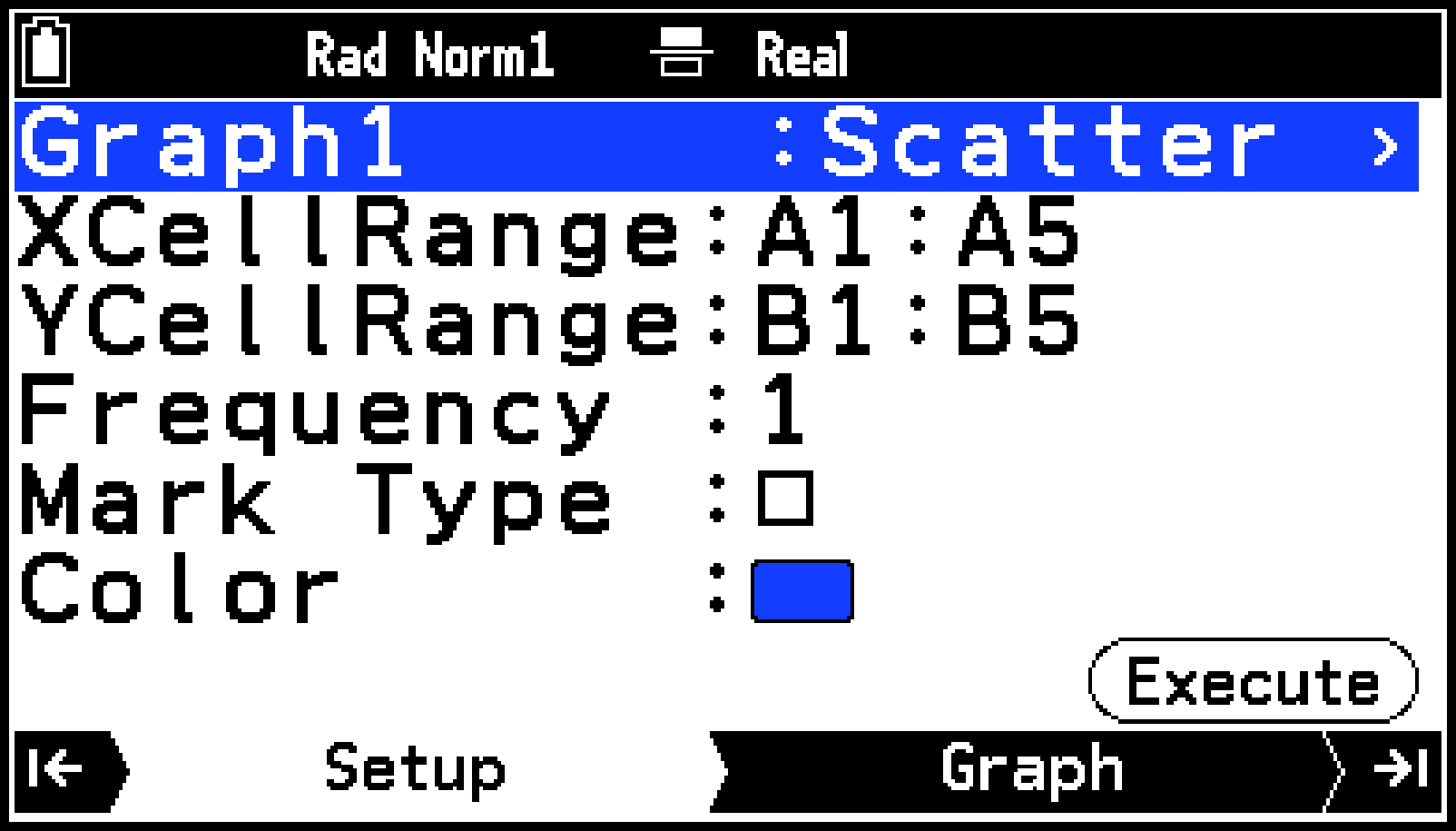
Se mostrará un menú para seleccionar el tipo de gráfico.
Mark Type: Si ha seleccionado Scatter Plot o xy Line Graph como tipo de gráfico, especifique el tipo de marca para el trazado.
Color: Permite especificar el color de dibujo del gráfico.
El gráfico se mostrará en la pestaña Graph.
Para obtener información sobre lo que puede hacer en la pestaña Graph, consulte Operaciones con la ventana de gráficos.
|
Para visualizar esta información: |
Seleccione este elemento del menú: |
|---|---|
|
Resúmenes estadísticos |
2-Variable |
|
Información sobre el modelo de regresión |
Linear Regression(a+b) |
|
Linear Regression(a+b) |
|
|
Med-Med Regression |
|
|
Quadratic Regression |
|
|
Cubic Regression |
|
|
Quartic Regression |
|
|
Logarithm Regression |
|
|
Exp Regression(a・e^b) |
|
|
Exp Regression(a・b^) |
|
|
Power Regression |
|
|
Sinusoidal Regression |
|
|
Logistic Regression |
Se mostrarán los detalles del elemento del menú que haya seleccionado en el paso (2) en la pestaña Results.
Consulte Resúmenes estadísticos y Información sobre el modelo de regresión para obtener información sobre el significado de los valores que se muestran en pantalla.
Si elige uno de los modelos de regresión del paso 10, se dibujará un gráfico de regresión sobre el gráfico dibujado en el paso 9.
Si selecciona 2-Variable, solo se visualizará el gráfico dibujado en el paso 9.
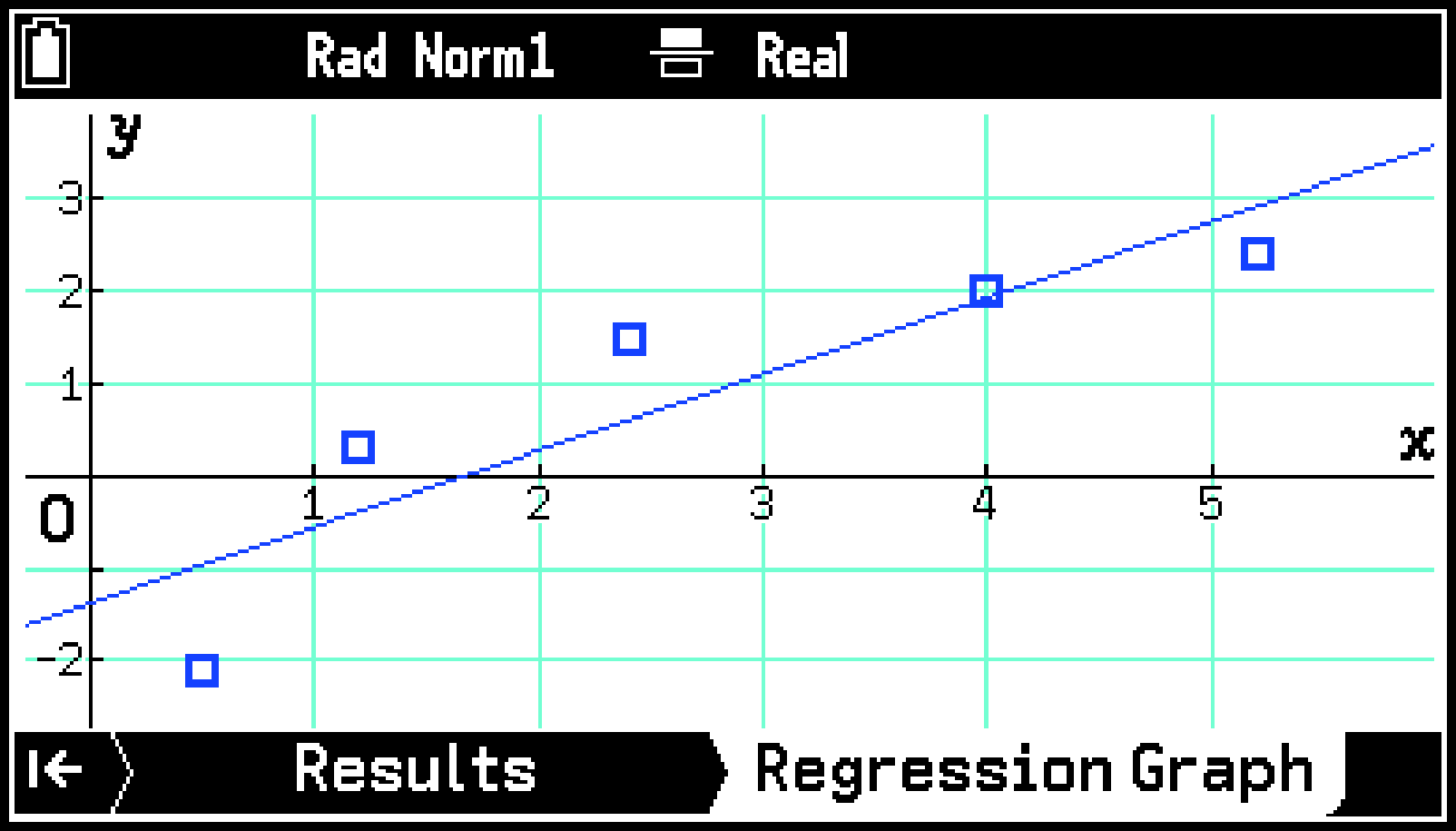
Puede añadir varios gráficos de regresión en la pestaña Regression Graph. Para ello, lleve a cabo los pasos indicados a continuación.
Se añadirá el gráfico del modelo de regresión que haya seleccionado.
Para agregar más gráficos de regresión, repita los pasos (1) y (2).
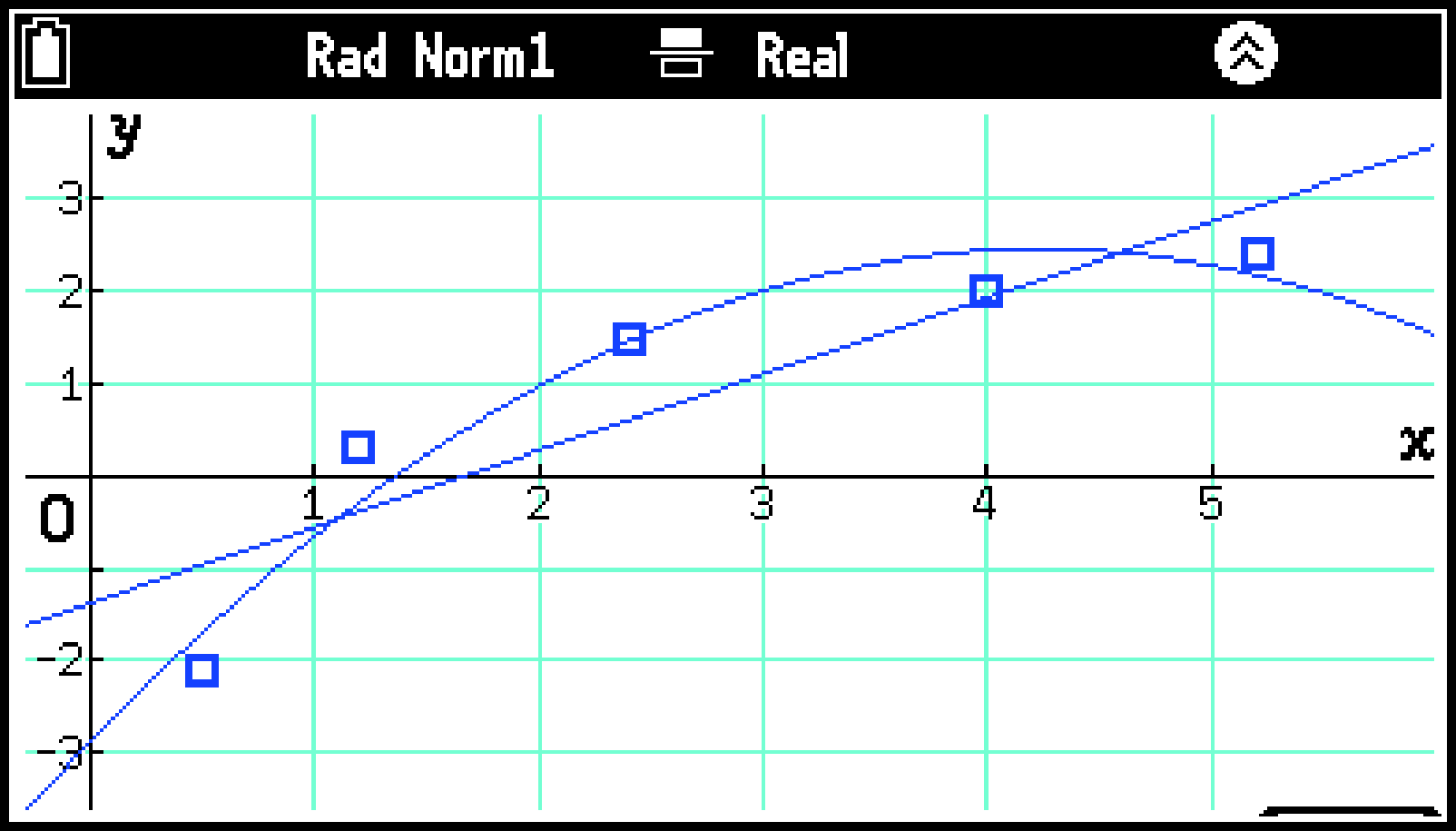
Para obtener información sobre las operaciones disponibles en la pestaña Regression Graph, consulte Operaciones con la ventana de gráficos.
Nota
Para obtener detalles sobre Graph1 a Graph3 en la pestaña Setup del paso 5, consulte Dibujar gráficos usando varias configuraciones de gráficos.
Los ajustes de View Window para gráficos de estadísticas se configuran automáticamente en función del gráfico que vaya a dibujarse. Para obtener más información, consulte Configuración de la View Window de gráficos estadísticos.
Elementos del menú Settings de la aplicación Spreadsheet
Los elementos del menú Settings descritos a continuación pertenecen a la aplicación Spreadsheet.
|
S > [Auto Recalculation]… |
Cambia entre recalcular automáticamente y no recalcular para cada dato introducido. |
|
S > [Edit Box Shows]… |
Especifica si el contenido de una fórmula ya introducida en una celda se muestra como una fórmula o como un valor. Aunque se especifique un valor con este ajuste, la fórmula se muestra al editar el contenido de la celda. |
|
S > [Cursor Moves]… |
Selecciona la dirección de movimiento del cursor (hacia abajo o hacia la derecha) después de introducir o pegar datos en una celda. |