Aplicación Memory
La calculadora tiene dos áreas de almacenamiento de datos denominadas Main Memory y Storage Memory. Puede usar la aplicación Memory para gestionar ambas áreas.
Main Memory:
Esta área se utiliza para almacenar datos introducidos, variables y datos de configuración de aplicaciones como Statistics y Graph&Table.
Storage Memory:
Esta área se utiliza para almacenar datos de un volumen relativamente grande, como archivos de imagen y archivos .py. También puede usarse para crear archivos de copia de seguridad de los datos guardados en Main Memory.
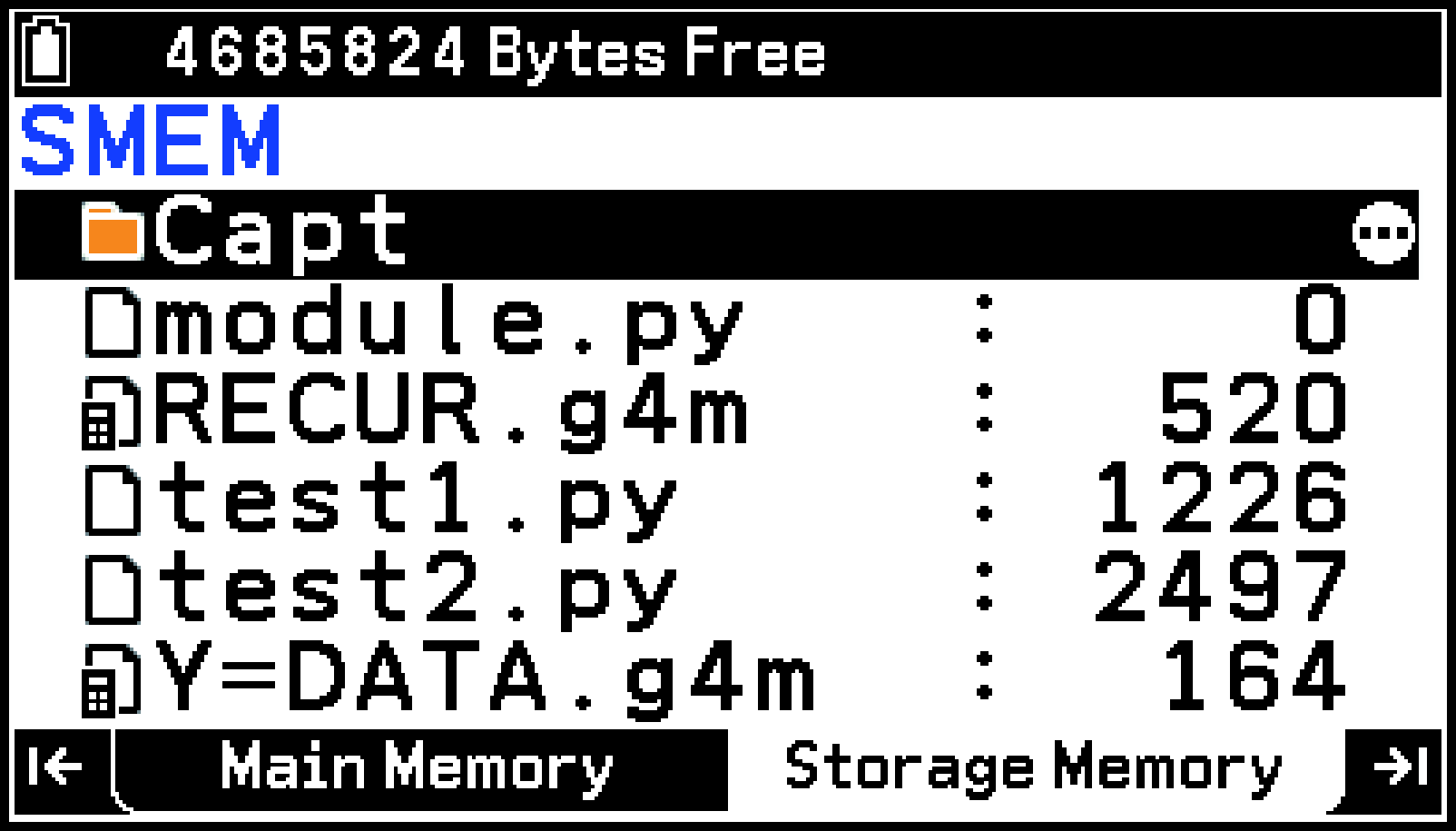
Si selecciona h > Memory para iniciar la aplicación Memory, se mostrará primero el contenido de la pestaña Main Memory. Puede usar < y > para desplazarse entre la pestaña Main Memory y la pestaña Storage Memory.
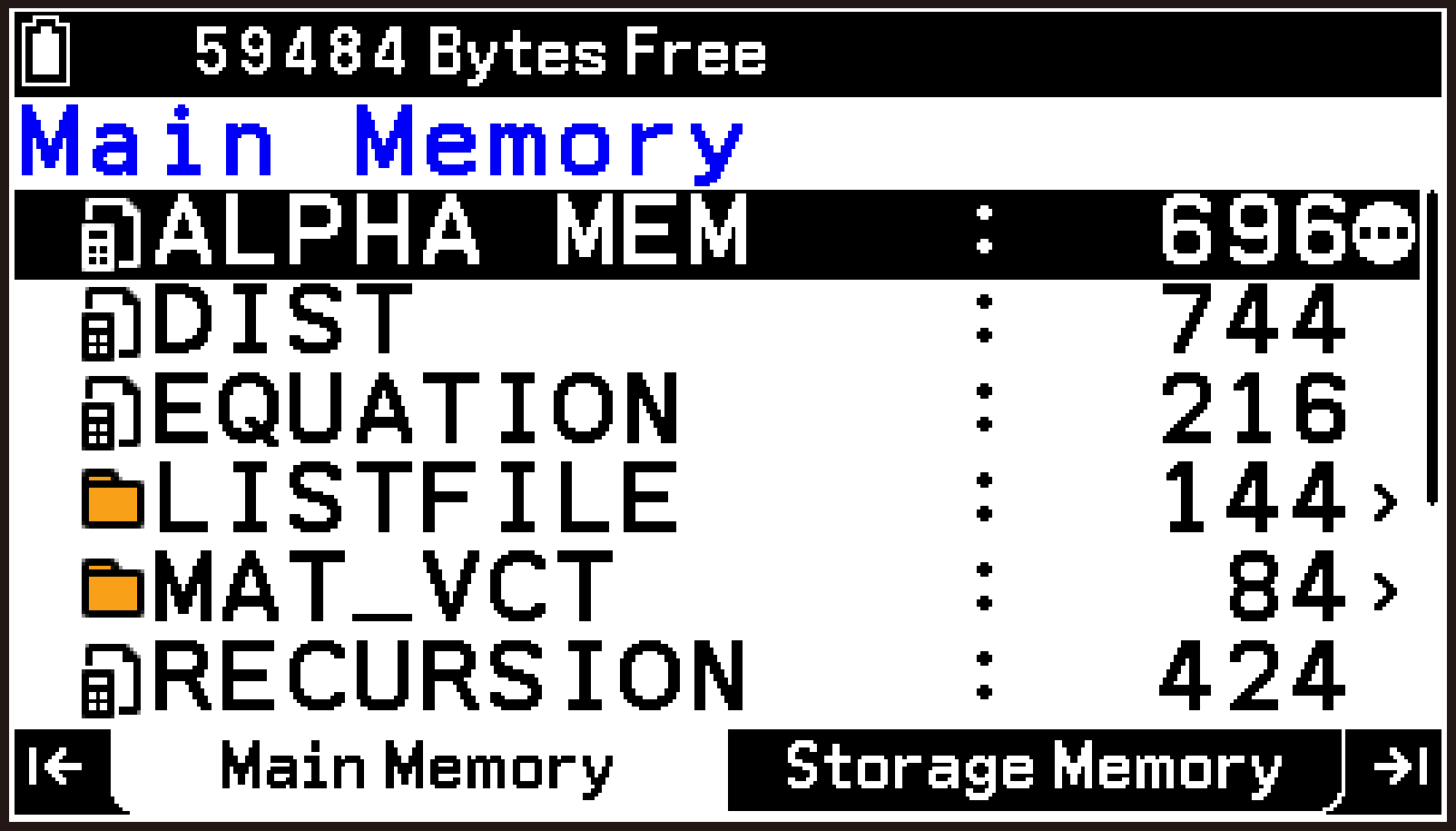
Uso de la pestaña Main Memory
Datos mostrados en la pestaña Main Memory
En la pestaña Main Memory se muestran los datos de la calculadora con los nombres indicados a continuación.
|
Nombre de los datos |
Contenido |
|---|---|
|
|
Variables alfabéticas |
|
|
Datos de la aplicación Conic Graphs |
|
|
Datos de la aplicación Distribution |
|
|
Datos de la aplicación Dyna Graph |
|
|
Datos de la aplicación Equation |
|
|
Datos de la aplicación Financial |
|
|
Grupo de variables de lista |
|
|
Variables de lista ( = 1 a 26 y ANS) |
|
|
Archivos de lista ( = 1 a 6) |
|
|
Grupo de variables de matriz y vector |
|
|
Variables de matriz ( = A a Z y ANS) |
|
|
Variables de vector ( = A a Z y ANS) |
|
|
Datos de la aplicación Num Ineq |
|
|
Datos de la aplicación Recursion |
|
|
Datos de Settings y otros datos de configuración |
|
|
Datos de la aplicación Statistics |
|
|
Sistema operativo y datos compartidos de las aplicaciones (portapapeles, historial de cálculo, etc.) |
|
|
Grupo de la aplicación Spreadsheet |
|
|
Datos de configuración de la aplicación Spreadsheet |
|
|
Datos de la aplicación Spreadsheet (“SHEET” es el nombre de archivo predeterminado inicial de las hojas de cálculo) |
|
|
Datos de la aplicación Spreadsheet |
|
|
Datos de tablas de la aplicación Graph&Table |
|
|
Variables de función |
|
|
Grupo de la aplicación 3D Graph |
|
|
Datos de la aplicación 3D Graph |
|
|
Grupo de la aplicación Database |
|
|
Datos de tablas periódicas de la aplicación Database |
|
|
Datos de las constantes físicas fundamentales de la aplicación Database |
|
|
Grupo de la aplicación Geometry |
|
|
Datos actuales de la aplicación Geometry |
|
|
Datos de la aplicación Geometry |
|
|
Grupo de la aplicación Prob Sim |
|
|
Datos de la aplicación Prob Sim |
 ALPHA MEM
Operaciones con la pestaña Main Memory
Para crear una copia de seguridad de todos los datos
Aplique el siguiente procedimiento para almacenar un archivo de copia de seguridad de todos los datos guardados en Main Memory en Storage Memory. El archivo se llamará “BACKUP.g4m”. Este nombre no puede modificarse. Si quiere crear una carpeta de destino, vaya a la pestaña Storage Memory y cree la carpeta por adelantado.
-
Seleccione T > [Backup] > [Save Backup Data].
-
Lleve a cabo los siguientes pasos para seleccionar la carpeta de destino.
-
Resalte la carpeta que quiera seleccionar y presione O. Accederá a la carpeta seleccionada.
-
Resalte el nombre de la carpeta y vuelva a presionar O.
Se mostrará un cuadro de diálogo que le permitirá seleccionar la carpeta en la que quiere guardar los datos.
|
Para seleccionar esta carpeta: |
Haga esto: |
|---|---|
|
Directorio raíz |
Resalte ROOT y, a continuación, presione O. |
|
Otras carpetas |
|
Para restaurar todos los datos desde un archivo de copia de seguridad
Aplique el siguiente procedimiento para restaurar todos los datos de Main Memory desde un archivo de copia de seguridad almacenado en Storage Memory.
-
Seleccione T > [Backup] > [Load Backup Data].
-
Siga estos pasos para seleccionar la carpeta que contiene el archivo de copia de seguridad.
-
Resalte la carpeta que quiera seleccionar y presione O. Accederá a la carpeta seleccionada.
-
Resalte el nombre de la carpeta y vuelva a presionar O.*
-
Seleccione [OK] para sobrescribir todos los datos existentes en Main Memory con el contenido del archivo de copia de seguridad, o [Cancel] para cancelar.
Se mostrará un cuadro de diálogo que le permitirá seleccionar la carpeta que contiene el archivo de copia de seguridad.
|
Para seleccionar esta carpeta: |
Haga esto: |
|---|---|
|
Directorio raíz |
Resalte ROOT y, a continuación, presione O.* |
|
Otras carpetas |
|
Se mostrará un mensaje para confirmar si quiere sobrescribir los datos existentes.
Si la carpeta seleccionada no contiene ningún archivo de copia de seguridad, aparecerá el mensaje “No Data”.
Para guardar grupos o datos específicos como un archivo en Storage Memory
-
Resalte los datos o el grupo que quiera guardar en un archivo.
-
Seleccione T > [Save As].
-
Lleve a cabo los siguientes pasos para seleccionar la carpeta de destino.
-
Resalte la carpeta que quiera seleccionar y presione O. Accederá a la carpeta seleccionada.
-
Resalte el nombre de la carpeta y vuelva a presionar O.
-
Utilice el cuadro de diálogo que aparece para introducir hasta ocho caracteres para el nombre del archivo y, a continuación, presione O.
Se mostrará un cuadro de diálogo que le permitirá seleccionar la carpeta en la que quiere guardar los datos.
|
Para seleccionar esta carpeta: |
Haga esto: |
|---|---|
|
Directorio raíz |
Resalte ROOT y, a continuación, presione O. |
|
Otras carpetas |
|
El archivo se guardará con la extensión .g4m.
Los archivos guardados pueden cargarse en Main Memory con las opciones de la pestaña Storage Memory. Consulte Para cargar un archivo .g4m en Main Memory.
Eliminar grupos o datos específicos
-
Resalte los datos o el grupo que quiera eliminar.
-
Seleccione T > [Delete].
-
Para eliminar, seleccione [OK]. Para cancelar, seleccione [Cancel].
Se mostrará un mensaje de confirmación.
Uso de la pestaña Storage Memory
Archivos mostrados en la pestaña Storage Memory
Los archivos creados con la calculadora y los transferidos a la calculadora desde una computadora se muestran en la pestaña Storage Memory.
|
Extensión de archivo |
Descripción |
|---|---|
|
|
Archivo que contiene datos de Main Memory. |
|
|
Archivo que contiene una imagen de la pantalla capturada con la calculadora.*2 |
|
|
Archivo de imagen en formato de mapa de bits. |
|
|
Archivo que contiene una imagen de la pantalla capturada con una calculadora científica de gráficos a color anterior. |
|
|
Archivo de scripts de Python (.py) |
|
|
Archivos CSV |
|
|
Estos archivos no son compatibles con la calculadora, pero puede usarla para eliminarlos. |


Los archivos de estos formatos pueden usarse como imágenes de fondo de la ventana de gráficos.
Los datos de la aplicación Geometry con una imagen de fondo también se guardan como archivos .g4p. Para obtener más información, consulte Mostrar una imagen de fondo de pantalla en la aplicación Geometry.
Nota
Las carpetas se indican mediante el icono  en la pestaña Storage Memory.
Si el nombre de un archivo transferido a Storage Memory desde una computadora tiene más de ocho caracteres de longitud, este se abreviará hasta un total de ocho caracteres cuando se muestre en la pestaña Storage Memory (ejemplo: AAAABBBBCC.py > AAAABB~1.py). Además, si la extensión de un archivo tiene más de tres caracteres, se recortará todo lo que haya después del tercer carácter.
En la pestaña Storage Memory pueden visualizarse hasta 200 archivos por carpeta. Si una carpeta tiene más de 200 archivos y necesita visualizarlos todos, divídalos entre varias carpetas de forma que el número total de archivos de una carpeta sea inferior a 200.
Aunque puede crear carpetas anidadas en más de tres niveles en su computadora en Storage Memory, la calculadora solo mostrará carpetas hasta de tercer nivel.
Puede utilizar los siguientes caracteres de un byte en los nombres de archivos y carpetas:
A-Z, a-z, 0-9, !, #, $, %, ,(coma), (, ), +, –, ., ;, =, @, [, ], ^, _, `, espacio
Tenga en cuenta que en los nombres y las extensiones de archivo no se hace distinción entre el uso de mayúsculas y minúsculas.
Operaciones con la pestaña Storage Memory
Para cargar un archivo .g4m en Main Memory
Siga el procedimiento indicado a continuación para cargar archivos .g4m* en Main Memory.
Archivos de copia de seguridad creados con las opciones de la pestaña Main Memory o archivos guardados de forma individual con las opciones de la pestaña Main Memory.
¡Importante!
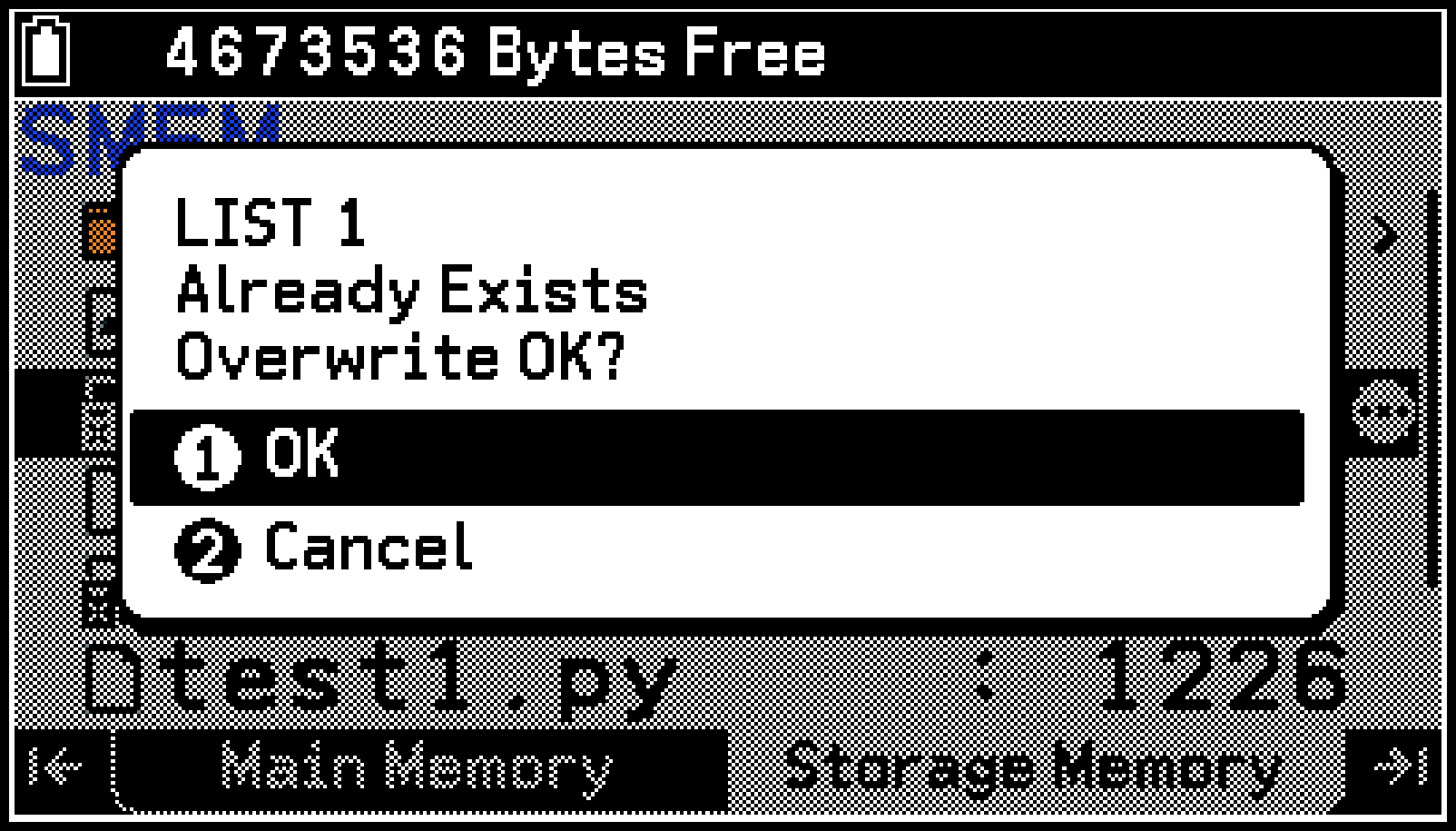
Si se encuentran duplicados de los siguientes datos en el paso 2 del procedimiento, se mostrará un mensaje para confirmar si quiere sobrescribir los datos existentes.
DYNA MEM, LIST , LISTFILE , MAT , VCT , datos de la aplicación Spreadsheet, datos del grupo DBASE y datos del grupo GEOM
Los siguientes datos siempre se sobrescriben sin mostrar ningún mensaje de confirmación.
ALPHA MEM, CONICS, DIST, EQUATION, FINANCE, NUMINEQ (solo fx-CG100), RECURSION, SETUP, STAT, SYSTEM, S-SHEET (_SETTING), TABLE, Y=DATA, 3DGRAPH y PROBSIM
Para obtener información sobre el contenido de los datos, consulte Datos mostrados en la pestaña Main Memory.
-
Resalte el archivo .g4m que quiera cargar en Main Memory.
-
Seleccione T > [Load].
Se iniciará la operación de carga. Durante el proceso, aparecerá un mensaje de confirmación como el que se muestra a la derecha. Para obtener más información, consulte el apartado “¡Importante!” más arriba. Para sobrescribir, seleccione [OK]. Para cancelar, seleccione [Cancel].
Cuando la carga se haya completado, se mostrará en pantalla el mensaje Complete!.
Nota
En los casos indicados a continuación, la operación de carga no se inicia al seleccionar T > [Load] en el paso 2.
Cuando queda poca batería (error de nivel bajo de batería)
Cuando no hay suficiente espacio libre en Main Memory (error Memory Full)
Cuando hay demasiados datos en Main Memory (error Too Much Data)
Cuando se selecciona un archivo con una extensión distinta de .g4m (error Invalid Type)
Para crear una carpeta
-
Acceda a la ubicación (en el directorio raíz o la carpeta) en la que quiera crear una carpeta.
-
Seleccione T > [Folder] > [Make Folder].
-
Utilice el cuadro de diálogo que aparece para introducir hasta ocho caracteres para el nombre de la carpeta y, a continuación, presione O.
Puede anidar hasta tres niveles de carpetas.
Para cambiar el nombre de una carpeta
-
Resalte la carpeta cuyo nombre quiera modificar.
-
Seleccione T > [Folder] > [Rename Folder].
-
Utilice el cuadro de diálogo que aparece para introducir hasta ocho caracteres para el nombre de la carpeta y, a continuación, presione O.
Para ver información detallada sobre un archivo
-
Resalte el archivo cuyos detalles quiera visualizar.
-
Seleccione T > [Detail].
Se mostrará la pantalla de información detallada.
Presione r para previsualizar imágenes en un archivo .g4p o .g3p.
Si presiona u o d mientras se visualiza una pantalla de información detallada (o de previsualización de imágenes), se desplazará hacia arriba o hacia abajo hasta la pantalla de información detallada (o de previsualización de imágenes) del siguiente archivo en la secuencia en la que se enumeran los archivos en la pestaña Storage Memory.
Para eliminar un archivo o una carpeta
-
Resalte el archivo o la carpeta que quiera eliminar.
-
Seleccione T > [Delete].
-
Para eliminar, seleccione [OK]. Para cancelar, seleccione [Cancel].
Se mostrará un mensaje de confirmación.