Aplicación Distribution
La aplicación Distribution permite hacer cálculos de distribución binomial, distribución normal, distribución de Poisson y otros tipos de distribución de probabilidad.
Nota
Los cálculos de distribución también se pueden llevar a cabo con las funciones de C > [Distribution] de la aplicación Calculate. Para obtener información sobre las funciones disponibles, consulte Distribution: Cálculos de distribución.
Flujo de trabajo
Paso 1: Seleccionar un tipo de distribución (pestaña Select).
-
h > Distribution
-
Resalte la distribución que quiera usar para el cálculo y, a continuación, presione > (o O).
Se mostrará un menú para seleccionar el tipo de distribución.
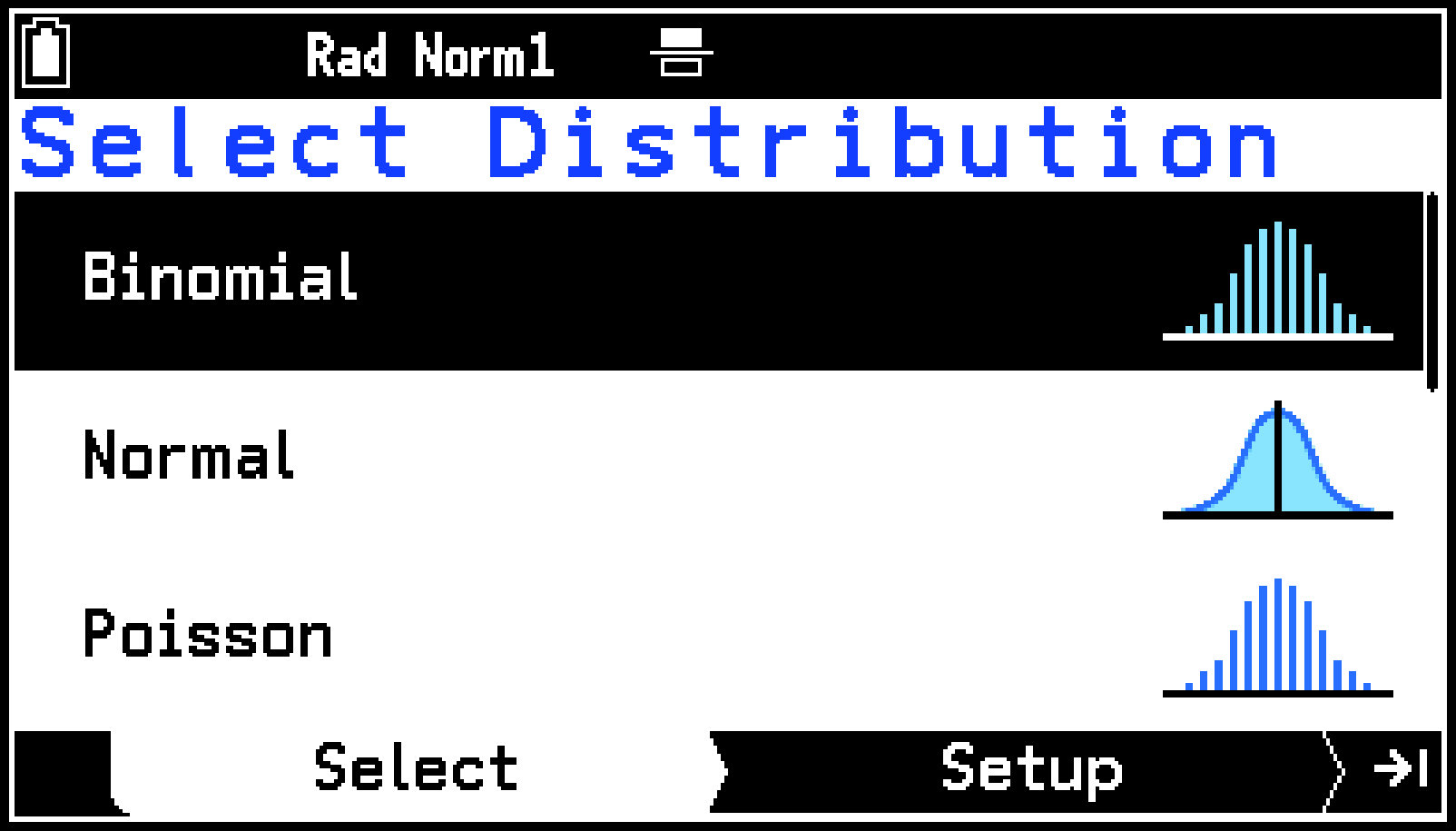
Estas son las opciones de distribución disponibles:
Distribución discreta
Distribución Binomial
Distribución de Poisson
Distribución Geometric
Distribución Hypergeometric
Distribución continua
Distribución Normal
Distribución Student-t
Distribución
Distribución F
Paso 2: Introducir los parámetros (pestaña Setup).
-
Seleccione un ajuste de cola para el cálculo de probabilidad.
-
Resalte [Tail] y, a continuación, presione O.
-
En el menú que aparece, seleccione una de las opciones indicadas a continuación.
-
Especifique si desea usar un valor de datos o varios valores de datos para el cálculo.
-
Resalte [Data] y, a continuación, presione O.
-
Seleccione [Variable] para usar un valor de datos en el cálculo o [List] para usar varios valores de datos.
-
Introduzca el resto de parámetros.
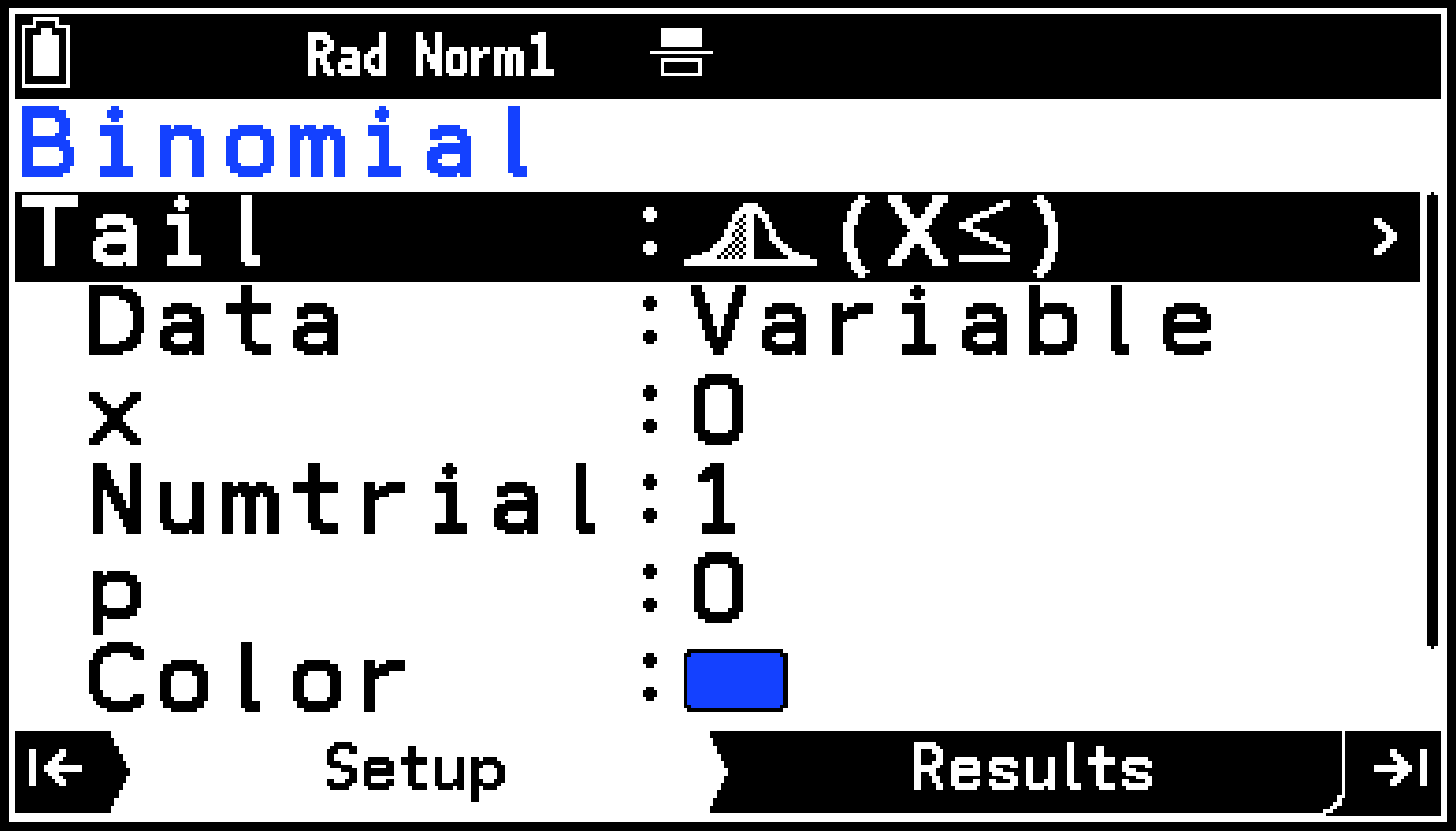
[ ]:
]:
Permite calcular la probabilidad acumulada para un valor de datos específico o inferior.
[ ]:
]:
Permite calcular la probabilidad acumulada para los límites inferior (Lower) superior (Upper) de los valores de los datos.
[ ]:
]:
Permite calcular la probabilidad acumulada para un valor de datos específico o superior.
[ ]:
]:
Permite calcular la probabilidad para un valor de datos dado (solo distribución discreta).
Parámetros comunes a todas las distribuciones
Introduzca los siguientes parámetros en función de lo que haya especificado para [Tail] (paso 3) y [Data] (paso 4).
|
Tail Data |
|
|
|
Variable |
: Valor de datos |
Lower: Límite inferior del valor de datos Upper: Límite superior del valor de datos |
|
List |
List*1: Lista que debe usarse como valores de datos |
L.List*1: Lista que debe usarse como límite inferior de los valores de los datos U.List*1: Lista que debe usarse como límite superior de los valores de los datos |
Para más información sobre el procedimiento para especificar una variable de lista para usarla como valores de los datos, consulte Para especificar una variable de lista como valores de datos.
Parámetros específicos de cada tipo de distribución
Distribución Binomial
Numtrial: Número de intentos
p: Probabilidad de éxito (0 ≤ p ≤ 1)
Distribución Normal
DisplayZ: Displays Z-Scores*2
μ: Media de población
σ: Desviación estándar de población (σ > 0)
Distribución de Poisson
λ: Media (λ > 0)
Distribución Geometric
p: Probabilidad de éxito (0 < p ≤ 1)
Distribución Hypergeometric
n: Número de intentos desde la población (0 ≤ entero n)
M: Número de éxitos en la población (0 ≤ entero M)
N: tamaño de la población (n ≤ N, M ≤ entero N)
Distribución Student-t
df: Grados de libertad (df > 0)
Distribución
df: Grados de libertad (entero positivo)
Distribución F
n:df: Grados de libertad del numerador (entero positivo)
d:df: Grados de libertad del denominador (entero positivo)
Seleccione [On] para mostrar la puntuación Z (valores estandarizados) o [Off] para ocultarlos. Si selecciona [On], el cálculo se llevará a cabo como μ = 0 y σ = 1.
Nota
Para especificar el color del gráfico, resalte [Color] y, a continuación, presione O (solo si ha seleccionado [Data] > [Variable] en el paso 4).
Si selecciona T > [Input Descriptions], se mostrarán explicaciones de los parámetros.
Paso 3: Visualizar los resultados de cálculo (pestaña Results).
-
En la pestaña Setup, presione > o resalte
 y, a continuación, presione O.
Los resultados de cálculo se mostrarán en la pestaña Results.
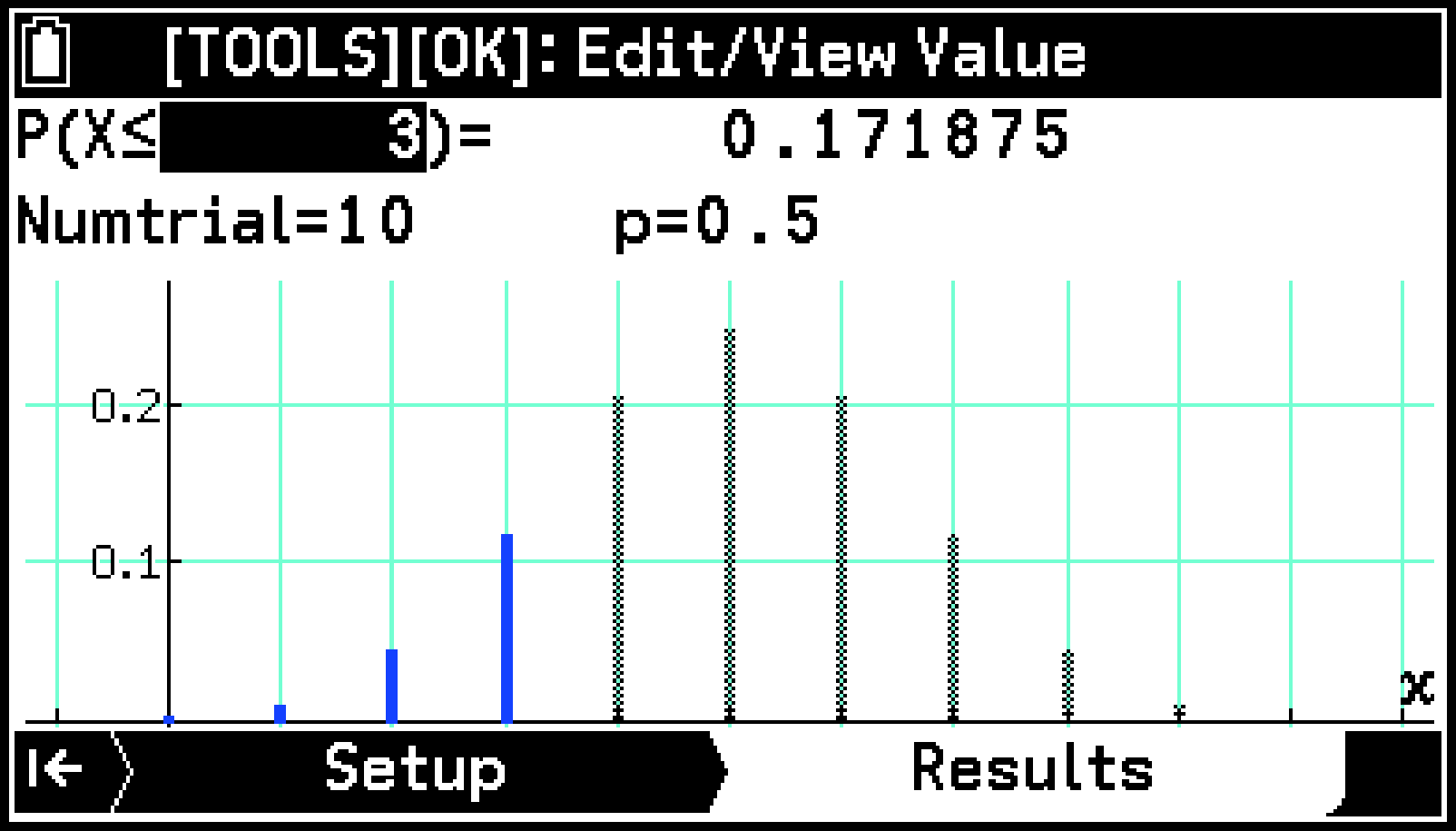
Cálculo de un valor de datos
(Cuando se haya seleccionado [Data] > [Variable])
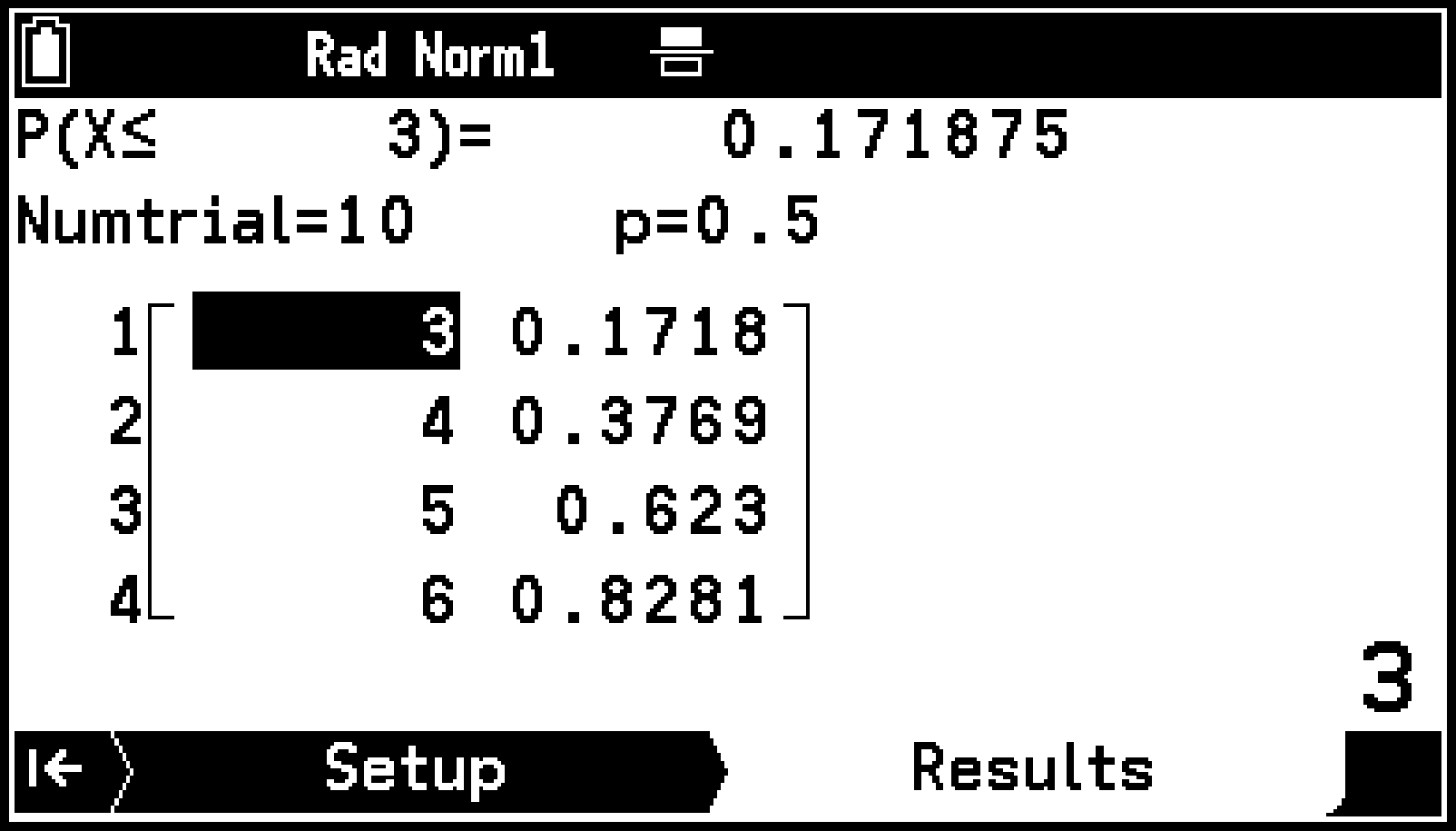
Cálculo de varios valores de datos
(Cuando se haya seleccionado [Data] > [List])
Para especificar una variable de lista como valores de datos
Cuando haya seleccionado [Data] > [List] en la pestaña Setup, aplique el siguiente procedimiento para especificar la variable de lista que quiera usar como valores de datos. No es necesario llevar a cabo los pasos 2 a 5 si emplea una variable de lista que ya se ha guardado anteriormente.
-
En la pestaña Setup, resalte [List], [L.List] o [U.List] y, a continuación, presione O.
-
En el menú que aparece, resalte [List Editor] y, a continuación, presione O.
-
Introduzca los valores de datos en cualquiera de las listas (List 1 a List 26).
-
Cuando haya finalizado de introducir los datos, presione b.
-
Presione O.
-
En el menú que aparece, resalte [Select List] y, a continuación, presione O.
-
Utilice el cuadro de diálogo que aparece para introducir un número de lista y, a continuación, presione O.
Se mostrará List Editor.
Para obtener información sobre la introducción de datos, consulte Introducir datos en List Editor.
Uso de la pestaña Results
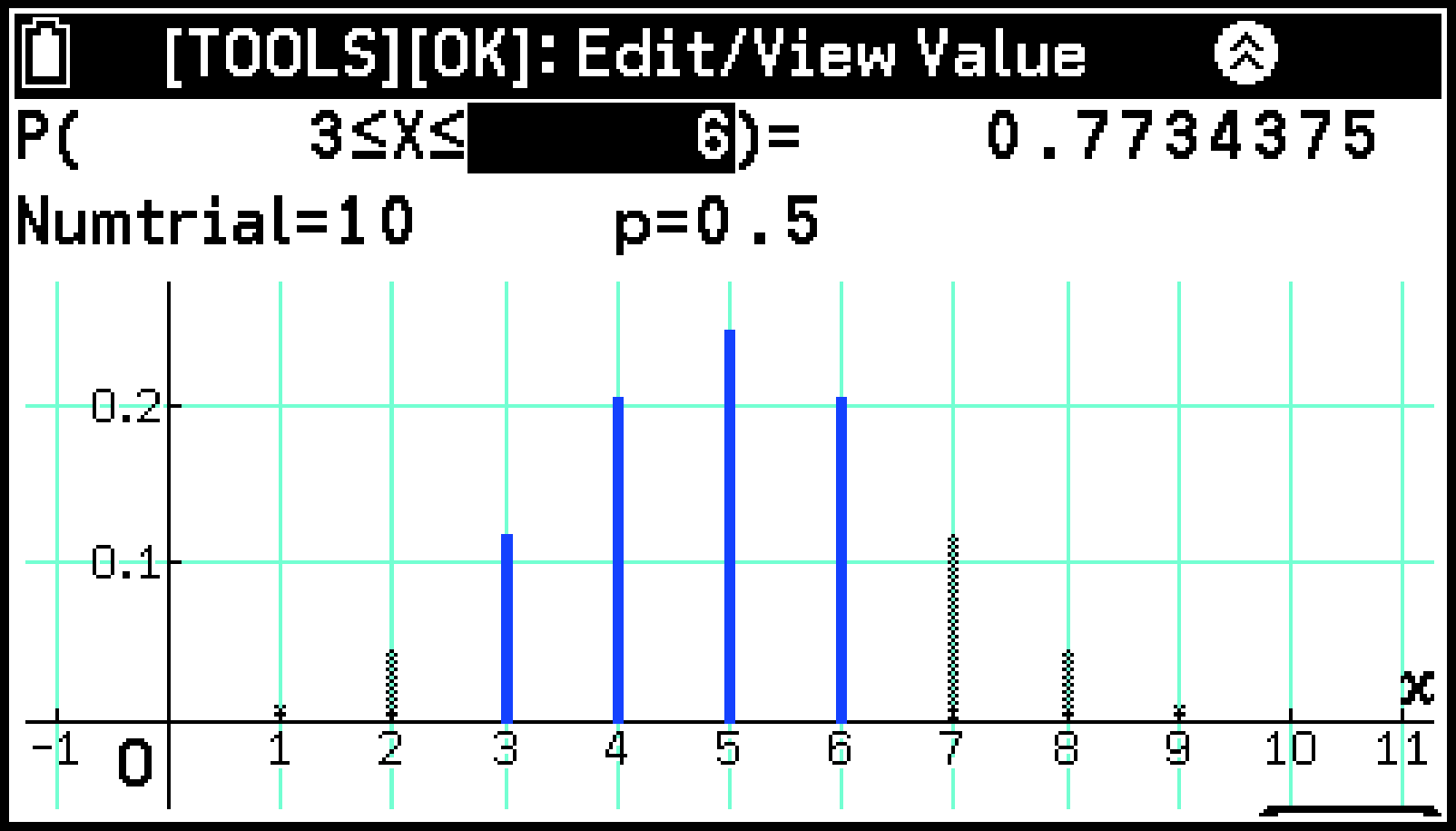
Para cambiar los valores de datos y recalcular los valores de probabilidad (solo cuando se haya seleccionado [Data] > [Variable])
Resalte el valor de , Lower o Upper y use las teclas numéricas o seleccione T > [Edit/View Value] para cambiar el valor.
P (X ≤ ) = p
P ( Lower ≤ X ≤ Upper ) = p
P (X ≥ ) = p
P (X = ) = p*
Solo distribución discreta
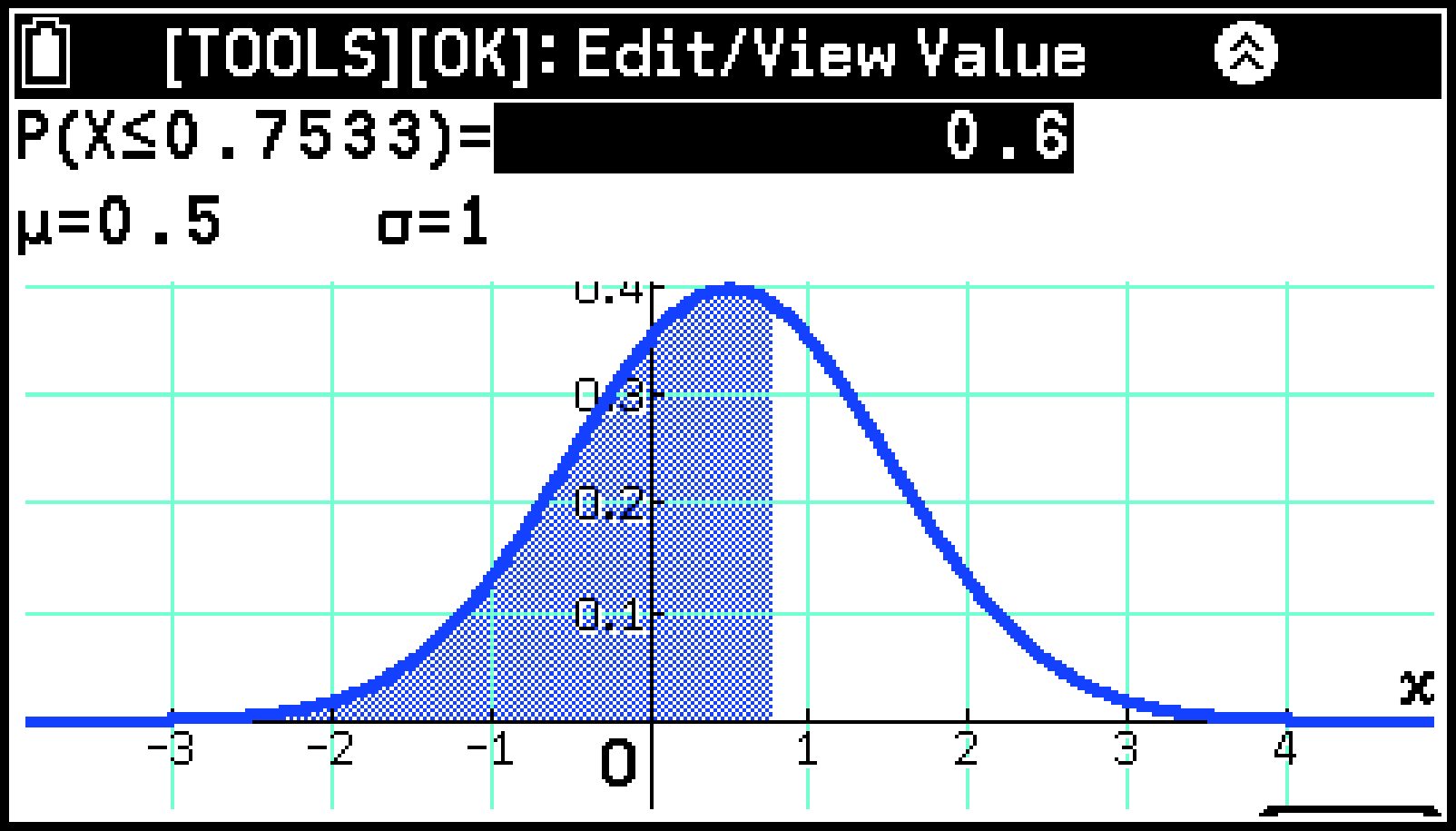
Para cambiar el valor de probabilidad y calcular los valores de datos inversos (solo cuando se haya seleccionado [Data] > [Variable])
Resalte el valor y use las teclas numéricas o seleccione T > [Edit/View Value] para cambiar el valor.
P (X ≤ ) = p
P (Lower ≤ X ≤ Upper) = p*
P (X ≥ ) = p
Solo distribución normal
Nota
El cálculo inverso no puede llevarse a cabo con [Tail] > [] para la distribución discreta.
Para cambiar el ajuste de cola
Elija la opción que desee en el menú que aparece al seleccionar T > [Tail]. Para obtener información sobre las opciones disponibles, consulte el paso 3 de Flujo de trabajo.
Otras operaciones
|
Para hacer esto: |
Seleccione este elemento del menú: |
|---|---|
|
Comprobar el valor establecido para el rango de visualización de la ventana de gráficos (Data: solo si se ha seleccionado Variable) |
T > [View Window]*1 |
|
Ajustar la imagen de fondo (Data: solo si se ha seleccionado Variable) |
T > [Fade I/O]*2 |
|
Guardar todos los valores del resultado de cálculo en la variable de lista especificada (solo si se ha seleccionado Data: List) |
T > [Save Probabilities in List] |
Puede usar el menú que aparece al seleccionar T > [View Window] para comprobar solo los valores de ajuste. Si modifica los valores, los cambios no se reflejarán en la ventana de gráficos.
Para obtener más detalles, consulte Ajustar la imagen de fondo de la ventana de gráficos (Fade I/O).
Precisión y rangos de introducción
Tenga en cuenta que, en las condiciones indicadas a continuación, los cálculos se llevan a cabo como , .
En distribuciones discretas cuando se selecciona
En distribuciones continuas cuando se selecciona o
El resultado de un cálculo inverso de una distribución discreta es un número entero. La precisión es menor si la probabilidad acumulada que ha introducido tiene 10 o más dígitos.
Si se dan las siguientes condiciones, se producirá un error (Out of Domain):
En una distribución binomial, cuando introduzca un valor de 100 000 o superior para Numtrial
En una distribución binomial, cuando introduzca un valor para que esté en el rango de 0 < ≤ 0,00001 o 0,99999 ≤ < 1
En una distribución normal, cuando introduzca un valor de o superior o de o inferior para
En una distribución normal, cuando introduzca un valor de o superior para σ
En una distribución de Poisson, cuando introduzca un valor de 1000 o superior para λ
En una distribución geométrica, cuando introduzca un valor de 0,00001 o inferior para , o cuando esté en el rango de 0,99999 ≤ < 1
En una distribución hipergeométrica, cuando introduzca un valor de 201 o superior para
En una distribución hipergeométrica, cuando introduzca un valor de 100 000 o superior para o
En una distribución , cuando introduzca un valor de o superior para df
En una distribución , cuando introduzca un valor de 2 000 001 o superior para :df o :df