Aplicación Equation
Puede utilizar la aplicación Equation para resolver ecuaciones lineales simultáneas (dos a seis incógnitas) ecuaciones de orden superior (2 a 6 grados). Además, la función Solver permite resolver una ecuación para cualquier variable.
Resolver ecuaciones lineales simultáneas
Ejemplo: Resolver las siguientes ecuaciones para e
-
h > Equation
-
En la pestaña Type, seleccione [Simultaneous] y, a continuación, presione > o O.
-
En la pestaña Unknowns, seleccione el número de incógnitas y, a continuación, presione > o O.
-
Introduzca los coeficientes de la ecuación en la pestaña Editor.
-
Para resolver las ecuaciones, presione > o O.
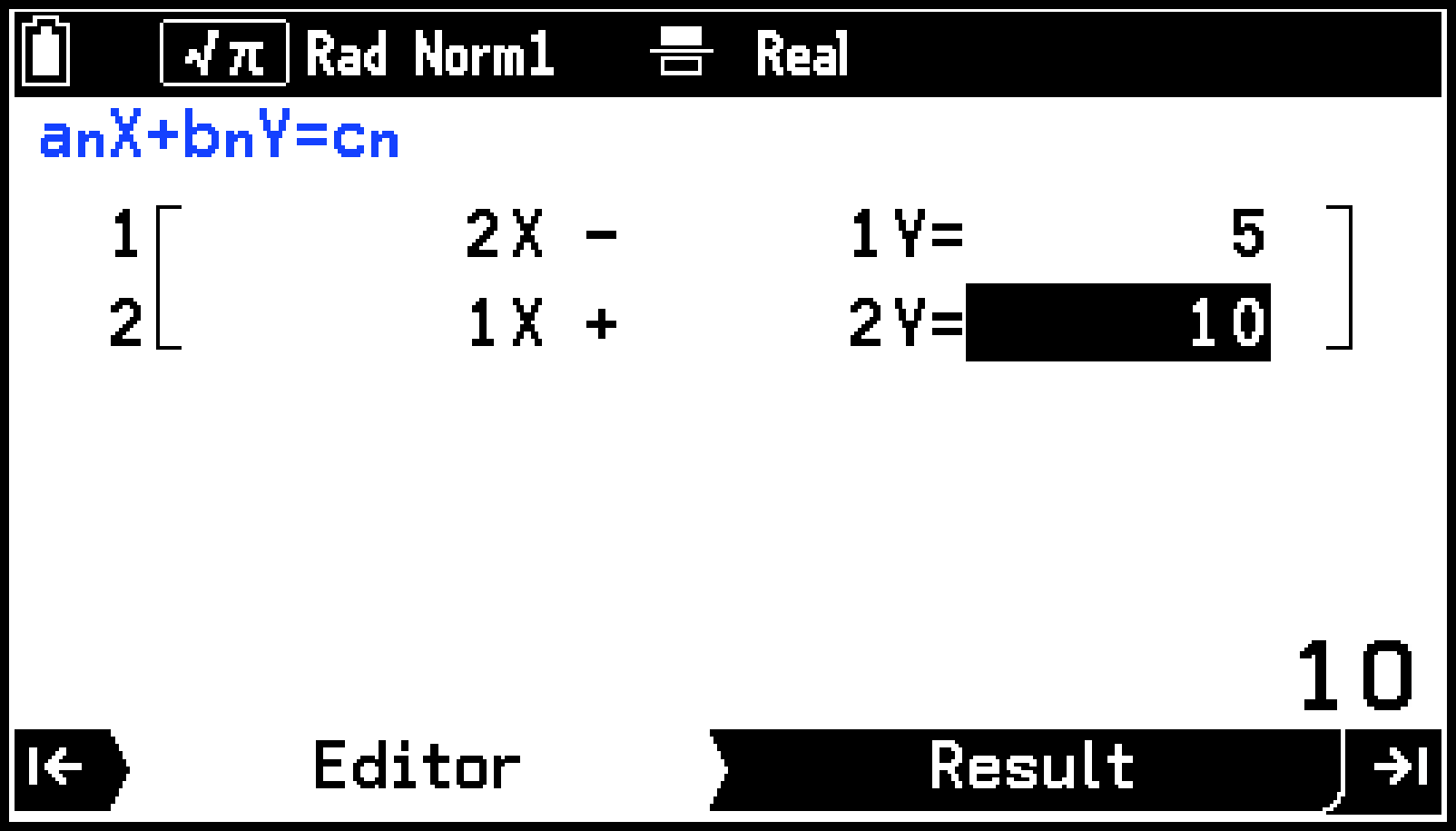
En este ejemplo hay dos incógnitas, ( y ), así que elegiremos [2 Unknowns].
2Es-(M)1E5E
1E2E10E
Se mostrarán las soluciones para e en la pestaña Result. En la esquina inferior derecha de la ventana se muestra información sobre los valores de la celda y la ubicación actual del cursor.*
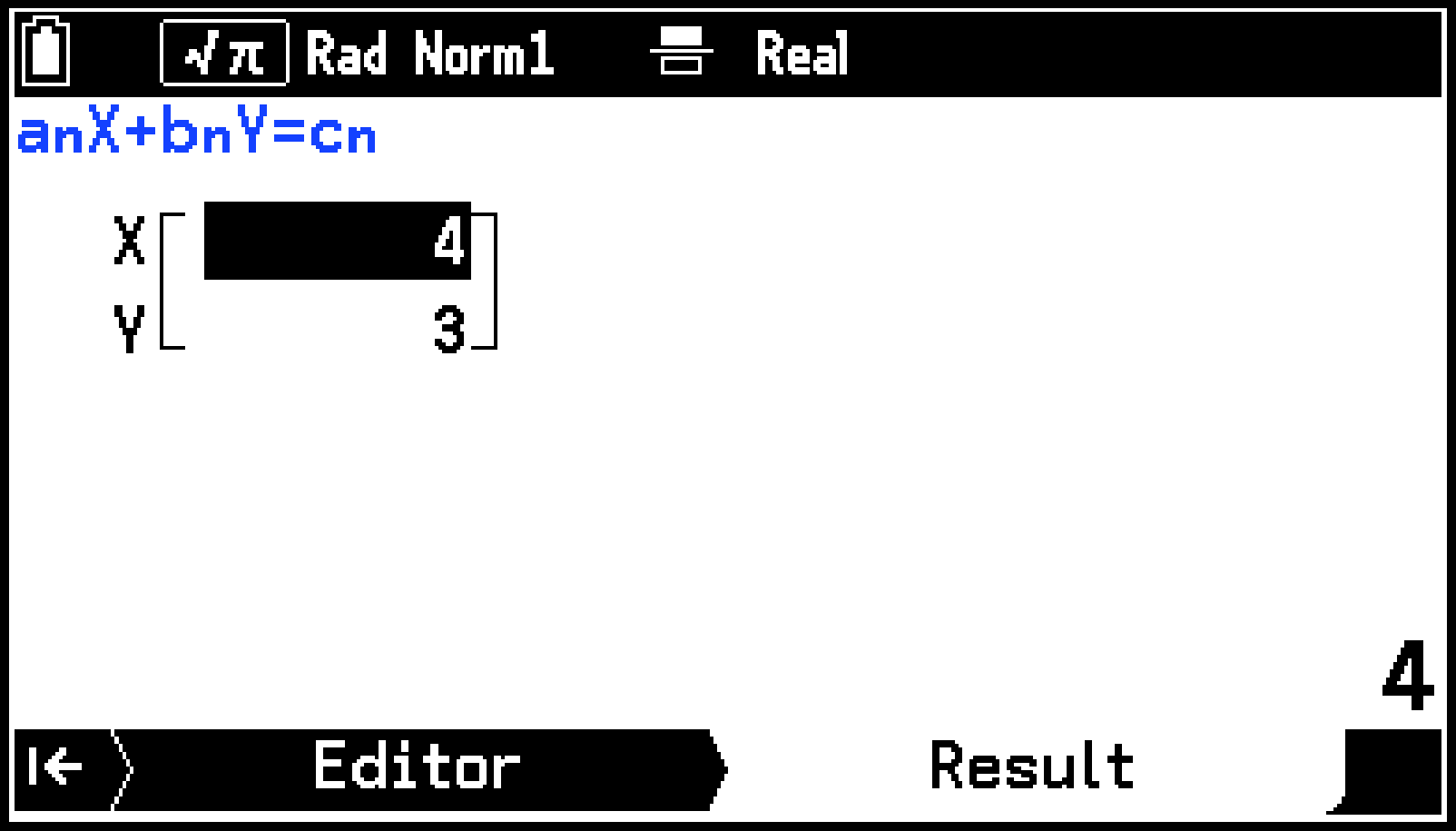
Cuando S > [ Result] está activado, la visualización se muestra en forma y en la medida de lo posible (si no, en forma decimal).
Cuando S > [ Result] esté desactivado, la visualización solo se mostrará en forma decimal.
Nota
En caso de que haya infinitas soluciones, se mostrará el mensaje “Infinitely Many Solutions”.
La calculadora utiliza la matriz inversa -1 de la matriz de coeficientes para resolver un sistema lineal de ecuaciones. Debido a esto, la precisión puede verse afectada a medida que el determinante Det() de la matriz de coeficientes se acerque a 0.
Resolver ecuaciones de orden superior
Ejemplo: Resolver
-
h > Equation
-
En la pestaña Type, seleccione [Polynomial] y, a continuación, presione > o O.
-
En la pestaña Degree, seleccione el grado de la ecuación y, a continuación, presione > o O.
-
Introduzca los coeficientes de la ecuación en la pestaña Editor.
-
Para resolver la ecuación, presione > o O.
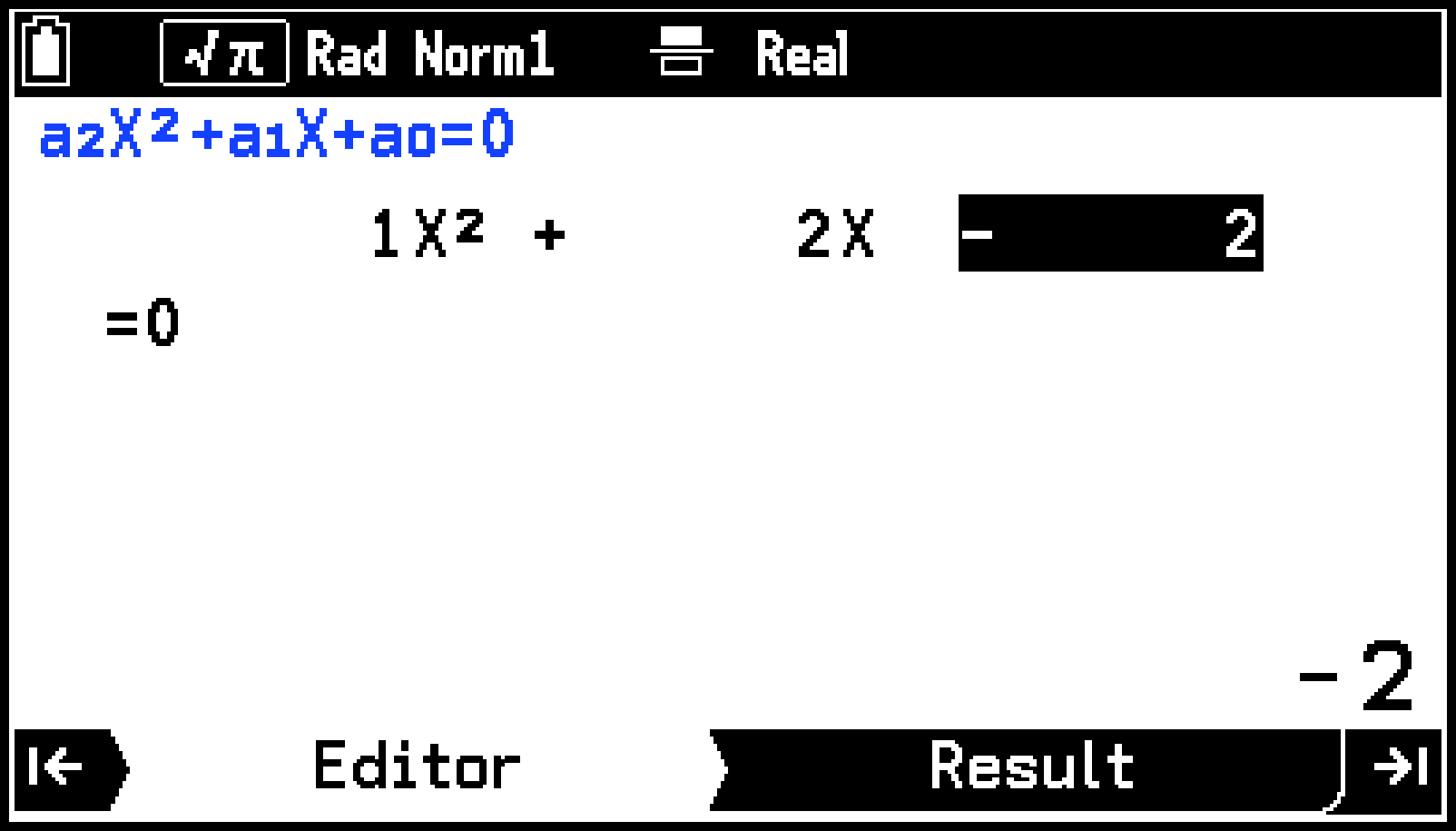
Como estamos resolviendo una ecuación cuadrática, seleccionaremos [a2X2+a1X+a0=0].
1E2Es-(M)2E
Se mostrará la solución para en la pestaña Result. En la esquina inferior derecha de la ventana se muestra información sobre los valores de la celda y la ubicación actual del cursor.*
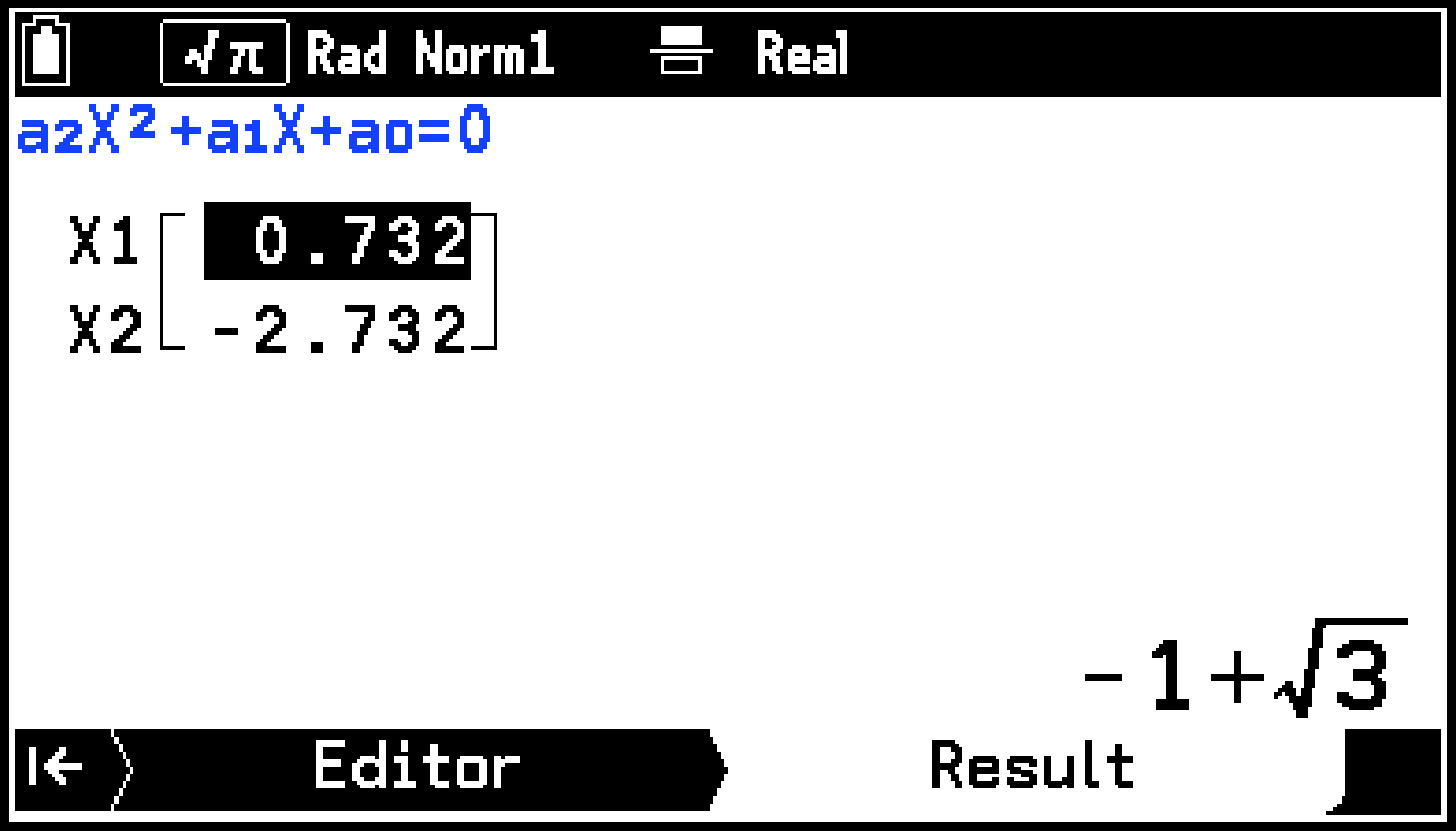
Cuando S > [ Result] está activado, la visualización se muestra en forma y en la medida de lo posible (si no, en forma decimal). Cuando S > [ Result] esté desactivado, la visualización será en forma decimal.
Nota
Si la ecuación tiene múltiples soluciones, se mostrará el número total a la derecha de la solución.
Ejemplo: Solucionar

Puede que los cálculos de ecuaciones de orden superior no ofrezcan resultados precisos o se produzca un error cuando la ecuación tenga múltiples soluciones.
Si la ecuación tiene una solución imaginaria, esta se mostrará en la forma especificada por el ajuste S > [Complex Mode].
En la pestaña Result, la tecla S no funciona. Toque la tecla S en la pestaña Editor.
Uso de la función Solver
Puede encontrar el valor de cualquier variable de una ecuación sin tener que resolverla, ya que puede transformarla u organizarla.
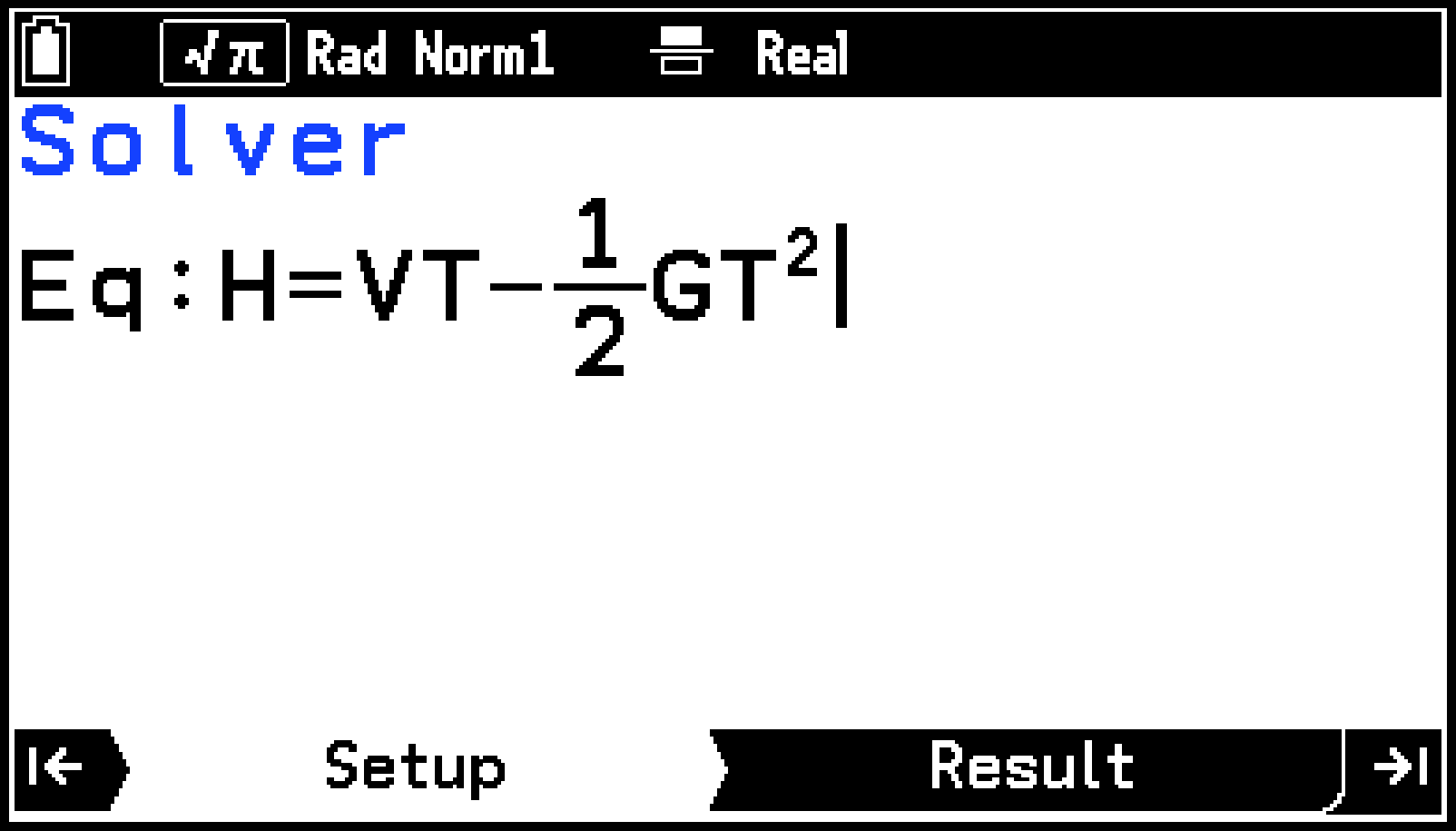
Ejemplo: Supongamos que se lanza un objeto al aire con una velocidad inicial V y este alcanza una altura H después de un tiempo T. Utilizar la siguiente ecuación para determinar la velocidad inicial V, donde H = 14 (m), T = 2 (segundos) y la aceleración gravitacional G = 9,8 (m/s2).
-
h > Equation
-
En la pestaña Type, seleccione [Solver] y, a continuación, presione > o O.
-
En la pestaña Setup, introduzca la ecuación en la línea Eq.
-
Presione O.
-
Especifique cuál de las variables quiere resolver.
-
Presione O para que se muestre el cuadro de diálogo Solve for.
-
Para obtener la velocidad inicial V, seleccione [V] y, a continuación, presione O.
-
Introduzca secuencialmente H=14, T=2 y, a continuación, G=9,8.
-
Presione >. O bien seleccione
 y, a continuación, presione O.
H = VT -e1d2r GT i
Se mostrará la lista de variables incluidas en la ecuación.
14E0E*2E9.8E
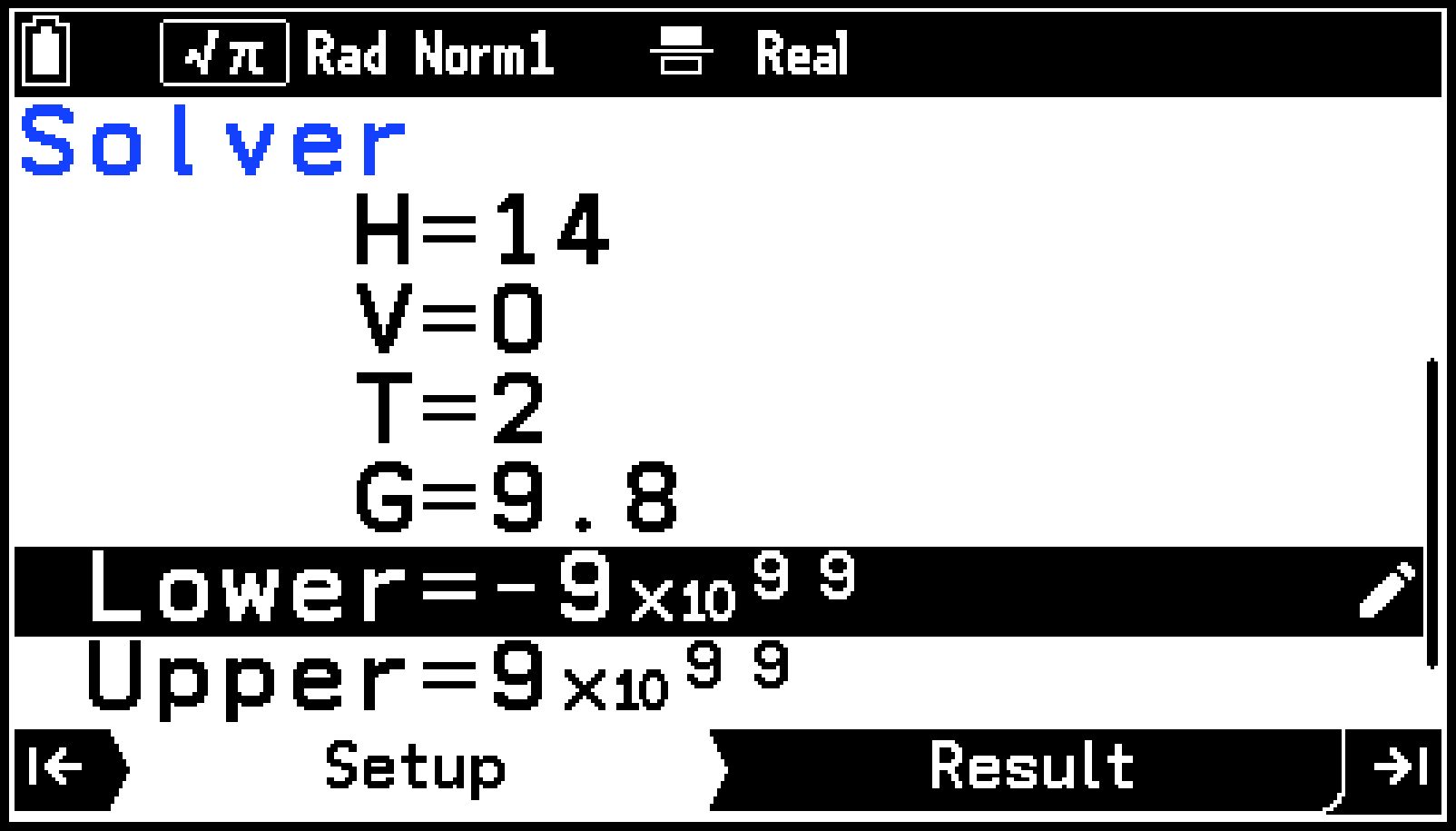
El valor que debe resolverse es el valor estimado inicial. En este caso, el valor inicial estimado es 0.
En caso necesario, introduzca los límites superior e inferior de la solución deseada en las líneas “Upper=” y “Lower=”.
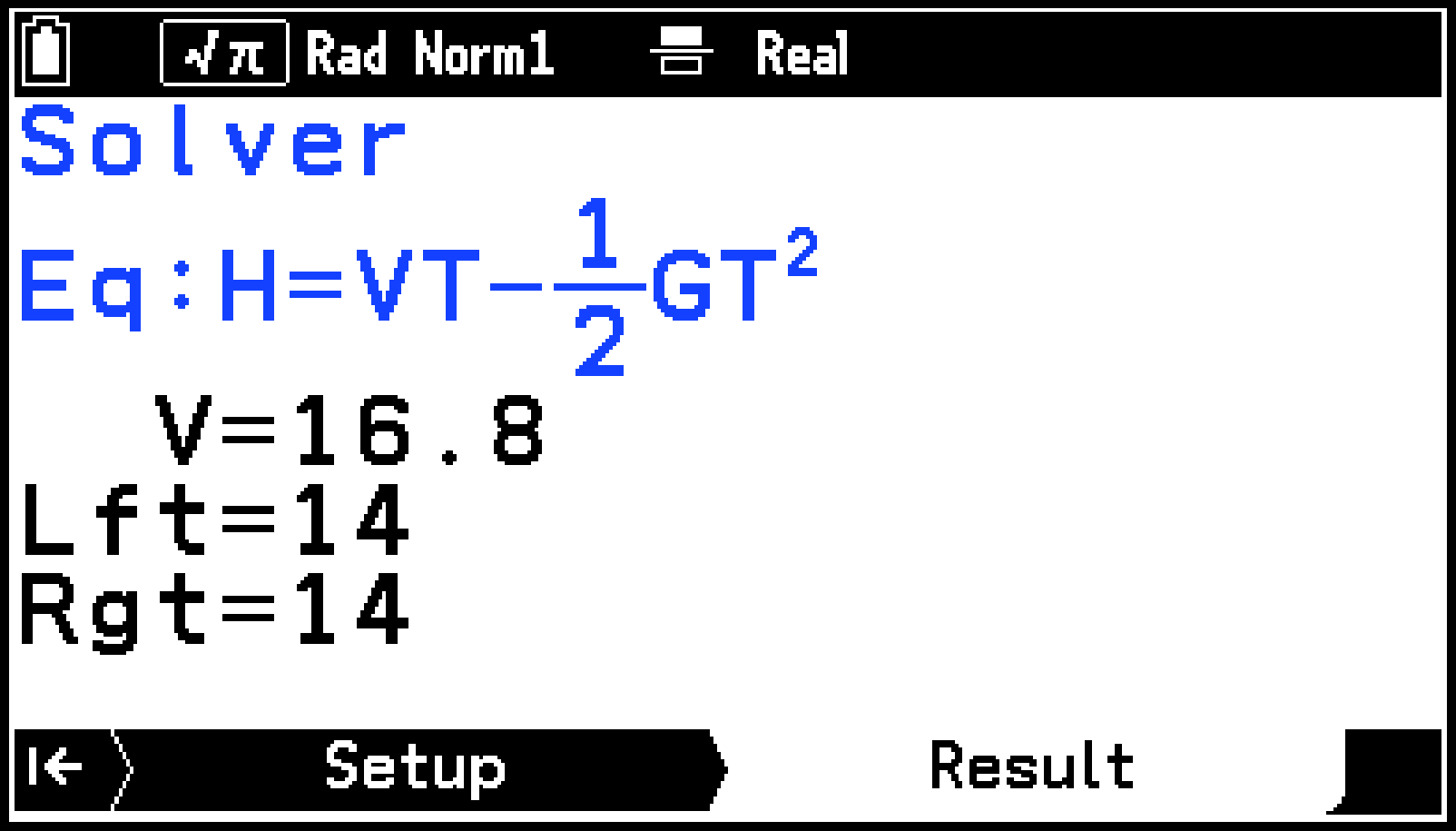
Se mostrarán los resultados de cálculo en la pestaña Result.
“Lft=” y “Rgt=” son los resultados calculados del lado izquierdo y el lado derecho con el resultado obtenido.
Nota
y X se tratan como si fueran la misma variable.
Si introduce una expresión sin “=” en la línea “Eq” del paso 3, se asumirá que quiere indicar “expresión = 0”.
Las funciones registradas con la aplicación Graph&Table pueden introducirse en la línea “Eq”. Seleccione T > [Recall], resalte la función que quiera introducir y, a continuación, presione O.
Solver emplea el método de aproximación de Newton para encontrar soluciones. Se muestran los valores “Lft=” y “Rgt=” porque en los cálculos con el método de Newton puede producirse un error con respecto a la solución real. Cuanto más se acerque a 0 la diferencia entre los valores de “Lft=” y “Rgt=”, más pequeño será el error en los resultados de cálculo.
El botón  aparece en la pantalla cuando la calculadora estima que la convergencia no es suficiente para los resultados que se muestran.
Solver solo obtiene una solución. Para obtener información sobre cómo obtener múltiples soluciones de una ecuación de orden superior (como ), consulte Resolver ecuaciones de orden superior.