Aplicación Recursion
Puede utilizar la aplicación Recursion para trabajar con fórmulas recursivas de secuencias numéricas con términos generales, dos términos o tres términos. Se creará una tabla numérica de la fórmula recursiva y se dibujará un gráfico. También puede dibujar un Phase Graph basado en dos fórmulas recursivas del mismo tipo o un Web Graph para comprobar la convergencia o la divergencia de fórmulas recursivas con dos términos.
Flujo de trabajo
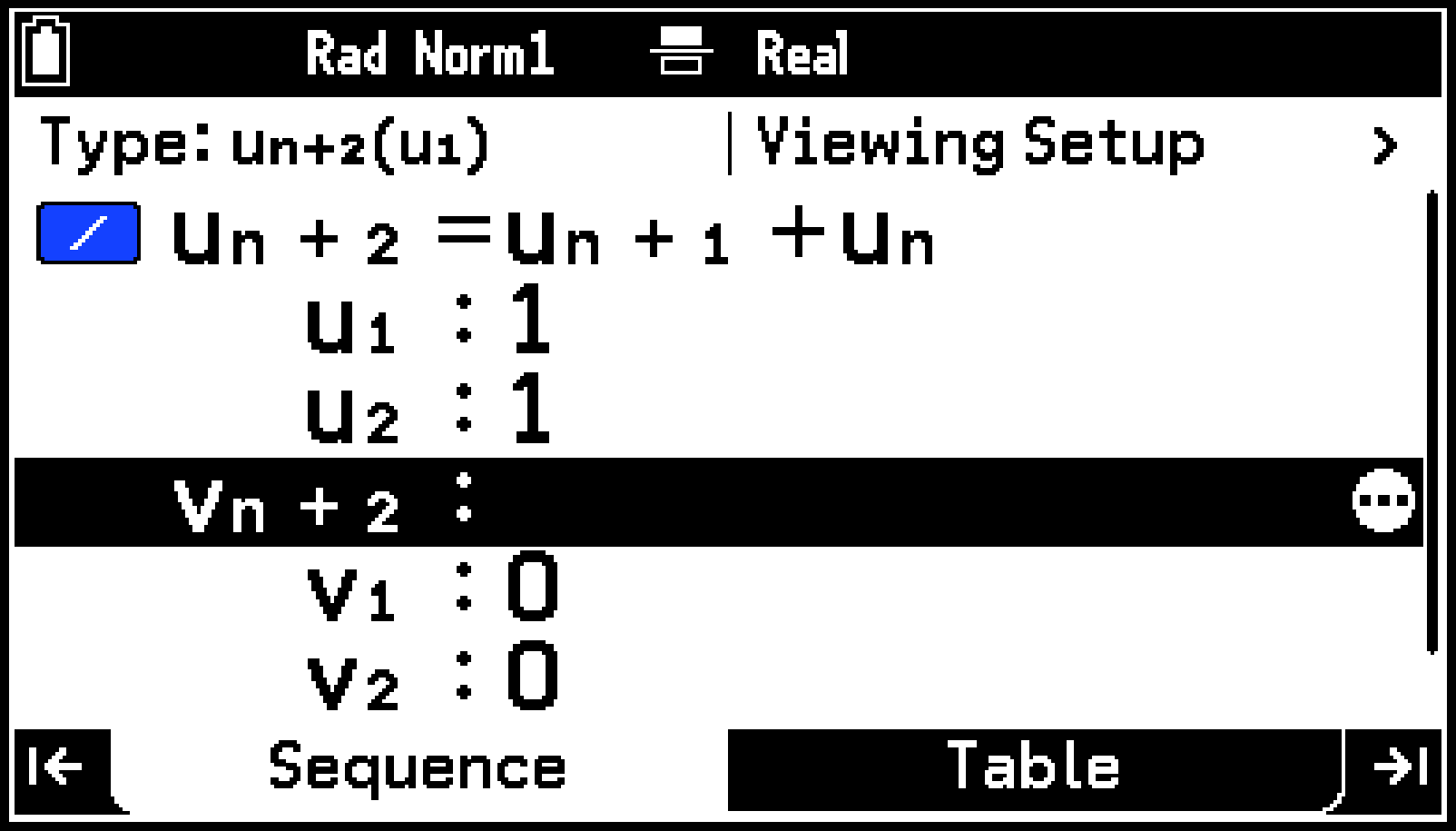
Ejemplo: Crear una tabla numérica para la fórmula recursiva con tres términos (secuencia de Fibonacci) en la que el primer término sea , el segundo término sea y el valor de la variable cambie de 1 a 6 y, a continuación, dibujar el gráfico de la tabla numérica
-
h > Recursion
-
Especifique el tipo de fórmula, el tipo del primer término y el dominio de la tabla numérica.
-
En la pestaña Sequence, presione u para resaltar la primera línea.
-
Presione O y utilice el menú Setup que aparece para configurar los ajustes que se muestran a continuación.
-
En la pestaña Sequence, introduzca , , .
-
Para visualizar la tabla numérica, presione >.
-
Para dibujar un gráfico, seleccione T > [Graph Points].
-
Seleccione [Pre-set Windows] > [Standard] en el menú View Window que aparece.
-
A continuación, resalte
 y presione O.
 -
Para volver a visualizar la tabla numérica, presione b.
[Type] > []
[First Term] > []
[Set Table Domain] > [Start]: 1 ; [End]: 6
d (se resaltará la línea 2 ())
C > [Recursion] > []+
C > [Recursion] > []E
1E
1E
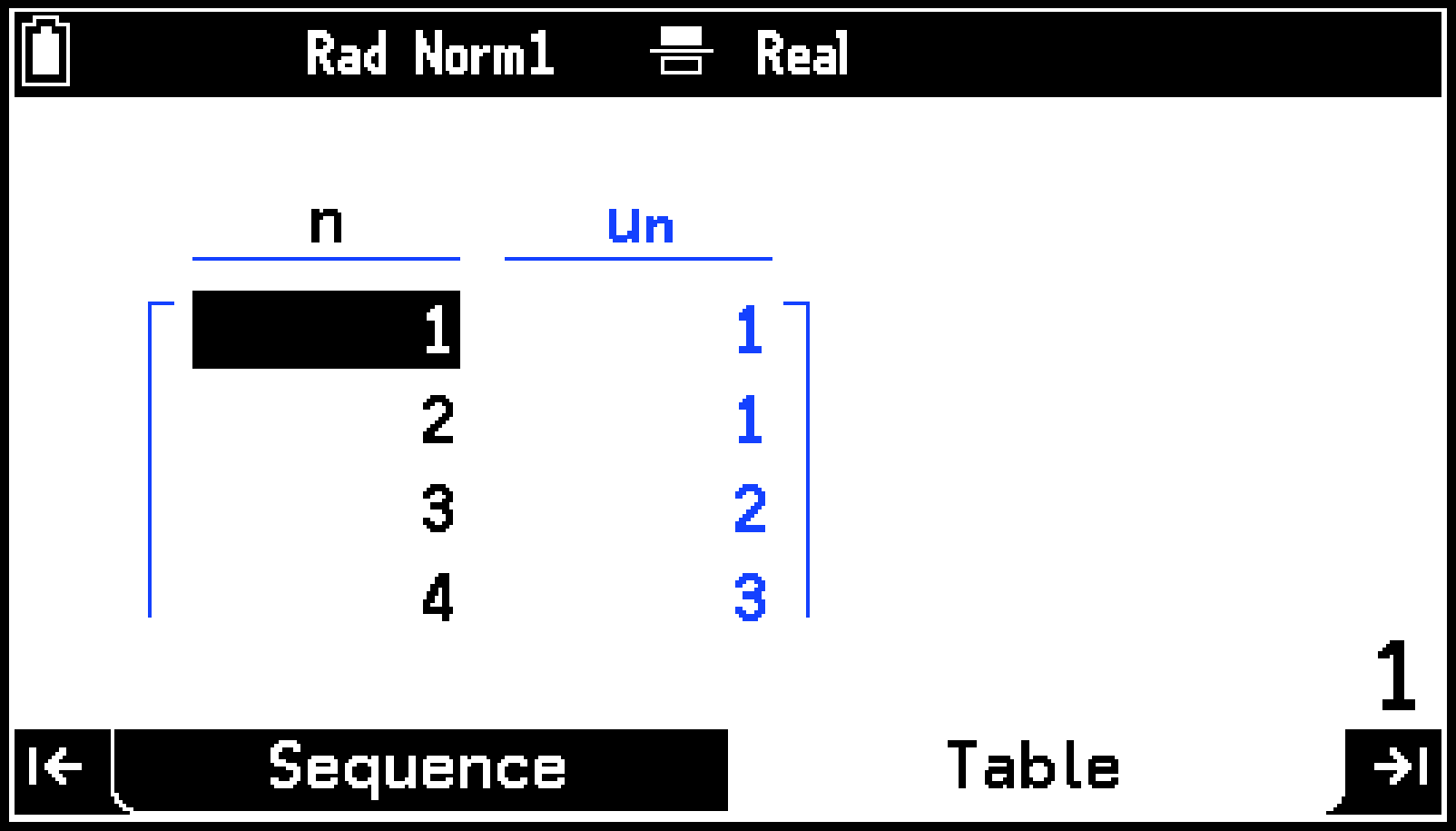
La tabla numérica se mostrará en la pestaña Table.
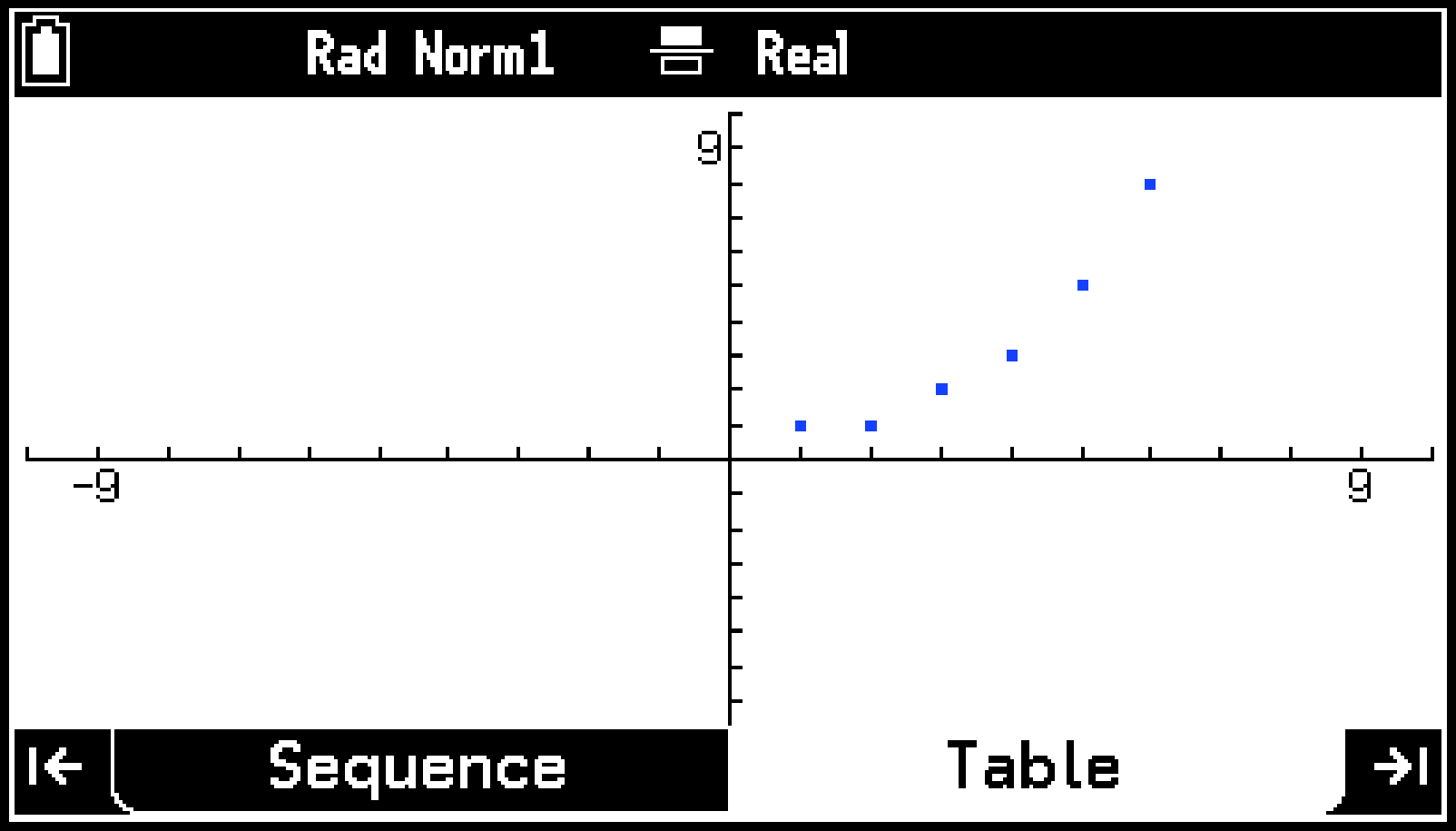
El gráfico de la tabla numérica se mostrará en la pestaña Table.
Si presiona <, volverá a la pestaña Sequence.
Uso de la pestaña Sequence
En la pestaña Sequence, seleccione uno de los tipos de fórmulas mostrados a continuación e introdúzcalo.
|
Para usar este tipo de fórmula: |
Introduzca esta fórmula: |
|---|---|
|
Términos generales (un máximo de tres del tipo , , ) |
|
|
Fórmula recursiva con dos términos (un máximo de tres del tipo , , ) |
|
|
Fórmula recursiva con tres términos (un máximo de tres del tipo , , ) |
|
|
, |
Dos términos generales y |
|
, |
Término general y una fórmula recursiva con dos términos |
|
, |
Fórmula recursiva con dos términos y el término general |
|
, |
Dos fórmulas recursivas con dos términos y |
Uso del menú Setup
Para mostrar el menú Setup
-
En la pestaña Sequence, utilice u para resaltar la primera línea.
-
Presione O.
Al presionar U, siempre se resalta la primera línea.
Para elegir el tipo de fórmula y el tipo del primer término
|
Para seleccionar esto: |
Seleccione esto en el menú Setup: |
|---|---|
|
Término general () |
[Type] > [] |
|
Fórmula recursiva con dos términos () |
[Type] > [] |
|
Fórmula recursiva con tres términos () |
[Type] > [] |
|
Dos términos generales y |
[Type] > [,] |
|
Término general y una fórmula recursiva con dos términos |
[Type] > [,] |
|
Fórmula recursiva con dos términos y el término general |
[Type] > [,] |
|
Dos fórmulas recursivas con dos términos y |
[Type] > [,] |
|
Tipo del primer término * |
[First Term] > [] |
|
Tipo del primer término * |
[First Term] > [] |
El tipo del primer término debe especificarse cuando el tipo de fórmula sea [], [], [,], [,] o [,].
Para especificar el dominio de la tabla numérica
-
En el menú Setup, seleccione [Set Table Domain].
-
Resalte [Start], introduzca un valor inicial (0 o un entero positivo) y, a continuación, presione E.
-
Resalte [End], introduzca un valor final* (un entero positivo que sea mayor que el valor inicial) y, a continuación, presione E.
-
Para cerrar el menú, presione b.
No especifique un valor final que supere el valor inicial más 998. El valor final debe ser igual o inferior a 1 × .
Para especificar las coordenadas de inicio para dibujar un gráfico web (tipo de fórmula: )
Antes de dibujar un gráfico web en la pestaña Table, especifique las coordenadas de inicio (coordenadas ) por adelantado. Para especificar las coordenadas de inicio, seleccione [Set Web Graph Start] en el menú Setup. Para obtener información sobre cómo dibujar un gráfico web, consulte Usar un Web Graph para comprobar la convergencia o la divergencia de una secuencia numérica.
Introducir y editar fórmulas recursivas
Para introducir o editar una fórmula recursiva
En la pestaña Sequence, resalte la línea en la que quiera introducir algo y empiece a escribir. Para editar una parte de algo que ya haya introducido, presione O, r o l.
Use C > [Recursion] para introducir , , (y , , , ).
Si el tipo de fórmula es [], [,], [,] o [,], introduzca el primer término. Si el tipo de fórmula es [], introduzca el primer término y el segundo término.
Nota
Si se selecciona [,], [,], [,] o [,] como tipo de fórmula, se aplicarán las restricciones indicadas a continuación.
|
Con este tipo de fórmula: |
No es posible introducir esto: |
|---|---|
|
, |
en la expresión del lado izquierdo y en la expresión del lado izquierdo al mismo tiempo*1 Una expresión que incluya *2 |
|
, |
en la expresión del lado izquierdo y en la expresión del lado izquierdo al mismo tiempo*1 Una expresión que incluya *2 |
|
, |
en la expresión del lado izquierdo y en la expresión del lado izquierdo al mismo tiempo*1 Una expresión que incluya *2 |
|
, |
en la expresión del lado izquierdo y en la expresión del lado izquierdo al mismo tiempo*1 Una expresión que incluya *2 |
Podrá introducir la fórmula en la propia pestaña Sequence, pero se producirá un error (Circular ERROR) cuando intente crear una tabla.
Podrá introducir la fórmula en la propia pestaña Sequence, pero se producirá un error (Syntax ERROR) cuando intente crear una tabla.
Ejemplo de cómo introducir una fórmula recursiva con dos términos y un término general al mismo tiempo
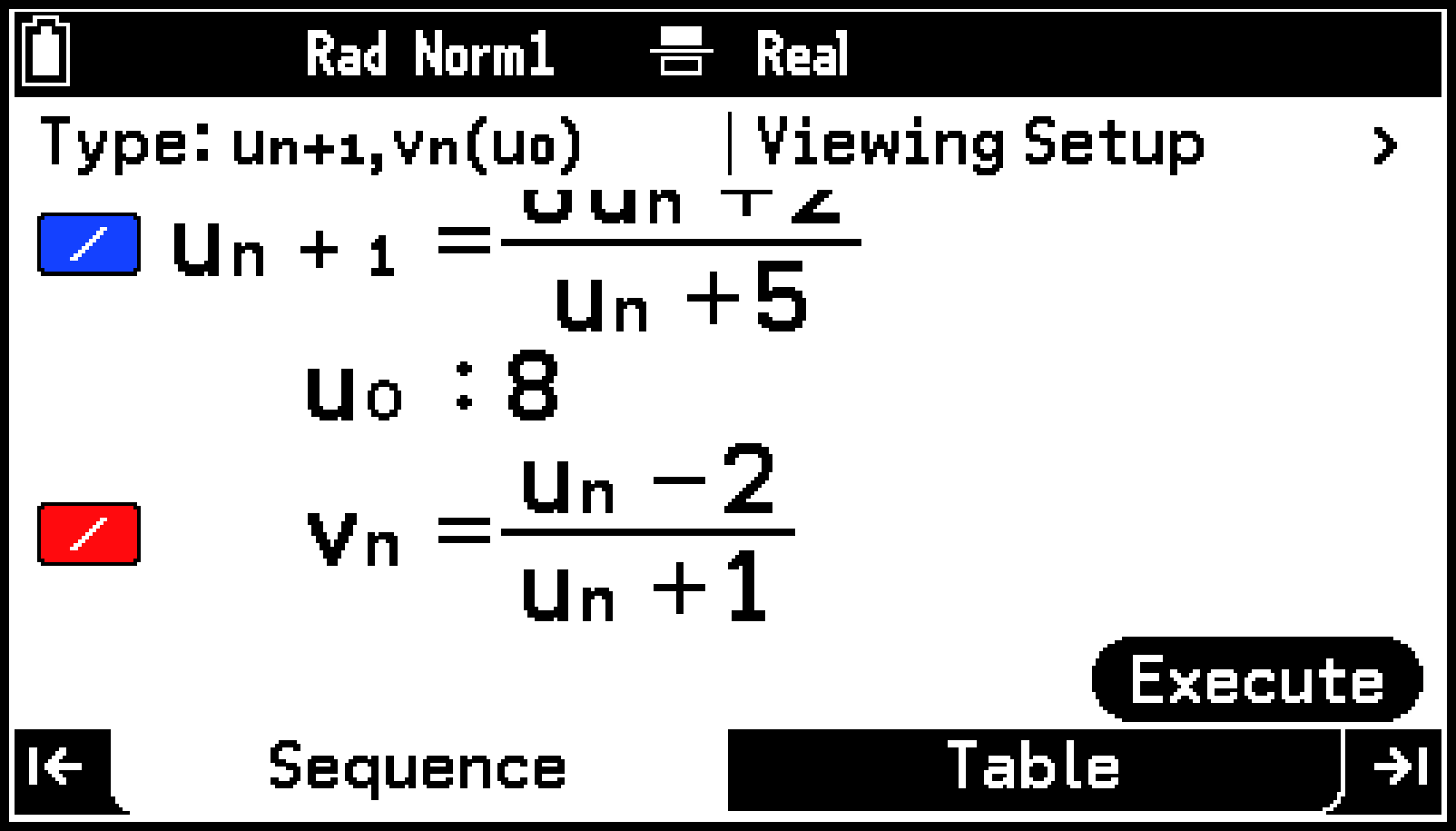
Ejemplo: Introducir la siguiente ecuación, que consiste en una fórmula recursiva con dos términos y un término general . A continuación, crear una tabla numérica y graficar la tabla.
(sin embargo, )
-
En la pestaña Sequence, presione u para resaltar la primera línea.
-
Presione O. A continuación, utilice el menú Setup que aparece para configurar los ajustes que se muestran a continuación.
-
Introduzca: , ,
-
Para visualizar la tabla numérica, presione >.
-
Para dibujar un gráfico, seleccione T > [Graph Points].
-
Seleccione [Pre-set Windows] > [Standard] en el menú View Window que aparece.
-
A continuación resalte
y presione O.
[Type] > [,]
[First Term] > []
[Set Table Domain] > [Start]: 1 ; [End]: 6
d (se resaltará la línea 2 ())
e6C > [Recursion] > []+2d
C > [Recursion] > []+5E
8E
eC > [Recursion] > []-2d
C > [Recursion] > []+1E
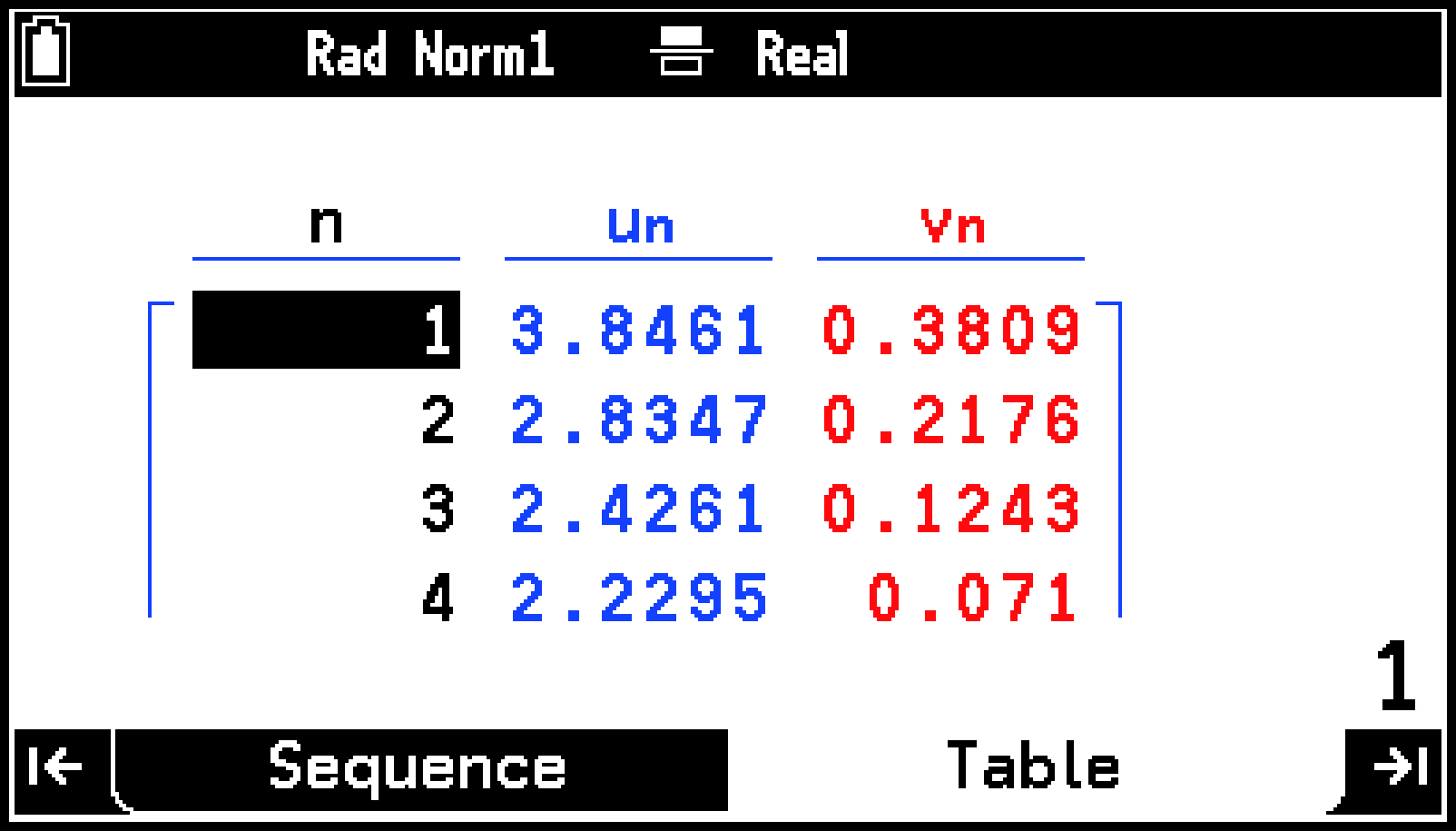
Se mostrará la tabla numérica en la pestaña Table.
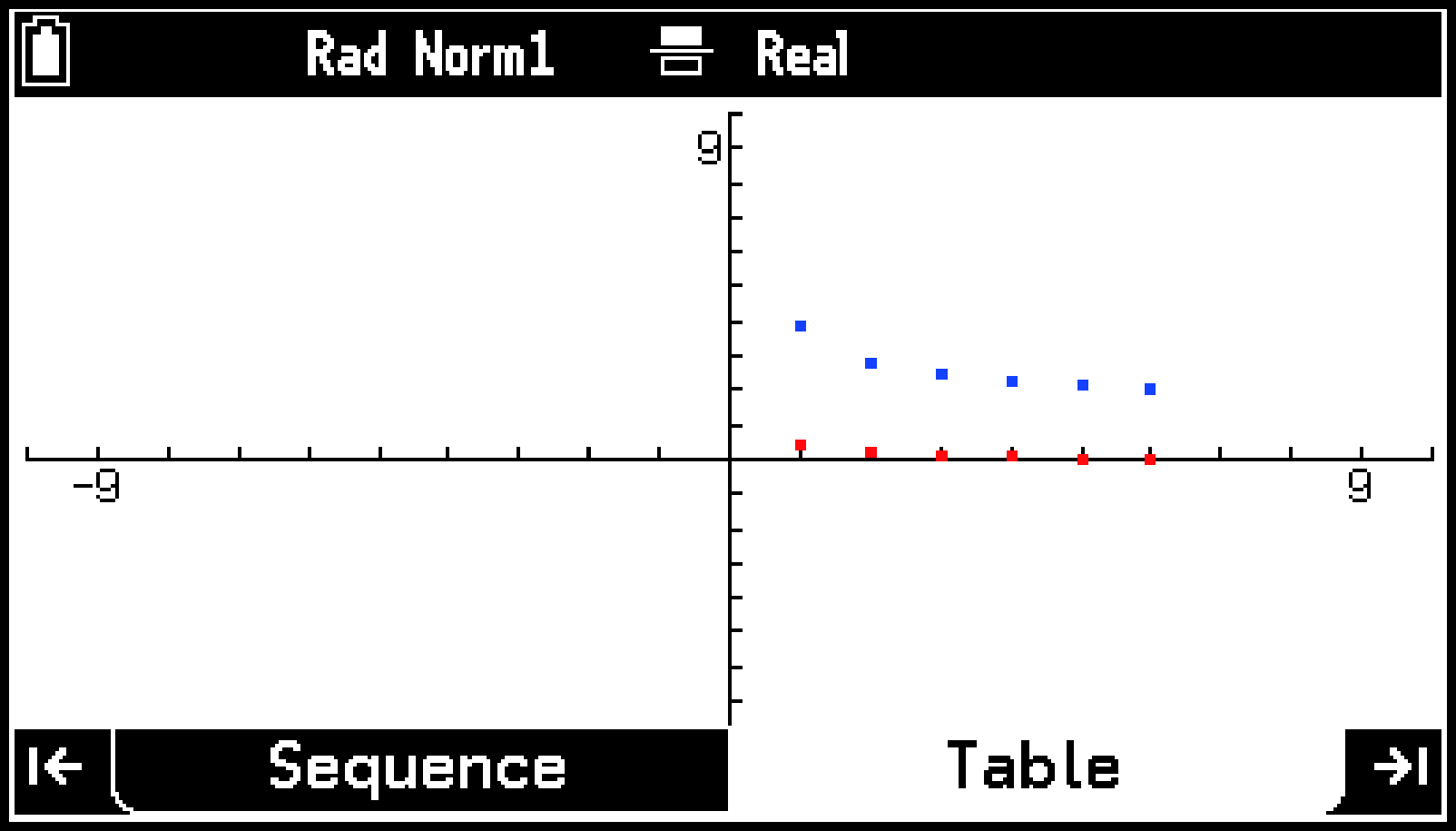
El gráfico de la tabla numérica se mostrará en la pestaña Table.
Para borrar una fórmula recursiva
Consulte Para borrar una función.
Para especificar el tipo de línea y el color de línea de un gráfico dibujado a partir de una fórmula recursiva
Consulte Configuración del dibujo de gráficos (tipo de línea, color de línea).
Crear una tabla numérica
De las fórmulas recursivas mostradas en la pestaña Sequence, las que tienen el ajuste T > [Select] activado pueden usarse para crear tablas numéricas. Para determinar si el ajuste está activado o desactivado, consulte el icono que se muestra a la izquierda de la fórmula recursiva.
|
|
|
 : activado
 : desactivado
Para crear una tabla numérica, presione > o <, o resalte  y, a continuación, presione O.
Si se activa S > [Display], se añadirá una columna de suma acumulativa a la tabla numérica para cada término (, y ).
Uso de la pestaña Table
En la pestaña Table se muestra una tabla numérica o un gráfico. Cuando pase de la pestaña Sequence a la pestaña Table, inicialmente se mostrará la tabla numérica. Con el menú T, puede cambiar la visualización de la tabla numérica al gráfico.
Acciones que pueden realizarse mientras se visualiza una tabla numérica
Puede utilizar las teclas de cursor, así como las teclas U y D para cambiar el resaltado de una celda a otra. También podrá realizar las siguientes acciones desde el menú T.
|
Para hacer esto: |
Seleccione este elemento del menú: |
|---|---|
|
Especificar el dominio de la tabla que se está creando*1 |
T > [Set Table Domain] |
|
Dibujar un gráfico en el que se muestren puntos en las coordenadas*2 de una tabla numérica |
T > [Graph Points] |
|
Dibujar un gráfico que conecte las coordenadas*2 de una tabla numérica con segmentos de líneas rectas |
T > [Graph Points (Joined)] |
|
Usar Web Graph para comprobar la convergencia o la divergencia de una secuencia numérica*3 |
T > [Web Graph] |
|
Dibujar un Phase Graph basado en dos fórmulas recursivas*4 |
T > [Phase Graph] |
|
Especificar el rango de visualización de un gráfico*5 |
T > [View Window] |
|
Guardar una columna de una tabla numérica en una variable de lista |
T > [Store List] |
|
Eliminar toda una tabla numérica y volver a la pestaña Sequence |
T > [Delete] |
Consulte Para especificar el dominio de la tabla numérica.
Cada coordenada consta de la columna de la tabla numérica como el eje y la columna // como el eje .
Si se selecciona como tipo de fórmula, se podrá dibujar. Consulte Usar un Web Graph para comprobar la convergencia o la divergencia de una secuencia numérica.
Si se selecciona , o como tipo de fórmula, se podrá dibujar. Consulte Dibujar un Phase Graph a partir de dos secuencias.
Consulte Especificar el rango de visualización de la ventana de gráficos (View Window).
Dibujar un Phase Graph a partir de dos secuencias
Puede crear tablas numéricas (secuencias) a partir de dos fórmulas recursivas y, a continuación, dibujar un Phase Graph usando los valores de una fórmula como el eje horizontal y los valores de la otra como el eje vertical.
Ejemplo: Introducir las dos fórmulas recursivas con dos términos y , en las que los primeros términos sean y , respectivamente. A continuación, crear secuencias que cambien el valor de la variable de 1 a 10 y utilizar luego dichas secuencias para dibujar un Phase Graph.
-
En la pestaña Sequence, presione u para resaltar la primera línea.
-
Presione O y utilice el menú Setup que aparece para configurar los ajustes que se muestran a continuación.
-
En la pestaña Sequence, introduzca , , , .
-
Presione > para ir a la pestaña Table.
-
Seleccione T > [Phase Graph].
-
En el menú View Window que aparece, introduzca los valores mostrados a continuación.
-
Resalte
y, a continuación, presione O.
[Type] > []
[First Term] > []
[Set Table Domain] > [Start]: 1 ; [End]: 10
Minimum = 0, Maximum = 2, Scale = 1
Minimum = 0, Maximum = 4, Scale = 1
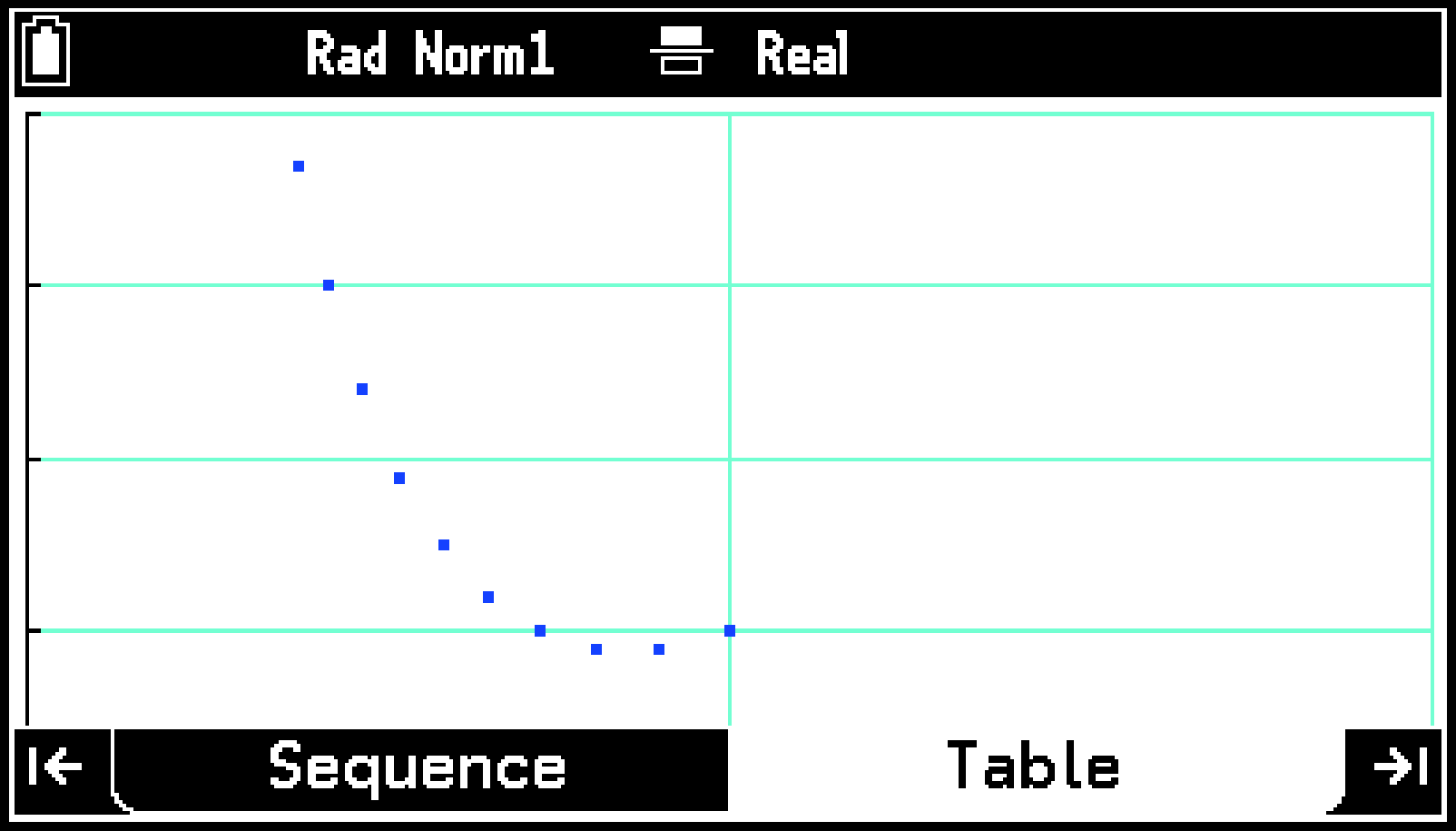
El Phase Graph se mostrará en la pestaña Table.
Nota
Si se selecciona , o como tipo de fórmula, se podrá dibujar un Phase Graph.
Los valores del eje son los de la fórmula que es mayor en la lista de la pestaña Sequence, mientras que los del eje son los de la fórmula menor.
El color que se utiliza para representar gráficamente el gráfico es el que se ha asignado a la fórmula que es mayor en la lista de la pestaña Sequence.
Si se han introducido tres fórmulas de regresión (, y ) y se seleccionan todas para crear la tabla numérica, aparecerá un menú en el paso 5 para que seleccione dos de las tres (-, - y -).
Si S > [Display] está activado, aparecerá un menú para seleccionar si generar el gráfico con (secuencia) o (suma acumulativa de secuencias) en el paso 5.
Usar un Web Graph para comprobar la convergencia o la divergencia de una secuencia numérica
Por ejemplo, representar gráficamente , donde y en una fórmula recursiva con dos términos que puede expresarse en términos de y . Solape esto con una línea recta con una pendiente de 45 grados (gráfico de ). Puede usar estos dos gráficos para dibujar un gráfico web de forma automática.
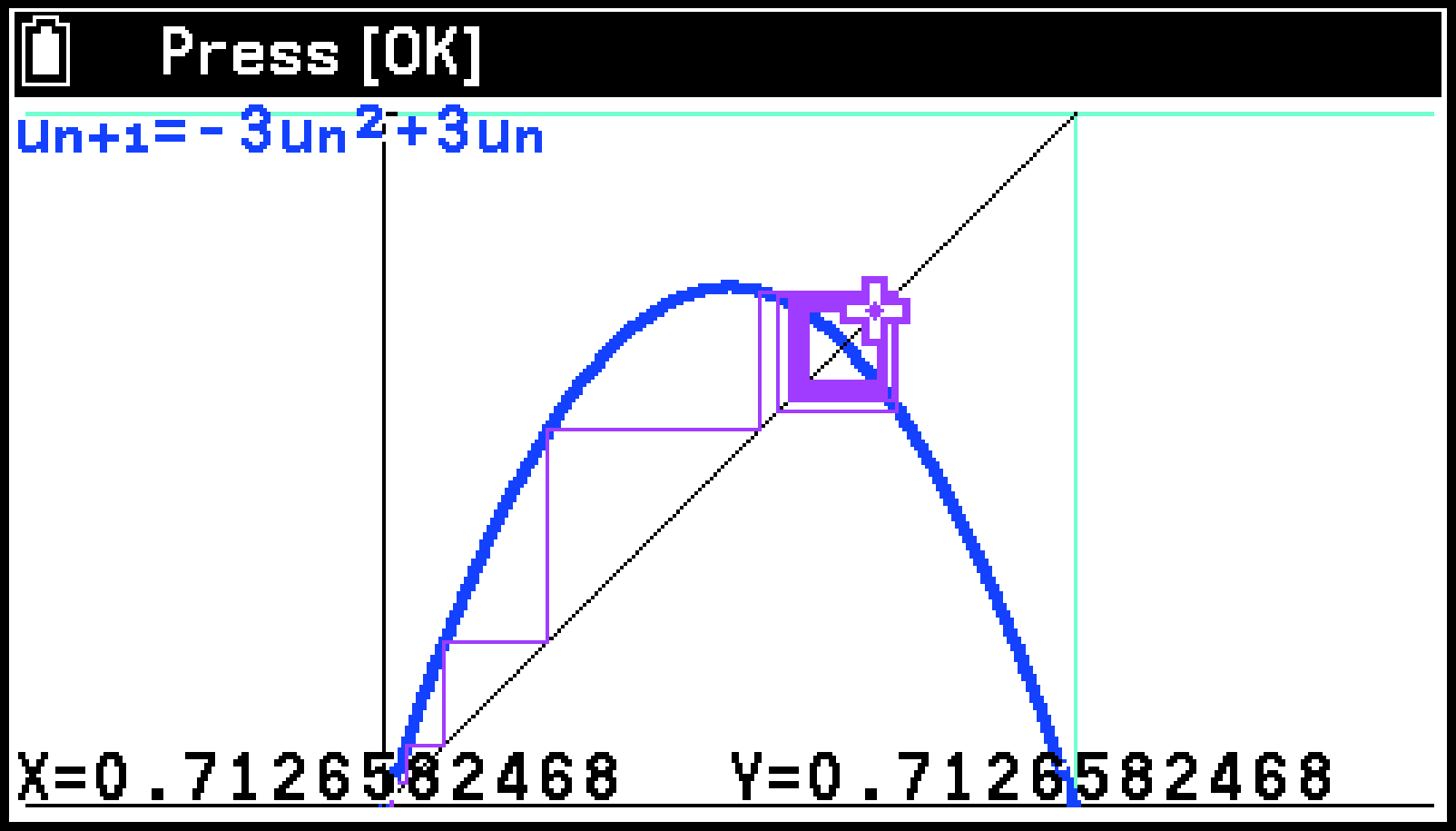
Si se selecciona [Web Graph] en el siguiente ejemplo, se obtiene automáticamente la representación gráfica de y se dibuja una línea recta con una pendiente de 45 grados. A continuación, basta presionar O varias veces para dibujar el gráfico web. Observando el comportamiento del gráfico web, puede entenderse de forma intuitiva si la secuencia es convergente o divergente.
Convergente
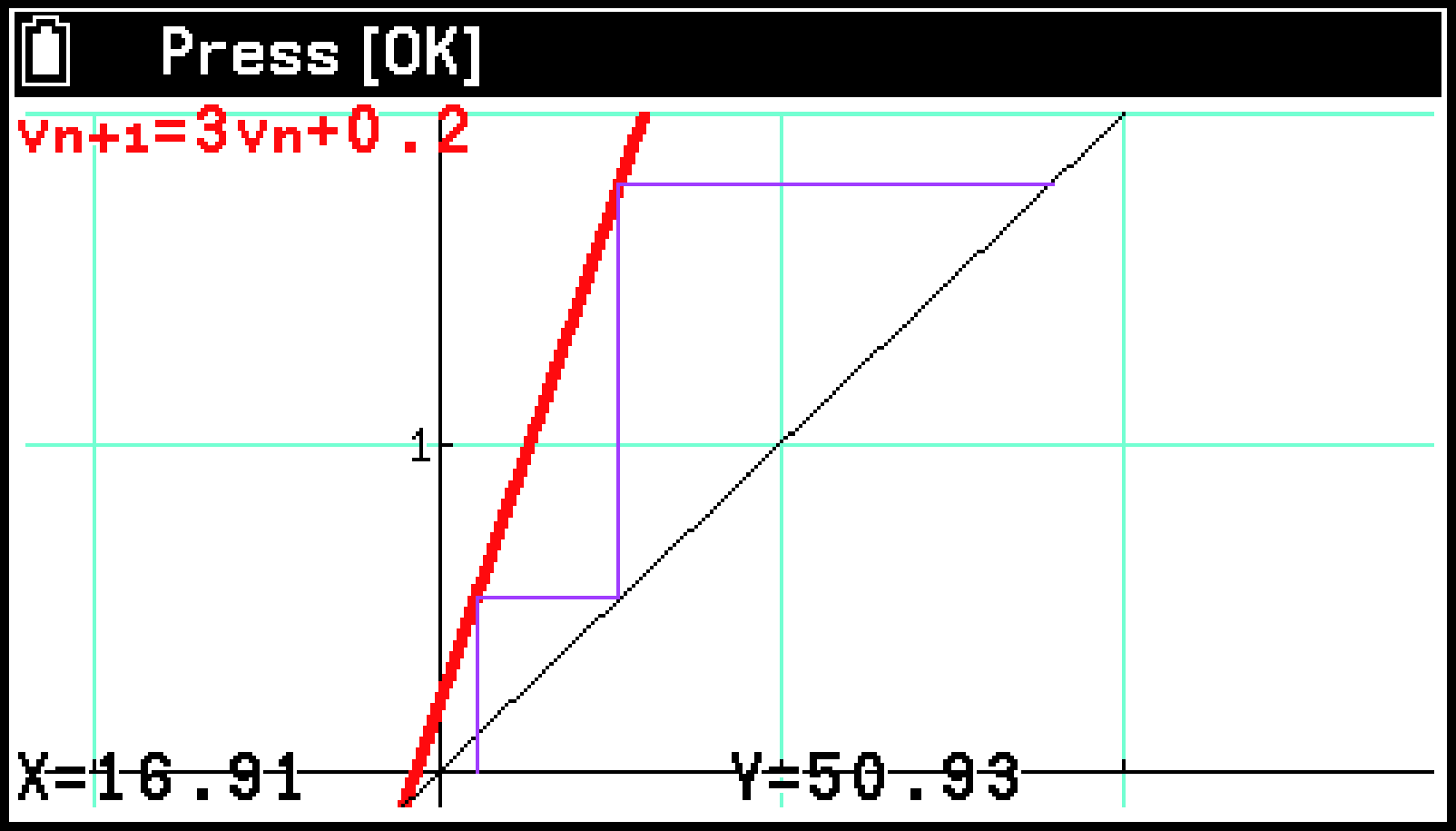
Divergente
Ejemplo: Introducir la ecuación de fórmula recursiva con dos términos (primer término: ), dibujar un gráfico web y determinar si este es convergente o divergente
-
En la pestaña Sequence, presione u para resaltar la primera línea.
-
Presione O y utilice el menú Setup que aparece para configurar los ajustes que se muestran a continuación.
-
En la pestaña Sequence, introduzca , .
-
Presione > para ir a la pestaña Table.
-
Seleccione T > [Web Graph].
-
En el menú View Window que aparece, introduzca los valores mostrados a continuación.
-
Resalte
y, a continuación, presione O. -
Presione O.
-
Presione O 20 veces.
[Type] > []
[First Term] > []
[Set Table Domain] > [Start] : 0 ; [End] : 6
[Set Web Graph Start] > [Start] : 0.01*
Haga que la coordenada del punto inicial para dibujar el gráfico web tenga el mismo valor que .
Minimum = -0.52, Maximum = 1.52, Scale = 1
Minimum = 0, Maximum = 1, Scale = 1
Se mostrará la representación gráfica de y se dibujará una línea recta con una pendiente de 45 grados.
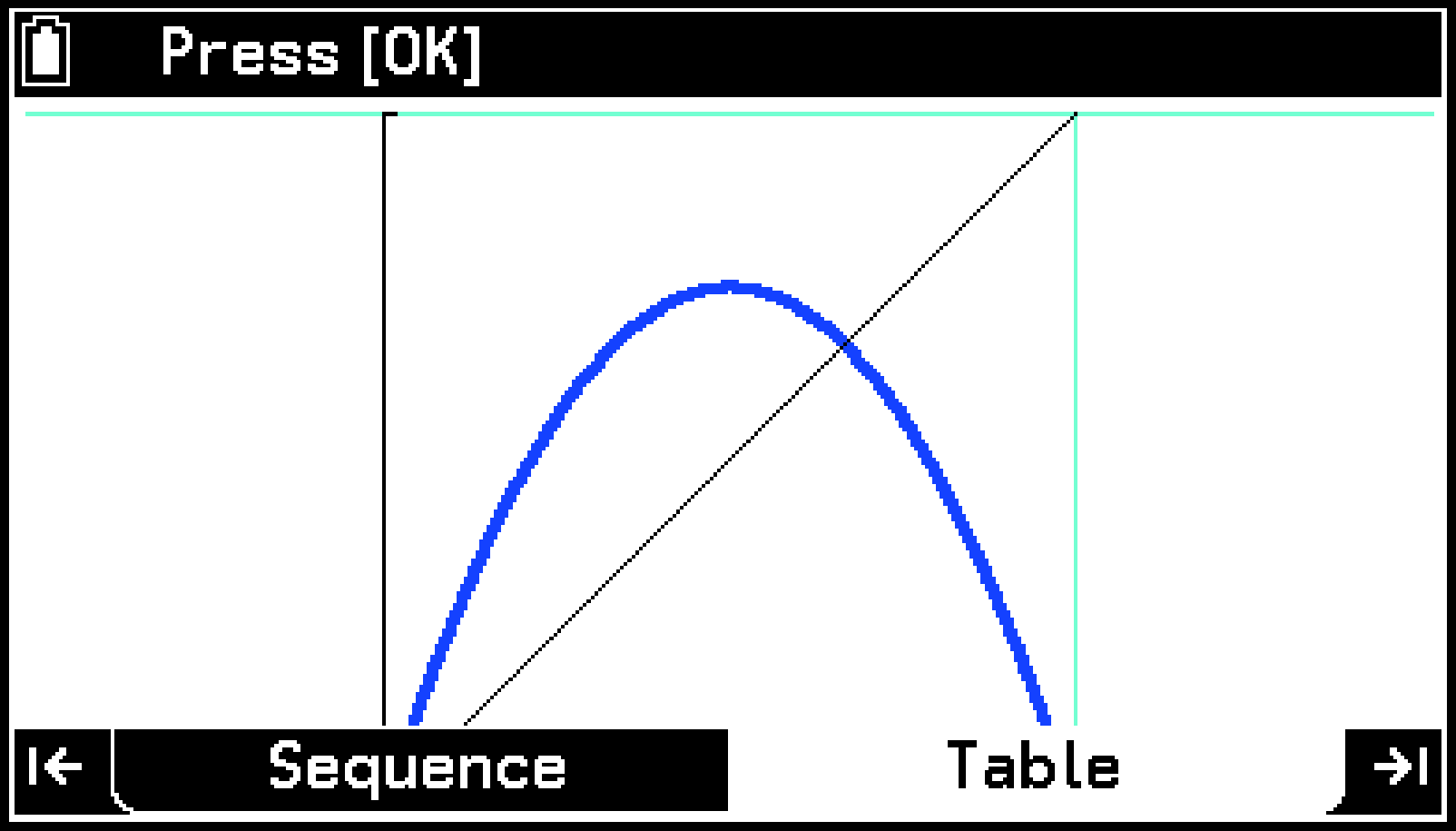
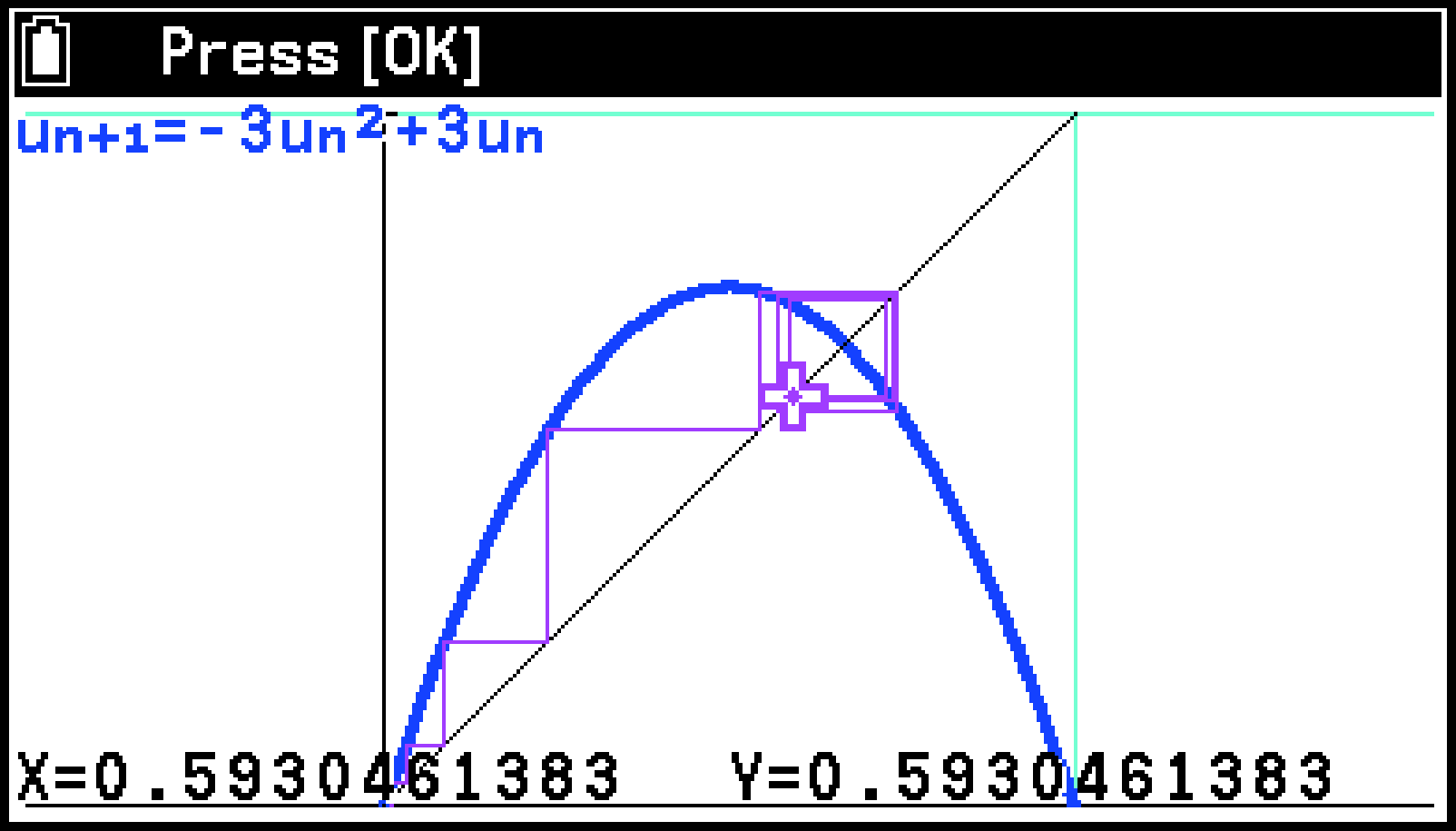
Aparecerá un puntero en forma de cruz ( ) intermitente en el punto inicial del gráfico web.
Cada vez que se presiona O, se dibuja la línea recta del gráfico web. El gráfico indica que la serie numérica es convergente.
Para salir del dibujo del gráfico web, presione b.
Nota
Si se selecciona como tipo de fórmula, se podrá dibujar un gráfico web.
Puede especificar el tipo de línea y el color de línea del gráfico dibujado. Para obtener más detalles, consulte Configuración del dibujo de gráficos (tipo de línea, color de línea).
Acciones que pueden realizarse mientras se visualiza un gráfico
|
Para hacer esto: |
Seleccione este elemento del menú: |
Detalles: |
|---|---|---|
|
Especificar el rango de visualización |
T > [View Window] |
Especificar el rango de visualización de la ventana de gráficos (View Window) |
|
Mostrar un puntero en un gráfico y leer los valores de las coordenadas |
T > [Trace] |
|
|
Acercar o alejar la pantalla |
T > [Zoom] |
|
|
Dibujar puntos, líneas, caracteres, etc. |
T > [Sketch] |
|
|
Seleccionar un punto de una ventana y arrastrarlo por la pantalla |
T > [Pan] |
Seleccionar un punto de una ventana y arrastrarlo por la pantalla (Pan) |
|
Ajustar la imagen de fondo |
T > [Fade I/O] |
Ajustar la imagen de fondo de la ventana de gráficos (Fade I/O) |
Visualizar una tabla numérica y un gráfico al mismo tiempo
Cuando se haya activado S > [Table with Graph], la ventana de la tabla numérica se mostrará a la derecha de la pestaña Table y la ventana de gráficos a la izquierda.
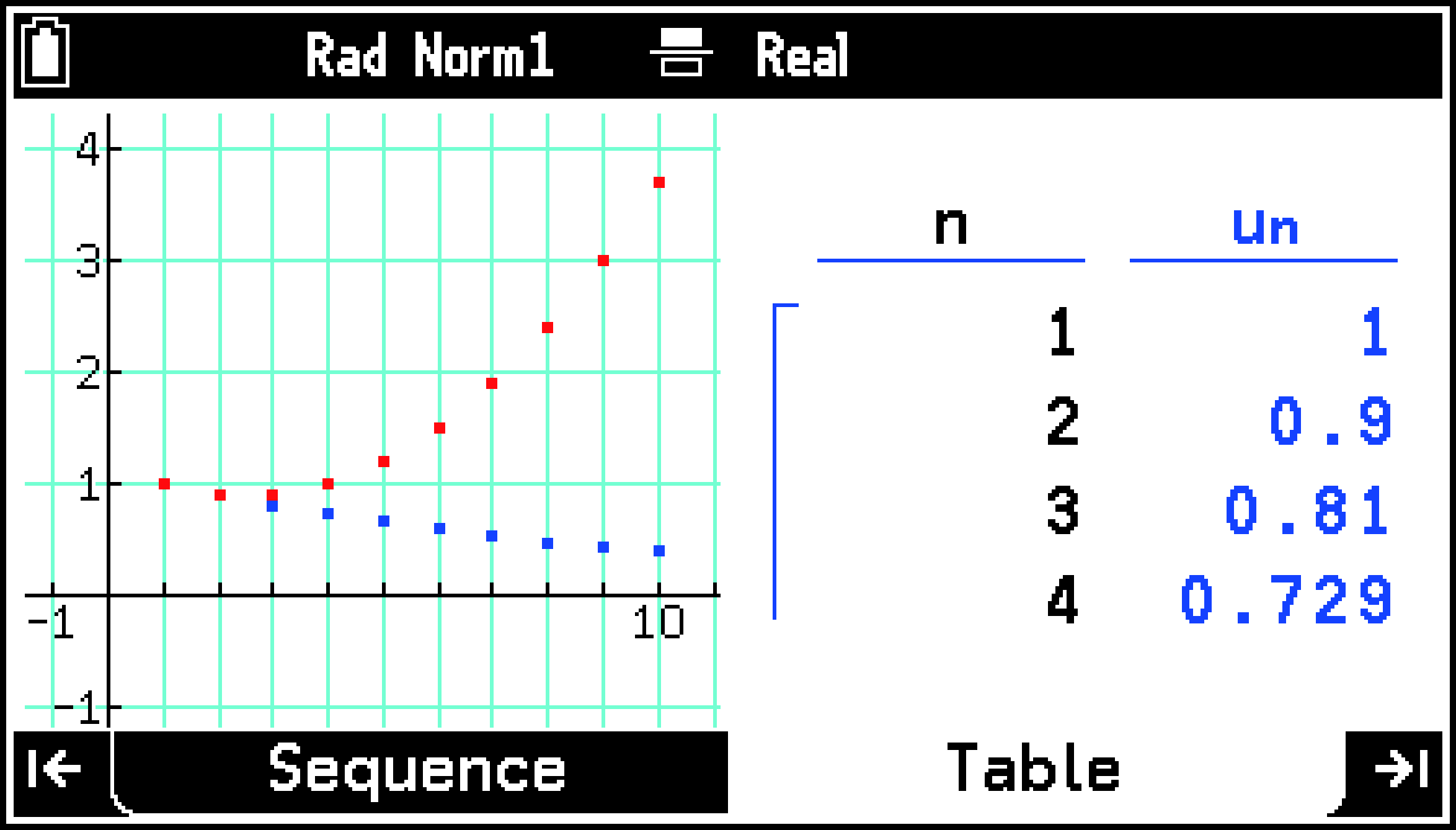
No se dibujará nada en la ventana de gráficos inmediatamente después de pasar de la pestaña Table a la pestaña Sequence. Haga lo siguiente para dibujar el gráfico.
Seleccione T > [Switch Active Window].
Desde T, seleccione el elemento del menú para dibujar un gráfico.
Cada vez que selecciona T > [Switch Active Window], la ventana activa (la que se ve afectada por las acciones que lleva a cabo) cambia entre la ventana de la tabla numérica y la ventana de gráficos. La ventana de la tabla numérica está activa cuando el cursor se muestra en la tabla numérica.
Mientras la tabla numérica esté activa, puede realizar las operaciones descritas en Acciones que pueden realizarse mientras se visualiza una tabla numérica. Mientras se visualice la ventana de gráficos, puede realizar las operaciones indicadas en Acciones que pueden realizarse mientras se visualiza un gráfico, excepto las relativas a Pan y Fade I/O.