Lea esto primero
Acerca de este manual
El contenido de este manual está sujeto a cambios sin previo aviso.
El contenido de este manual se ha comprobado en cada paso del proceso de producción. No dude en ponerse en contacto con nosotros si observa datos cuestionables, erróneos, etc.
Queda prohibida la reproducción total o parcial de este manual sin el consentimiento previo por escrito del fabricante.
Las ilustraciones e imágenes de las pantallas que aparecen en este manual son meramente ilustrativas y pueden diferir de los elementos reales que representan.
QR Code es una marca comercial registrada de DENSO WAVE INCORPORATED en Japón y otros países.
Python es una marca comercial registrada de la Python Software Foundation. En este manual no se utilizan símbolos de marca comercial (™) ni de marca comercial registrada (®).
Los nombres de compañías y productos utilizados en este manual pueden ser marcas comerciales registradas o marcas comerciales de sus respectivos propietarios.
CASIO Computer Co., Ltd. no se responsabilizará bajo ninguna circunstancia de los daños indirectos, colaterales, incidentales ni resultantes relativos o derivados de la compra o uso de este producto ni de ninguno de sus accesorios. Asimismo, CASIO Computer Co., Ltd. no se hará responsable de ninguna reclamación de ningún tipo por parte de terceros derivada del uso de este producto ni de ninguno de sus accesorios.
El fabricante y sus proveedores no se harán responsables en ningún caso ante usted ni ante ninguna otra persona por los daños, los gastos, las pérdidas de beneficios, las pérdidas de ahorros u otros daños de cualquier tipo derivados de las pérdidas de datos y/o fórmulas por un mal funcionamiento, las reparaciones o la sustitución de la batería. Le corresponderá a usted exclusivamente preparar registros físicos de los datos para protegerse frente a dichas pérdidas de datos.
Aviso para los usuarios de fx-CG100
A menos que se especifique lo contrario, en este manual se describen operaciones con el valor “International” seleccionado para el ajuste Country. Si se selecciona “United States” o cualquier otro valor distinto a “International” para el ajuste Country, el contenido visualizado y la disposición de los elementos en la pantalla pueden diferir de las indicaciones del presente manual.
Aviso para los usuarios de fx-1AU GRAPH
A menos que se especifique lo contrario, en este manual se describen operaciones con el modelo fx-CG100 (ajuste Country: International). Con el modelo fx-1AU GRAPH, el contenido visualizado y la disposición de los elementos en la pantalla pueden diferir.
Funciones de las teclas
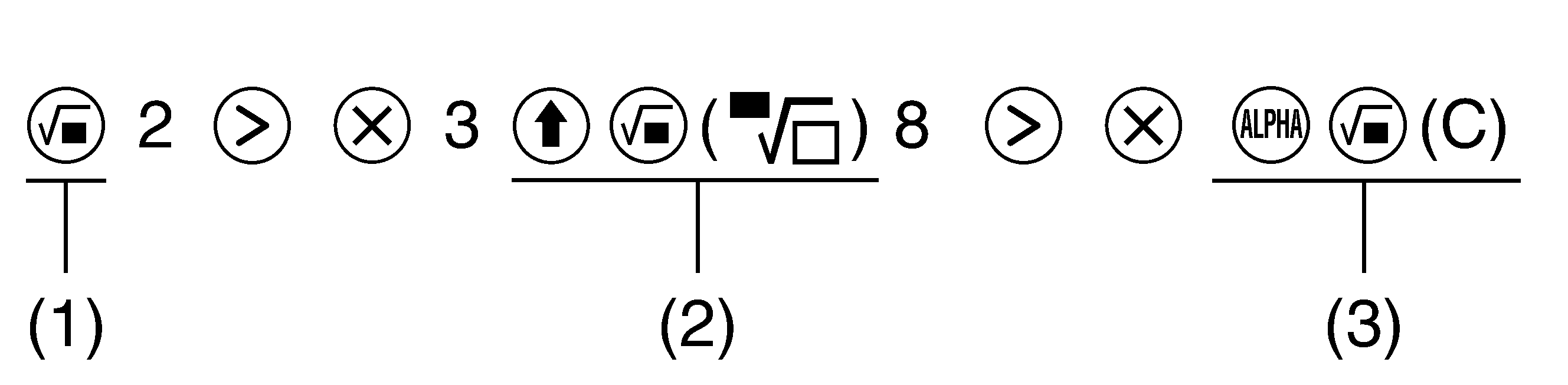
Algunas de las teclas de la calculadora tienen varias funciones asignadas. En este manual se emplean las siguientes convenciones para indicar cómo deben presionarse las teclas para acceder a cada función.

fx-CG100

fx-1AU GRAPH
-
Presione j para introducir “”.
Haga esto para utilizar la función impresa en la tecla. -
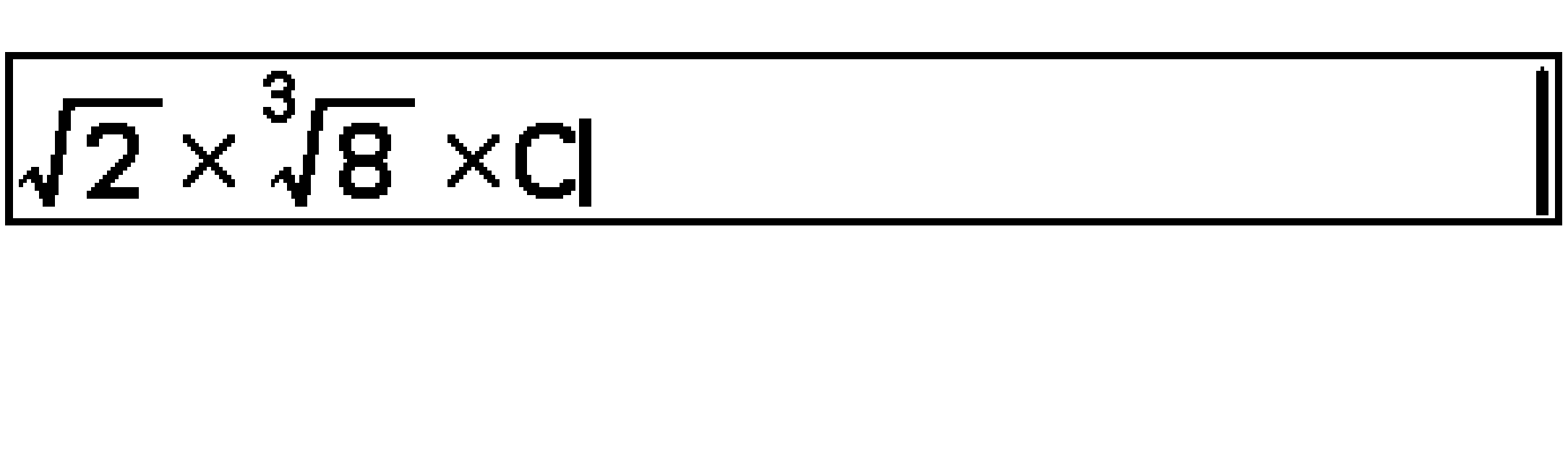
Después de presionar sj, presione la tecla mostrada arriba para introducir “G”, que aparece entre paréntesis.
Haga esto para utilizar la función impresa en verde (fx-CG100) / azul (fx-1AU GRAPH) encima y a la izquierda de la tecla. -
Después de presionar Pj, presione la tecla mostrada arriba para introducir “C”, que aparece entre paréntesis.
Haga esto para utilizar la función impresa en naranja (fx-CG100) / rojo (fx-1AU GRAPH) encima y a la derecha de la tecla.
Tecla O y tecla E
Las teclas O y E realizan la misma función. En este manual, se utiliza O para seleccionar o aplicar un ajuste, mientras que E se emplea para ejecutar un cálculo. Sin embargo, tenga en cuenta que no existe ninguna diferencia entre presionar O o E cuando se muestre O o E.
Teclas d/u/l/r
Use estas teclas para mover el cursor o resaltar una opción. A lo largo del manual, se hace referencia a ellas como “teclas de cursor”.
Precauciones generales para todas las aplicaciones
Es posible que los cálculos tarden en realizarse.
En la esquina superior derecha de la pantalla se muestra el icono  mientras se está ejecutando un cálculo interno. Para interrumpir un cálculo sin esperar a que acabe, presione a.
Ejemplos de cálculos que tardan cierto tiempo en completarse
Cálculo de integrales (dependiendo de y del rango de )
Cálculos con matrices o vectores con un gran número de elementos
Resolver ecuaciones simultáneas con tres o más variables o ecuaciones lineales superiores, cúbicas o de orden superior
Dibujar gráficos de regresión cuando hay una gran cantidad de datos (especialmente regresión sinusoidal y regresión logística)
Los resultados de los cálculos pueden estar sujetos a error.
Para obtener información sobre el margen de error y precisión de cálculo de la calculadora, consulte Rangos de cálculo, número de dígitos y precisión.
Si se muestra un mensaje de error, compruebe su contenido.
Para obtener información sobre el significado de cada mensaje de error, consulte Tabla de mensajes de error.
La mayoría de funciones se llaman desde el menú Catalog.
Consulte Detalles del menú Catalog para obtener descripciones de las funciones y su sintaxis.
Pantalla “Primeros pasos” de la calculadora
Cuando se muestre la pantalla HOME, si presiona S aparecerá la pantalla “Primeros pasos”, que incluye la siguiente información.
QR Code para acceder a la página web “Primeros pasos” del Worldwide Education Service
(https://wes.casio.com/calc/cg/)
La página web Primeros pasos permite acceder a la Guía del usuario y a otra información relacionada para ayudarle a familiarizarse con la calculadora.
Número de identificación de la calculadora (cadena de 8 caracteres)
Para ajustar el contraste de visualización de QR Code
Mientras se muestre la pantalla “Primeros pasos”, use l y r para ajustar el contraste de la pantalla. Los ajustes realizados de esta forma se comparten con Display Settings de la aplicación System.
Para volver a la pantalla HOME
Presione b.