Aplicación Statistics
La aplicación Statistics proporciona las herramientas necesarias para realizar cálculos estadísticos basados en la introducción de datos para mostrar información sobre el modelo de regresión y resúmenes estadísticos, así como para dibujar gráficos. También ofrece funciones de comprobación de hipótesis e intervalos de confianza.
Seleccionar qué quiere hacer con la aplicación Statistics
-
h > Statistics
-
Presione >.
-
Resalte la primera línea de la pestaña Setup y, a continuación, presione O.
-
Use el menú para seleccionar lo que quiera hacer.
-
Presione O.
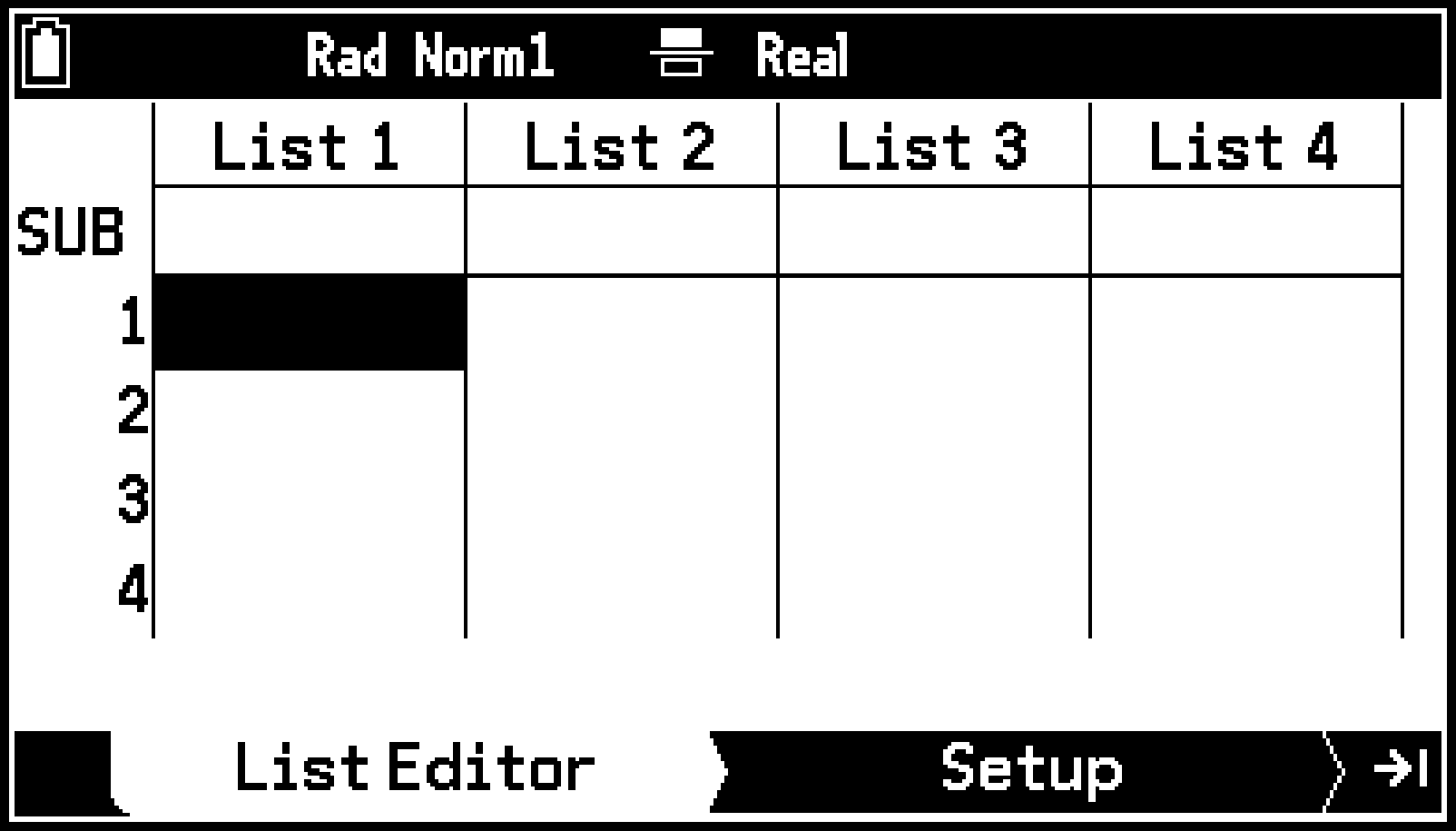
Se mostrará la aplicación Statistics con la pestaña List Editor activa.
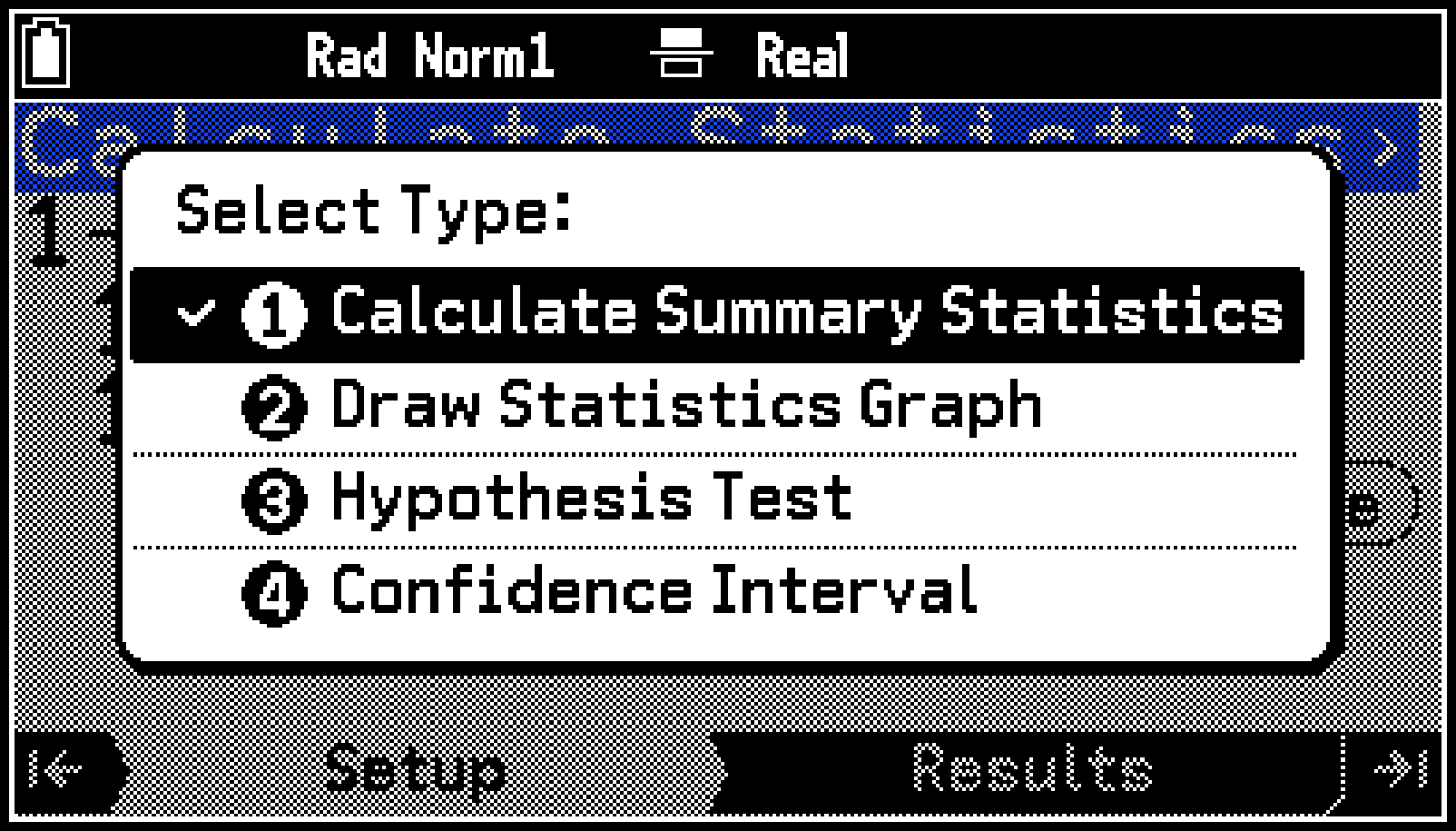
Si esto hace que aparezca el menú Select Type, vaya al paso 4 de este procedimiento. En caso contrario, vaya al paso 3.
|
Para hacer esto: |
Resalte este elemento del menú: |
|---|---|
|
Mostrar resúmenes estadísticos o información sobre el modelo de regresión*1 |
[Calculate Summary Statistics] |
|
[Draw Statistics Graph] |
|
|
[Hypothesis Test] |
|
|
[Confidence Interval] |
La información sobre el modelo de regresión incluye coeficientes de ecuaciones de regresión, coeficientes de determinación, etc.
Diagramas de dispersión y gráficos de regresión basados en datos de 2-Variable, histogramas y gráficos de caja y bigotes basados en datos de 1-Variable, etc.
En la pestaña Setup aparecerá un menú de ajustes del elemento que haya seleccionado.
Introducir datos
La pestaña List Editor de la aplicación Statistics ofrece un editor específico para aplicaciones que permite introducir y editar datos estadísticos. Puede usar List Editor para crear hasta 26 variables de lista (List 1 a List 26) a la vez.
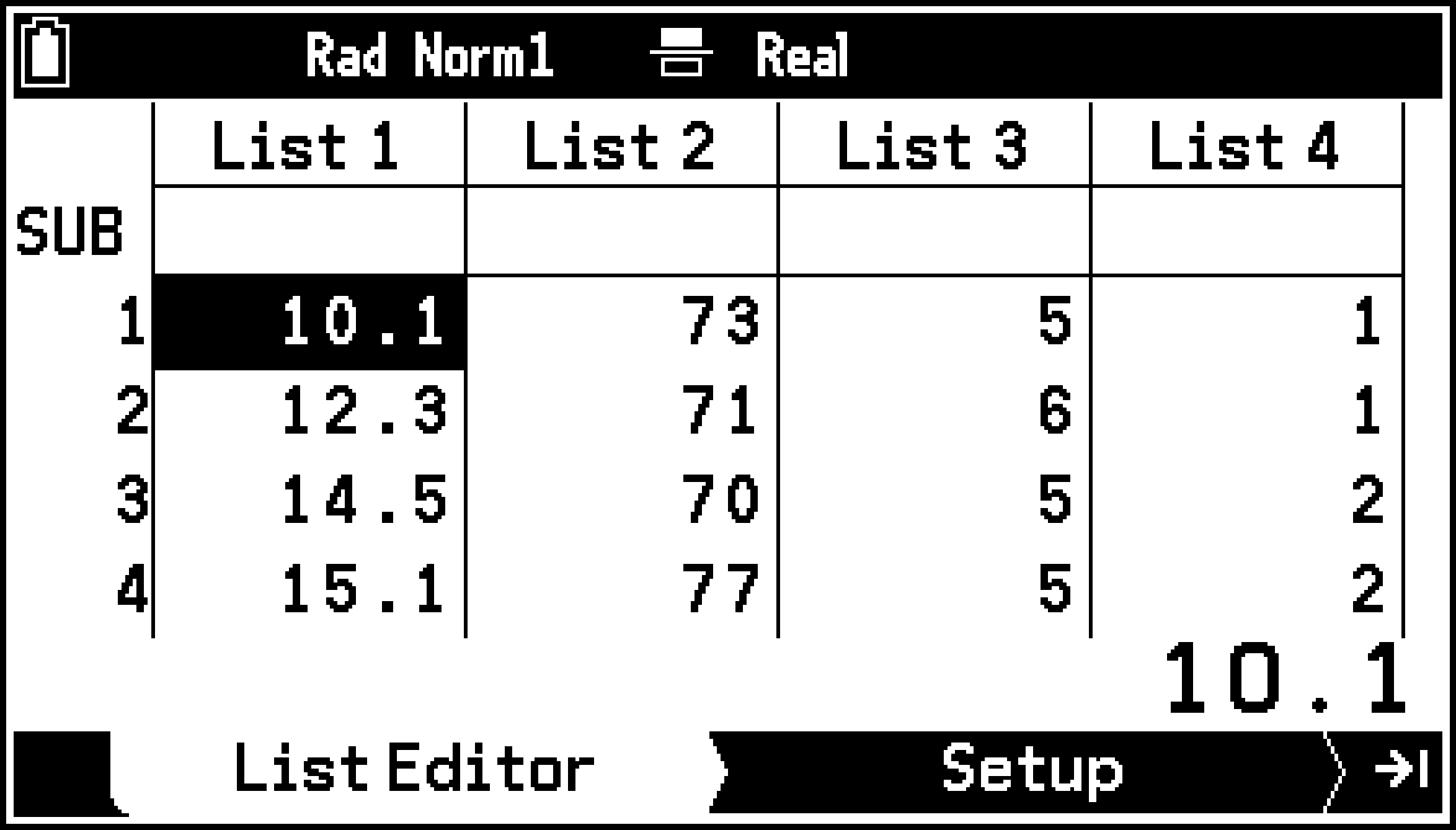
Seleccione una de las tres variables de lista en función de los datos estadísticos que quiera procesar.*1
|
Datos estadísticos: |
Variable(s) de lista requerida(s): |
|---|---|
|
1-Variable (sin frecuencias) |
Una variable de lista para asignar a XList*2 |
|
1-Variable (con frecuencias) |
Dos variables de lista para asignar a XList y Freq*2 |
|
2-Variable (sin frecuencias) |
Dos variables de lista para asignar a XList y YList*2 |
|
2-Variable (con frecuencias) |
Tres variables de lista para asignar a XList, YList y Freq*2 |
El método de creación de datos estadísticos para el cálculo estadístico de 1-Variable o 2-Variable difiere del que se lleva a cabo para realizar comprobaciones de hipótesis o descubrir intervalos de confianza.
En esta calculadora se muestran datos de lista usados para cálculos estadísticos de 1-Variable, como XList, datos de lista usados para cálculos estadísticos de 2-Variable, como XList y YList, y datos de lista usados para frecuencias, como Freq o Frequency.
Frecuencias
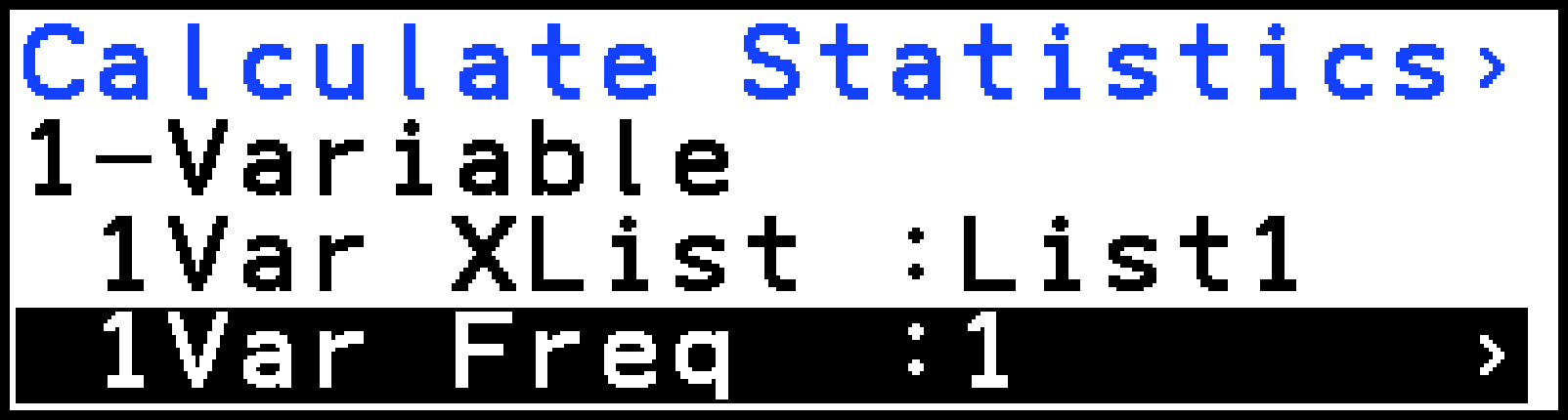
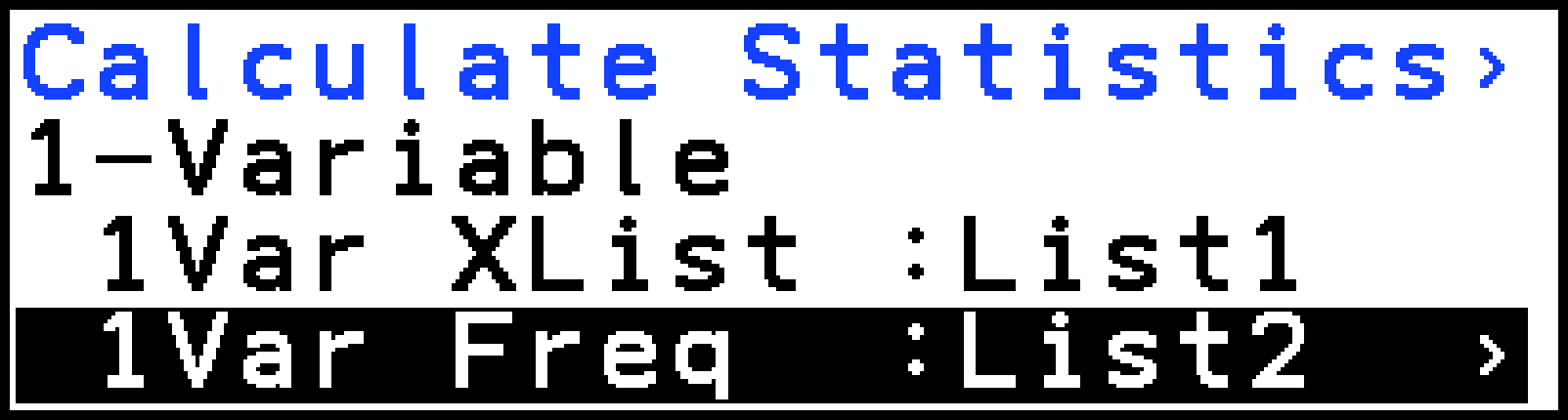
Existen dos formas de introducir datos estadísticos: con frecuencias y sin frecuencias (se usa 1 para todos los datos de frecuencias). Puede especificar qué método quiere usar en la pestaña Setup que aparece al presionar > en List Editor, como se muestra en el siguiente ejemplo.
 |
 |
|
Usa List1 para datos. Frecuencia de todos los valores de datos: 1 |
Usa List1 para datos. Usa List2 para frecuencias. |
¡Importante!
Los valores incluidos en una lista de frecuencias deben ser 0 o valores positivos exclusivamente. Incluso un único valor negativo puede causar un error (Out of Domain).
Los datos estadísticos con una frecuencia de 0 no se utilizan para calcular valores máximos y mínimos.
Introducir datos en List Editor
Puede utilizar cualquiera de los dos métodos explicados a continuación para introducir datos en List Editor.
Introducción en celdas individuales
Con este método puede introducir un valor en una celda y, a continuación, presionar E.
También puede introducir un cálculo en una celda. En este caso, el valor numérico del resultado del cálculo se introducirá inmediatamente después de presionar E.
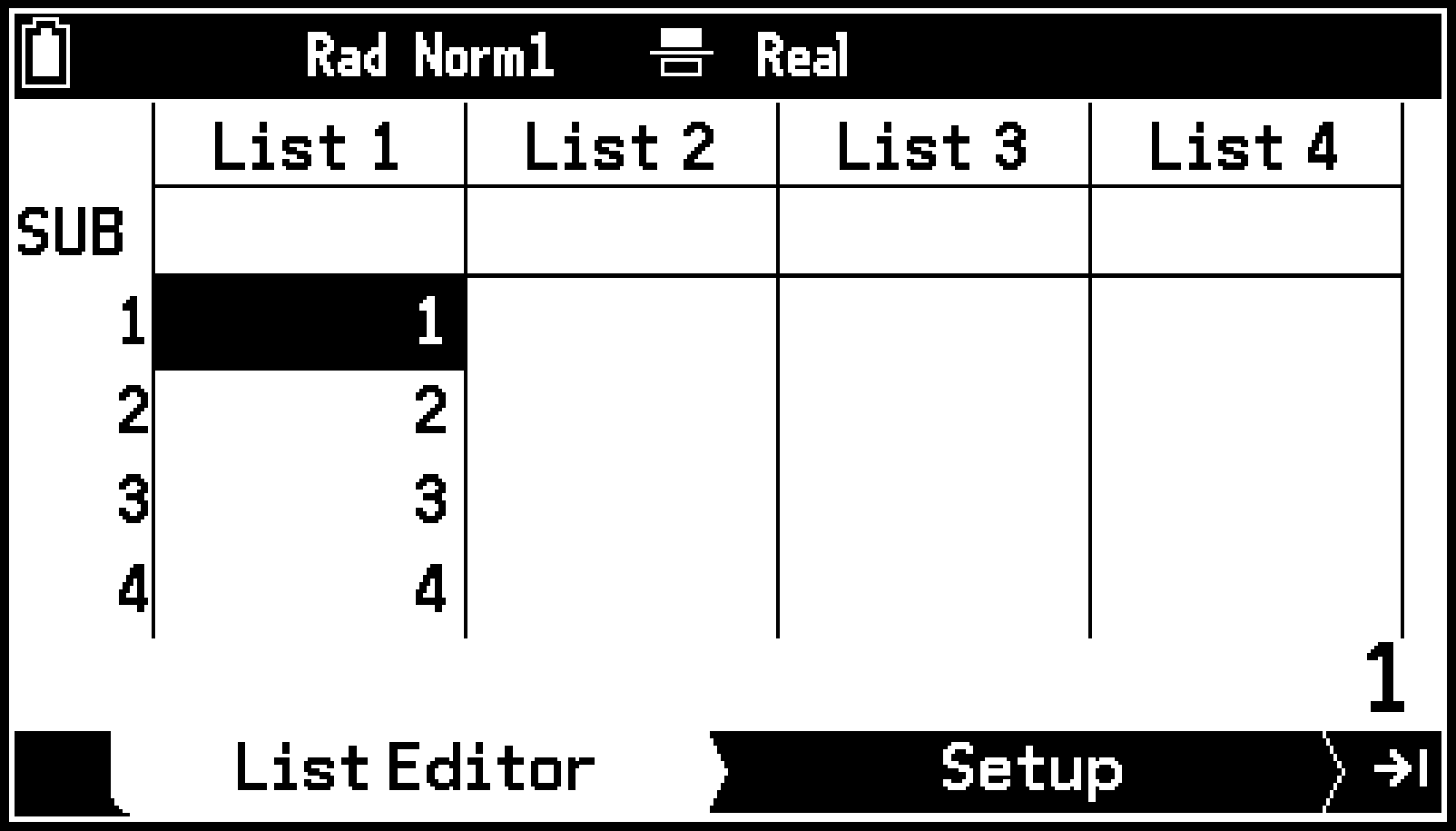
Introducción en lote con la forma {1,2,3,...}
Ejemplo: Introducir {1,2,3,4,5}
-
Utilice las teclas de cursor para resaltar el nombre de la lista que quiera usar.
-
Seleccione C > [Statistics] > [{}], introduzca el valor y, a continuación, presione E.
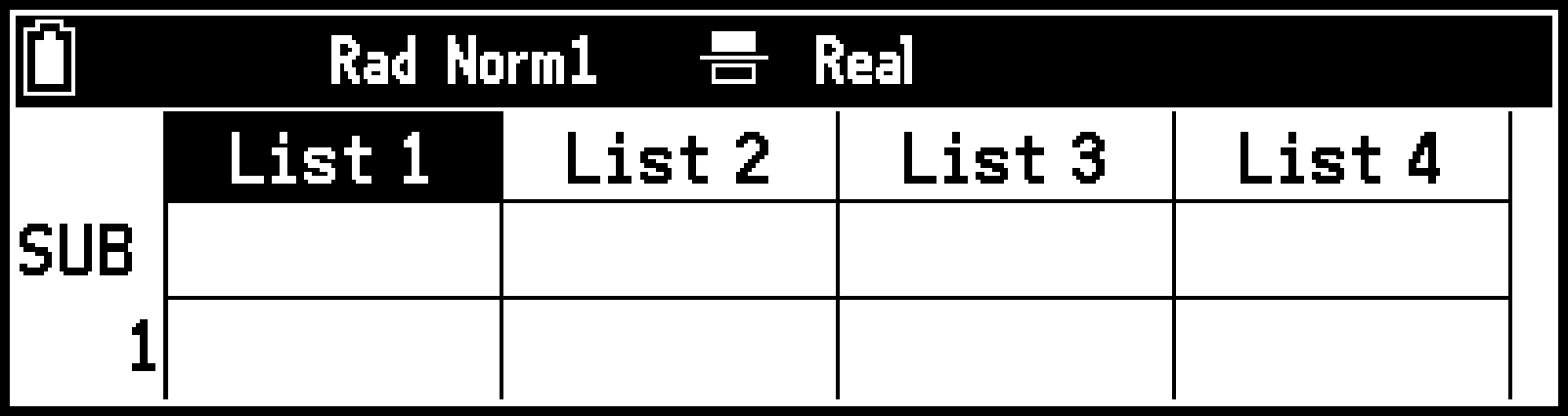
1`2`3`4`5E
Asignar otras variables de lista
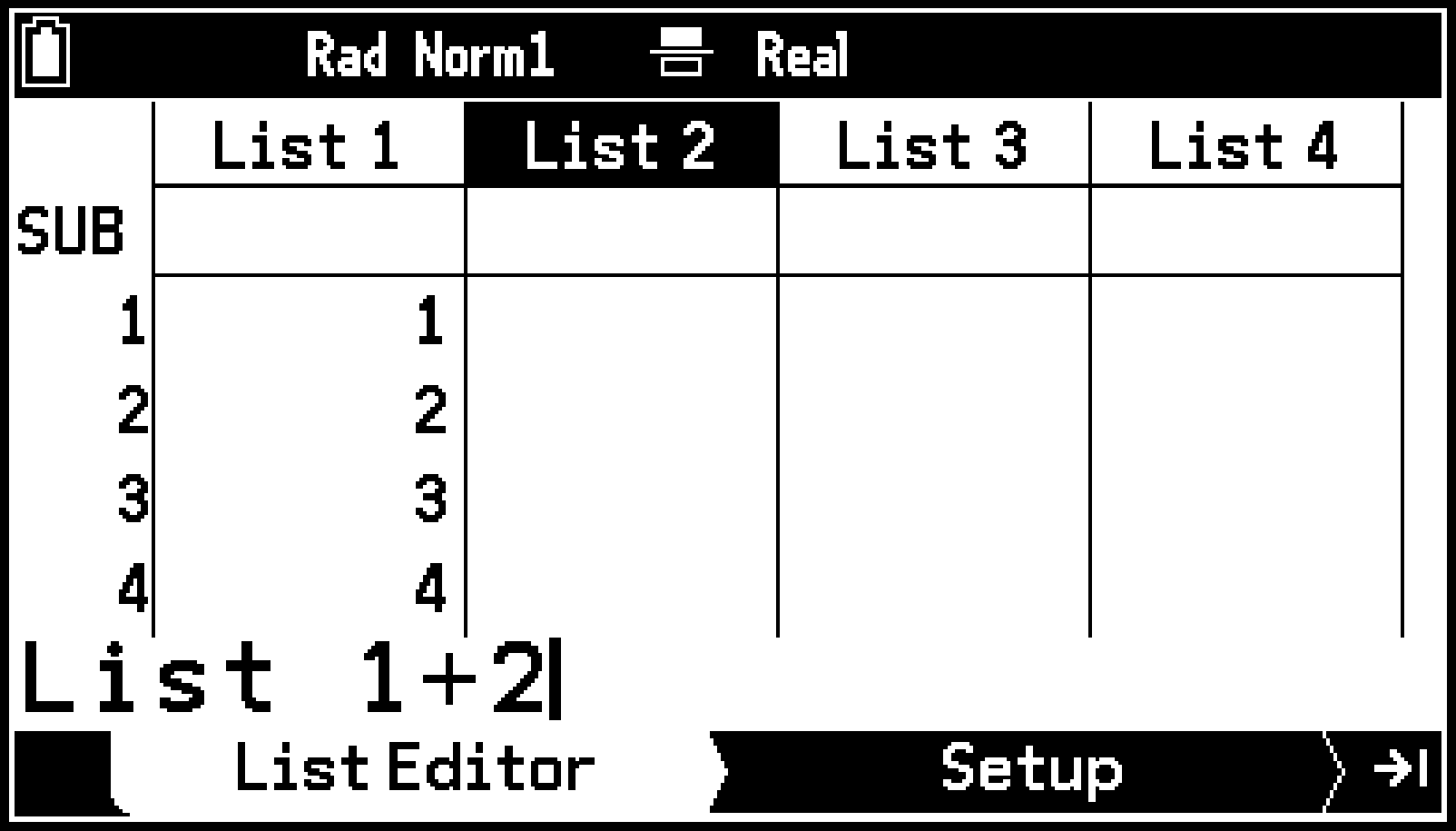
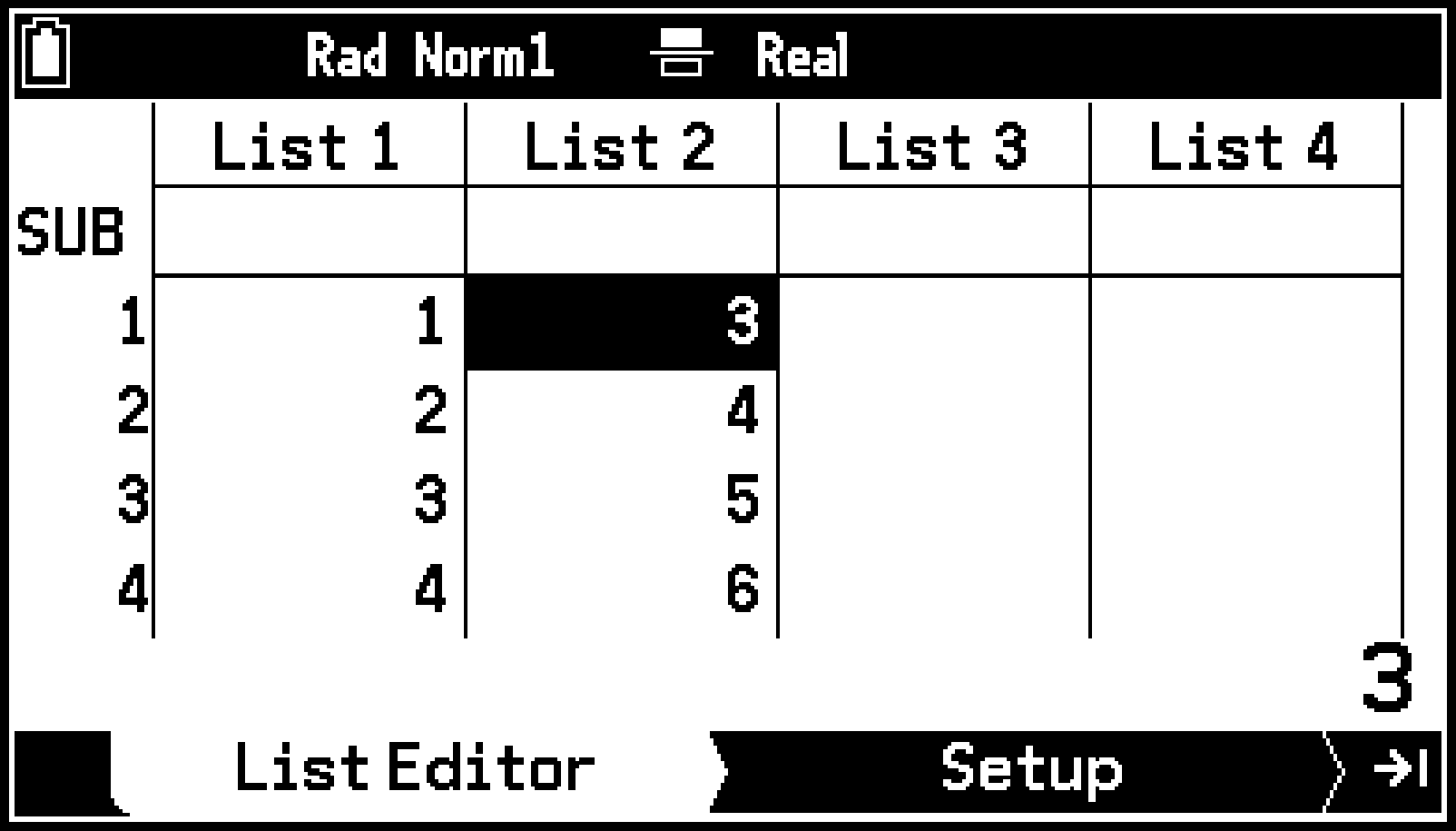
Puede asignar datos de List 1 directamente a List 2 o bien asignar un resultado de un cálculo con una lista a List 2.
Ejemplo: Asignar List 1+2 (añade 2 a cada elemento de List 1) a List 2
-
Utilice las teclas de cursor para resaltar el nombre de lista List 2.
-
Introduzca “List 1+2”.
-
Presione E.
V > [List] > [List 1]+2
Nota
También puede usar la aplicación Calculate para manipular variables de lista. Consulte Almacenar las variables de lista.
Uso de la pestaña List Editor
Para editar el contenido de una celda
|
Para hacer esto: |
Haga esto: |
|---|---|
|
Sustituir el valor de una celda |
Resalte la celda e introduzca un nuevo valor. |
|
Editar el contenido de una celda |
Resalte la celda y seleccione T > [Edit]. |
|
Eliminar el contenido de una celda |
Resalte la celda y seleccione T > [Delete] > [One Value]. Todas las filas situadas por debajo de la celda eliminada se desplazarán una fila hacia arriba. |
|
Eliminar el contenido de todas las celdas de una lista concreta |
Resalte cualquier celda de la lista cuyo contenido quiera eliminar y, a continuación, seleccione T > [Delete] > [One List]. |
|
Eliminar todas las listas de la pestaña List Editor |
Seleccione T > [Delete] > [All Lists]. |
|
Insertar una nueva celda |
Seleccione T > [Insert]. Esto hace que se inserte una nueva celda con el valor 0. Todas las celdas situadas por debajo de la celda insertada se desplazan una fila hacia abajo. |
Aplicar un subnombre a una lista
Resalte la fila “SUB” de la lista a la que quiera aplicar un subnombre y, a continuación, introduzca dicho nombre. Puede introducir hasta ocho caracteres, pero solo se mostrarán los que quepan en el ancho de la pantalla.
La línea “SUB” no se mostrará cuando el ajuste S > [Sub Name] esté desactivado.
Para cambiar el color de visualización de un valor
|
Para hacer esto: |
Haga esto: |
|---|---|
|
Cambiar el color de visualización de una celda |
|
|
Cambiar el color de visualización de todos los valores de una lista* |
|
El color del subnombre de la lista no se verá afectado. Asimismo, los valores que introduzca en celdas vacías después de realizar esta acción se mostrarán en negro (ajuste predeterminado).
Ordenar elementos de una lista
Utilice el procedimiento descrito a continuación para ordenar los elementos de una lista de la pestaña List Editor siguiendo el orden ascendente o descendente de sus valores. Puede especificar una lista para usarla como base y, a continuación, ordenar simultáneamente los elementos de hasta seis listas.
-
Seleccione T > [Sort/Jump] > [Sort Ascending] o [Sort Descending].
-
Especifique el número de listas que quiera ordenar y presione O.
-
Introduzca el número de la lista que quiera usar como base y presione O.
-
A medida que vayan apareciendo los cuadros de diálogo, introduzca secuencialmente los números del resto de listas que quiera ordenar.
Aparecerá un cuadro de diálogo para especificar el número de listas que quiere ordenar.
Se mostrará un cuadro de diálogo para especificar la lista de base para la ordenación.
Si ha especificado una lista en el paso 2, al presionar O se ordenarán los datos de la lista cuyo número haya introducido.
Si ha especificado dos o más listas en el paso 2, al presionar O se mostrará un cuadro de diálogo para que precise la segunda lista que quiera ordenar simultáneamente.
Si introduce la misma lista más de una vez, se producirá un error. También se producirá un error si intenta ejecutar la ordenación y todas las listas no tienen el mismo número de elementos (líneas).
Archivos de listas
La calculadora cuenta con seis archivos de listas (File 1 a File 6) que incluyen un total de 26 variables de lista (List 1 a List 26) cada uno, lo que significa que puede almacenar hasta 156 variables de lista en la memoria. No obstante, la calculadora solo puede trabajar con hasta 26 variables de lista a la vez (las que estén en el archivo de lista abierto en un momento determinado). Para cambiar entre archivos de listas, seleccione S > [List File].
Importar y exportar archivos CSV
Puede exportar el archivo de lista que tenga abierto a un archivo CSV. También puede importar el contenido de un archivo CSV a un archivo de lista. Para obtener más detalles, consulte Uso de archivos CSV.
Mostrar resúmenes estadísticos o información sobre el modelo de regresión
Puede usar el procedimiento descrito a continuación para encontrar y mostrar diversos resúmenes estadísticos de datos estadísticos de 1-Variable o 2-Variable. También puede utilizarlo para mostrar coeficientes de ecuaciones de regresión y coeficientes de determinación (en este manual, “información sobre el modelo de regresión”) cuando se apliquen modelos de regresión a los datos estadísticos de 2-Variable.
Flujo de trabajo
-
Introduzca los datos estadísticos que quiera usar en el cálculo.
-
Use el procedimiento explicado en Seleccionar qué quiere hacer con la aplicación Statistics para seleccionar [Calculate Summary Statistics].
-
Resalte la línea 2 de la pestaña y, a continuación, presione O.
-
En el menú que aparece, seleccione el tipo de cálculo estadístico que quiera realizar.
-
En caso necesario, especifique una lista para usarla como datos estadísticos.
-
Resalte [1Var XList] y, a continuación, presione O.
-
Utilice el cuadro de diálogo que aparece para especificar el número de la variable de lista que quiera usar como datos y, a continuación, presione O.
-
Resalte [1Var Freq] y, a continuación, presione O.
-
Resalte [2Var XList] y, a continuación, presione O.
-
Utilice el cuadro de diálogo que aparece para especificar el número de la variable de lista que quiera usar como datos para XList y, a continuación, presione O.
-
Resalte [2Var YList] y, a continuación, presione O.
-
Utilice el cuadro de diálogo que aparece para especificar el número de la variable de lista que quiera usar como datos para YList y, a continuación, presione O.
-
Resalte [2Var Freq] y, a continuación, presione O.
-
Presione >. O resalte
 y, a continuación, presione O.
Utilice List Editor para introducir los datos y crear las variables de lista que necesite. Para obtener más detalles, consulte Introducir datos.
Se mostrará el menú Calculate Statistics en la pestaña Setup.
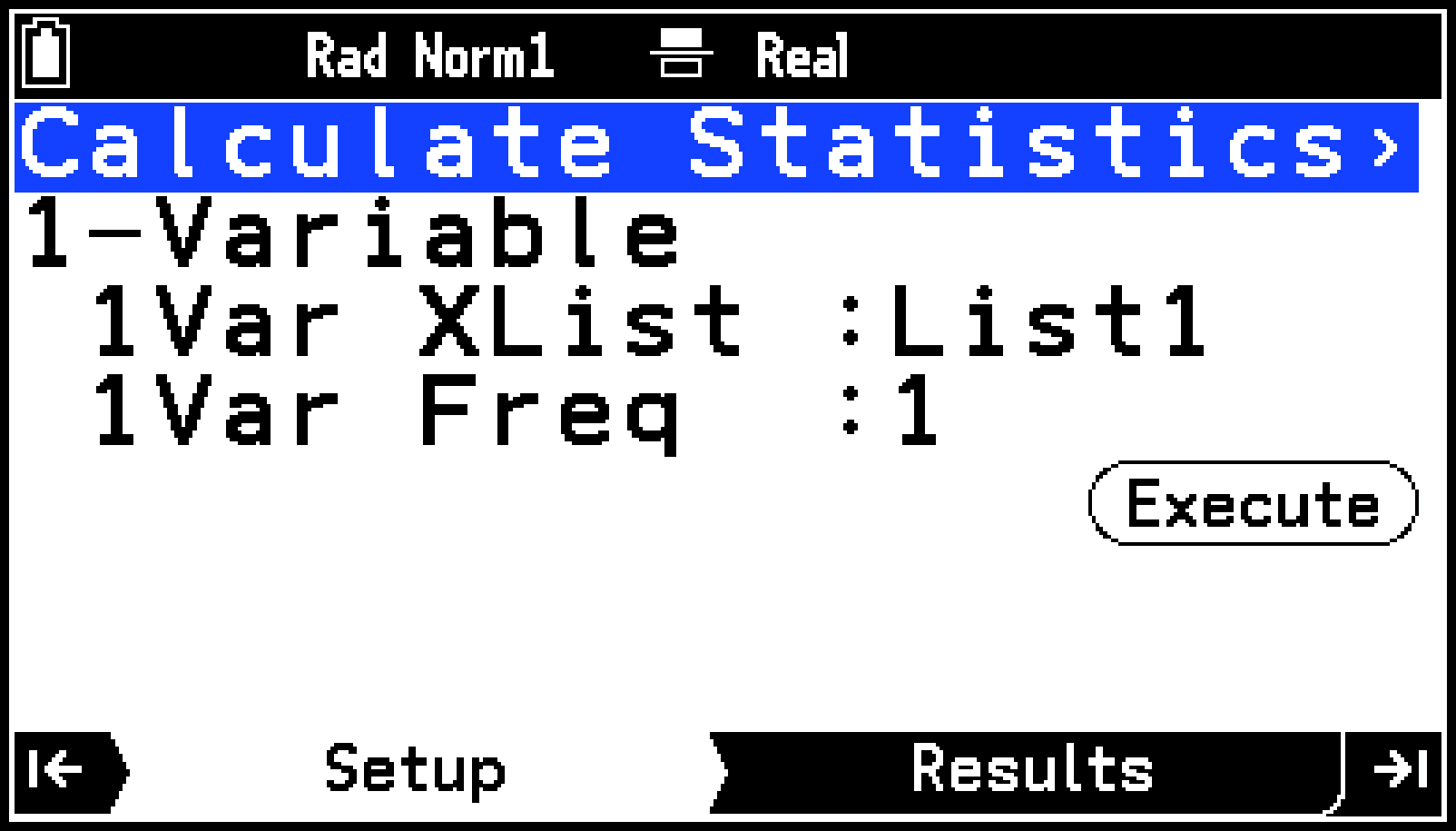
|
Para hacer esto: |
Seleccione este elemento del menú: |
|---|---|
|
Mostrar resúmenes estadísticos basados en datos estadísticos de 1-Variable (X) |
1-Variable |
|
Mostrar resúmenes estadísticos basados en datos estadísticos de 2-Variable (X, Y) |
2-Variable |
|
Mostrar información sobre el modelo de regresión basada en datos estadísticos de 2-Variable (X, Y) |
Linear Regression(a+b) |
|
Linear Regression(a+b) |
|
|
Med-Med Regression |
|
|
Quadratic Regression |
|
|
Cubic Regression |
|
|
Quartic Regression |
|
|
Logarithm Regression |
|
|
Exp Regression(a・e^b) |
|
|
Exp Regression(a・b^) |
|
|
Power Regression |
|
|
Sinusoidal Regression |
|
|
Logistic Regression |
Para los datos estadísticos de 1-Variable:
Para los datos estadísticos de 2-Variable:
Se mostrará el resumen estadístico o la información sobre el modelo de regresión que haya seleccionado en el paso 4 en la pestaña Results. Si aparece una barra de desplazamiento en el borde derecho de la ventana, use d y u para desplazarse por la pantalla.
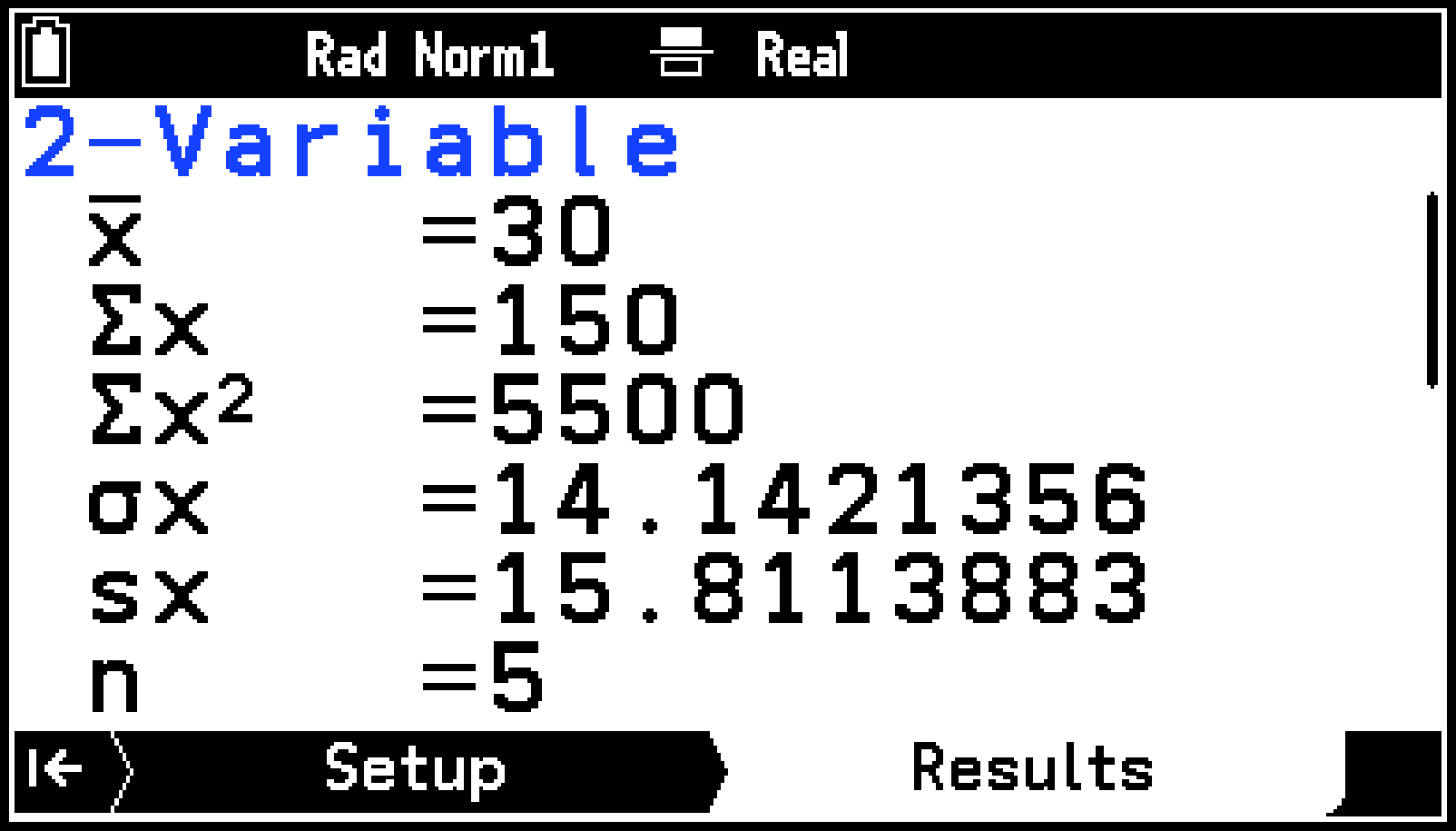
Consulte Resúmenes estadísticos y Información sobre el modelo de regresión para obtener información sobre el significado de los valores que se muestran en pantalla.
Resúmenes estadísticos
1-Variable
|
media |
|
|
suma |
|
|
suma de los cuadrados |
|
|
desviación estándar de población |
|
|
desviación estándar de muestra |
|
|
n |
número de datos |
|
minX |
valor mínimo |
|
Q1 |
primer cuartil* |
|
Med |
mediana |
|
Q3 |
tercer cuartil* |
|
maxX |
valor máximo |
|
Mod |
modo |
|
Mod:n |
número de elementos del modo de datos |
|
Mod:F |
frecuencia del modo de datos |
El método de cálculo de Q1 y Q3 depende del ajuste S > [Q1Q3 Type]. Para obtener más detalles, consulte Q1Q3 Type (estadísticas).
2-Variable
|
media de los datos de XList |
|
|
suma de los datos de XList |
|
|
suma de los cuadrados de los datos de XList |
|
|
desviación estándar de población de los datos de XList |
|
|
desviación estándar de muestra de los datos de XList |
|
|
n |
número de datos |
|
media de los datos de YList |
|
|
suma de los datos de YList |
|
|
suma de los cuadrados de los datos de YList |
|
|
desviación estándar de población de los datos de YList |
|
|
desviación estándar de muestra de los datos de YList |
|
|
suma de los productos de los datos de XList y los datos de YList |
|
|
minX |
valor mínimo de los datos de XList |
|
maxX |
valor máximo de los datos de XList |
|
minY |
valor mínimo de los datos de YList |
|
maxY |
valor máximo de los datos de YList |
Nota
El valor de cada uno de los resúmenes estadísticos anteriores de 1-Variable se almacena en variables incluidas en C > [Variable Data] > [Statistics] > [X] y C > [Variable Data] > [Statistics] > [Graph] (excepto Mod:n y Mod:F).
El valor de cada uno de los resúmenes estadísticos anteriores de 2-Variable se almacena en variables incluidas en C > [Variable Data] > [Statistics] > [X] y C > [Variable Data] > [Statistics] > [Y].
Información sobre el modelo de regresión
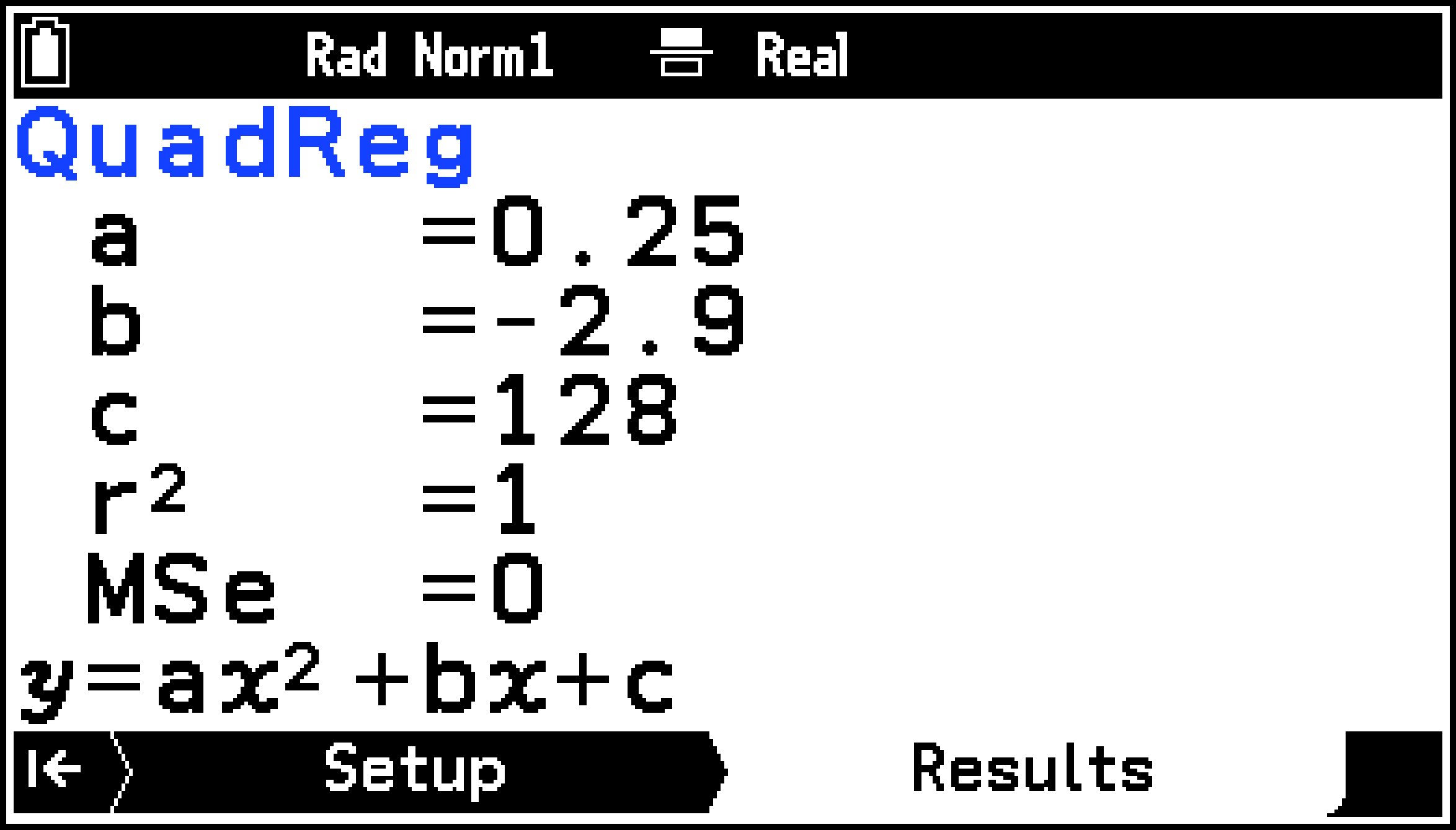
Cuando se muestra la información sobre el modelo de regresión en la pestaña Results, se visualizan el nombre del modelo de regresión en la primera línea y la fórmula de regresión en la última línea. En la siguiente tabla se especifica la información mostrada en función del modelo de regresión.
|
Modelos de regresión |
Información mostrada* |
|---|---|
|
Linear Regression(a+b) |
, , , , MSe |
|
Linear Regression(a+b) |
, , , , MSe |
|
Med-Med Regression |
, |
|
Quadratic Regression |
, , , , MSe |
|
Cubic Regression |
, , , , , MSe |
|
Quartic Regression |
, , , , , , MSe |
|
Logarithm Regression |
, , , , MSe |
|
Exp Regression(a・e^b) |
, , , , MSe |
|
Exp Regression(a・b^) |
, , , , MSe |
|
Power Regression |
, , , , MSe |
|
Sinusoidal Regression |
, , , , MSe |
|
Logistic Regression |
, , , MSe |
, , , , : coeficientes de la fórmula de regresión, : coeficiente de correlación, : coeficiente de determinación, MSe: error cuadrático medio
Nota
Los valores de los elementos indicados en “Información mostrada” se almacenan en una variable en C > [Variable Data] > [Statistics] > [Graph].
Cuando se realiza un cálculo de Med-Med Regression, cada uno de los tres conjuntos de coordenadas de puntos resumen (, ; , ; , ) se guarda en variables en C > [Variable Data] > [Statistics] > [Point Coordinates].
Acciones que pueden llevarse a cabo mientras se visualiza la información sobre el modelo de regresión
Puede realizar las acciones indicadas a continuación mientras se muestre la información sobre el modelo de regresión en la pestaña Results.
|
Para hacer esto: |
Haga esto: |
|---|---|
|
Guardar la ecuación de regresión del resultado de cálculo en una variable de función |
|
|
Encontrar los residuos (-) de los datos reales (, ) y los valores (, ) calculados por el modelo de regresión y guardarlos en una variable de lista |
|
Seleccione un número de función en el que no haya nada almacenado. No es posible sobrescribir valores.
Introduzca el número de una lista vacía. No es posible sobrescribir valores.
Dibujar un gráfico estadístico
Puede utilizar los datos estadísticos de 2-Variable para dibujar diagramas de dispersión y diversos gráficos de regresión. Los datos estadísticos de 1-Variable se pueden usar para dibujar siete tipos de gráficos, entre los que se incluyen histogramas y gráficos de caja y bigotes. Tras dibujar un gráfico, puede visualizar resúmenes estadísticos e información sobre el modelo de regresión.
Dibujar diagramas de dispersión y gráficos de regresión con los ajustes predeterminados
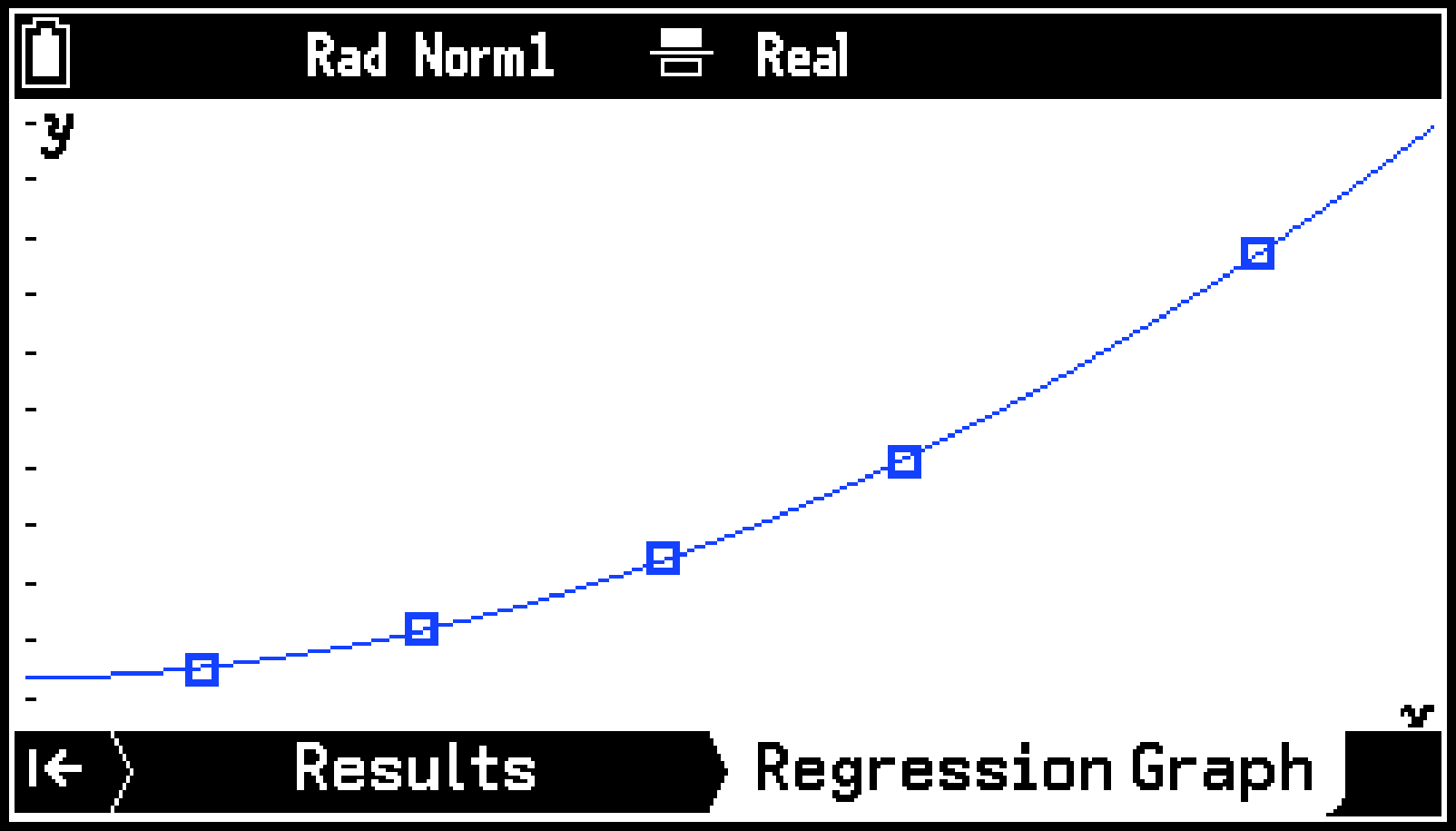
En este ejemplo, se ha dibujado diagrama de dispersión a partir de los datos estadísticos de 2-Variable y luego un gráfico de regresión encima de este.
-
Utilice List Editor para introducir los siguientes datos.
-
Use el procedimiento explicado en Seleccionar qué quiere hacer con la aplicación Statistics para seleccionar [Draw Statistics Graph].
-
Resalte [Graph1] y, a continuación, presione O.
-
Presione >.
-
Presione >. Seleccione [Quadratic Regression] en el menú que aparece.
-
Presione >.
|
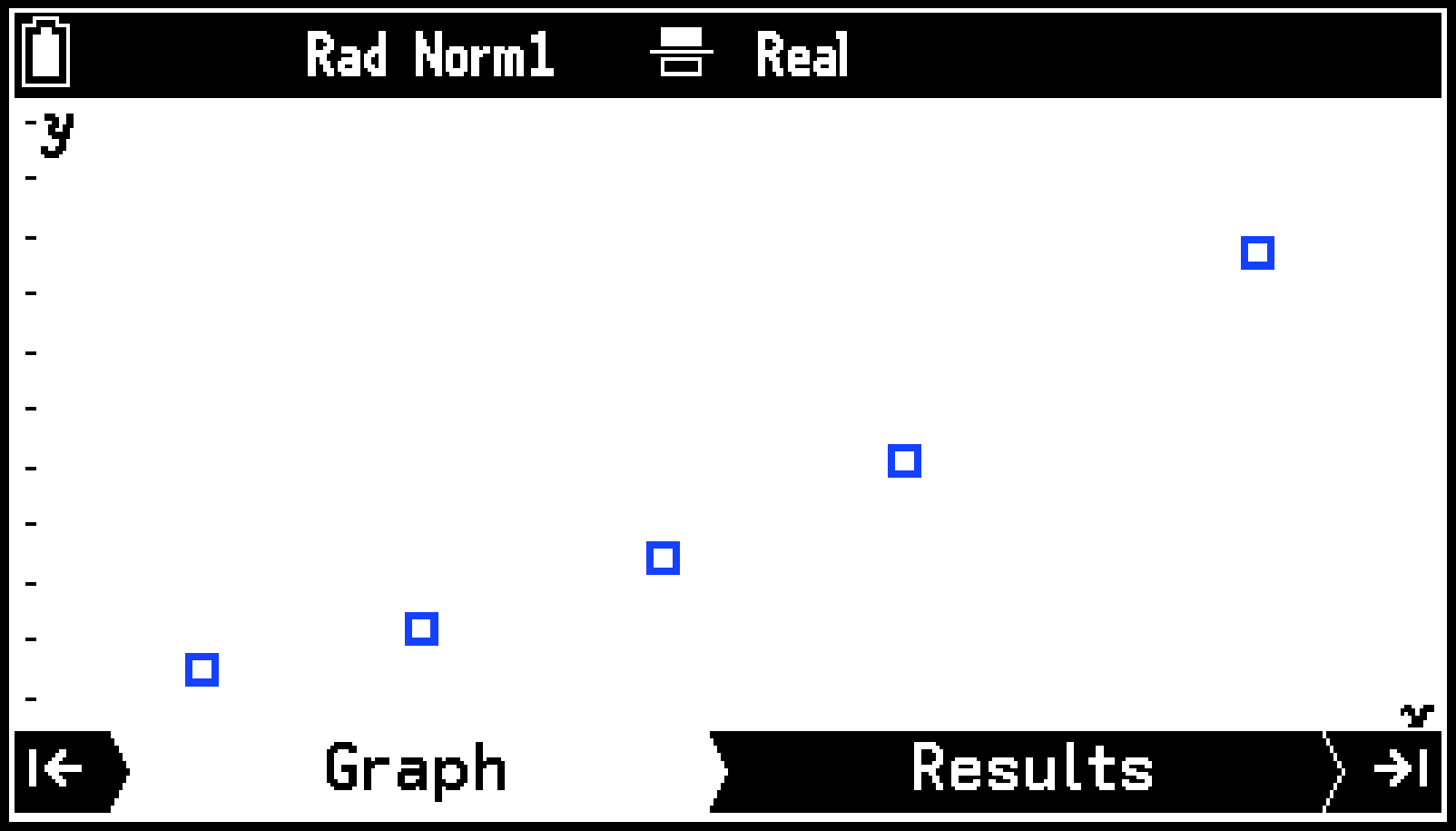
List 1 |
List 2 |
|
11 |
1.5 |
|
21 |
2.2 |
|
32 |
3.4 |
|
43 |
5.1 |
|
59 |
8.7 |
Para obtener más detalles, consulte Introducir datos.
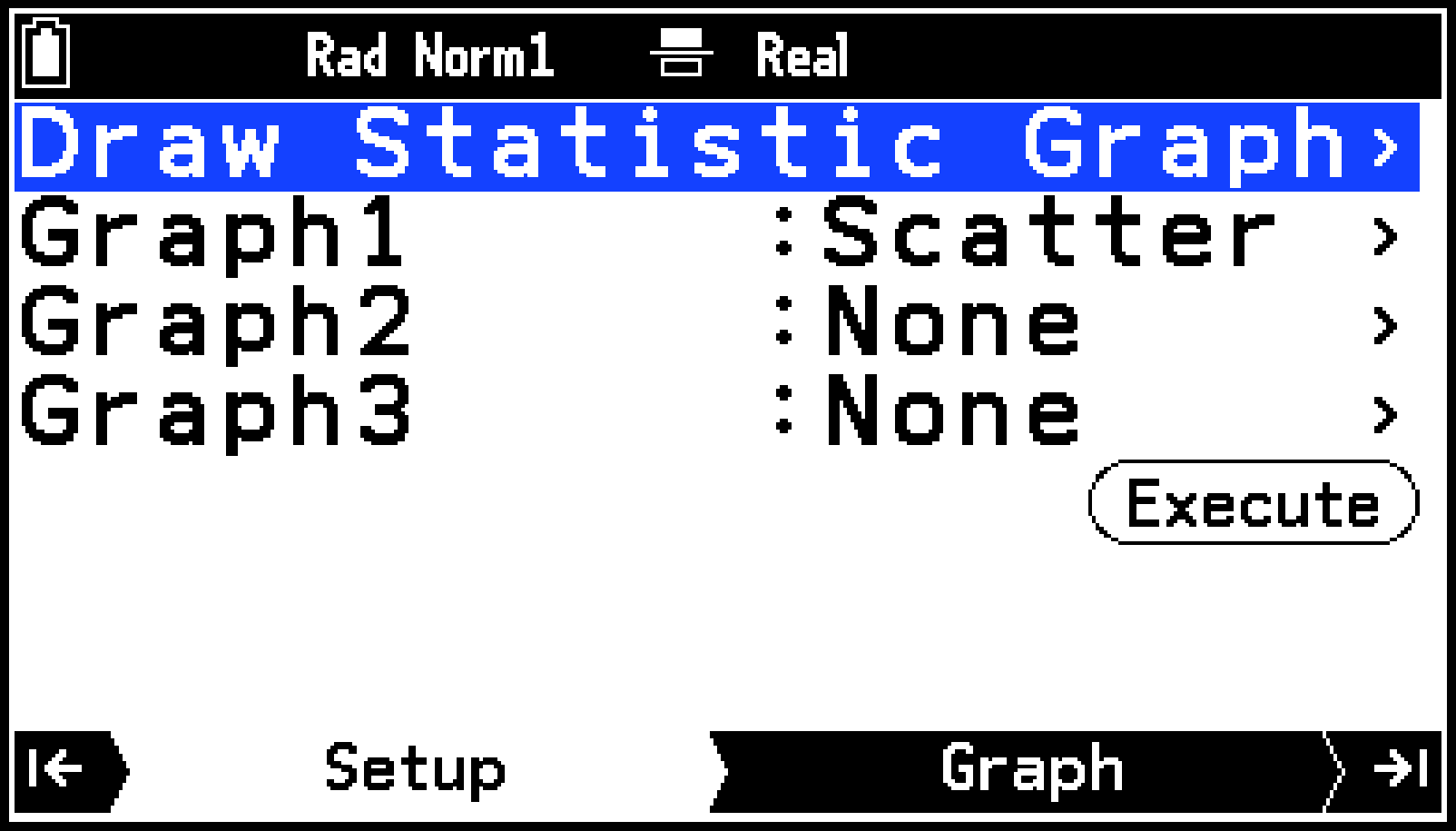
Se mostrará el menú Draw Statistics Graph en la pestaña Setup. El ajuste predeterminado de Graph1 es Scatter (diagramas de dispersión), mientras que los ajustes de Graph2 y Graph3 se han establecido en None (no representar gráficamente).
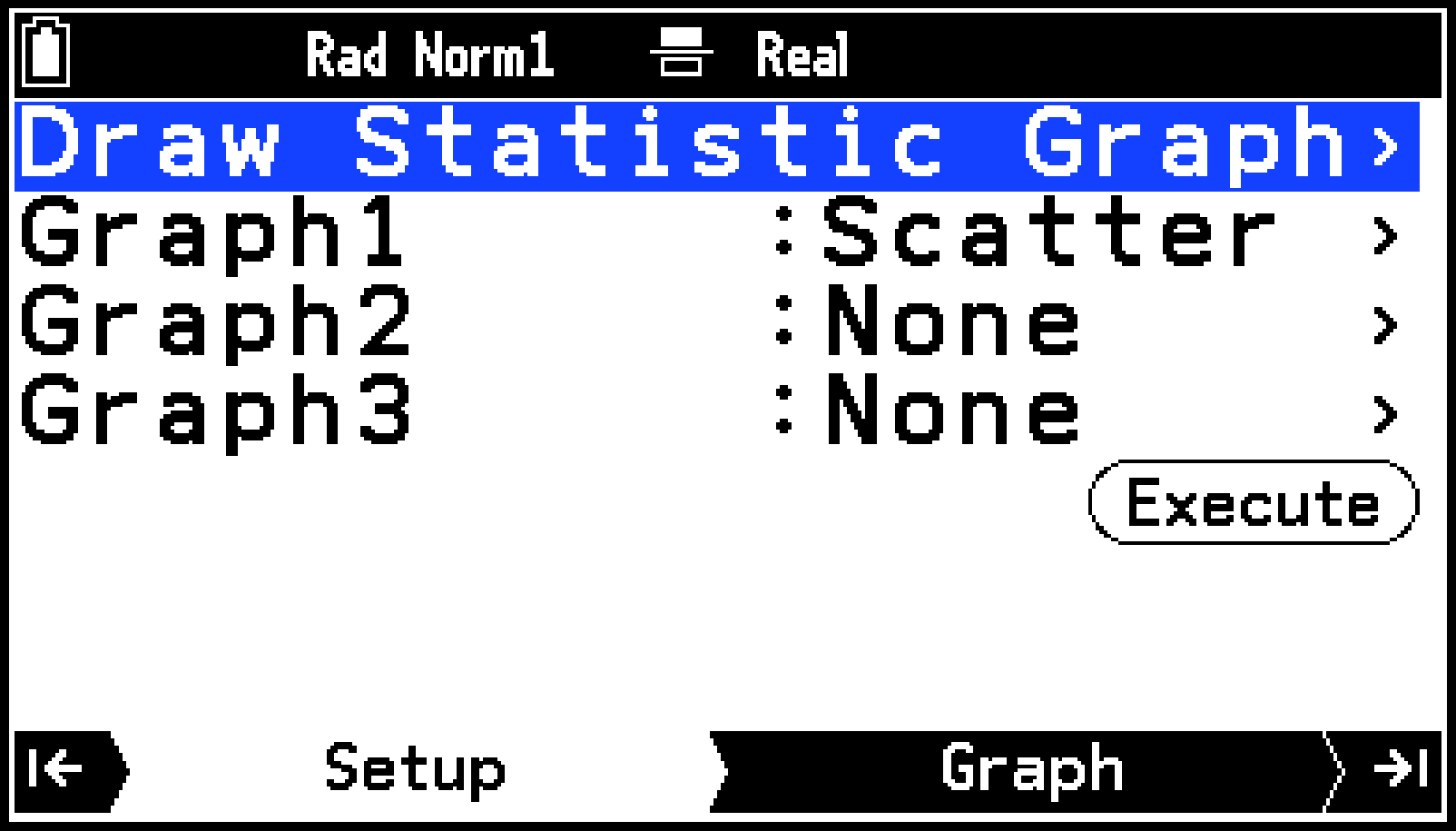
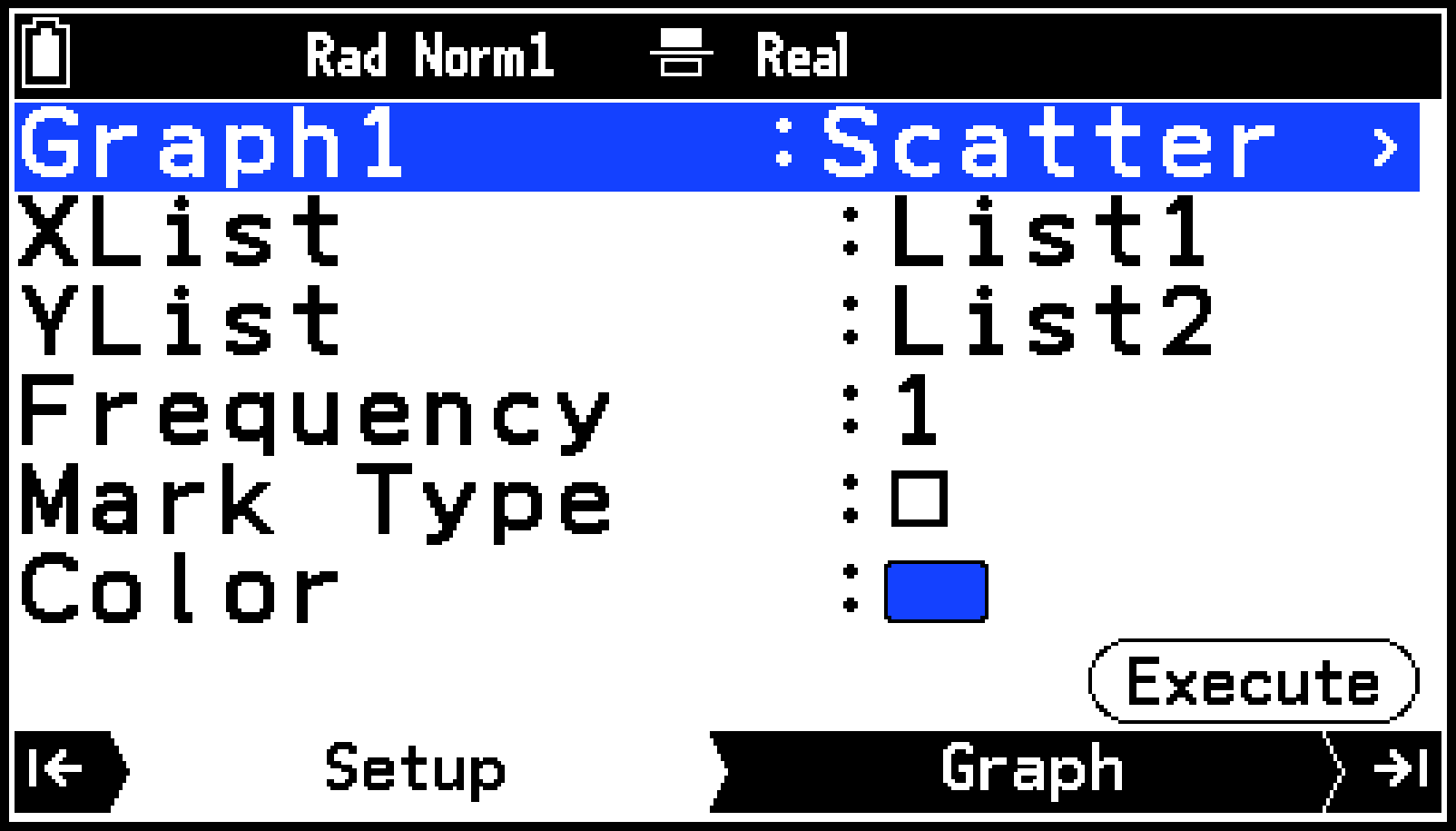
La visualización de la pestaña Setup cambiará al menú de ajustes Graph1.
Por defecto, XList está asignada a List1, YList está asignada a List2 y Frequency es 1.
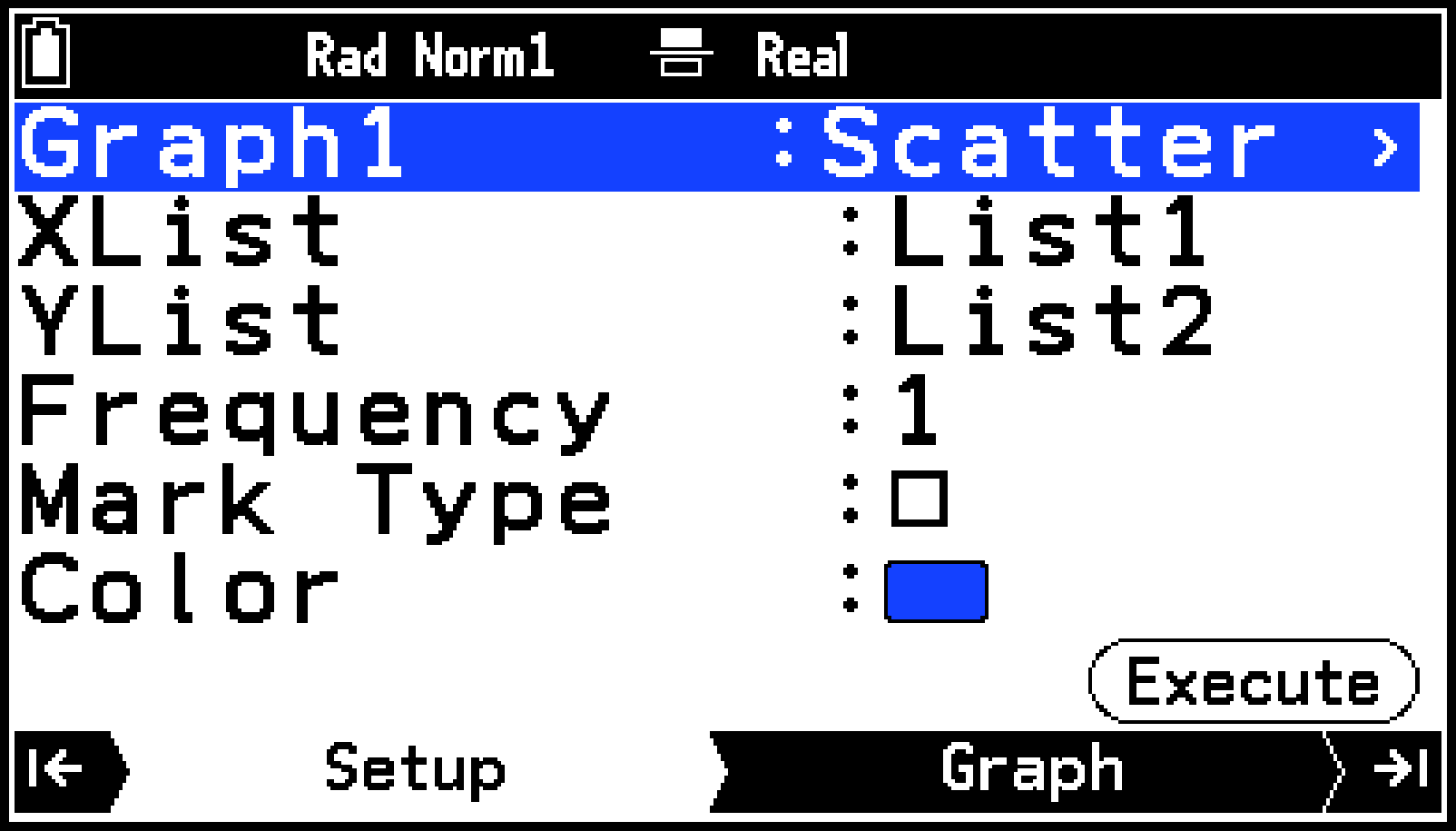
Se dibujará un diagrama de dispersión con los datos de List1 en el eje y con los datos de List2 en el eje .
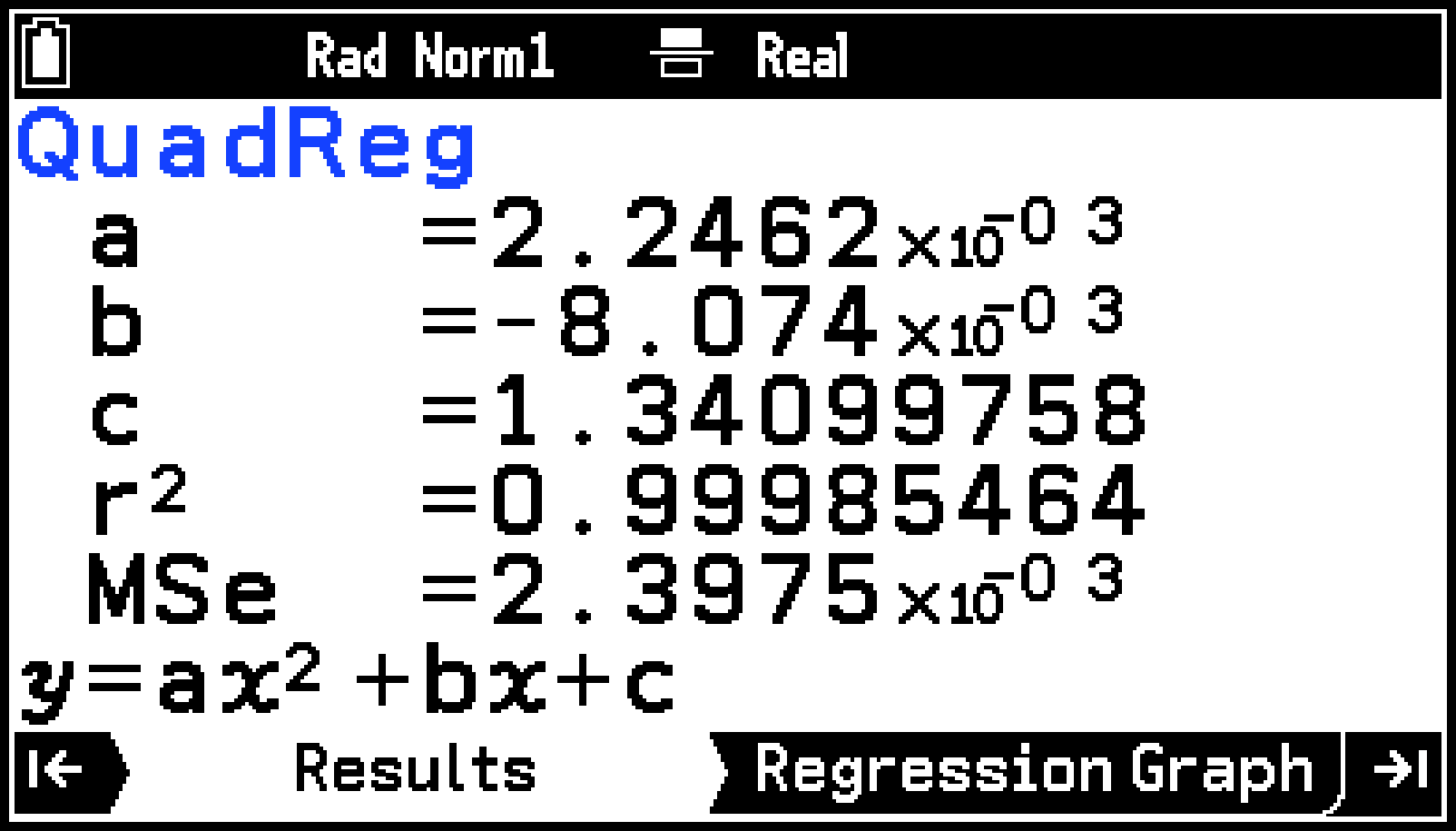
Se aplicará un modelo de regresión cuadrática a los datos y se mostrarán los resultados de cálculo.
Se superpondrá un gráfico de regresión cuadrática sobre el diagrama de dispersión.
Nota
Para obtener detalles sobre Graph1 a Graph3 en la pestaña Setup del paso 2, consulte Dibujar gráficos usando varias configuraciones de gráficos.
Para obtener detalles sobre las operaciones de la pestaña Graph en el paso 4 y las operaciones de la pestaña Regression Graph en el paso 6, consulte Operaciones con la ventana de gráficos.
Para obtener detalles sobre el significado de los valores mostrados en la pestaña Results del paso 5, consulte Información sobre el modelo de regresión.
Dibujar un gráfico estadístico de 1-Variable (histograma, gráfico de caja y bigotes, etc.)
Puede realizar las siguientes acciones en base a los datos estadísticos de 1-Variable que haya introducido en List Editor.
-
Dibujar los siguientes elementos: Box Plot, Histogram, Broken Line Graph, Pie Chart, Bar Graph, Normal Probability Plot o Normal Density Curve.
-
Mostrar resúmenes estadísticos después de dibujar un gráfico (excepto para un Pie Chart).
Flujo de trabajo
-
Utilice List Editor para introducir los datos.
-
Use el procedimiento explicado en Seleccionar qué quiere hacer con la aplicación Statistics para seleccionar [Draw Statistics Graph].
-
Seleccione el tipo de gráfico que quiera dibujar.
-
Resalte [Graph1] y, a continuación, presione O.
-
Vuelva a presionar O.
-
Resalte el tipo de gráfico que desee dibujar en el menú y presione O.
-
Especifique una lista para usarla como datos estadísticos.
-
Resalte [XList] y, a continuación, presione O.
-
Utilice el cuadro de diálogo que aparece para especificar el número de la variable de lista que quiera usar como datos y, a continuación, presione O.
-
Resalte [Frequency] y, a continuación, presione O. (Excepto: Normal Probability Plot)
-
Resalte [Data] y, a continuación, presione O.
-
Utilice el cuadro de diálogo que aparece para especificar el número de la variable de lista que quiera usar como datos y, a continuación, presione O.
-
Resalte [Data1] y, a continuación, presione O.
-
Utilice el cuadro de diálogo que aparece para especificar el número de la variable de lista que quiera usar como datos y, a continuación, presione O.
-
Repita los pasos (1) y (2) anteriores para [Data2] y [Data3].
-
Especifique el color del gráfico y el resto de ajustes necesarios.
-
Para dibujar el gráfico, presione >. O resalte
y presione O. -
Para ver resúmenes estadísticos, presione >. (Esta opción no está disponible si se trata de un Pie Chart).
Para obtener más detalles, consulte Introducir datos.
Se mostrará el menú Draw Statistics Graph en la pestaña Setup.
La visualización de la pestaña Setup cambiará al menú de ajustes Graph1.
Se mostrará un menú para seleccionar el tipo de gráfico.
Para dibujar un Box Plot, un Histogram, un Broken Line Graph, un Normal Probability Plot o una Normal Density Curve:
Para dibujar un Pie Chart:
Cuando quiera dibujar un Pie Chart, puede usar un máximo de 20 variables de lista (número de filas de una lista).
Para dibujar un Bar Graph:
Puede especificar hasta tres variables de lista como datos para dibujar un gráfico de barras.
Cuando utilice distintas variables de lista, asegúrese de que el número de elementos de todas ellas sea el mismo. Si todas las variables de lista no tienen el mismo número de elementos, se producirá un error (Dimension ERROR).
Cuando utilice dos variables de lista, asígnelas a [Data1] y [Data2]. Si asigna las variables de lista a [Data1] y [Data3] y especifica None para [Data2], se producirá un error (Condition ERROR).
Para obtener más detalles, consulte Configurar los elementos para cada tipo de gráfico estadístico de 1-Variable.
El gráfico se mostrará en la pestaña Graph.
Si en el paso 3-(2) ha seleccionado un Histogram o un Broken Line Graph, aparecerá un cuadro de diálogo en el que podrá especificar los valores Start (coordenada del punto inicial de dibujo del gráfico) y Width (anchura de dibujo del gráfico). Introduzca los valores, resalte y, a continuación, presione O.
Para obtener información sobre lo que puede hacer en la pestaña Graph, consulte Operaciones con la ventana de gráficos.
Se mostrará el resumen estadístico en la pestaña Results. Para desplazarse por el contenido, utilice d y u.
Para obtener detalles sobre el significado de los valores mostrados en los resúmenes estadísticos, consulte Resúmenes estadísticos.
Configurar los elementos para cada tipo de gráfico estadístico de 1-Variable
Box Plot
Outliers:
Permite mostrar u ocultar puntos de valores atípicos en un Box Plot.
[On]: Mostrar
[Off]: Ocultar
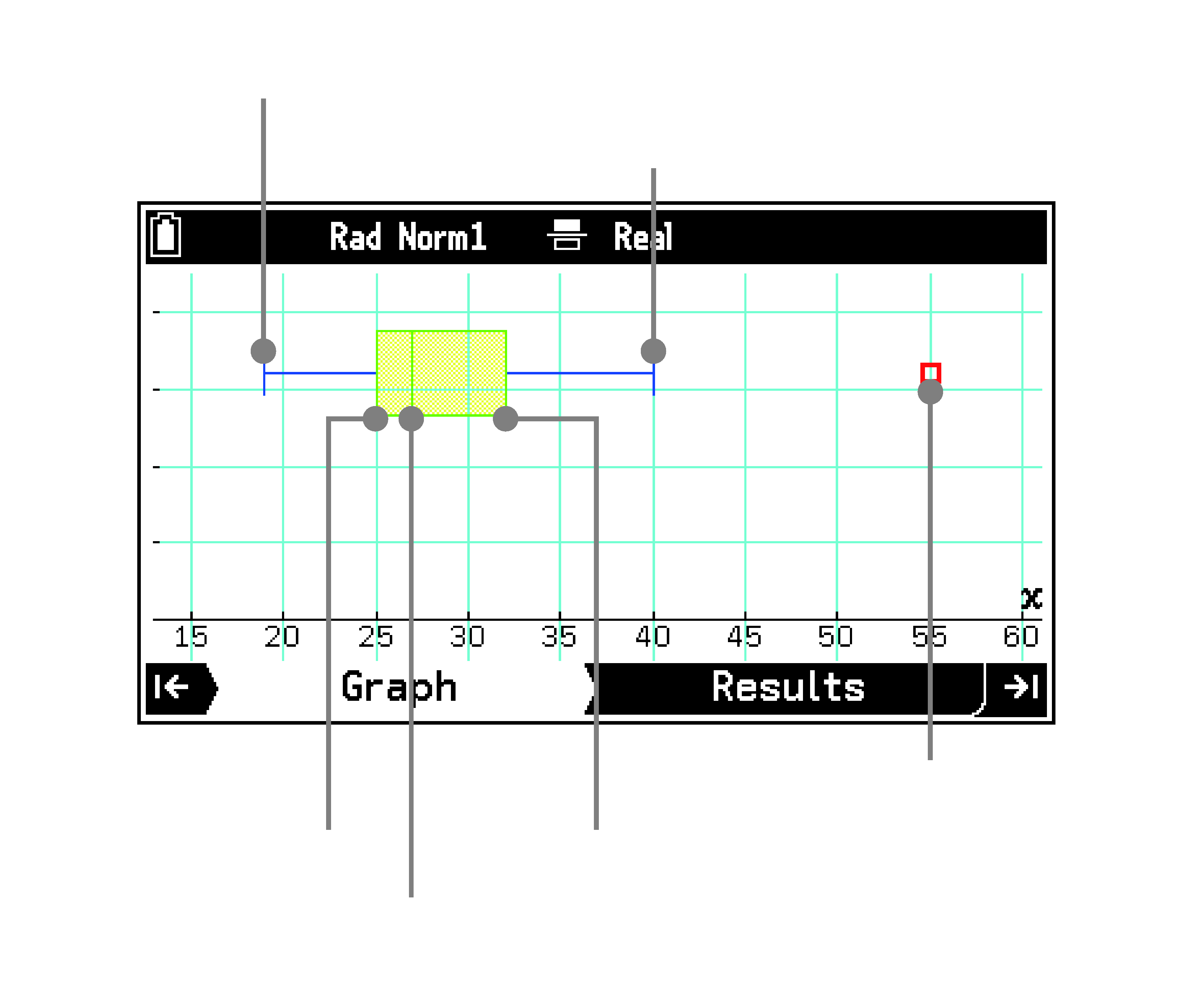
minX
Q1
Med
Q3
maxX
Punto de valor atípico
Box:
Permite especificar el color del contorno del área del recuadro desde Q1 hasta Q3 y de la línea Med.
Whisker:
Permite especificar el color de las líneas que van desde los extremos del recuadro hasta minX y maxX.
OutlierColor:
Permite especificar el color de los puntos de valores atípicos.
Box Inside:
Permite especificar el color de relleno del área del recuadro desde Q1 hasta Q3.
- Area Color:
Permite especificar el color de relleno.
Si se selecciona [Auto], se rellena el interior de la caja de azul desde Q1 hasta Med y de amarillo desde Med hasta Q3.
- Paint Style:
Permite especificar la densidad del color de relleno.
[Normal]: densidad de relleno normal
[Lighter]: menor densidad de relleno
Nota
Cambiar el ajuste S > [Q1Q3 Type] puede alterar la posición de Q1 y Q3 incluso si el Box Plot se dibuja basado en los mismos datos.
Histogram
Area:
Permite especificar el color de relleno del histograma.
- Area Color:
Permite especificar el color de relleno.
Si se selecciona [Auto], se colorea automáticamente cada elemento. Ha seis colores disponibles en la siguiente secuencia: azul, rojo, verde, magenta, cian y amarillo.
- Paint Style:
Igual que con un Box Plot.
Border:
Permite especificar el color del contorno del histograma. No se dibujará el contorno si se ha seleccionado [Clear].
Broken Line Graph
Color:
Permite especificar el color de dibujo del gráfico.
Pie Chart
Display:
Permite especificar la forma de visualización de los datos.
[%]: Porcentajes
[Data]: Valores
Pie Area:
Permite especificar el color de relleno del gráfico circular.
- Area Color:
Igual que con un Histogram.
- Paint Style:
Igual que con un Box Plot.
Pie Border:
Permite especificar el color del contorno del gráfico circular. No se dibujará el contorno si se ha seleccionado [Clear].
Bar Graph
Stick Style:
Permite especificar la orientación de las barras.
[Length]: En vertical
[Horizontal]: En horizontal
D1 Area, D2 Area, D3 Area:
Permite especificar el color de relleno de cada barra para Data1, Data2 y Data3.
- Area Color:
Igual que con un Histogram.
- Paint Style:
Igual que con un Box Plot.
D1 Border, D2 Border, D3 Border:
Permite especificar el color del contorno de cada barra para Data1, Data2 y Data3. No se dibujarán contornos si se ha seleccionado [Clear].
Normal Probability Plot
Mark Type:
Permite especificar la marca que debe usarse en el trazado.
Color:
Permite especificar el color de dibujo del gráfico.
Normal Density Curve
Color:
Permite especificar el color de dibujo del gráfico.
Dibujar un gráfico estadístico de 2-Variable (diagrama de dispersión o gráfico de regresión)
Puede realizar las siguientes acciones en base a los datos estadísticos de 2-Variable que haya introducido en List Editor.
-
Dibujar un Scatter Plot, un xy Line Graph o un gráfico de regresión
-
Tras dibujar un gráfico, visualizar resúmenes estadísticos o información sobre el modelo de regresión
-
Dibujar un gráfico de regresión sobre el gráfico descrito en (1)*
Lo habitual en (1) es dibujar un Scatter Plot y, a continuación, dibujar un gráfico de regresión sobre este. También puede dibujar un gráfico de regresión sobre un xy Line Graph o cualquier otro gráfico de regresión.
Flujo de trabajo
-
Utilice List Editor para introducir los datos.
-
Use el procedimiento explicado en Seleccionar qué quiere hacer con la aplicación Statistics para seleccionar [Draw Statistics Graph].
-
Seleccione el tipo de gráfico que quiera dibujar.
-
Resalte [Graph1] y, a continuación, presione O.
-
Vuelva a presionar O.
-
Resalte el tipo de gráfico que desee dibujar en el menú y presione O.
-
Especifique una lista para usarla como datos estadísticos.
-
Resalte [XList] y, a continuación, presione O.
-
Utilice el cuadro de diálogo que aparece para especificar el número de la variable de lista que quiera usar como datos para XList y, a continuación, presione O.
-
Resalte [YList] y, a continuación, presione O.
-
Utilice el cuadro de diálogo que aparece para especificar el número de la variable de lista que quiera usar como datos para YList y, a continuación, presione O.
-
Resalte [Frequency] y, a continuación, presione O. (No es posible realizar esto con un Sinusoidal Regression Graph o un Logistic Regression Graph).
-
Especifique el color del gráfico y el resto de ajustes necesarios.
-
Para dibujar el gráfico, presione >. O resalte
y presione O. -
Visualice resúmenes estadísticos o información sobre el modelo de regresión.
-
Presione >.
-
Lleve a cabo las indicaciones descritas en la siguiente tabla.
-
Presione O.
-
Presione > para ir a la pestaña Regression Graph y dibujar un gráfico de regresión.
-
Añada todos los gráficos de regresión que necesite.
-
Seleccione T > [Draw Regression Graph].
-
En el menú que aparece, seleccione el modelo de regresión que desee y, a continuación, presione O.
Para obtener más detalles, consulte Introducir datos.
Se mostrará el menú Draw Statistics Graph en la pestaña Setup.
La visualización de la pestaña Setup cambiará al menú de ajustes Graph1.
Se mostrará un menú para seleccionar el tipo de gráfico.
El menú incluye los gráficos de 1-Variable y 2-Variable. Elija entre un Scatter Plot, un xy Line Graph o un gráfico de regresión.
Mark Type: Si ha seleccionado Scatter Plot o xy Line Graph como tipo de gráfico, especifique el tipo de marca para el trazado.
Color: Permite especificar el color de dibujo del gráfico.
El gráfico se mostrará en la pestaña Graph.
Para obtener información sobre lo que puede hacer en la pestaña Graph, consulte Operaciones con la ventana de gráficos.
|
Para visualizar esta información: |
Seleccione este elemento del menú: |
|---|---|
|
Resúmenes estadísticos |
2-Variable |
|
Información sobre el modelo de regresión |
Linear Regression(a+b) |
|
Linear Regression(a+b) |
|
|
Med-Med Regression |
|
|
Quadratic Regression |
|
|
Cubic Regression |
|
|
Quartic Regression |
|
|
Logarithm Regression |
|
|
Exp Regression(a・e^b) |
|
|
Exp Regression(a・b^) |
|
|
Power Regression |
|
|
Sinusoidal Regression |
|
|
Logistic Regression |
Se mostrarán los detalles del elemento del menú que haya seleccionado en el paso (2) en la pestaña Results.
Consulte Resúmenes estadísticos y Información sobre el modelo de regresión para obtener información sobre el significado de los valores que se muestran en pantalla.
Si elige uno de los modelos de regresión del paso 7, se dibujará un gráfico de regresión sobre el gráfico dibujado en el paso 6.
Si selecciona 2-Variable, solo se visualizará el gráfico dibujado en el paso 6.
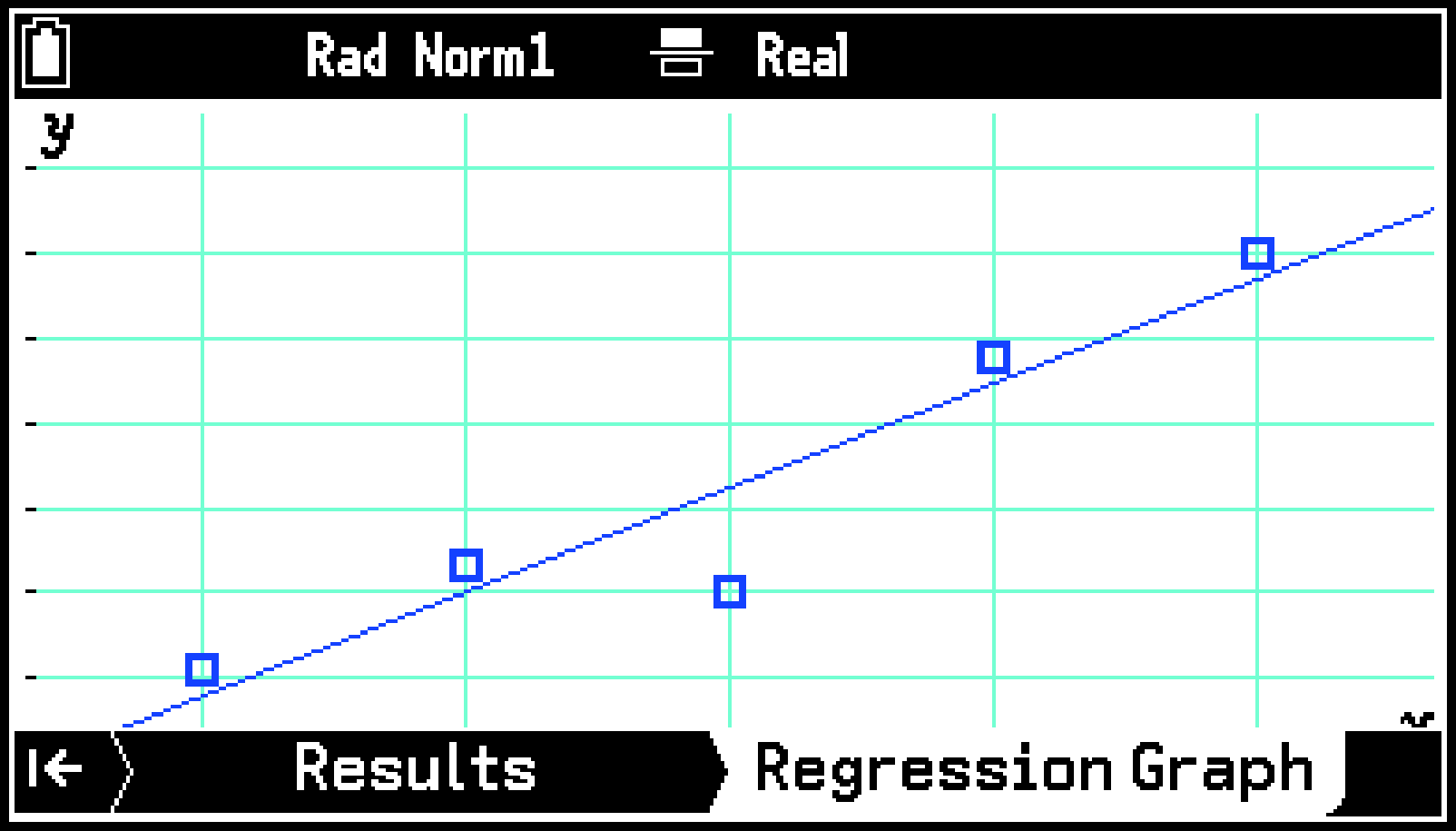
Puede añadir varios gráficos de regresión en la pestaña Regression Graph. Para ello, lleve a cabo los pasos indicados a continuación.
Se añadirá el gráfico del modelo de regresión que haya seleccionado.
Para agregar más gráficos de regresión, repita los pasos (1) y (2).
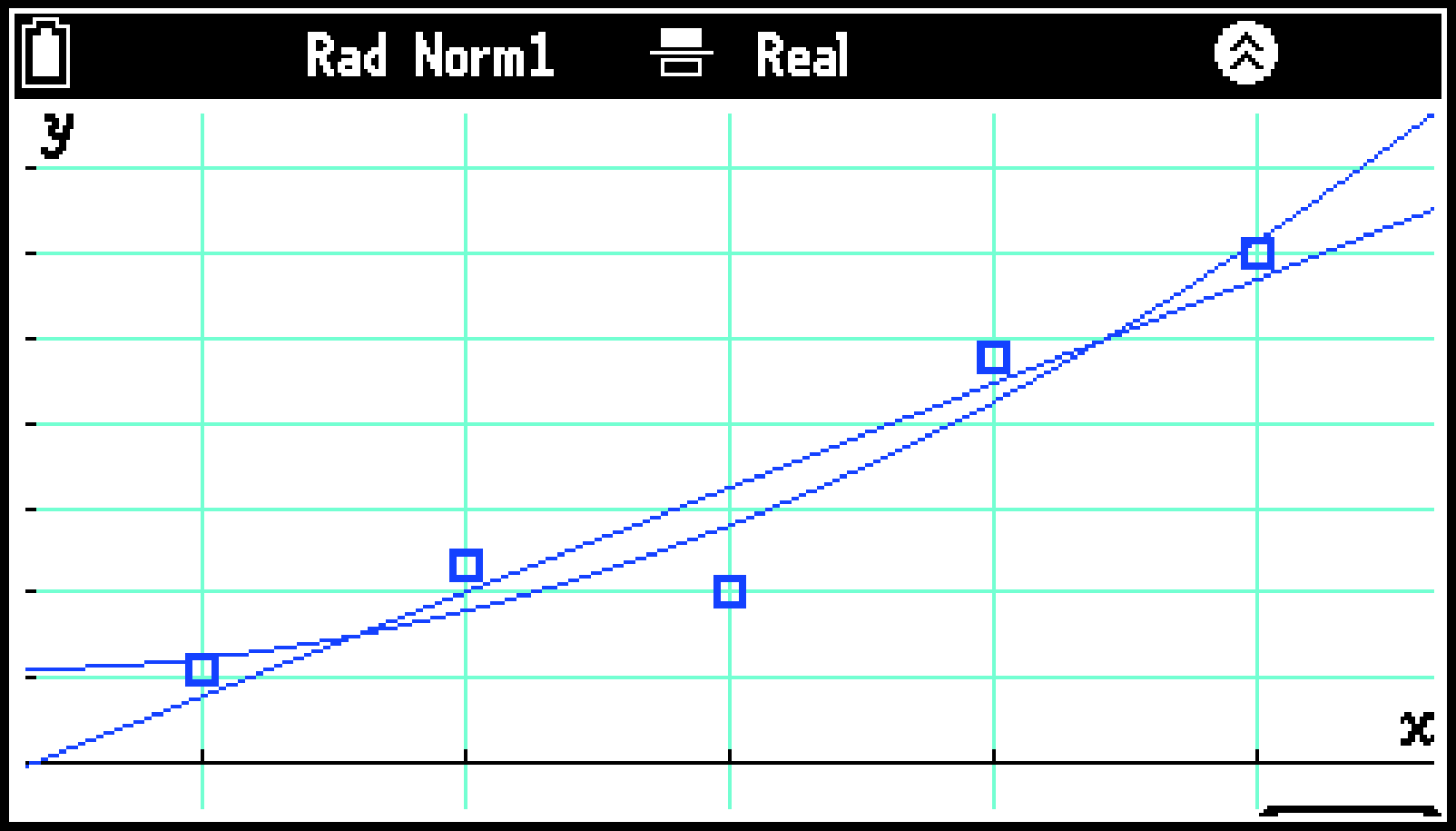
Para obtener información sobre las operaciones disponibles en la pestaña Regression Graph, consulte Operaciones con la ventana de gráficos.
Operaciones con la ventana de gráficos
En esta sección se describen las acciones disponibles con la ventana de gráficos de la aplicación Statistics (pestaña Graph o pestaña Regression Graph).
Acciones que solo pueden llevarse a cabo con un Pie Chart
Las siguientes acciones están disponibles mientras se visualiza un Pie Chart.
|
Para hacer esto: |
Haga esto: |
|---|---|
|
Cambiar los valores mostrados entre valores y porcentajes de datos |
Seleccione T > [%/Data]. |
|
Guardar los valores de porcentaje mostrados en un Pie Chart en una variable de lista |
|
Para mostrar u ocultar pestañas
Consulte Mostrar y ocultar pestañas.
Para mover la ventana de gráficos hacia arriba, hacia abajo hacia la izquierda o hacia la derecha
Utilice las teclas de cursor.
Para acercar o alejar la ventana de gráficos
Presione + para acercar o - para alejar.
Uso de la función de rastreo (Trace)
La función de rastreo muestra un puntero en forma de cruz ( ) en un gráfico que puede utilizarse para leer los valores de las coordenadas en una ubicación específica. Para activar la función de rastreo, seleccione T > [Trace]. En la siguiente tabla se describen las acciones que pueden llevarse a cabo mientras la función de rastreo está activada.
|
Para hacer esto: |
Haga esto: |
|---|---|
|
Mover el puntero por el gráfico |
Presione l o r. |
|
Cuando haya varios gráficos, mover el puntero entre ellos |
Presione d o u. |
|
Salir de la función de rastreo |
Presione b. |
Uso de la función de zoom (Zoom)
Los elementos del menú de T > [Zoom] se pueden usar para cambiar el rango de visualización de la ventana de gráficos. Para obtener más detalles, consulte Cambiar el ajuste de zoom de la ventana de gráficos (Zoom). La función de zoom de la aplicación Statistics no admite [Zoom Auto].
Para especificar el rango de visualización de la ventana de gráficos (View Window)
Consulte Configuración de la View Window de gráficos estadísticos.
Uso de la función de boceto (Sketch)
Puede utilizar la función de bocetos para dibujar puntos, líneas y texto en el área del gráfico. Para obtener más detalles, consulte Uso de la función de boceto (Sketch). Los elementos del menú indicados a continuación están disponibles con la aplicación Statistics:
[Clear Screen], [Plot], [Line], [Circle], [Vertical Line], [Horizontal Line], [Pen] y [Text]
Para representar gráficamente una entrada de función con la aplicación Graph&Table (Draw Function)
Mientras se muestre un gráfico de 2-Variable, puede seguir los pasos indicados a continuación para superponer gráficos de funciones.
-
Seleccione T > [Draw Function].
-
En el menú que aparece, resalte la función que quiera representar gráficamente y, a continuación, presione O.
Para encontrar los valores para los valores en un gráfico de regresión (Graph Solve)
Mientras se muestre un gráfico de regresión, puede llevar a cabo los siguientes pasos para encontrar el valor de cada valor del gráfico.
-
Seleccione T > [Graph Solve] > [y-Cal].
-
Utilice el cuadro de diálogo que aparece para introducir el valor y presione O.
-
Para salir de esta función, presione b.
En la parte inferior de la ventana se mostrarán los valores de las coordenadas e del gráfico de regresión.
Si tanto los valores de las coordenadas como de las coordenadas están dentro del rango de la ventana, aparecerá un puntero en las coordenadas del gráfico.
Para que vuelva a mostrarse el cuadro de diálogo e introducir otro valor de , presione O.
Para ajustar la imagen de fondo (Fade I/O)
Es posible ajustar la opacidad de la imagen de fondo. Consulte Ajustar la imagen de fondo de la ventana de gráficos (Fade I/O).
Dibujar gráficos usando varias configuraciones de gráficos
Las opciones Graph1, Graph2 y Graph3 del menú Draw Statistics Graph son áreas independientes para configurar los ajustes de los gráficos. Por defecto, se establece None (no representar gráficamente) para Graph2 y Graph3, y solo se utiliza el ajuste Graph1 para hacer representaciones gráficas.
Si lo desea, puede usar dos o tres configuraciones para dibujar simultáneamente varios gráficos.
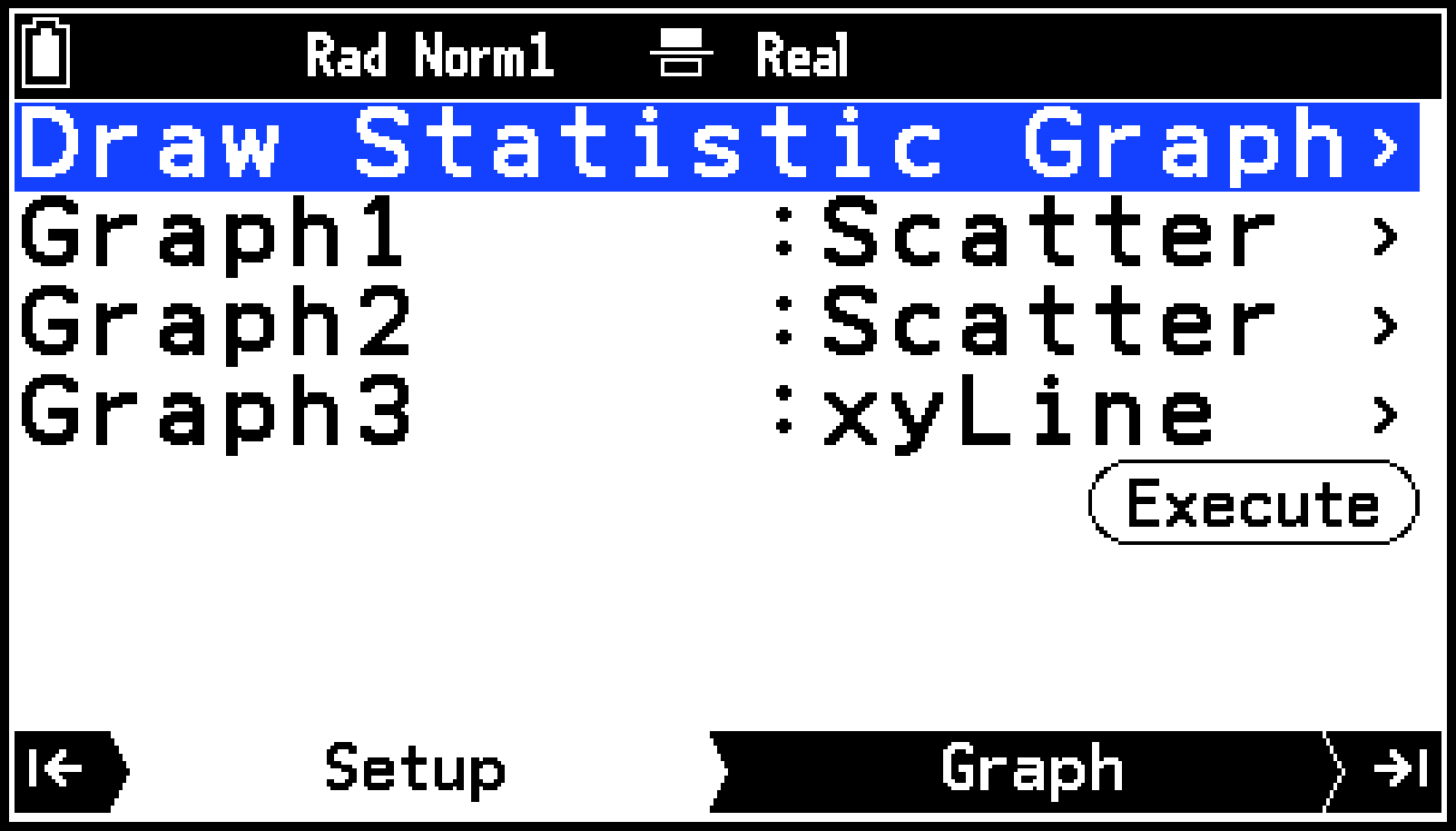
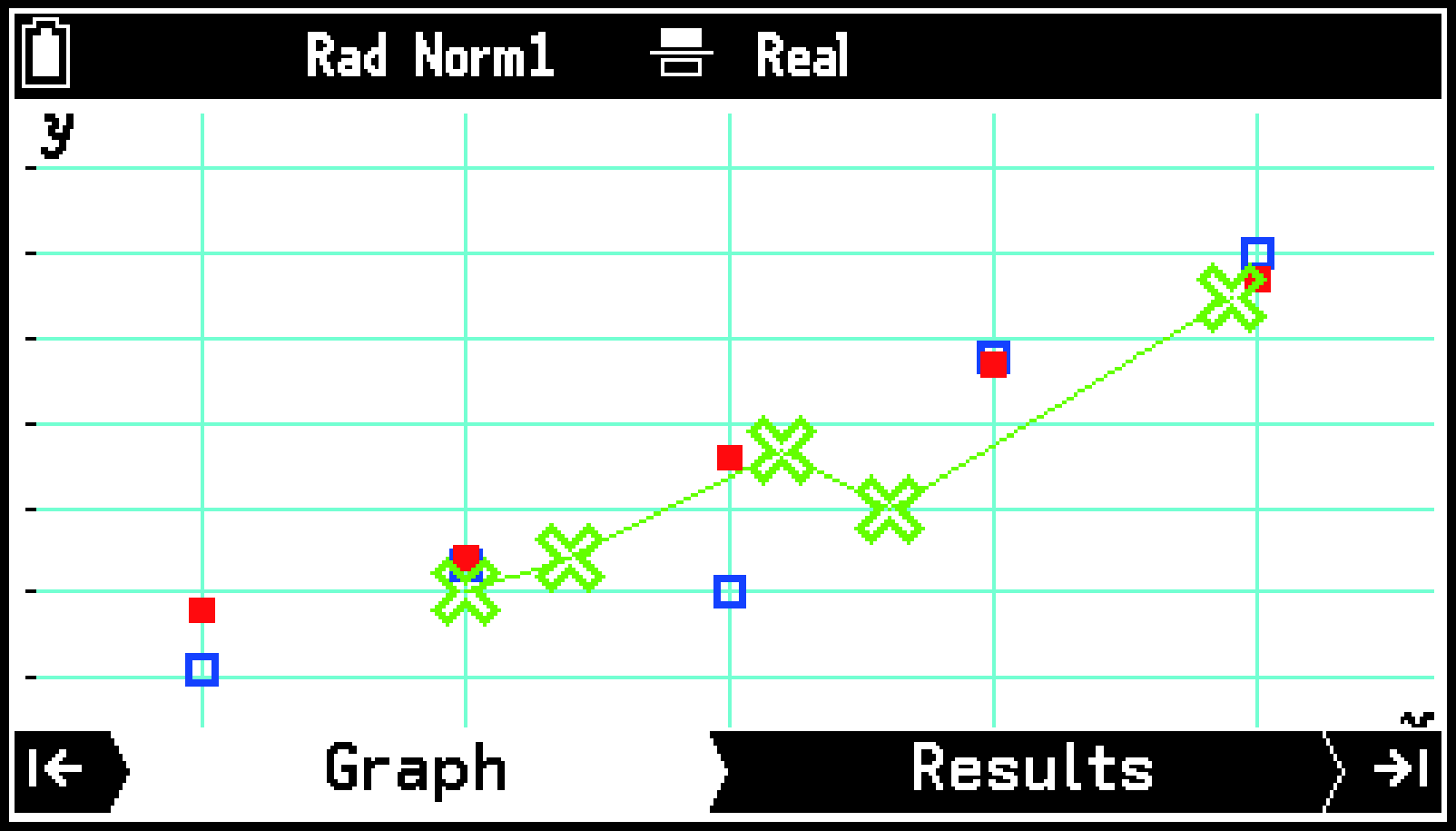
Tenga en cuentas los siguientes puntos cuando utilice varias configuraciones para dibujar gráficos.
Si presiona > para ir de la pestaña Graph a la pestaña Results, se mostrará un menú que le permitirá seleccionar la configuración para gráficos. Elija una configuración del menú y presione O.
La configuración de un gráfico 1-Variable en un área y un gráfico 2-Variable en otra área no se puede utilizar para dibujar gráficos de forma simultánea.
Al dibujar un Pie Chart o un Bar Graph, solo debe asignarse a un área la configuración del gráfico que esté dibujando. Debe especificarse None para el resto de áreas. En caso de querer dibujar un Pie Chart o un Bar Graph, solo puede usar una configuración de gráfico a la vez.
Realizar comprobaciones de hipótesis
Las hipótesis estadísticas se ponen a prueba de varias formas y los resultados se pueden representar de forma numérica o gráfica.
Flujo de trabajo
-
Utilice List Editor para introducir los datos y crear las variables de lista necesarias.
-
Use el procedimiento explicado en Seleccionar qué quiere hacer con la aplicación Statistics para seleccionar [Hypothesis Test].
-
Seleccione un tipo de prueba.
-
Resalte la línea 2 del menú Hypothesis Test y, a continuación, presione O.
-
Seleccione el tipo de prueba en el menú que aparece.
-
Seleccione el método de especificación de los datos de la muestra.
-
Resalte [Data] y, a continuación, presione O.
-
Lleve a cabo las indicaciones descritas en la siguiente tabla.
-
Introduzca los parámetros para las hipótesis alternativas.
-
Resalte [] y presione O.
-
En el menú que aparece, resalte la dirección de la prueba (≠, < o >) y, a continuación, presione O.
-
Resalte [], introduzca el valor numérico de la media de población hipotética y, a continuación, presione O.
-
Introduzca el resto de parámetros.
-
Especifique el color del gráfico necesario.*2
-
Resalte [Color] y, a continuación, presione O.
-
En el menú que aparece, resalte el color que quiera y presione O.
-
Presione >. O resalte
y presione O. -
Para visualizar el gráfico, presione >.*2
Para obtener detalles sobre la introducción de datos, consulte Introducir datos.
Cree únicamente las variables de lista que necesite para el tipo de prueba. Consulte Tipos de pruebas y variables de lista. Debe crearse una variable de lista para llevar a cabo una prueba de regresión lineal, una prueba de bondad de ajuste o ANOVA.
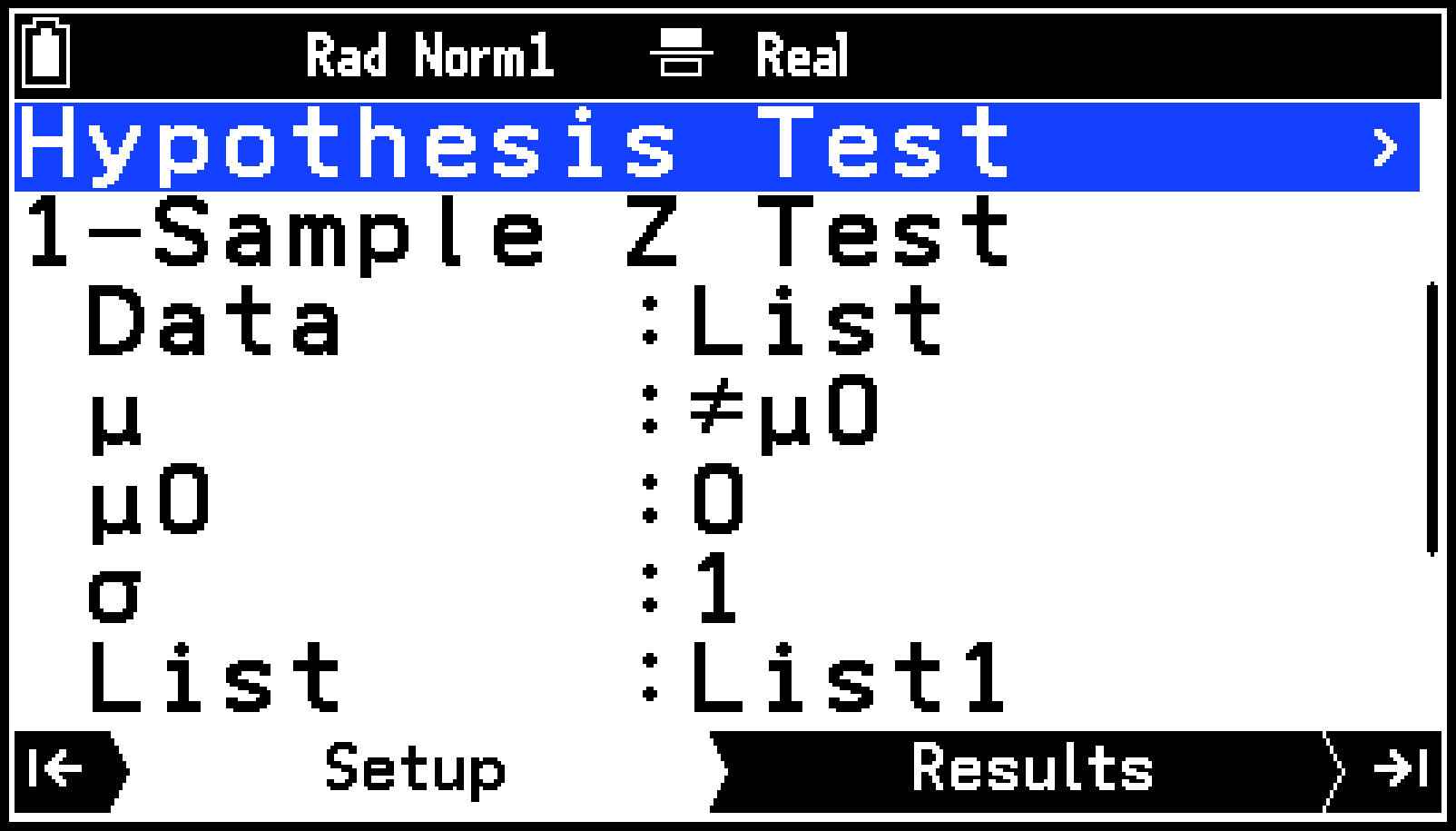
Se mostrará el menú Hypothesis Test en la pestaña Setup.
|
Para seleccionar esto: |
Seleccione este elemento del menú: |
Resultado: |
|---|---|---|
|
Prueba de una muestra |
[Z Test] > [1-Sample Z Test] |
Ir al paso 4 |
|
Prueba de dos muestras |
[Z Test] > [2-Sample Z Test] |
|
|
Prueba de una proporción |
[Z Test] > [1-Proportion Z Test] |
Ir al paso 5 |
|
Prueba de dos proporciones |
[Z Test] > [2-Proportion Z Test] |
|
|
Prueba de una muestra |
[t Test] > [1-Sample t Test] |
Ir al paso 4 |
|
Prueba de dos muestras |
[t Test] > [2-Sample t Test] |
|
|
Prueba para una regresión lineal |
[t Test] > [Linear Regression t Test] |
Ir al paso 5 |
|
Prueba de bondad de ajuste |
[ Test] > [ Goodness-of-Fit Test] |
Ir al paso 6 |
|
Prueba de dos factores |
[ Test] > [ Two-Way Test] |
|
|
Prueba de dos muestras |
[2-Sample F Test] |
Ir al paso 4 |
|
ANOVA |
[ANOVA] |
Ir al paso 6 |
|
Para hacer esto: |
Haga esto: |
|---|---|
|
Usar una variable de lista para especificar los datos de la muestra |
En el menú que aparece, resalte [List] y, a continuación, presione O. |
|
Introducir la media, la desviación estándar *1 y el número de puntos de datos de la muestra |
En el menú que aparece, resalte [Variable] y, a continuación, presione O. |
No es necesario introducir datos para la prueba .
Para obtener información sobre los parámetros específicos de tipos de muestras, consulte Tipos de pruebas y parámetros.
Por ejemplo, si selecciona [Z Test] > [1-Sample Z Test] en el paso 3, lleve a cabo las siguientes acciones.
Para obtener información sobre los parámetros específicos de tipos de muestras, consulte Tipos de pruebas y parámetros.
En la pestaña Results, se mostrarán los resultados de cálculo de la prueba y los valores de entrada (o los resúmenes estadísticos calculados a partir de los datos especificados).
Para obtener una descripción de los resultados de cálculo mostrados y de las acciones que pueden llevarse a cabo en la pestaña Results, consulte Uso de la pestaña Results de prueba.
Para obtener información sobre las acciones que pueden realizarse en la pestaña Graph, consulte Uso de la pestaña Graph de prueba.
Esto no es necesario en los siguientes casos:
En las pruebas de para una regresión lineal
En una prueba ANOVA cuando se especifica [How Many] > [1]
Tipos de pruebas y variables de lista
En función de la prueba que quiera llevar a cabo, introduzca los datos en List Editor y cree variables de lista como se describe a continuación.
Prueba para una regresión lineal
|
Variable(s) de lista requerida(s): |
Visualización de la pestaña Setup: |
|---|---|
|
Tres variables de lista para utilizarlas como XList (datos de ), YList (datos de ) y Freq (datos de frecuencia)* |
 |
Si no va a utilizar datos de frecuencia, no necesita la variable de lista Freq.
Prueba de bondad de ajuste
|
Variable(s) de lista requerida(s): |
Visualización de la pestaña Setup: |
|---|---|
|
Dos variables de lista utilizadas para Observed (recuentos observados)* y Expected (frecuencias esperadas) |
 |
Todos los elementos de la lista deben ser enteros positivos.
ANOVA
Puede efectuar una prueba ANOVA de un factor o de dos factores. En la pestaña Setup, seleccione [How Many] > [1] para la ANOVA de un factor o [2] para la de dos factores.
|
Tipos de ANOVA: |
Variable(s) de lista requerida(s): |
Visualización de la pestaña Setup: |
|---|---|---|
|
ANOVA de un factor |
Dos variables de lista utilizadas para Factor A (condición del factor A) y Dependnt (datos de muestra) |
 |
|
ANOVA de dos factores |
Tres variables de lista utilizadas para Factor A (condición del factor A), Factor B (condición del factor B) y Dependnt (datos de muestra) |
 |
Las variables de lista utilizadas en las pruebas ANOVA se crean como se indica a continuación.
ANOVA de un factor: Si hay dos condiciones (condición 1 y condición 2) para el factor A, cada lista se crea de la siguiente forma:
|
Factor A |
Dependiente |
|
|
|---|---|---|---|
|
1 |
113 |
 |
Datos de muestra de la condición 1 |
|
1 |
116 |
||
|
2 |
133 |
|
Datos de muestra de la condición 2 |
|
2 |
131 |
ANOVA de dos factores: Si hay dos condiciones diferentes (condición 1 y condición 2) para el factor A y el factor B, cada lista se crea de la siguiente forma:
|
Factor A |
Factor B |
Dependiente |
|
|
|---|---|---|---|---|
|
1 |
1 |
113 |
|
Datos de muestra de la condición 1 del factor A × condición 1 del factor B |
|
1 |
1 |
116 |
||
|
2 |
1 |
133 |
|
Datos de muestra de la condición 2 del factor A × condición 1 del factor B |
|
2 |
1 |
131 |
||
|
1 |
2 |
139 |
|
Datos de muestra de la condición 1 del factor A × condición 2 del factor B |
|
1 |
2 |
132 |
||
|
2 |
2 |
126 |
|
Datos de muestra de la condición 2 del factor A × condición 2 del factor B |
|
2 |
2 |
122 |
Prueba de una muestra o dos muestras, prueba de una muestra o dos muestras y prueba de dos muestras
Si selecciona [Data] > [List] en el paso 4 de Flujo de trabajo, necesitará crear las siguientes variables de lista.
|
Datos de muestra: |
Variable(s) de lista requerida(s): |
Visualización de la pestaña Setup: |
|---|---|---|
|
Datos de una muestra (sin frecuencias) |
Una variable de lista para asignar a List |
 |
|
Datos de una muestra (con frecuencias) |
Dos variables de lista para asignar a List y Freq |
|
|
Datos de dos muestras (sin frecuencias) |
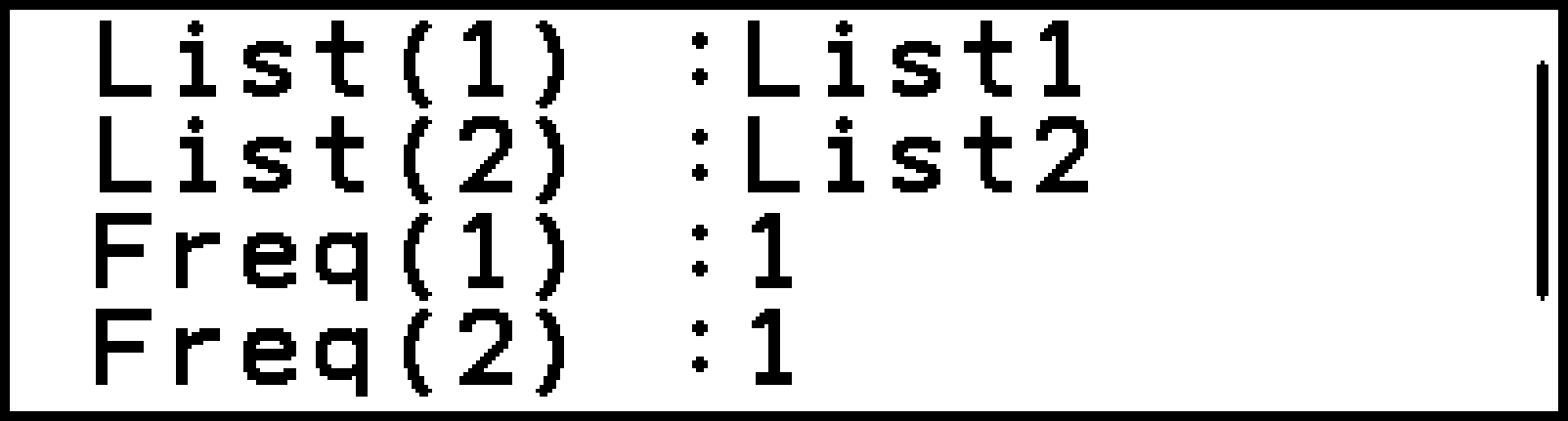
Dos variables de lista para asignar a List(1) y List(2) |
 |
|
Datos de dos muestras (con frecuencias) |
Cuatro variables de lista para asignar a List(1), List(2), Freq(1) y Freq(2) |
Tipos de pruebas y parámetros
Parámetros para las hipótesis alternativas
|
Tipo de prueba: |
Parámetro: |
|---|---|
|
Prueba de una muestra |
: condiciones de prueba (“≠” especifica prueba de dos colas, “<” especifica prueba de una cola inferior y “>” especifica prueba de una cola superior). |
|
Prueba de dos muestras |
: condiciones de prueba (“≠” especifica prueba de dos colas, “<” especifica prueba de una cola donde la muestra 1 es más pequeña que la muestra 2 y “>” especifica prueba de una cola donde la muestra 1 es más grande que la muestra 2). |
|
Prueba de una proporción |
Prop: condiciones de prueba (“≠” especifica prueba de dos colas, “<” especifica prueba de una cola inferior y “>” especifica prueba de una cola superior). |
|
Prueba de dos proporciones |
: condiciones de prueba (“≠” especifica prueba de dos colas, “<” especifica prueba de una cola donde la muestra 1 es más pequeña que la muestra 2 y “>” especifica prueba de una cola donde la muestra 1 es más grande que la muestra 2). |
|
Prueba para una regresión lineal |
&: condiciones de prueba (“≠0” especifica prueba de dos colas, “< 0” especifica prueba de una cola inferior y “> 0” especifica prueba de una cola superior). |
|
Prueba de dos muestras |
: condiciones de prueba (“≠” especifica prueba de dos colas, “<” especifica prueba de una cola donde la muestra 1 es más pequeña que la muestra 2 y “>” especifica prueba de una cola donde la muestra 1 es más grande que la muestra 2). |
Otros parámetros
Debe introducir los parámetros de la siguiente tabla marcados con un asterisco (*) si selecciona [Data] > [Variable] en el paso 4 del procedimiento indicado en Flujo de trabajo.
|
Tipo de prueba: |
Parámetro: |
|---|---|
|
Prueba de una muestra |
: desviación estándar de población ( > 0) : media de la muestra* : tamaño de la muestra (entero positivo)* |
|
Prueba de dos muestras |
: desviación estándar de población de la muestra 1 ( > 0) : desviación estándar de población de la muestra 2 ( > 0) : media de la muestra 1* : tamaño de la muestra 1 (entero positivo)* : media de la muestra 2* : tamaño de la muestra 2 (entero positivo)* |
|
Prueba de una proporción |
: valor de la muestra ( ≥ entero 0) : tamaño de la muestra (entero positivo) |
|
Prueba de dos proporciones |
: valor de datos de la muestra 1 ( ≥ entero 0) : tamaño de la muestra 1 (entero positivo) : valor de datos de la muestra 2 ( ≥ entero 0) : tamaño de la muestra 2 (entero positivo) |
|
Prueba de una muestra |
: media de la muestra* : desviación estándar de muestra ( > 0)* : tamaño de la muestra (entero positivo)* |
|
Prueba de dos muestras |
: media de la muestra 1* : desviación estándar de la muestra 1 ( > 0)* : tamaño de la muestra 1 (entero positivo)* : media de la muestra 2* : desviación estándar de la muestra 2 ( > 0)* : tamaño de la muestra 2 (entero positivo)* Pooled: agrupación On (activado) o Off (desactivado) |
|
Prueba de bondad de ajuste |
Observed: especifique una variable de lista (List 1 a List 26) que contenga los recuentos observados (todos los elementos de la lista deben ser números enteros positivos). Expected: especifique una variable de lista (List 1 a List 26) como la ubicación de almacenamiento de la frecuencia esperada. df: grados de libertad (entero positivo) CNTRB: especifique una variable de lista (List 1 a List 26) como la ubicación de almacenamiento de la contribución de cada recuento observado obtenido como resultado de cálculo. |
|
Prueba de dos factores |
Observed: Especifique una variable de matriz (Mat A a Mat Z) que contenga los recuentos observados. Asegúrese de indicar una matriz que satisfaga las siguientes condiciones. Se producirá un error si especifica una matriz que no las cumpla. La matriz debe tener al menos 2 filas y 2 columnas. Todos los elementos de la matriz deben ser enteros positivos. Expected: especifica una variable de matriz (Mat A a Mat Z) que contenga las frecuencias esperadas. |
|
Prueba de dos muestras |
: desviación estándar de la muestra 1 ( > 0)* : tamaño de la muestra 1 (entero positivo)* : desviación estándar de la muestra 2 ( > 0)* : tamaño de la muestra 2 (entero positivo)* |
|
ANOVA |
How Many: 1: ANOVA de un factor 2: ANOVA de dos factores |
Uso de la pestaña Results de prueba
Información sobre la pestaña Results
Cuando se efectúe una prueba distinta de ANOVA
Los resultados de cálculo y los resúmenes estadísticos de los datos de muestra se visualizan en la pestaña Results. A continuación se indican los significados de los elementos que aparecen en pantalla.
Resultados de cálculo de las pruebas
|
: |
Valor |
|
: |
Puntuación (prueba ) |
|
: |
Valor (prueba ) |
|
: |
Valor (prueba ) |
|
: |
Valor (prueba ) |
|
: |
Proporción de muestra estimada (prueba de una proporción/dos proporciones) |
|
: |
Proporción estimada de la muestra 1 (prueba de dos proporciones) |
|
: |
Proporción estimada de la muestra 2 (prueba de dos proporciones) |
|
df: |
Grados de libertad (prueba de dos muestras, prueba para una regresión lineal, prueba ) |
|
: |
Término constante (prueba para una regresión lineal) |
|
: |
Coeficiente (prueba para una regresión lineal) |
Resúmenes estadísticos de los datos de muestra
|
: |
media de la muestra |
|
: |
media de la muestra 1 |
|
: |
media de la muestra 2 |
|
: |
desviación estándar de muestra |
|
: |
desviación estándar de la muestra 1 |
|
: |
desviación estándar de la muestra 2 |
|
: |
desviación estándar de muestra combinada |
|
: |
tamaño de la muestra |
|
: |
tamaño de la muestra 1 |
|
: |
tamaño de la muestra 2 |
|
: |
error estándar |
|
: |
coeficiente de correlación |
|
: |
coeficiente de determinación |
Cuando se efectúe una prueba ANOVA
Los resultados de cálculo se muestran en forma de tabla, como en los libros de texto.
ANOVA de un factor

Línea 1: Valores de A
Línea 2: Valores de ERR
ANOVA de dos factores
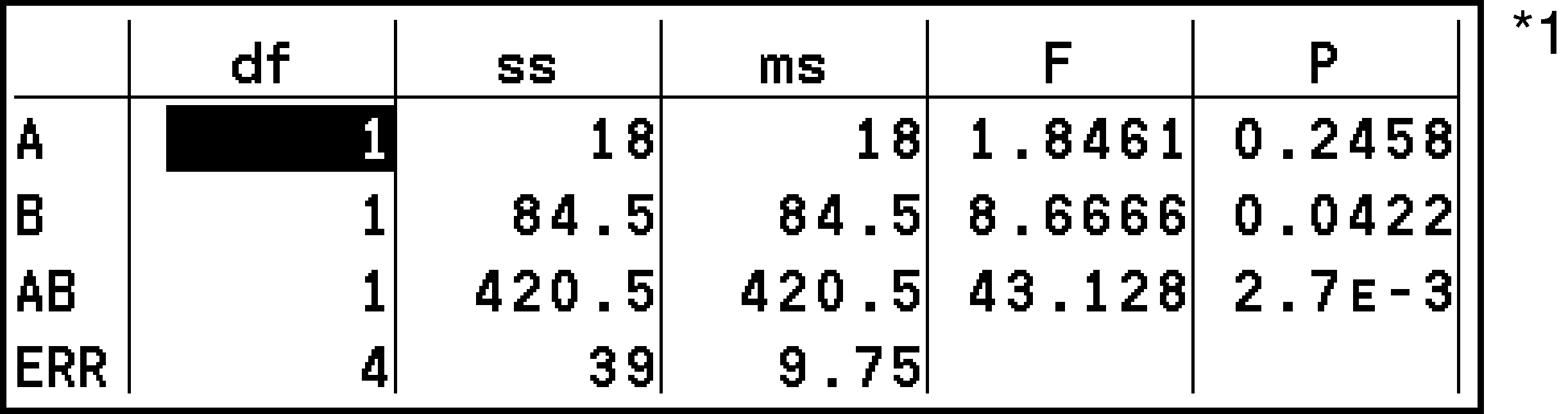
Línea 1: Valores de A
Línea 2: Valores de B
Línea 3: Valores de AB*2
Línea 4: Valores de ERR
Las tablas que se muestran aquí se visualizarían en la calculadora en dos pantallas, con lo que tendría que desplazarse hacia la izquierda o hacia la derecha para visualizar todo el contenido.
La línea 3 no aparece cuando solo hay una observación en cada celda.
Columna 1: df ... grados de libertad
Columna 2: ss ... suma de los cuadrados
Columna 3: ms ... cuadrado de la media
Columna 4: F ... valor
Columna 5: P ... valor
Nota
Los valores mostrados en la pestaña Results se almacenan en variables en C > [Variable Data] > [Statistics] > [Result] > [Test] y C > [Variable Data] > [Statistics] > [Input]. No obstante, las variables y están en C > [Variable Data] > [Statistics] > [Graph].
Acciones que pueden llevarse a cabo mientras se visualizan los resultados de cálculo
Puede utilizar el siguiente procedimiento para guardar todos los valores numéricos mostrados en un momento dado en la pestaña Results*1 en una variable de lista.
-
Seleccione T > [Save Result in List].
-
Utilice el cuadro de diálogo que aparece para introducir el número de la lista que quiera usar como destino de guardado*2*3 y, a continuación, presione O.
Incluye los resultados de cálculo mostrados en ese momento y los valores de entrada. No obstante, los parámetros para las hipótesis alternativas no se guardarán.
Introduzca el número de una lista vacía. No es posible sobrescribir valores.
Con ANOVA, cada una de las cinco columnas de resultados de cálculo se guarda en cinco variables de lista, empezando por el número de lista que introduzca. Puede especificar un número de lista que esté dentro del rango 1 a 22.
Nota
Puede realizar las operaciones indicadas a continuación mientras se muestran los resultados de cálculo de una prueba de regresión lineal.
Guardar la ecuación de regresión del resultado de cálculo en una variable de función.
Encontrar los residuos entre los datos reales y los valores calculados por el modelo de regresión y guardarlos en variables de lista.
Uso de la pestaña Graph de prueba
Cuando lleve a cabo una prueba distinta de ANOVA de dos factores
Puede realizar las siguientes operaciones después de efectuar una de estas pruebas: Prueba de una muestra, prueba de dos muestras, prueba de una proporción, prueba de dos proporciones, prueba de una muestra, prueba de dos muestras, prueba de bondad de ajuste, prueba de dos factores y prueba de dos muestras.
|
Para hacer esto: |
Seleccione este elemento del menú: |
|---|---|
|
Mostrar el valor |
T > [Calculate P Value] |
|
Prueba : Mostrar el valor y visualizar un puntero en forma de cruz en el punto correspondiente del gráfico |
T > [Calculate Z Value]*1*2 |
|
Prueba de una muestra/dos muestras: Mostrar los valores y visualizar un puntero en forma de cruz en el punto correspondiente del gráfico |
T > [Calculate T Value]*1*2 |
|
Prueba : Mostrar los valores y visualizar un puntero en forma de cruz en el punto correspondiente del gráfico |
T > [Calculate CHI Value]*1*2 |
|
Prueba de dos muestras: Mostrar el valor y visualizar un puntero en forma de cruz en el punto correspondiente del gráfico |
T > [Calculate F Value]*1*2 |
En las pruebas de dos colas, el puntero en forma de cruz se moverá entre los dos valores cada vez que presione l o r.
No se mostrarán los puntos relevantes que queden fuera del rango de visualización.
Nota
Los resultados de cálculo mostrados por las operaciones anteriores se almacenan en las variables alfabéticas descritas a continuación.
|
Prueba |
Los valores y se almacenan en las variables Z y P, respectivamente. |
|
Prueba |
Los valores y se almacenan en las variables T y P, respectivamente. |
|
Prueba |
Los valores y se almacenan en las variables C y P, respectivamente. |
|
Prueba |
Los valores y se almacenan en las variables F y P, respectivamente. |
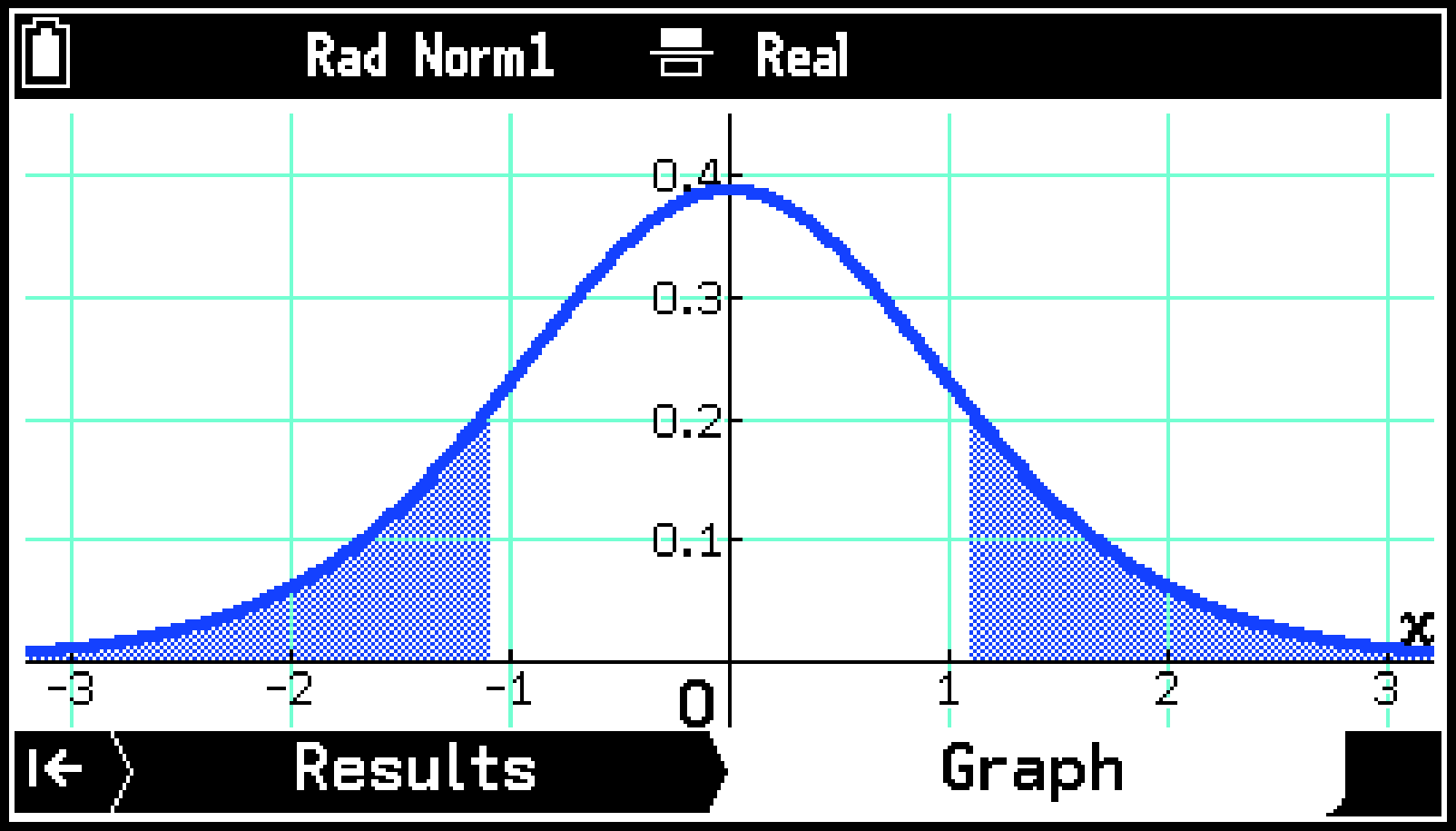
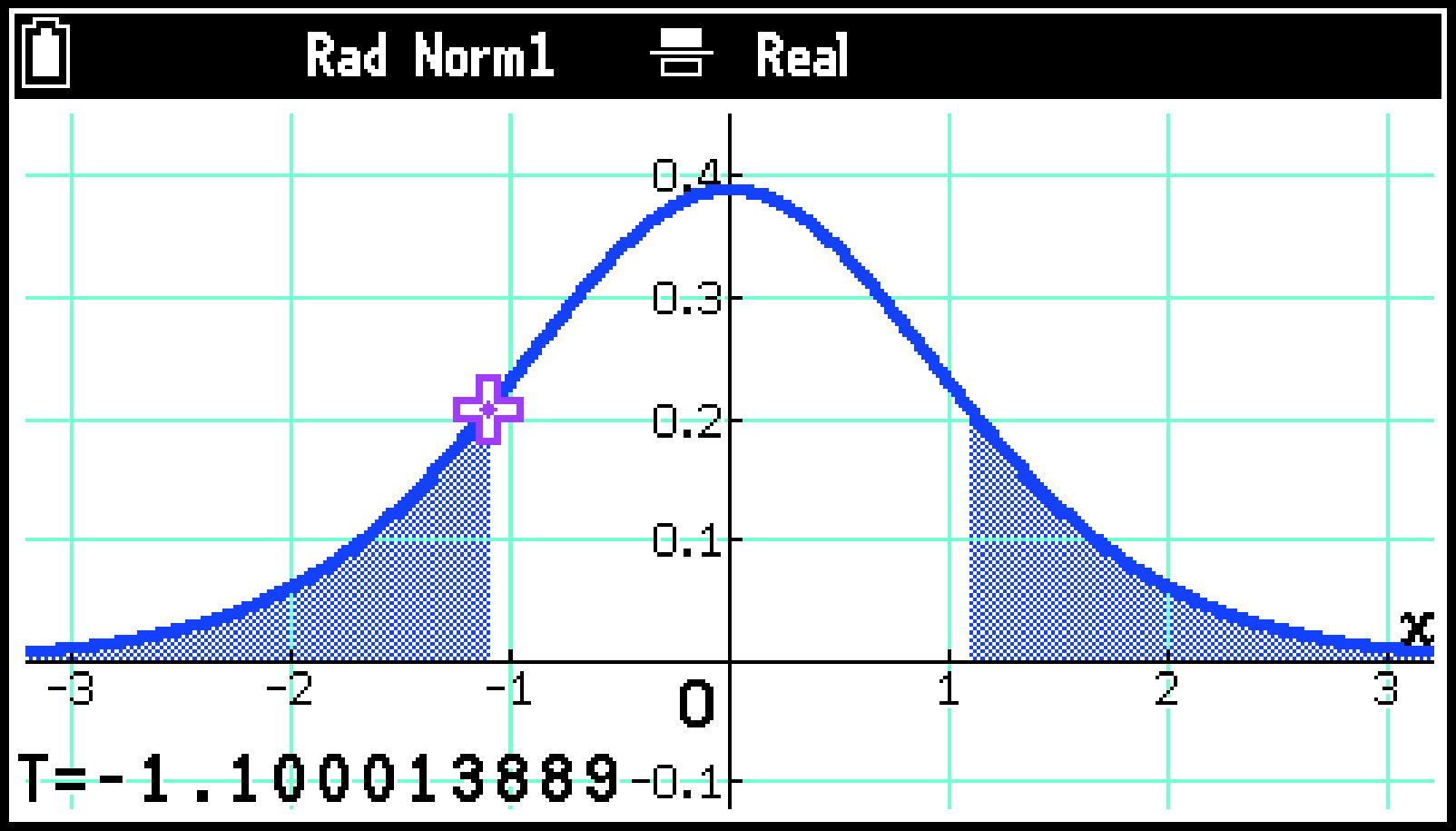
A continuación se muestra un ejemplo de lo que sucede al realizar una prueba de una muestra con ≠ (prueba de dos colas) y después se dibuja un gráfico. A la derecha se muestra lo que ocurre al seleccionar T > [Calculate T Value].
Cuando se lleva a cabo ANOVA de dos factores
Con ANOVA de dos factores, puede dibujar gráficos de puntos de interacción. El número de gráficos depende del factor B, mientras que el número de datos del eje depende del factor A. El eje es la media de cada categoría.
Al seleccionar T > [Trace], se muestra un puntero en forma de cruz en el gráfico (función de rastreo). Al presionar l o r, el puntero se mueve por el gráfico en la dirección correspondiente. Si hay varios gráficos, puede usar d y u para moverse entre gráficos.
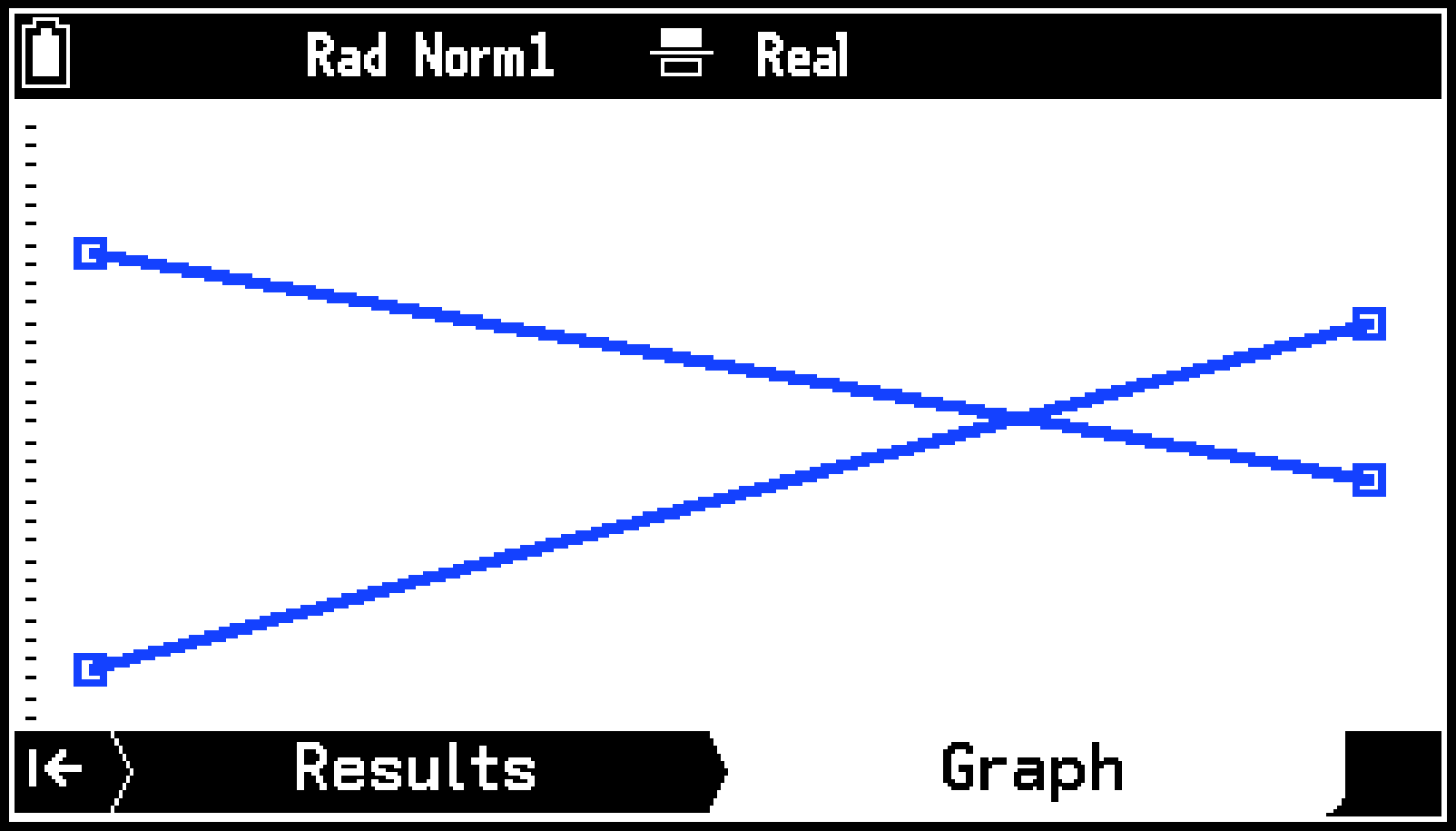
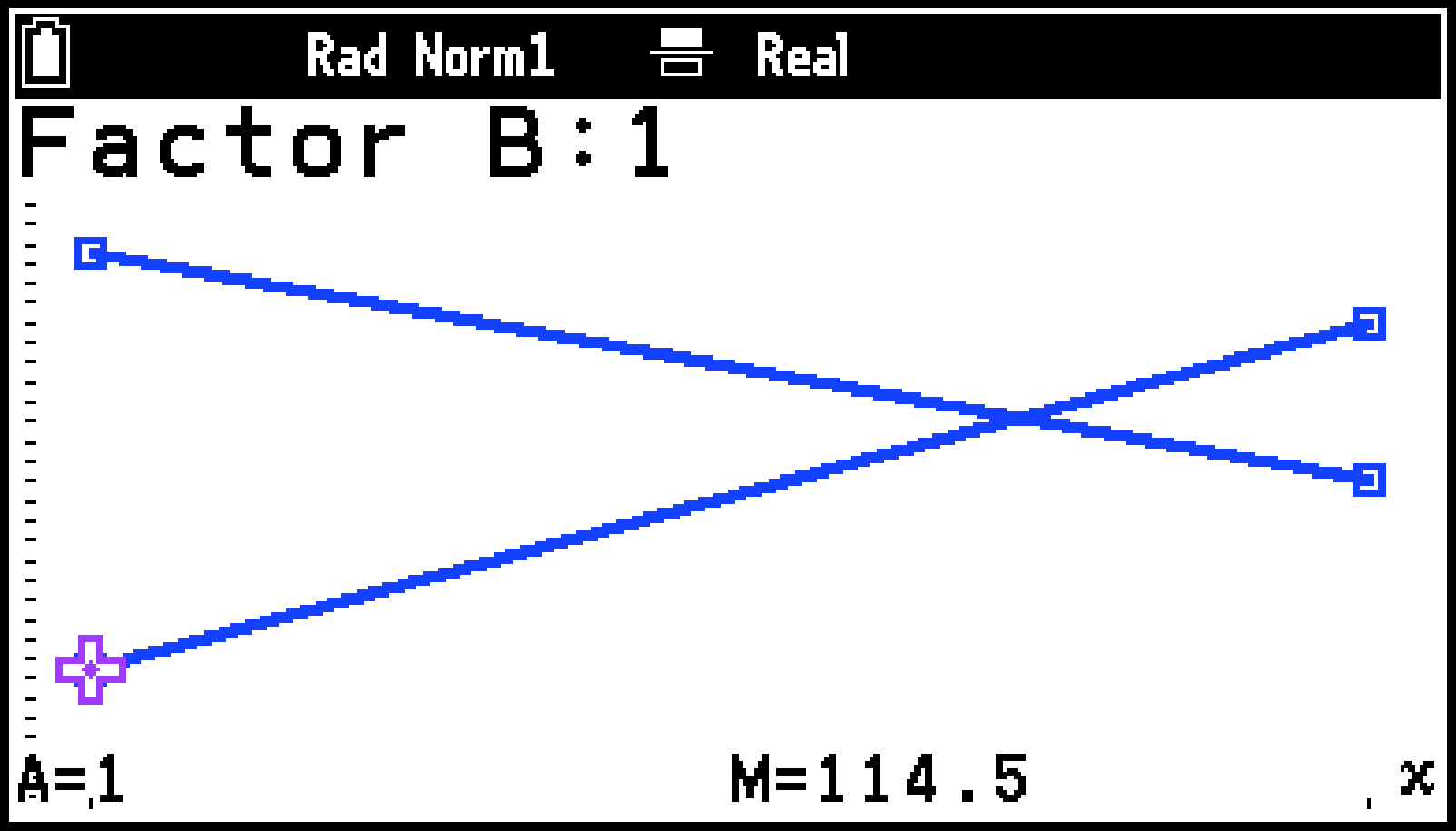
Al usar la función de rastreo, se guardan de forma automática el último número de condición del factor A en la variable A y la media de la última categoría en la variable M, respectivamente.
Encontrar un intervalo de confianza
Puede utilizar el siguiente procedimiento para hallar los límites superior e inferior del intervalo de confianza a partir de unos datos de muestra y un nivel de confianza dados.
Flujo de trabajo
-
Utilice List Editor para introducir los datos y crear las variables de lista necesarias.
-
Use el procedimiento explicado en Seleccionar qué quiere hacer con la aplicación Statistics para seleccionar [Confidence Interval].
-
Seleccione el tipo de intervalo de confianza.
-
Resalte la línea 2 del menú Confidence Interval y, a continuación, presione O.
-
Seleccione el tipo de intervalo de confianza en el menú que aparece.
-
Seleccione el método de especificación de los datos de la muestra.
-
Resalte [Data] y, a continuación, presione O.
-
Lleve a cabo las indicaciones descritas en la siguiente tabla.
-
Introduzca los valores de los parámetros.
-
Resalte [C-Level] y utilice las teclas numéricas para introducir el nivel de confianza.
-
Presione O.
-
Introduzca el resto de parámetros.
-
Presione >. O resalte
y presione O.
Para obtener detalles sobre la introducción de datos, consulte Introducir datos.
Consulte Tipos de intervalos de confianza y variables de lista para saber las variables de lista que deben crearse.
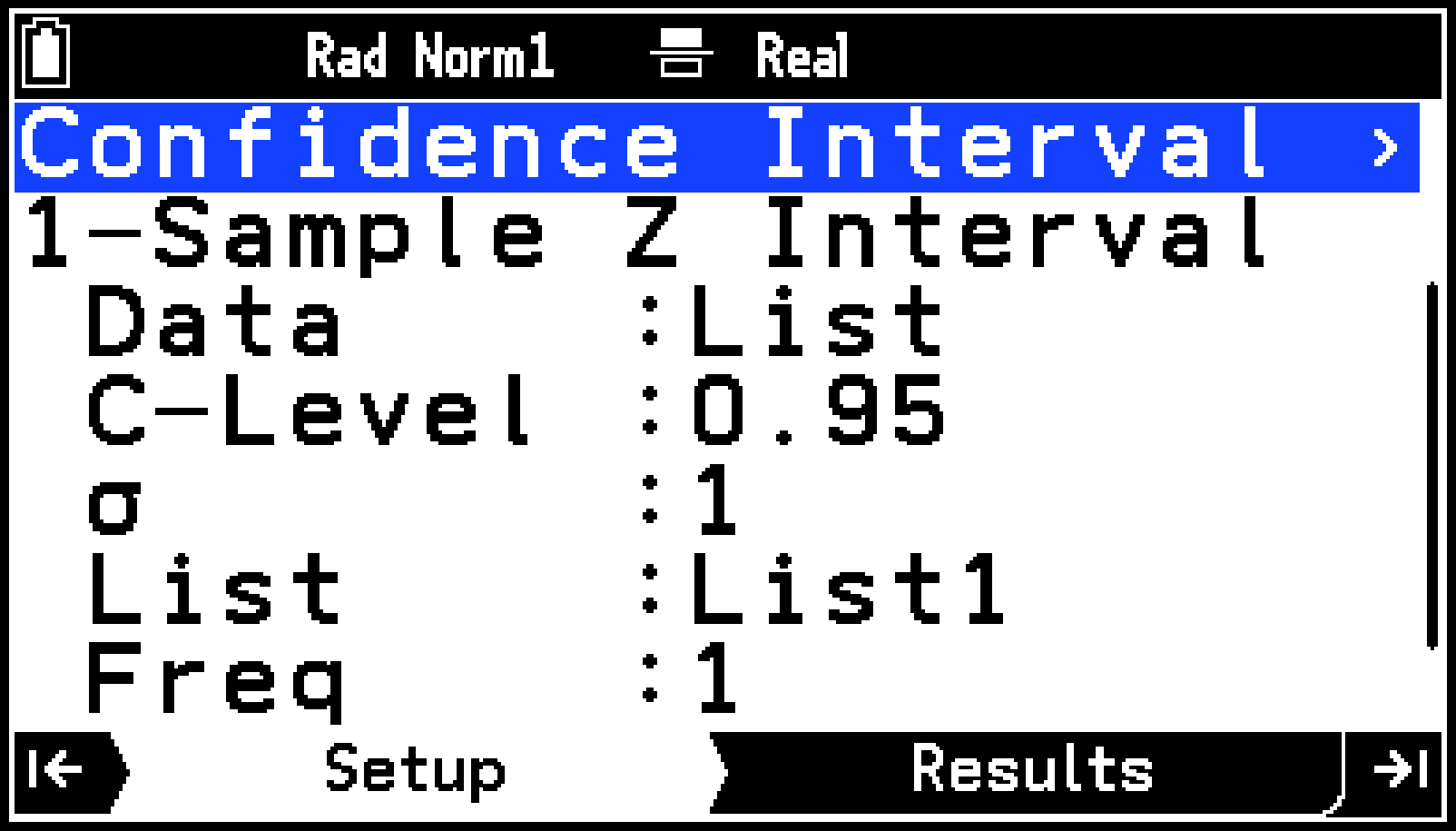
Se mostrará el menú Confidence Interval en la pestaña Setup.
|
Para seleccionar esto: |
Seleccione este elemento del menú: |
Resultado: |
|---|---|---|
|
Intervalo de una muestra |
[Z Confidence Interval] > [1-Sample Z Interval] |
Ir al paso 4 |
|
Intervalo de dos muestras |
[Z Confidence Interval] > [2-Sample Z Interval] |
|
|
Intervalo de una proporción |
[Z Confidence Interval] > [1-Proportion Z Interval] |
Ir al paso 5 |
|
Intervalo de dos proporciones |
[Z Confidence Interval] > [2-Proportion Z Interval] |
|
|
Intervalo de una muestra |
[t Confidence Interval] > [1-Sample t Interval] |
Ir al paso 4 |
|
Intervalo de dos muestras |
[t Confidence Interval] > [2-Sample t Interval] |
|
Para hacer esto: |
Haga esto: |
|---|---|
|
Usar una variable de lista para especificar los datos de la muestra |
En el menú que aparece, resalte [List] y, a continuación, presione O. |
|
Introducir la media, la desviación estándar y el número de puntos de datos de la muestra |
En el menú que aparece, resalte [Variable] y, a continuación, presione O. |
Introduzca un valor entre 0 y 1. Usualmente, suelen utilizarse los niveles de confianza 0,95 (95 %) y 0,99 (99 %).
Los resultados de cálculo del intervalo de confianza y los resúmenes estadísticos de los datos de muestra se mostrarán en la pestaña Results. A continuación se indican los significados de los elementos que aparecen en pantalla.
Resultados de cálculo del intervalo de confianza
|
Lower: |
límite inferior del intervalo de confianza |
|
Upper: |
límite superior del intervalo de confianza |
|
df: |
grados de libertad |
|
: |
proporción de muestra estimada |
|
: |
proporción estimada de una muestra |
|
: |
proporción estimada de dos muestras |
Resúmenes estadísticos de los datos de muestra
|
: |
media de la muestra |
|
: |
media de la muestra 1 |
|
: |
media de la muestra 2 |
|
: |
desviación estándar de muestra |
|
: |
desviación estándar de la muestra 1 |
|
: |
desviación estándar de la muestra 2 |
|
: |
desviación estándar de muestra combinada |
|
: |
tamaño de la muestra |
|
: |
tamaño de la muestra 1 |
|
: |
tamaño de la muestra 2 |
Nota
Puede utilizar el siguiente procedimiento para guardar los valores mostrados en un momento dado en la pestaña Results en una lista.
-
Seleccione T > [Save Result in List].
-
Utilice el cuadro de diálogo que aparece para introducir un número de lista* y, a continuación, presione O.
Introduzca el número de una lista vacía. No es posible sobrescribir valores.
Los valores mostrados en la pestaña Results se almacenan en las variables de los elementos del menú indicados a continuación.
Resultados de cálculo del intervalo de confianza: C > [Variable Data] > [Statistics] > [Result] > [Confidence Interval]
Resúmenes estadísticos de los datos de muestra: C > [Variable Data] > [Statistics] > [Input]
Tipos de intervalos de confianza y variables de lista
Para encontrar los intervalos de confianza con una lista de datos de muestra, cree las siguientes variables de lista en función del tipo de intervalo de confianza.
|
Datos de muestra: |
Variable(s) de lista requerida(s): |
Visualización de la pestaña Setup: |
|---|---|---|
|
Datos de una muestra (sin frecuencias) |
Una variable de lista para asignar a List |
 |
|
Datos de una muestra (con frecuencias) |
Dos variables de lista para asignar a List y Freq |
|
|
Datos de dos muestras (sin frecuencias) |
Dos variables de lista para asignar a List(1) y List(2) |
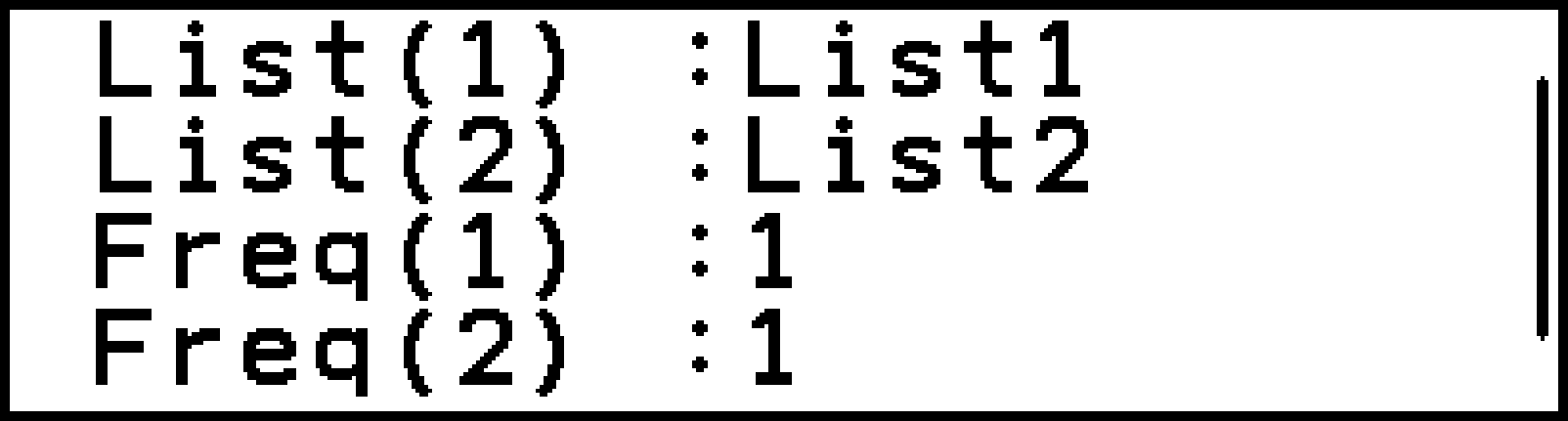 |
|
Datos de dos muestras (con frecuencias) |
Cuatro variables de lista para asignar a List(1), List(2), Freq(1) y Freq(2) |
Tipos de intervalos de confianza y parámetros
Debe introducir los parámetros de la siguiente tabla marcados con un asterisco (*) si selecciona [Data] > [Variable] en el paso 4 del procedimiento indicado en Flujo de trabajo.
|
Tipo de intervalo de confianza: |
Parámetro: |
|---|---|
|
Intervalo de una muestra |
: desviación estándar de población ( > 0) : media de la muestra* : tamaño de la muestra (entero positivo)* |
|
Intervalo de dos muestras |
: desviación estándar de población de la muestra 1 ( > 0) : desviación estándar de población de la muestra 2 ( > 0) : media de la muestra 1* : tamaño de la muestra 1 (entero positivo)* : media de la muestra 2* : tamaño de la muestra 2 (entero positivo)* |
|
Intervalo de una proporción |
: valor de la muestra ( ≥ entero 0) : tamaño de la muestra (entero positivo) |
|
Intervalo de dos proporciones |
: valor de datos de la muestra 1 ( ≥ entero 0) : tamaño de la muestra 1 (entero positivo) : valor de datos de la muestra 2 ( ≥ entero 0) : tamaño de la muestra 2 (entero positivo) |
|
Intervalo de una muestra |
: media de la muestra* : desviación estándar de muestra ( > 0)* : tamaño de la muestra (entero positivo)* |
|
Intervalo de dos muestras |
: media de la muestra 1* : desviación estándar de la muestra 1 ( > 0)* : tamaño de la muestra 1 (entero positivo)* : media de la muestra 2* : desviación estándar de la muestra 2 ( > 0)* : tamaño de la muestra 2 (entero positivo)* Pooled: agrupación On (activado) o Off (desactivado) |
Configuración de la View Window de gráficos estadísticos
Los ajustes de View Window para gráficos de estadísticas se configuran automáticamente en función del gráfico que vaya a dibujarse. Esto ocurre porque la calculadora selecciona S > [View Window] > [Auto] por defecto.
Si cambia a S > [View Window] > [Manual], los cambios en los ajustes de View Window configurados con el menú que aparece al seleccionar T > [View Window] en la ventana de gráficos se aplicarán al rango de visualización de dicha ventana.
Para obtener detalles sobre la configuración de View Window, consulte Especificar el rango de visualización de la ventana de gráficos (View Window).
Nota
Tenga en cuenta que los parámetros de View Window se establecen de forma automática para los tipos de gráficos indicados a continuación independientemente de si S > [View Window] se ha ajustado o no en [Manual].
Gráfico circular, prueba de una muestra, prueba de dos muestras, prueba de una proporción, prueba de dos proporciones, prueba de una muestra, prueba de dos muestras, prueba de bondad de ajuste, prueba de dos factores y prueba de dos muestras (solo se ignora el eje ).