Aplicación Exam Mode (para fx-1AU GRAPH)
El Exam Mode pone ciertos límites a las funciones de la calculadora, lo que permite utilizarla para hacer un examen o una prueba. Utilice el Exam Mode únicamente cuando tenga que hacer un examen o una prueba.
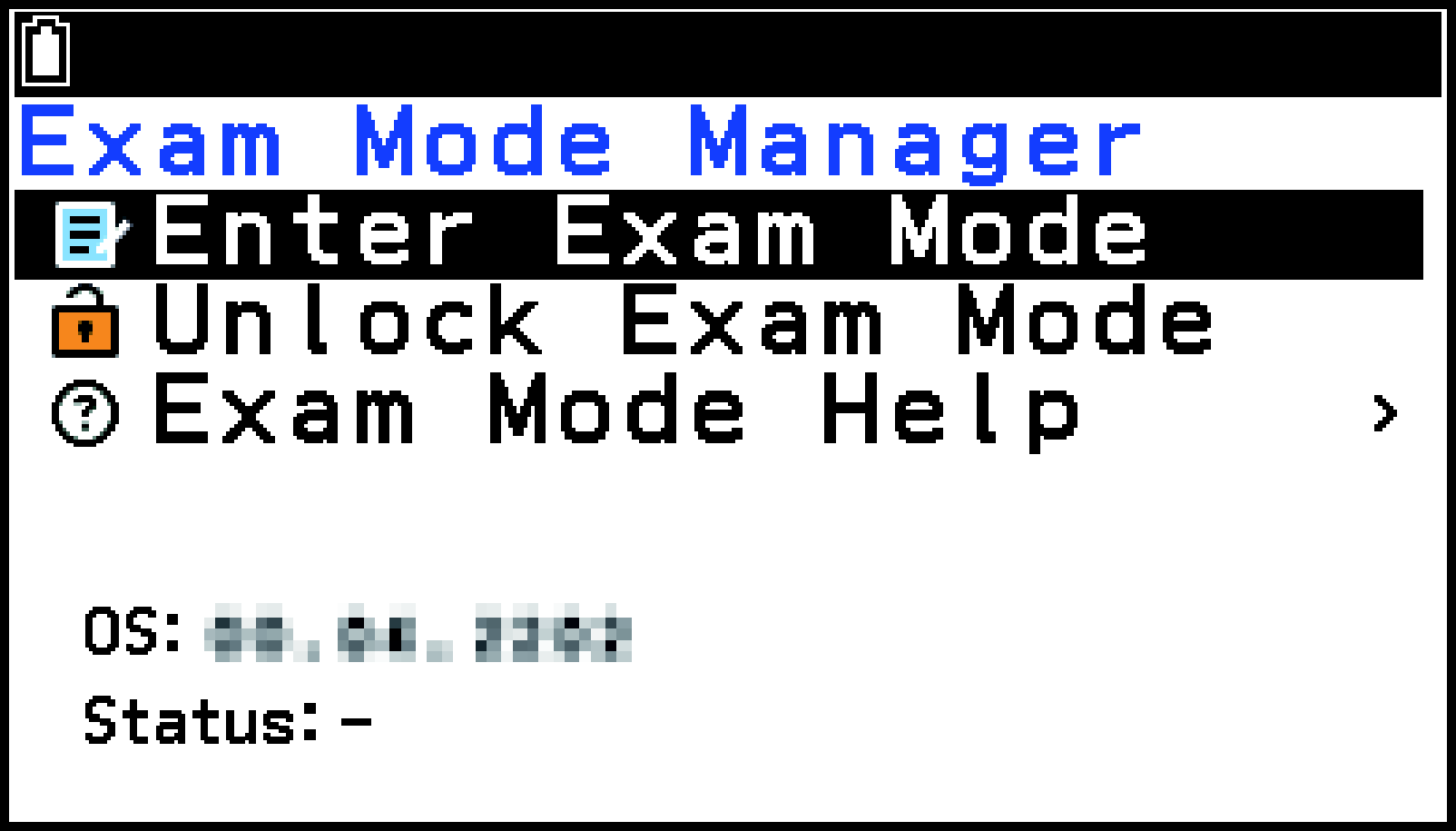
Seleccione h > Exam Mode para iniciar la aplicación y acceda al menú Exam Mode Manager.
Puede utilizar este menú para acceder al Exam Mode o para bloquear un Exam Mode de otra calculadora.
Restricciones que se aplican en un Exam Mode
Acceder a un Exam Mode afecta a la calculadora de la siguiente forma:
Algunas de las aplicaciones y funciones estarán inhabilitadas. Para obtener más detalles, consulte [Exam Mode Help] > [Apps & Functions] en el menú Exam Mode Manager.
La calculadora hará una copia de seguridad de los datos de usuario (memoria principal) al acceder a un Exam Mode. Los datos de copia de seguridad se restablecerán cuando salga del Exam Mode. Los datos que haya creado en un Exam Mode se eliminarán cuando salga de dicho modo.
Solo se guardarán los siguientes ajustes al acceder a un Exam Mode.
Angle, Complex Mode, Display, Fraction Result, Result,  Key, Show Option Numbers, FORMAT Key, historial de introducción anclado, Q1Q3 Type, Language y Battery Settings
Sin embargo, algunos se cambian forzosamente como se muestra a continuación durante un Exam Mode.
Ajuste Auto Power Off de la aplicación System: Siempre en “60 Min.”
Campos User Name y Organization de la aplicación System: Siempre en blanco
Estos elementos se restaurarán a los ajustes anteriores cuando salga del Exam Mode.
¡Importante!
Antes de usar un Exam Mode, se recomienda cambiar las pilas por otras nuevas.
En el Exam Mode, el nivel de brillo de la luz de fondo cambiará automáticamente al ajuste más oscuro si no realiza ninguna operación en la calculadora durante unos 30 segundos. Tenga en cuenta que en el Exam Mode la luz de fondo no se apaga, por lo que las pilas se gastarán antes. Salga del Exam Mode lo antes posible una vez que no necesite seguir utilizándolo.
Acceder a un Exam Mode
-
h > Exam Mode
-
Resalte [Enter Exam Mode] y, a continuación, presione O.
-
Presione O.
Esto hará que se muestre el menú Exam Mode Manager.
Se mostrará el cuadro de diálogo “Enter Exam Mode?” en la calculadora.
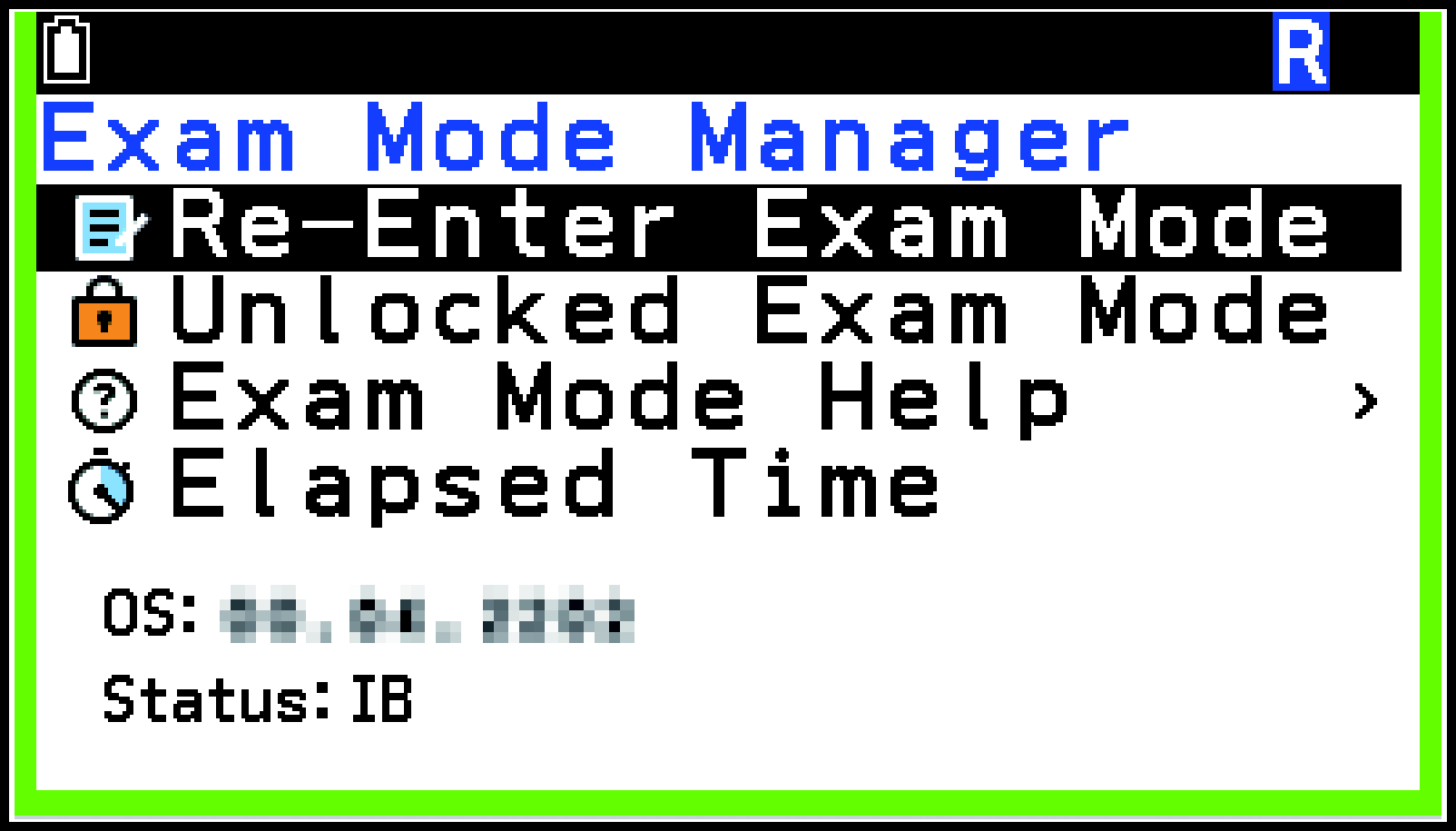
Tras mostrar el mensaje Entering Exam Mode. durante unos tres segundos, la calculadora entrará en el Exam Mode y se mostrará el menú Exam Mode Manager.
Operaciones con la calculadora en Exam Mode
Al acceder al Exam Mode, toda la pantalla quedará rodeada por un marco de color verde. También se mostrará un icono intermitente ( ). El intervalo de parpadeo del icono se ralentiza unos 15 minutos después de acceder a un Exam Mode.
En el Exam Mode, el ajuste del activador de Auto Power Off está fijado en aprox. 60 minutos.
Si selecciona [Elapsed Time] en el menú Exam Mode Manager, se mostrará el siguiente cuadro de diálogo. Este muestra el tiempo que ha transcurrido desde la activación del Exam Mode.
_Calcula~_BONDILfperauja.png)
Para restablecer el recuento del tiempo transcurrido, lleve a cabo una de las siguientes acciones:
Presione el botón RESTART.
Quítele las pilas a la calculadora.
Elimine los datos de Main Memory.
Si ya está en un Exam Mode, salga de él y vuelva a entrar.
En la siguiente tabla se muestra cómo afectan algunas acciones al Exam Mode.
|
Si hace esto: |
La calculadora permanecerá en el Exam Mode. |
Los datos introducidos en el Exam Mode se conservarán. |
|---|---|---|
|
Apagar y encender la calculadora |
Sí |
Sí |
|
Presionar el botón RESTART |
Sí |
No |
|
Quitarle las pilas a la calculadora |
Sí |
No |
|
Eliminar los datos de la Main Memory |
Sí |
No |
Volver a acceder a un Exam Mode
Puede volver a acceder al Exam Mode incluso si ya está en Exam Mode. Al hacerlo, se descartarán todos los datos que haya introducido y los ajustes que haya configurado mientras se encontraba en ese Exam Mode, y estos volverán a como estaban al acceder por primera vez al Exam Mode.*
Los únicos ajustes que se conservarán serán los de Battery Settings de la aplicación System.
-
Mientras esté en un Exam Mode, resalte [Re-Enter Exam Mode] y, a continuación, presione O.
-
Presione O.
Se mostrará el cuadro de diálogo “Re-Enter Exam Mode?” en la calculadora.
Tras mostrar el mensaje “Re-Entering Exam Mode.” durante unos tres segundos, la calculadora se reiniciará automáticamente y volverá a entrar en el Exam Mode.
Salir de un Exam Mode
Hay tres formas de salir de un Exam Mode.
(1) Salir de un Exam Mode conectando la calculadora a una computadora
-
Use un cable USB*1 para conectar una calculadora en Exam Mode a una computadora.
-
Resalte [USB Flash / Unlock Exam Mode] y, a continuación, presione O.
-
En la computadora, abra la unidad de calculadora.
-
En la computadora, copie o elimine cualquier archivo que haya en la unidad de calculadora.
-
En la computadora, interrumpa la conexión con la calculadora.
Se mostrará el cuadro de diálogo “Select Connection Mode” en la calculadora.
Aparecerá el mensaje “Preparing USB” en la pantalla de la calculadora. Manténgase a la espera y no realice ninguna operación en la calculadora.
La pantalla de la derecha aparece cuando se establece conexión entre la calculadora y una computadora.
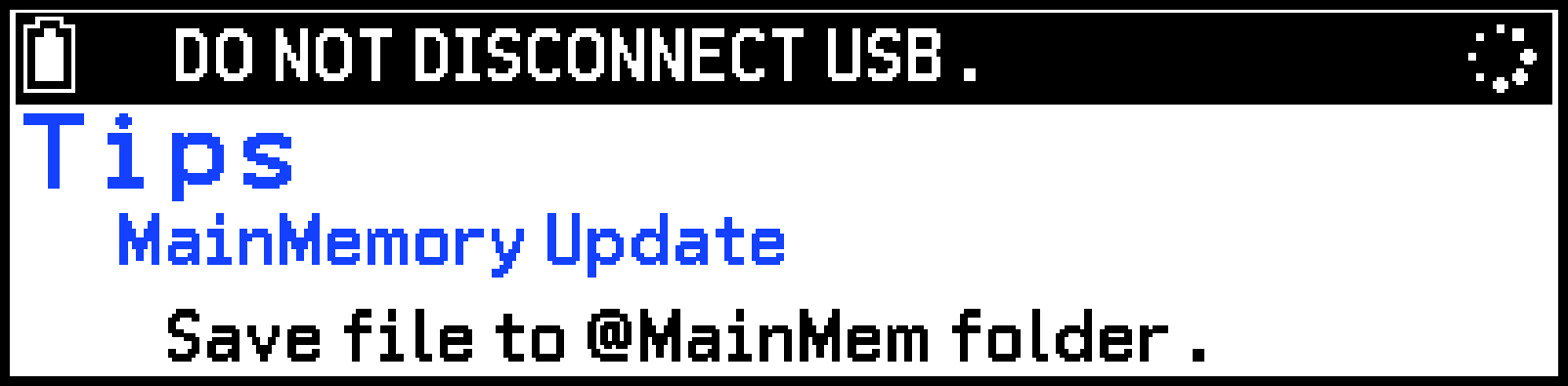
Al finalizar la conexión, la calculadora se reiniciará automáticamente. La calculadora saldrá del Exam Mode y volverá al estado en que estaba antes del acceso a Exam Mode.
Se recomienda el uso de un cable USB original de CASIO. Si va a utilizar otro cable USB disponible en comercios, asegúrese de que pueda transferir datos.
(2) Salir de un Exam Mode dejando que pasen 12 horas
Aproximadamente 12 horas después de haber accedido al Exam Mode, la calculadora saldrá automáticamente de Exam Mode al encenderla.
¡Importante!
Si presiona el botón RESTART o si sustituye las pilas antes de encender la calculadora, volverá a entrar en el Exam Mode cuando la encienda, incluso aunque hayan transcurrido más de 12 horas.
(3) Salir del Exam Mode conectando la calculadora a otra calculadora
-
En la calculadora que esté en el Exam Mode (calculadora A), acceda al menú Exam Mode Manager.
-
Use un cable con un conector de 2,5 mm*2 para conectar la calculadora A a otra calculadora que no esté en Exam Mode (calculadora B).
-
En la calculadora A, resalte [Unlocked Exam Mode] y, a continuación, presione O.
-
En la calculadora B, seleccione h > Exam Mode, resalte [Unlock Exam Mode] y, a continuación, presione O.
Cuando aparezca el mensaje “Complete!” en la calculadora B, la calculadora A se reiniciará automáticamente. La calculadora A saldrá del Exam Mode y los datos de dicha calculadora volverán al estado en que estaban antes del acceso a Exam Mode.
Incluido en el paquete SB-2000 disponible de forma opcional (cable USB y cable con conector de 2,5 mm).
Nota
También puede conectar la calculadora a otro modelo de calculadora que disponga de modos de examen y desbloquear el Exam Mode de su calculadora desde el otro modelo, o bien desbloquear el modo de examen del otro modelo desde su calculadora.
Para obtener más información sobre lo que debe hacerse en el otro modelo, consulte la información que aparece a continuación.
[Exam Mode Help] > [How to Exit] del menú Exam Mode Manager
Documentación del usuario del otro modelo de calculadora