Aplicación Calculate
Calculate es una aplicación que permite usar distintos tipos de funciones para introducir y ejecutar diversas funciones. Admite el uso de número reales, números complejos, vectores, matrices y listas.
Operaciones de cálculo básicas
Iniciar un cálculo
-
h > Calculate
-
Introduzca la fórmula del cálculo y presione E.
El cursor aparece en el extremo izquierdo del cuadro de introducción de la pestaña Calculation.
El resultado del cálculo aparecerá en la siguiente línea, con justificación a la derecha.
Ejemplos de cálculos
|
Cálculo aritmético |
7/8-4/5E |
 |
|
|
Signo menos |
s-(M)8/7- |
 |
|
|
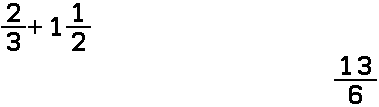
Fracciones |
2e3r+se(B)1 |
 |
Para borrar el cálculo que haya introducido
Presione a.
Para borrar todo el contenido de la pestaña Calculation
Mientras el cursor esté ubicado en el extremo izquierdo de una línea vacía del cuadro de introducción, presione a.
Uso del último resultado de cálculo (Ans)
El último resultado de cálculo se almacena en una variable denominada Ans. Para introducir la variable Ans en un nuevo cálculo, presione PF(Ans).
Ejemplo:
4/20E
jPF(Ans)E
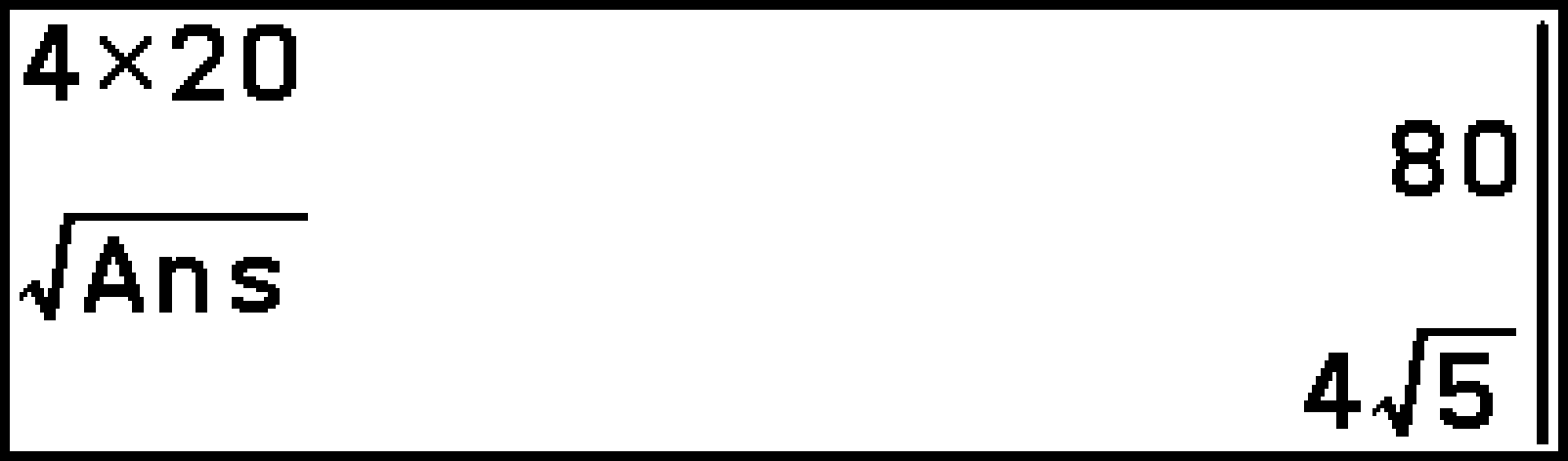
Al presionar las teclas de los operadores /, *, + o - al principio de un nuevo cálculo, se introducirá automáticamente la variable Ans seguida del operador correspondiente.
Ejemplo:
5/30E
/4E
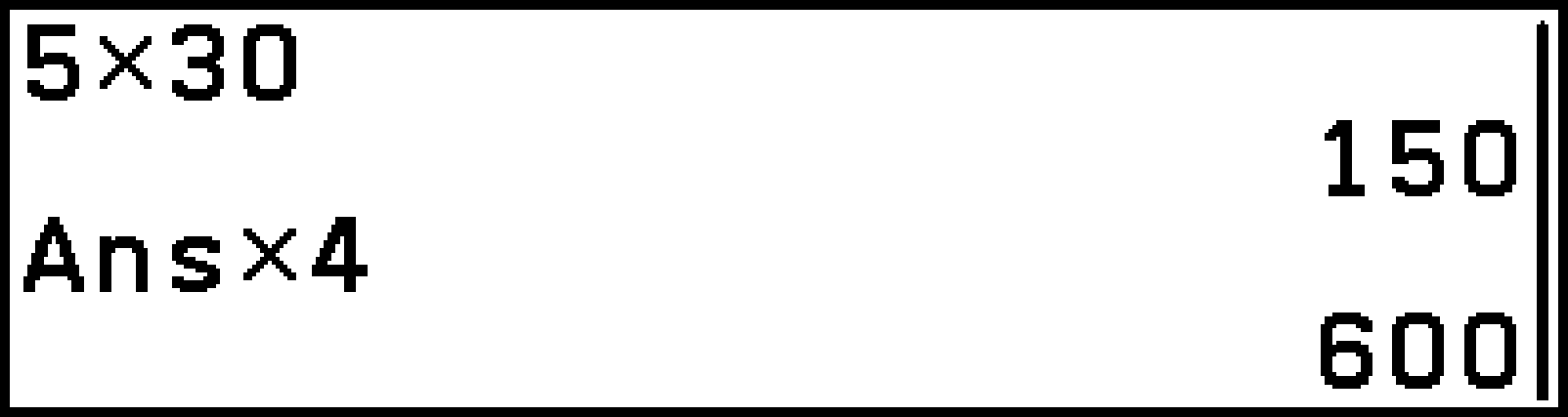
Ans se introduce de forma automática al presionar g o i, o al introducir una función que tome un argumento inmediatamente anterior ella (como ! o P, etc.)
Uso del historial de cálculo
En la pestaña Calculation se almacenan hasta 30 entradas (línea y resultado del cálculo) del historial de cálculo reciente.
Para editar y volver a ejecutar una línea de cálculo del historial de cálculo
Utilice d/u para resaltar la línea de cálculo que quiera editar. Presione l/r para que se muestre el cursor en la línea de cálculo y, a continuación, edite la fórmula. Tras editarla, presione E para recalcular las subsiguientes líneas de cálculo y actualizar la línea de resultado.
Para copiar la línea de resultado del historial de cálculo e insertarla en una nueva fórmula
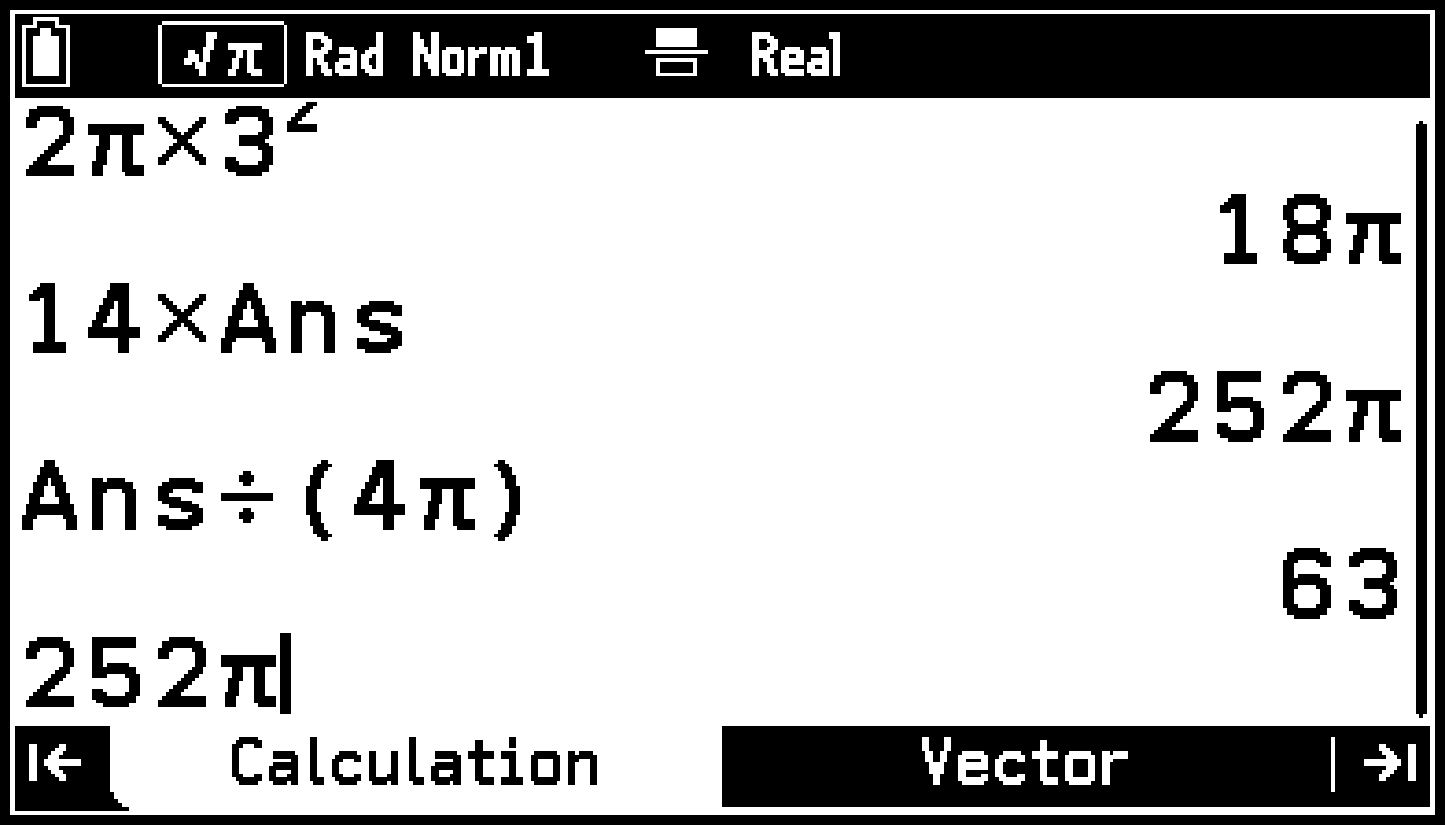
Resalte la línea de resultado del historial de cálculo (línea de resultado con valores numéricos) que quiera copiar y, a continuación, seleccione O. Esto hará que se copie la línea en el portapapeles (consulte Copiar, cortar y pegar expresiones).
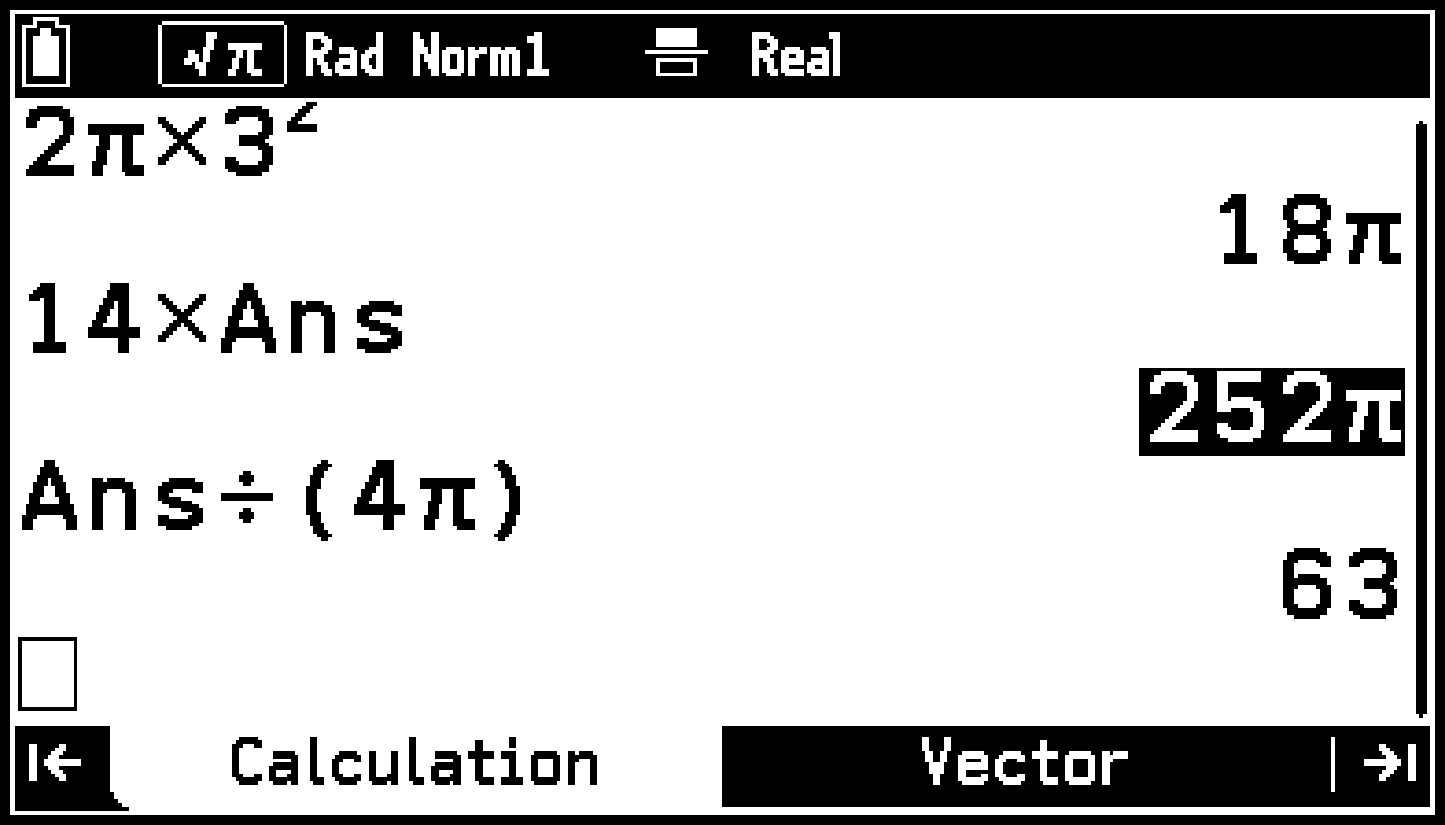
Esta operación no puede llevarse a cabo en los casos descritos a continuación.
Si la línea de resultado está en forma de vector, matriz o lista (en este caso, presione O para que se muestre la ventana Ans*)
Si la línea de resultado no se puede introducir en una fórmula (por ejemplo, el resultado de un cálculo que emplee ISimp “”, etc.)
Para eliminar una entrada del historial de cálculo
Resalte la línea de cálculo o de resultado de la entrada del historial de cálculo que quiera eliminar y, a continuación, seleccione T > [Delete Line].
Para borrar el historial de cálculo
Seleccione T > [Delete All].
Nota
Si se cambia el ajuste S > [ Result], también se borrará el historial de cálculo.
Cambiar los resultados de cálculo entre la forma estándar (fracción, , ) y decimal
Cada vez que se presione F mientras el resultado de cálculo se muestra en pantalla, este alternará entre estas dos formas:
una forma que incluye una fracción, o
una forma decimal
Ejemplo:
2 /j2E

F

F

Nota
Solo se puede cambiar el formato de visualización del resultado de cálculo presionando F cuando se haya seleccionado “ Decimal” (ajuste predeterminado inicial) para el ajuste S > [FORMAT Key]. Si se ha seleccionado “Format Menu” para el ajuste S > [FORMAT Key], presione sF.
Cambiar el formato de visualización de los resultados de cálculo (menú Format)
Al presionar sF*1, se mostrará el menú Format, que permite cambiar el formato de visualización de los resultados de cálculo.
|
Si presiona sF y selecciona esto: |
Pasa esto: |
|---|---|
|
|
Cambia el resultado de cálculo mostrado entre la forma estándar*2 y la forma decimal. Para habilitar la conversión a la forma estándar: S > [ Result] > [On].*3 |
|
|
Cambia el resultado de la fracción de cálculo mostrada entre la forma de fracción mixta y de fracción impropia. Si el resultado de cálculo mostrado está en forma decimal, seleccionando esta forma se convierte en una fracción (si es posible realizar la conversión). |
|
Sexagesimal |
Convierte el resultado de cálculo mostrado a la forma grados/minutos/segundos (sexagesimal). |
|
ENG Notation |
Convierte el resultado del cálculo mostrado a la forma de notación de ingeniería (forma , donde es un entero múltiplo de 3). Cada vez que seleccione [ENG Notation], la posición actual del separador decimal en la mantisa se desplazará tres espacios a la derecha (el exponente se reduce en 3). Cada vez que seleccione [Reverse ENG Notation], la posición actual del separador decimal en la mantisa se desplazará tres espacios a la izquierda (el exponente se incrementa en 3). |

Cuando se selecciona “ Decimal” para S > [FORMAT Key] (opción predeterminada inicial).
Forma que incluye una fracción, o
Los rangos de visualización de las conversiones son limitados. Para obtener información sobre los rangos de visualización de la forma de fracción y la forma de los resultados de cálculo de la calculadora, consulte Resultados de cálculo en forma de fracción y Rango de cálculo de la forma .
Ejemplo:
2/j2E
sF > [ (Standard)
  Decimal]
sF > [ (Standard) Decimal]
Nota
Los cambios en el formato de visualización realizados mediante el menú Format también se aplican a los detalles de las celdas.
Tras introducir una fórmula, presionar sE(J) en vez de E hace que los resultados de cálculo se muestren en forma decimal.
Resultados de cálculo en forma de fracción
El modo en que la calculadora muestra el resultado de cálculo de una fracción (en forma de fracción o forma decimal) depende del número de espacios requeridos para expresar el resultado en forma lineal. A continuación se describe cómo se cuenta el número de espacios necesarios.
Fracción propia:
= 1 2
2
Tres espacios. Dos espacios para los dígitos del numerador y el denominador, y un espacio para el separador ().
Fracción impropia:
= = 112
Cinco espacios. Tres espacios para los dígitos del número entero, el numerador y el denominador, y dos espacios para los separadores.
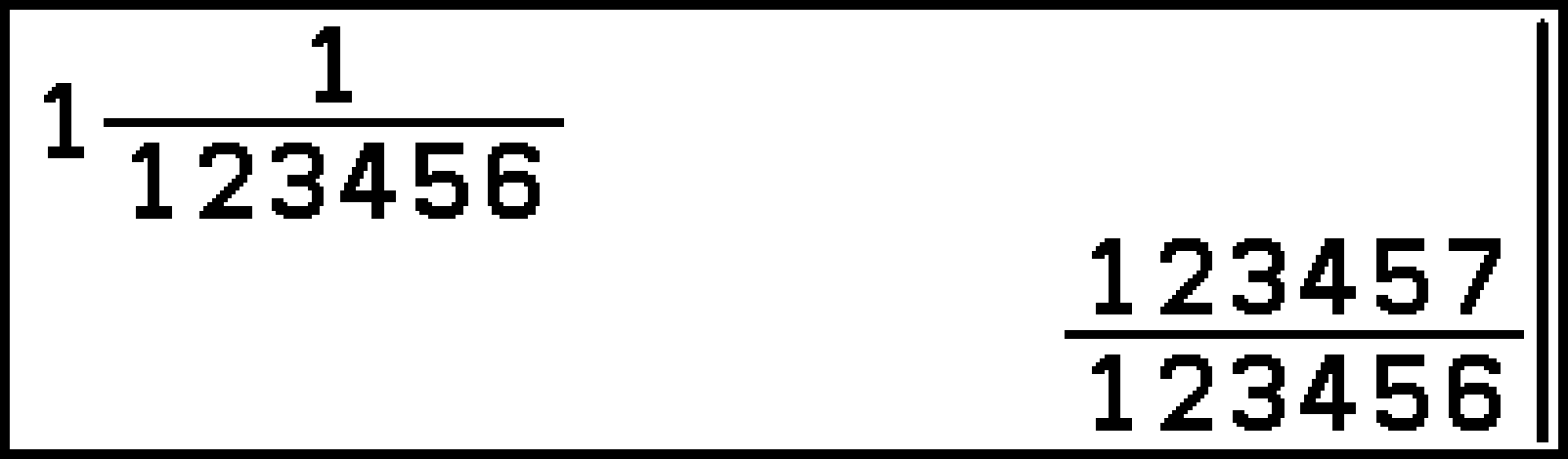
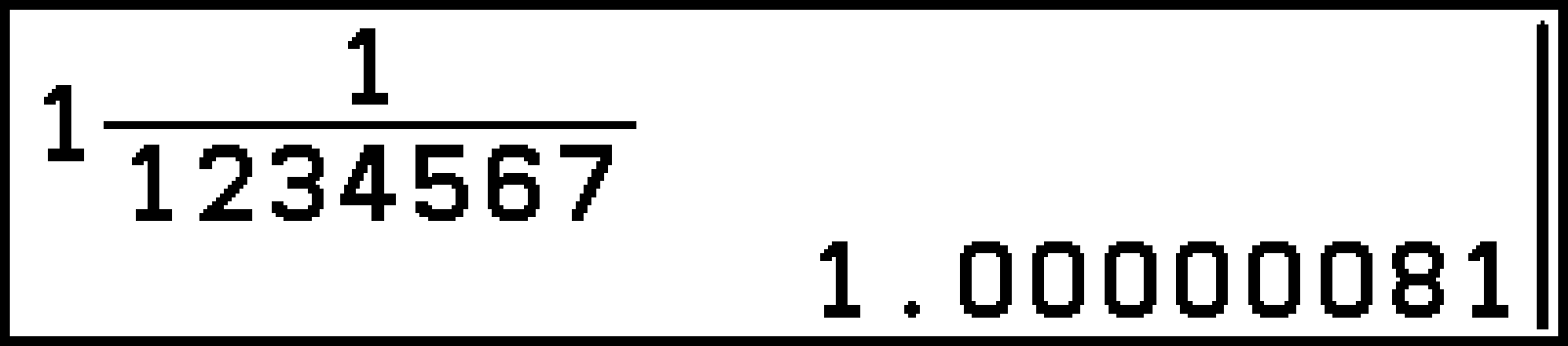
Si la forma lineal del resultado de cálculo tiene 10 dígitos o menos, se muestra en forma de fracción como se muestra en el Ejemplo 1. Si tiene 11 dígitos o más, se muestra en forma decimal como se muestra en el Ejemplo 2.
Ejemplo 1:
(forma natural) 11123456 = 123457123456 (forma lineal)
se(B)1r1d123456E
Ejemplo 2:
1.00000081 (forma natural) 111234567 = 1.00000081 (forma lineal)
se(B)1r1d1234567E
Rango de cálculo de la forma
A continuación se muestran los rangos de visualización permitidos de los resultados de cálculo de la forma .
, ,
1 ≤ < 100, 1 < < 1000, 1 ≤ < 100
0 ≤ < 100, 0 ≤ < 1000, 1 ≤ < 100
Ejemplo:
... Mostrado en forma
3129.089165... Mostrado como valor decimal
Uso de las variables alfabéticas
Las variables alfabéticas se usan para el almacenamiento temporal de valores numéricos. Hay 28 variables: las que van de la A a la Z, r y θ.
Para mostrar el contenido de una variable alfabética
Seleccione V > [Alpha].
Para asignar un valor a una variable alfabética
Sintaxis: Valor → Variable alfabética
Las variables alfabéticas pueden introducirse a través de las teclas o del menú.
Ejemplo: Asignar 5 a la variable alfabética A
Con teclas:
5sX(→)PX(A)E

Con el menú:
5sX(→)V > [Alpha] > [A]E

Para asignar en lote el mismo valor a varias variables alfabéticas consecutivas a la vez
Ejemplo: Asignar 10 en lote a las variables alfabéticas de la A a la F
10sX(→)PX(A)
C > [All] > [Symbol] > [~]PN(F)E

Para usar una variable alfabética en una fórmula
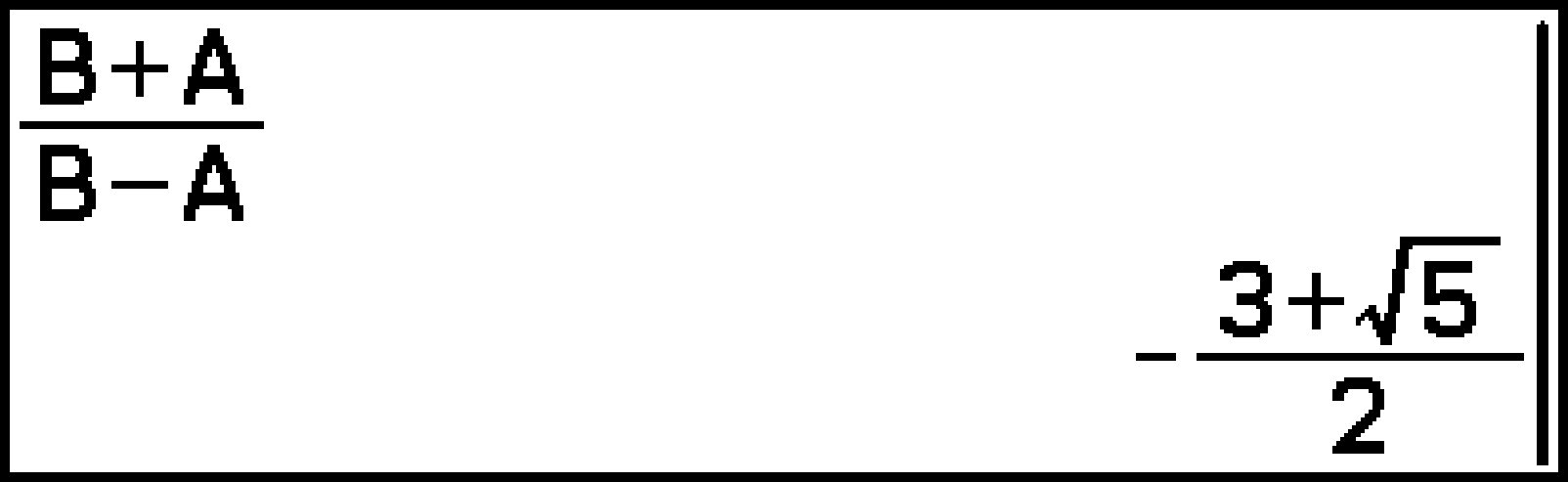
Ejemplo: Calcular cuando A = 5 y B =
ePe(B)+PX(A)d
Pe(B)-PX(A)E
Nota
Asignar un valor a una variable alfabética también hace que Ans se actualice con ese valor.
Al presionar X, la que se introduce es la misma que la variable alfabética X.
Los valores se guardan en las variables conforme a los ajustes de S > [Angle] y S > [Complex Mode] establecidos en el momento de guardar dichos valores.
Uso de las variables de función
Las funciones guardadas en la pestaña Function de Aplicación Graph&Table pueden usarse con la aplicación Calculate.
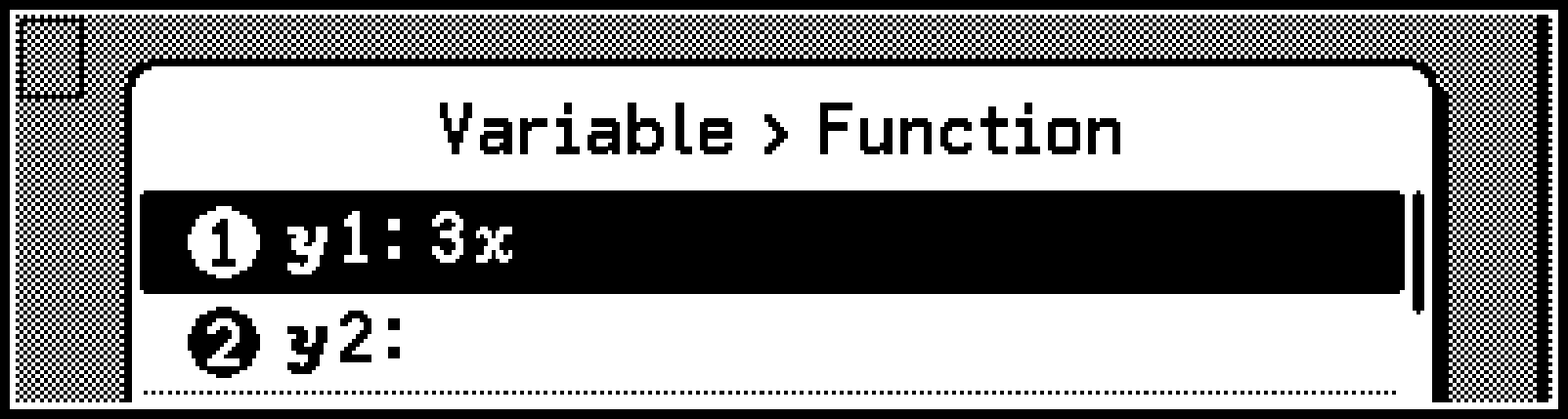
Ejemplo: Llamar la función asignada a una variable de función (), asignar un valor de 10 a la variable y determinar el valor de
-
V > [Function]
-
Resalte [] y, a continuación, presione O.
-
Introduzca el valor que quiere asignar y, a continuación, presione E.

(10)E

Nota
Si solo se introduce “” y se presiona E, se asigna el valor actualmente asignado a la variable .
Cálculos con funciones científicas
Todas las funciones integradas se pueden introducir desde el menú Catalog, que puede visualizarse presionando C. Para obtener más detalles, consulte Detalles del menú Catalog. En la siguiente tabla se muestran ejemplos de cálculos de funciones que pueden introducirse directamente con las teclas.
Ejemplos de cálculo (S > [Angle] > [Radian]*1)
|
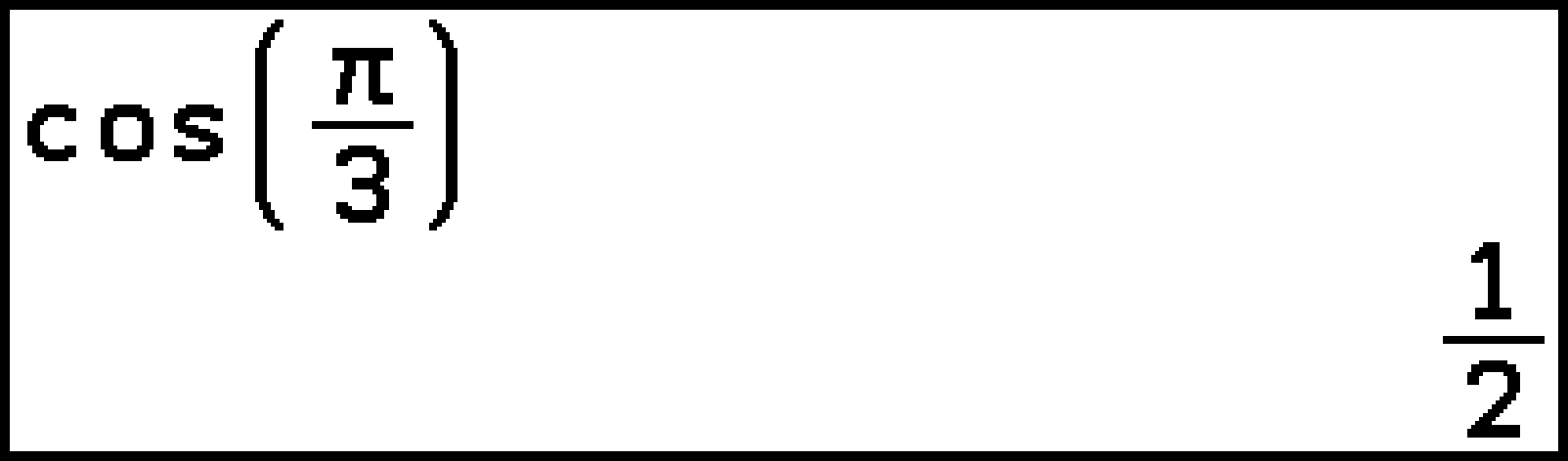
Funciones trigonométricas*1 |
ces7()d3r)E |
 |
|
|
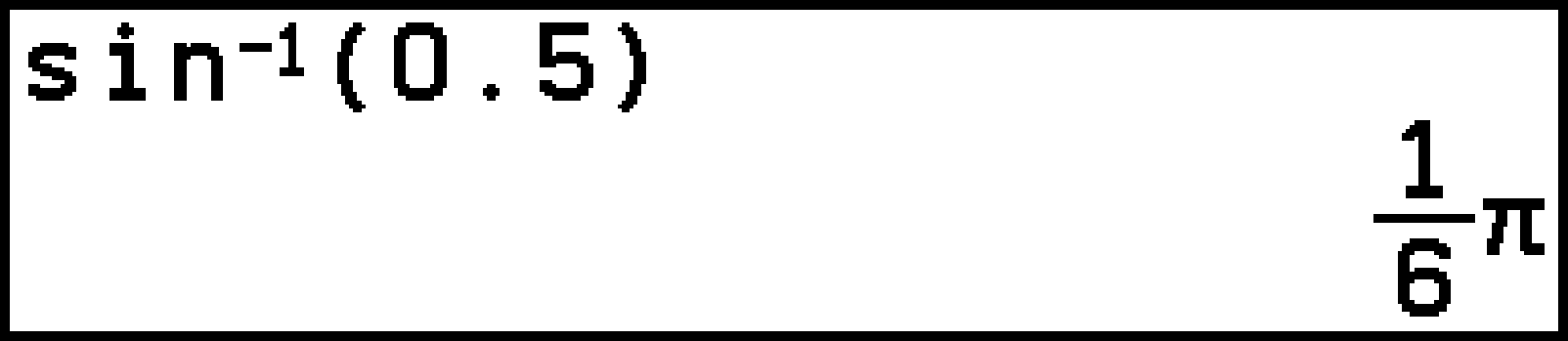
Funciones trigonométricas inversas*1 |
sv(sin-1)0.5)E |
 |
|
|
Potencias |
(5i)g3E |
 |
|
|
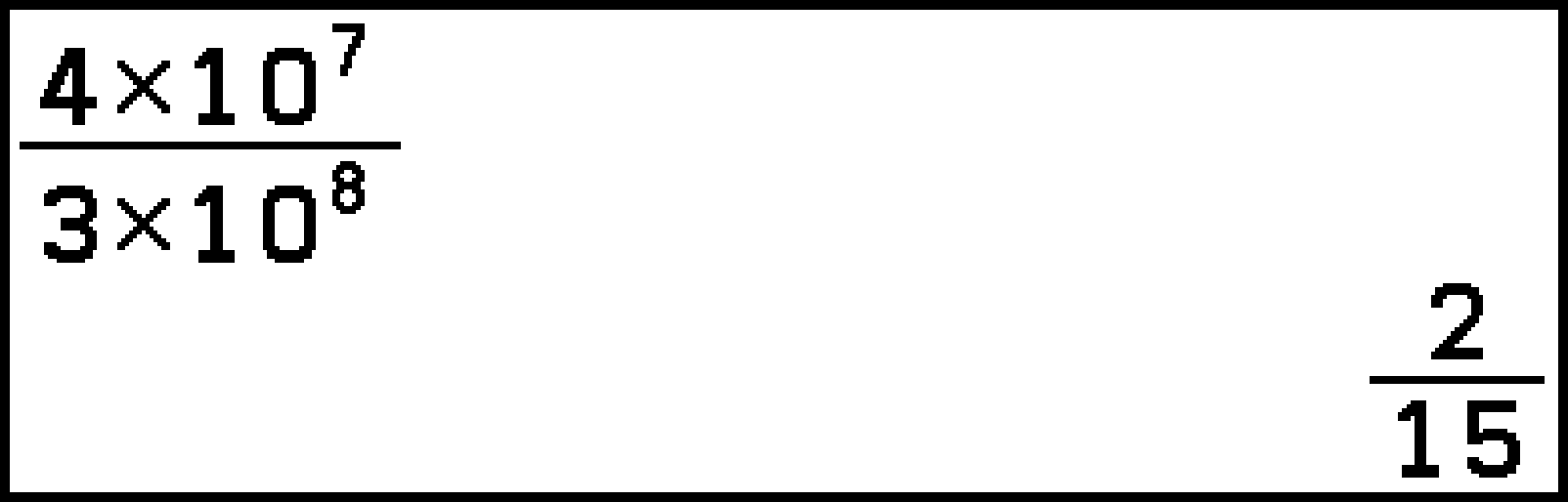
Potencia de 10 |
e4k7d3k8E*2 |
 |
|
|
4k7e3k8E*3 |
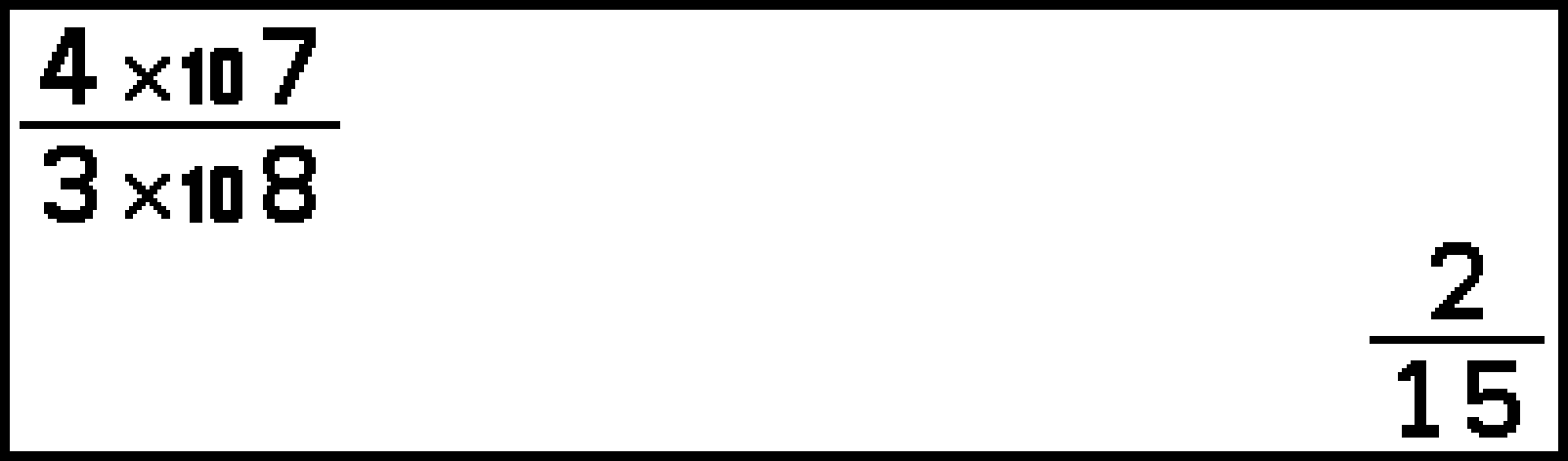 |
||
|
4k7re3k8E*4 |
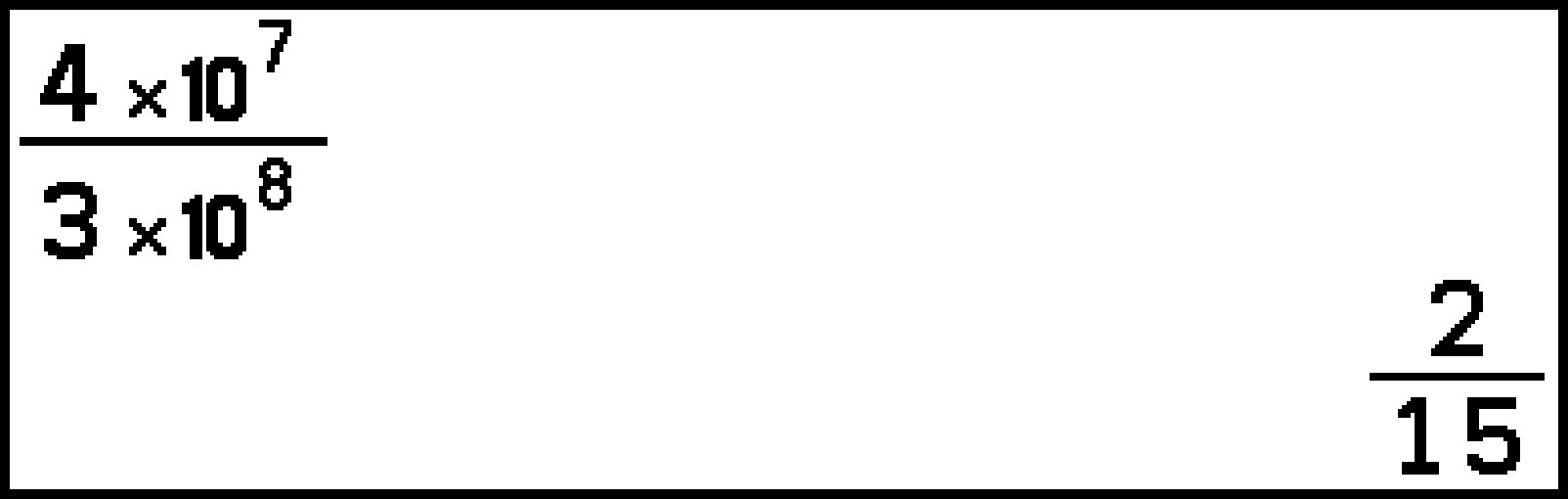 |
||
|
Raíces de potencias |
j2r/3E |
 |
|
|
sj(G)5r32E |
 |
||
|
Logaritmos |
si(log)1000)E |
 |
|
|
sg(R)2r16E |
 |
||
|
Base de los logaritmos naturales |
N4.5E |
 |
|
|
Logaritmos naturales |
sN(ln)90)E |
 |
|
|
Pi () |
s7()sE(J)*5 |
 |
Al usar funciones trigonométricas o funciones trigonométricas inversas, asegúrese de especificar la unidad de ángulo (S > [Angle]).
Si se ha seleccionado S > [ Key] > [
 (Power)]. El valor “” que se introduce presionando k es el mismo que cuando se presiona /10g. Por ello, ejecutar hace que el cálculo se realice de forma secuencial de izquierda a derecha, lo que ofrece un resultado de cálculo diferente al del ejemplo anterior (en el que se usan fracciones). Para obtener el mismo resultado de cálculo, cada término debe ir entre paréntesis: .
Si se ha seleccionado S > [Key] > [_BONDILarrzopac.png) (Sci Notation)]. En este punto, presionar k y usar la función
(Sci Notation)]. En este punto, presionar k y usar la función  que se introduce para ejecutar 47 ÷ 38, ofrecerá el mismo resultado de cálculo que el del ejemplo anterior.
Si se ha seleccionado S > [Key] > [_BONDILzqzbryro.png) (Sci Notation)] (ajuste predeterminado). En este punto, presionar k y usar la función que se introduce para ejecutar 4
(Sci Notation)] (ajuste predeterminado). En este punto, presionar k y usar la función que se introduce para ejecutar 4 7 ÷ 38, ofrecerá el mismo resultado de cálculo que el del ejemplo anterior.
Si se presiona sE(J) en vez de E, se mostrará el resultado de cálculo en forma decimal.
Factorización prima
Puede utilizar la aplicación Calculate para realizar la factorización prima de números enteros de 2 o más dígitos y con menos de 10 dígitos.
Ejemplo: Realizar la factorización prima de 61226001
61226001E
T > [Prime Factorization]
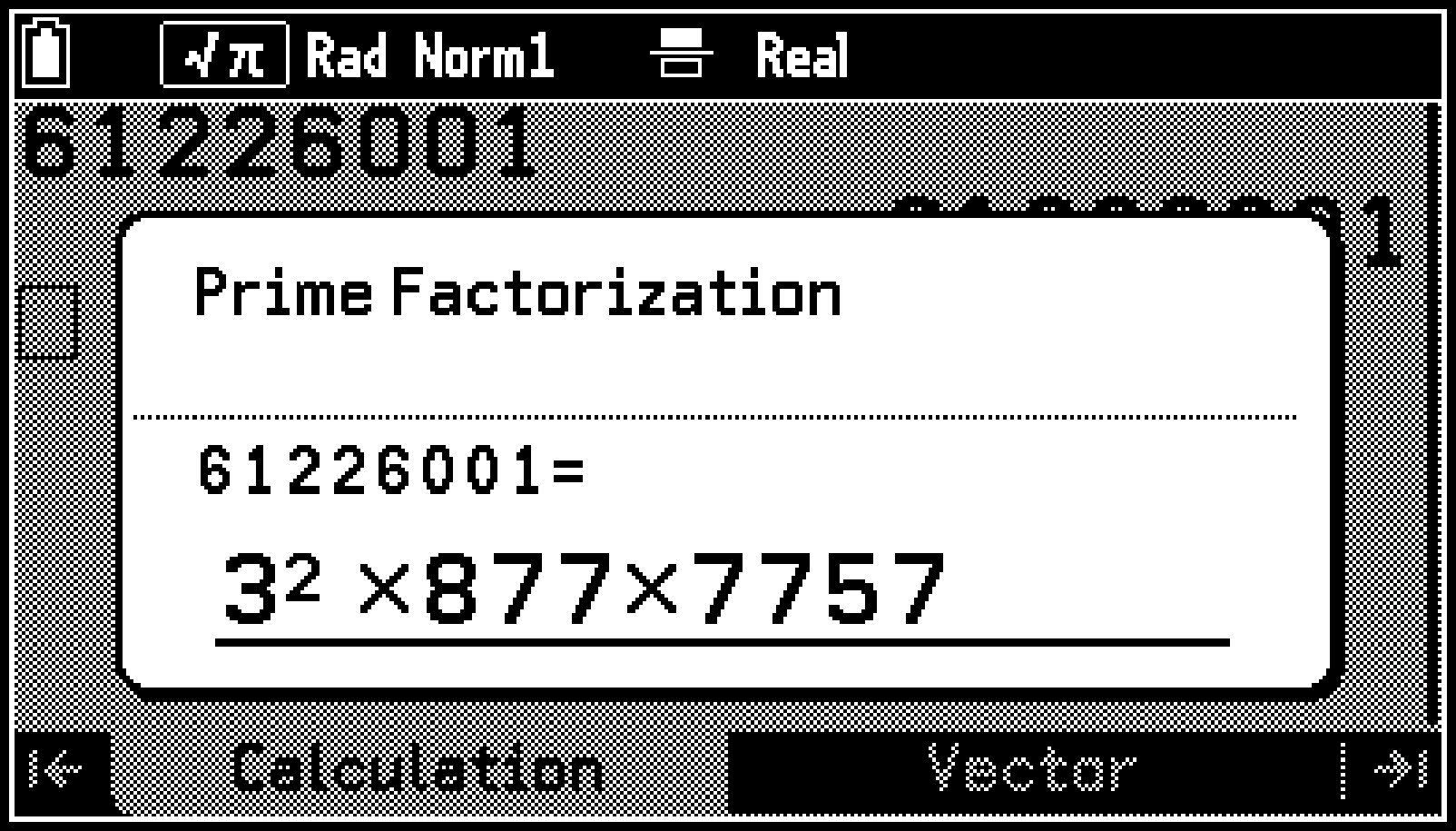
El cuadro de diálogo Prime Factorization es de solo lectura. Sus valores no pueden editarse ni copiarse.
Para cerrar el cuadro de diálogo Prime Factorization, presione b o a.
Nota
También puede realizar la factorización prima de un número resaltando la línea de resultado en el historial de cálculo y seleccionando T > [Prime Factorization].
Cálculos con números complejos
Puede usar la aplicación Calculate para realizar las operaciones descritas a continuación.
Introducción de números complejos en cálculos
Para introducir la forma rectangular :
1+s9()

Para introducir la forma polar ∠:
j2rs8(∠)s7()

Visualización de una solución imaginaria
Las soluciones imaginarias se visualizan como se muestra a continuación dependiendo del ajuste S > [Complex Mode].
[Real] ... Número real:
“Non-Real ERROR” (error de número no real)*1
[a+b] ... Forma rectangular:
[r∠θ] ... Forma polar:
1∠*2
Valor absoluto, argumento de complejos, número complejo conjugado, cálculo de las partes real e imaginaria y conversión de forma polar y rectangular
Para estos cálculos, consulte la sección Complex Number de Detalles del menú Catalog.
Cuando el argumento es un número real y la solución es un número imaginario. Si el argumento es un número complejo (como ), el resultado de cálculo es el mismo que si S > [Complex Mode] estuviese establecido en [a+b].
Cuando S > [Angle] > [Radian]. El rango de visualización de es como sigue dependiendo del ajuste S > [Angle].
Degree: -180 < ≤ 180
Radian: - < ≤
Gradian: -200 < ≤ 200
Cálculos con vectores
La calculadora cuenta con variables de vector (Vct A a Vct Z, Vct Ans) para cálculos con vectores.
Almacenar las variables de vector
Al usar variables de vector en los cálculos, puede almacenar los vectores necesarios para el cálculo en las variables de vector Vct A a Vct Z. Por ejemplo, si quiere calcular y , almacene en Vct A y en Vct B. A continuación, puede ejecutar las operaciones Vct A+Vct B y Vct A-Vct B.
La dimensión de un vector se puede especificar en 999 filas por 1 columna o en 1 fila por 999 columnas.
Ejemplo: Almacenar el vector de 1 fila × 2 columnas en Vct A
-
Mientras la pestaña Calculation esté activa, presione >.
-
Resalte [Vct A] y seleccione T > [Dimension].
-
En el cuadro de diálogo que aparece, realice la siguiente operación para especificar una fila y dos columnas: 1E2EO.
-
Lleve a cabo la siguiente operación para introducir los elementos del vector: 4E8E.
-
Presione b o O para volver a la lista Vector.
Esto hará que se muestre la lista Vector en la pestaña Vector.
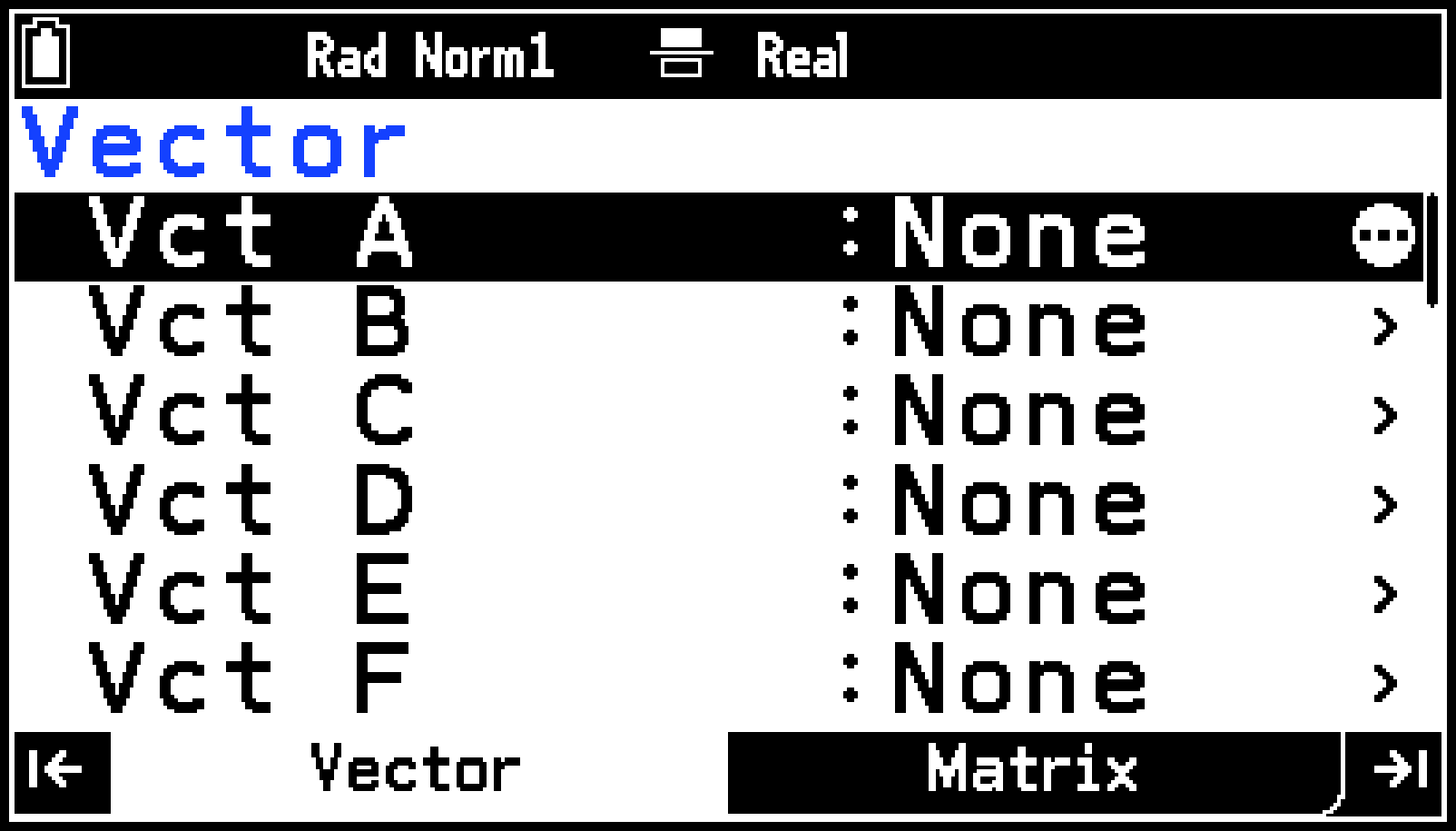
Se mostrará la ventana de introducción de Vct A.


Para asignar una variable de vector a otra variable de vector
Ejemplo: Asignar Vct A a Vct D introduciendo “Vct A → Vct D” en la pestaña Calculation.
V > [Vector] > [Vct A]
sX(→)V > [Vector] > [Vct D]E

Nota
Las variables de vector se pueden asignar a variables de matriz. Por ejemplo, “Vct A → Mat A” asigna Vct A a Mat A.
Para asignar (sobrescribir) un valor a un elemento especifico de una variable de vector
Sintaxis:
valor que se va a asignar → nombre del vector [número de fila,número de columna]
Ejemplo: Asignar 20 al elemento de la fila 1, columna 2 de Vct A cuando Vct A = [1,2,3]
20 sX(→)V > [Vector] > [Vct A]
s4([)1`2s5(])E

Para comprobar el contenido actual de Vct A: V > [Vector]
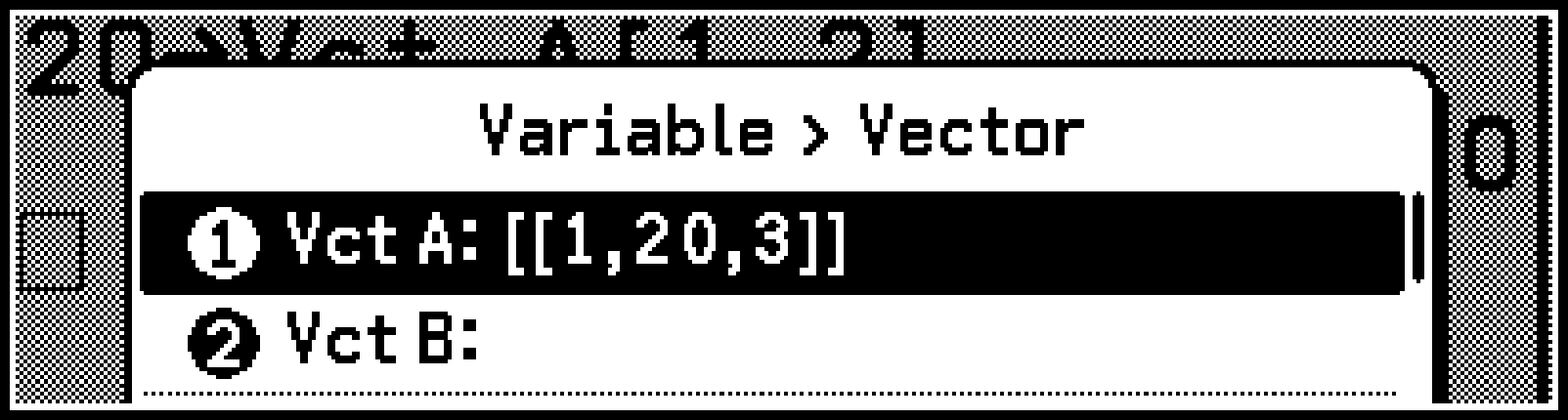
Para llamar el valor de un elemento especifico de una variable de vector
Sintaxis:
nombre del vector [número de fila,número de columna]
Ejemplo: Llamar el elemento de la fila 1, columna 2 cuando Vct A = [1,2,3]
V > [Vector] > [Vct A]s4([)1`2s5(])E

Introducir un vector en un cálculo
Para introducir un vector en un cálculo, puede utilizar cualquiera de los métodos descritos a continuación.
Método 1: Usar el nombre de una variable de vector
Ejemplo: Introducir “Vct A”
C > [Vector] > [Vector] PX(A)

Nota
Puede introducir una X en mayúsculas (P+(X)) o en minúsculas (X) para la variable de vector “Vct X”. Tanto “Vct X” como “Vct ” hacen referencia a la misma variable de vector.
Método 2: Usar una plantilla
Los vectores con hasta 6 filas y 1 columna o hasta 6 columnas y 1 fila se pueden introducir con una plantilla.
Ejemplo: Introducir el vector de 2 filas × 1 columna .
-
Mientras la pestaña Calculation esté activa, Seleccione T > [m×n].
-
En el cuadro de diálogo que aparece, realice la siguiente operación para especificar dos filas y una columna: 2E1EO.
-
Utilice esta plantilla para introducir los valores.
Se mostrará una plantilla de 2 filas y 1 columna.

2d4

Método 3: Usar la forma de introducción lineal
|
Para introducir esto: |
Utilice esta forma: |
|---|---|
|
Vector de filas × 1 columna |
|
|
Vector de 1 fila × columnas |
El valor máximo tanto de como de es 999.
Ejemplo: Introducir el vector de 1 fila × 3 columnas .
s4([)s4([)1`2`3s5(])s5(])

Uso de vectores en cálculos
La calculadora admite cálculos con vectores.
Suma, resta y multiplicación de dos vectores, así como multiplicación escalar de un vector.
Estos tipos de cálculos se llevan a cabo introduciendo vectores y operadores. A continuación se ofrecen ejemplos de cómo realizar estos cálculos.
Producto escalar, producto cruzado, norma (magnitud) de un vector, ángulo entre dos vectores y vector unitario.
Para estos cálculos, consulte la sección Vector de Detalles del menú Catalog.
Nota
La precisión de cálculo de los resultados mostrados para cálculos con vectores es de ±1 en el dígito menos significativo.
Ejemplos de cálculo con vectores
En los siguientes ejemplos se muestran los diversos métodos de introducción utilizando como base la suma de vectores: .
Usar variables de vector
Introduzca en Vct A y en Vct B y realice las siguientes operaciones.
V > [Vector] > [Vct A]+
V > [Vector] > [Vct B]E

Usar una plantilla
T > [m×n]1E2EO1r2r+
T > [m×n]ddO3r4E

Usar la forma de introducción lineal
s4([)s4([)1`2s5(])s5(])+
s4([)s4([)3`4s5(])s5(])E

Vct Ans
Vct Ans es una variable que almacena el último resultado de cálculo de un vector. Siempre que el resultado de cálculo esté en forma de vector, el contenido de Vct Ans se sobrescribirá con dicho resultado. Tenga en cuenta que el contenido de la variable Mat Ans también se sobrescribe con el resultado de cada cálculo con vectores.
Los resultados de cálculo de menos de 256 bytes se muestran en la pestaña Calculation, mientras que los que tienen 256 bytes o más se muestran en la ventana Ans. Si presiona b mientras se visualiza la ventana Ans, volverá a la pestaña Calculation y la línea de resultado se mostrará como “Mat/Vct Result”.
Nota
Asignar una variable de vector a otra variable de vector no afecta al contenido de Vct Ans.
Si el resultado de cálculo de un vector es demasiado largo para caber en Vct Ans, se producirá un error.
Uso de la pestaña Vector
En la pestaña Vector puede editar variables de vector de Vct A a Vct Z y Vct Ans.
Operaciones con listas de Vector
|
Para hacer esto: |
Seleccione este elemento del menú: |
|---|---|
|
Especificar la dimensión de una variable de vector resaltada. |
T > [Dimension] |
|
Eliminar el contenido de una variable de vector resaltada. |
T > [Delete] |
|
Borrar el contenido de todas las variables de vector. |
T > [Delete All] |
Ajustes de la ventana de introducción Vector
|
Para hacer esto: |
Seleccione este elemento del menú: |
|---|---|
|
Eliminar la fila resaltada. |
T > [Row] > [Delete] |
|
Introducir una fila antes de la fila resaltada. |
T > [Row] > [Insert] |
|
Añadir una fila después de la fila resaltada. |
T > [Row] > [Add] |
|
Eliminar la columna resaltada. |
T > [Column] > [Delete] |
|
Introducir una columna antes de la columna resaltada. |
T > [Column] > [Insert] |
|
Añadir una columna después de la columna resaltada. |
T > [Column] > [Add] |
|
Editar el contenido de una celda resaltada. |
T > [Edit] |
Cálculos con matrices
La calculadora cuenta con variables de matriz (Mat A a Mat Z, Mat Ans) para cálculos con matrices.
Almacenar las variables de matriz
Al usar variables de matriz en los cálculos, puede almacenar las matrices necesarias para el cálculo en las variables de matriz Mat A a Mat Z. Por ejemplo, si quiere calcular y , almacene en Mat A y en Mat B. A continuación, puede ejecutar las operaciones Mat AMat B y Mat AMat B.
El número de filas y columnas de una matriz puede ser de hasta 999.
Ejemplo: Almacenar la matriz de 2 filas × 2 columnas en Mat A
-
Mientras la pestaña Calculation esté activa, presione <.
-
Resalte [Mat A] y, a continuación, seleccione T > [Dimension].
-
En el cuadro de diálogo que aparece, realice la siguiente operación para especificar dos filas y dos columnas: 2E2EO.
-
Lleve a cabo la siguiente operación para introducir los elementos de la matriz: 1E3E2E4E.
-
Presione b o O para volver a la lista Matrix.
Esto hará que se muestre la lista Matrix en la pestaña Matrix.
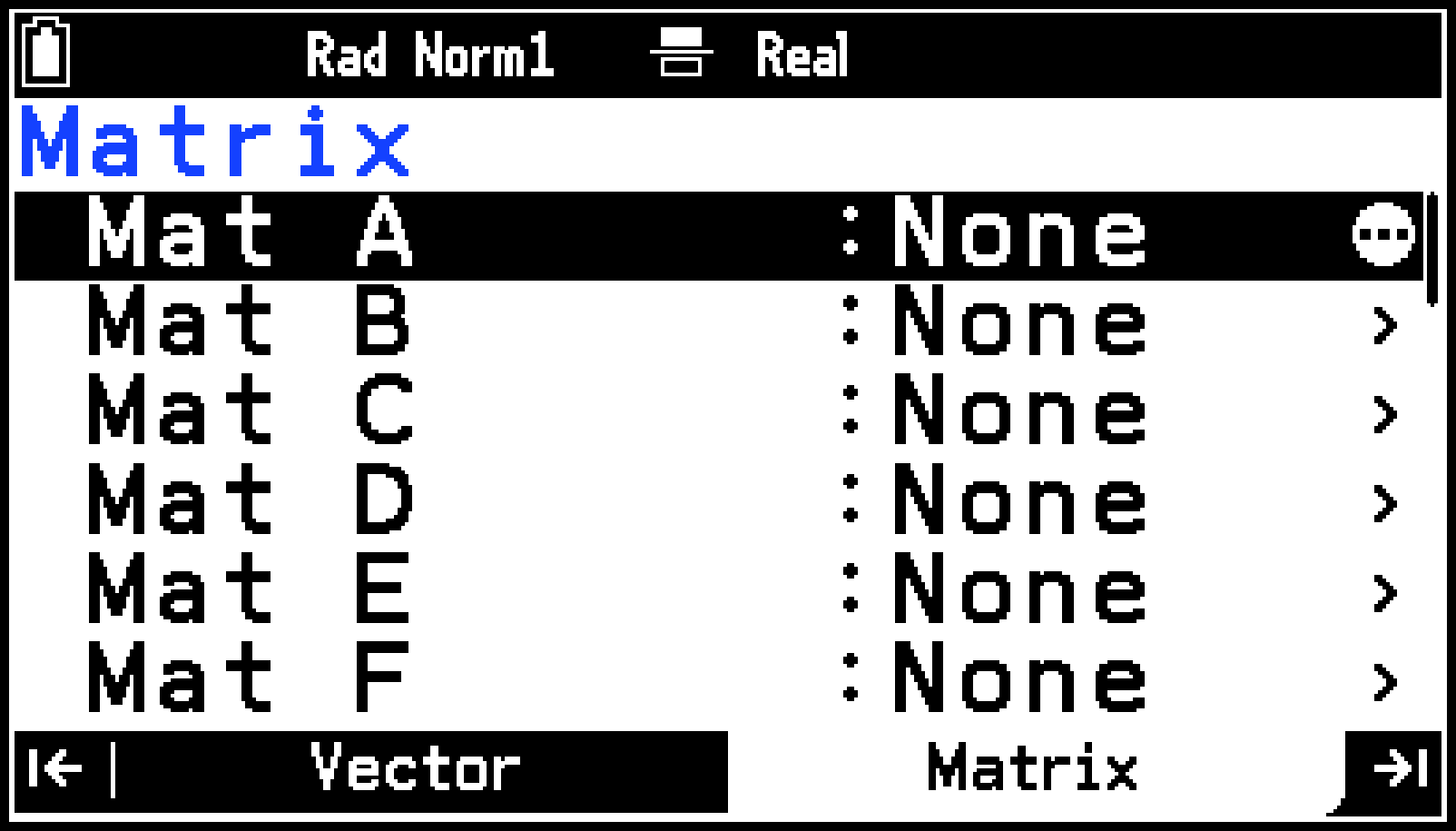
Se mostrará la ventana de introducción de Mat A.

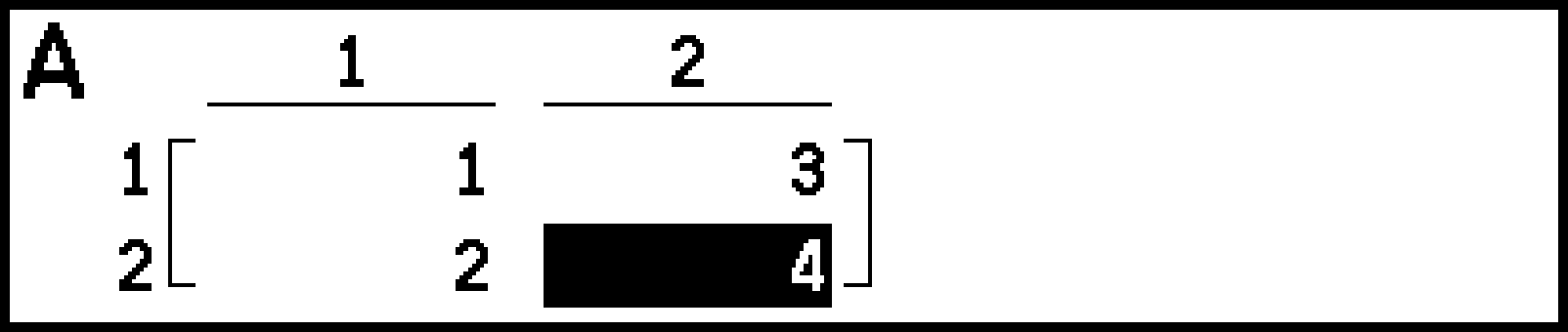
Para asignar una variable de matriz a otra variable de matriz
Ejemplo: Asignar Mat A a Mat D introduciendo “Mat A → Mat D” en la pestaña Calculation.
V > [Matrix] > [Mat A]
sX(→)V > [Matrix] > [Mat D]E
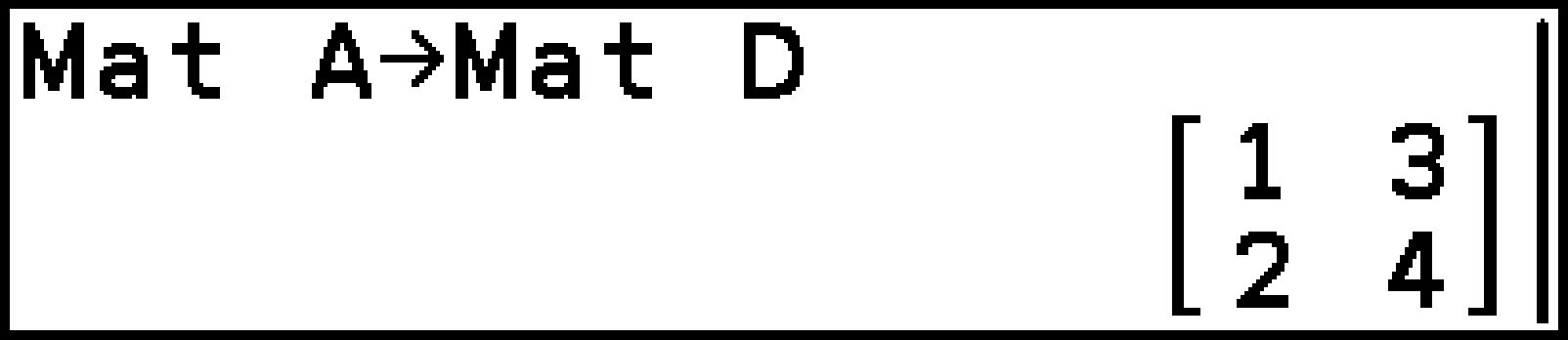
Nota
Es posible asignar una variable de matriz con 1 fila y columnas o filas y 1 columna a una variable de vector. Por ejemplo, “Mat A → Vct A” asigna Mat A Vct A.
Para asignar (sobrescribir) un valor a un elemento especifico de una variable de matriz
Sintaxis:
valor que se va a asignar → nombre de la matriz [número de fila,número de columna]
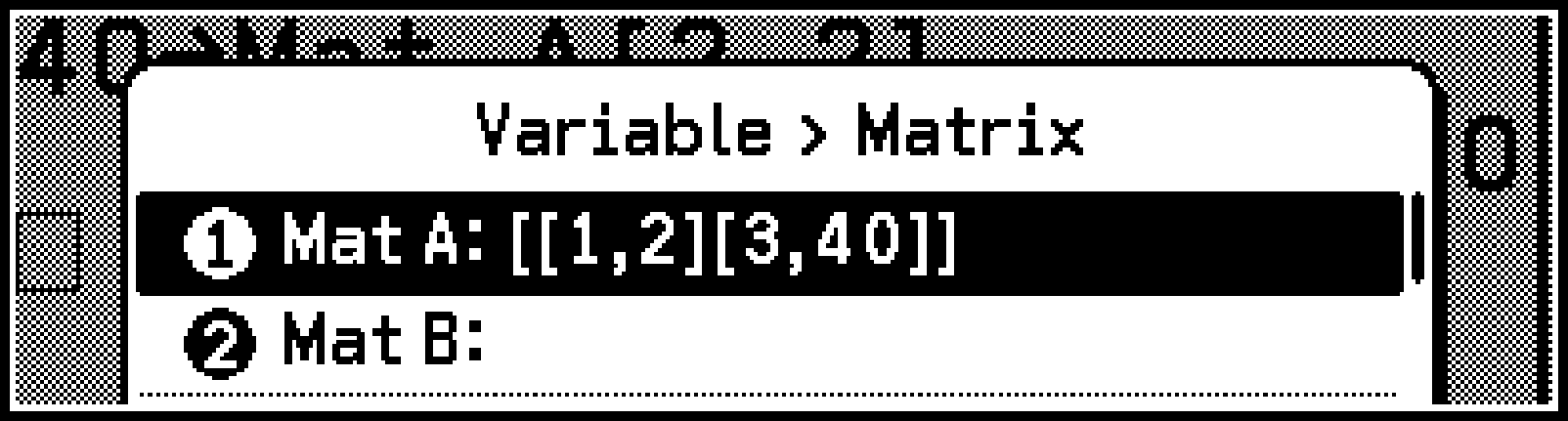
Ejemplo: Asignar 40 al elemento de la fila 2, columna 2 de Mat A cuando Mat A =
40sX(→)V > [Matrix] > [Mat A]
s4([)2`2s5(])E

Para comprobar el contenido actual de Mat A: V > [Matrix]
Para llamar el valor de un elemento especifico de una variable de matriz
Sintaxis:
nombre de la matriz [número de fila,número de columna]
Ejemplo: Llamar el elemento de la fila 2, columna 2 cuando Mat A =
V > [Matrix] > [Mat A]s4([)2`2s5(])E

Introducir una matriz en un cálculo
Para introducir una matriz en un cálculo, puede utilizar cualquiera de los métodos descritos a continuación.
Método 1: Usar el nombre de una variable de matriz
Ejemplo: Introducir “Mat A”
C > [Matrix] > [Matrix] PX(A)

Nota
Puede introducir una X en mayúsculas (P+(X)) o en minúsculas (X) para la variable de matriz “Mat X”. Tanto “Mat X” como “Mat ” hacen referencia a la misma variable de matriz.
Método 2: Usar una plantilla
Las matrices con hasta 6 columnas y 6 filas se pueden introducir con una plantilla.
Ejemplo: Introducir la matriz de 2 filas × 2 columnas .
-
Mientras la pestaña Calculation esté activa, seleccione T > [m×n].
-
En el cuadro de diálogo que aparece, realice la siguiente operación para especificar dos filas y dos columnas: 2E2EO.
-
Utilice esta plantilla para introducir los valores.
Se mostrará una plantilla de 2 filas y 2 columnas.

2r6r4r8

Método 3: Usar la forma de introducción lineal
|
Para introducir esto: |
Utilice esta forma: |
|
|---|---|---|
|
Matriz de filas × columnas |
||
El valor máximo tanto de como de es 999.
Ejemplo: Introducir la matriz de 2 filas × 2 columnas .
s4([)s4([)2`6s5(])
s4([)4`8s5(])s5(])

Uso de matrices en cálculos
La calculadora admite cálculos con matrices.
Suma, resta y multiplicación de dos matrices, multiplicación escalar, elevación al cuadrado, potencias, valor absoluto y cálculos con números complejos de una única matriz.
Estos tipos de cálculos se llevan a cabo introduciendo matrices y operadores. A continuación se ofrecen ejemplos de cómo realizar estos cálculos.
Inversión de matrices, determinante, transposición de matrices, matriz identidad, forma escalonada de una matriz, forma escalonada reducida de una matriz.
Para estos cálculos, consulte la sección Matrix de Detalles del menú Catalog.
Nota
La precisión de cálculo de los resultados mostrados para cálculos con matrices es de ±1 en el dígito menos significativo.
Ejemplos de cálculo con matrices
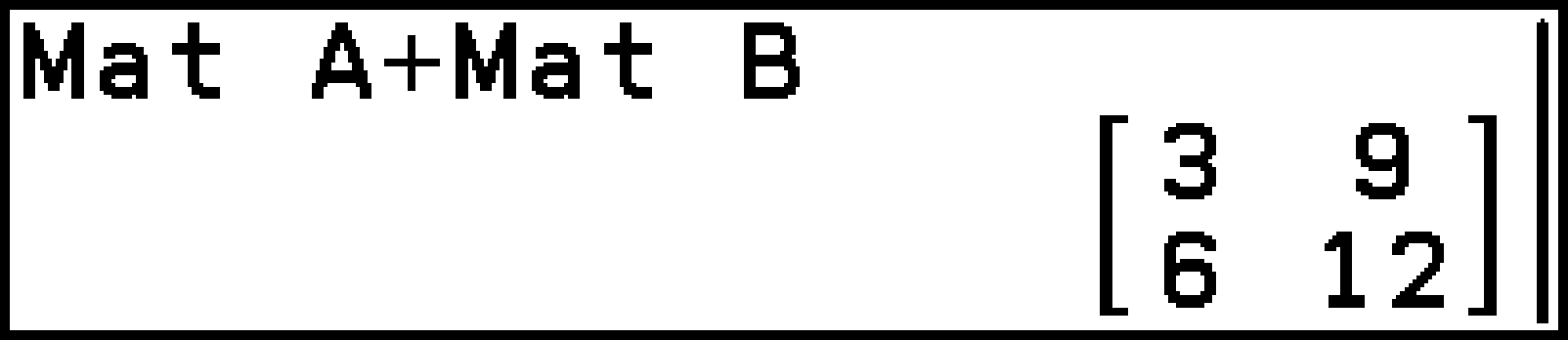
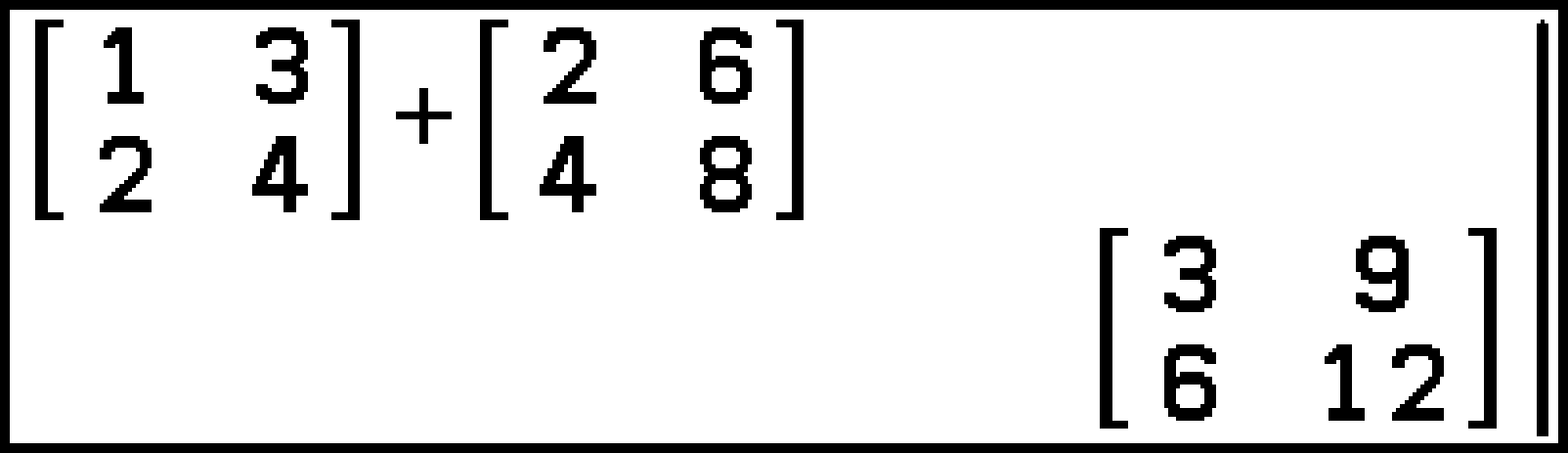
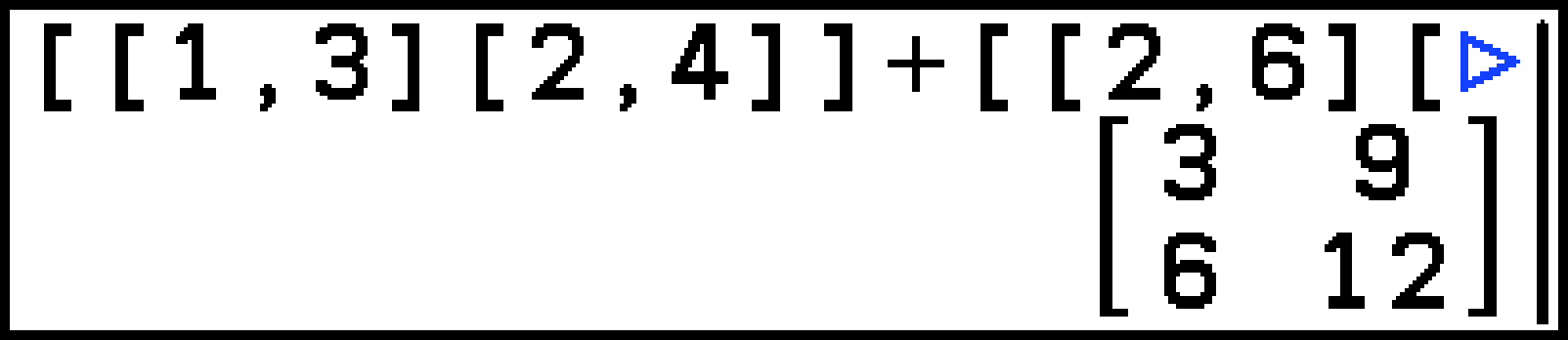
En los siguientes ejemplos se muestran los diversos métodos de introducción utilizando como base la suma de matrices: .
Usar variables de matriz
Introduzca en Mat A y en Mat B y realice las siguientes operaciones.
V > [Matrix] > [Mat A]+
V > [Matrix] > [Mat B]E
Usar una plantilla
T > [m×n]2E2EO1r3r2r4r+
T > [m×n]ddO2r6r4r8E
Usar la forma de introducción lineal
s4([)s4([)1`3s5(])s4([)2`4s5(])s5(])+
s4([)s4([)2`6s5(])s4([)4`8s5(])s5(])E
Mat Ans
Mat Ans es una variable que almacena el último resultado de cálculo de una matriz. Siempre que el resultado de cálculo esté en forma de matriz, el contenido de Mat Ans se sobrescribirá con dicho resultado. Siempre que el resultado de cálculo sea una matriz de 1 fila × columnas o de filas × 1 columna, el contenido de la variable Vct Ans también se sobrescribirá con dicho resultado.
Los resultados de cálculo de menos de 256 bytes se muestran en la pestaña Calculation, mientras que los que tienen 256 bytes o más se muestran en la ventana Ans. Si presiona b mientras se visualiza la ventana Ans, volverá a la pestaña Calculation y la línea de resultado se mostrará como “Mat Result”.
Nota
Asignar una variable de matriz a otra variable de matriz no afecta al contenido de Mat Ans.
Si el resultado de cálculo de una matriz es demasiado largo para caber en Mat Ans, se producirá un error.
Uso de la pestaña Matrix
En la pestaña Matrix puede editar variables de matriz de Mat A a Mat Z y Mat Ans.
Operaciones con listas de Matrix
|
Para hacer esto: |
Seleccione este elemento del menú: |
|---|---|
|
Especificar la dimensión de una variable de matriz resaltada. |
T > [Dimension] |
|
Cargar un archivo en formato CSV en la variable de matriz resaltada.* |
T > [CSV] > [Load] |
|
Guardar el contenido de una variable de matriz resaltada en un archivo en formato CSV.* |
T > [CSV] > [Save As] |
|
Eliminar el contenido de una variable de matriz resaltada. |
T > [Delete] |
|
Borrar el contenido de todas las variables de matriz. |
T > [Delete All] |
Para obtener más detalles, consulte Uso de archivos CSV.
Ajustes de la ventana de introducción Matrix
|
Para hacer esto: |
Seleccione este elemento del menú: |
|---|---|
|
Seleccionar dos filas e intercambiar sus elementos. |
T > [Row Operation] > [Swap]* |
|
Sustituir cada elemento de una fila específica por el múltiplo escalar de dicha fila. |
T > [Row Operation] > [*Row]* |
|
Añadir los múltiplos escalares de cada elemento de una fila específica a cada elemento de otra fila. |
T > [Row Operation] > [*Row+]* |
|
Añadir cada elemento de una fila específica a cada elemento de otra fila específica. |
T > [Row Operation] > [Row+]* |
|
Eliminar la fila resaltada. |
T > [Row] > [Delete] |
|
Introducir una fila antes de la fila resaltada. |
T > [Row] > [Insert] |
|
Añadir una fila después de la fila resaltada. |
T > [Row] > [Add] |
|
Eliminar la columna resaltada. |
T > [Column] > [Delete] |
|
Introducir una columna antes de la columna resaltada. |
T > [Column] > [Insert] |
|
Añadir una columna después de la columna resaltada. |
T > [Column] > [Add] |
|
Editar el contenido de una celda resaltada. |
T > [Edit] |
Al seleccionar este elemento del menú se mostrará un cuadro de diálogo para especificar filas y/o valores.
Cálculos con listas
La calculadora cuenta con variables de lista (List 1 a List 26, List Ans) para cálculos con listas.
Almacenar las variables de lista
Puede utilizar cualquiera de los siguientes métodos para almacenar variables de lista.
Método 1: Usar la pestaña List Editor de la aplicación Statistics para crear una variable de lista.
Método 2: Usar la aplicación Calculate para asignar una lista a una variable de lista
Ejemplo 1: {1,2,3} → List 1
Ejemplo 2: List 1 → List 2 (asigna el contenido de List 1 a List 2)
Método 3: Usar la aplicación Graph&Table o la pestaña Table de la aplicación Recursion para asignar una columna de una tabla numérica a una variable de lista
Para asignar (sobrescribir) un valor a un elemento especifico de una variable de lista
Sintaxis:
valor que se va a asignar → nombre de la lista [número de elemento]
Ejemplo: Asignar 20 al elemento 2 de la siguiente lista: List 1 = {1,2,3,4,5}
20 sX(→) V > [List] > [List 1]
s4([) 2 s5(]) E

Para comprobar el contenido actual de List 1: V > [List]
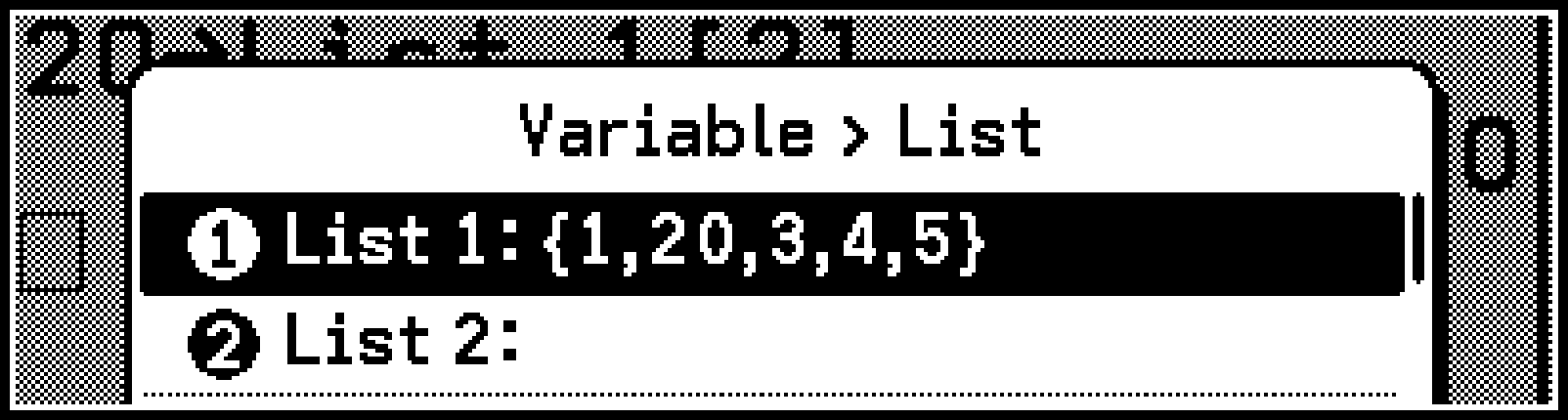
Para llamar el valor de un elemento especifico de una variable de lista
Sintaxis:
nombre de la lista [número de elemento]
Ejemplo: Para llamar el elemento 2 cuando List 1 = {1,2,3}
V > [List] > [List 1]s4([) 2 s5(]) E

Introducir una lista en un cálculo
Para introducir una lista en un cálculo, puede utilizar cualquiera de los métodos descritos a continuación.
Método 1: Usar el nombre de una variable de lista
Para introducir “List 1”:
V > [List] > [List 1] o C > [Statistics] > [List] 1

Método 2: Introducir el subnombre de una variable de lista
Para introducir una variable de lista con el subnombre* “QTY”:
C > [Statistics] > [List] ”QTY”

Para obtener información sobre los subnombres, consulte Uso de la pestaña List Editor.
Método 3: Usar la forma de introducción lineal ({1,2,3,…})
Seleccione C > [Statistics] > [{ }] seguido de una lista de elementos separados por comas.
Introducir {1,2,3}:
C > [Statistics] > [{ }] 1 ` 2 ` 3

Uso de listas en cálculos
La calculadora admite los cálculos con listas descritos a continuación.
Operaciones aritméticas entre listas y valores o entre listas, y cálculos de funciones con listas como argumentos
{1,2,3}+{4,5,6}, {1,2,3}×2, {1,2,3}2, , etc.
Ejemplo 1: {1,2,3}+{4,5,6}
Usar la forma de introducción lineal
C > [Statistics] > [{ }] 1 ` 2 ` 3r+
C > [Statistics] > [{ }] 4 ` 5 ` 6E

Usando variables de lista (List 1 = {1,2,3}, List 2 = {4,5,6})
V > [List] > [List 1]+
V > [List] > [List 2]E

Ejemplo 2: Elevar al cuadrado los resultados del cálculo anterior
iE

Cálculos usando funciones de manipulación de listas
La calculadora ofrece herramientas para crear listas, manipular elementos y calcular sumas y medias de los elementos de una lista. Para obtener más detalles, consulte la sección Statistics de Detalles del menú Catalog.
List Ans
List Ans es una variable que almacena el último resultado de cálculo de una lista. Siempre que el resultado de cálculo esté en forma de lista, el contenido de la variable List Ans se sobrescribirá con dicho resultado.
Los resultados de cálculo de menos de 256 bytes se muestran en la línea de resultado de la pestaña Calculation, mientras que los que tienen 256 bytes o más se muestran en la ventana Ans. Si presiona b mientras se visualiza la ventana Ans, volverá a la pestaña Calculation y la línea de resultado se mostrará como “List Result”.
Conversión de unidades
Puede convertir un valor de una unidad a otra. Para obtener más detalles, consulte Unit Conversions.
Ejemplo: Convertir 25.4 cm a pulgadas
25.4 C > [Unit Conversions] > [Length] > [[cm]]
C > [Unit Conversions] > [I]
C > [Unit Conversions] > [Length] > [[in]]E
