Aplicación Graph&Table
Puede usar la aplicación Graph&Table para dibujar diversos tipos de gráficos y crear tablas numéricas.
Flujo de trabajo
Ejemplo: Introducir las funciones y , dibujar un gráfico y crear una tabla numérica
-
h > Graph&Table
-
Introduzca la función en la pestaña Function.
-
Para dibujar un gráfico de una función que haya introducido, presione >.
-
Resalte
 y, a continuación, presione O.
 -
Para visualizar la tabla numérica de la función que ha introducido, presione >.
-
Para volver a la pestaña Function, presione > o b.
(1) En la línea , introduzca .
(2) En la línea , introduzca .
Xi-1E
XE
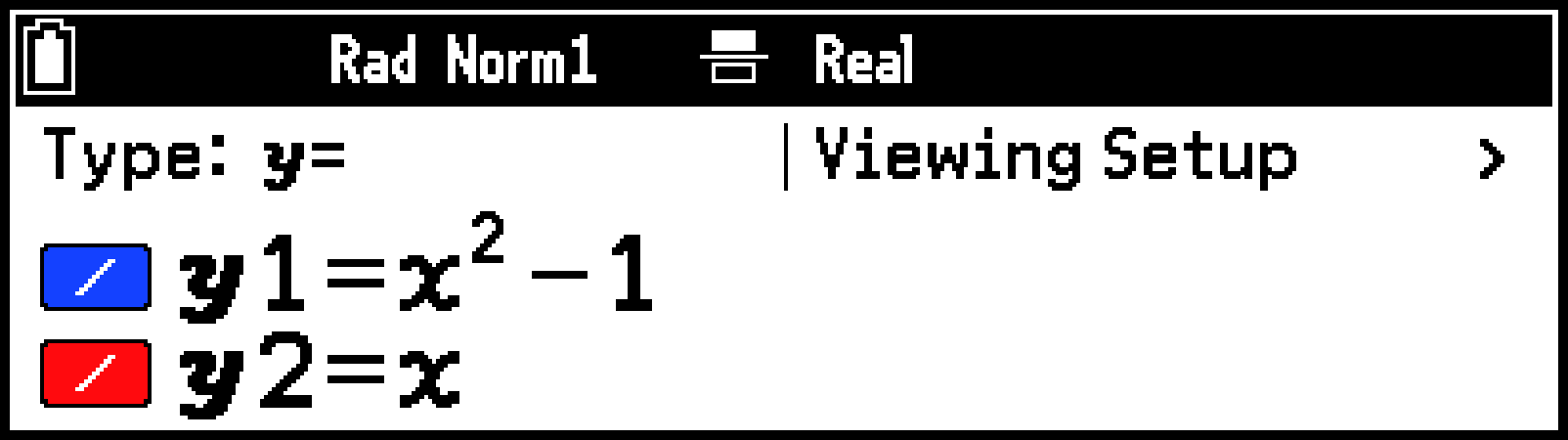
Esto hará que se muestre el menú View Window. Cambie la especificación del rango en caso necesario. Para obtener más información, consulte Especificar el rango de visualización de la ventana de gráficos (View Window).
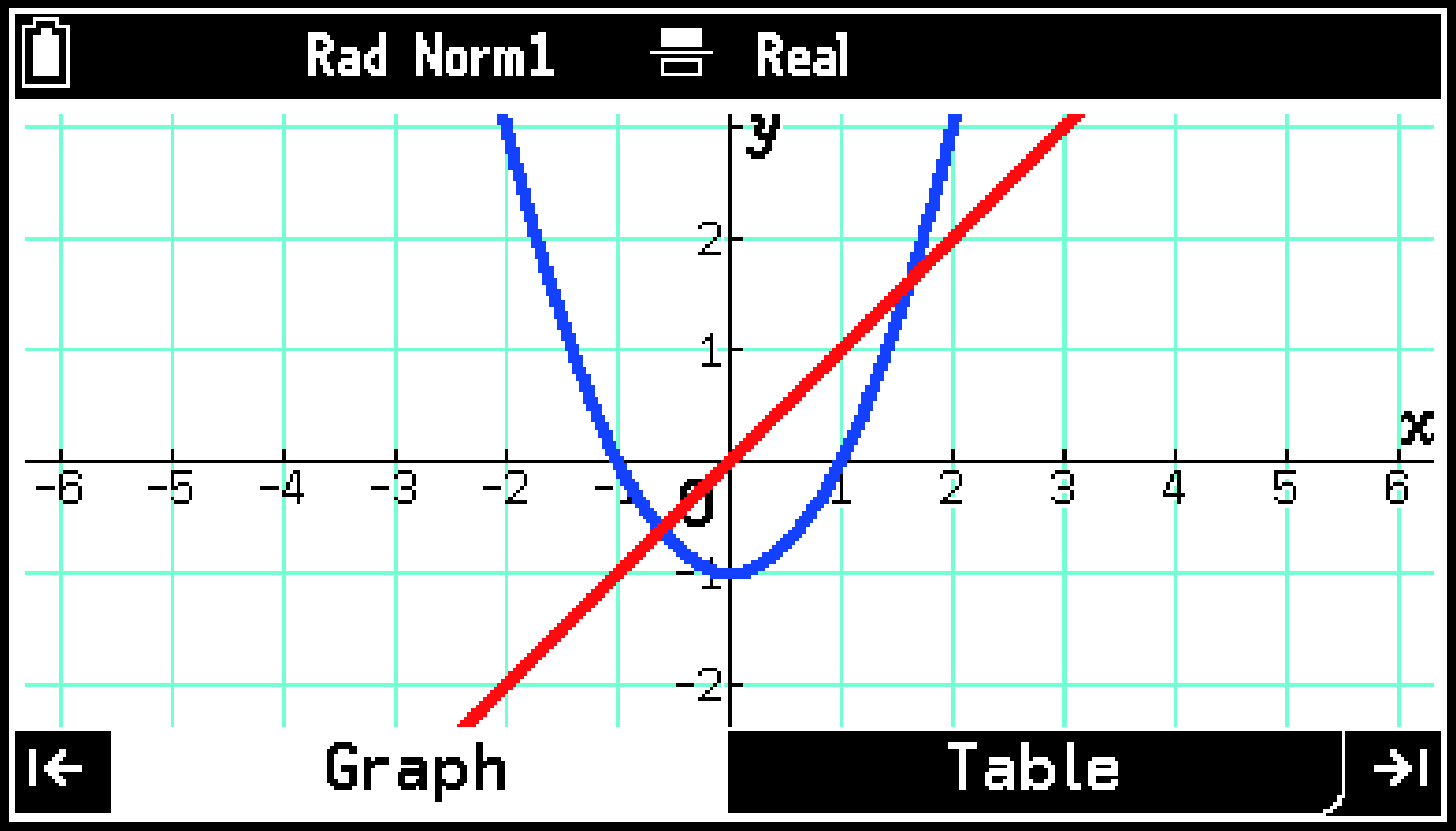
Se dibujará el gráfico en la pestaña Graph.
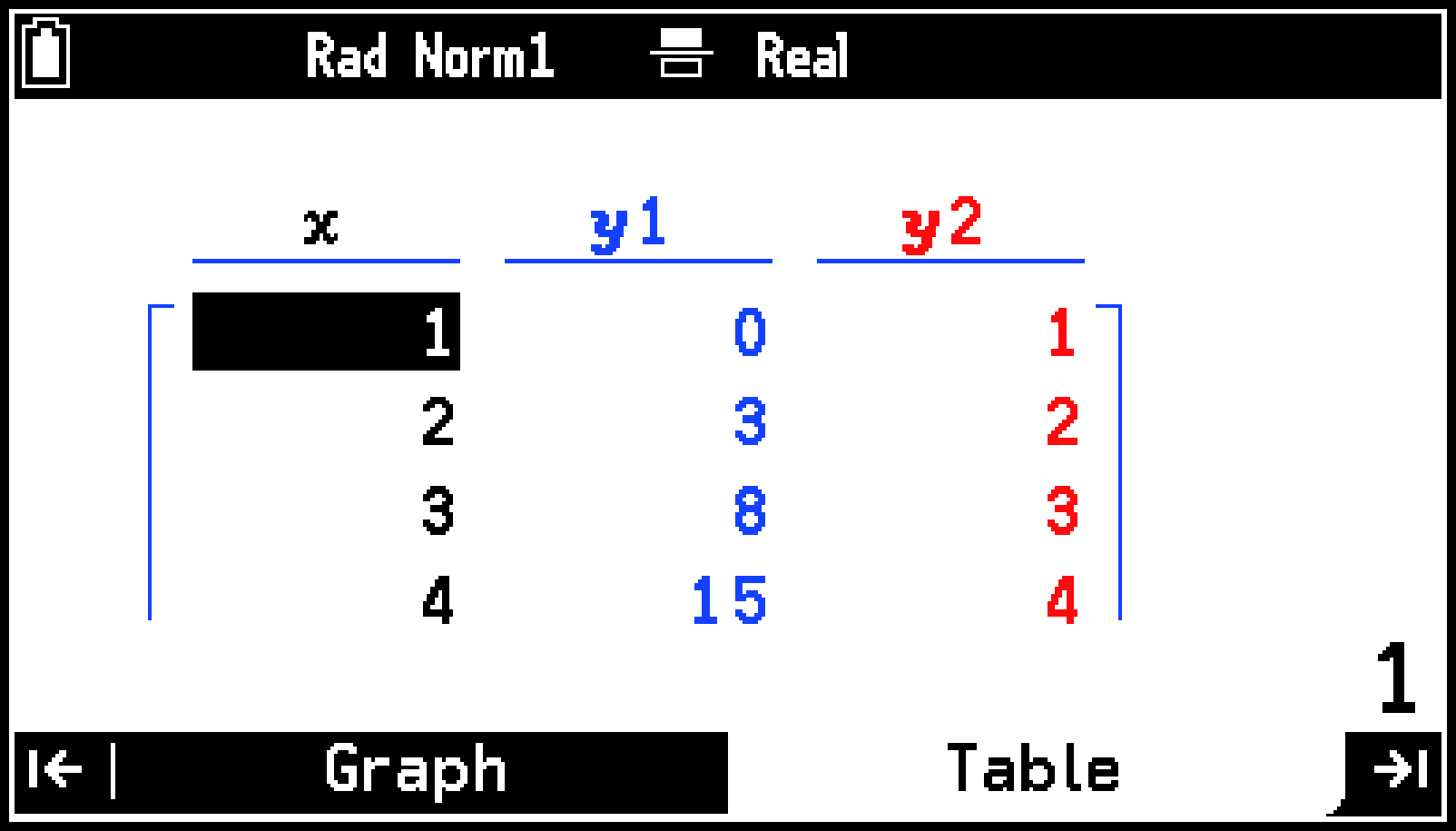
Se visualizará la tabla numérica en la pestaña Table.
Nota
Las funciones introducidas en la pestaña Function de la aplicación Graph&Table también aparecen en la pestaña Function de la aplicación Dyna Graph. De igual forma, las funciones introducidas en la pestaña Function de la aplicación Dyna Graph también aparecen en la pestaña Function de la aplicación Graph&Table.
Mensaje de advertencia de gráficos Out of Drawing Range
El mensaje de advertencia Out of Drawing Range aparece cuando se intenta dibujar un gráfico y no hay nada que dibujar en la ventana. Si esto ocurre, elija lo que quiere hacer en el menú que aparece.
|
Para hacer esto: |
Seleccione este elemento del menú: |
|---|---|
|
Mostrar el menú View Window |
[View Window] |
|
Ajustar automáticamente la configuración de View Window y dibujar un gráfico |
[Auto Zoom] |
|
Visualizar la ventana de gráficos (sin dibujar ningún gráfico) sin ajustar la configuración de View Window |
[Cancel] |
Uso de la pestaña Function
En la pestaña Function puede introducir hasta 20 funciones de distintos tipos.
Uso del menú Setup
Utilice el menú Setup para seleccionar un tipo de función. También puede usarlo para especificar el rango de la ventana de gráficos y la tabla numérica.
Para mostrar el menú Setup
-
En la pestaña Function, resalte la primera línea.
-
Presione O.
Al presionar U, siempre se resalta la primera línea.
Para seleccionar un tipo de función
-
En el menú Setup, seleccione [Type].
-
Lleve a cabo las indicaciones descritas en la siguiente tabla.
Esto hará que se muestre el menú Type.
|
Para seleccionar este tipo de función: |
Seleccione este elemento del menú: |
|---|---|
|
Coordenada cartesiana (en forma ) |
[=] |
|
Coordenada polar (en forma ) |
[r=] |
|
Función paramétrica (en forma ) |
[Param] |
|
Coordenada cartesiana (en forma ) |
[X=] |
|
Desigualdad (en forma >, <, ≥, ≤) |
[>], [<], [≥], [≤] |
|
Desigualdad (en forma >, <, ≥, ≤) |
[X>], [X<], [X≥], [X≤] |
El tipo que elija se aplicará a la función que introduzca. Esto no afectará a las funciones que ya haya introducido.
Para especificar el rango de visualización de la ventana de gráficos
En el menú Setup, seleccione [View Window]. Consulte Especificar el rango de visualización de la ventana de gráficos (View Window) para obtener más detalles.
Para especificar el dominio de la tabla numérica
En el menú Setup, seleccione [Set Table Domain]. Consulte Especificar el dominio de una tabla para obtener más detalles.
Introducir y editar funciones
Para introducir una función
-
Aplique el procedimiento descrito en Para seleccionar un tipo de función para seleccionar el tipo de función que quiera introducir.
-
En la pestaña Function, resalte la línea en la que quiera introducir la función y escríbala.
Presione X para introducir las variables (, , , ) según el tipo de función que haya elegido.
Ejemplo 1: Introducir la forma de una coordenada cartesiana
2Xi-2E

Ejemplo 2: Introducir la coordenada polar
vX)-1E

Ejemplo 3: Introducir una función paramétrica
3vX)E
3cX)E
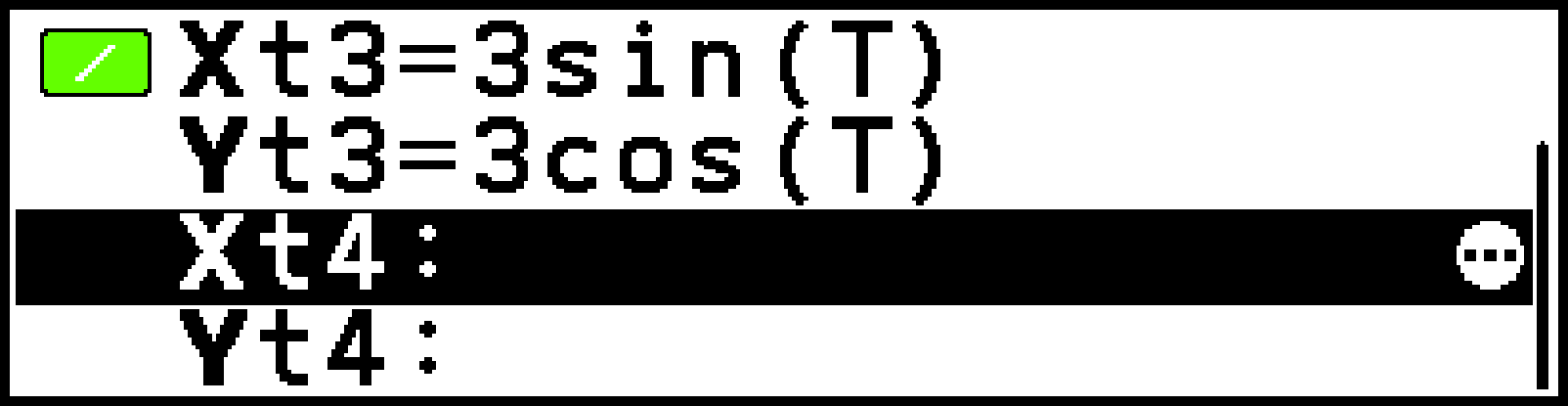
Ejemplo 4: Introducir la forma de una coordenada cartesiana
2Xi-5E

Además de lo indicado anteriormente, también puede usar los siguientes métodos de introducción con formato especial.
|
Para hacer esto: |
Haga esto: |
|---|---|
Introducir una función compuestaEjemplo: Introducir la función compuesta “” en tras haber introducido e *1 |
Introduzca “” en la línea . V > [Function] > [1]( |
Introducir una función que contenga una o más variables alfabéticas*2 y, al mismo tiempo, especificar el valor que debe asignarse a una de las variables alfabéticas de la función*3*4Ejemplo: Asignar 1, 2, 3 a la variable de *5 |
Introduzca “” en una línea .*6*7 PX(A)Xi-1` |
Introducir una función que incluya una lista*3*4Ejemplo: Introducir *8 |
Introduzca “” en una línea . C > [Statistics] > [{ }] 1 ` 2 ` 3rXiE |
Introducir una función con un rango de valores de variablesEjemplo: Especificar el valor de en dentro del rango 0 ≤ ≤ 2 |
Introduzca “” en una línea . Xi`s4([)0`2s5(])E |
Las funciones compuestas pueden anidarse hasta en cinco niveles.
Variables alfabéticas excepto , , y .
Si existen múltiples variables o múltiples elementos en la lista, se dibujarán varios gráficos al mismo tiempo basados en una única función.
No es posible cambiar el color ni el tipo de línea del dibujo de este gráfico.
Si solo debe asignarse un valor, también puede introducirse con la sintaxis ().
Asegúrese de introducir los valores numéricos entre corchetes ([ ]). No es posible introducir variables alfabéticas.
Aunque haya múltiples variables en una función, los valores solo pueden asignarse a una de las variables.
Cuando se utilice más de una lista en una función, todas las listas deben tener el mismo número de elementos. Por ejemplo, . Si una de las listas no tiene el mismo número de elementos que las demás, se producirá un Dimension ERROR.
Introducción de desigualdades y configuración de los ajustes de relleno
Ejemplo: Introducir las desigualdades ≥ e <
-
Use el procedimiento explicado en Para seleccionar un tipo de función para seleccionar [Type] > [≥].
-
Introduzca en la línea y en la línea .
-
Resalte la línea y seleccione T > [Change Symbol] > [<].
-
Presione > para dibujar el gráfico.
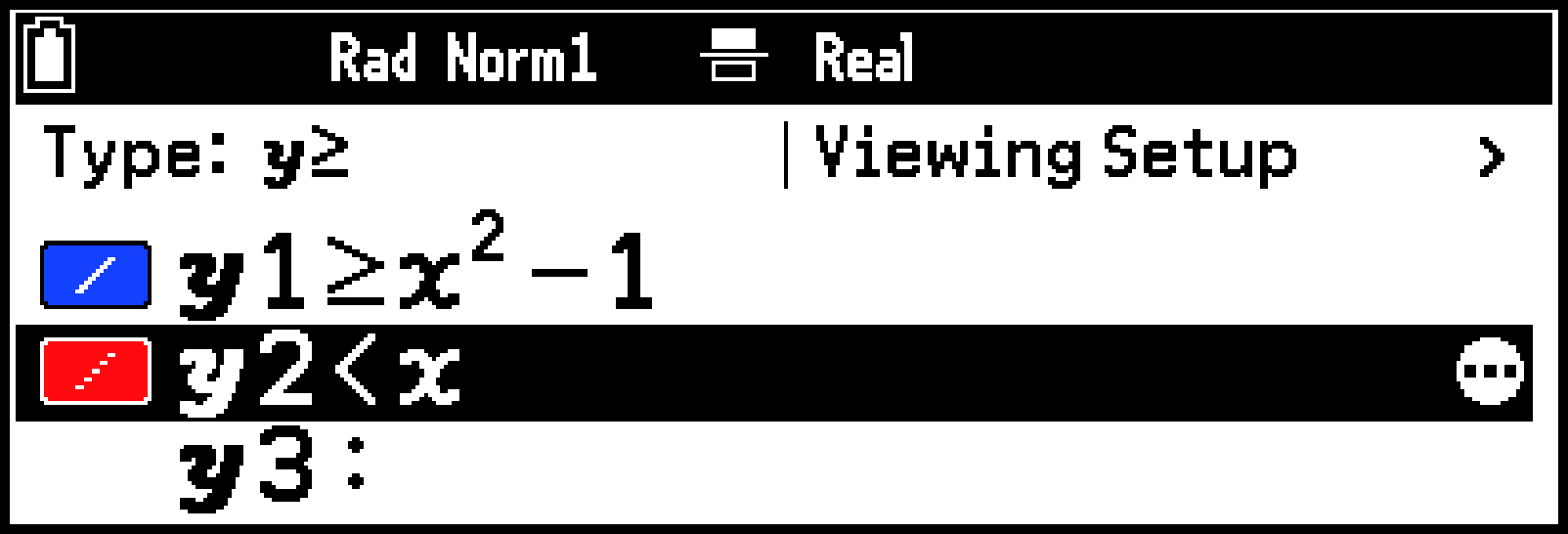
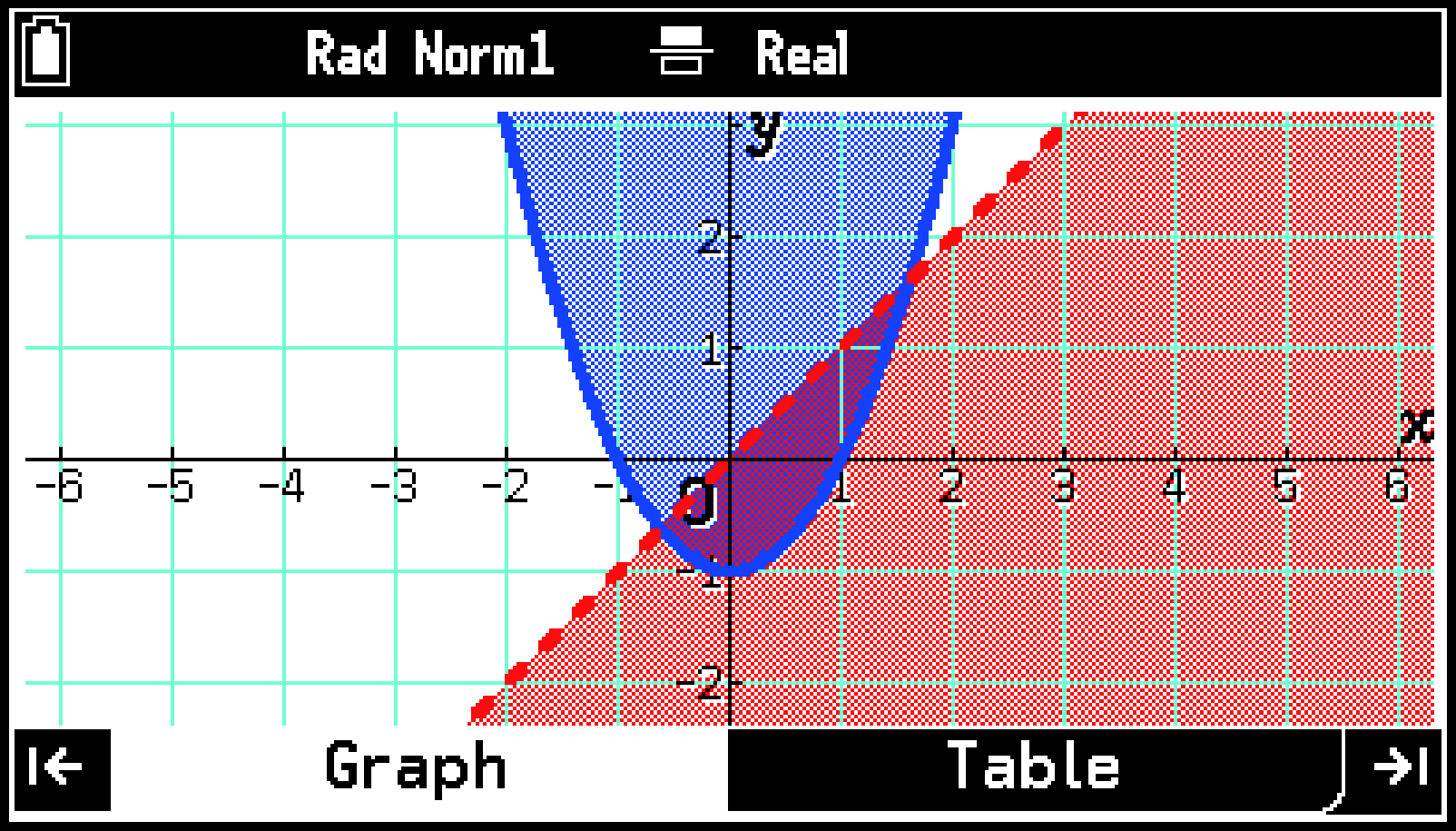
Por defecto (S > [Ineq Region Type] > [Union]), se rellenarán todos los rangos que cumplan las condiciones de cada desigualdad.
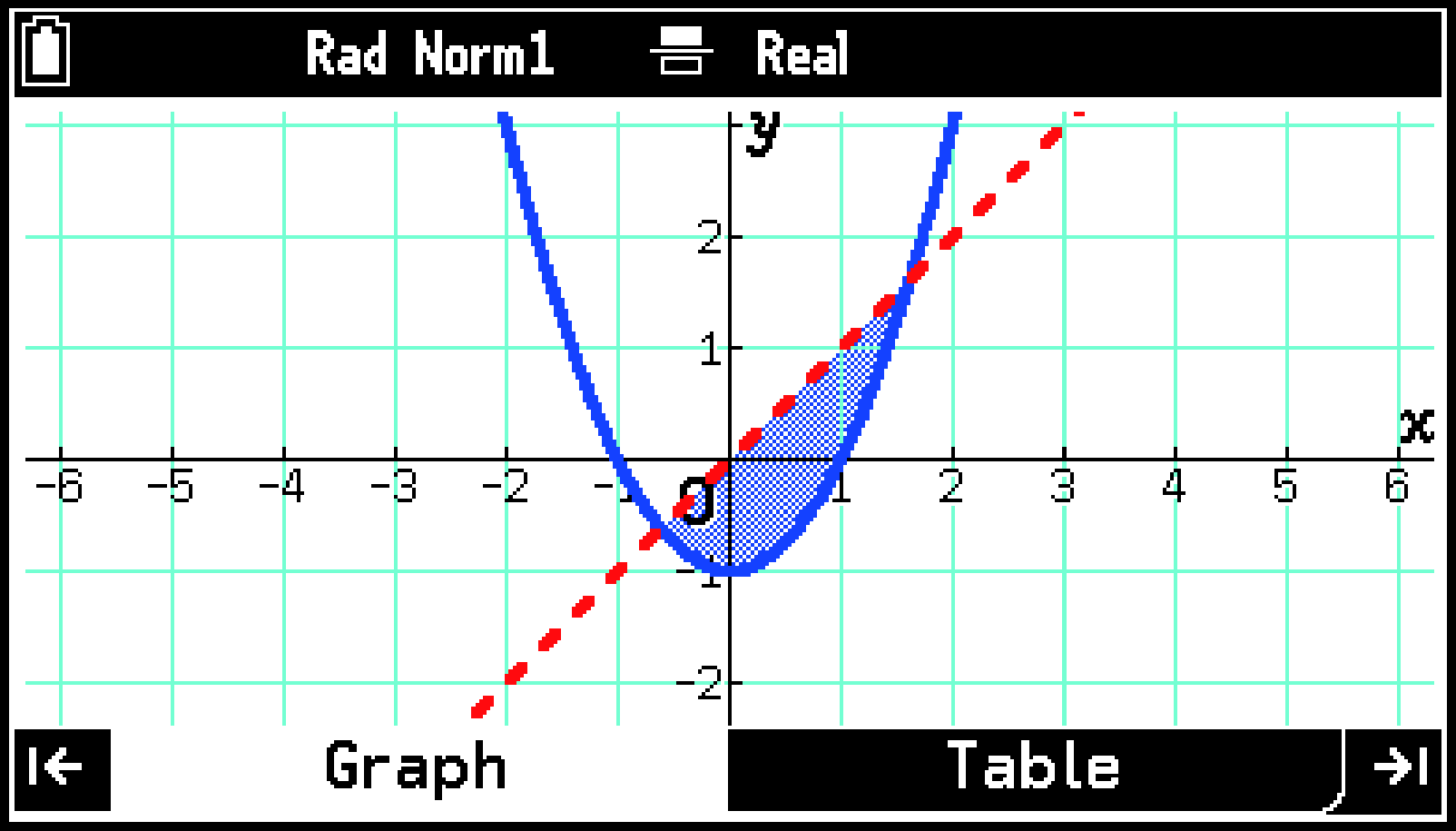
Si elige S > [Ineq Region Type] > [Intersection] para dibujar el gráfico, solo se rellenará el rango que satisfaga las condiciones de todas las desigualdades.
Para editar una función
En la pestaña Function, resalte la línea que quiera editar y lleve a cabo los siguientes pasos.
|
Para hacer esto: |
Haga esto: |
|---|---|
|
Editar algo que ya ha introducido |
Presione l, r o E. Aparecerá el cursor y podrá editar la entrada.* |
|
Sobrescribir una entrada |
Presione la tecla del número o la letra que quiera volver a introducir.* |
|
Cambiar el símbolo de una coordenada cartesiana o una desigualdad |
T > [Change Symbol] y seleccione un signo de la lista que aparece. |
Las modificaciones no se completarán hasta que presione E después de editar. Para cancelar la edición sin cambiar nada, presione b antes de presionar E.
Para borrar una función
|
Para hacer esto: |
Haga esto: |
|---|---|
|
Borrar la función de la fila resaltada |
Resalte la línea en la que se encuentre el contenido que quiera borrar* y, a continuación, presione I. También puede seleccionar T > [Delete] > [Delete Formula]. |
|
Eliminar todas las funciones de la pestaña Function |
Presione a. También puede seleccionar T > [Delete] > [Delete All]. |
En el caso de las funciones paramétricas, resalte la línea o .
Configuración del dibujo de gráficos (tipo de línea, color de línea)
En la pestaña Function, resalte la fila que contenga los ajustes de dibujo de gráficos que quiera cambiar y, a continuación, lleve a cabo el procedimiento indicado en la siguiente tabla.
|
Para hacer esto: |
Haga esto: |
|---|---|
|
Cambiar el tipo de línea de dibujo de un gráfico |
Seleccione T > [Line Style]. Seleccione un estilo de línea en la lista que aparece. |
|
Cambiar el color de la línea de dibujo de un gráfico |
Seleccione T > [Line Color]. Seleccione un color en la lista que aparece. |
El tipo de línea y el color que especifique se indicarán mediante los iconos ubicados a la izquierda de cada línea de la pestaña Function.
Dibujar gráficos y crear tablas
Para seleccionar una función con la que dibujar un gráfico y crear una tabla numérica
-
En la pestaña Function, resalte una línea que contenga una función.
-
Presione T.
-
Cambie [Select] a
 (activado) para habilitar o a
  (desactivado) para inhabilitar la generación del gráfico y la tabla numérica para la función seleccionada.
 -
Presione b para cerrar el menú Tools.
Se mostrará el menú Tools con [Select] resaltado.
La activación o desactivación del paso 3 se indica mediante los iconos ubicados a la izquierda de cada línea de la pestaña Function.
|
|
|
 : activado
 : desactivado
Nota
Todas las funciones que habilite (active) en el paso 3 se pueden representar gráficamente independientemente del tipo que sean.
Se puede crear una tabla numérica para una función que haya habilitado (activado) en el paso 3 si el tipo de función seleccionado para [Type] en el menú Setup es [=], [r=] o [Param].
Para ir de la pestaña Function a la pestaña Graph (para dibujar un gráfico)
Presione > o resalte  y presione O. Aparecerá el menú View Window y podrá especificar el rango de la ventana de gráficos. Cambie la especificación del rango en caso necesario. Para obtener más información, consulte Especificar el rango de visualización de la ventana de gráficos (View Window).
Para volver a la pestaña Function, presione < o b.
Nota
Para evitar que aparezca el menú View Window cuando vaya a la pestaña Graph, desactive S > [Show V-Win Settings].
Para ir de la pestaña Function a la pestaña Table (para crear una tabla numérica)
Presione < o resalte  y presione O.
Para volver a la pestaña Function, presione > o b.
Nota
Si quiere añadir una columna de coeficientes derivativos a la tabla numérica de la pestaña Table, active S > [Derivative]. Además de las columnas de e , se incluirá una columna ’ para el coeficiente derivativo en la tabla numérica.
Uso de la pestaña Graph
Mostrar y ocultar pestañas
Mientras la pestaña Graph esté activa, presione D* para ocultar la pestaña y ampliar la venta de gráficos. Presione U para que se vuelva a mostrar la pestaña.
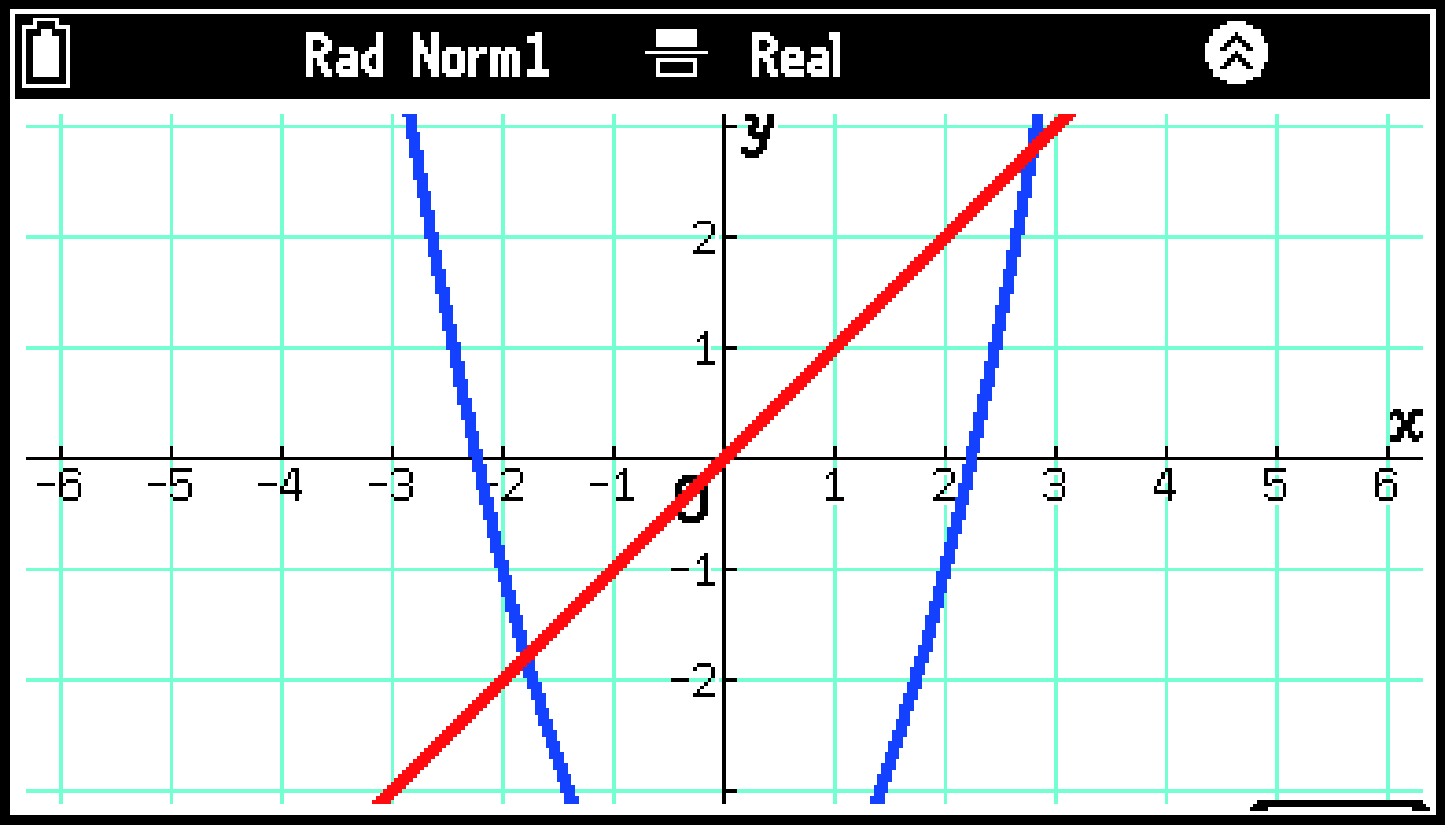
Los iconos  de la esquina inferior derecha de la ventana y
  de la barra de estado indican que una pestaña oculta puede volver a mostrarse.
Puede ocultar la pestaña presionando O, a o prácticamente cualquier otra tecla. Es posible que las pestañas también se oculten de forma automática al ejecutar ciertas funciones (como los análisis de gráficos). Si no se visualiza , no es posible volver a mostrar la pestaña hasta que se acabe de ejecutar la función actual.
Ajustar la ventana de gráficos
Para mover la ventana de gráficos hacia arriba, hacia abajo hacia la izquierda o hacia la derecha
Utilice las teclas de cursor.
Para acercar o alejar la ventana de gráficos
Presione + para acercar o - para alejar.
Para ajustar la ventana de gráficos (menú Tools)
|
Para hacer esto: |
Seleccione este elemento del menú: |
Detalles: |
|---|---|---|
|
Especificar el rango de visualización |
T > [View Window] |
Especificar el rango de visualización de la ventana de gráficos (View Window) |
|
Acercar o alejar la ventana de gráficos |
T > [Zoom] |
|
|
Seleccionar un punto de una ventana y arrastrarlo por la pantalla |
T > [Pan] |
Seleccionar un punto de una ventana y arrastrarlo por la pantalla (Pan) |
|
Ajustar la imagen de fondo |
T > [Fade I/O] |
Ajustar la imagen de fondo de la ventana de gráficos (Fade I/O) |
Especificar el rango de visualización de la ventana de gráficos (View Window)
Utilice el menú View Window* para especificar el rango de visualización (rango de los ejes e ) de la ventana de gráficos. También puede usarlo para especificar el rango de valores para dibujar gráficos polares y paramétricos.
Este menú aparece en la pestaña Graph al seleccionar T > [View Window]. También se puede visualizar en otras pestañas de las aplicaciones Graph&Table, Dyna Graph y Recursion. El contenido del menú no varía independientemente de dónde se visualice.
Uso de los ajustes predeterminados de View Window
|
Para utilizar este ajuste: |
Seleccione T > [View Window] > [Pre-set Windows] y el ajuste indicado a continuación: |
|---|---|
|
Configuración inicial de la calculadora |
[Initialize] |
|
Configuración predeterminada de acuerdo con el ajuste actual de la unidad de ángulo (S > [Angle]) |
[Trigonometric] |
|
Configuración estándar de la calculadora |
[Standard] |
|
Fije el ajuste del eje actual y cambie el ajuste del eje para que la anchura de escala de los ejes y en pantalla sea 1:1 |
[Square] > [Y Base] |
|
Fije el ajuste del eje actual y cambie el ajuste del eje para que la anchura de escala de los ejes y en pantalla sea 1:1 |
[Square] > [X Base] |
Para especificar el rango de visualización manualmente
Use la View Window para introducir los valores de los siguientes elementos.
Minimum, Maximum, Scale (valor mínimo, valor máximo y escala del eje )
Minimum*, Maximum, Scale (valor mínimo, valor máximo y escala del eje )
Dot Value es el valor por punto en la dirección del eje . Se determina en función de los valores de Minimum y Maximum. Si se cambia el valor de Dot Value, se actualizará automáticamente el valor Maximum.
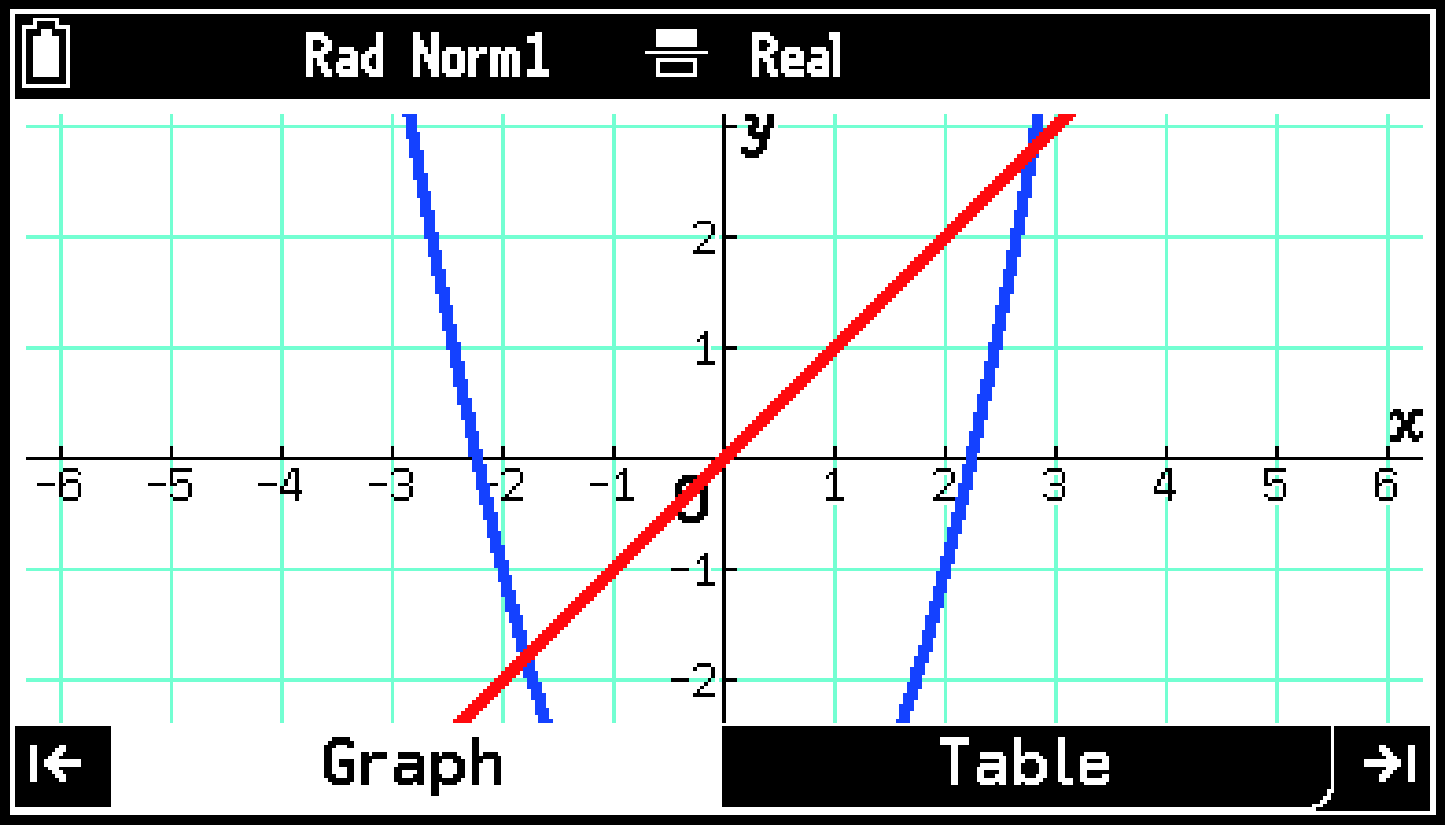
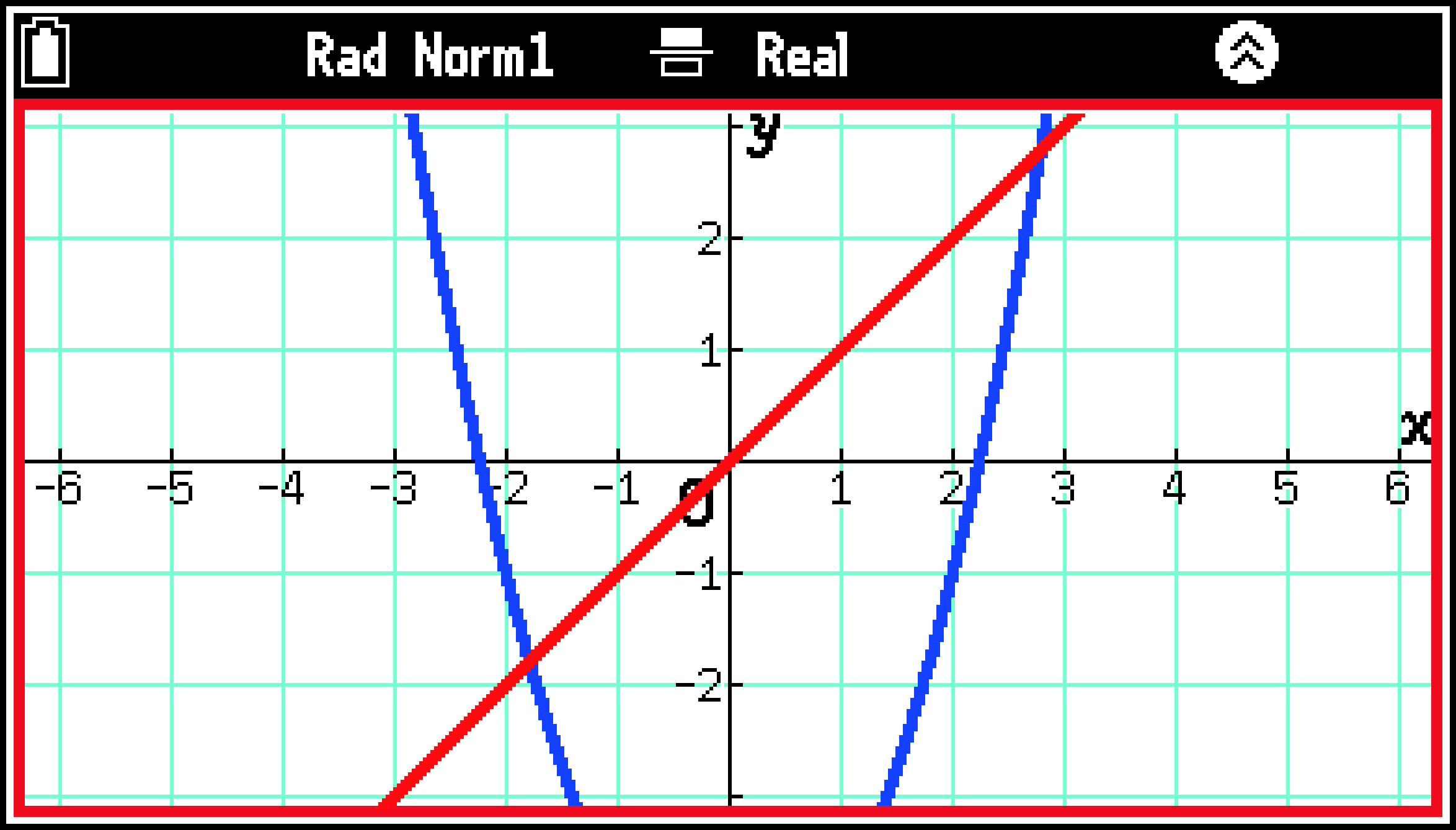
Cuando la pestaña esté oculta, el valor establecido por Minimum será el extremo inferior de la ventana de gráficos (marco rojo mostrado en la imagen).
Para especificar el rango de valores T y y la distancia
Estos ajustes se aplican al dibujar gráficos polares y paramétricos. Use la View Window para introducir los valores de los siguientes elementos.
T,θ Minimum, T,θ Maximum (valores mínimo y máximo asignados a T en una función paramétrica, y valores mínimo y máximo asignados a en una coordenada polar)
T,θ Pitch es la distancia de los valores T y al dibujar el gráfico. Cuanto más pequeños sean los valores de espacio, más fino será el gráfico que se dibuje. Los valores mayores darán como resultado gráficos más gruesos.
Cambiar el ajuste de zoom de la ventana de gráficos (Zoom)
La calculadora ofrece varios ajustes de zoom que pueden usarse para cambiar el rango de visualización de la ventana de gráficos.
|
Para hacer esto en la ventana de gráficos: |
Seleccione T > [Zoom] y el ajuste indicado a continuación: |
|---|---|
|
Ajustar la visualización de forma que el gráfico se dibuje a lo largo de todo el eje |
[Zoom Auto] |
|
Seleccionar una parte de la ventana y, a continuación, ampliarla |
[Zoom Box]*1 |
|
Acercar o alejar la imagen del punto central de la ventana*2 |
[Zoom In] |
|
Corregir el eje de forma que las escalas de los ejes e estén en una relación 1:1 |
[Zoom Square] |
|
Convertir el valor de la coordenada mostrado en un entero al usar la función de rastreo |
[Zoom Integer]*3 |
|
Redondear el valor de la coordenada mostrado a un número apropiado de dígitos significativos al usar la función de rastreo |
[Zoom Round] |
|
Restaurar los ajustes anteriores de la View Window para todas las operaciones de zoom posteriores |
[Zoom Original] |
|
Restablecer los ajustes de la View Window vigentes inmediatamente antes de la última operación de zoom |
[Zoom Previous] |
Al seleccionar T > [Zoom] > [Zoom Box], se muestra un puntero en forma de cruz ( ) en la ventana. Mueva el puntero a uno de los vértices del recuadro y presione O. A continuación, muévalo al vértice contrario y vuelva a presionar O.
La relación para acercar/alejar la imagen se especifica en el cuadro de diálogo que aparece al seleccionar T > [Zoom] > [Zoom In/Out Factors].
Al seleccionar T > [Zoom] > [Zoom Integer], se muestra un puntero en la ventana. Mueva el puntero a la coordenada que quiera para centrar la ventana y presione O.
Seleccionar un punto de una ventana y arrastrarlo por la pantalla (Pan)
Puede utilizar el icono de mano mostrado para arrastrar el contenido de la ventana de gráficos por la pantalla.
-
Mientras se visualice la ventana de gráficos, seleccione T > [Pan].
-
Use las teclas de cursor para mover el puntero en forma de flecha al punto de la ventana que quiera agarrar y, a continuación, presione O.
-
Utilice las teclas de cursor para mover el icono de mano y arrastrar la ventana por la pantalla.
-
Presione O.
Se mostrará un puntero en forma de flecha ( ).
).
El icono del puntero cambiará de una flecha () a una mano ( ).
).
El contenido de la ventana se moverá a la par que el icono de mano.
El icono del puntero volverá a ser una flecha. Puede repetir los pasos 2 y 3 tantas veces como necesite.
Cuando acabe de arrastrar el contenido de la ventana, presione b.
Ajustar la imagen de fondo de la ventana de gráficos (Fade I/O)
Es posible ajustar la opacidad de la imagen de fondo. Este procedimiento solo puede llevarse a cabo cuando se utilice una imagen en color de 16 bits como fondo de la ventana de gráficos. Para obtener información sobre la imagen de fondo, consulte Background (gráfico).
-
Mientras se visualice la ventana de gráficos, seleccione T > [Fade I/O].
-
Utilice l y r para ajustar la opacidad de la imagen de fondo.
-
Cuando haya finalizado, seleccione b.
Uso de la función de resolución de gráficos (Graph Solve)
Puede usar la función de resolución de gráficos para obtener las coordenadas de raíces y otros valores para integrales, la intercepción del eje u otros puntos característicos clave de un gráfico. Por ejemplo, para realizar el siguiente procedimiento para encontrar la raíz de una función en un gráfico.
-
Introduzca la función en la pestaña Function y presione > para dibujar un gráfico.
-
Seleccione T > [Graph Solve] > [Root].
-
Utilice d y u para acceder al gráfico del que quiera obtener la raíz y, a continuación, presione O.
-
Para salir, presione b.
Si hay varios gráficos en la ventana, uno de ellos parpadeará.
Aparecerá un puntero en forma de cruz () en las coordenadas de la raíz y los valores de las coordenadas se mostrarán en la parte inferior de la ventana. Si hay varias raíces, puede usar r y l para mover el puntero a otra raíz.
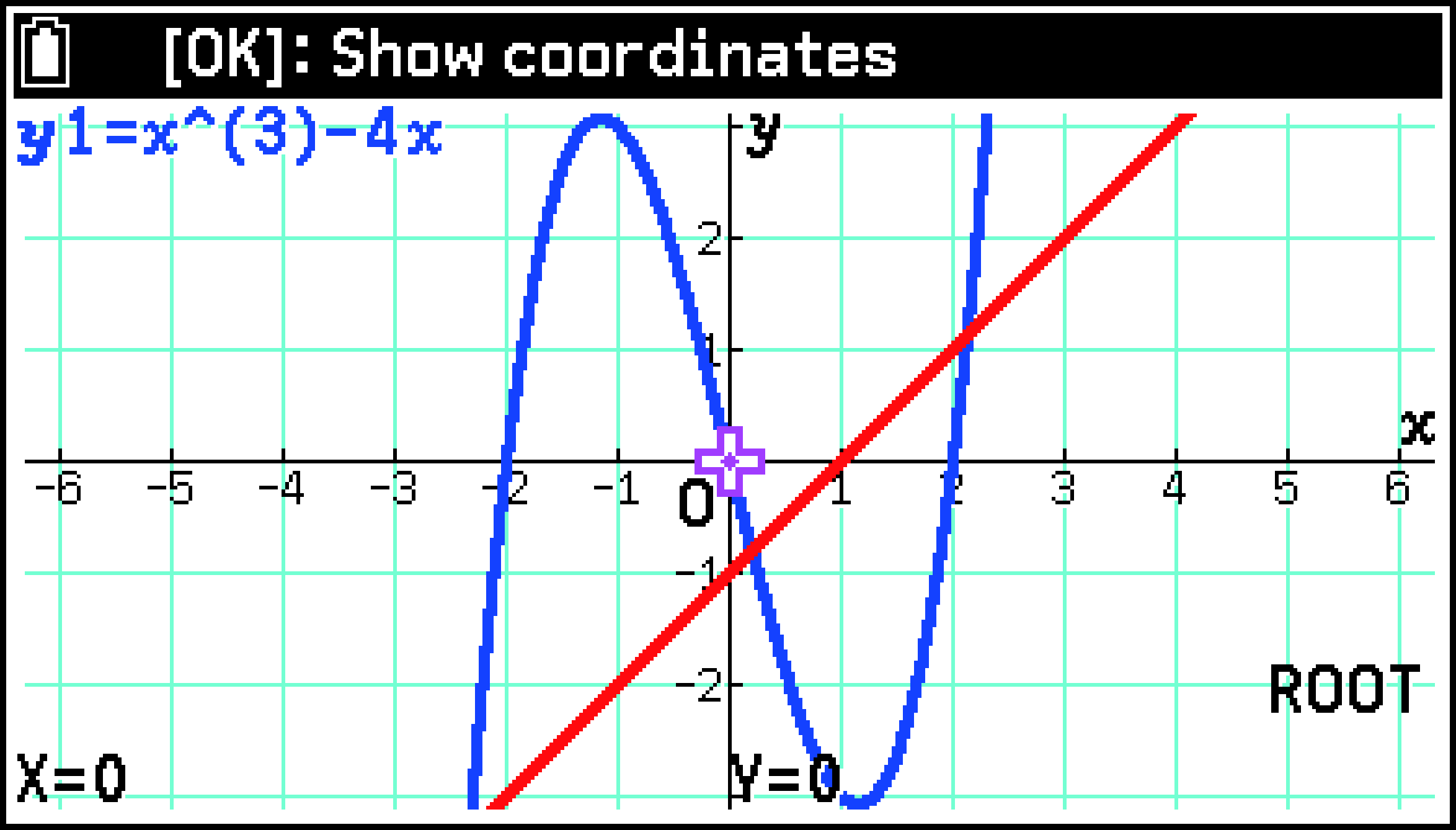
En la siguiente tabla se muestran los valores que pueden obtenerse mediante el análisis de un gráfico.
|
Para obtener este valor: |
Seleccione T > [Graph Solve] y el ajuste indicado a continuación: |
|---|---|
|
Raíces en un gráfico |
[Root] |
|
Valor máximo en un gráfico |
[Maximum Value] |
|
Valor mínimo en un gráfico |
[Minimum Value] |
|
Coordenadas de intersección de dos gráficos*1 |
[Intersection] |
|
Valor integral del rango especificado en el gráfico*2 |
[] > [] |
|
Valor integral y área*2*3 de un rango delimitado por múltiples raíces en el gráfico |
[] > [Root] |
|
Integral y área*2*4 de un rango delimitado por múltiples intersecciones de dos gráficos |
[] > [Intersection] |
|
Integral y área*2*5 de un rango delimitado por la intersección de dos gráficos y una raíz en uno de ellos |
[] > [Mixed] |
|
Intercepción del eje |
[y-Intercept] |
|
Valor de la coordenada en un gráfico para un valor de determinado*6 |
[x-Cal] |
|
Valor de la coordenada en un gráfico para un valor de determinado |
[y-Cal] |
Se puede calcular en gráficos de coordenada cartesiana (en forma ) y de desigualdad (en forma >, <, ≥, ≤).
Se puede calcular en gráficos de coordenada cartesiana (en forma ).
Se producirá un error si hay más de 21 raíces entre las dos raíces especificadas.
Se producirá un error si hay más de 21 intersecciones entre las dos intersecciones especificadas.
También puede usar las teclas numéricas para especificar cualquier valor de la coordenada en vez de las intersecciones o raíces del gráfico.
No se puede calcular en gráficos paramétricos.
¡Importante!
En los casos indicados a continuación, es posible que la precisión del resultado se vea reducida o que la solución sea imposible.
Cuando la solución esté en un punto de tangencia entre gráficos o entre un gráfico y el eje .
Cuando la solución esté en un punto de inflexión (o cerca de este) en un gráfico.
Ejemplo:
Ejemplo 1: Representar gráficamente y , especificar dos intersecciones y calcular la integral y el área entre ellas
-
Represente gráficamente las dos funciones.
-
Seleccione T > [Graph Solve] > [] > [Intersection].
-
Presione O para establecer la ubicación actual del puntero como el límite inferior de integración.
-
Presione r dos veces para mover el puntero dos intersecciones a la derecha.
-
Presione O para establecer la ubicación actual del puntero como el límite superior de integración.
-
Para salir, presione b.
El puntero se mostrará en la coordenada de la intersección que esté más a la izquierda.
Se definirá el rango de la integral y se mostrará el resultado de cálculo.
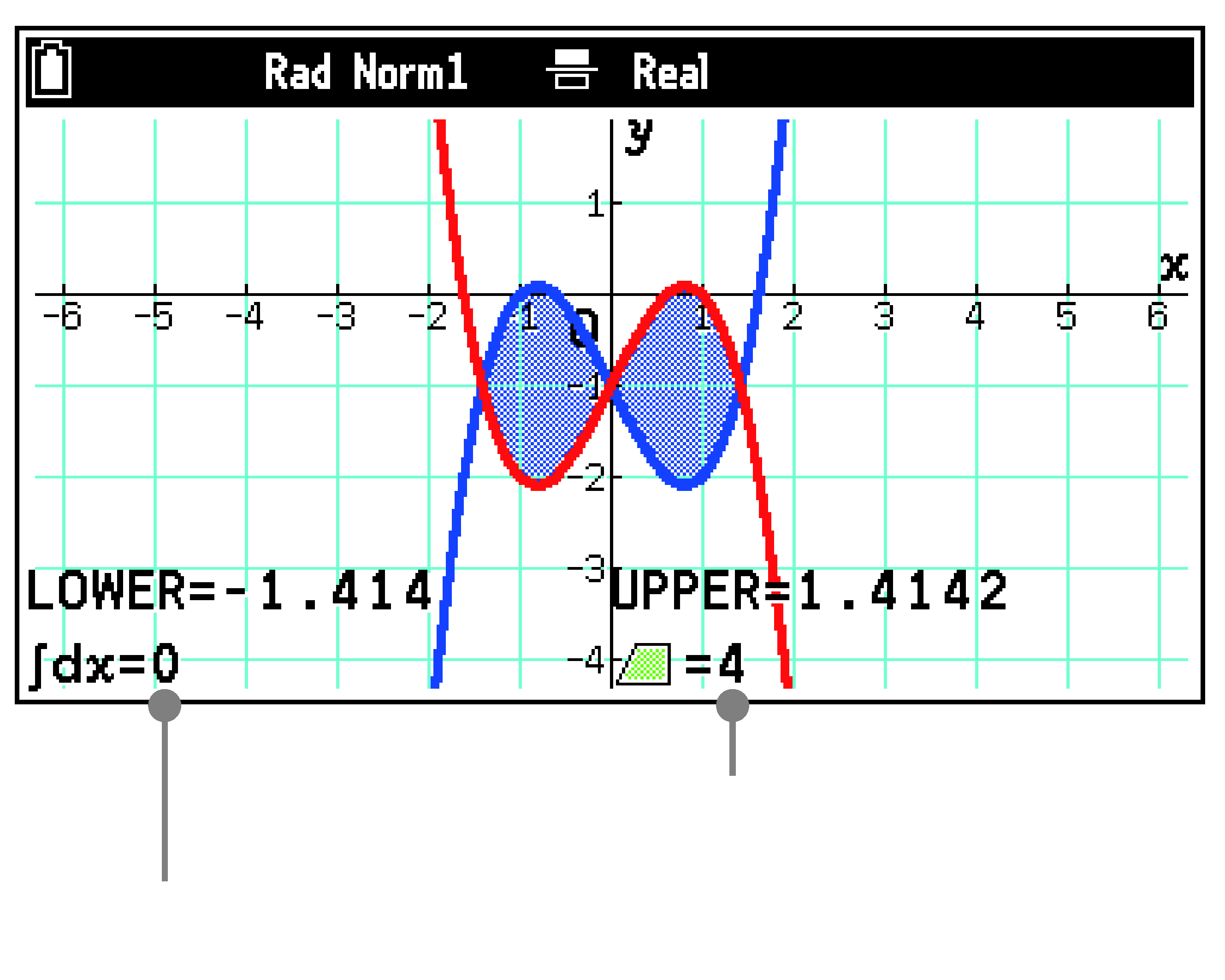
Valor integral
Área
Ejemplo 2: Calcular el valor de en en el gráfico dibujado en el ejemplo 1 cuando -0,5
-
Seleccione T > [Graph Solve] > [x-Cal].
-
Utilice d y u para acceder al gráfico de y, a continuación, presione O.
-
Introduzca -0.5 y, a continuación, presione O.
-
Para salir, presione b.
Se mostrará un cuadro de diálogo para especificar el valor de .
Aparecerá un puntero en una de las coordenadas donde -0,5 y el valor de la coordenada se mostrará en la parte inferior de la ventana. Puede usar r y l para mover el puntero a otra coordenada donde -0,5.
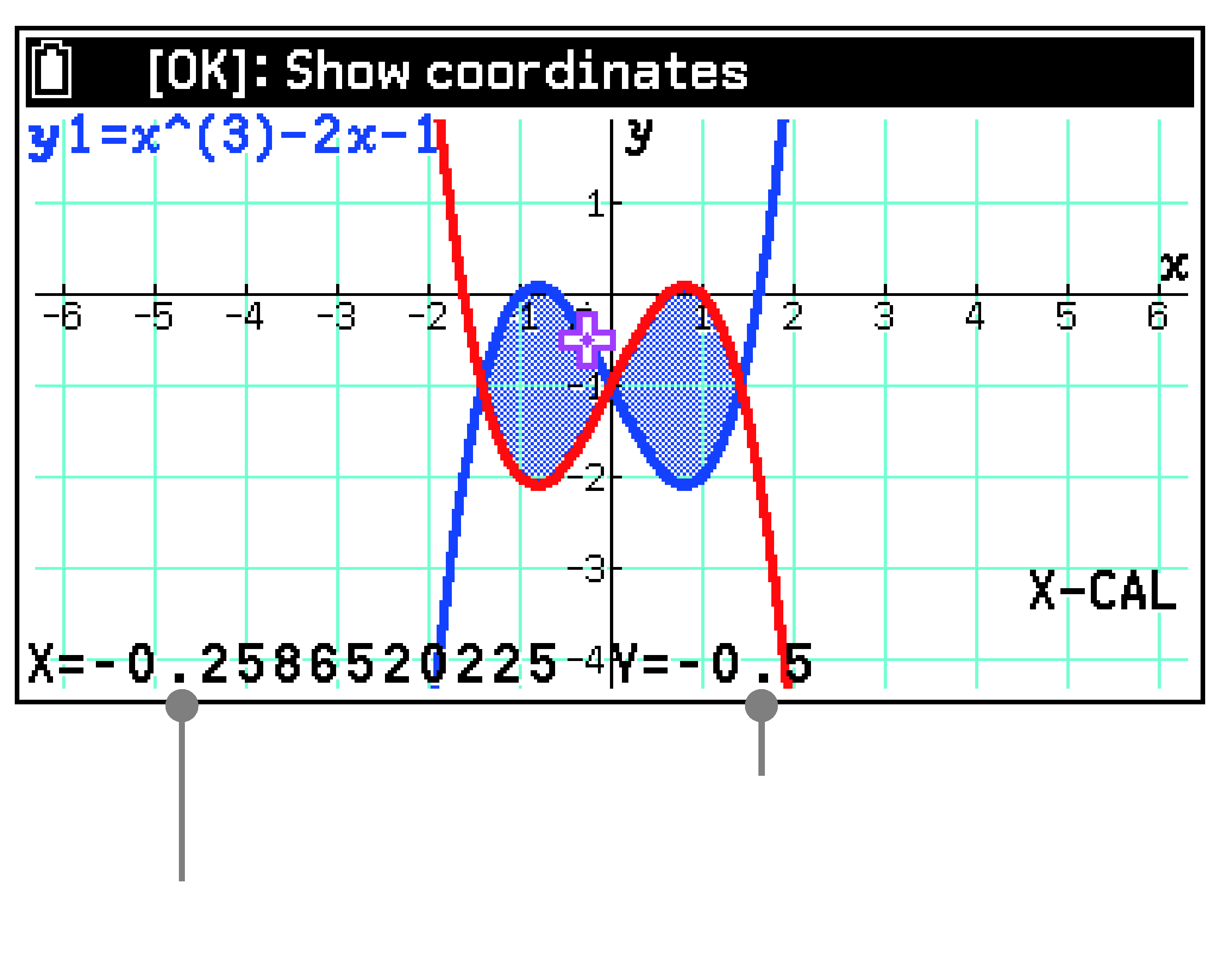
Valor de la coordenada
Valor de la coordenada
Uso de la función de rastreo (Trace)
La función de rastreo muestra un puntero en forma de cruz () en un gráfico que puede utilizarse para leer los valores de las coordenadas en una ubicación específica. Cuando S > [Derivative] esté activado, los coeficientes derivativos se mostrarán junto con los valores de las coordenadas.
Para activar la función de rastreo
Seleccione T > [Trace].
En la siguiente tabla se describen las acciones que pueden llevarse a cabo mientras la función de rastreo está activada.
|
Para hacer esto: |
Haga esto: |
|---|---|
|
Mover el puntero por el gráfico |
Presione l o r. |
|
Mover el puntero a una coordenada específica del gráfico |
Utilice las teclas numéricas para introducir el valor de la coordenada y, a continuación, presione O. |
|
Cuando haya varios gráficos, mover el puntero entre ellos |
Presione d o u. |
|
Trazar un punto con valores de coordenadas en un gráfico* 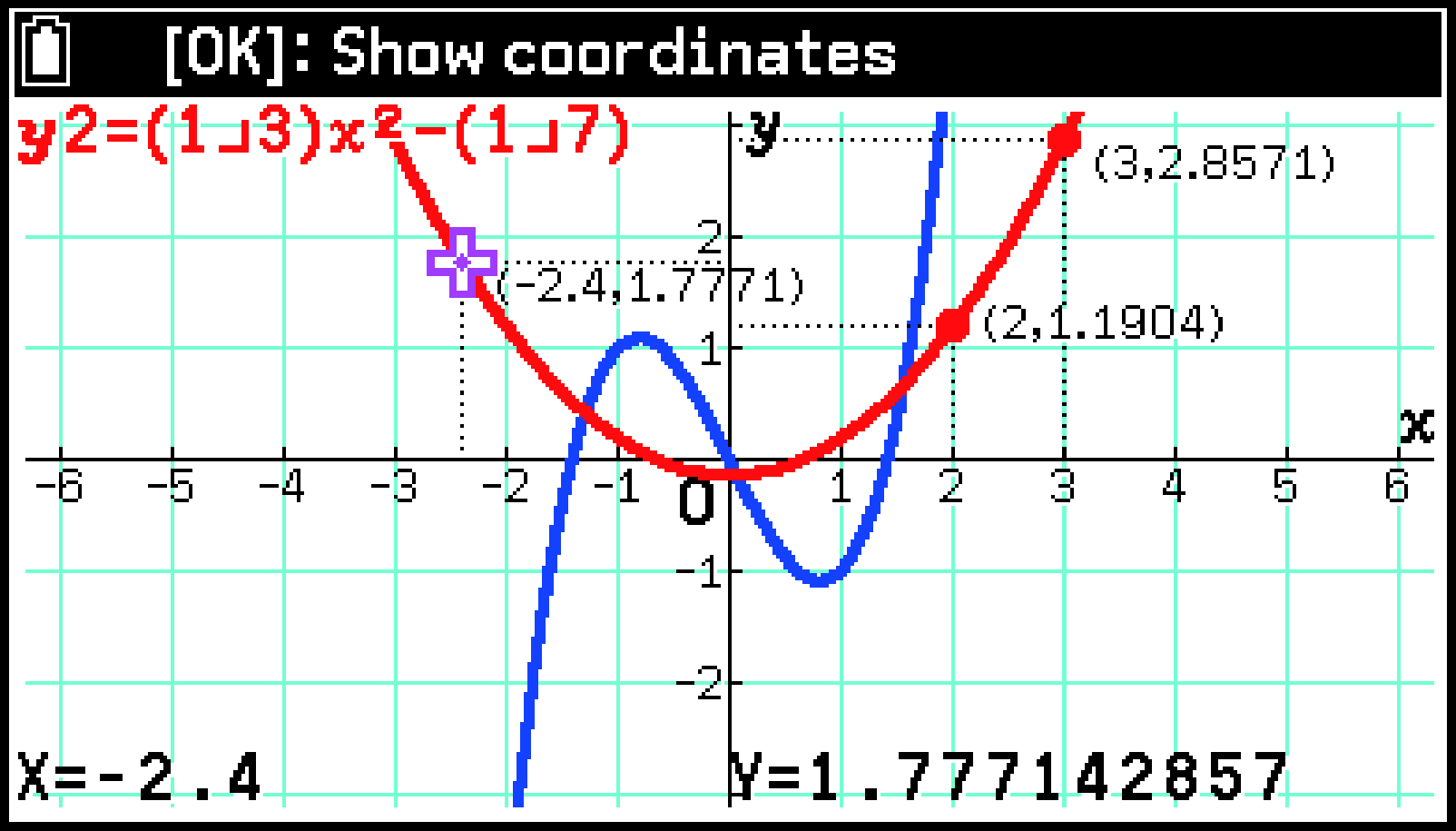 |
Mueva el puntero a la ubicación en la que quiera trazar un punto con valores de coordenadas y, a continuación, presione O. |
|
Salir de la función de rastreo |
Presione b. |
Si la ubicación del punto está dentro de las coordenadas de un gráfico, se mostrará como un punto rojo ( ). Si la ubicación del punto no está dentro de las coordenadas del gráfico, se mostrará como un círculo rojo (
 ).
).
Modificar un gráfico cambiando los valores de los coeficientes de su función (Modify)
Puede introducir una expresión funcional con cinco variables alfabéticas incluidas en los coeficientes (como ) y, a continuación, cambiar los valores de las variables (valores de los coeficientes) mientras se visualiza el gráfico. Esto le permitirá ver cómo afectan los cambios en los valores de los coeficientes a la apariencia del gráfico.
¡Importante!
Si se seleccionan varias funciones para representarlas gráficamente, no es posible realizar modificaciones si hay más de dos funciones que contengan variables.
Ejemplo: Introducir y observar cómo se ve afectada la forma del gráfico al cambiar los valores de los coeficientes. Los valores iniciales de A, B y C son: , y .*1
-
En la pestaña Function, introduzca .
-
Desactive el resto de ajustes de representación gráfica de funciones.
-
Presione > para dibujar el gráfico.
-
Seleccione T > [Modify] para activar la función de modificación.
-
Use l y r para cambiar el valor de A.
-
Presione d para mover el puntero (I) a B. Use l y r para cambiar el valor de B.
-
Presione d para mover el puntero (I) a C. Use l y r para cambiar el valor de C.
-
Para salir de la función de modificación, presione b.
Seleccione T > [Built-In Function] > [=A^2+B+C] e introduzca la función.*2
Consulte Para seleccionar una función con la que dibujar un gráfico y crear una tabla numérica.
Los valores actuales de A, B y C y el valor escalonado se muestran en la esquina inferior izquierda de la ventana de gráficos. Puede cambiar el valor en el que esté ubicado el puntero (I) en ese momento.
Use d y u para mover el puntero (I) hacia arriba y hacia abajo.
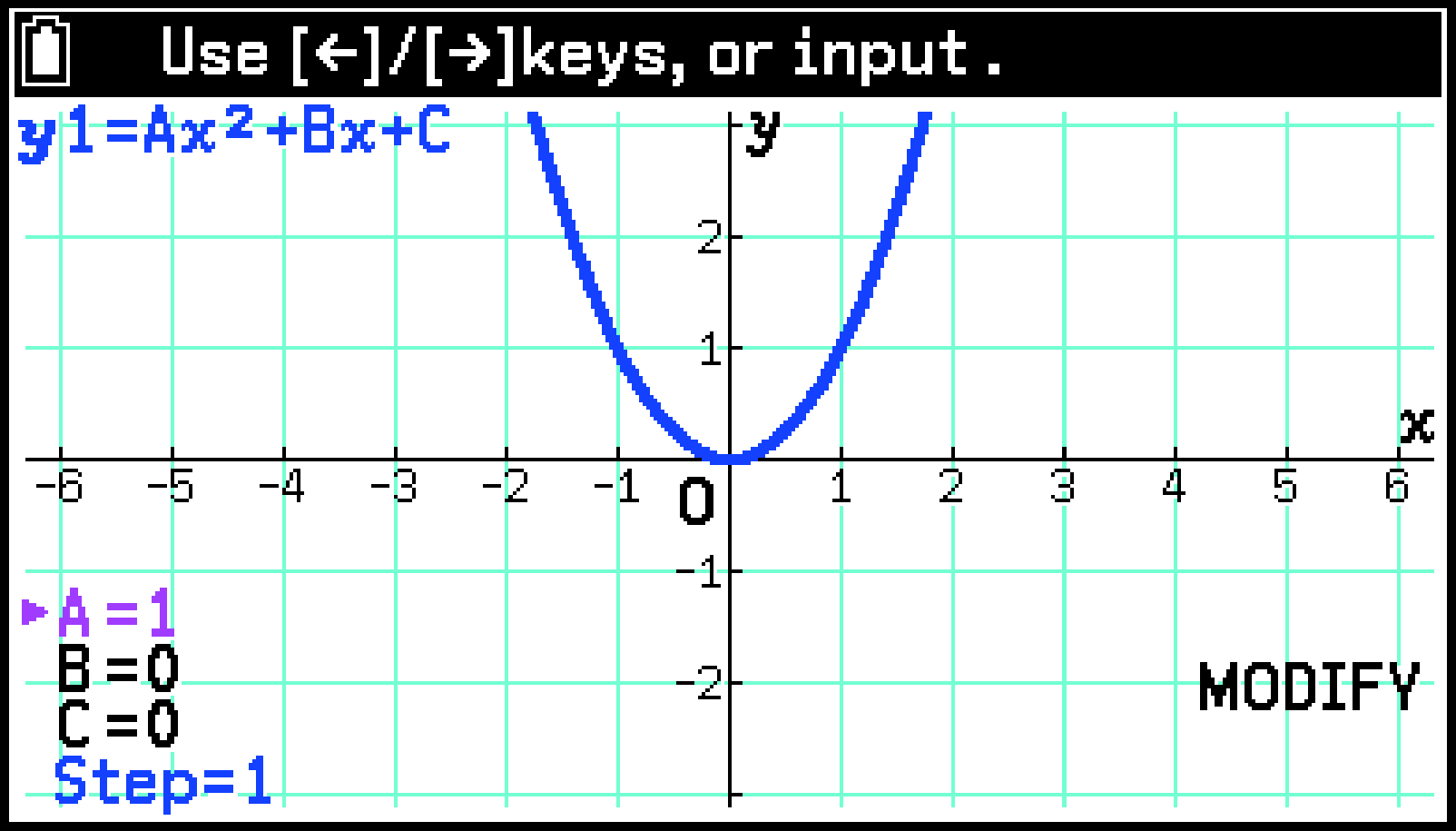
Cada vez que presione l o r, se cambiará el valor de A por el valor escalonado. También puede usar las teclas numéricas para introducir valores.
Asigne los valores , y antes de empezar. Consulte Para asignar un valor a una variable alfabética.
Puede utilizar T > [Built-In Function] para introducir las siguientes funciones.
Nota
Mientras esté habilitada la función de modificación, puede copiar la función del gráfico que se muestre en ese momento a cualquier área de función de la pestaña Function (excepto al área de la función que se esté utilizando para dibujar). Para copiar la función, seleccione T > [Copy] y elija el área de destino en el menú que aparece.
Uso de la función de boceto (Sketch)
Puede utilizar la función de bocetos para dibujar puntos, líneas y texto en el área del gráfico. Por ejemplo, para dibujar una línea tangente en el gráfico de , lleve a cabo los siguientes pasos.
-
En la pestaña Function, introduzca la función y presione > para representarla gráficamente.
-
Seleccione T > [Sketch] > [Tangent Line].
-
Para ver las coordenadas del punto de tangencia, presione O.
-
Para salir de la función de boceto, presione b.
En este ejemplo, solo se representará gráficamente .
Se dibujará una línea tangente a en el gráfico de . Puede usar l o r para cambiar las coordenadas del punto de tangencia.
Se ejecuta el dibujo de la línea tangente y se muestra un punto () con los valores de las coordenadas en el punto de tangencia.
Ahora ya puede usar l y r para cambiar las coordenadas del punto de tangencia y añadir una línea tangente presionando O.
En la siguiente tabla se muestra lo que puede hacer con la función de boceto.
|
Para hacer esto: |
Seleccione T > [Sketch] y el ajuste indicado a continuación: |
|---|---|
|
Borrar todos los puntos, las líneas y el texto dibujados con la función de boceto |
[Clear Screen] |
|
Dibujar una línea tangente en un gráfico |
[Tangent Line] |
|
Dibujar una línea normal en un gráfico |
[Normal Line] |
|
Dibujar el gráfico inverso del gráfico*1 |
[Inverse] |
|
Alternar entre dibujar y borrar un punto |
[Plot] |
|
Especificar dos puntos y dibujar un segmento de recta entre ellas |
[Line] |
|
Dibujar un círculo especificando su punto central y un punto de la circunferencia |
[Circle] |
|
Dibujar una línea vertical |
[Vertical Line] |
|
Dibujar una línea horizontal |
[Horizontal Line] |
|
Dibujar una línea a mano alzada*2 |
[Pen] |
|
Escribir texto*3 |
[Text] |
La función de boceto se desactiva de forma automática cuando se dibuja un gráfico.
Puede utilizar las teclas de cursor para mover el puntero y dibujar una línea.
Es posible introducir datos a partir de la posición actual del puntero y terminando en el borde derecho de la ventana de gráficos. No se tendrá en cuenta si presiona la tecla I durante la introducción de datos.
Nota
Los puntos, las líneas y el texto que se dibujan con la función de boceto responden a los ajustes de S > [Plot/Line Color] y S > [Sketch Line].
Representar gráficamente una función copiada en el portapapeles
Puede copiar una función* de otra aplicación, pegarla en la pestaña Graph y representarla gráficamente.
Una expresión en forma (como ) o una ecuación en forma (como ).
Ejemplo: Copiar la expresión , pegarla en la pestaña Graph y representarla gráficamente
-
Use la aplicación Calculate para introducir y, a continuación, copie la expresión.
-
Inicie la aplicación Graph&Table y presione > para representar gráficamente la expresión.
-
Presione s. (%).
Para obtener información sobre cómo copiar datos, consulte Copiar, cortar y pegar expresiones.
Se creará una representación gráfica de .
Elementos de configuración del dibujo de gráficos
Puede usar el menú Settings para configurar los ajustes de dibujo de gráficos y el área de visualización de dibujo de gráficos. Para obtener más detalles, consulte Detalles del menú Settings.
Uso de la pestaña Table
En la pestaña Table, puede editar los números de la columna de una tabla numérica y también llevar a cabo los siguientes procedimientos en el menú que aparece al presionar T.
|
Para hacer esto: |
Seleccione este elemento del menú: |
Detalles: |
|---|---|---|
|
Especificar el dominio de la tabla que se está creando |
T > [Set Table Domain] |
|
|
Dibujar un gráfico en el que se muestren puntos en las coordenadas de una tabla numérica |
T > [Graph Points] |
|
|
Dibujar un gráfico que conecte las coordenadas de una tabla numérica con segmentos de líneas rectas |
T > [Graph Points (Joined)] |
|
|
Especificar el rango de visualización de la ventana de gráficos |
T > [View Window] |
Especificar el rango de visualización de la ventana de gráficos (View Window) |
|
Insertar o añadir una fila |
T > [Row] |
|
|
Editar los datos introducidos |
T > [Edit] |
|
|
Guardar una columna de una tabla numérica en una variable de lista |
T > [Store List] |
|
|
Eliminar una fila de una tabla numérica o toda la tabla |
T > [Delete] |
Especificar el dominio de una tabla
El dominio de una tabla numérica se especifica mediante el valor de la variable (o , T) que se asigna a la función usada para crear la tabla numérica. El dominio de una tabla se puede especificar a través de estos dos métodos.
|
Para especificar el dominio de una tabla siguiendo este método: |
Haga esto: |
|---|---|
|
Introducir el valor inicial, el valor final y el valor escalonado de la variable |
|
|
Usar los elementos de una variable de lista como la variable |
|
Representar gráficamente una tabla numérica
-
Mientras se muestra la tabla numérica, seleccione una de las siguientes opciones.
-
Use el menú View Window que aparece para cambiar los ajustes del rango de visualización en caso necesario.
-
Resalte
y, a continuación, presione O.
Para dibujar un gráfico solo con puntos de coordenadas: T > [Graph Points]
Para dibujar un gráfico uniendo puntos de coordenadas con segmentos de líneas rectas: T > [Graph Points (Joined)]
Para obtener más detalles, consulte Especificar el rango de visualización de la ventana de gráficos (View Window).
Se dibujará el gráfico en la pestaña Table.
Nota
Para evitar que aparezca el menú View Window al dibujar un gráfico, desactive S > [Show V-Win Settings].
Las acciones que pueden llevarse a cabo mientras se visualiza un gráfico son las mismas que las de la pestaña Graph (excepto para [Graph Solve] y [Modify]).
Editar una tabla numérica
|
Para hacer esto: |
Haga esto: |
|---|---|
|
Sobrescribir el valor de * de una tabla numérica con un valor diferente |
Mueva el cursor a la línea de la columna * cuyo valor quiera cambiar e introduzca el nuevo valor. |
|
Editar el valor de * de una tabla numérica |
Mueva el cursor a la línea de la columna * que quiera editar y seleccione T > [Edit]. |
|
Añadir una fila debajo de la fila en la que está ubicado el cursor en este momento |
Seleccione T > [Row] > [Add]. |
|
Insertar una fila encima de la fila en la que está ubicado el cursor en este momento |
Seleccione T > [Row] > [Insert]. |
|
Eliminar la fila en la que está ubicado el cursor |
Seleccione T > [Delete] > [Row]. |
|
Eliminar toda la tabla numérica y volver a la pestaña Function |
Seleccione T > [Delete] > [Table]. |
, o T
Guardar una tabla numérica en una variable de lista
Es posible guardar una columna de datos de una tabla numérica en una variable de lista especificando su número.
-
Mueva el cursor a la columna de la tabla numérica que quiera guardar en una variable de lista.
-
Seleccione T > [Store List].
-
Utilice el cuadro de diálogo que aparece para introducir el número de la variable de lista y, a continuación, presione O.
Visualizar una tabla numérica y un gráfico al mismo tiempo
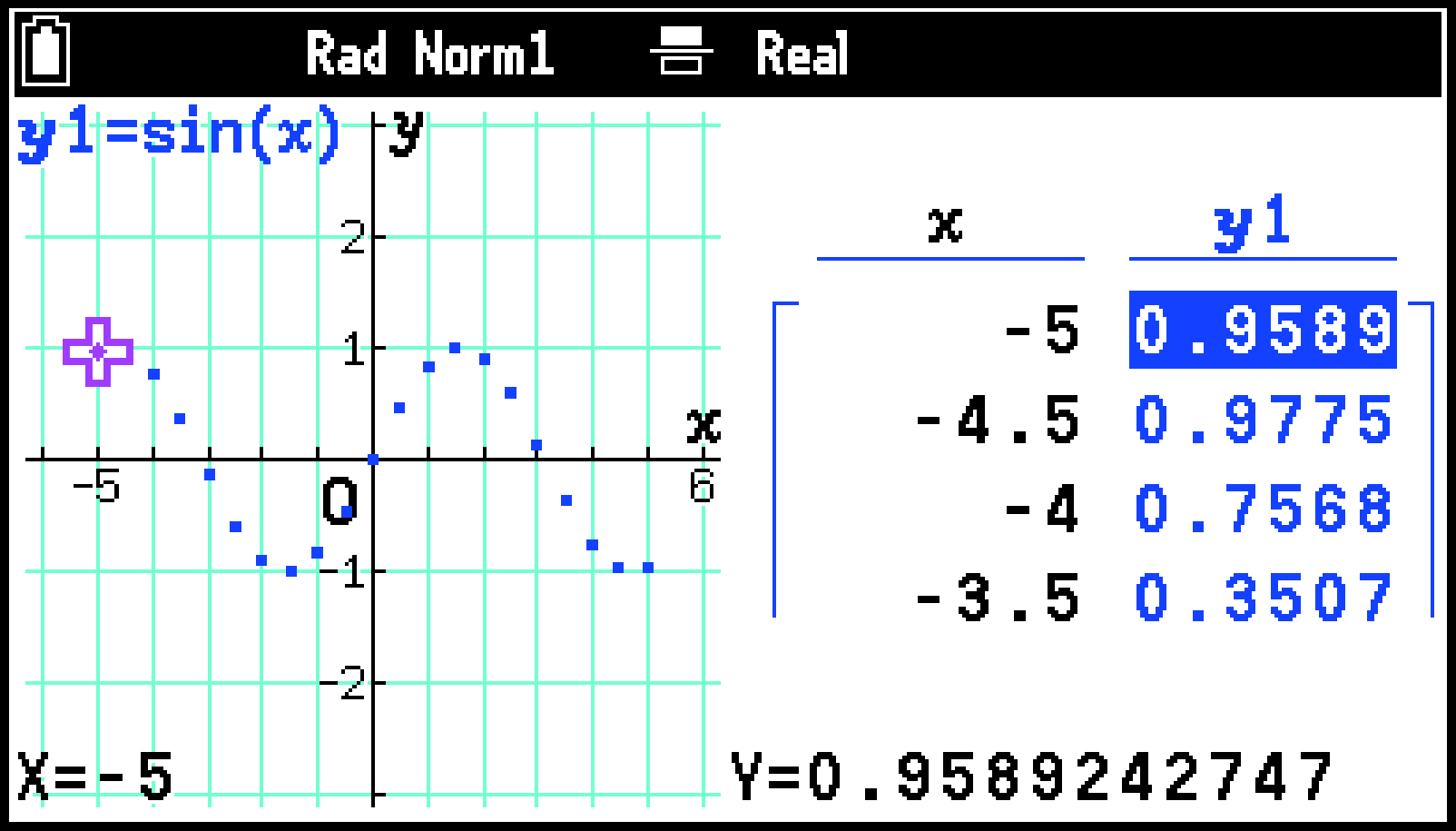
Cuando se haya activado S > [Table with Graph], la ventana de la tabla numérica se mostrará a la derecha de la pestaña Table y la ventana de gráficos a la izquierda.
No se dibujará nada en la ventana de gráficos inmediatamente después de pasar de la pestaña Function o la pestaña Graph a la pestaña Table. Haga lo siguiente para dibujar el gráfico.
Seleccione T > [Switch Active Window].
En T, seleccione [Graph Points] o [Graph Points (Joined)].
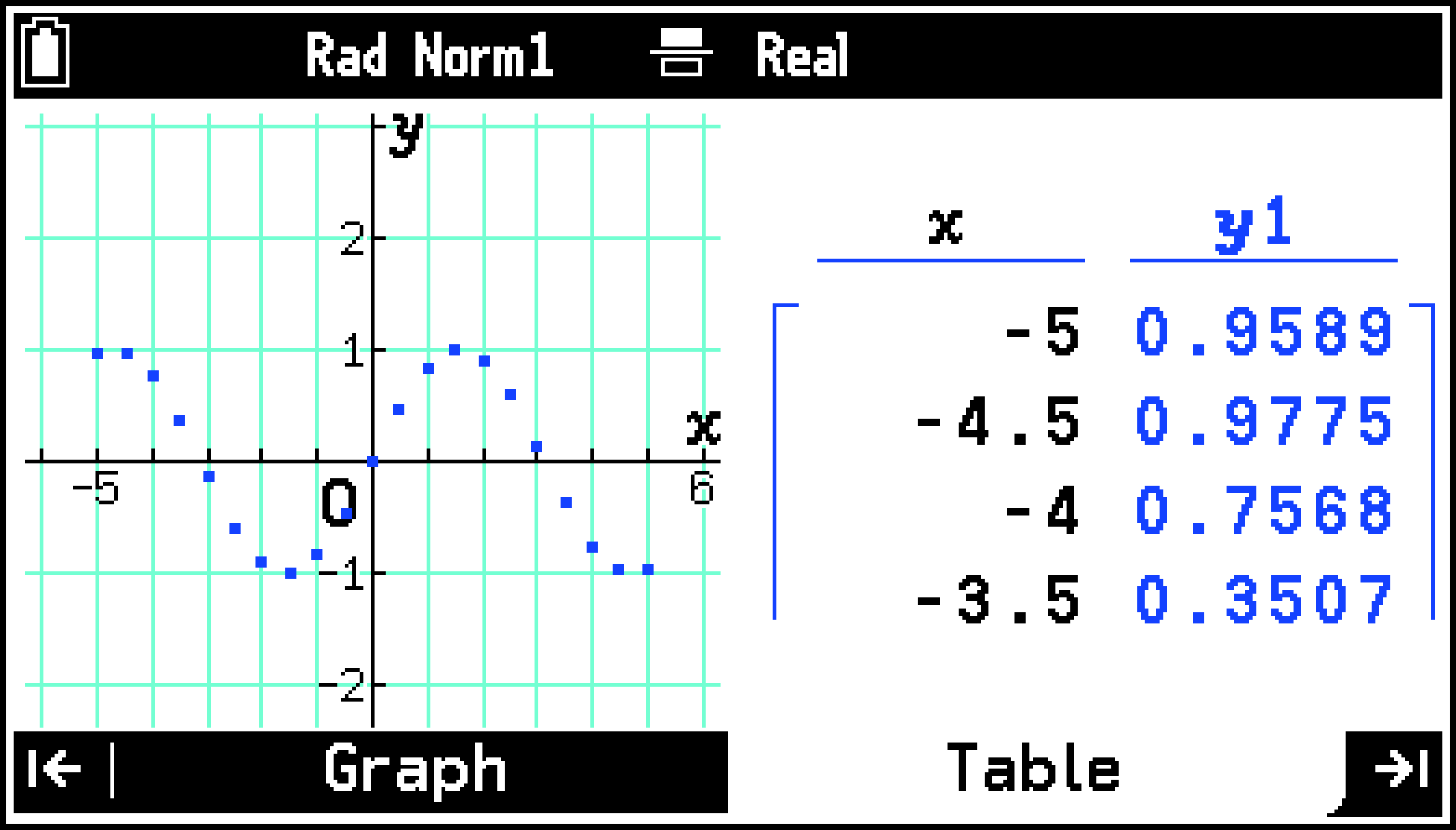
Cada vez que selecciona T > [Switch Active Window], la ventana activa (la que se ve afectada por las acciones que lleva a cabo) cambia entre la ventana de la tabla numérica y la ventana de gráficos. La ventana de la tabla numérica está activa cuando el cursor se muestra en la tabla numérica.
Las siguientes acciones se pueden llevar a cabo mientras la ventana de la tabla numérica está activa.
Puede realizar las siguientes acciones mientras la ventana de gráficos está activa.
Ajustar la ventana de gráficos (excepto Pan y Fade I/O)
Especificar el rango de visualización de la ventana de gráficos (View Window)
Cambiar el ajuste de zoom de la ventana de gráficos (Zoom)
Para mostrar un puntero en un gráfico en la ubicación actual del cursor en una tabla numérica (Graph-Link)
-
Active S > [Table with Graph].
-
En la pestaña Function, introduzca la función y presione < para ir a la pestaña Table.
-
Seleccione T > [Switch Active Window].
-
Seleccione T > [Graph-Link].
-
Para salir de esta función, presione b.
La ventana de gráficos se activará y se dibujará el gráfico.
Aparecerá un puntero en forma de cruz en el gráfico en las coordenadas correspondientes a la posición del cursor en la tabla numérica.
Si utiliza d y u para mover el cursor de la tabla numérica, el puntero del gráfico también se moverá.
Nota
Si no se dibuja ningún gráfico en la ventana de gráficos, T > [Graph-Link] no estará disponible mientras la ventana de la tabla numérica esté activa. T > [Graph-Link] se activará cuando se dibuje un gráfico en la ventana de gráficos.