Funciones básicas de las aplicaciones
Iniciar una aplicación
-
Presione la tecla h para que se muestre la pantalla HOME.
-
Use las teclas de cursor para resaltar el icono de la aplicación que quiera iniciar y, a continuación, presione O. Como alternativa, puede presionar una tecla numérica o alfabética para seleccionar una aplicación.
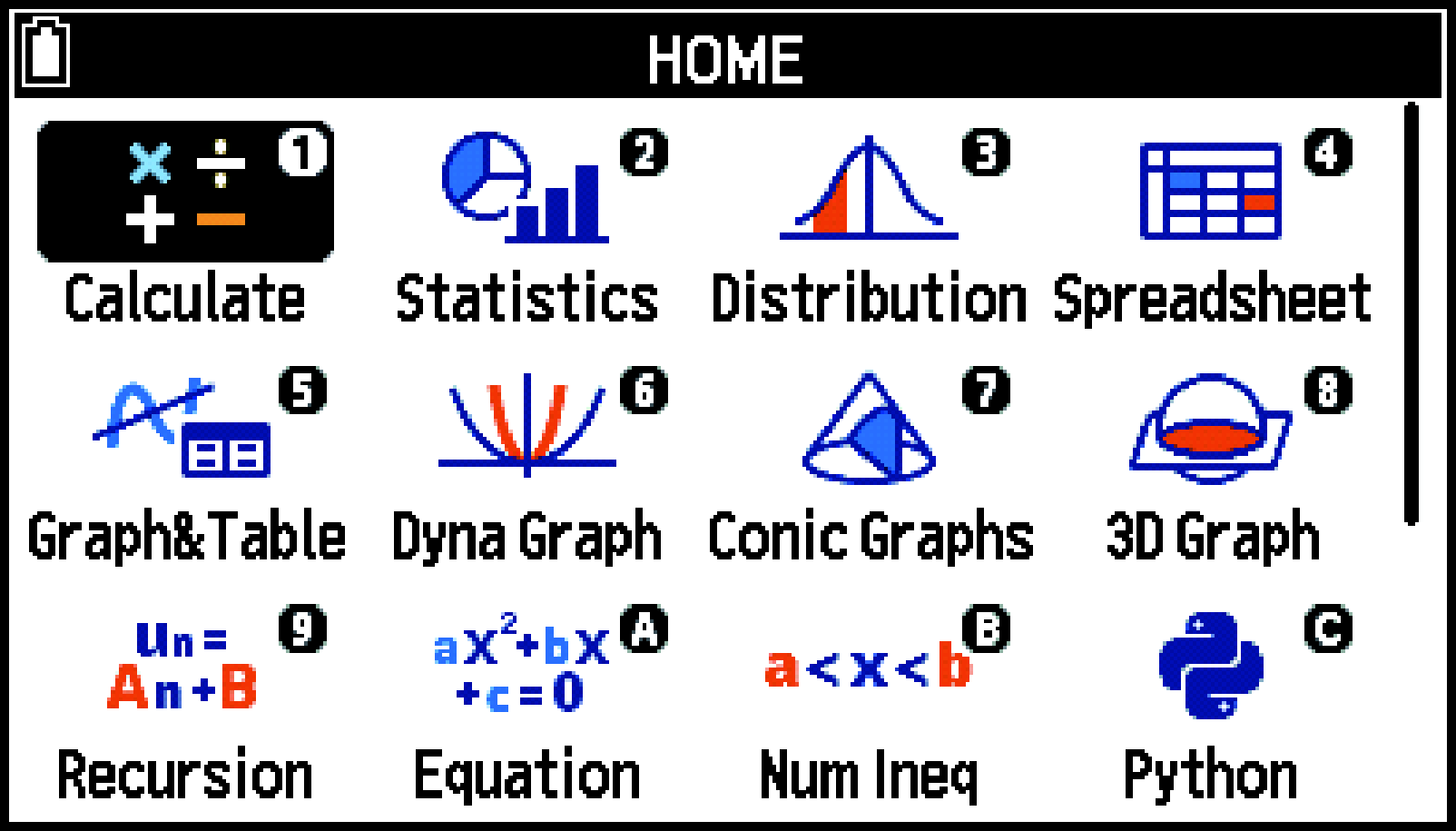
Si se muestra 1 en la esquina superior derecha del icono que quiera seleccionar, presione 1. Si se muestra A, presione XA.
Configuración de la pantalla de aplicación

Barra de estado
Ventana de la aplicación
Pestaña
Barra de estado
La barra de estado de la parte superior de la pantalla muestra el nivel de batería actual, los ajustes actuales, diversos estados y mensajes de ayuda.
Ventana de la aplicación
Se trata del área de visualización de la aplicación. Si se muestra un gráfico en la ventana, puede ocultar las pestañas para ampliar el área de visualización (consulte Uso de las pestañas).
Pestaña
Algunas aplicaciones de la calculadora tienen varias pestañas. Cada pestaña tiene asignado un papel o una función. La pestaña activa en un momento determinado se muestra en blanco, mientras que las inactivas aparecen en negro. Algunas aplicaciones no disponen de pestañas.
Uso de las pestañas
Otras cuentan con pestañas que se organizan conforme a funciones o propiedades.
Existen dos tipos de aplicaciones con pestañas en función de cómo se organicen.
Tipo unidireccional:
Este tipo de aplicación tiene una pestaña de inicio y una de finalización. Las operaciones de la aplicación se realizan secuencialmente desde la pestaña de inicio (la que está más a la izquierda) hasta la pestaña de finalización (la que está más a la derecha). Cada vez que se presiona >, la visualización cambia a la siguiente pestaña de la derecha.
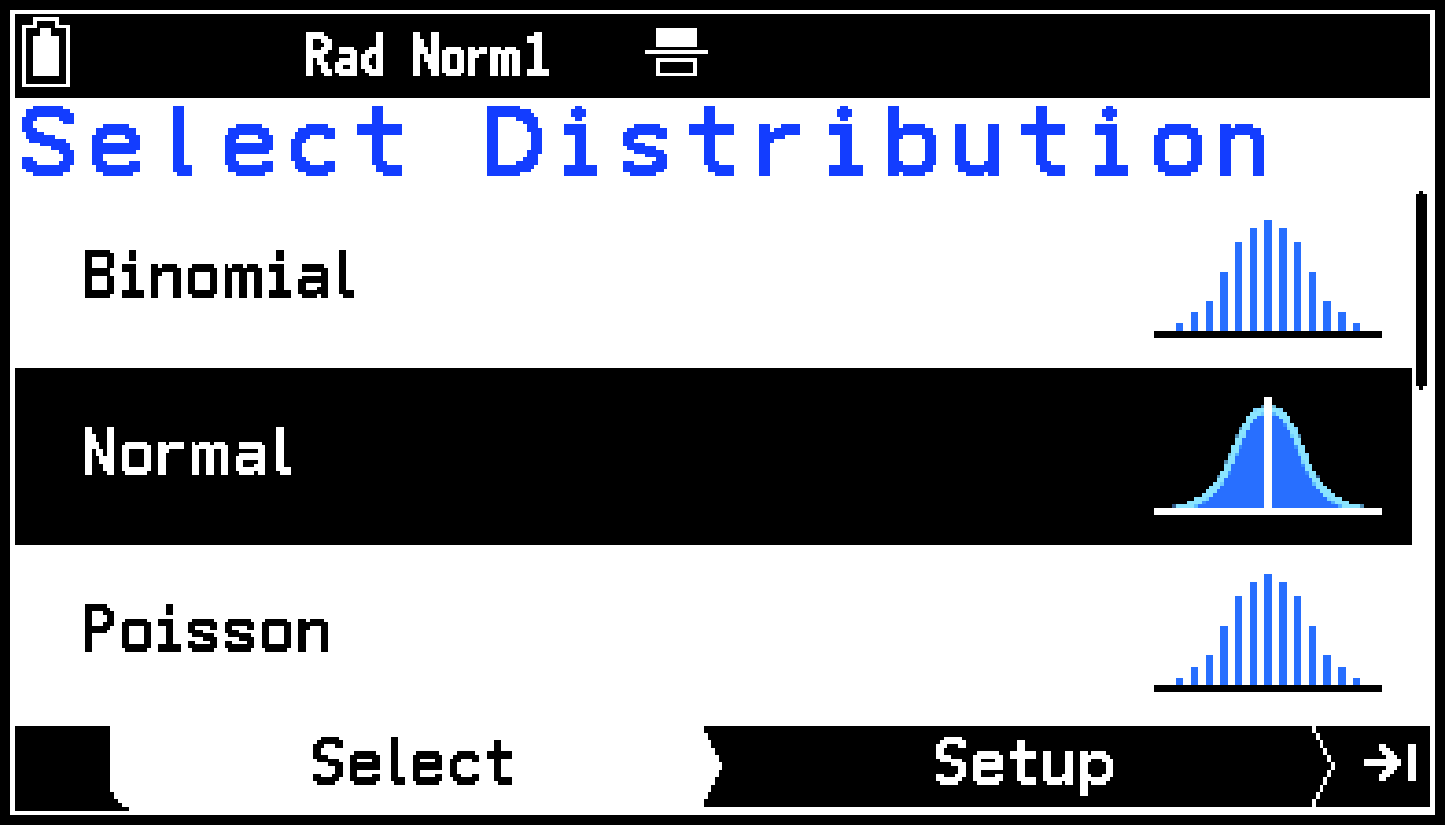
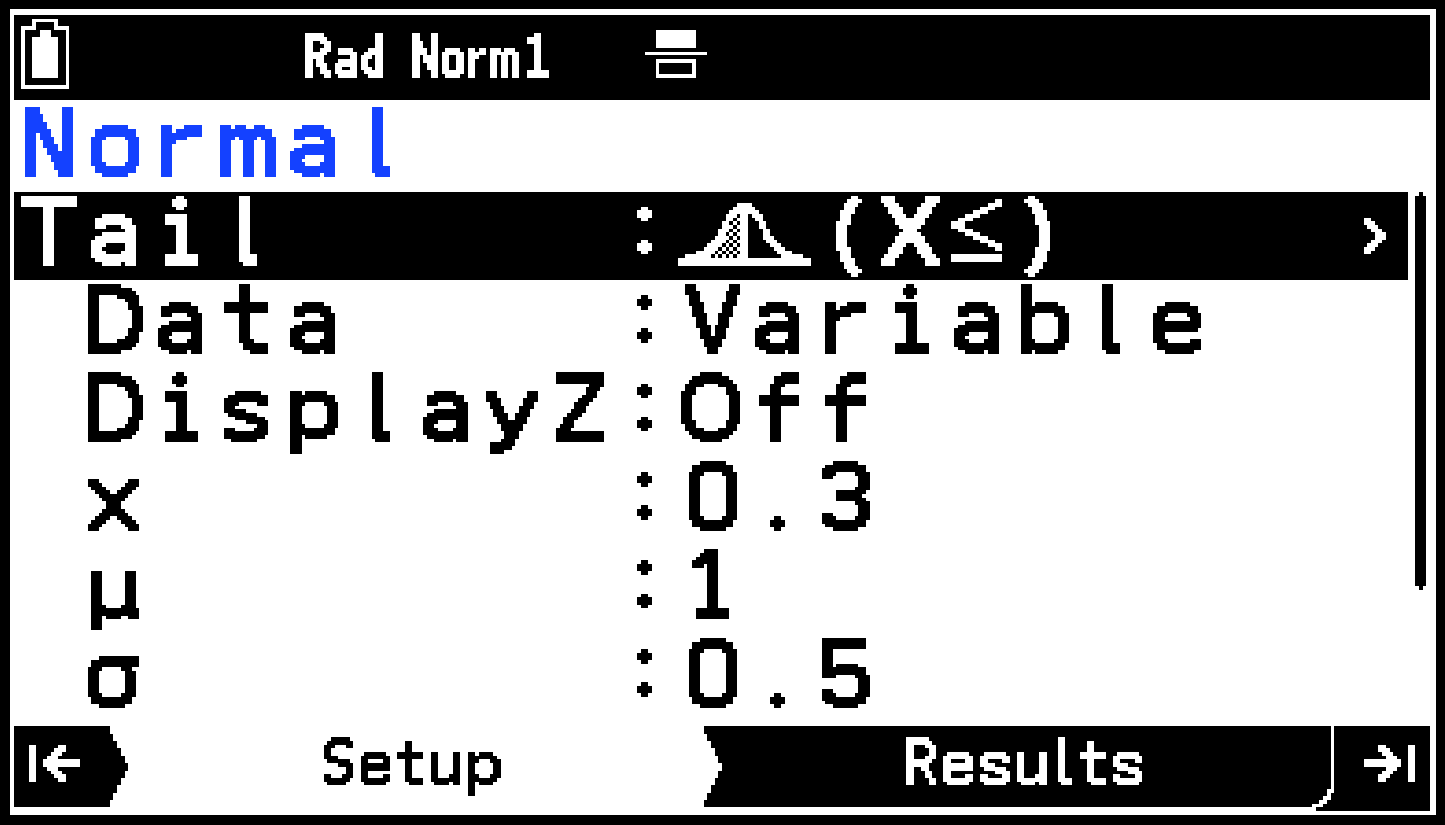
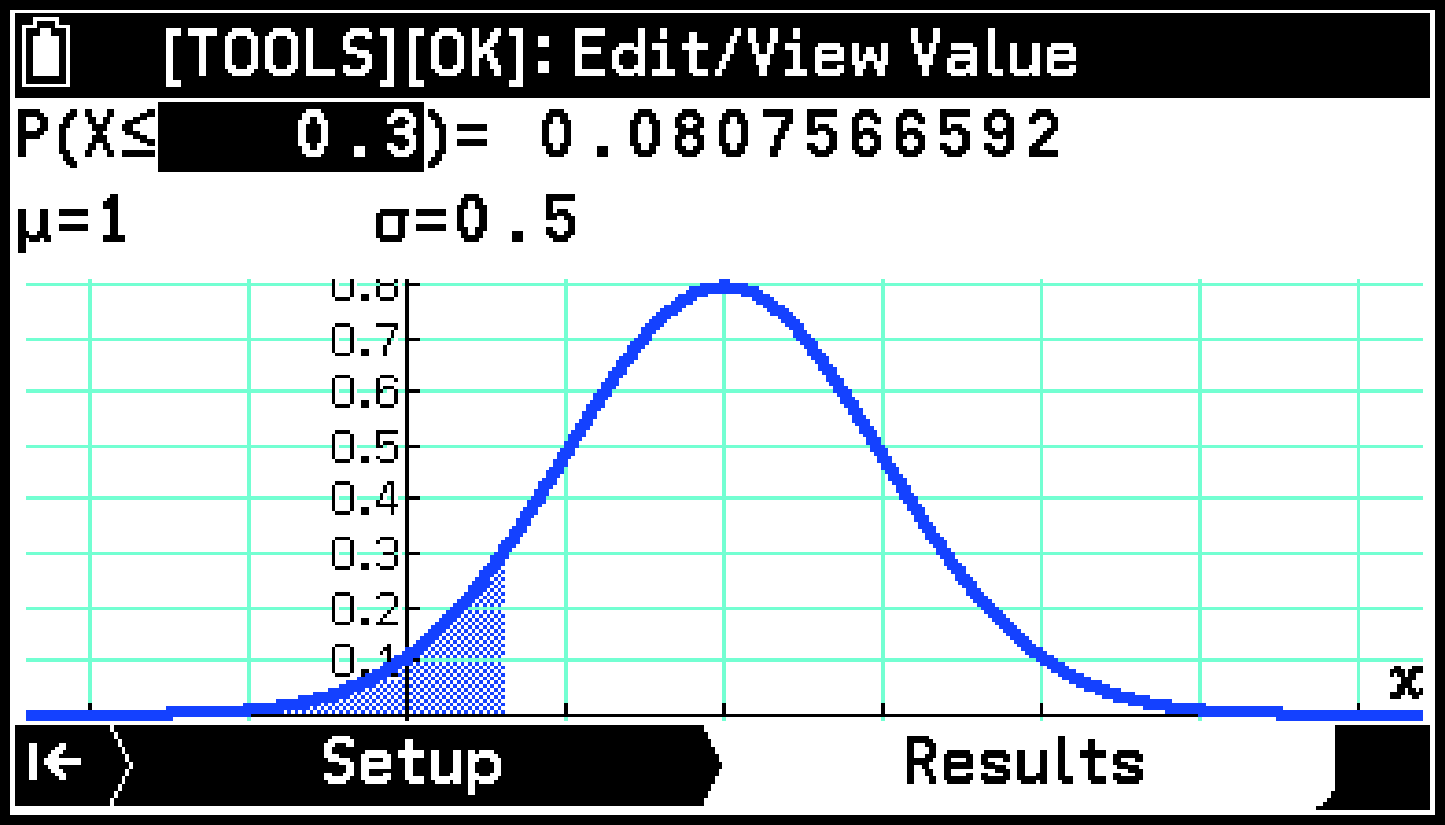
Aplicación Distribution
Si se presiona <, la visualización retrocede (hacia la izquierda) hasta llegar a la pestaña de inicio (la que está más a la izquierda).
Tipo cíclico:
En este tipo de aplicaciones, las operaciones se realizan de forma cíclica entre las pestañas. Al presionar > desde cualquier pestaña, la visualización cambia a la siguiente pestaña de la derecha.
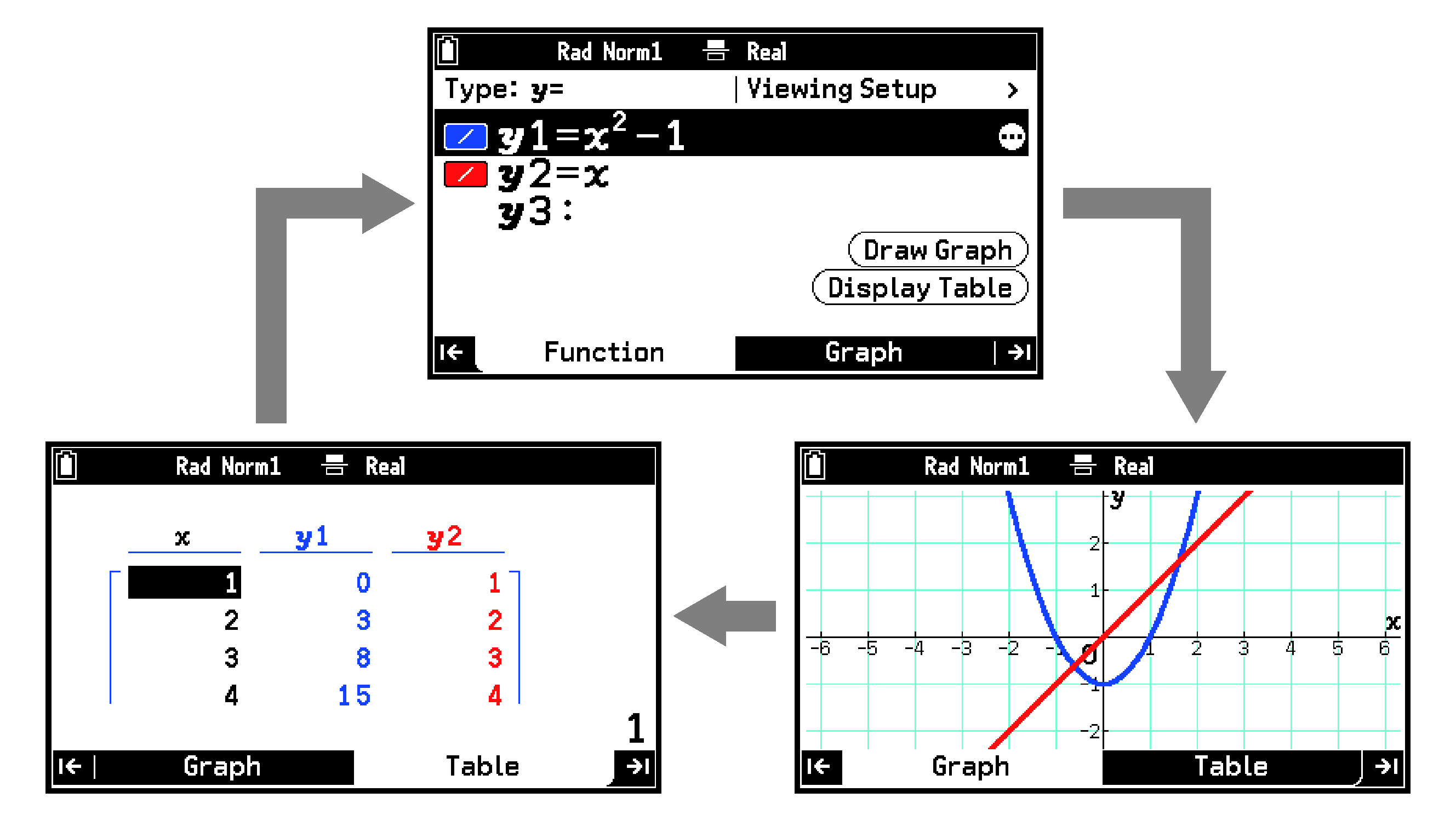
Aplicación Graph&Table
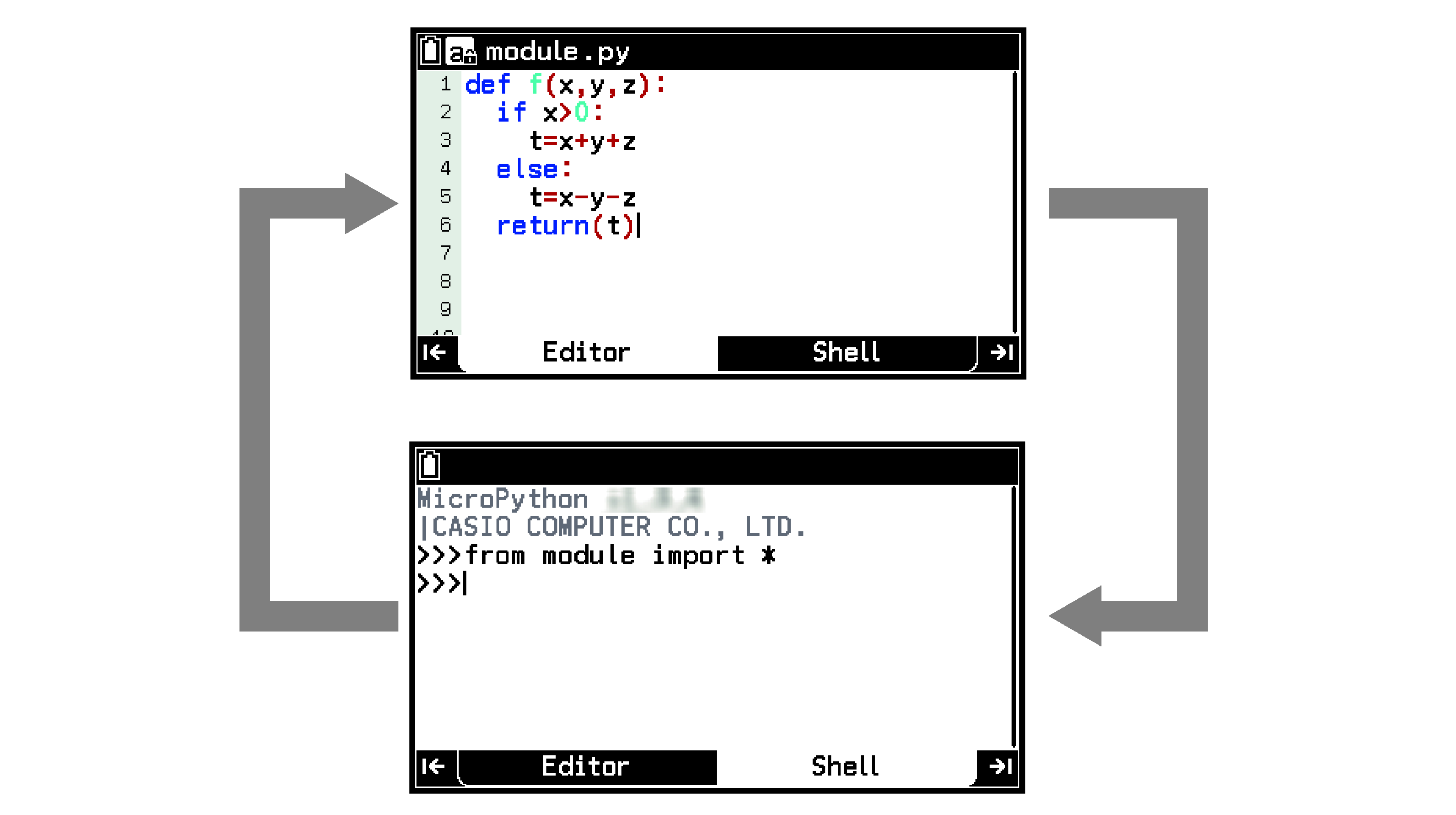
Aplicación Python
Presione < para cambiar a la siguiente pestaña de la izquierda.
Los iconos  y
y  que aparecen en los extremos de las pestañas indican que hay otra pestaña en la dirección de la flecha.
Si se muestra un gráfico en la ventana, puede ocultar las pestañas presionando D. Esto hará que se amplíe el área de visualización.
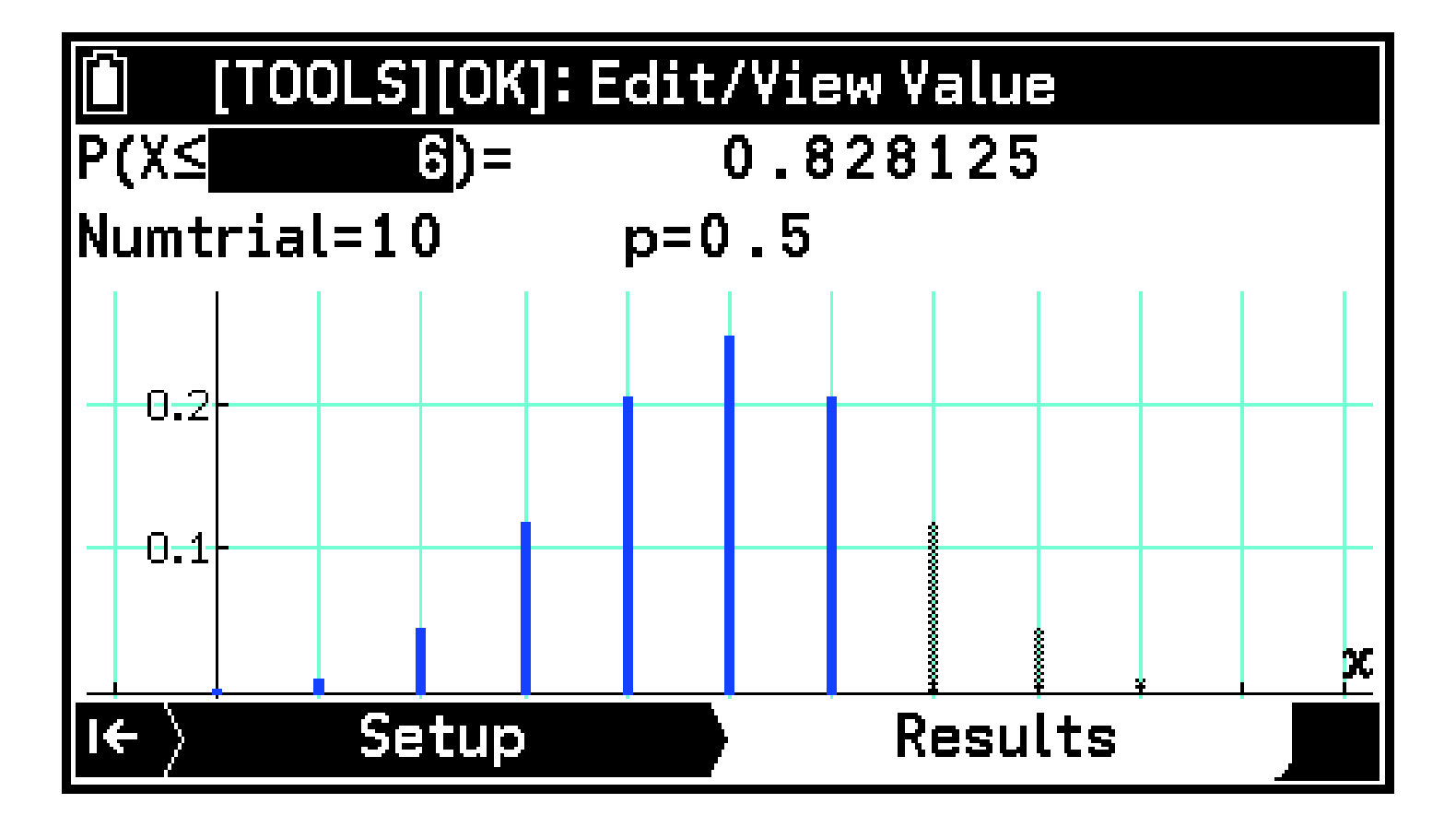
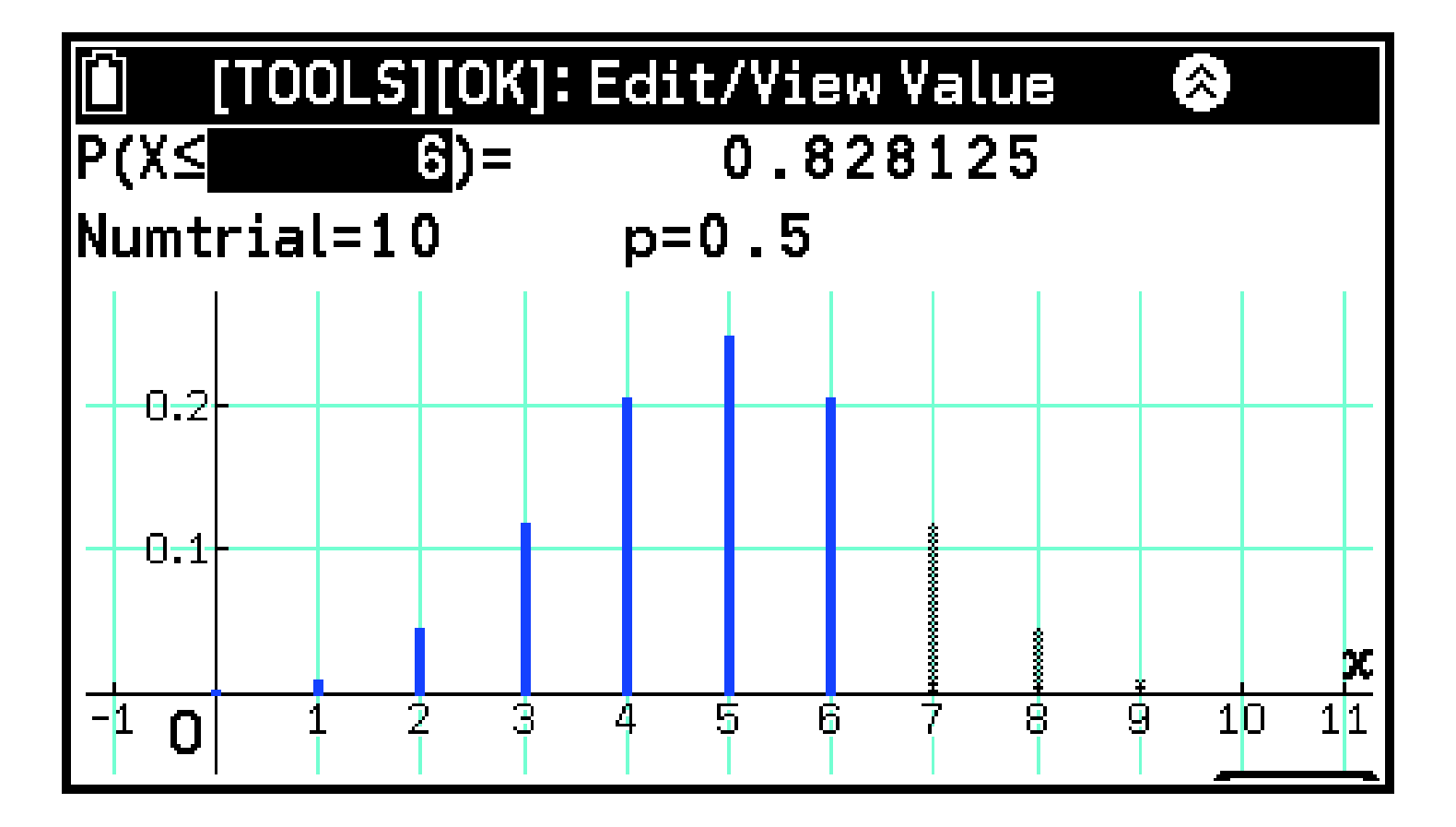
En algunos casos, puede que las pestañas se oculten automáticamente. Si tiene la opción de mostrar las pestañas ocultas, se mostrará  en la barra de estado. En esos casos, presione U para que se muestren las pestañas.
Introducción de números y caracteres alfabéticos en las aplicaciones
Introducción natural e introducción lineal
La calculadora le permite introducir expresiones con uno de estos dos métodos: natural o lineal. La introducción natural permite introducir expresiones en formato de libro de texto. Con el método lineal, puede introducir expresiones en formato lineal. Existen diferencias entre ambos métodos al introducir fracciones, raíces cuadradas (), algunas funciones, vectores y matrices. En la siguiente tabla se muestran ejemplos de la introducción natural y lineal.
|
Expresión Método de introducción |
Fracciones, |
Funciones (ejemplo: integraciones) |
Matrices |
|
Introducción natural |
 |
 |
 |
|
Introducción lineal |
 |
 |
 |
Para incorporar un valor numérico previamente introducido como argumento en una función (solo introducción natural)
Ejemplo: Introducir y cambiarlo a
1+e7d6llllsI(INS)

j

Al presionar sI(INS), , que se introdujo en el ejemplo anterior, se convierte en el argumento de la función () introducida con la siguiente operación de teclas.
Para cambiar entre el modo de inserción y el modo de sobrescritura (solo introducción lineal)
En el modo de sobrescritura, el carácter que esté en la posición actual del cursor se sustituirá por el carácter que introduzca. Cada vez que presione sI(INS), se cambia entre los modos de inserción y sobrescritura. La forma del cursor es “ ” en el modo de inserción y “
 ” en el de sobrescritura.
Introducción de caracteres alfabéticos
Para introducir un carácter alfabético, presione P (se mostrará  en la barra de estado), seguido de una tecla marcada con una letra en naranja (fx-CG100) / una letra en rojo (fx-1AU GRAPH). Además de caracteres alfabéticos, también puede introducir espacios (
 ) y comillas (“”).*
Para introducir otros símbolos, presione C > [All] > [Symbol].
Bloqueo de caracteres alfabéticos
Puede bloquear las teclas para permitir la introducción continua de caracteres alfabéticos de forma que no tenga que presionar P cada vez.
Al presionar sP (Q), se bloquean las teclas de caracteres alfabéticos y se muestra la indicación  en la barra de estado. Para desbloquear esta función, presione P.
Nota
Al utilizar la función Editor de la aplicación Python, las teclas de caracteres alfabéticos se bloquean automáticamente en minúsculas y se muestra la indicación  en la barra de estado.
Copiar, cortar y pegar expresiones
Puede seleccionar distintas expresiones o cadenas que ya se hayan introducido y copiarlas o cortarlas para que se añadan al portapapeles. A continuación, podrá pegar el contenido del portapapeles en la misma aplicación o en otra diferente.
Para copiar o cortar los datos que se muestran en pantalla
-
Mueva el cursor (
) al inicio del rango de datos que quiera copiar o cortar. -
Presione s0 ($).
-
Mueva el cursor al final del rango de datos que quiera copiar o cortar.
-
Seleccione [Copy] o [Cut] en el menú que aparece al presionar O.
Esto hará que se muestre  en la barra de estado hasta que presione O en el paso 4.
Si lo desea, puede especificar antes el punto final.
Para pegar datos
-
Mueva el cursor (
) a la ubicación en la que quiera pegar los datos. -
Presione s. (%).
Menús de aplicaciones de uso frecuente
Menú S Settings (cambiar la configuración de la aplicación)
El menú Settings muestra los elementos de ajuste de la aplicación que está actualmente en uso. Incluye tanto elementos comunes a varias aplicaciones como específicos de las distintas aplicaciones.
Para cambiar la configuración de la aplicación
-
Presione h, seleccione una aplicación y, a continuación, presione O.
-
Presione S para que se muestre el menú Settings y cambie la configuración de la aplicación.
Si hay un interruptor (desactivado:  , activado:
  ) a la derecha del elemento del menú, presione O para cambiar entre ambas opciones.
Para obtener detalles sobre las opciones y los elementos de ajuste, consulte Detalles del menú Settings.
Menú V Variable (introducir una variable en un cálculo o una expresión)
Utilice el menú Variable para introducir una variable en un cálculo o una expresión.
|
Para llamar esta variable: |
Seleccione este elemento del menú: |
Detalles: |
|---|---|---|
|
Variable alfabética |
V > [Alpha] |
|
|
Variable de función |
V > [Function] |
|
|
Variable de vector |
V > [Vector] |
|
|
Variable de matriz |
V > [Matrix] |
|
|
Variable de lista |
V > [List] |
Nota
El elemento del menú de cada variable también muestra el contenido actualmente guardado en dicha variable en forma de línea.
Menú C Catalog (introducir funciones y comandos)
El menú Catalog incluye una lista exhaustiva de todas las funciones, comandos, variables de aplicación* y símbolos.
Variables que almacenan automáticamente valores de entrada o salida específicos.
Para obtener detalles sobre los elementos incluidos en el menú Catalog, consulte Detalles del menú Catalog.
Nota
Si presiona C cuando está utilizando las aplicaciones Python o Base-N, se mostrará el menú Catalog para la aplicación correspondiente. Para obtener detalles, consulte los apartados que explican el funcionamiento de cada aplicación.
Menú T Tools (mostrar opciones)
Presione T para que se muestre el menú Tools. Los elementos que aparecen en el menú Tools varían en función de la aplicación o pestaña que esté utilizando.
Si se muestra  a la derecha del elemento de menú destacado, el menú Tools que aparecerá al presionar T contendrá las opciones de operación habilitadas para dicha línea.
Menú F Format (cambiar el formato de visualización)
El menú Format que se muestra al presionar sF* le permite cambiar el formato de visualización del resultado del cálculo y los detalles de la celda. Para obtener detalles sobre los elementos incluidos en el menú Format, consulte Cambiar el formato de visualización de los resultados de cálculo (menú Format).
Cuando se selecciona “ Decimal” para S > [FORMAT Key] (opción predeterminada inicial).
Operaciones con menús y cuadros de diálogo (uso de los números de opciones)
Al presionar ciertas teclas (C, T, etc.) o ejecutar algunas operaciones en una aplicación, aparecerá un menú o un cuadro de diálogo.
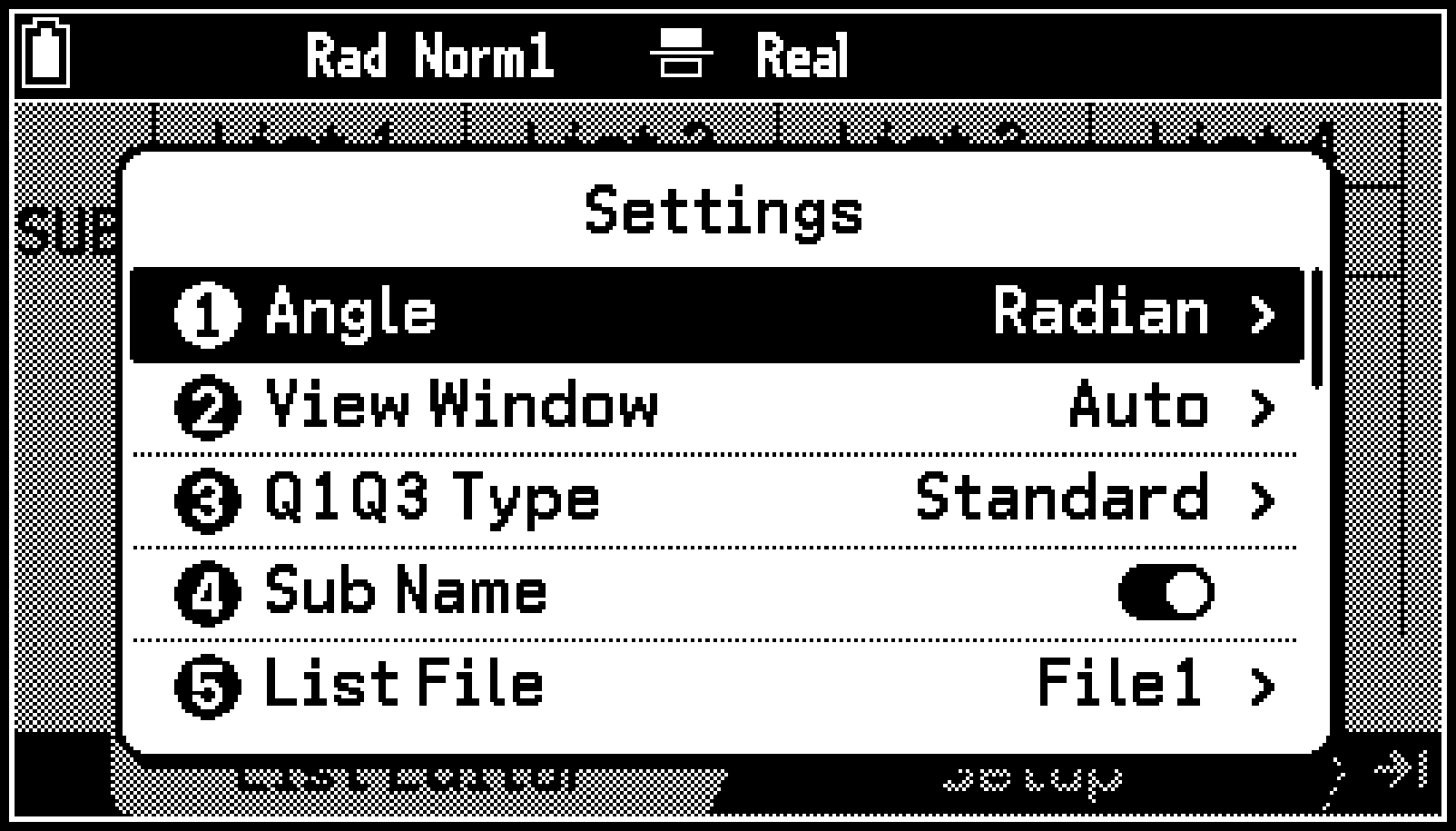
Ejemplo de menú
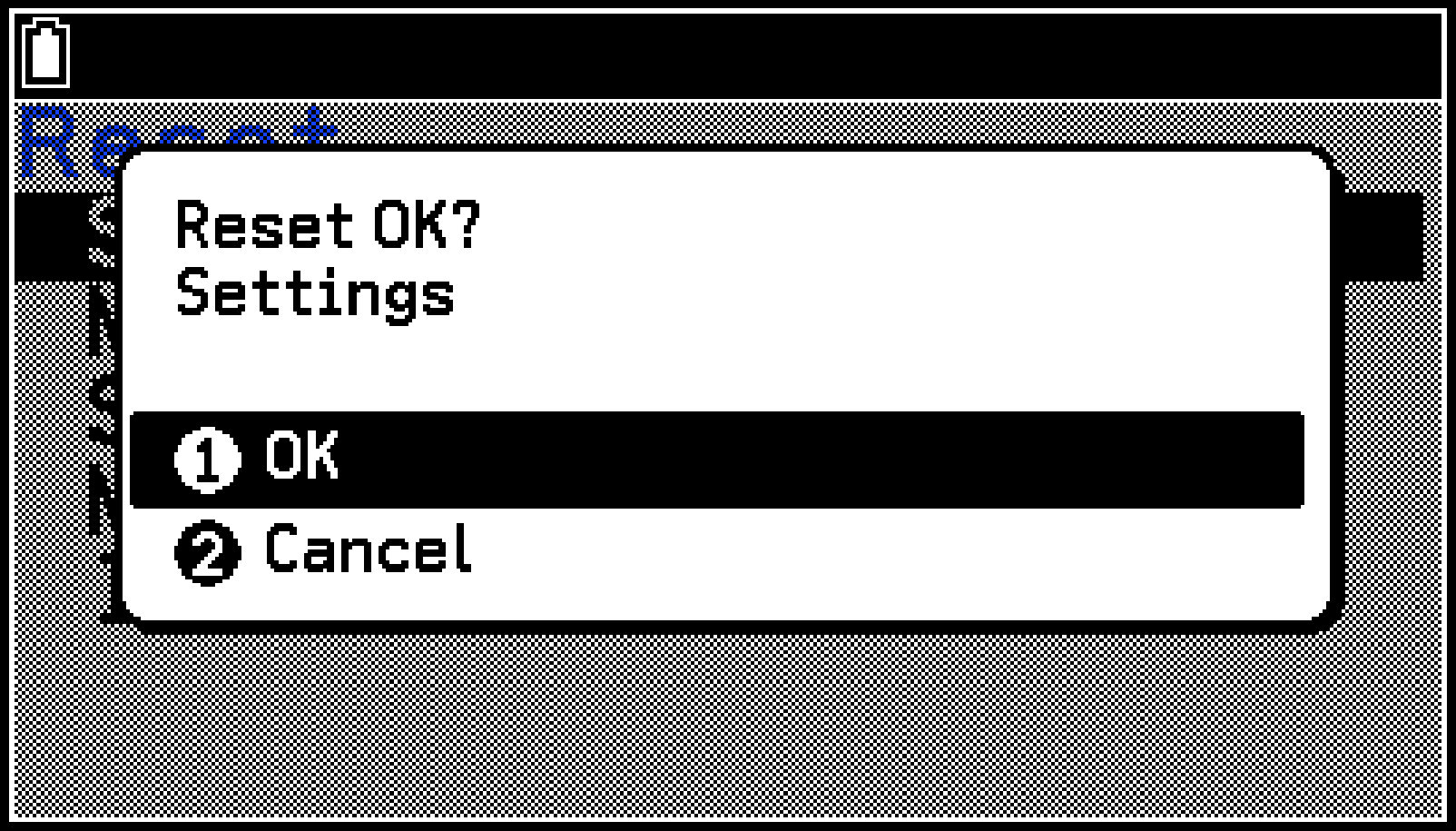
Ejemplo de cuadro de diálogo
Los elementos de un menú o un cuadro de diálogo se pueden seleccionar de dos formas.
Método 1: Utilice d y u para desplazarse y resaltar el elemento que quiera usar y, a continuación, presione O.
Método 2: Presione la tecla de numérica o alfabética* correspondiente al número o a la letra que aparezca a la izquierda del elemento que quiera seleccionar.
Denominamos “número de opción” al número o la letra que aparece a la izquierda de un elemento.
Para introducir una letra de la A a la L, presione las teclas de la XA a la )L (sin presionar P).
Para introducir una letra de la M a la Z, presione P + 7M a P + 0Z. Asegúrese de presionar siempre la tecla P en primer lugar.
Nota
Puede utilizar los números de opciones para seleccionar una operación de un menú o un cuadro de diálogo presionando la tecla del número o de la letra correspondiente incluso si el menú o el cuadro de diálogo no se muestran en ese momento. Para entender su funcionamiento, intente llevar a cabo el siguiente ejemplo.
Los números de opciones se visualizan cuando se activa S > [Show Option Numbers] y dejan de visualizarse cuando se desactiva. El ajuste predeterminado es Activado. Tenga en cuenta que las operaciones en un menú o un cuadro de diálogo que ejecute presionando teclas numéricas y alfabéticas seguirán funcionando aunque S > [Show Option Numbers] esté desactivado.
Ejemplo de uso de un menú con los números de opciones
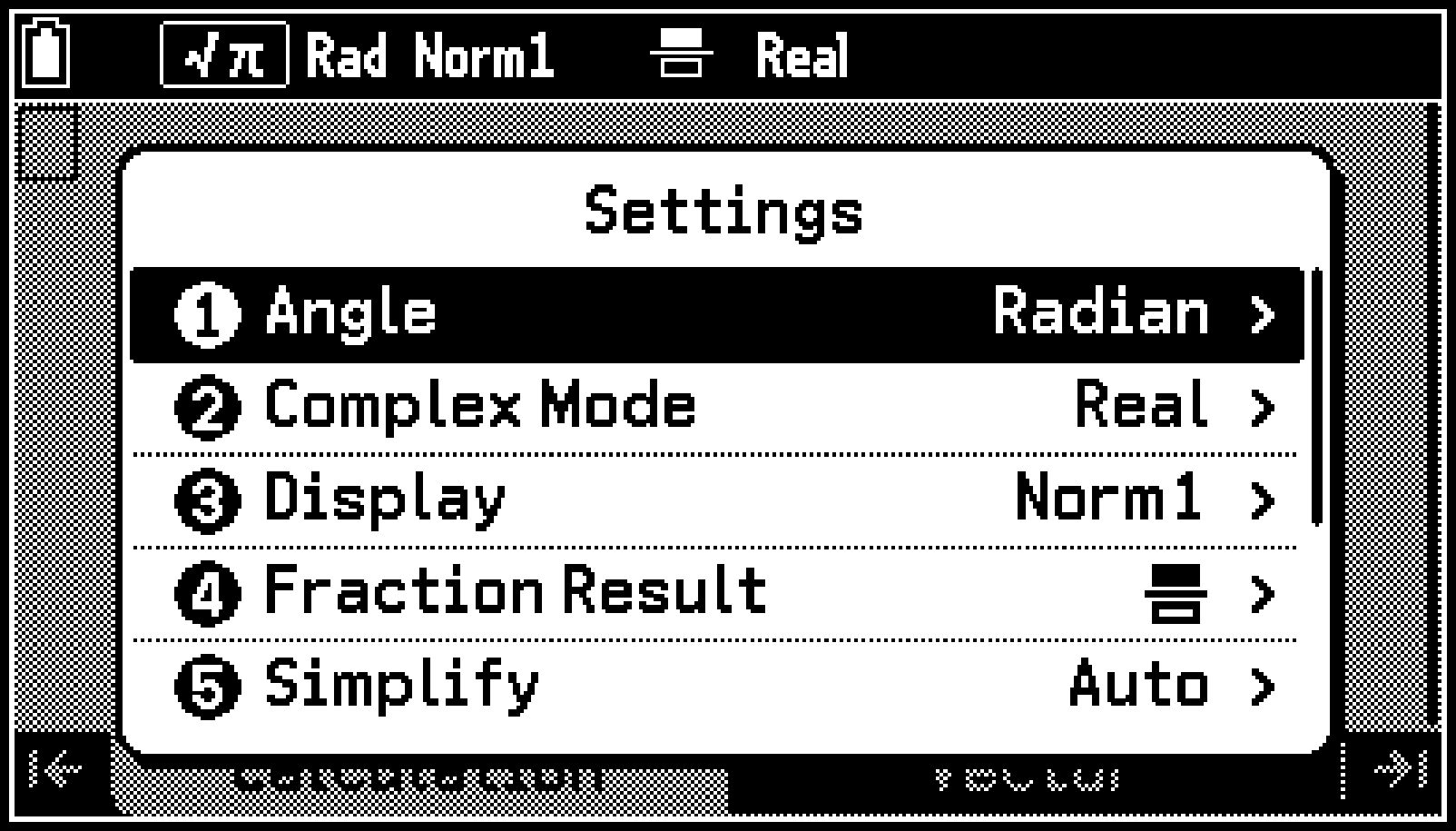
Las operaciones de este ejemplo se realizan con la aplicación Calculate mientras se visualiza el menú Settings. Las siguientes operaciones se llevarán a cabo con los números de opciones.
Selección de [a+b] para el ajuste [Complex Mode]
Desactivación y activación de [Show Option Numbers]
-
h > Calculate
-
Presione S.
-
Presione u.
-
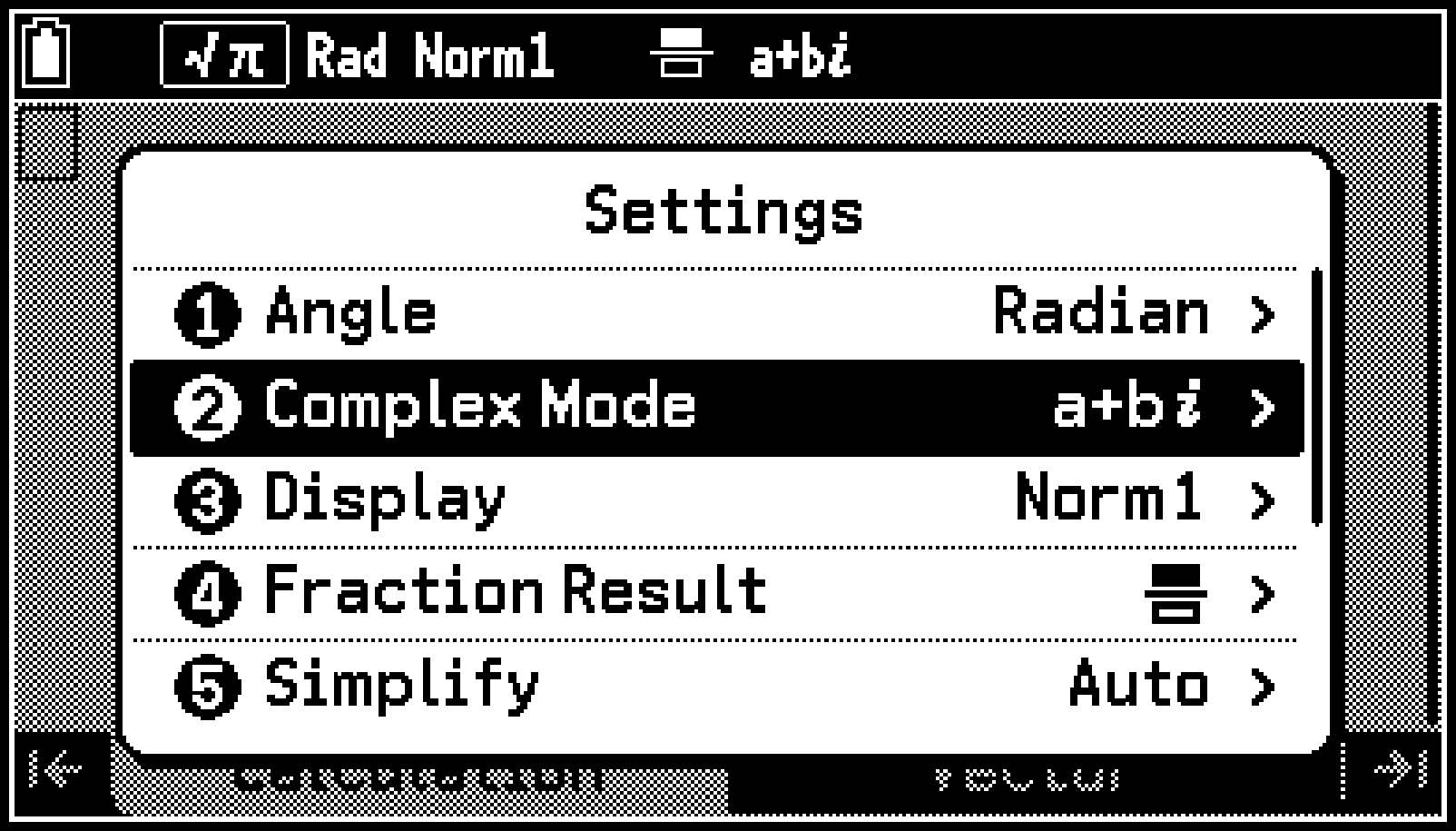
Presione 2 para seleccionar [Complex Mode].
-
Presione 2 para seleccionar [a+b].
-
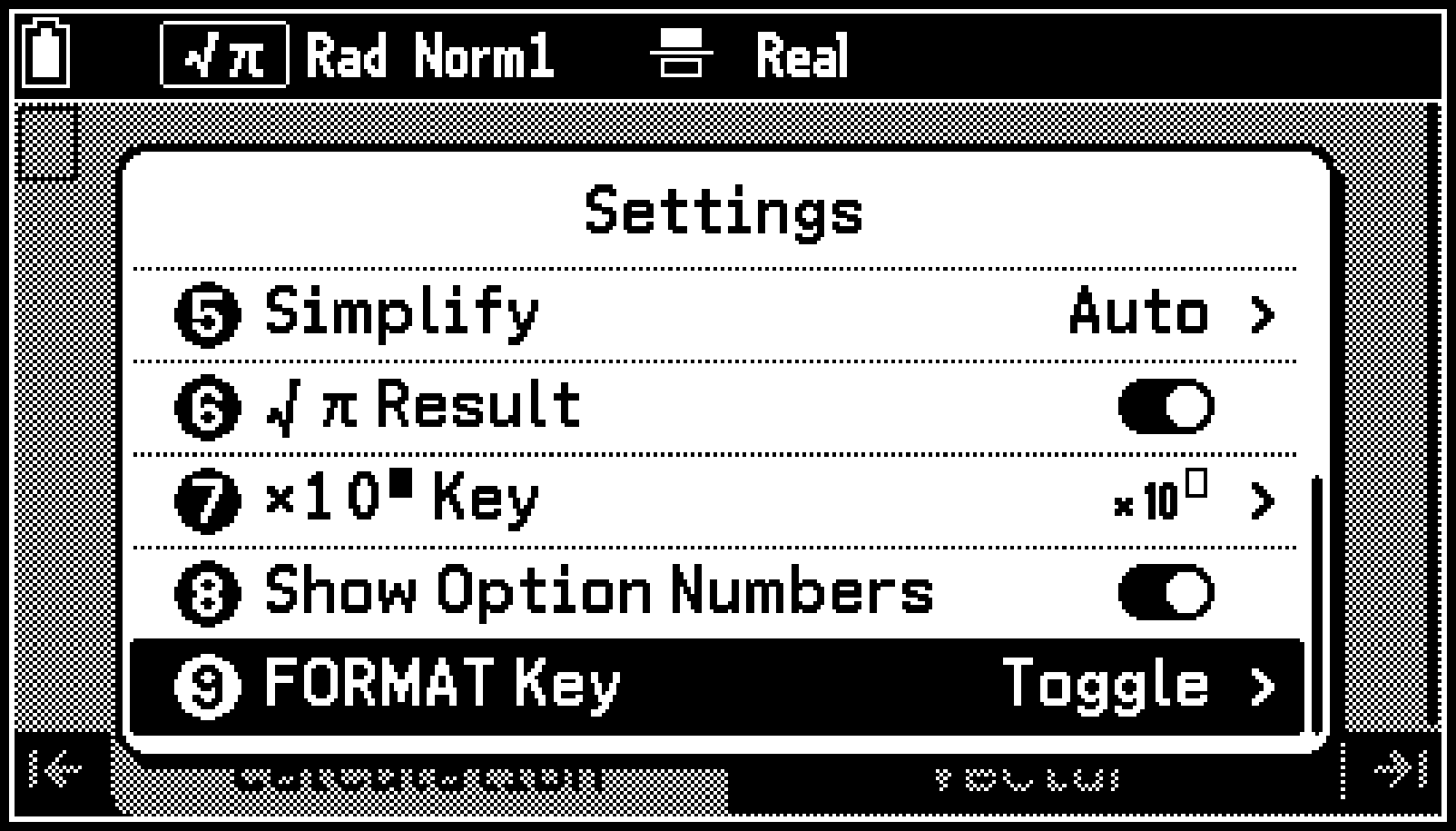
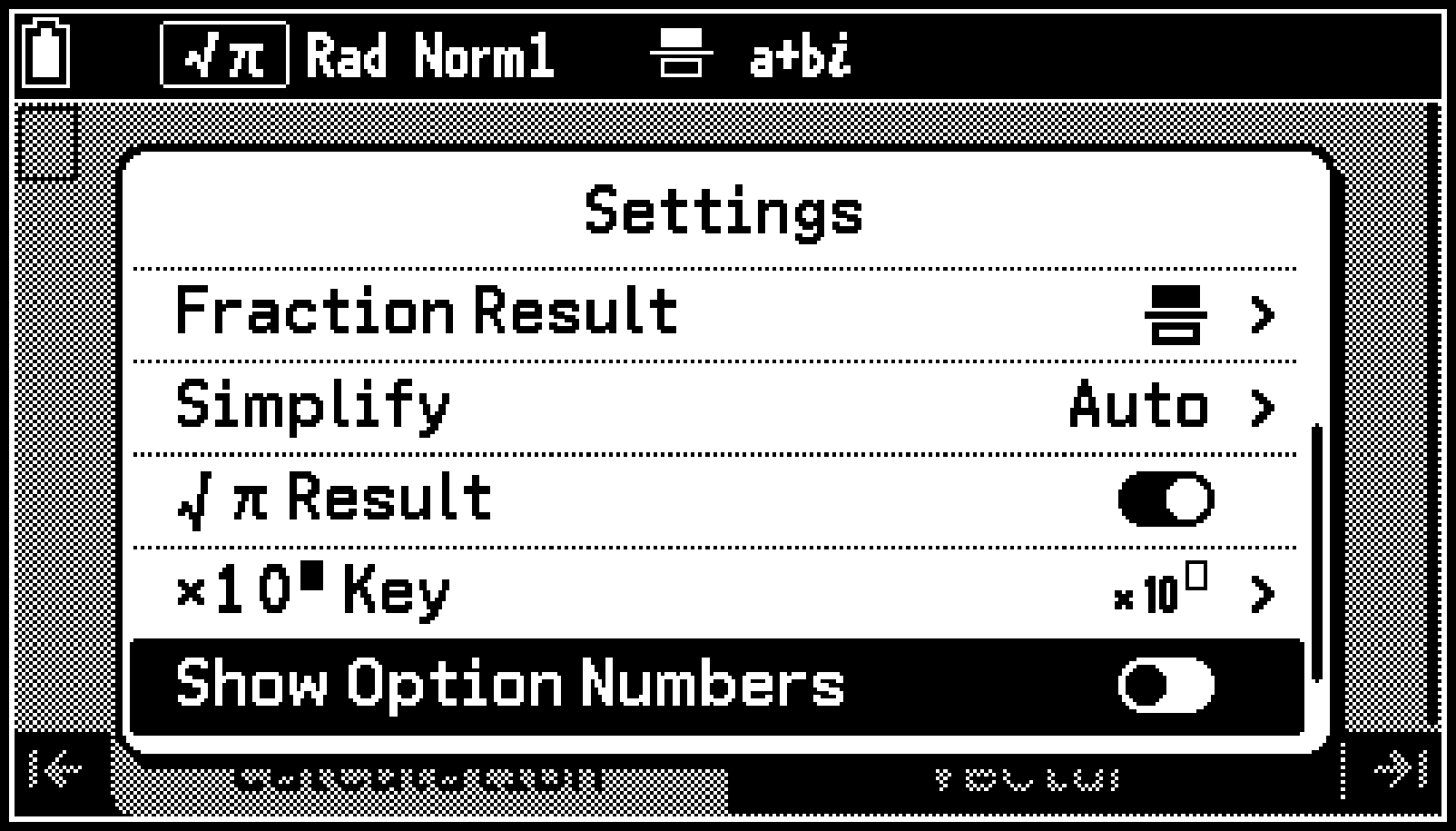
Presione 8 para seleccionar [Show Option Numbers].
-
Vuelva a presionar 8 (o la tecla O).
Esto hará que se muestre el menú Settings.
Observe que se muestra  a la izquierda de [Complex Mode].
Esto hará que la visualización cambie a la última línea del menú.
Observe que se muestra  a la izquierda de [Show Option Numbers].
Esto hará que se muestra una lista con las opciones disponibles para el ajuste Complex Mode.
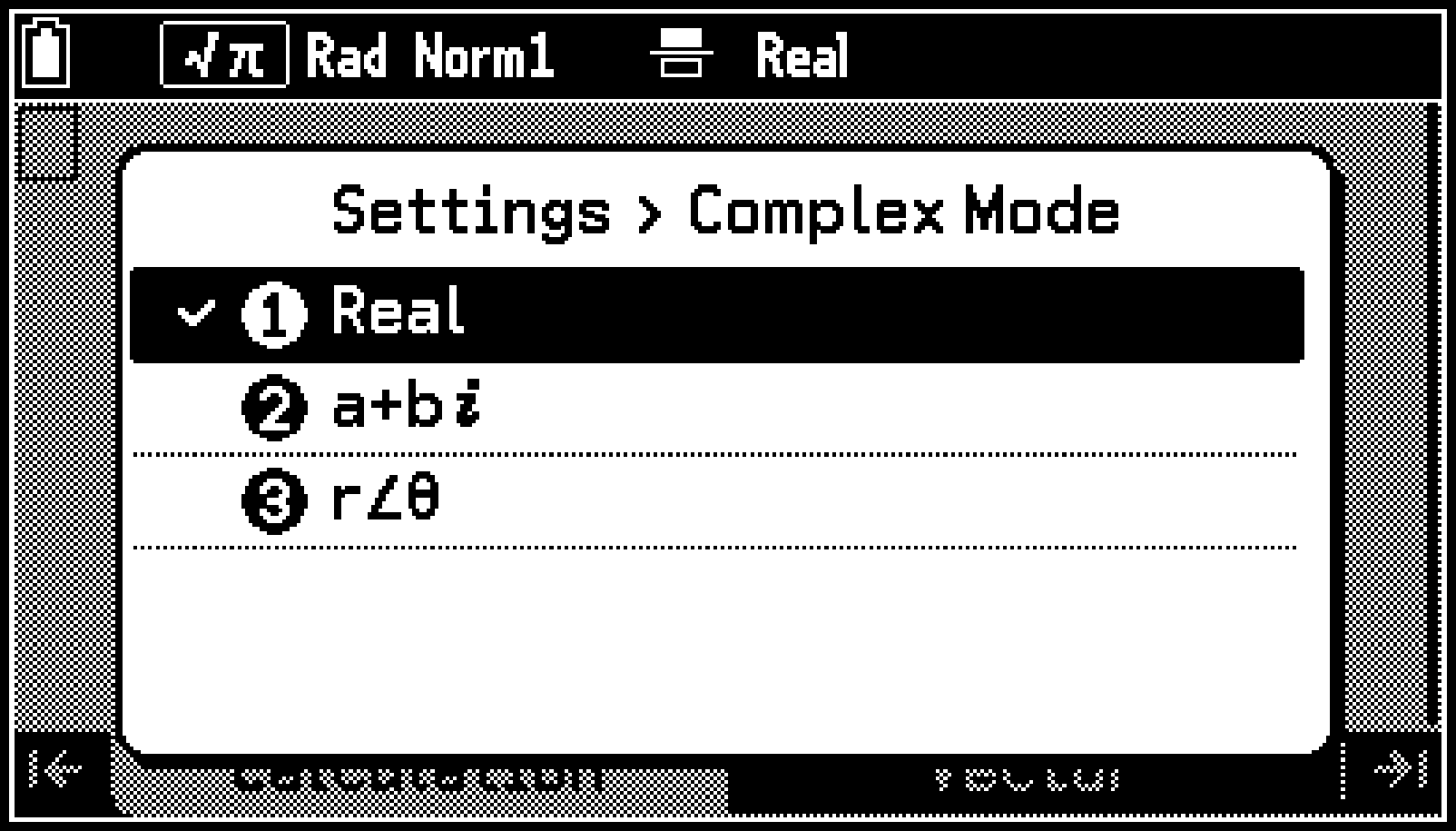
Esto hará que se cambie el ajuste Complex Mode a a+b y se volverá a mostrar el menú Settings.
Esto hará que se desactive el ajuste [Show Option Numbers] (), lo que hará que desaparezcan los números de opciones que se mostraban a la izquierda de los elementos del menú.
Esto hará que se active el ajuste [Show Option Numbers] (), con lo que volverán a mostrarse los números de opciones.
Casos en los que las operaciones con números de opciones están desactivadas
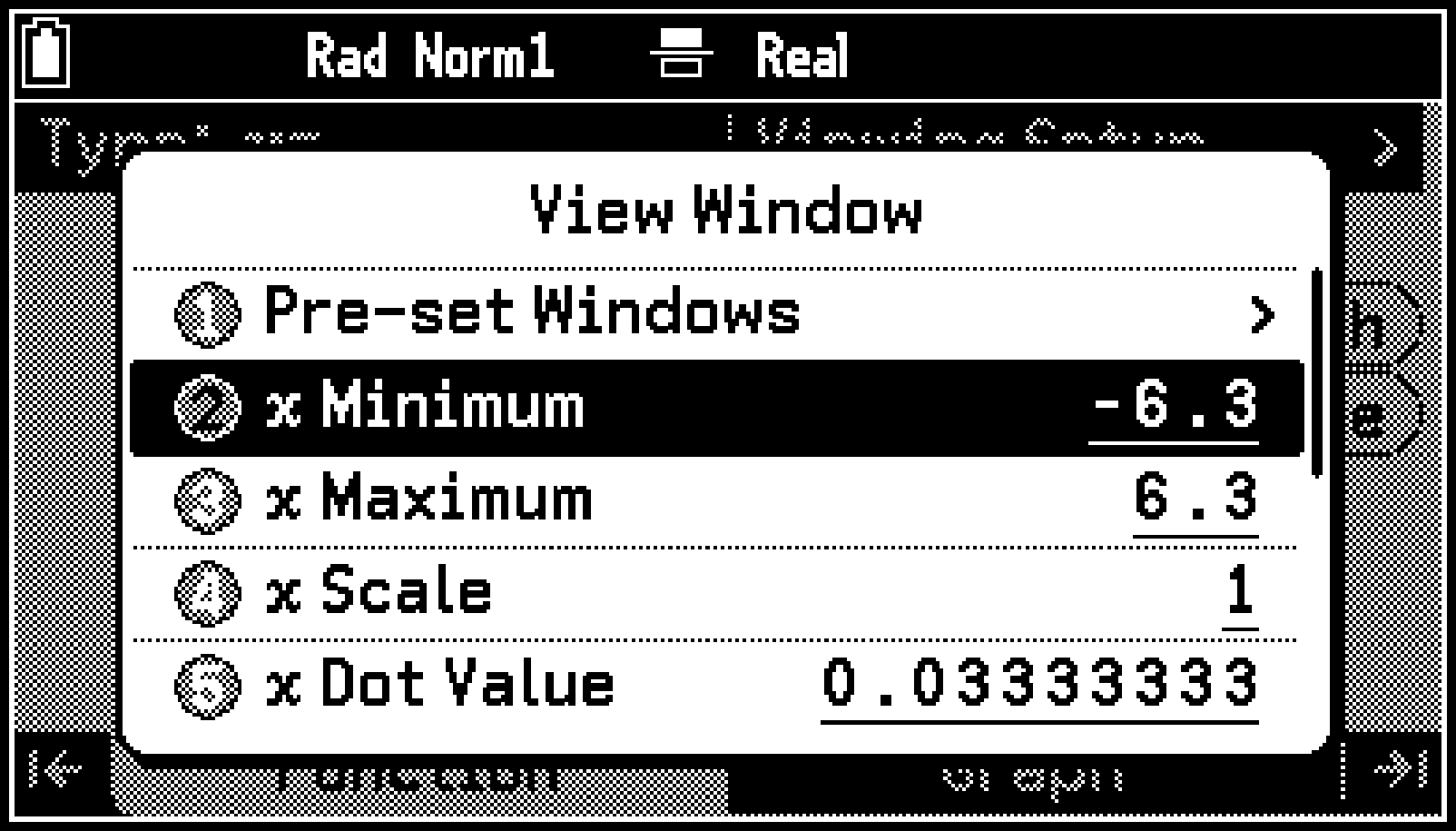
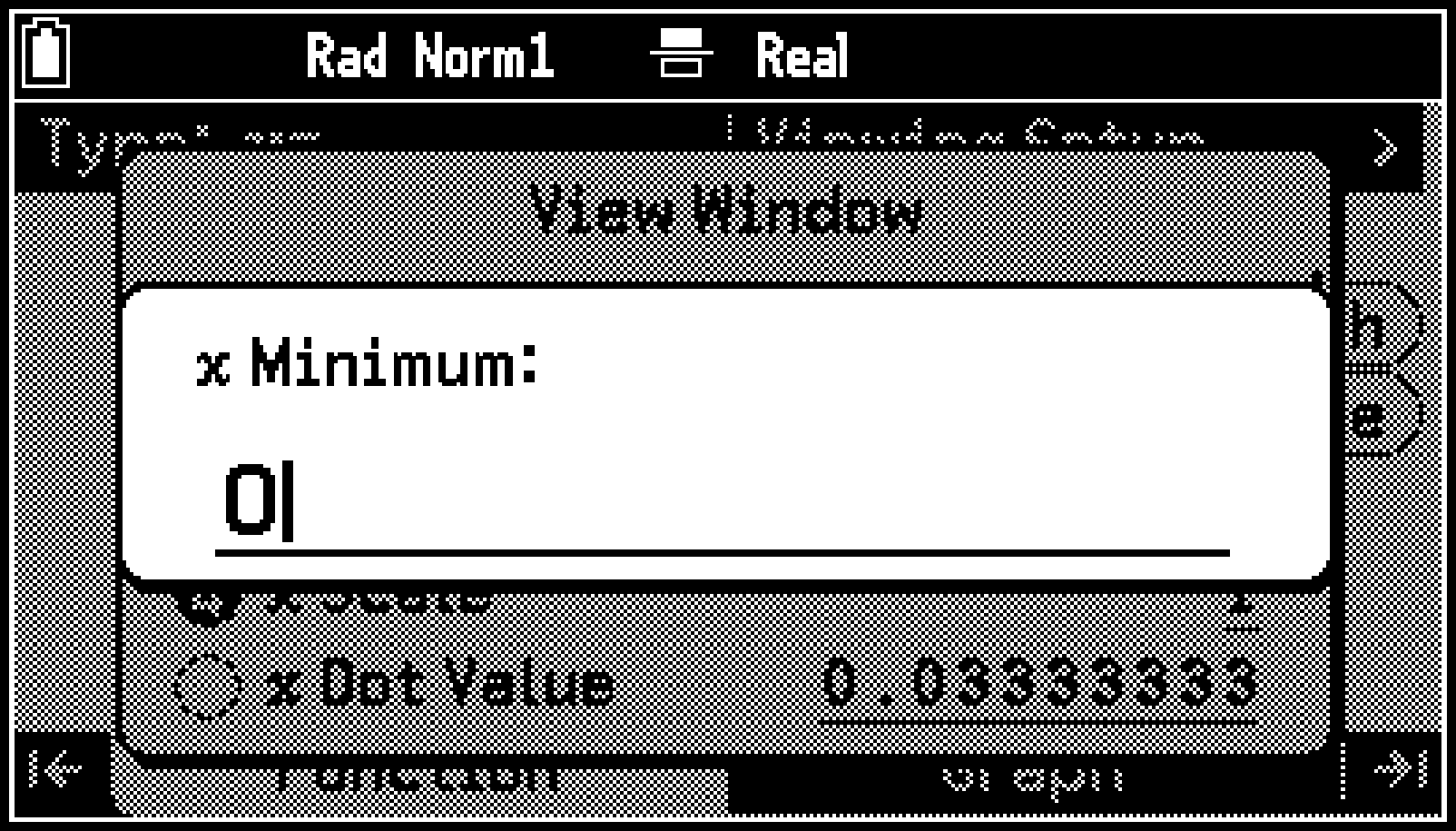
Las operaciones con números de opciones se desactivarán mientras esté resaltado un elemento de configuración que requiera una entrada numérica directa, ya que al presionar una tecla numérica o alfabética aparecerá un cuadro de diálogo de introducción. Los números de opciones se muestran atenuados cuando están desactivados.
Uso de la función de captura de pantalla
Para hacer una captura de pantalla, presione sk(&). Se mostrará “Capt01” (siendo “01” un número del 01 al 20) en el centro de la pantalla cuando la captura se lleve a cabo correctamente.
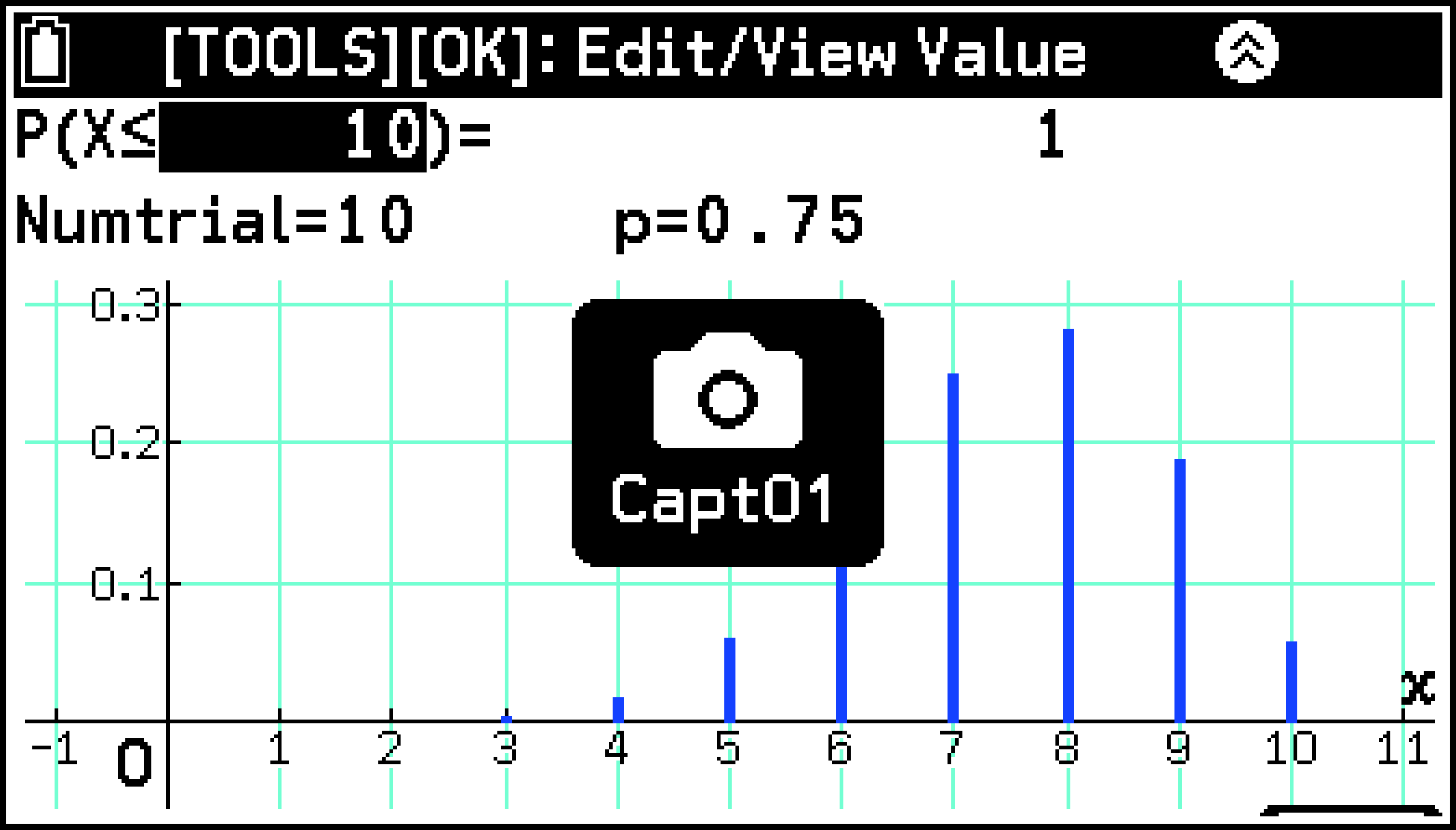
El archivo de la captura se guardará en la carpeta Storage Memory “Capt”.
Formato de almacenamiento de las capturas de pantalla
Las capturas de pantalla se pueden guardar como archivos .g4p (opción predeterminada) o .bmp. Para obtener más detalles, consulte Especificar el formato de captura de imágenes (Capture Format).
Visualización de las capturas de pantalla
Para ver las capturas de pantalla guardadas en la carpeta “Capt”, vaya a la pestaña Storage Memory de la aplicación Memory. Para obtener más detalles, consulte Uso de la pestaña Storage Memory.
Uso de las capturas de pantalla
Puede utilizar una imagen guardada en formato .g4p como fondo de la ventana de gráficos (Background (gráfico)). Las imágenes guardadas en formato .bmp se pueden transferir a un PC (Conectar la calculadora a una computadora).
Condiciones en las que no se pueden realizar capturas de pantalla
Si presiona sk(&) cuando se dé alguna de las siguientes condiciones, se mostrará  en el centro de la pantalla, lo que indica que no se pueden realizar capturas.
Cuando no haya espacio suficiente en Storage Memory.
Cuando intente guardar una imagen .bmp mientras todos los nombres de archivos .bmp (Capt01.bmp a Capt20.bmp) estén en uso.
Cuando intente guardar una imagen .g4p mientras todos los nombres de archivos .g4p (Capt01.g4p a Capt20.g4p) estén en uso.
Cuando no haya suficiente batería.
Cuando la calculadora esté en Exam Mode.
Antes de asumir que se ha producido un fallo
Si algún problema persiste, pruebe a realizar los siguientes pasos empezando por el número ①.
-
Restablezca la configuración de la calculadora.
-
h > System
-
Seleccione [Reset] > [Settings].
-
Seleccione [OK] en el diálogo que aparece.
-
Presione el botón RESTART para reiniciar la calculadora.
-
Restablezca la memoria de la calculadora.
-
h > System
-
Ejecute [Reset] > [Main Memory].
-
Si el funcionamiento no mejora, ejecute [Reset] > [Initialize All].
Si esto no resuelve el problema, pruebe el paso ②.
¡Importante!
Al presionar el botón RESTART para reiniciar la calculadora, los datos ya almacenados en la memoria se suelen conservar. No obstante, los datos que se estén editando o que se hayan introducido pero no se hayan finalizado en el momento de presionar el botón RESTART no se conservarán.

Botón RESTART
Tras presionar el botón RESTART, configure todos los ajustes que aparecen secuencialmente en la pantalla: Language, Country (solo fx-CG100), Display Settings, Power Properties, Battery Settings.
Para obtener información sobre cada ajuste, consulte Aplicación System.
Si esto no resuelve el problema, pruebe el paso ③.
Antes de realizar la siguiente operación, asegúrese de copiar todos los datos importantes almacenados en la calculadora. Con el paso (2) se eliminan todos los datos almacenados en Main Memory en la calculadora. El paso (3) devuelve todos los ajustes de la calculadora a sus valores iniciales predeterminados y elimina todos los datos almacenados en Main Memory y Storage Memory.
Para obtener información sobre la operación de restablecimiento, consulte Restablecer la calculadora (Reset).
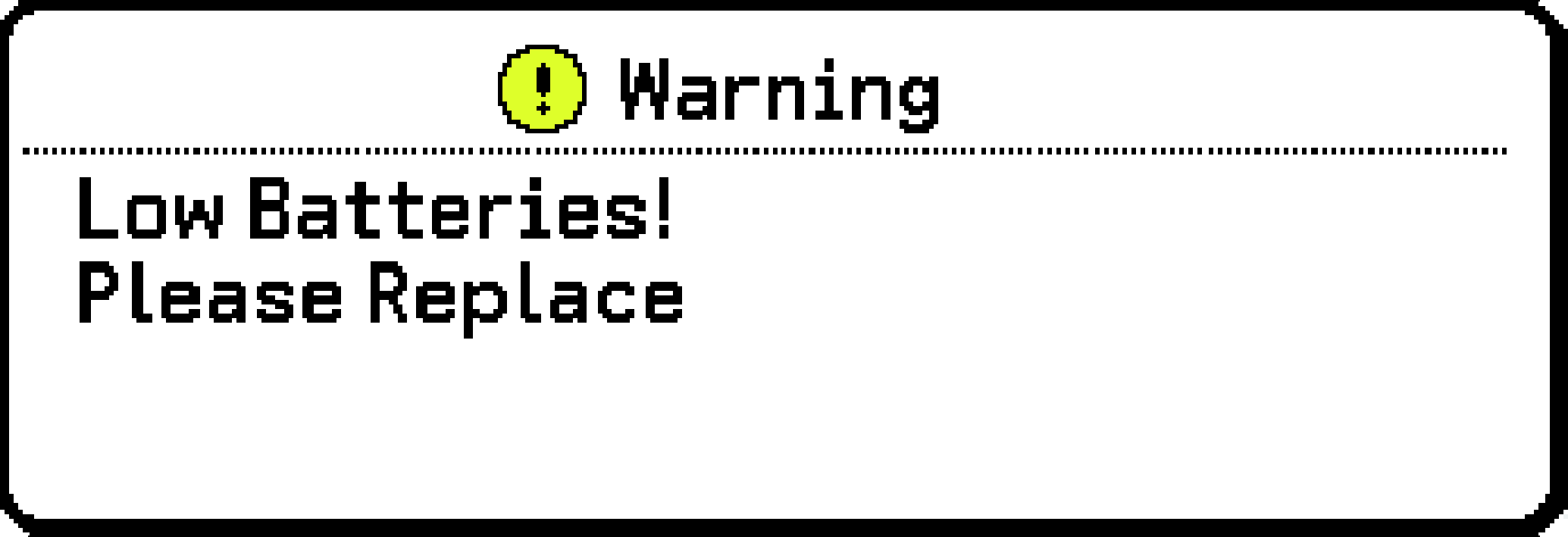
Advertencia de batería baja
Si aparece la advertencia de batería baja, apague de inmediato la calculadora y reemplace las pilas.
¡Importante!
Si continúa usando la calculadora sin reemplazar las pilas después de que se muestre este mensaje, se apagará automáticamente para proteger el contenido de la memoria y no podrá volver a encenderla.
Si no reemplaza las pilas después de que aparezca la advertencia de batería baja, es posible que se borre el contenido de la memoria.
Cuando aparezca la advertencia de batería baja, no podrá transferir datos a una computadora hasta que reemplace las pilas.