Aplicación 3D Graph
Puede usar la aplicación 3D Graph para dibujar gráficos en tres dimensiones (3D) con las coordenadas , y . Puede representar gráficamente líneas, planos, esferas, cilindros y conos a través de plantillas integradas o introducir funciones de forma manual para dibujar líneas, superficies curvas, sólidos de revolución y otras formas.
Flujo de trabajo
Usar una plantilla integrada para dibujar un gráfico
Ejemplo 1:
Seleccionar la plantilla integrada [Sphere] > [ ] y dibujar un gráfico 3D de la esfera .
-
h > 3D Graph
-
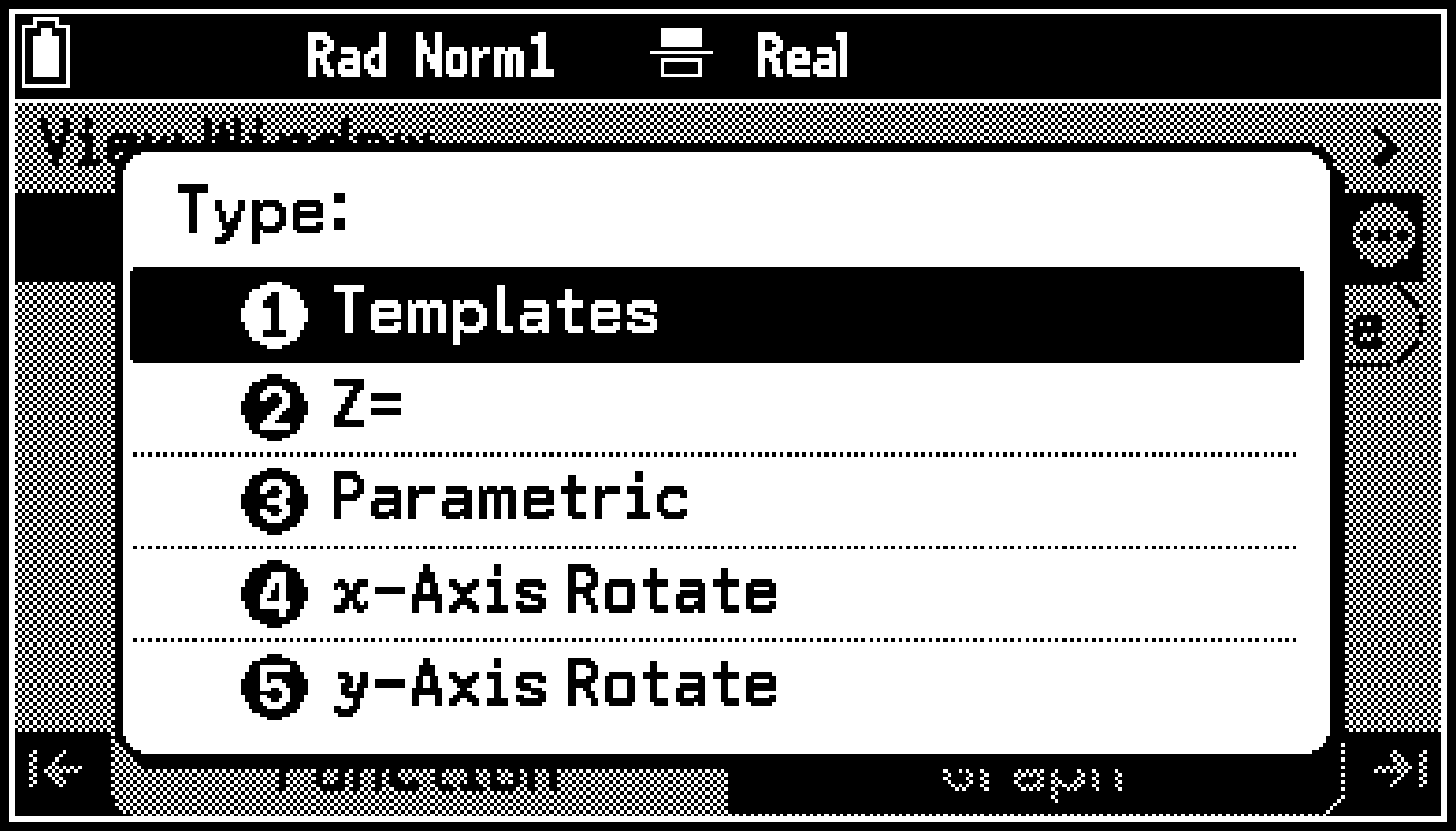
Presione O (o seleccione T > [Enter Equation]) para que se muestre el menú Type.*
-
En el menú Type, seleccione [Templates] > [Sphere].
-
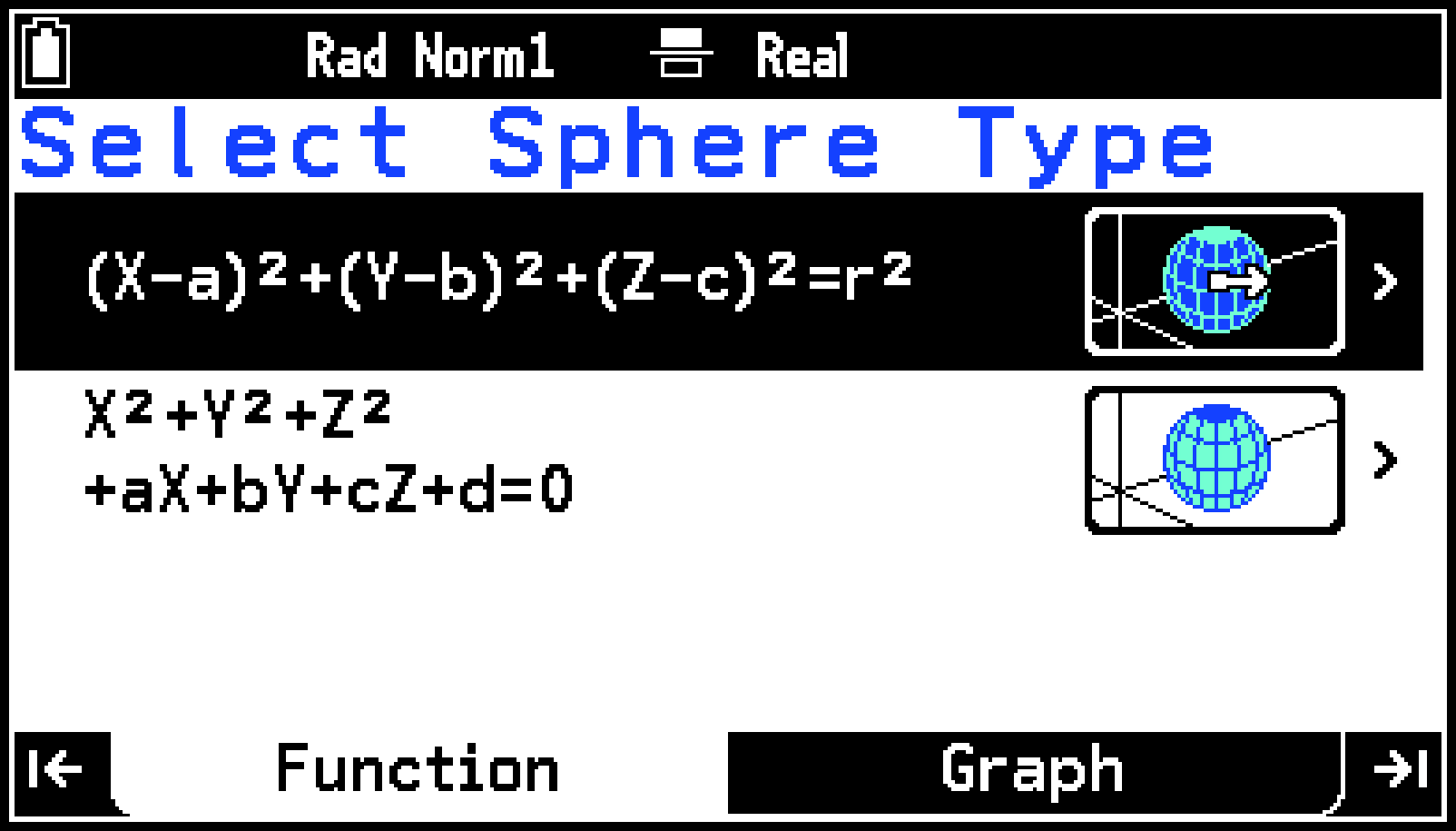
Seleccione [
]. -
Presione O.
-
Para dibujar un gráfico 3D con una plantilla integrada que tenga almacenada, presione >.
-
Resalte
 y, a continuación, presione O.
 -
Para volver a la pestaña Function, presione > o b.
Se mostrará la pestaña Function.
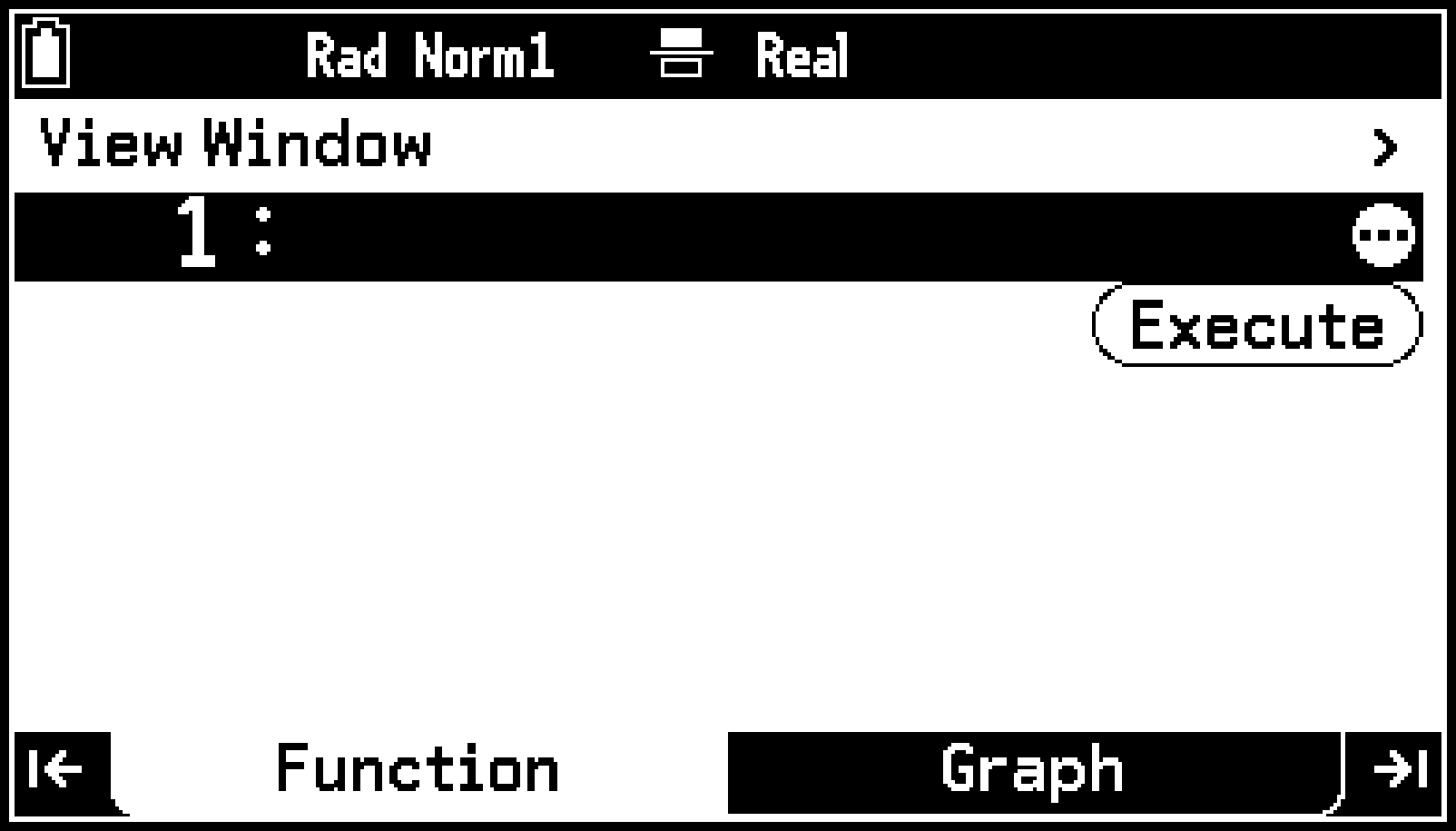
Esto hará que se muestre el menú Type.
Se mostrará una lista de plantillas para esferas.
Se mostrará la ventana de introducción del valor numérico de la plantilla.
Como queremos representar gráficamente “”, introduciremos a=0, b=0, c=0 y r=2.
0E0E0E2E
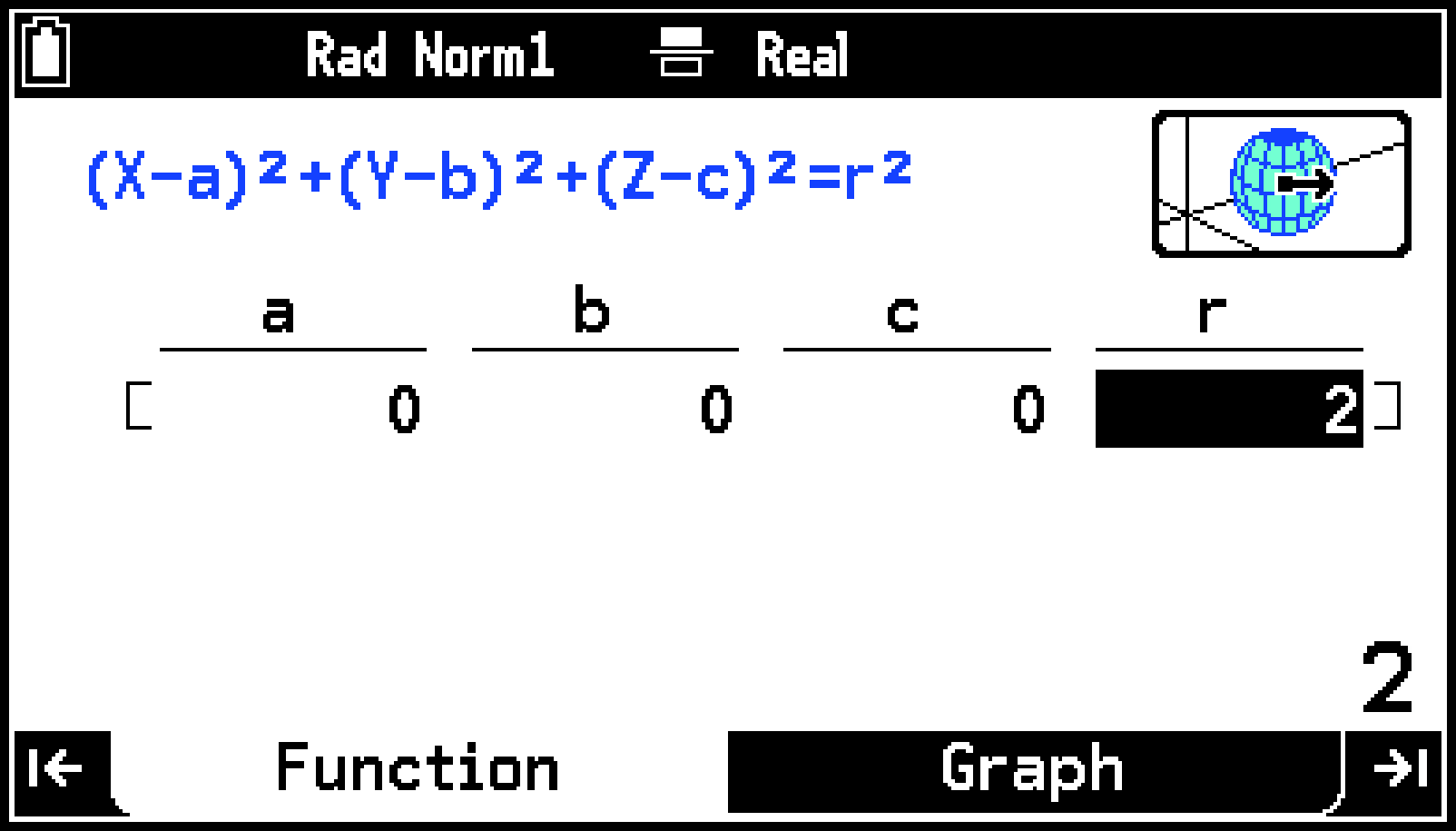
Se mostrará el nombre de la plantilla (Sphere) junto con los valores que ha introducido.
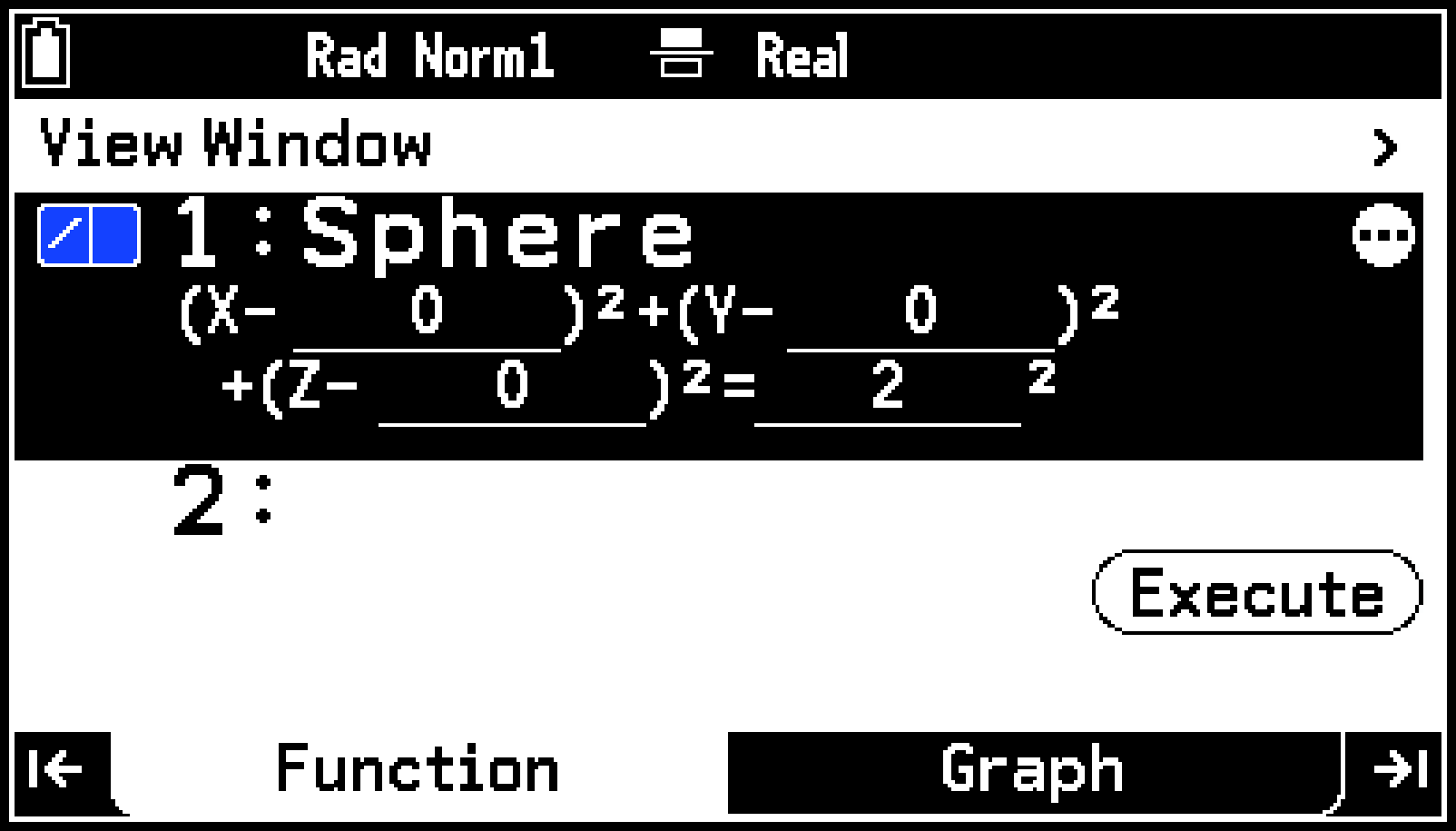
Esto hará que se muestre el menú View Window. Cambie la especificación del rango en caso necesario. Para obtener más información, consulte Especificar el rango espacial y la precisión de dibujo de los gráficos 3D (View Window).
Se dibujará el gráfico en la pestaña Graph.
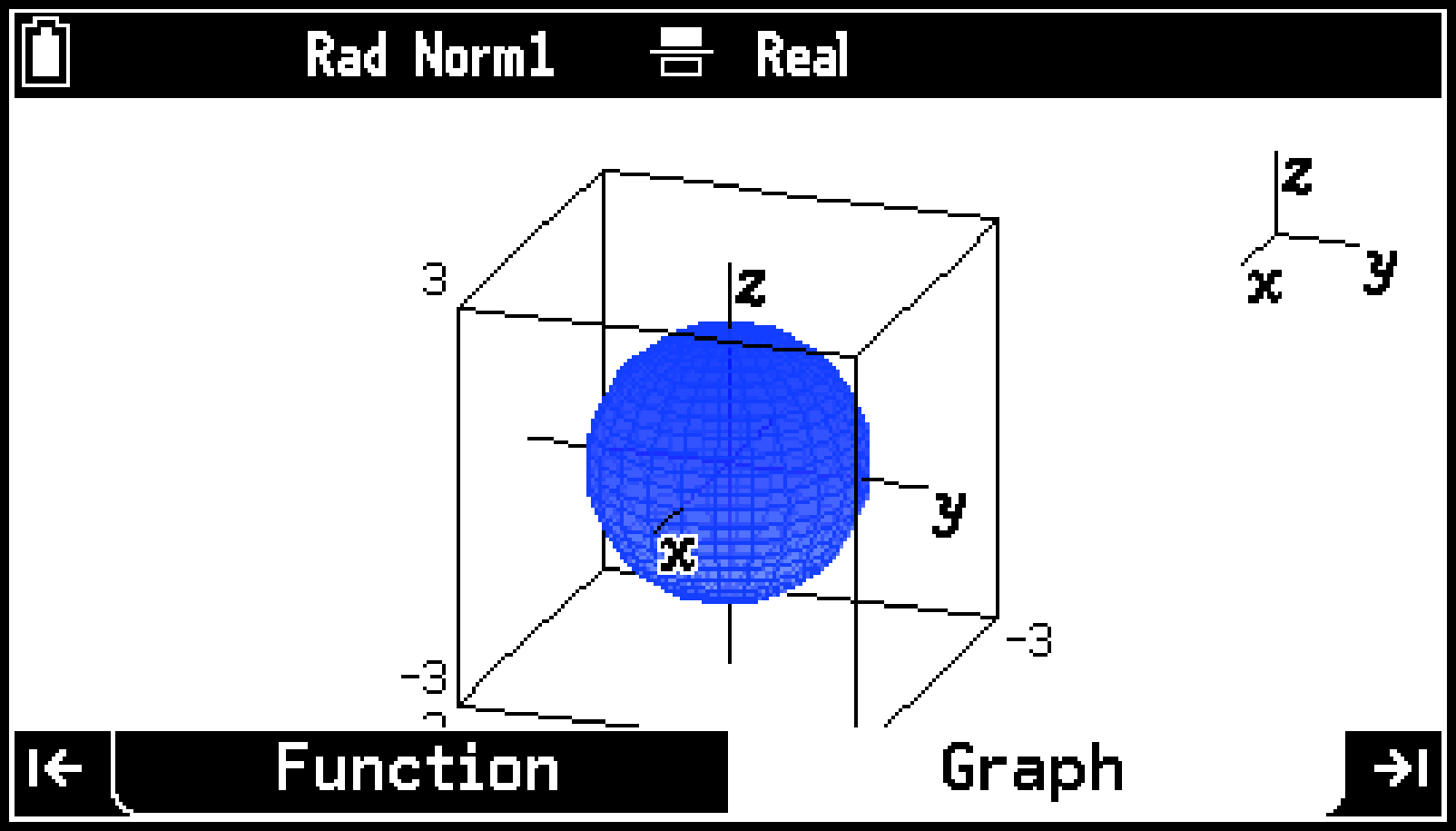
Si la línea resaltada está en blanco, presione O para que se muestre el menú Type. Si la línea resaltada contiene una ecuación, debe seleccionar T > [Enter Equation].
Usar una función de introducción manual para dibujar un gráfico
Ejemplo 2: Siguiendo con el Ejemplo 1 anterior, introducir manualmente y dibujar dos gráficos 3D de forma simultánea
-
Use d para resaltar “2:” en la pestaña Function.
-
Presione O. Seleccione [Z=] en el menú que aparece.
-
Introduzca .
-
Para dibujar el gráfico 3D, presione >. A continuación, en el menú View Window que aparece, resalte
y, a continuación, presione O. -
Para volver a la pestaña Function, presione > o b.
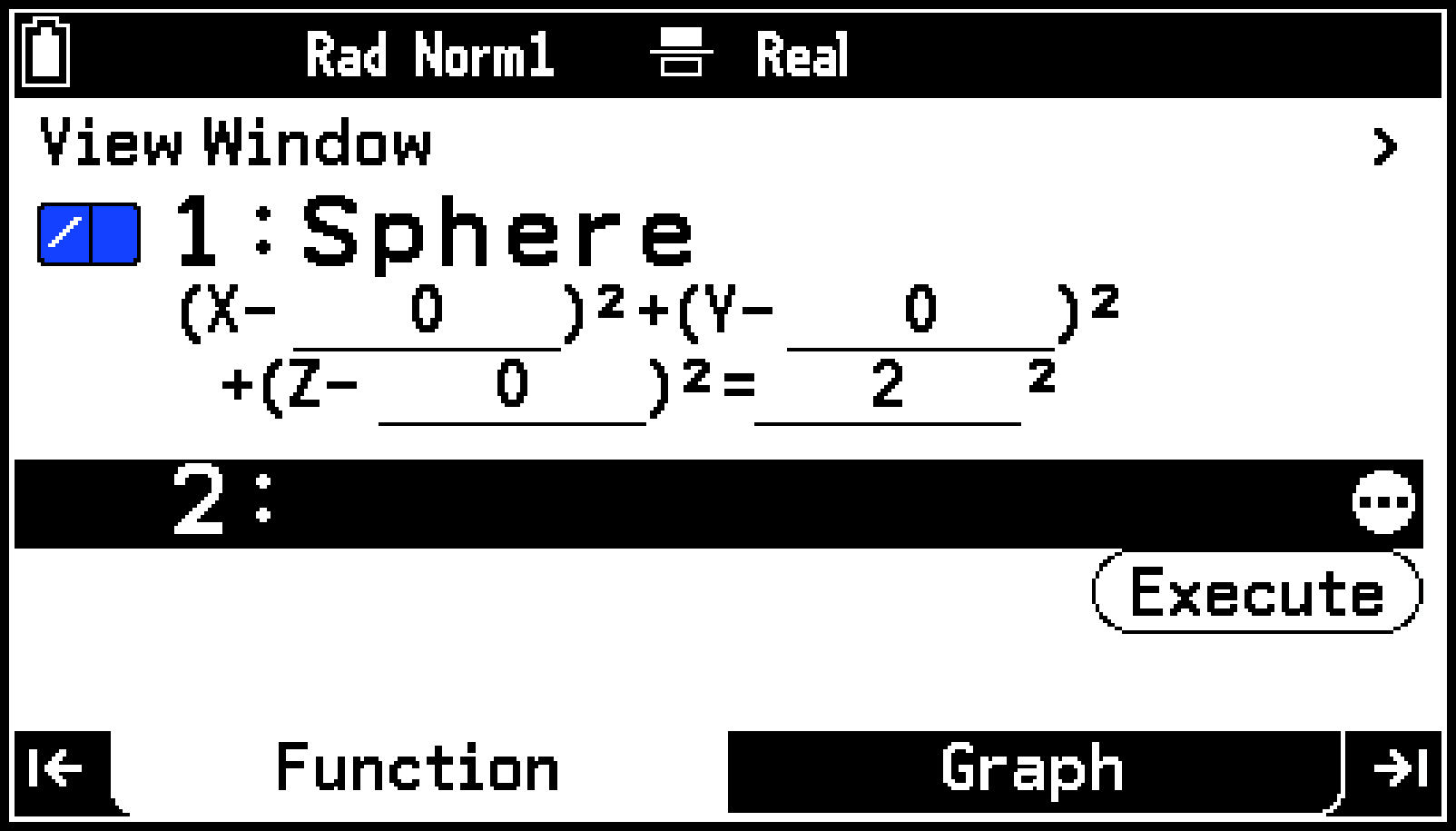
Como alternativa, también podría seleccionar T > [Enter Equation] > [Z=].
Xi+P-(Y)i-3E
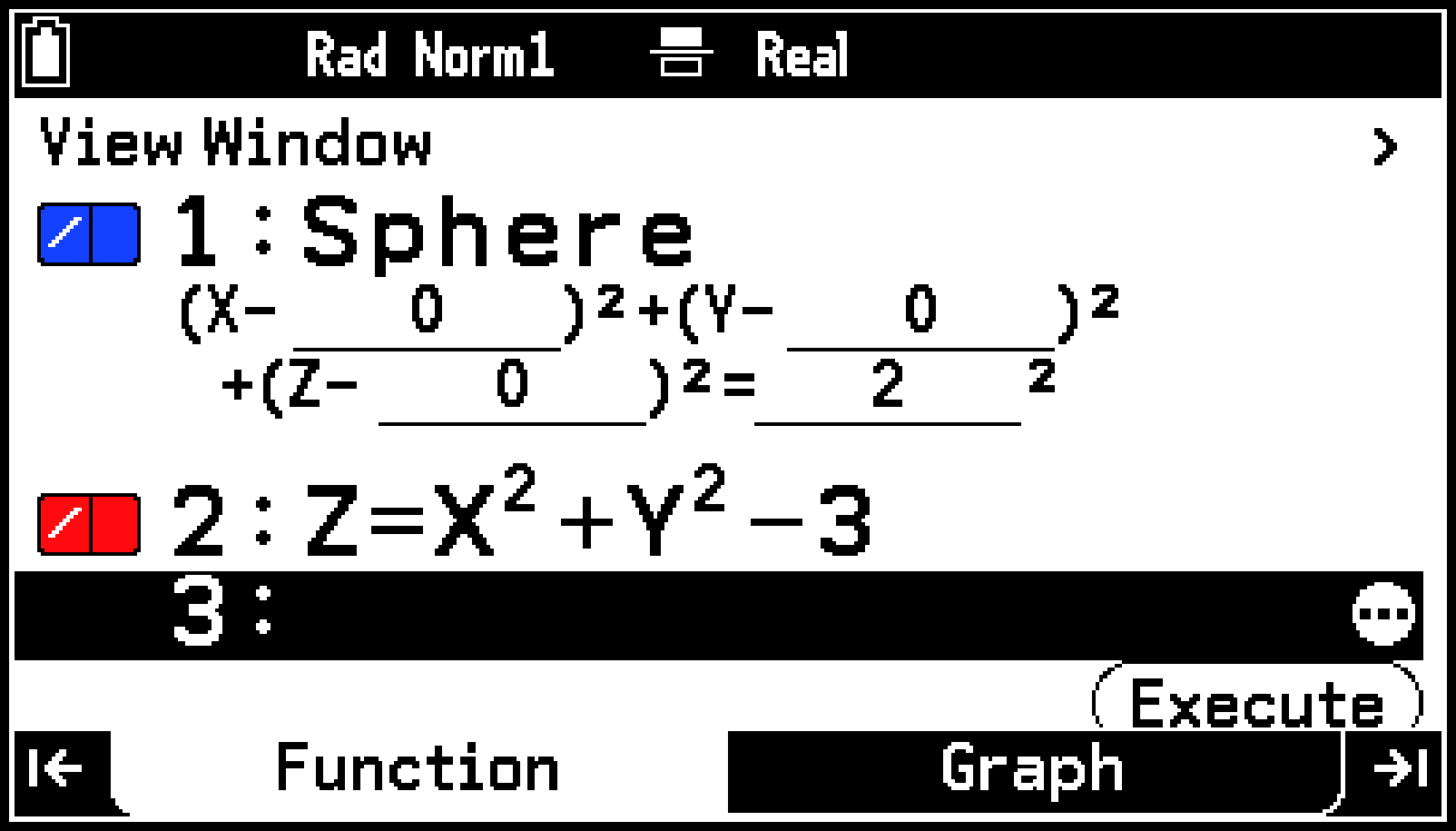
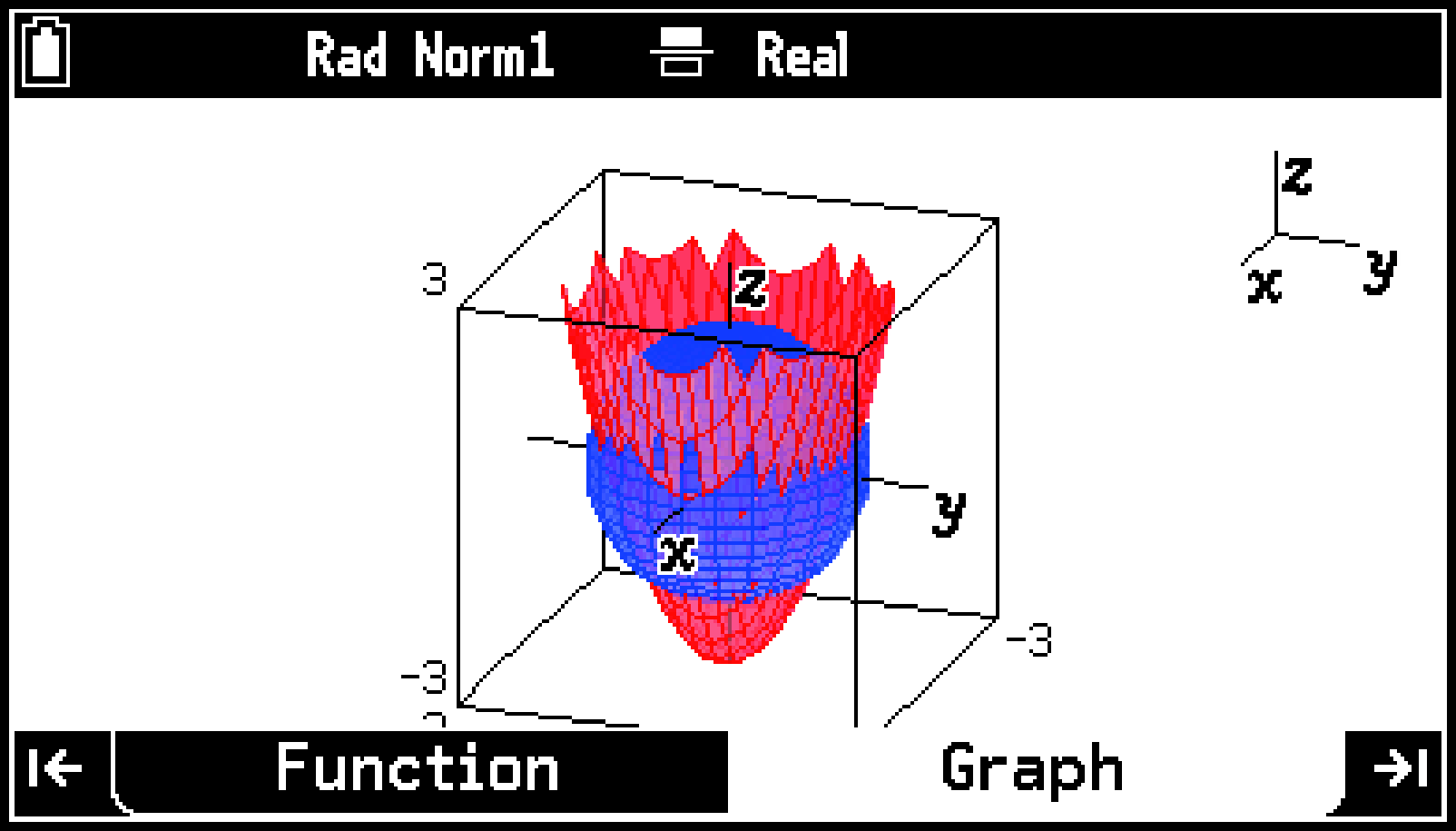
Se dibujarán los gráficos en la pestaña Graph.
Mensaje de advertencia de gráficos Out of Drawing Range
El mensaje de advertencia Out of Drawing Range aparece cuando se intenta dibujar un gráfico y no hay nada que dibujar en la ventana. Si esto ocurre, elija lo que quiere hacer en el menú que aparece.
|
Para hacer esto: |
Seleccione este elemento del menú: |
|---|---|
|
Mostrar el menú View Window |
[View Window] |
|
Visualizar la ventana de gráficos (sin dibujar ningún gráfico) sin ajustar View Window |
[Cancel] |
Uso de la pestaña Function
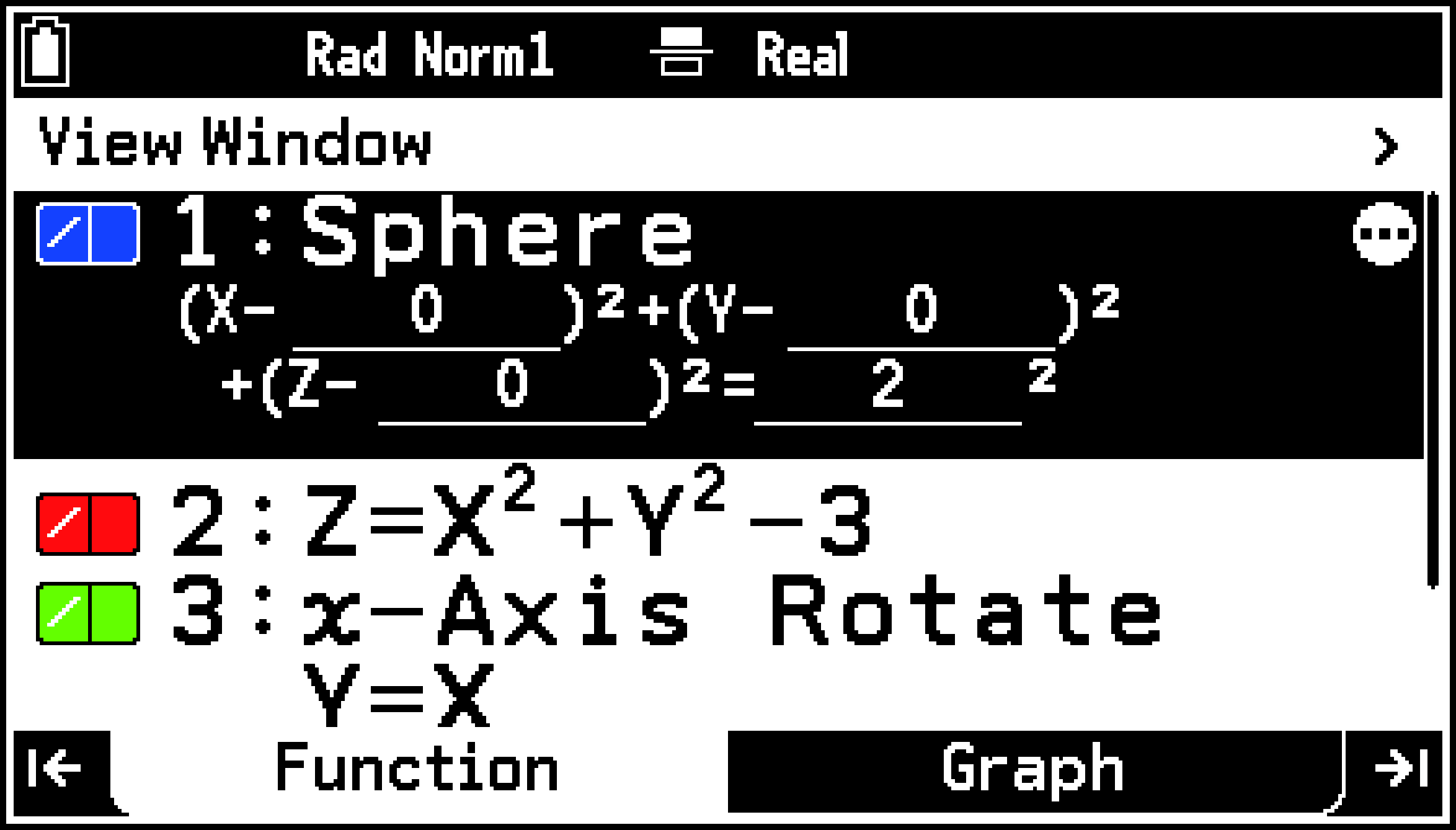
Puede utilizar la pestaña Function para almacenar plantillas y funciones que quiera usar para dibujar gráficos 3D. Puede guardar hasta un total de tres plantillas y/o funciones. En la siguiente pantalla de ejemplo, se muestran una plantilla y dos funciones guardadas en la pestaña Function.
Almacenar y editar plantillas de gráficos 3D
Para almacenar una plantilla
-
En la pestaña Function, resalte la línea en la que quiera almacenar una plantilla.
-
Seleccione T > [Enter Equation] > [Templates].
-
Seleccione la plantilla que quiera usar.
-
En función de la plantilla que elija, deberá introducir el valor requerido en cada celda (o fila) de la ventana.
-
Cuando haya introducido todos los valores, presione O.
(Si elige [Cylinder] o [Cone] en el paso 3, resalte y, a continuación, presione O).
Esto hará que se muestre el menú Select Template.
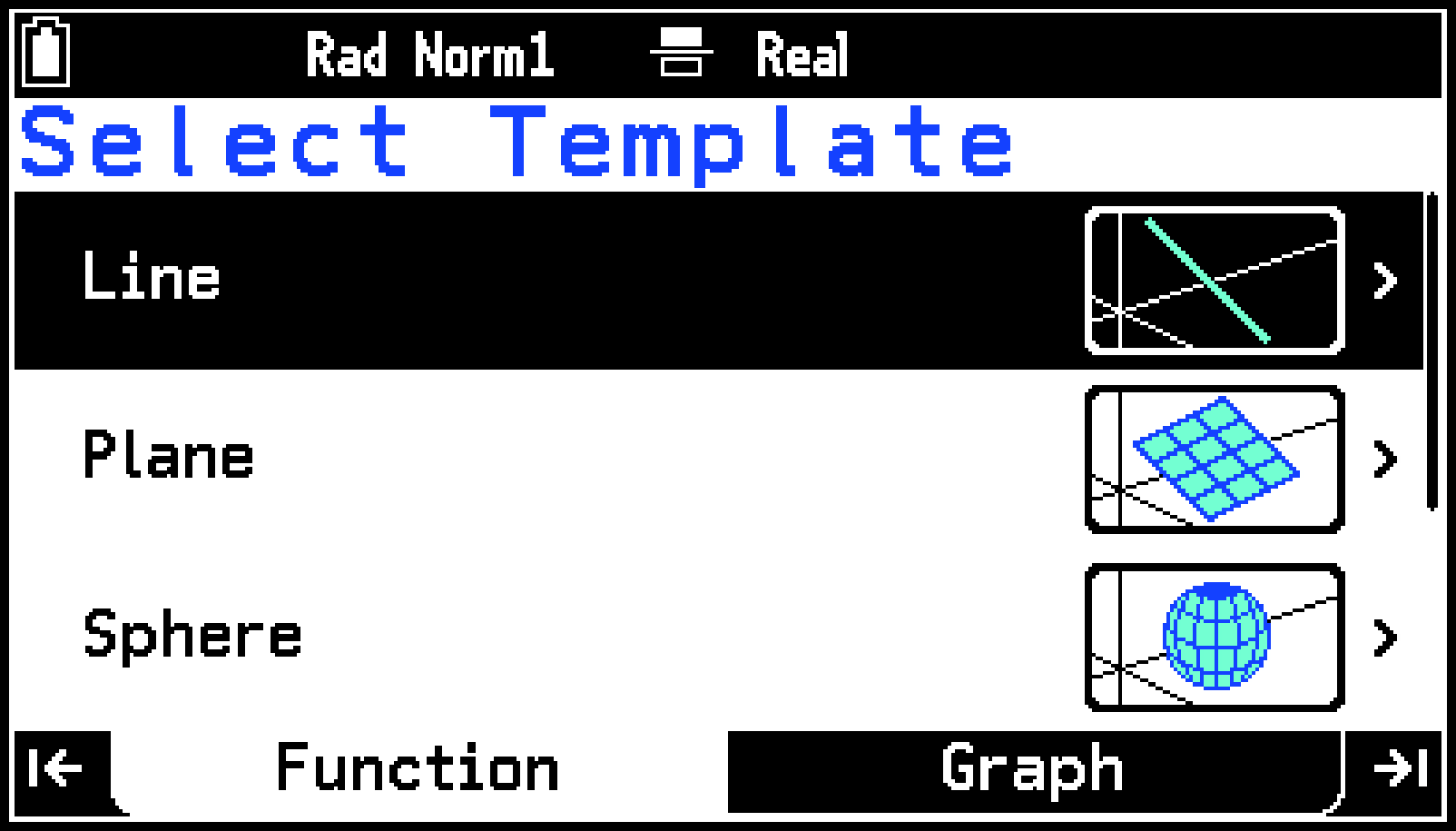
Utilice el menú de plantillas para seleccionar qué quiere representar gráficamente y el método que desee aplicar.
|
Para representar gráficamente esto: |
Seleccione este elemento del menú: |
|---|---|
|
Línea recta con la ecuación = = |
[Line] > [ |
|
Línea recta con una ecuación vectorial (dos vectores) |
[Line] > [ |
|
Línea recta especificando las coordenadas de dos puntos |
[Line] > [Line through 2 points] |
|
Línea recta especificando las coordenadas de un punto y un vector director |
[Line] >[ Through point (X0,Y0,Z0) ]
|
|
Plano usando la ecuación |
[Plane] > [ |
|
Plano con una ecuación vectorial (tres vectores) |
[Plane] > [ |
|
Plano especificando las coordenadas de tres puntos |
[Plane] > [Plane through 3 points] |
|
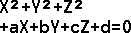
Esfera usando la ecuación: |
[Sphere] > [ |
|
Esfera usando la ecuación: |
[Sphere] > [ |
|
Cilindro |
[Cylinder] |
|
Cono |
[Cone] |
 ]
]Al seleccionar cualquiera de las opciones anteriores, se mostrará una ventana para introducir los valores de la plantilla seleccionada.
Volverá a la pestaña Function.
Nota
Tenga en cuenta que, si introduce los valores indicados a continuación en el paso 4, se producirá un error.
|
Para esta plantilla: |
Introducir esto generará un error: |
|---|---|
|
[Line] > [ |
a=0 o b=0 o c=0 |
|
[Line] > [ |
Elementos X, Y, Z = 0 para |
|
[Line] > [Line through 2 points] |
Ambos puntos = valores de coordenadas idénticos |
|
[Line] >[ Through point (X0,Y0,Z0) ]
|
Todos los elementos del vector director = 0 |
|
[Plane] > [ |
a=0 y b=0 y c=0 |
|
[Plane] > [ |
Elementos X, Y, Z para y/o = 0 y = orientación idéntica |
|
[Plane] > [Plane through 3 points] |
Dos de los tres puntos = valores de coordenadas idénticos Tres puntos en una línea recta |
|
[Sphere] > [ |
r = 0 o menos |
|
[Sphere] > [ |
Introducir valores que no satisfagan a2+b2+c2>4d. |
|
[Cylinder] |
Radius: 0 o menos Mismo valor para Zmin e Zmax |
|
[Cone] |
Para editar una plantilla
-
Resalte la línea en la que se encuentre la plantilla que quiera editar y, a continuación, presione O.
-
Haga los cambios necesarios en los valores existentes.
-
Cuando haya finalizado, presione O.
(Si está editando una plantilla de un [Cylinder] o un [Cone], resalte y, a continuación, presione O).
Se mostrará la ventana de introducción de valores numéricos de la plantilla.
Para borrar una plantilla
Para borrar una plantilla que tenga guardada, realice el mismo procedimiento que para eliminar un elemento de la aplicación Graph&Table. Consulte Para borrar una función para obtener más detalles.
Almacenar y editar funciones para gráficos 3D
Para almacenar una función
-
En la pestaña Function, resalte la línea en la que quiera almacenar una función.
-
Seleccione T > [Enter Equation].
-
Lleve a cabo las indicaciones descritas en la siguiente tabla.
-
Introduzca la función correspondiente según el tipo que haya seleccionado.
|
Para seleccionar este tipo de función: |
Seleccione este elemento del menú: |
|---|---|
|
Coordenada cartesiana (en forma Z=(X, Y)) |
[Z=] |
|
Función paramétrica |
[Parametric] |
|
Sólido de rotación en el eje X (en forma Y=(X))*1 |
[-Axis Rotate] |
|
Sólido de rotación en el eje Y (en forma Y=(X))*2 |
[-Axis Rotate] |
Se dibujará un gráfico tridimensional en la entrada del plano XY con el formato Y=f(X) y se rotará 360 grados alrededor del eje X.
Se dibujará un gráfico tridimensional en la entrada del plano XY con el formato Y=f(X) y se rotará 360 grados alrededor del eje Y.
Presione X para introducir las variables (X o T) según el tipo de función que haya elegido.
Para introducir “Y” para una función en forma Z=, presione P-(Y) o presione C y, a continuación, introdúzcala con el menú que aparece.
Para introducir “S” para una función paramétrica, presione P/(S) o presione C y, a continuación, introdúzcala con el menú que aparece.
Ejemplo 1: Introducir la coordenada cartesiana
T > [Enter Equation] > [Z=]
Xi+P-(Y)iE

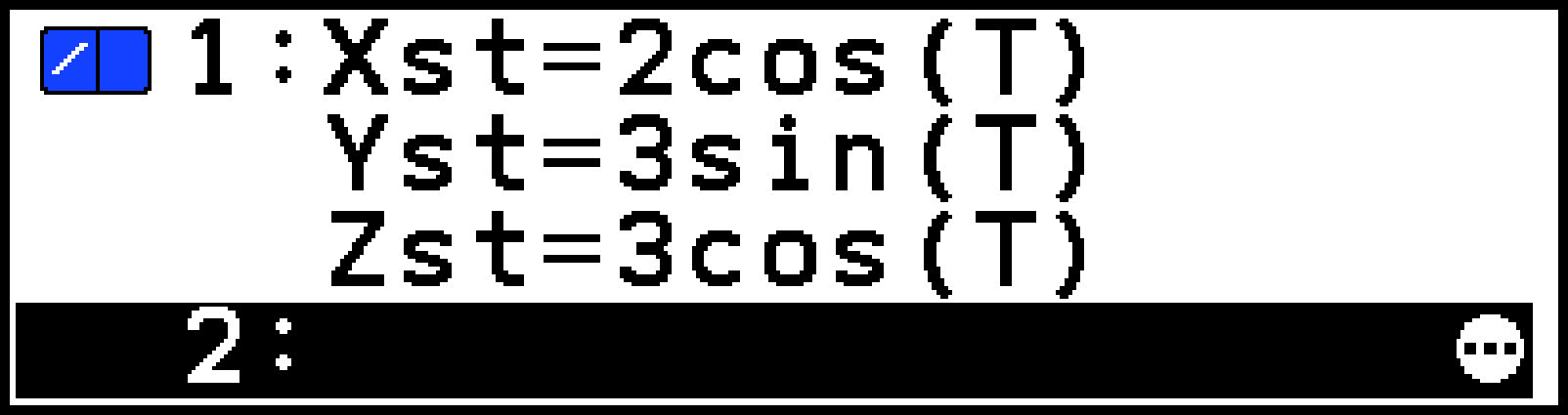
Ejemplo 2: Introducir la función paramétrica
T > [Enter Equation] > [Parametric]
2cX)E
3vX)E
3cX)E
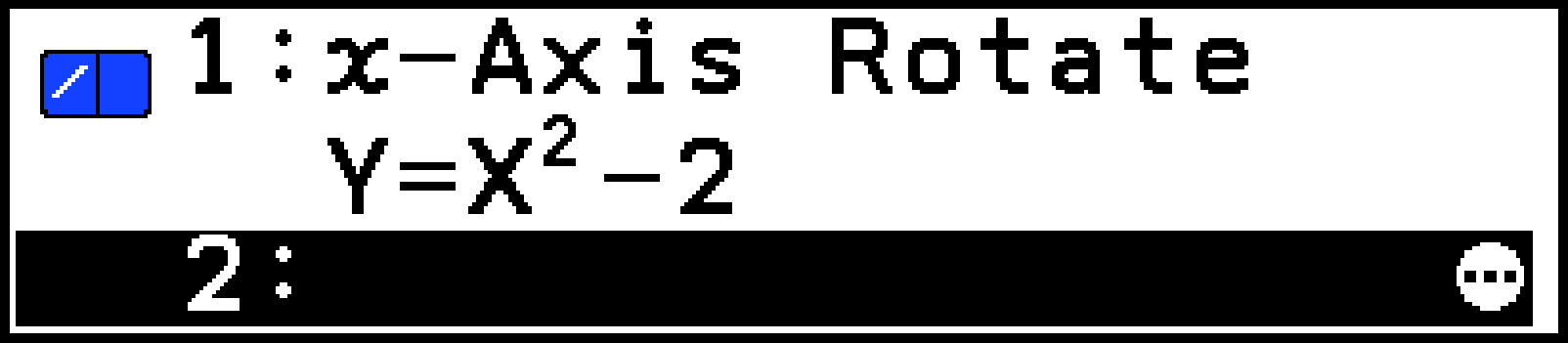
Ejemplo 3: Introducir el sólido de rotación en el eje X
T > [Enter Equation] > [-Axis Rotate]
Xi-2E
Nota
Solo puede introducir funciones de categoría Absolute Value y Hyperbolic Calc con el menú que aparece al presionar C en el paso 4.
Para editar o borrar una función
Para editar o borrar una función almacenada, utilice el mismo procedimiento que en la aplicación Graph&Table. Consulte Para editar una función y Para borrar una función para obtener información.
Configuración del dibujo de gráficos (Line Color, Area Color)
En la pestaña Function, resalte la fila que contenga los ajustes de dibujo de gráficos que quiera cambiar y, a continuación, lleve a cabo el procedimiento indicado en la siguiente tabla.
|
Para hacer esto: |
Haga esto: |
|---|---|
|
Cambiar el color de la línea de dibujo de un gráfico |
Seleccione T > [Line Color]. Seleccione un color en la lista que aparece. |
|
Cambiar el color del área de dibujo de un gráfico |
Seleccione T > [Area Color]. Seleccione un color en la lista que aparece. |
El color de línea y el color de área que especifique se indicarán mediante los iconos ubicados a la izquierda de cada línea de la pestaña Function, tal y como se muestra a continuación.
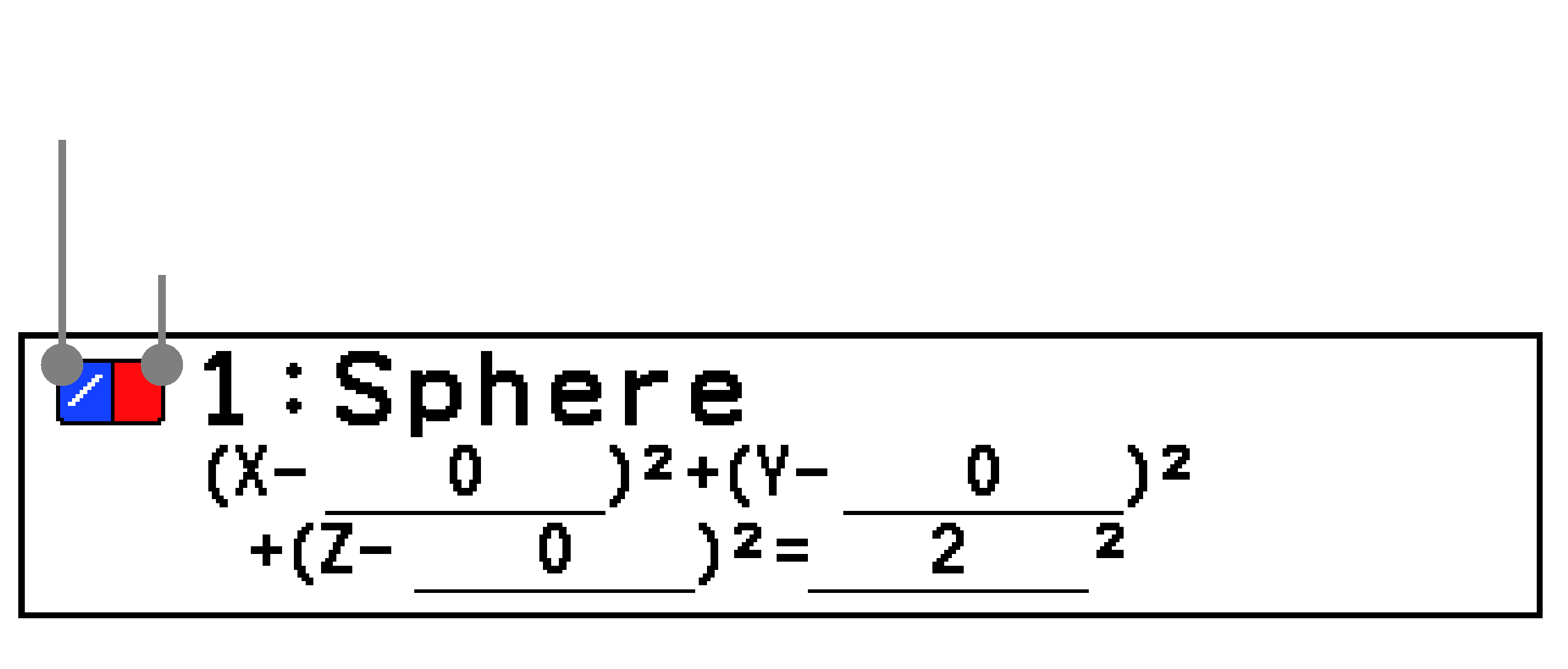
Area Color
Line Color
Dibujar gráficos
Para seleccionar una función con la que dibujar un gráfico
-
En la pestaña Function, resalte una línea en la que se haya guardado una plantilla o una función.
-
Presione T.
-
Cambie [Select] a
 (activado) para habilitar o a
  (desactivado) para inhabilitar la generación del gráfico para la plantilla o la función seleccionada.
 -
Presione b para cerrar el menú Tools.
Se mostrará el menú Tools con [Select] resaltado.
La activación o desactivación del paso 3 se indica mediante los iconos ubicados a la izquierda de cada línea de la pestaña Function.
|
|
|
 : activado
 : desactivado
Para ir de la pestaña Function a la pestaña Graph (para dibujar un gráfico)
Presione > o resalte y presione O. Aparecerá el menú View Window*1*2 y podrá especificar el rango de la ventana de gráficos. Cambie la especificación del rango en caso necesario. Para obtener más información, consulte Especificar el rango espacial y la precisión de dibujo de los gráficos 3D (View Window).
Para volver a la pestaña Function, presione < o b.
También puede presionar UO en la pestaña Function para que se muestre el menú View Window.
Para evitar que aparezca el menú View Window cuando vaya a la pestaña Graph, desactive S > [Show V-Win Settings].
Uso de la pestaña Graph
Ajustar la ventana de gráficos
Para acercar o alejar la ventana de gráficos
Presione + para acercar o - para alejar.
Para girar un gráfico 3D manualmente
Utilice las teclas de cursor para girar un gráfico 3D hacia arriba, hacia abajo, hacia la izquierda y hacia la derecha.
Nota
Los gráficos 3D también se pueden girar de forma automática. Consulte Rotación automática de un gráfico 3D (Rotate).
Para ajustar la ventana de gráficos (menú Tools)
|
Para hacer esto: |
Seleccione este elemento del menú: |
Detalles: |
|---|---|---|
|
Especificar el rango de visualización |
T > [View Window] |
Especificar el rango espacial y la precisión de dibujo de los gráficos 3D (View Window) |
|
Acercar o alejar la ventana de gráficos |
T > [Zoom] |
Especificar el rango espacial y la precisión de dibujo de los gráficos 3D (View Window)
Puede usar el menú View Window para especificar el rango espacial (rangos de los ejes , y ) y la precisión de dibujo de un gráfico 3D. View Window también permite especificar el rango de valores para dibujar gráficos paramétricos y el punto de vista de un gráfico 3D.
Para mostrar el menú View Window
En la pestaña Graph, seleccione T > [View Window].
Para especificar el rango de coordenadas y la precisión de dibujo de un gráfico 3D
Use la View Window para introducir los valores de los siguientes elementos.
Minimum, Maximum y Grid (valor mínimo*1, valor máximo*1 y valor de cuadrícula*2*3 del eje )
Minimum, Maximum y Grid (valor mínimo*1, valor máximo*1 y valor de cuadrícula*2*3 del eje )
Minimum y Maximum (valor mínimo*1 y valor máximo*1 del eje )
Para especificar el rango y la precisión de dibujo de cada uno de los parámetros (S y T) de un gráfico paramétrico
Estos ajustes se aplican al dibujar gráficos paramétricos. Use la View Window para introducir los valores de los siguientes elementos.
S Minimum, S Maximum y S Grid (valor mínimo*1, valor máximo*1 y valor de cuadrícula*2*3 del parámetro S)
T Minimum, T Maximum y T Grid (valor mínimo*1, valor máximo*1 y valor de cuadrícula*2*3 del parámetro T)
Para ajustar el punto de vista de la ventana de gráficos
Aplique los siguientes ajustes para ajustar el punto de vista de la ventana de gráficos con respecto al eje y el eje . Especifique siempre los valores en grados, independientemente del ajuste actual de la unidad de ángulo S > [Angle].
Angle : Permite especificar el ángulo de rotación hacia la derecha del eje (-180° < < 180°) visto desde el extremo positivo del eje (0°).
Angle : Permite especificar el ángulo de rotación del eje hacia atrás (0° < < 360°) visto desde el extremo positivo del eje hacia delante (0°).
Para inicializar la configuración de View Window
En el menú View Window, seleccione [Pre-set Windows] > [Initialize].
Introduzca los valores mínimo/máximo en un rango en el que el valor absoluto sea inferior a 1 × 1098.
Introduzca un valor de cuadrícula que esté en el rango 2 ≤ cuadrícula ≤ 50.
El valor de cuadrícula especifica el número de puntos de cálculo (número de divisiones) para dibujar un gráfico dentro del rango de dibujo especificado (desde el valor mínimo hasta el valor máximo). No obstante, en el caso de los gráficos de esferas y otras formas, el valor de cuadrícula es el número de divisiones del propio gráfico en vez del número de divisiones del rango de dibujo.
Nota
Cuanto mayores sean los valores Grid y Grid, más detallado será el gráfico. Sin embargo, también debe tenerse en cuenta que los valores más grandes requieren mayores cálculos, lo que significa que se tardará más en generar el gráfico.
Puede que no sea posible generar un gráfico si los valores Grid y Grid son demasiado pequeños.
Visualizar la sección transversal de un gráfico 3D
Puede mostrar la sección transversal de un gráfico 3D cortado con cualquier plano vertical relativo al eje , o . Esta función está disponible para líneas, planos, esferas, cilindros o conos dibujados usando una plantilla.
Para visualizar la sección transversal de un gráfico 3D
En la pestaña Graph que ya muestra un gráfico 3D, lleve a cabo los procedimientos indicados en la siguiente tabla.
|
Para hacer esto: |
Seleccione T > [Graph Solve] > [Draw Cross Section] y el ajuste indicado a continuación: |
|---|---|
|
Mostrar la sección transversal de un gráfico 3D cortado con cualquier plano perpendicular al eje . |
[Cross X] |
|
Mostrar la sección transversal de un gráfico 3D cortado con cualquier plano perpendicular al eje . |
[Cross Y] |
|
Mostrar la sección transversal de un gráfico 3D cortado con cualquier plano perpendicular al eje . |
[Cross Z] |
Ejemplo: Mostrar la sección transversal cortada en un plano perpendicular al eje de la esfera graficada para el Ejemplo 1 de Flujo de trabajo.
T > [Graph Solve] > [Draw Cross Section] > [Cross X]
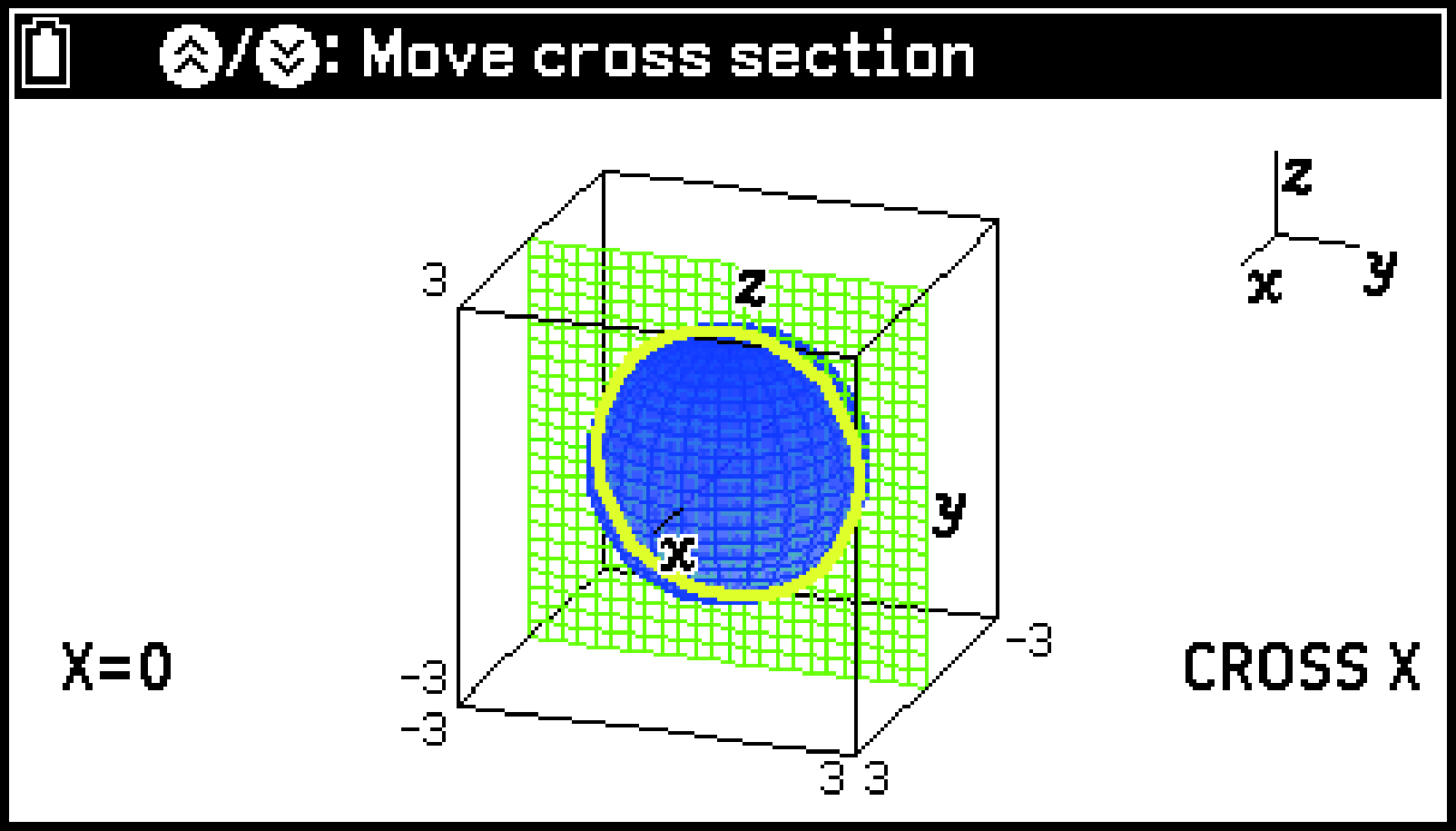
Nota
El contorno de la sección transversal de un gráfico 3D cortado con un plano se resalta utilizando el color opuesto al especificado por Area Color. Además, el contorno de la sección transversal se muestra en el plano frontal.
Cuando se corta un grafo plano, el borde exterior del grafo se resalta si este se solapa con el plano que se está utilizando para el corte.
Para visualizar una sección transversal desde una dirección particular
Cuando esté visualizando una sección transversal, lleve a cabo una de las siguientes acciones.
|
Para hacer esto: |
Seleccione este elemento del menú: |
|---|---|
|
Mostrar la vista a lo largo del eje positivo |
T > [View From pos x Direction] |
|
Mostrar la vista a lo largo del eje positivo |
T > [View From pos y Direction] |
|
Mostrar la vista a lo largo del eje positivo |
T > [View From pos z Direction] |
|
Devolver la dirección de la vista a su forma original |
T > [Zoom Original] |
Para mover la sección transversal de un gráfico 3D
Presione U o D para mover una sección transversal sobre el eje correspondiente. También puede especificar una ubicación en la sección transversal introduciendo directamente un valor de coordenada en el eje correspondiente.
Determinar la intersección de líneas rectas o planos (solo fx-CG100)
Puede aplicar los siguientes procedimientos para determinar la intersección de dos líneas, la intersección de una línea y un plano, o la intersección de dos planos. Estas acciones están disponibles para líneas y/o planos dibujados usando una plantilla.
Ejemplo 1: Representar gráficamente las líneas = = y = = , y determinar su punto de intersección
-
Utilice las plantillas de la pestaña Function para almacenar ecuaciones de las dos líneas.
-
Presione > para dibujar el gráfico.
-
Seleccione T > [Graph Solve] > [Intersection].
T > [Enter Equation] > [Templates] >
[Line] > [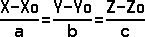 ]
]
1E1E1E1E1Es-(M)1EE
dT > [Enter Equation] > [Templates] >
[Line] > []
1E1E1E2E2E2EE
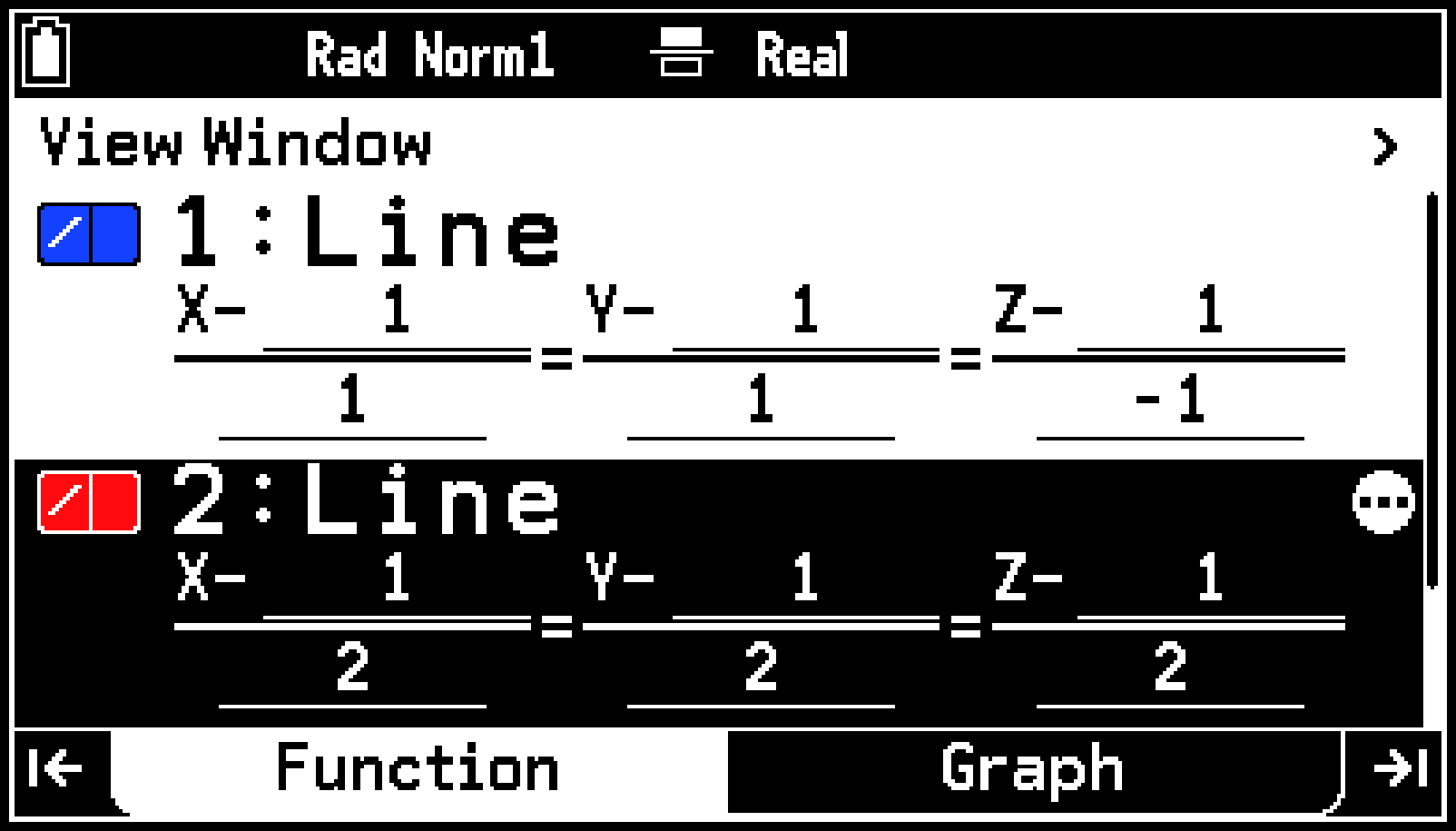
Se mostrará la intersección de las dos líneas. Las coordinadas de la intersección se mostrarán en la esquina inferior izquierda de la pantalla.
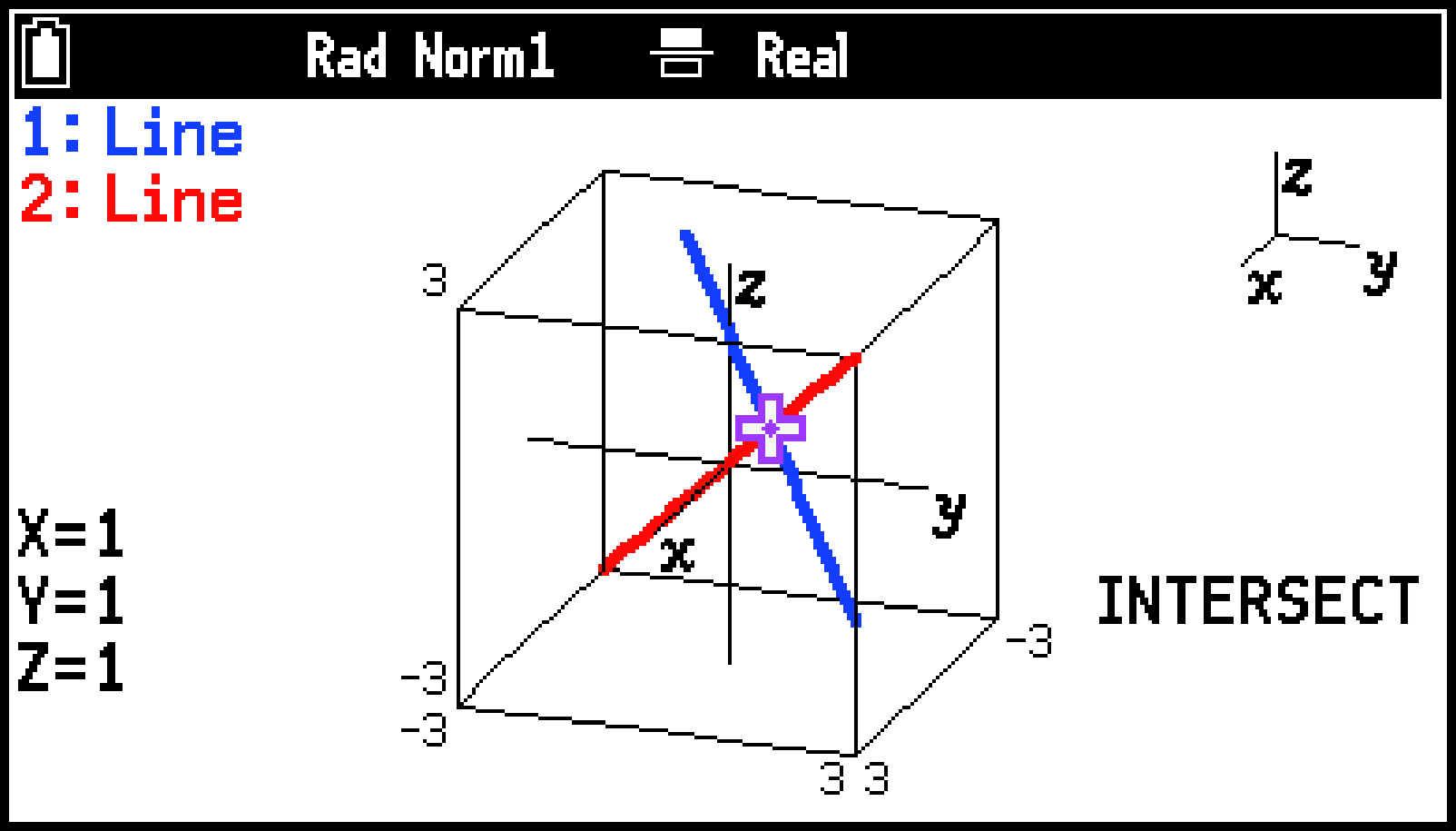
Ejemplo 2: Representar gráficamente los planos X+Z=0 y X+Y=0 y determinar su punto de intersección
-
Utilice las plantillas de la pestaña Function para almacenar ecuaciones de los dos planos.
-
Presione > para dibujar el gráfico.
-
Seleccione T > [Graph Solve] > [Intersection].
T > [Enter Equation] > [Templates] >
[Plane] > [ ]
]
1E0E1E0EE
dT > [Enter Equation] > [Templates] >
[Plane] > []
1E1E0E0EE
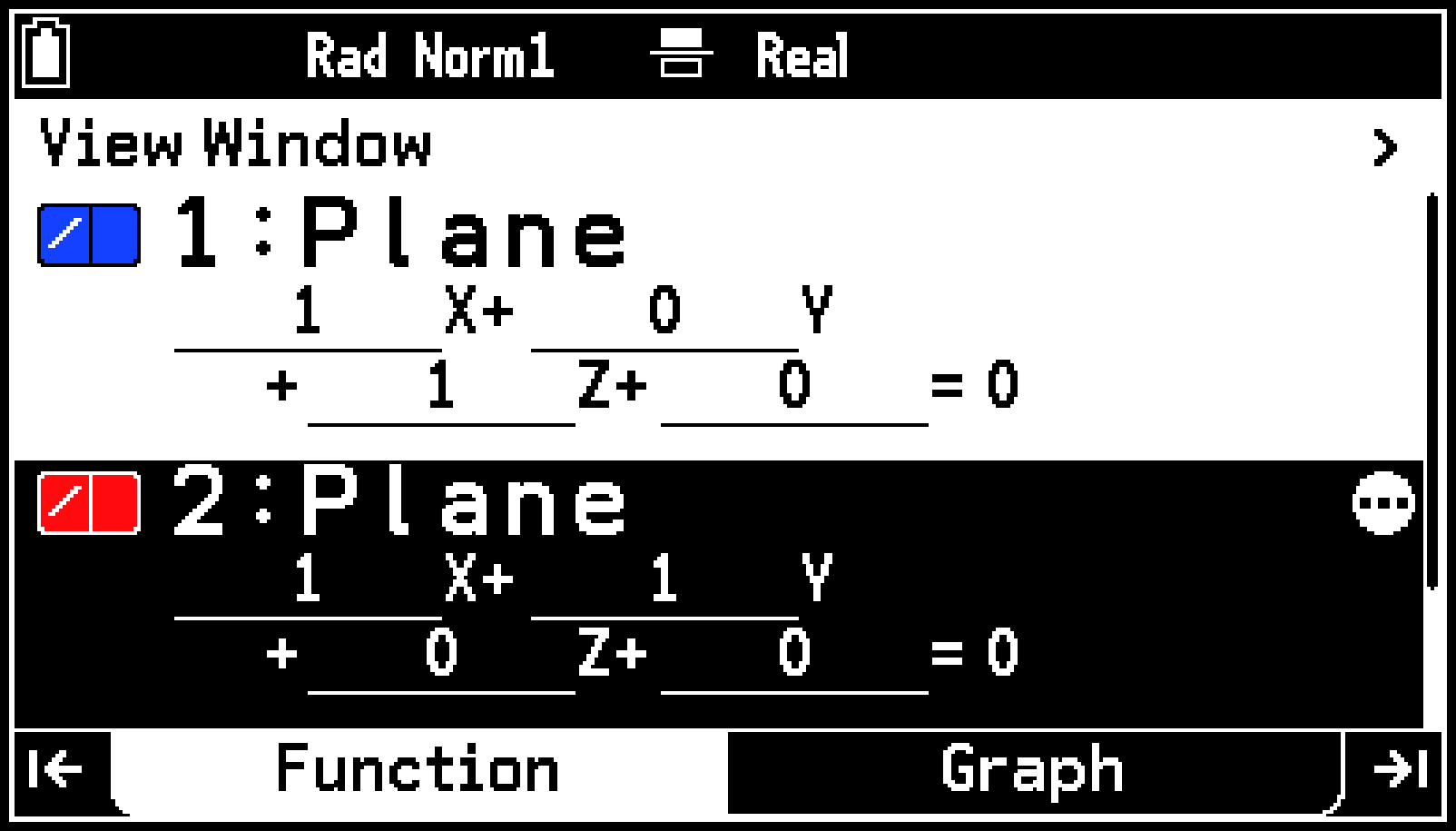
Se mostrará la intersección de los dos gráficos planos. La ecuación paramétrica de la intersección se mostrará en la esquina inferior izquierda de la pantalla.
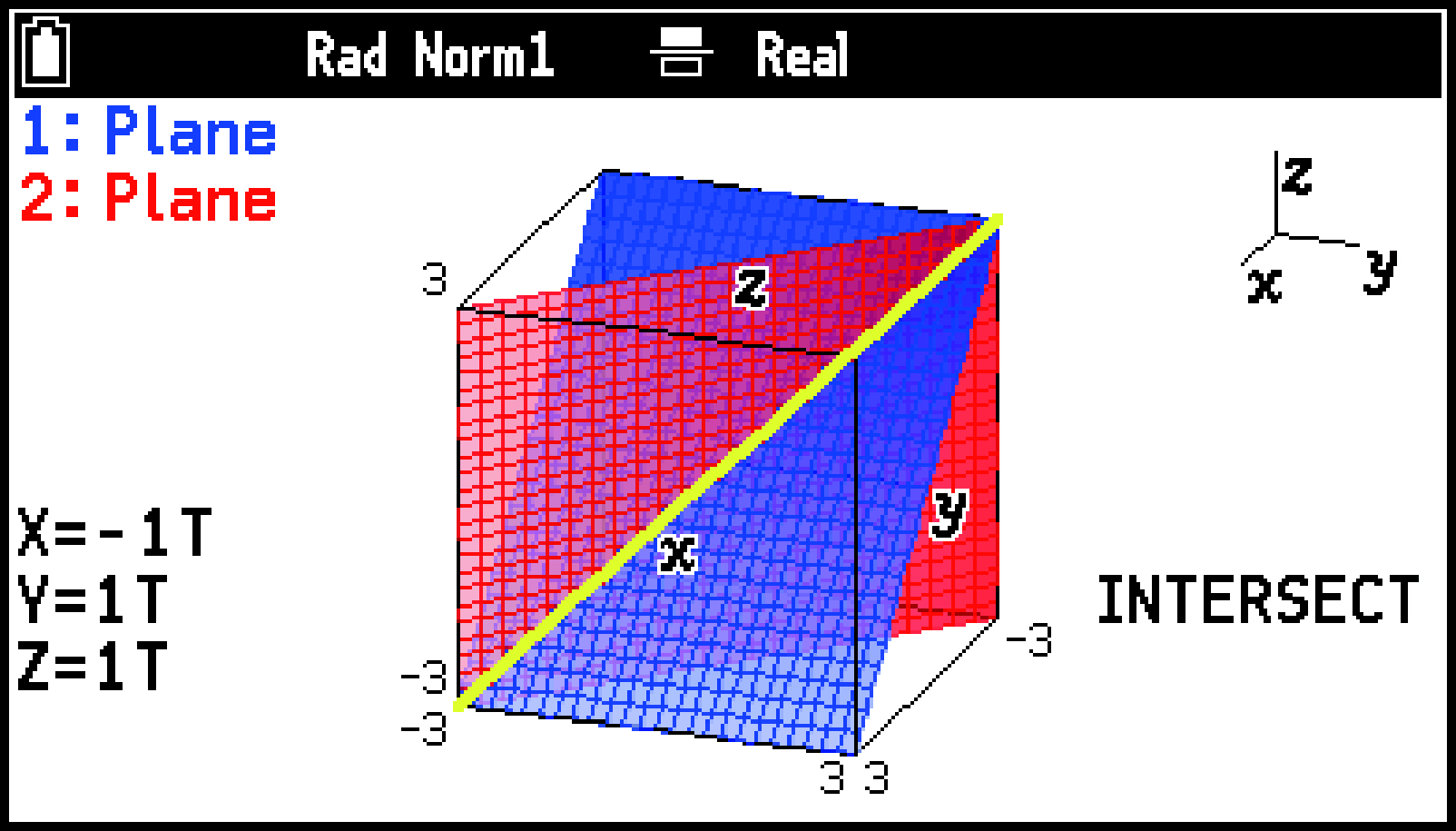
Nota
Se mostrará el mensaje “NOT FOUND” si los dos gráficos 3D no se intersecan.
En los casos indicados a continuación, se mostrará el mensaje “COINCIDENT”.
Las dos líneas rectas consideradas se alinean perfectamente
Los dos planos considerados se superponen completamente
Se consideran una línea y un plano, y la línea está en el plano
Cuando haya tres líneas rectas o planos, puede modificar cómo combinarlos presionando U o D.
Determinar la relación entre líneas rectas o planos (solo fx-CG100)
Puede determinar la relación entre dos gráficos 3D usando las siguientes combinaciones.
|
Para esta combinación: |
Puede determinar estos tipos de relaciones: |
|---|---|
|
Línea/Línea |
Intersección, ortogonal, paralela, líneas asimétricas o misma línea |
|
Línea/Plano |
Intersección, ortogonal, paralela o de línea sobre plano |
|
Plano/Plano |
Intersección, ortogonal, paralela o de mismo plano |
Estas acciones están disponibles para líneas y/o planos dibujados usando una plantilla.
Ejemplo: Representar gráficamente la línea y el plano , y determinar la relación que se establece entre ellos
-
Utilice las plantillas de la pestaña Function para almacenar ecuaciones de la línea y el plano.
-
Presione > para dibujar el gráfico.
-
Seleccione T > [Graph Solve] > [Relationship].
T > [Enter Equation] > [Templates] >
[Line] > [ ]
]
s-(M)1Es-(M)2E1E1E1E0EE
dT > [Enter Equation] > [Templates] >
[Plane] > [ ]
]
1E2E0E1E1E0E0E1E1EE
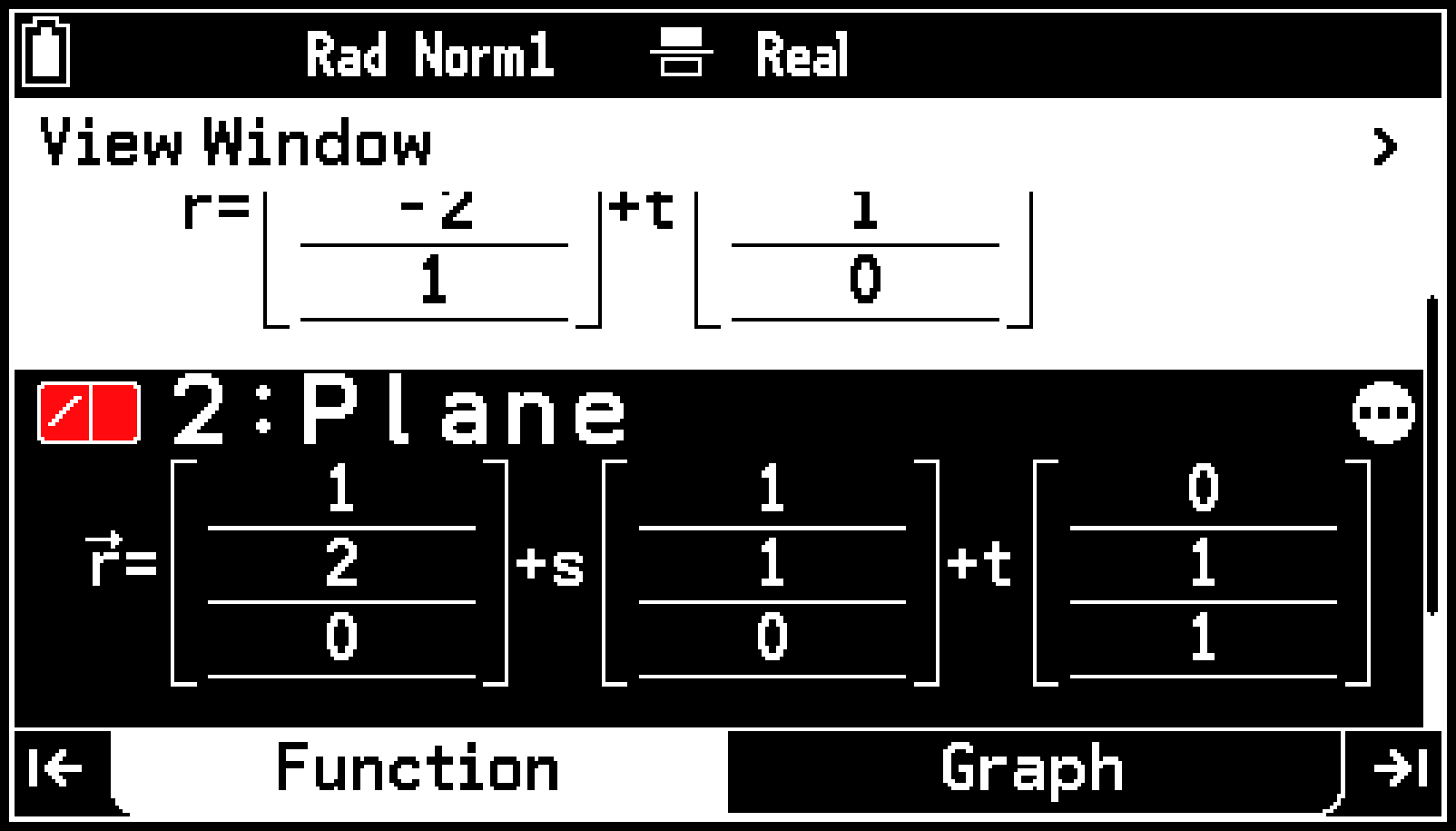
La relación entre la línea y el plano se indicará en un mensaje que se mostrará en la esquina inferior izquierda de la pantalla. En este ejemplo, la relación es “PARALLEL”.
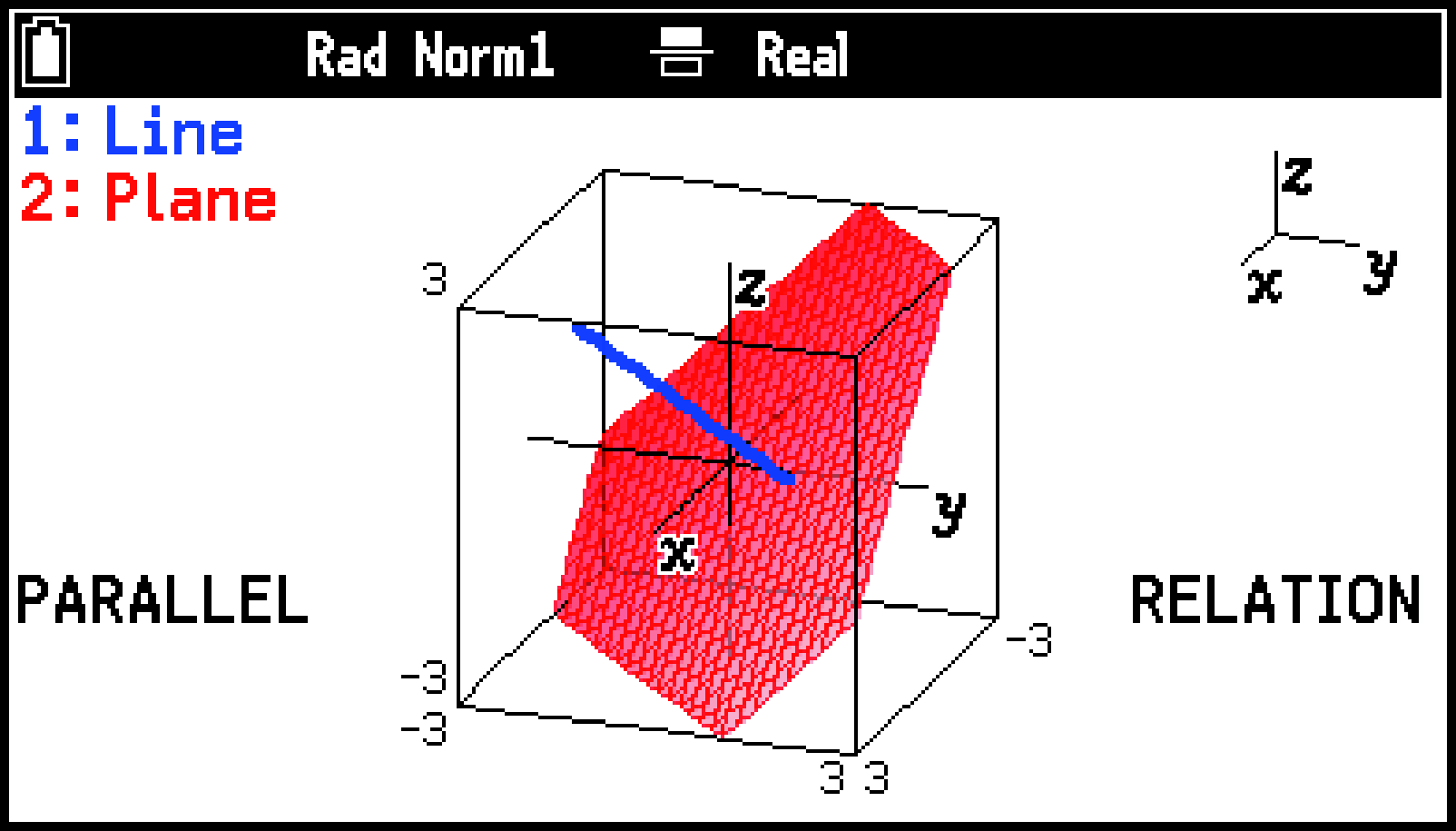
En la siguiente tabla se indica el significado de los mensajes de relación que se muestran en la esquina inferior izquierda de la pantalla.
|
Mensaje |
Significado |
|---|---|
|
INTERSECT |
Intersección de puntos o líneas |
|
ORTHOGONAL |
Intersección perpendicular |
|
PARALLEL |
Paralela |
|
SKEW LINES |
Relación asimétrica |
|
COINCIDENT |
Misma línea |
|
ON THE PLANE |
Línea sobre el plano |
|
COINCIDENT |
Mismo plano |
Nota
Cuando haya tres líneas rectas o planos, puede modificar cómo combinarlos presionando U o D.
Uso de la función de rastreo (Trace)
La función de rastreo muestra un puntero en forma de cruz ( ) en un gráfico que puede utilizarse para leer los valores de las coordenadas en una ubicación específica. Para activar la función de rastreo, seleccione T > [Trace].
En la siguiente tabla se describen las acciones que pueden llevarse a cabo mientras la función de rastreo está activada.
|
Para hacer esto: |
Haga esto: |
|---|---|
|
Mover el puntero por el gráfico |
Presione d, u, l o r. |
|
Mover el puntero a coordenadas e específicas del gráfico |
Utilice las teclas numéricas para introducir los valores de la coordenada y la coordenada y, a continuación, presione O. |
|
Cuando se visualicen varios gráficos, mover el puntero entre ellos |
Presione D o U.* |
|
Salir de la función de rastreo |
Presione b. |
Si solo hay un gráfico en la pantalla y se visualiza el puntero en forma de cruz () (porque ha seleccionado T > [Trace]), al presionar D o U el puntero volverá a su posición inicial.
Cambiar el ajuste de zoom de la ventana de gráficos (Zoom)
|
Para hacer esto en la ventana de gráficos: |
Seleccione T > [Zoom] y el ajuste indicado a continuación: |
|---|---|
|
Acercar o alejar la imagen del punto central de la ventana |
[Zoom In][Zoom Out] |
|
Mostrar la vista a lo largo del eje positivo |
[View From pos x Direction] |
|
Mostrar la vista a lo largo del eje positivo |
[View From pos y Direction] |
|
Mostrar la vista a lo largo del eje positivo |
[View From pos z Direction] |
|
Devolver el gráfico 3D a su estado original (sin girarlo, sin zoom) |
[Zoom Original] |
Rotación automática de un gráfico 3D (Rotate)
Puede girar un gráfico 3D automáticamente con la función de rotación automática. La rotación se detiene tras hacer dos giros completos.
-
En la pestaña Graph, seleccione T > [Rotate].
-
Seleccione una dirección de rotación en el menú que aparece.
Para detener la rotación automática a mitad de camino, presione a.
Uso de la función de boceto (Sketch)
Puede utilizar la función de bocetos para dibujar puntos y texto en el área del gráfico. En la siguiente tabla se muestra lo que puede hacer con la función de boceto.
|
Para hacer esto: |
Seleccione T > [Sketch] y el ajuste indicado a continuación: |
|---|---|
|
Borrar todos los puntos y el texto dibujados con la función de boceto |
[Clear Screen] |
|
Alternar entre dibujar y borrar un punto*1 |
[Plot] |
|
Escribir texto*1*2 |
[Text] |
Los puntos y el texto que se dibujan con la función de boceto responden a los ajustes de S > [Plot/Line Color].
Es posible introducir datos a partir de la posición actual del puntero y terminando en el borde derecho de la ventana de gráficos. No se tendrá en cuenta si presiona la tecla I durante la introducción de datos.
Elementos del menú Settings de la aplicación 3D Graph
Los elementos del menú Settings descritos a continuación pertenecen a la aplicación 3D Graph.
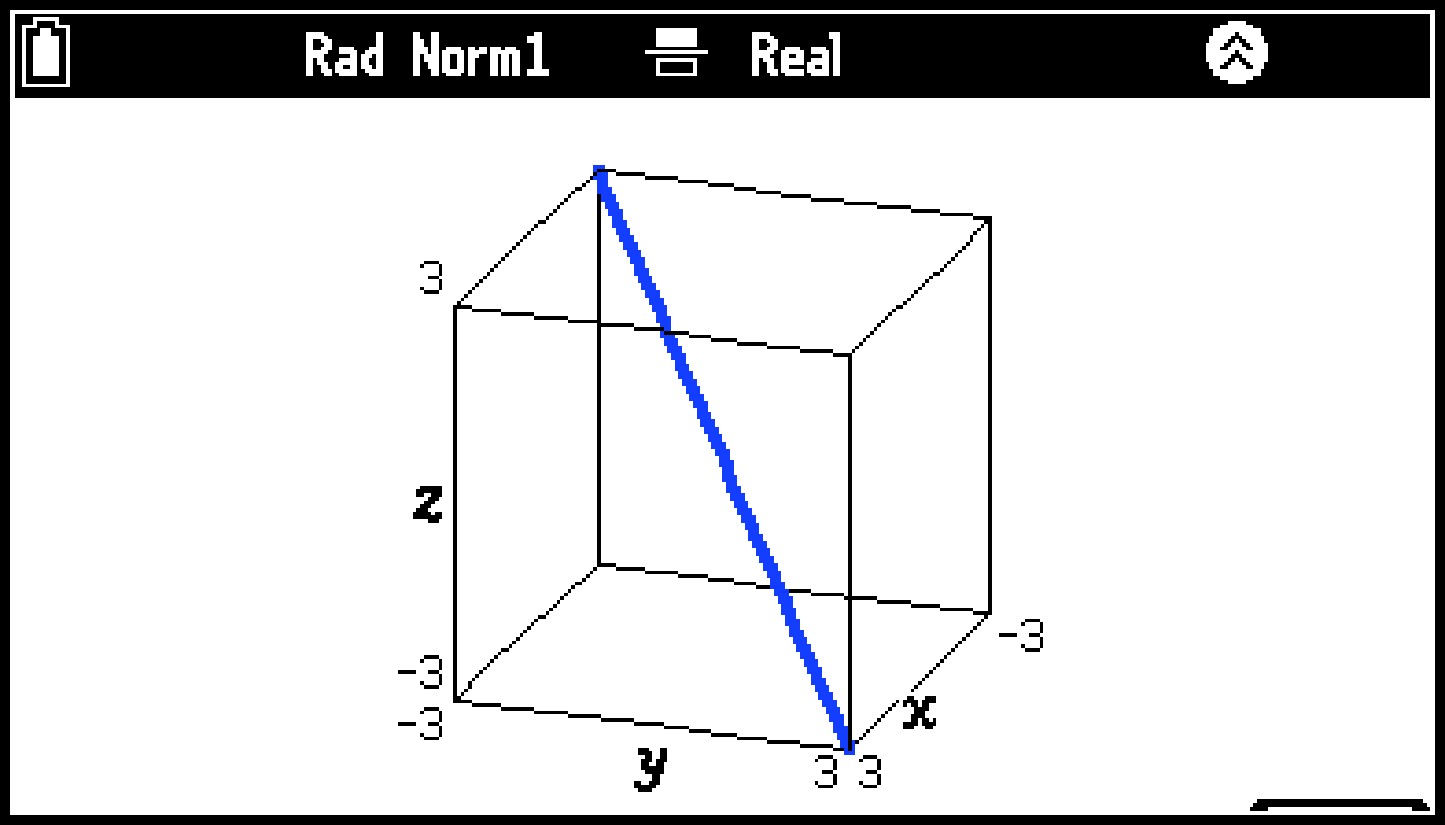
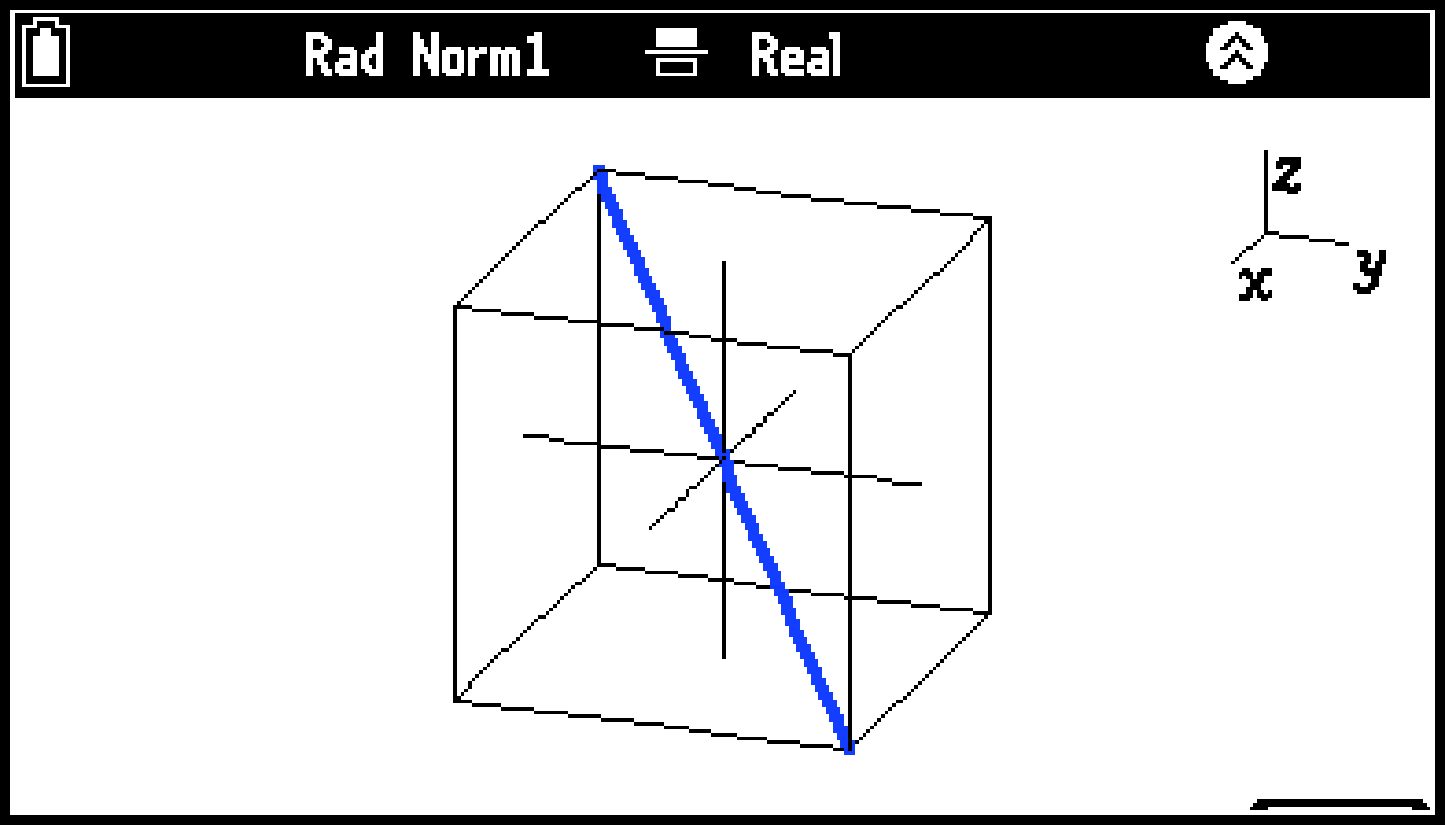
S > [3D Axes] ... Permite mostrar/ocultar ejes de coordenadas cartesianas en la ventana de gráficos.
S > [Box] ... Permite mostrar/ocultar ejes dentro de un cuadrado en la ventana de gráficos.
S > [3D Label] ... Permite mostrar/ocultar etiquetas de ejes en la ventana de gráficos.
Ejemplos de configuración
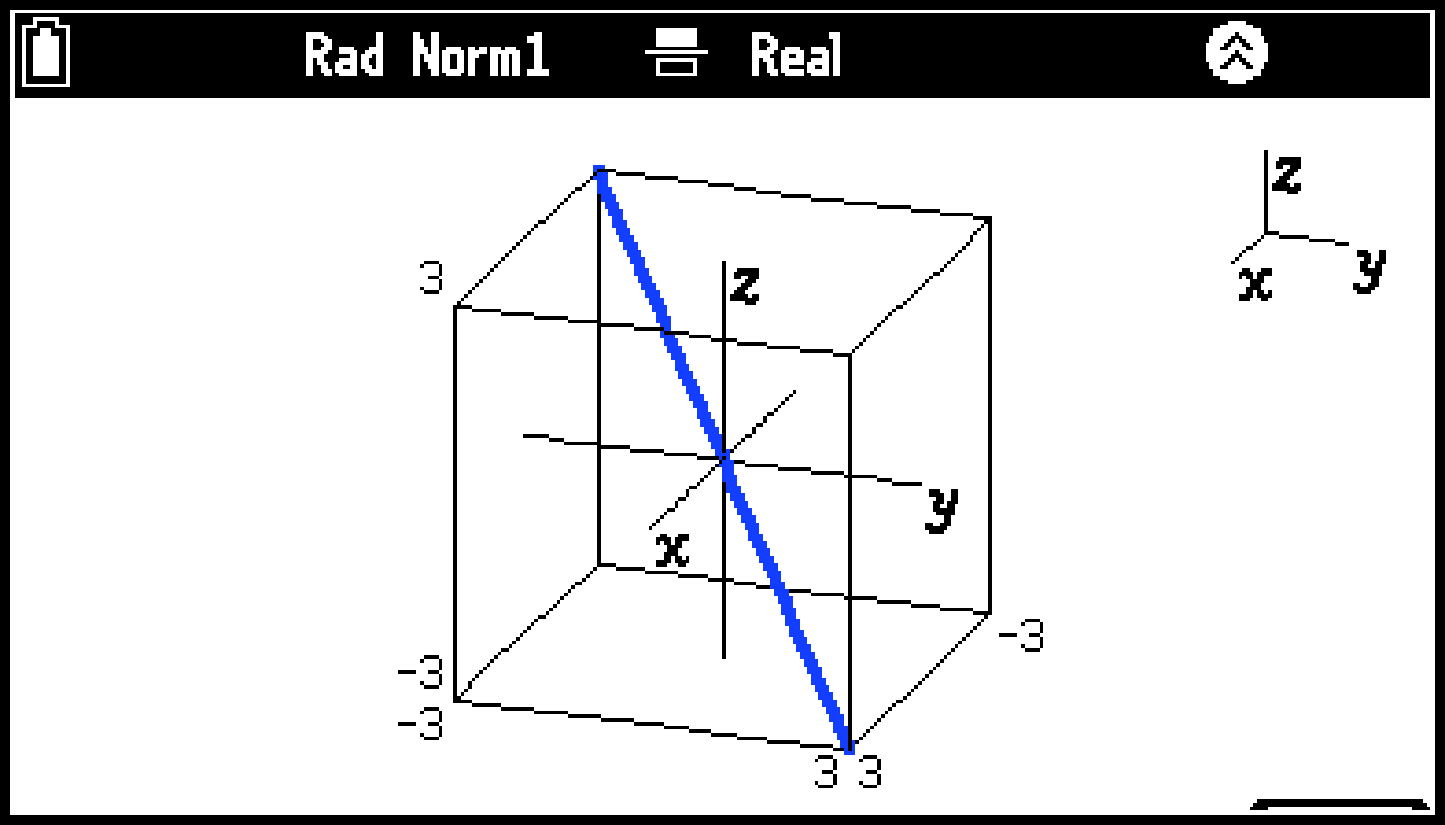
3D Axes: Activado
Box: Activado
3D Label: Activado
3D Axes: Desactivado
Box: Activado
3D Label: Activado
3D Axes: Activado
Box: Activado
3D Label: Desactivado