Aplicación Dyna Graph
Puede usar la aplicación Dyna Graph para introducir una función como , que incluye variables alfabéticas como coeficientes. Los gráficos que se estén visualizando se redibujan continuamente a medida que los valores de un coeficiente específico de su función varíen dentro de un rango determinado. Los gráficos dinámicos permiten observar el efecto de los valores de los coeficientes en la forma y la posición de un gráfico.
Flujo de trabajo
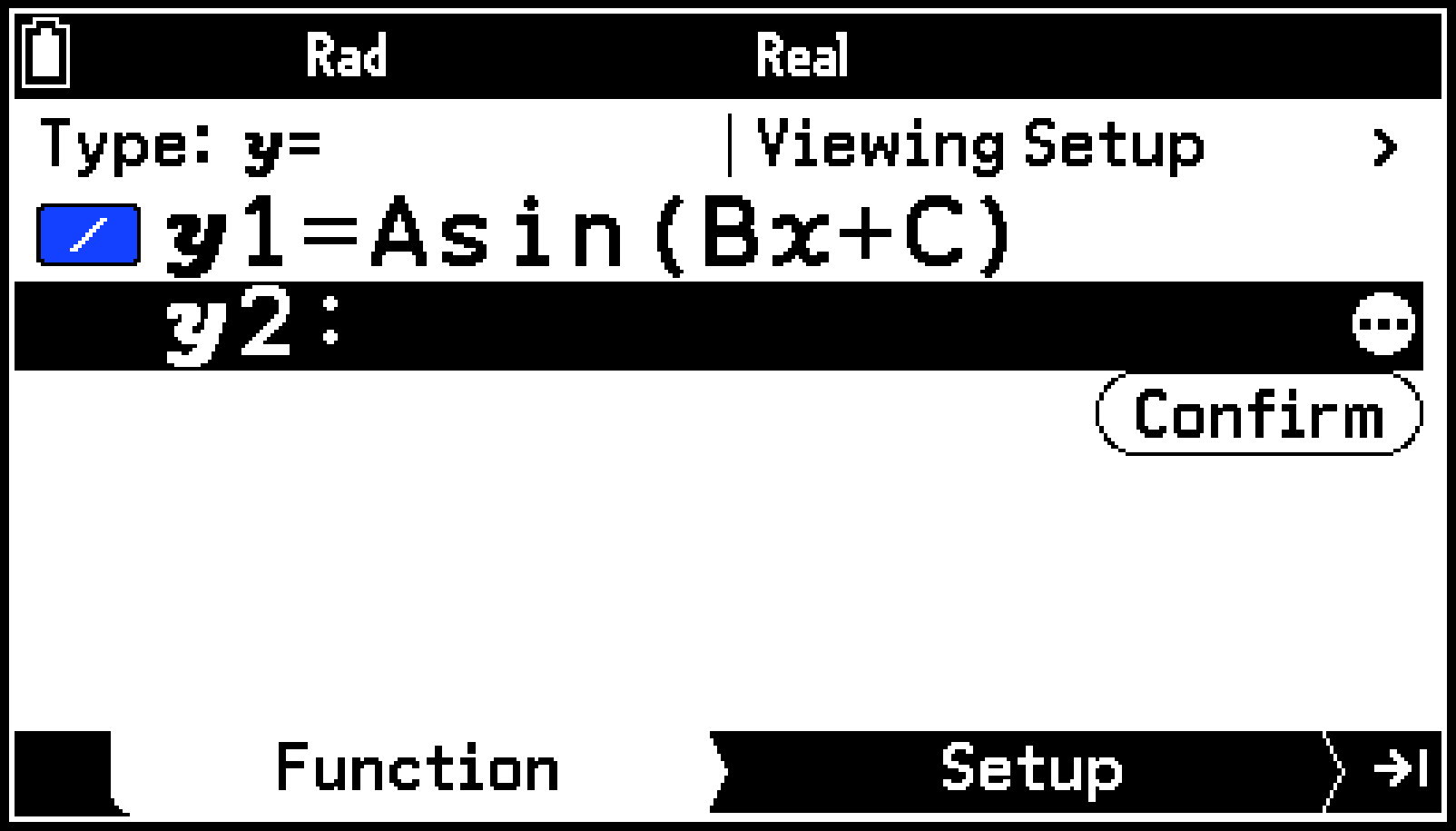
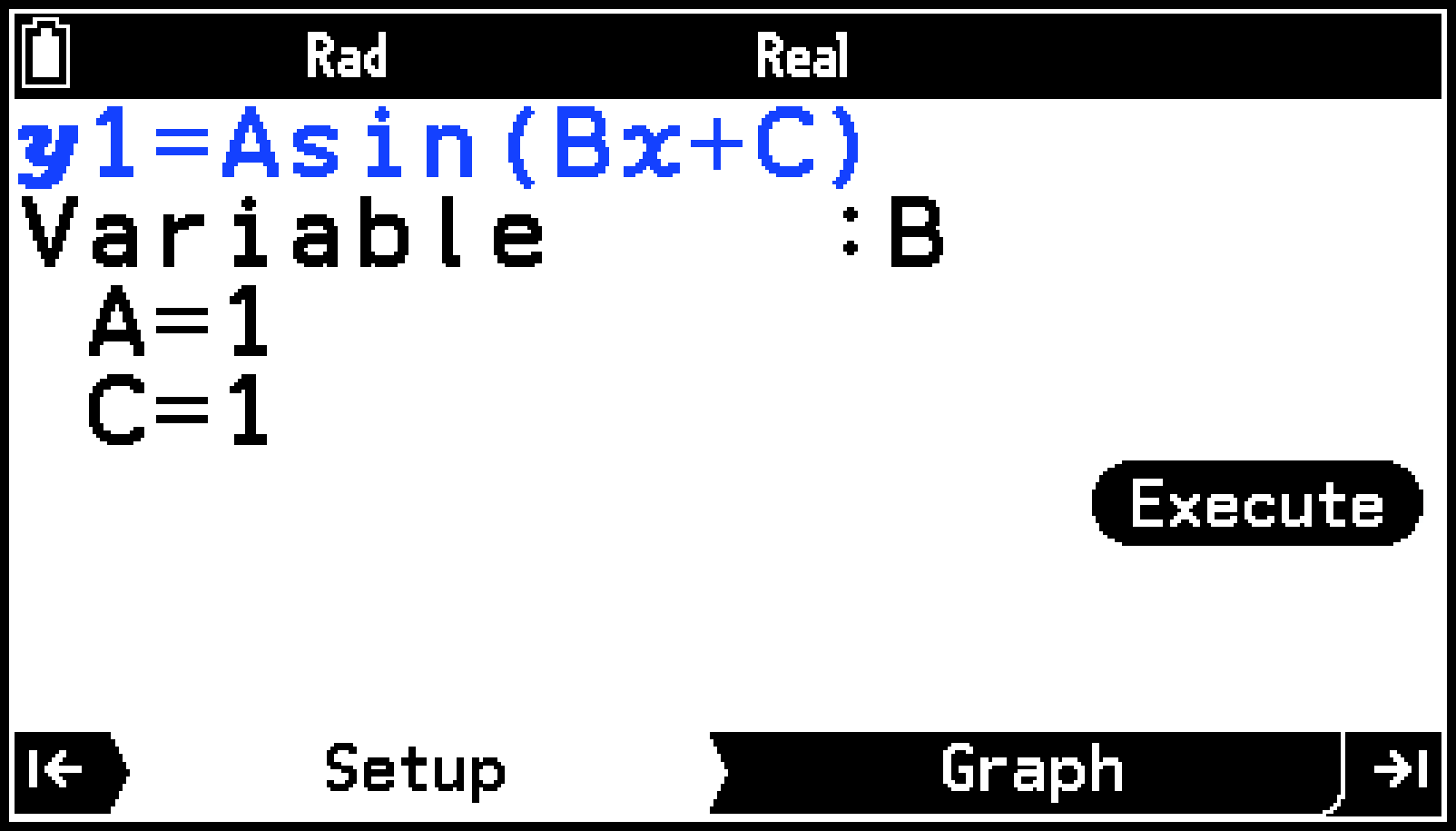
Ejemplo: Seleccionar la función integrada Asin de la aplicación Dyna Graph e introducirla. Observar cómo se modifica el gráfico a medida que varía el valor del coeficiente B de la función. Especificar un valor de 1 para A y C.
Nota
Si ya hay funciones en la pestaña Function de la aplicación Graph&Table, también aparecerán en la pestaña Function de la aplicación Dyna Graph del paso 1 del procedimiento indicado a continuación. Tenga en cuenta que la pestaña Function mostrada en este ejemplo no tiene inicialmente ninguna función.
-
h > Dyna Graph
-
Seleccione T > [Built-In Function] > [=Asin(B+C)].
-
Presione > o resalte
 y, a continuación, presione O.
 -
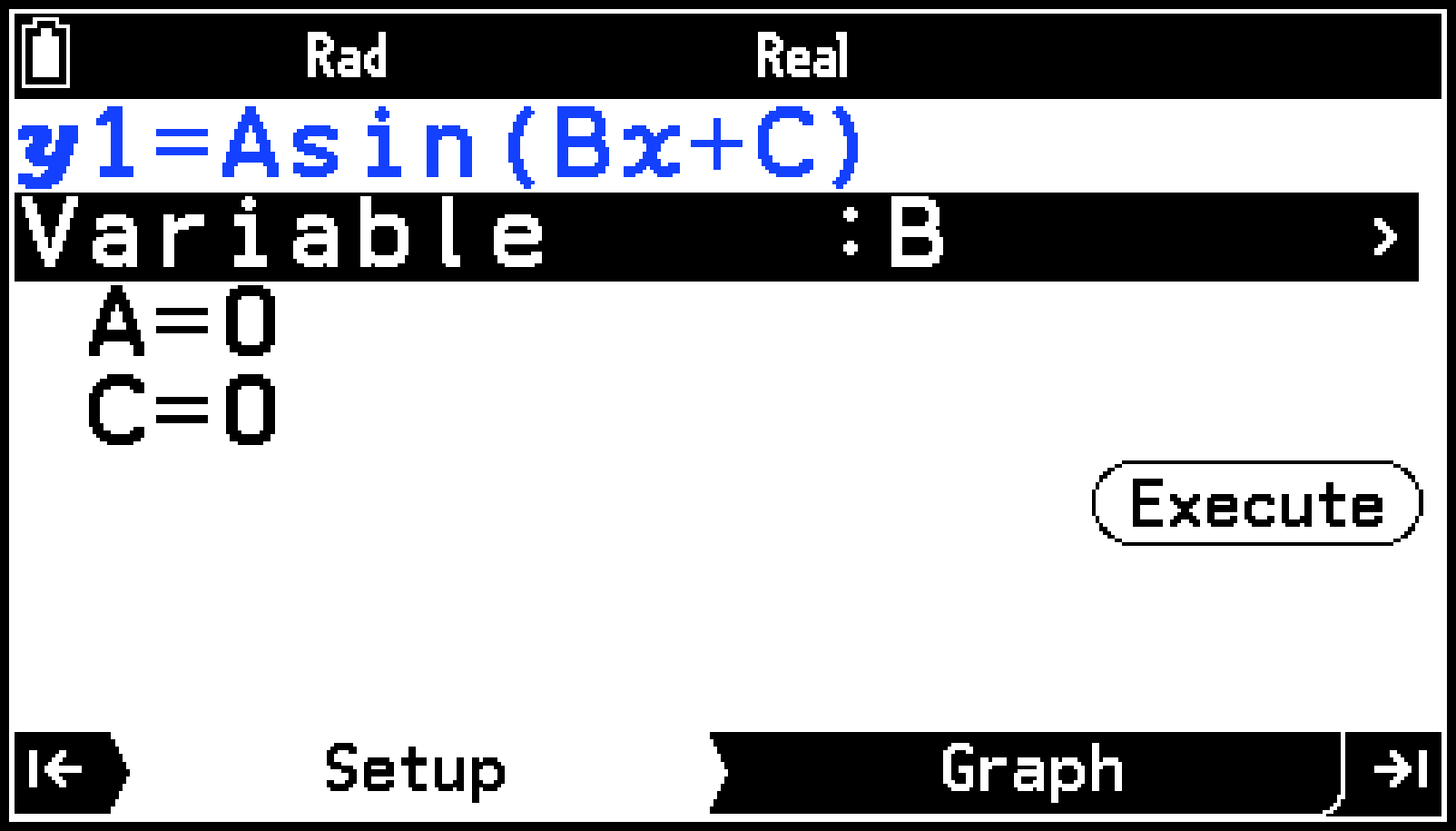
En la pestaña Setup que aparece, especifique el nombre de la variable del coeficiente cuyo valor deba modificarse.
-
Resalte [Variable] y, a continuación, presione O.
-
En el menú que aparece, resalte [B] y, a continuación, presione O.
-
Asigne valores a las variables del resto de coeficientes.
-
Presione > (o resalte
 y presione O).
 -
Configure los ajustes de View Window y dibuje el gráfico.
-
Seleccione [Pre-set Windows] > [Trigonometric].
-
Resalte
 y, a continuación, presione O.
Se mostrará la pestaña Function.
Se introducirá la función seleccionada.
d1E1E
Esto hará que se muestre el menú View Window. Consulte Especificar el rango de visualización de la ventana de gráficos (View Window) para obtener más detalles.
El gráfico se redibujará continuamente a medida que el valor del coeficiente B aumente o disminuya dentro del intervalo de 1 y 5, en incrementos de 1 (ajuste predeterminado*1).
La pestaña Setup reaparecerá después de 10 interacciones de aumento y disminución del valor del coeficiente (ajuste predeterminado*2).
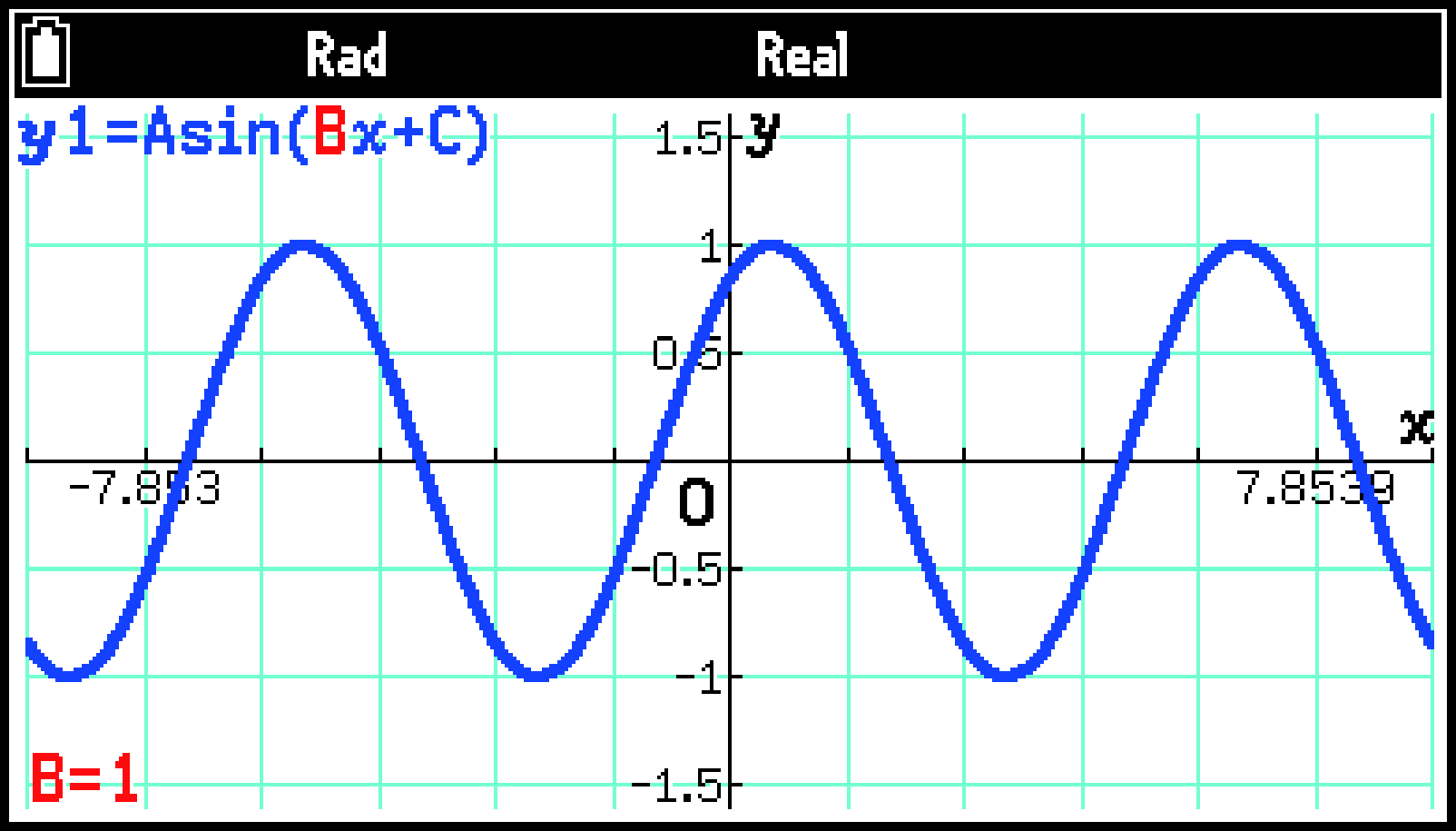
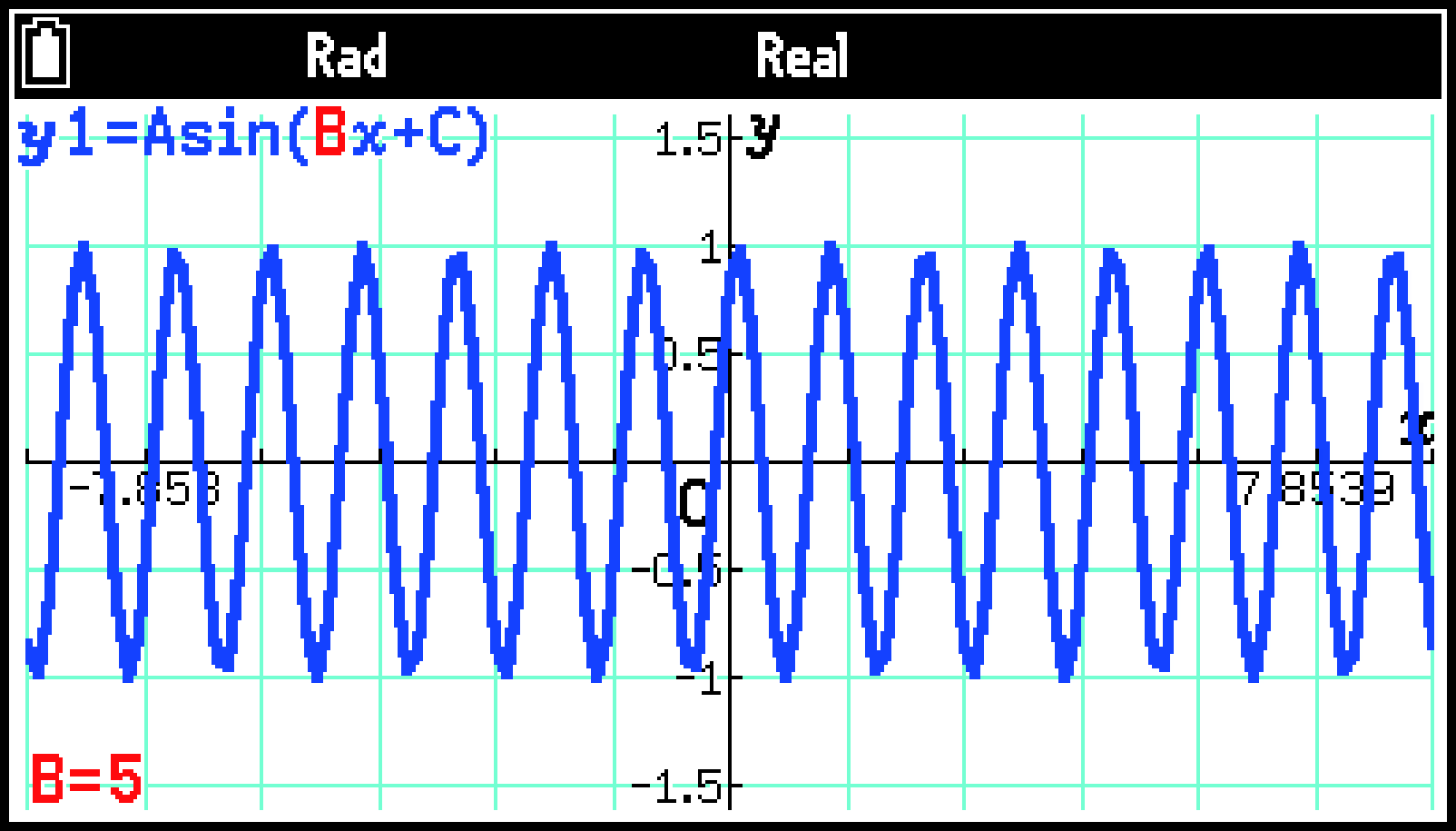
Para dejar de redibujar el gráfico y volver a la pestaña Setup, presione a.
Puede especificar el valor inicial, el valor final y el valor escalonado de incremento/disminución. Consulte Uso de la pestaña Setup para obtener más detalles.
Puede especificar la velocidad a la que varían automáticamente los valores de los coeficientes mientras se dibuja el gráfico. Consulte Uso de la pestaña Setup para obtener más detalles.
Uso de la pestaña Function
Puede introducir hasta 20 funciones en la pestaña Function.
Nota
Las funciones introducidas en la pestaña Function de la aplicación Dyna Graph también aparecen en la pestaña Function de la aplicación Graph&Table.
Introducir y editar funciones
Para seleccionar el tipo de función e introducir una función de forma manual
-
En la pestaña Function, resalte la primera línea y, a continuación, presione O.
-
Seleccione [Type] en el menú Setup que aparece.
-
Lleve a cabo las indicaciones descritas en la siguiente tabla.
-
Resalte la línea en la que quiera introducir la función y escríbala.
Esto hará que se muestre el menú Type.
|
Para seleccionar este tipo de función: |
Seleccione este elemento del menú: |
|---|---|
|
Coordenada cartesiana (en forma ) |
[=] |
|
Coordenada polar (en forma ) |
[r=] |
|
Función paramétrica (en forma ) |
[Param] |
El tipo de función que elija se aplicará a la función que introduzca. Esto no afectará a las funciones que ya haya introducido.
Presione X para introducir las variables (, , ) según el tipo de función que haya elegido.
Ejemplo 1: Introducir la coordenada cartesiana
PX(A)Xi-Pe(B)E

Ejemplo 2: Introducir la coordenada polar
PX(A)vX)-Pe(B)E

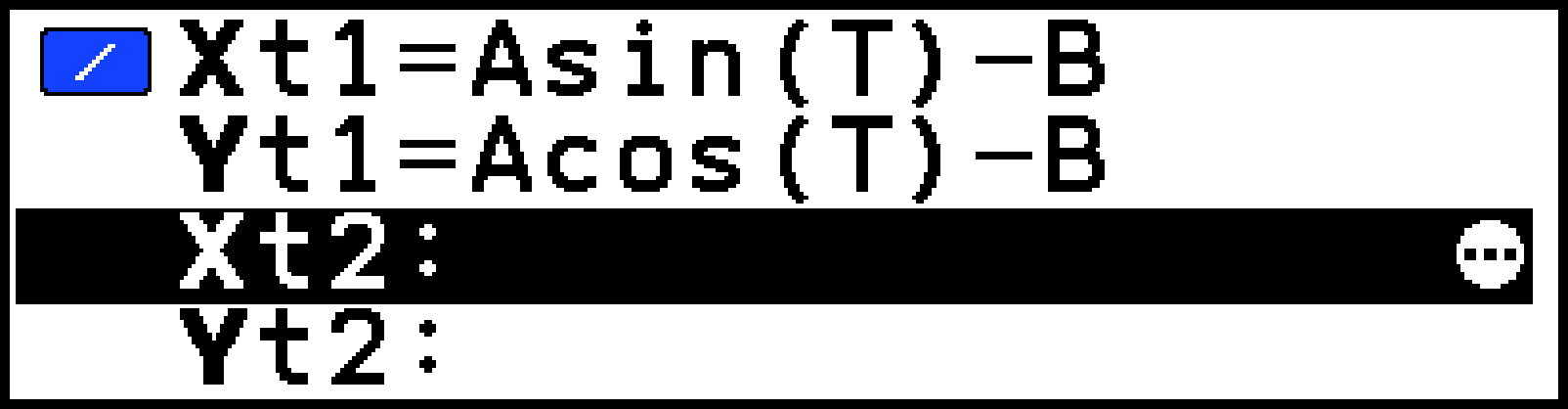
Ejemplo 3: Introducir la función paramétrica
PX(A)vX)-Pe(B)E
PX(A)cX)-Pe(B)E
Para seleccionar e introducir una función integrada
-
En la pestaña Function, resalte la línea en la que quiera introducir la función.
-
Seleccione T > [Built-In Function].
-
En el menú que aparece, resalte la función que quiera introducir y, a continuación, presione O.
Puede introducir las funciones indicadas a continuación.
Para editar o borrar una función
Para editar o borrar una función existente, utilice el mismo procedimiento que en la aplicación Graph&Table. Consulte Para editar una función y Para borrar una función para obtener información.
Para cambiar el color de la línea de dibujo de un gráfico
-
En la pestaña Function, resalte la función para la que quiera cambiar el color de la línea del gráfico.
-
Seleccione T > [Line Color].
-
Seleccione un color en la lista que aparece.
Para seleccionar una función con la que dibujar un gráfico
-
En la pestaña Function, resalte una línea que contenga una función.
-
Presione T.
-
Cambie [Select] a
 (activado) para habilitar o a
  (desactivado) para inhabilitar la generación del gráfico para la función seleccionada.
 -
Presione b para cerrar el menú Tools.
Se mostrará el menú Tools con [Select] resaltado.
La activación o desactivación del paso 3 se indica mediante los iconos ubicados a la izquierda de cada línea de la pestaña Function.
|
|
|
 : activado
 : desactivado
Nota
Si se seleccionan múltiples funciones en la pestaña Function para representarlas gráficamente, se mostrará el mensaje “Too Many Functions” en la pestaña Setup.
Uso de la pestaña Setup
Puede utilizar la pestaña Setup para configurar los ajustes descritos a continuación y que aparecen al presionar T.
|
Para hacer esto: |
Haga esto: |
|---|---|
|
Especificar el rango de variación del valor de un coeficiente |
|
|
Especificar la velocidad a la que cambia automáticamente el valore del coeficiente mientras se dibuja el gráfico |
Puede seleccionar una de las velocidades descritas a continuación: [Stop&Go]: El valor del coeficiente cambia cada vez que se presiona l o r en vez de hacerlo de forma automática.* [Slow]: El valor del coeficiente cambia a la mitad de la velocidad normal. [Normal]: El valor del coeficiente cambia a la velocidad normal. [Fast]: El valor del coeficiente cambia al doble de la velocidad normal. |
|
Especificar el rango de visualización |
Seleccione T > [View Window]. Para obtener más detalles, consulte Especificar el rango de visualización de la ventana de gráficos (View Window). |
Si se ha seleccionado [Stop&Go] para dibujar el gráfico, presione b para volver de la pestaña Graph a la pestaña Setup.
Elementos del menú Settings de la aplicación Dyna Graph
Los elementos del menú Settings descritos a continuación pertenecen a la aplicación Dyna Graph.
S > [Looping]: Permite especificar si la generación del gráfico debe finalizar automáticamente o continuar una vez que se ha iniciado.
S > [Locus]: Permite especificar si se quiere mostrar o no el locus del gráfico.
S > [Processing Speed]: Permite acelerar el dibujo dispersando los puntos del gráfico.