Aplicación Geometry
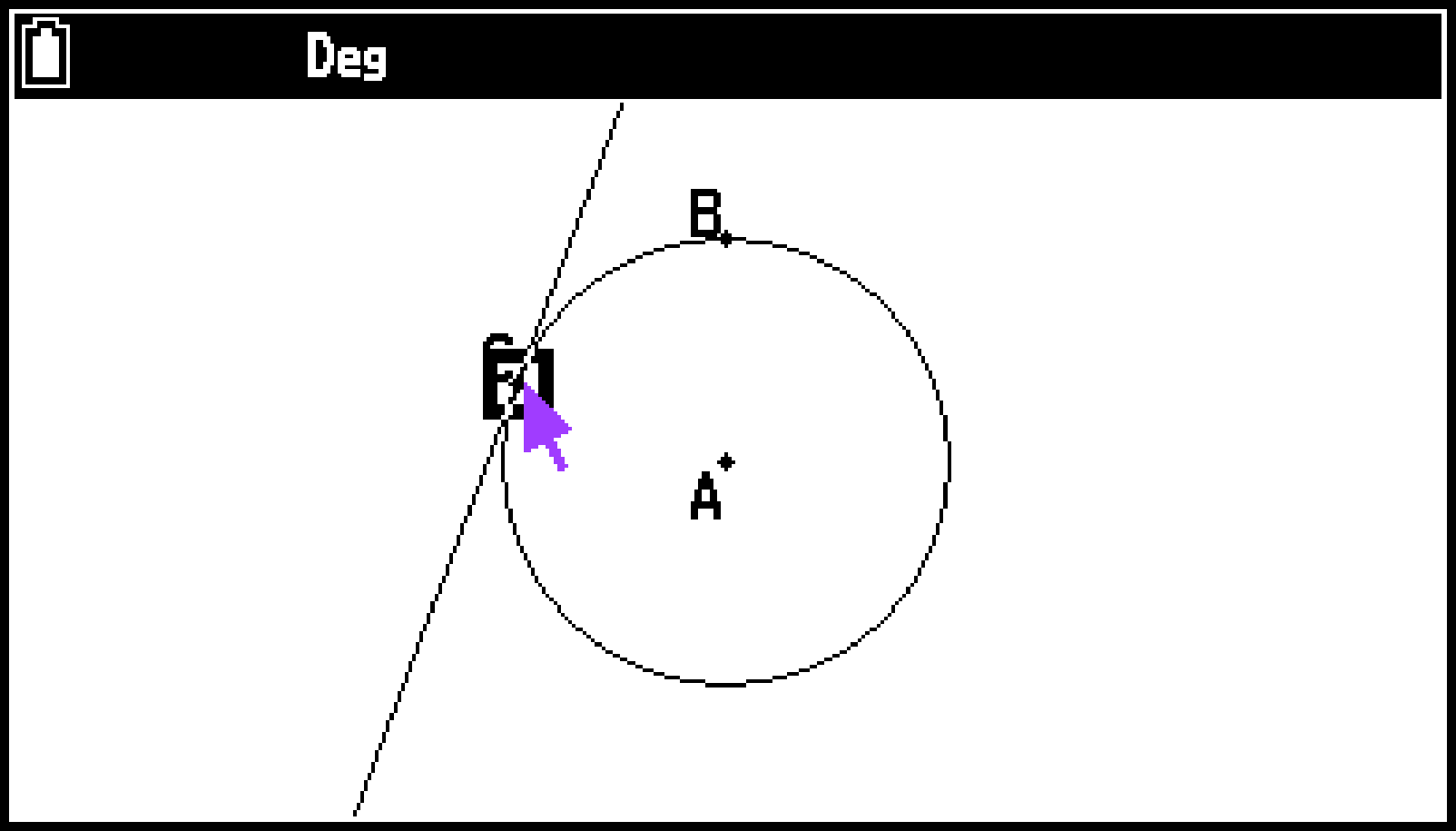
Seleccione h > Geometry para iniciar la aplicación Geometry. Esta aplicación le permite dibujar y analizar objetos geométricos. Por ejemplo, puede dibujar un círculo y luego una línea que sea tangente a un punto concreto del círculo.
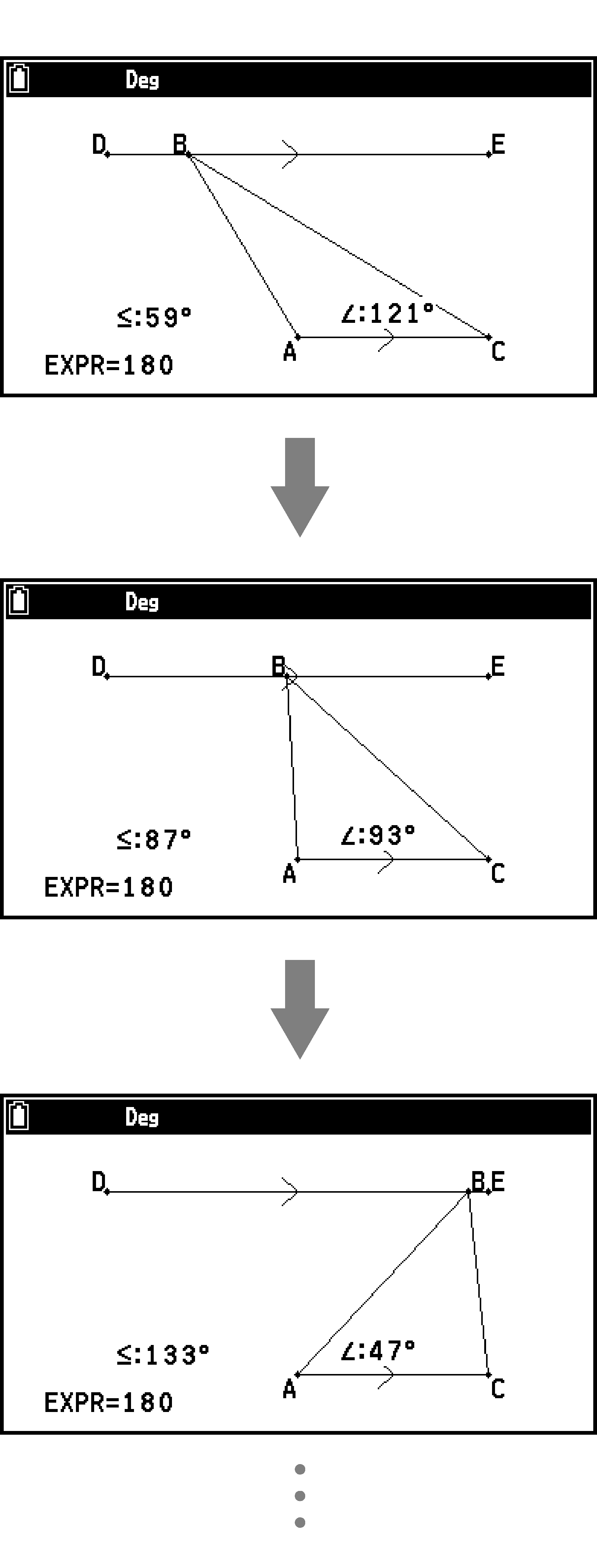
La aplicación Geometry también incluye una función de animación que le permite ver cómo cambia una figura de acuerdo con las condiciones que haya definido.

Nota
Los cambios en los ajustes Angle, Grid o Axes del menú Settings de la aplicación Geometry, solo afectan a la aplicación Geometry. No afectan al resto de aplicaciones. A la inversa, los cambios realizados en estos ajustes en otras aplicaciones no afectan a la aplicación Geometry.
El ajuste predeterminado inicial del ajuste Angle de la aplicación Geometry es Degree.
A menos que se indique lo contrario, en los ejemplos de este apartado se asume que se utilizan los ajustes predeterminados iniciales de la aplicación Geometry (que se configuran cuando se crea un nuevo archivo, tal y como se describe en Uso del menú File).
Dibujar y editar objetos
En este apartado se explica cómo llevar a cabo las siguientes acciones:
Trazar puntos, dibujar segmentos de recta, polígonos, etc. (menú Draw, menú Draw Special)
Insertar texto en imágenes en pantalla
Deshacer una operación
Seleccionar y anular la selección de objetos, mover objetos, eliminar objetos y otras operaciones de edición
Uso del puntero
Puede hacer lo siguiente para mover el puntero ( ) por la pantalla al dibujar objetos, editar objetos, etc.
Para mover el puntero
Utilice las teclas de cursor (d/u/l/r) para mover el puntero por la pantalla. Si mantiene presionada una tecla de cursor, el puntero se moverá más rápido.
Para hacer que el puntero salte a una ubicación concreta
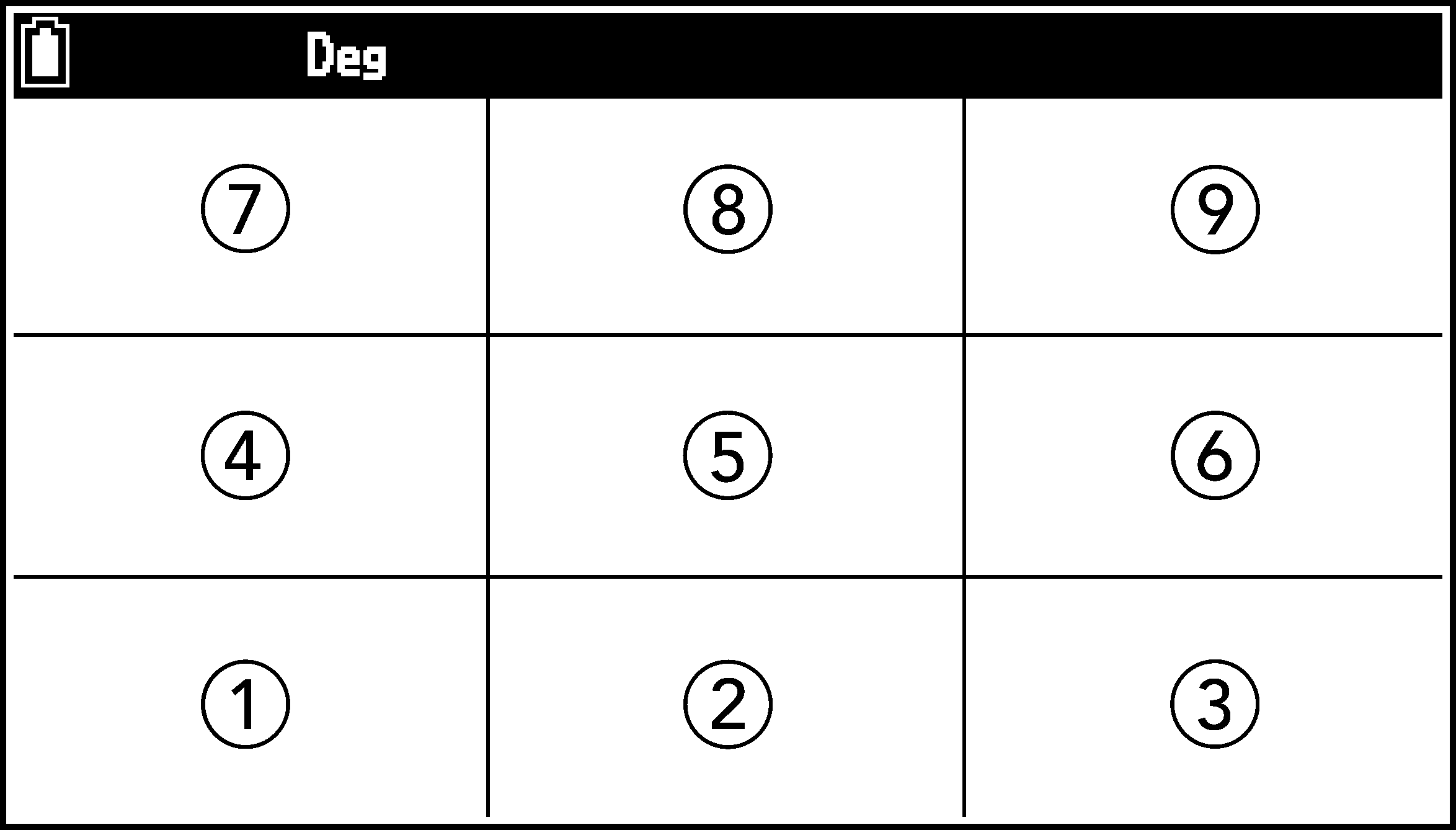
Si presiona una tecla numérica (1 a 9), el puntero saltará a la ubicación correspondiente de la pantalla según el esquema indicado a continuación.
Uso del menú Draw
El menú Draw contiene elementos para dibujar objetos geométricos básicos, como puntos, segmentos de recta, círculos, etc.
|
Para hacer esto: |
Seleccione este elemento del menú: |
Y especifique estos puntos:*1 |
|---|---|---|
|
Trazar un punto |
T > [Draw] > [Point] |
Un punto*2 |
|
Dibujar un segmento de recta |
T > [Draw] > [Line Segment] |
Dos puntos en diferentes ubicaciones (puntos de inicio y fin del segmento de recta) |
|
Dibujar una línea recta |
T > [Draw] > [Line] |
Dos puntos en diferentes ubicaciones (dos puntos por los que pasa una línea recta) |
|
Dibujar una semirrecta |
T > [Draw] > [Ray] |
Dos puntos en diferentes ubicaciones (punto de inicio de la semirrecta y punto por el que pasa la semirrecta) |
|
Dibujar un vector |
T > [Draw] > [Vector] |
Dos puntos en diferentes ubicaciones (puntos de inicio y fin del vector) |
|
Dibujar un círculo |
T > [Draw] > [Circle] |
Dos puntos en diferentes ubicaciones (punto central del círculo y un punto de la circunferencia) |
|
Dibujar un arco |
T > [Draw] > [Arc] |
Tres puntos en diferentes ubicaciones*3 |
|
Dibujar un semicírculo |
T > [Draw] > [Semicircle, by Diameter] |
Dos puntos en diferentes ubicaciones (cualquier extremo del diámetro de un círculo) |
Para especificar un punto, mueva el puntero a la ubicación deseada y, a continuación, presione O.
Consulte el Ejemplo 1 indicado a continuación.
Consulte el Ejemplo 2 indicado a continuación.
Ejemplo 1: Trazar un punto
-
Seleccione T > [Draw] > [Point].
-
Mueva el puntero a la ubicación en la que quiera trazar un punto y, a continuación, presione O.
-
Una vez que haya finalizado, presione b para anular la selección de la herramienta Point.
Se trazará un punto en la ubicación del puntero.
El icono  seguirá mostrándose en pantalla, lo que significa que puede repetir el paso 2 para trazar más puntos si así lo desea.
Nota
Algunas herramientas de dibujo se siguen mostrando después de dibujar algo, como la herramienta Point. Para anular la selección de la herramienta, presione b o a.
Puede aplicar el siguiente procedimiento para añadir un punto etiquetado en una línea existente, un lado de un polígono, la periferia de un círculo, etc.
-
Seleccione T > [Draw] > [Point].
-
Mueva el puntero hacia la línea en la que quiera añadir un punto etiquetado y, a continuación, presione O.
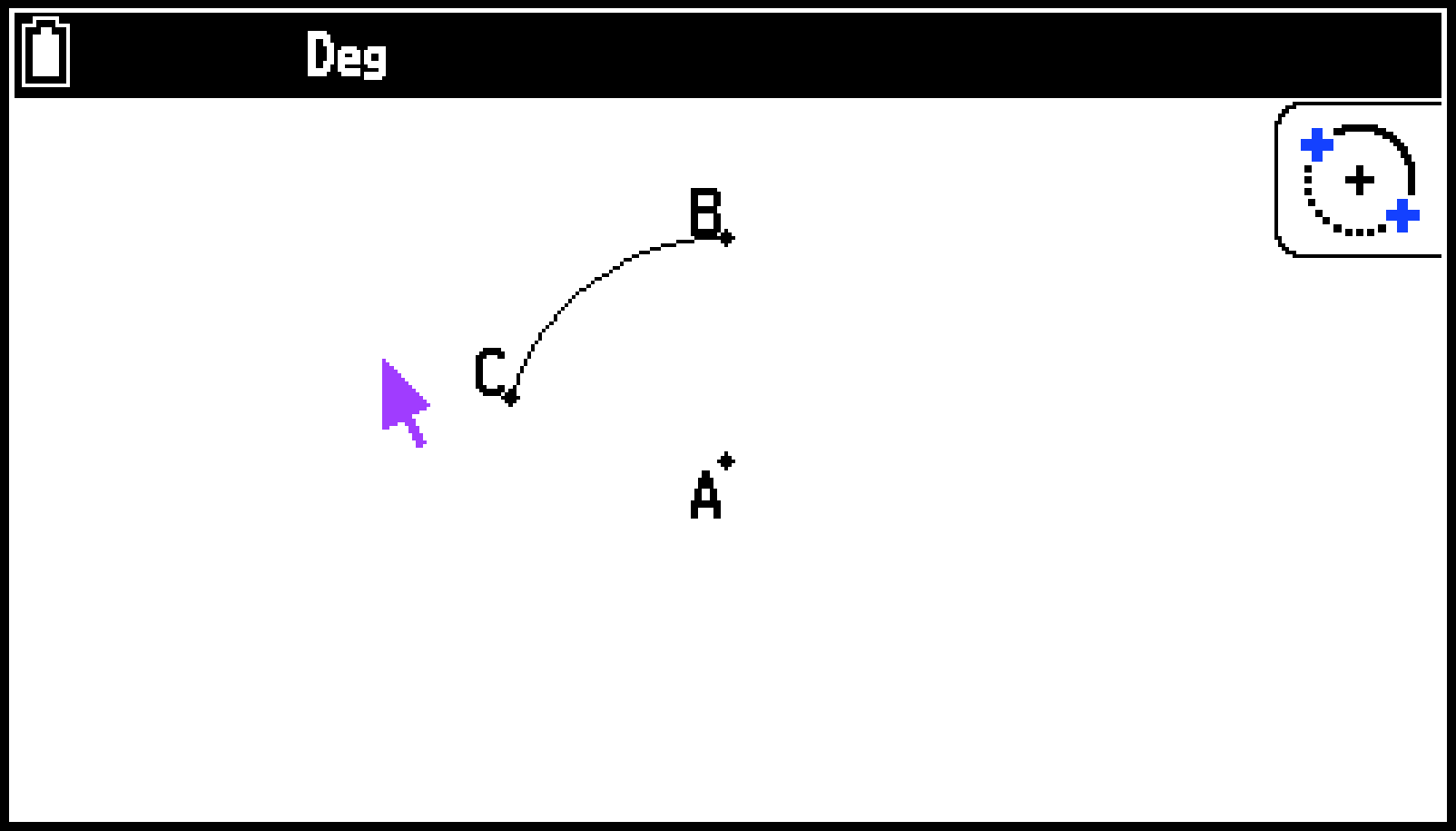
Ejemplo 2: Dibujar un arco
-
Seleccione T > [Draw] > [Arc].
-
Mueva el puntero a la ubicación en la que quiera ubicar el punto central del arco y, a continuación, presione O.
-
Mueva el puntero a la ubicación en la que quiera ubicar el punto de inicio del arco y, a continuación, presione O.
-
Mueva el puntero y el segmento de recta a la ubicación en la que quiera ubicar el punto final del arco.
-
Presione O.
-
Presione b para anular la selección de la herramienta Arc.
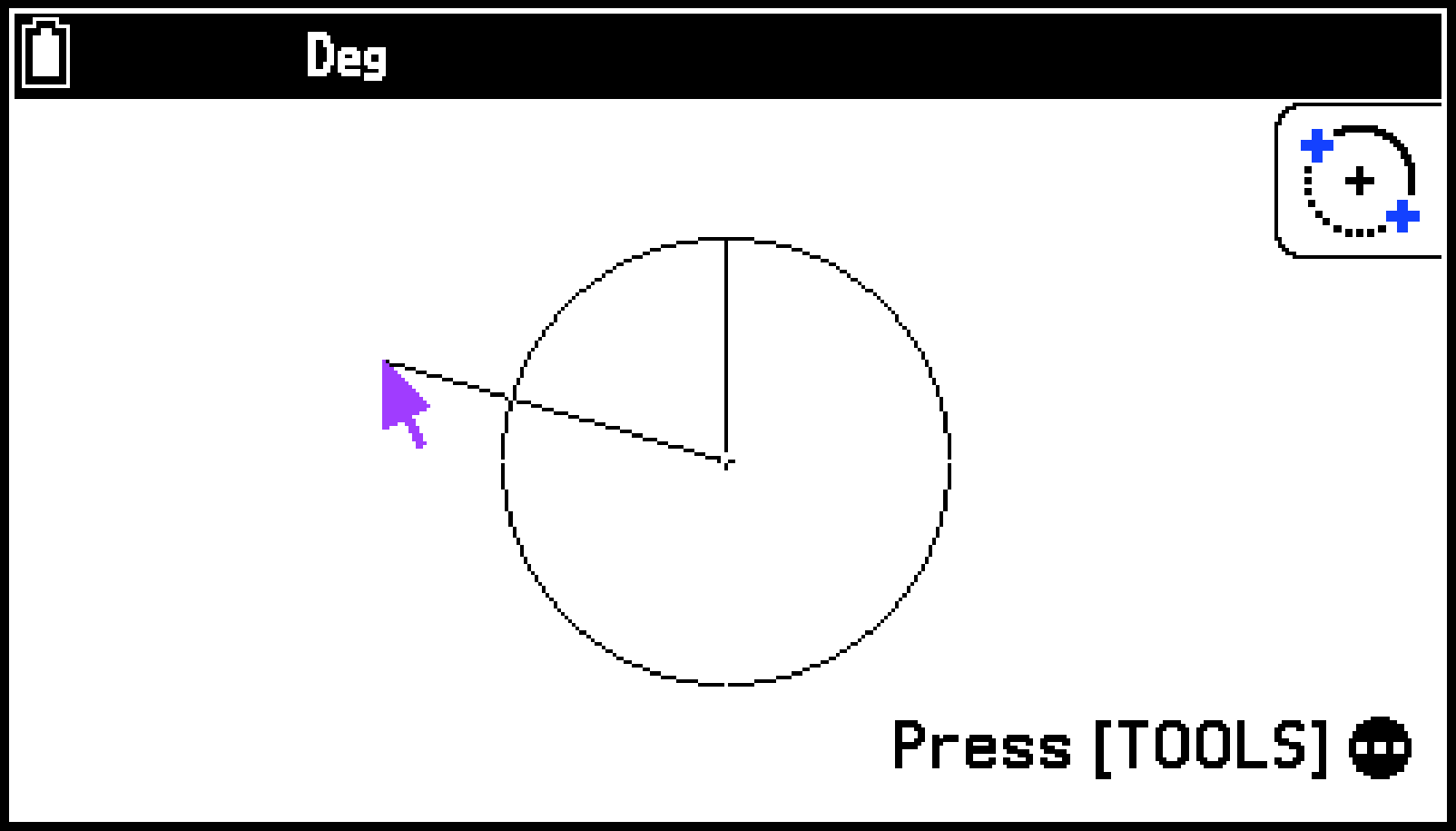
Se dibujará un arco desde el punto inicial hasta el punto final de izquierda a derecha.
Uso del menú Draw Special
El menú Draw Special contiene elementos para dibujar triángulos, rectángulos y polígonos, así como elementos para dibujar gráficos basados en funciones introducidas.
|
Para hacer esto: |
Seleccione este elemento del menú: |
Y especifique estos puntos:*1 |
|---|---|---|
|
Dibujar un triángulo |
T > [Draw Special] > [Triangle] |
Dos puntos en diferentes ubicaciones*2 |
|
Dibujar un triángulo isósceles |
T > [Draw Special] > [Isosceles Triangle] |
|
|
Dibujar un rectángulo |
T > [Draw Special] > [Rectangle] |
|
|
Dibujar un cuadrado |
T > [Draw Special] > [Square] |
|
|
Dibujar un polígono |
T > [Draw Special] > [Polygon] |
Al menos tres puntos en diferentes ubicaciones*3 |
|
Para hacer esto: |
Seleccione este elemento del menú: |
Y haga esto: |
|---|---|---|
|
Dibujar un polígono de n lados regular |
T > [Draw Special] > [Regular n-gon] |
En el cuadro de diálogo que aparece, introduzca un entero entre 3 y 12 y, a continuación, presione O. |
|
Dibujar el gráfico de una función |
T > [Draw Special] > [Function f()] |
En el cuadro de diálogo que aparece, introduzca una función en la forma y, a continuación, presione O.*4 |
Para especificar un punto, mueva el puntero a la ubicación deseada y, a continuación, presione O.
Consulte el Ejemplo 1 indicado a continuación.
Consulte el Ejemplo 2 indicado a continuación.
La unidad de ángulo del gráfico que se dibuje siempre será Radian, independientemente del ajuste Angle del menú Settings.
Ejemplo 1: Dibujar un triángulo
-
Seleccione T > [Draw Special] > [Triangle].
-
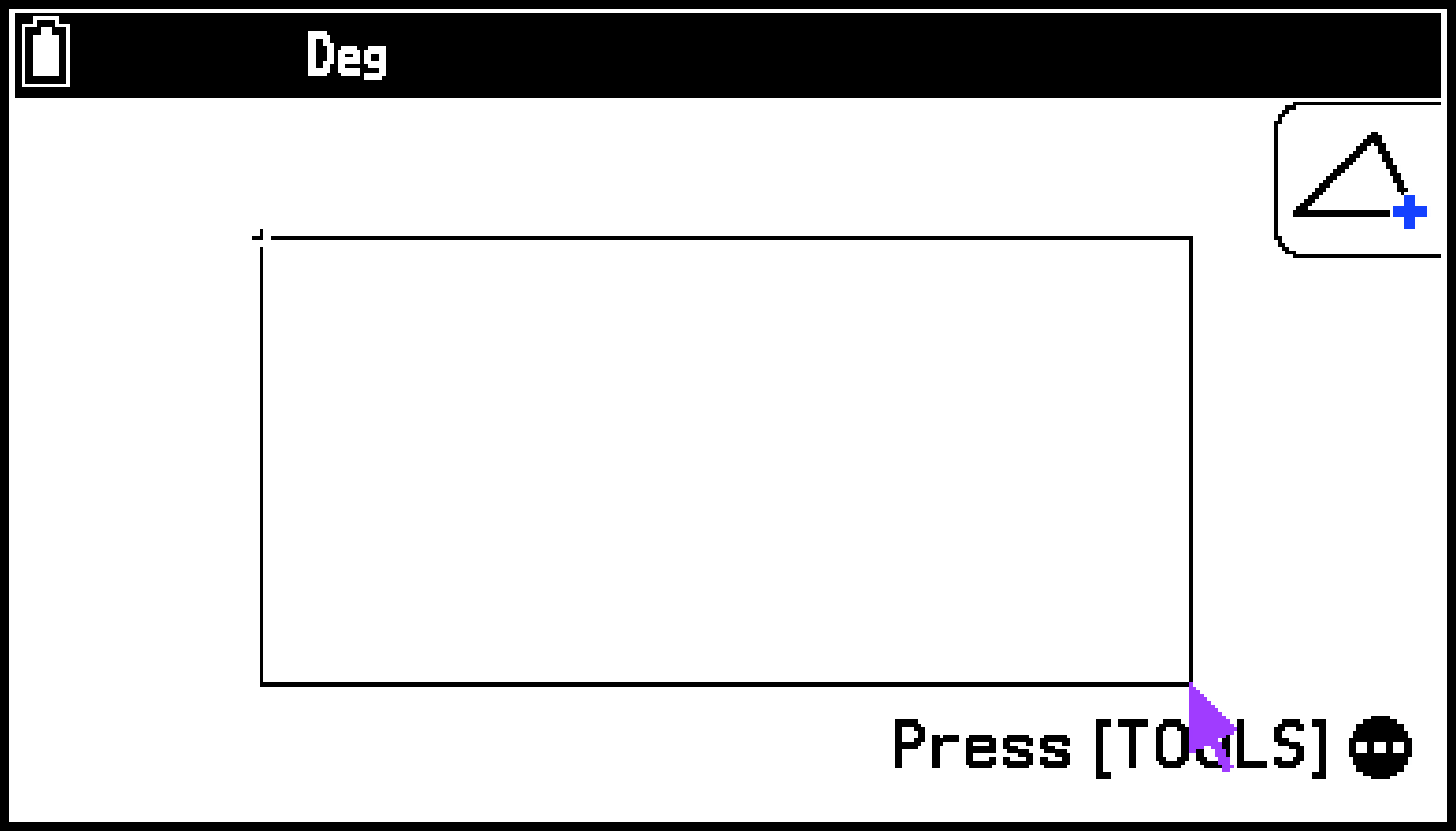
Mueva el puntero hacia cualquier ubicación de la pantalla y, a continuación, presione O.
-
Mueva el puntero a otra ubicación.
-
Presione O.
Aparecerá un límite de selección para indicar el tamaño del triángulo que se va a dibujar.
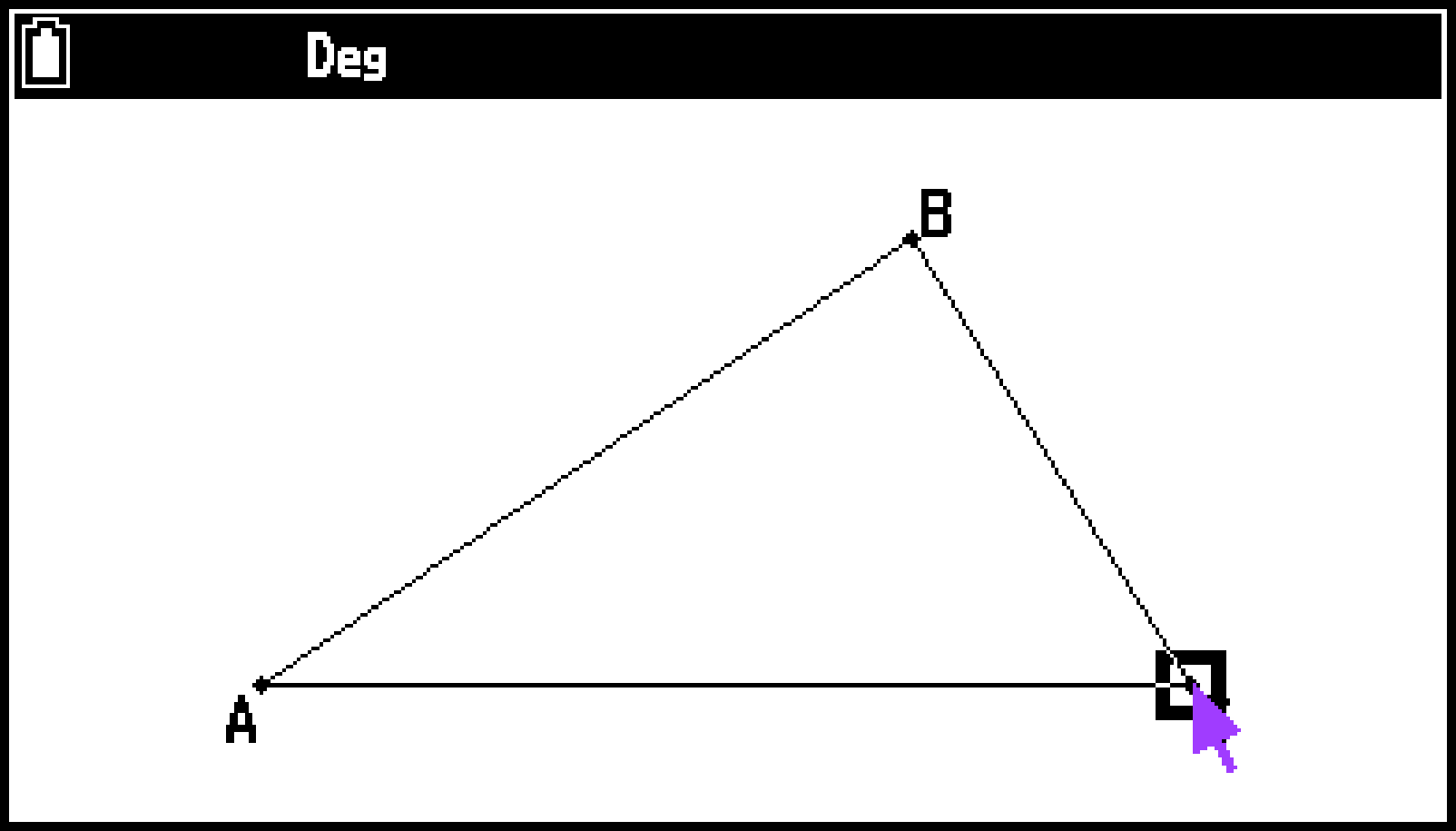
Se dibujará un triángulo.
Nota
El mismo tipo de límite de selección de dos puntos del procedimiento anterior se utiliza también al dibujar un triángulo isósceles, un rectángulo, un cuadrado o un polígono de n lados regular.
En todos los casos, el objeto resultante tiene el tamaño máximo que cabe en la pantalla si el segundo punto especificado está demasiado cerca o en la misma ubicación que el primer punto.
Ejemplo 2: Dibujar un polígono
-
Seleccione T > [Draw Special] > [Polygon].
-
Mueva el puntero a la ubicación en la que quiera ubicar el vértice del polígono y, a continuación, presione O.
-
Para completar el polígono, mueva el puntero a la ubicación del primer vértice y, a continuación, presione O.
-
Presione b para anular la selección de la herramienta Polygon.
Repita este paso tantas veces como necesite para especificar el resto de vértices del polígono.
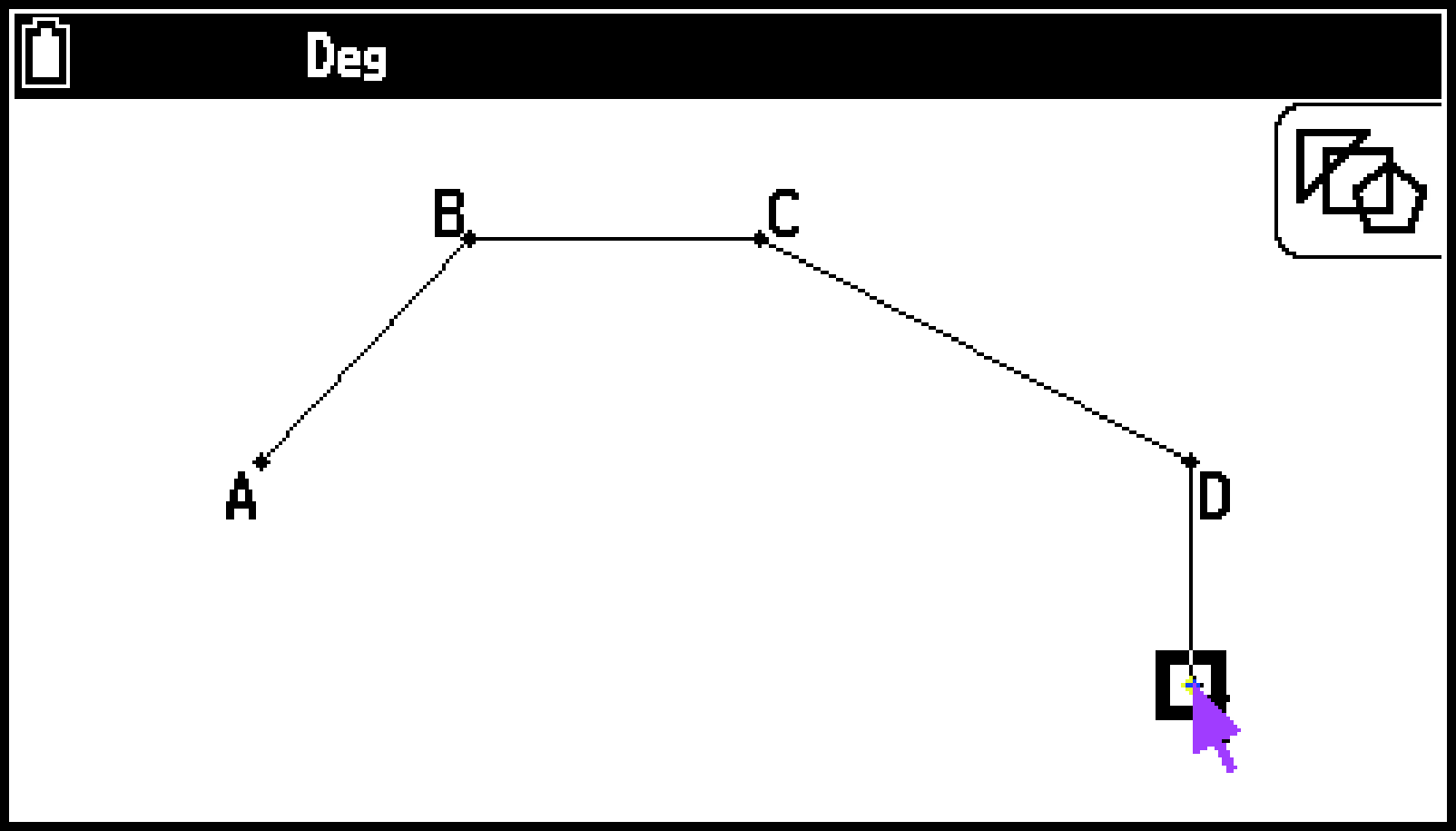
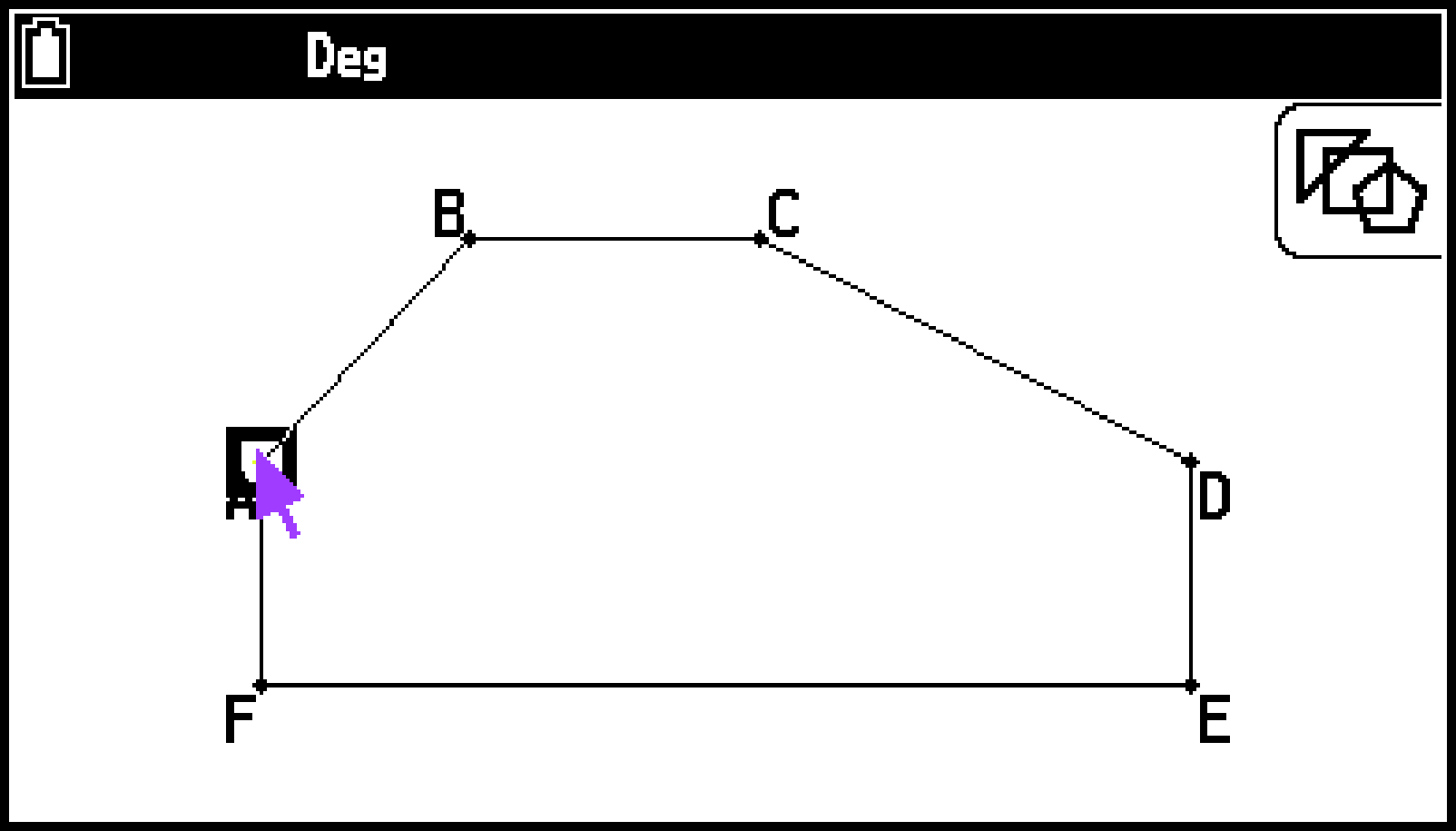
Si presiona b sin realizar el paso 3, la figura se quedará como está, por lo que dará lugar a un polígono abierto.
Insertar texto en imágenes en pantalla
Para insertar texto en una imagen en pantalla
-
Mueva el cursor a la ubicación en la que quiera insertar el texto.
-
Seleccione T > [Option] > [Text].
-
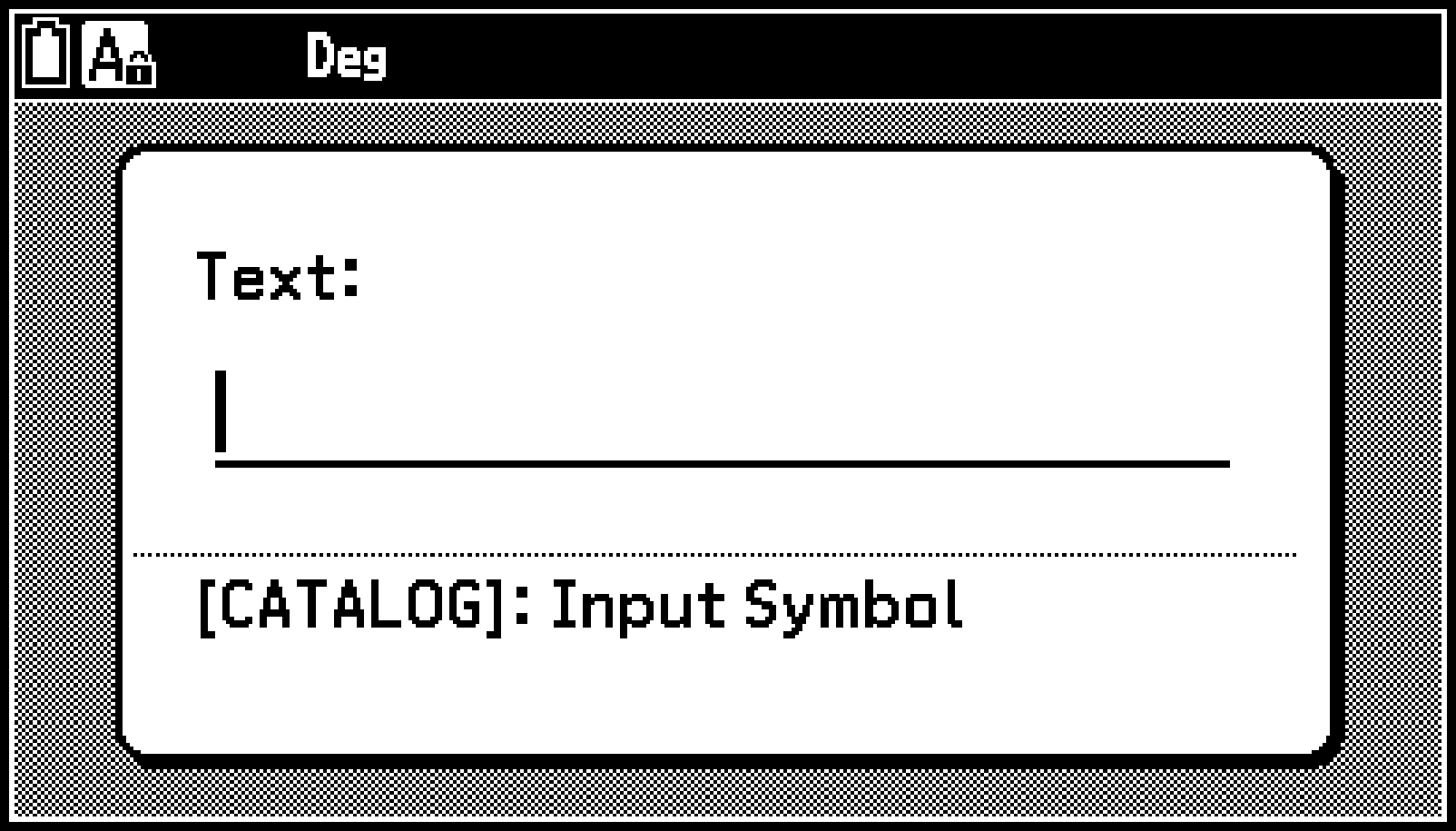
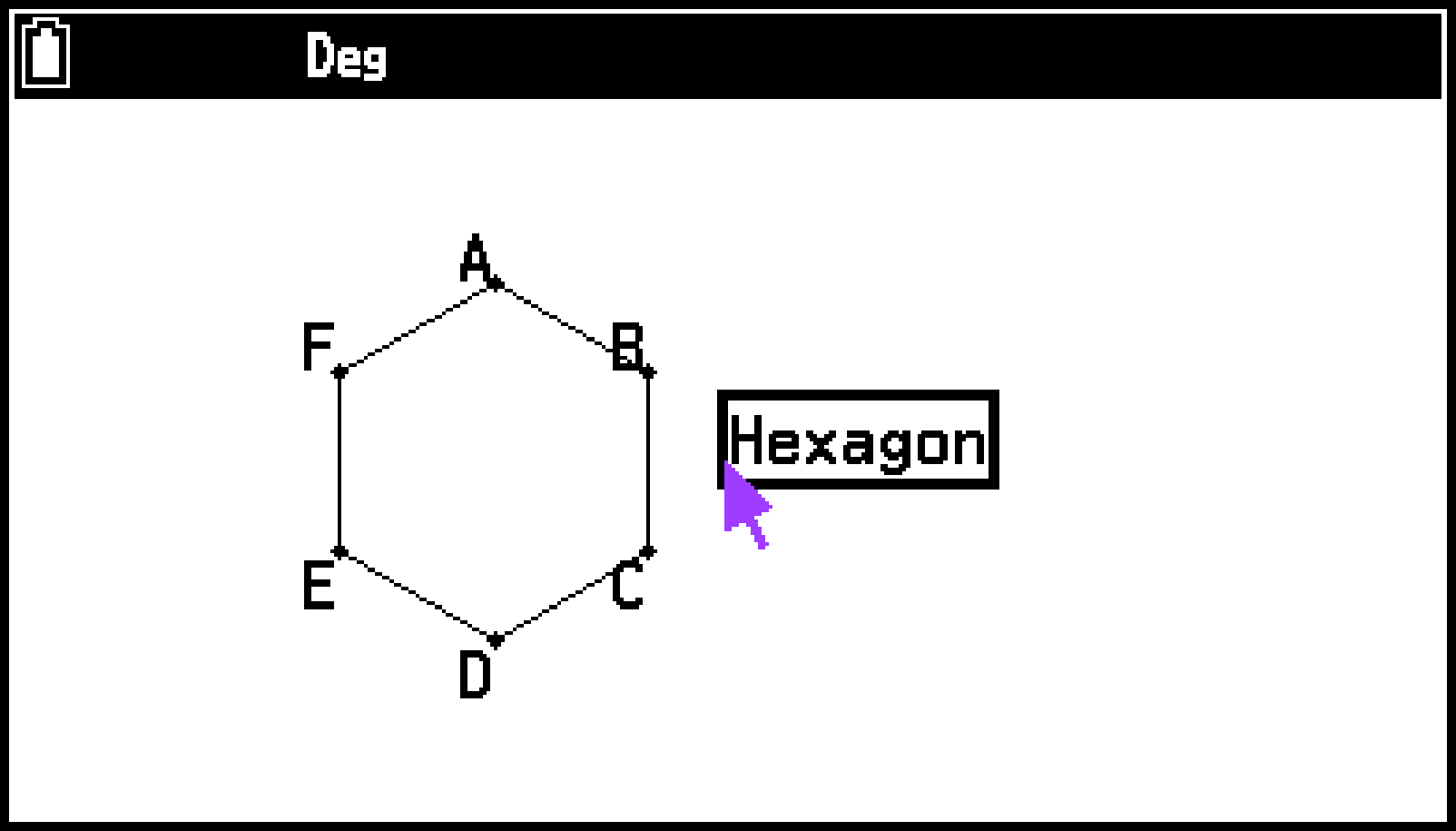
Introduzca hasta 31 caracteres de texto y, a continuación, presione O.
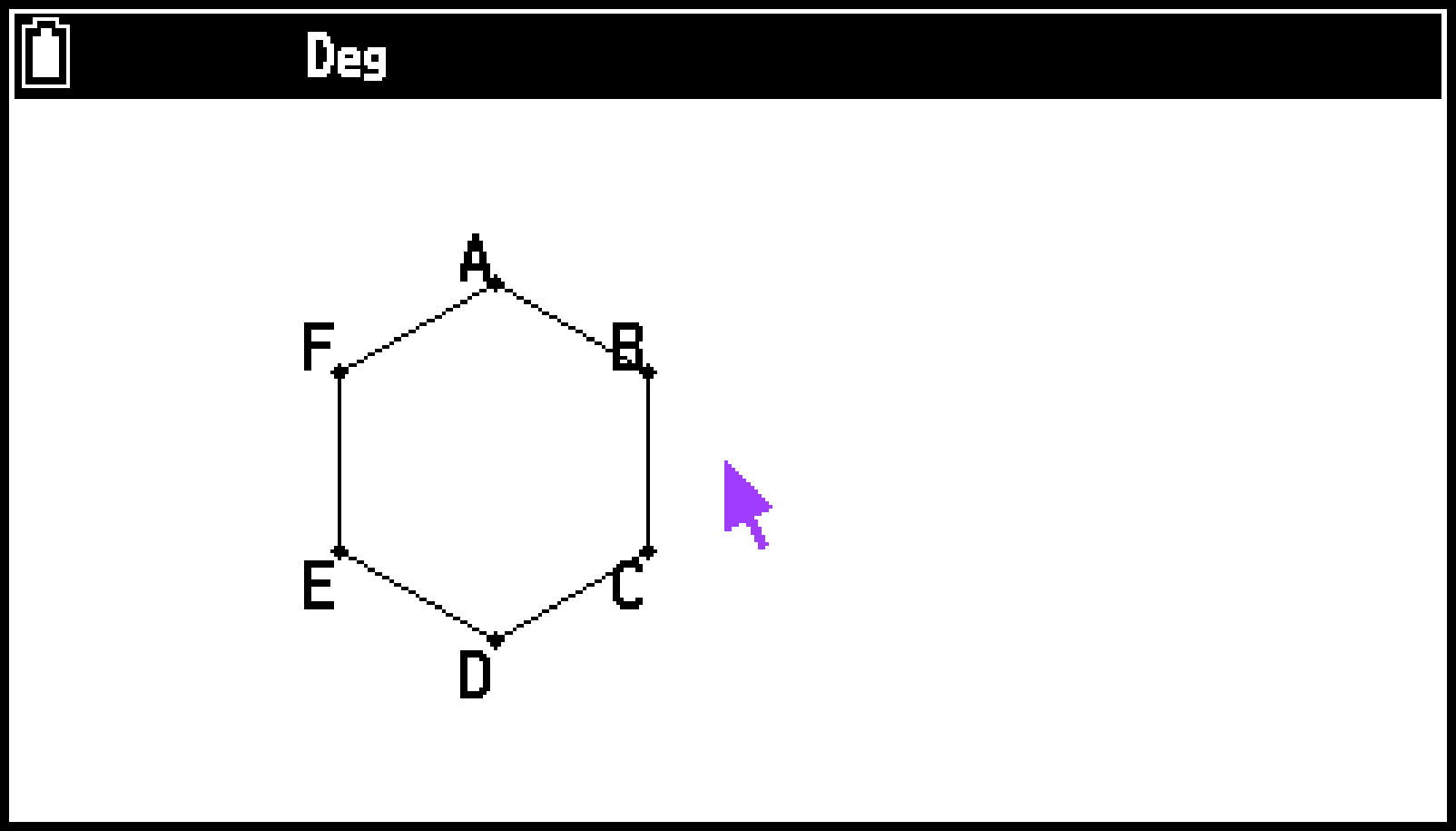
Se mostrará un cuadro de diálogo para introducir el texto y, automáticamente, se activará el bloqueo de caracteres alfabéticos en las teclas de la calculadora.
El texto introducido se insertará en la imagen en la ubicación del puntero.
Para editar texto en pantalla
-
Seleccione el texto que quiera editar.
-
Presione V.
-
Presione O.
-
Edite el texto y, a continuación, presione O.
-
Para cerrar el recuadro de medidas, presione b dos veces.
Se mostrará el recuadro de medidas en la parte inferior de la pantalla.
Se mostrará un cuadro de diálogo para introducir el texto.
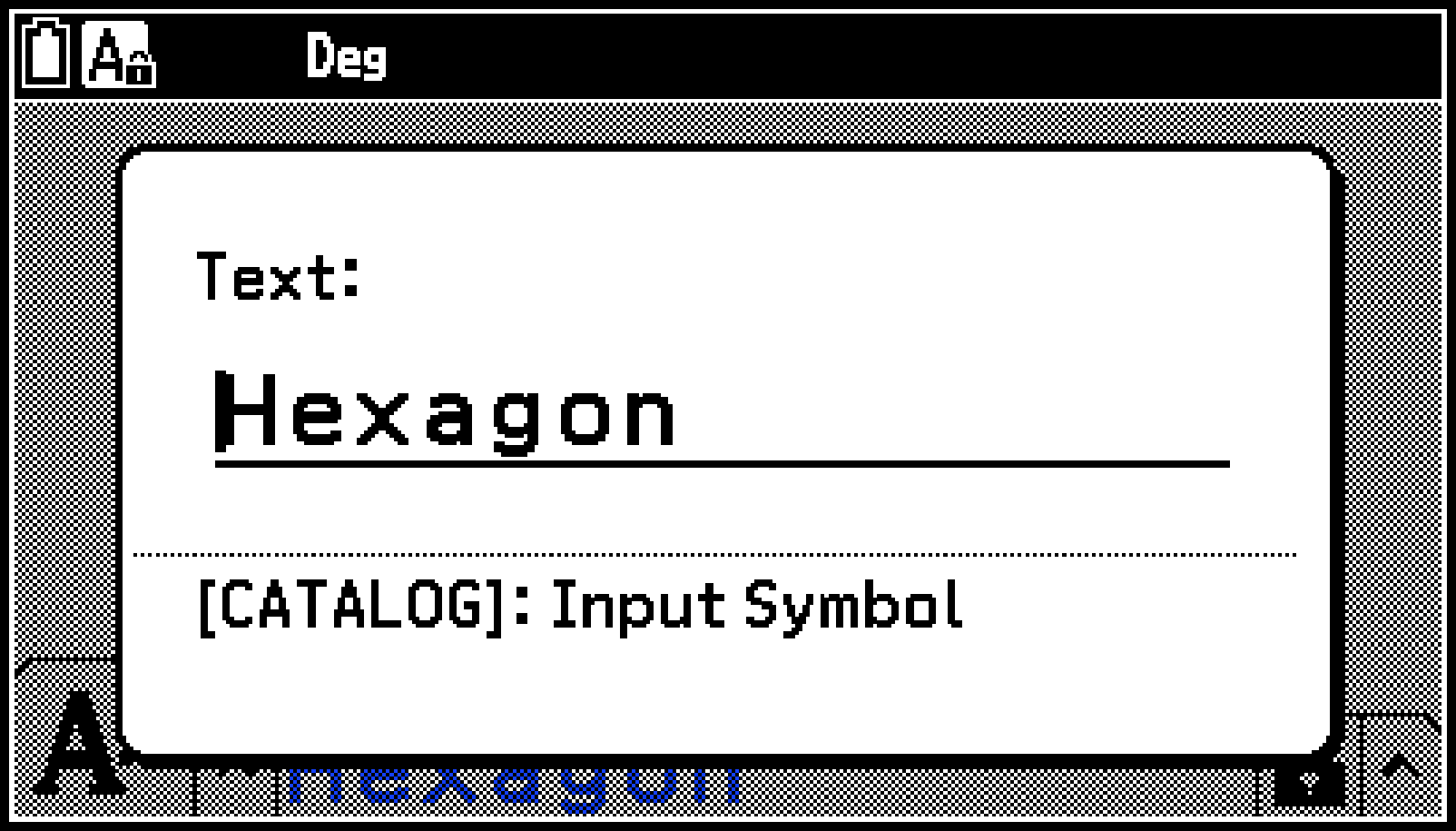
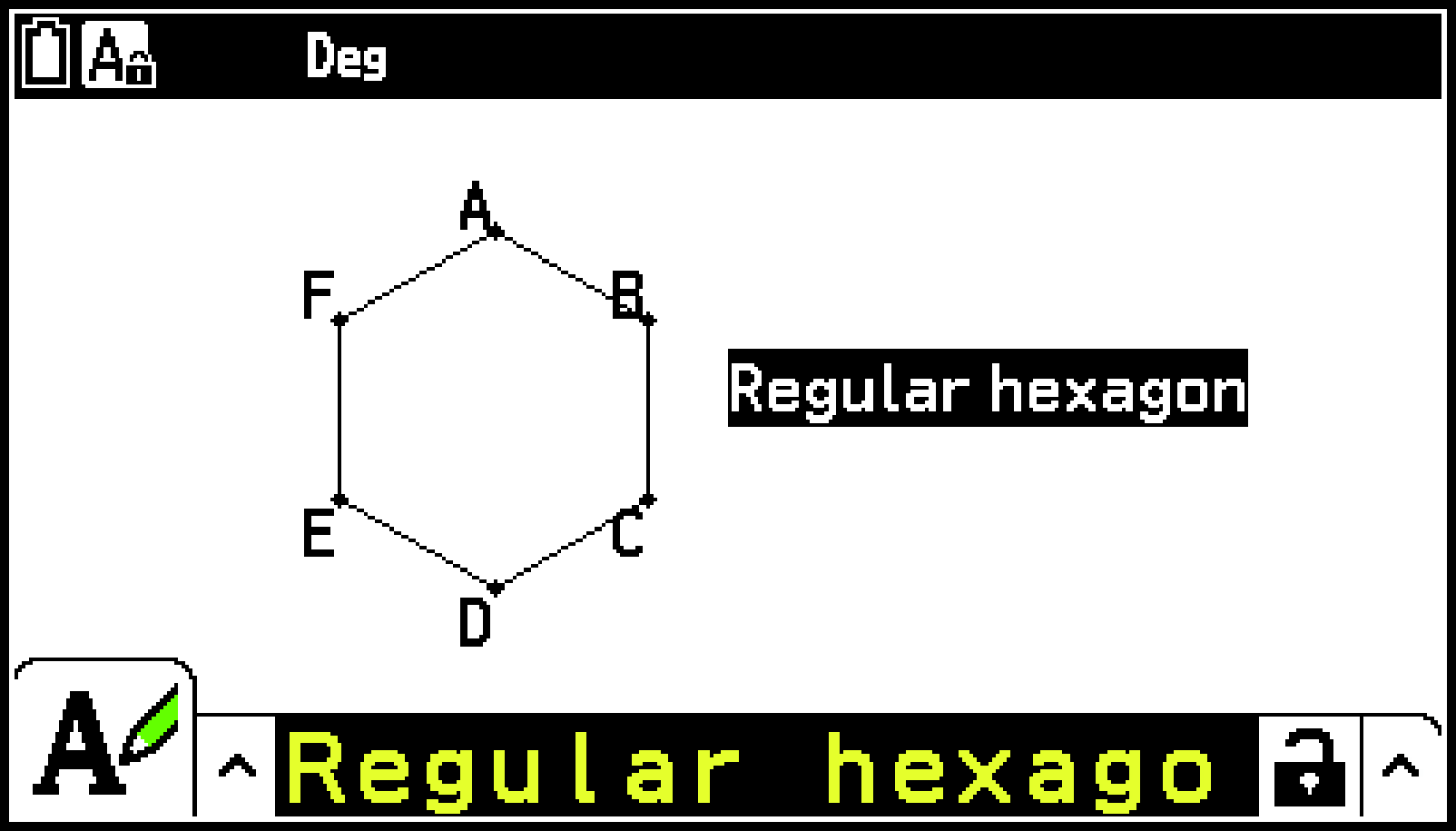
El texto recientemente editado se mostrará en pantalla.
Nota
Para obtener información sobre el recuadro de medidas, consulte Uso del recuadro de medidas.
Deshacer y rehacer una operación
Para deshacer la última acción que haya realizado
Inmediatamente después de realizar la acción que quiera deshacer, presione / o seleccione T > [Edit] > [Undo/Redo].
Nota
Las operaciones T > [Edit] > [Clear All] no se pueden deshacer. Además, no se puede deshacer una operación de selección o de anulación de selección de un objeto, una operación con el elemento de menú T > [View] (ajustes de View Window, operaciones de panorámica, desplazamiento o zoom), o un cambio de configuración.
Para rehacer una acción
Inmediatamente después de deshacer la acción, presione / o seleccione T > [Edit] > [Undo/Redo].
Seleccionar y anular la selección de objetos
Para editar un objeto (mover, borrar, cambiar de color, etc.) o crear un dibujo usando un objeto (como trazar el punto medio en un segmento de recta), primero debe seleccionar el objeto de forma parcial o total. En este apartado se explica cómo seleccionar y anular la selección de objetos.
Antes de proceder con las indicaciones descritas en la siguiente tabla, asegúrese de que no se muestre ningún icono de herramienta en la esquina superior derecha de la pantalla. Si se muestra el icono de una herramienta, presione b o a para anular la selección de dicha herramienta.
|
Para hacer esto: |
Haga esto: |
|---|---|
|
Seleccionar un objeto concreto |
Aparecerán una o más marcas
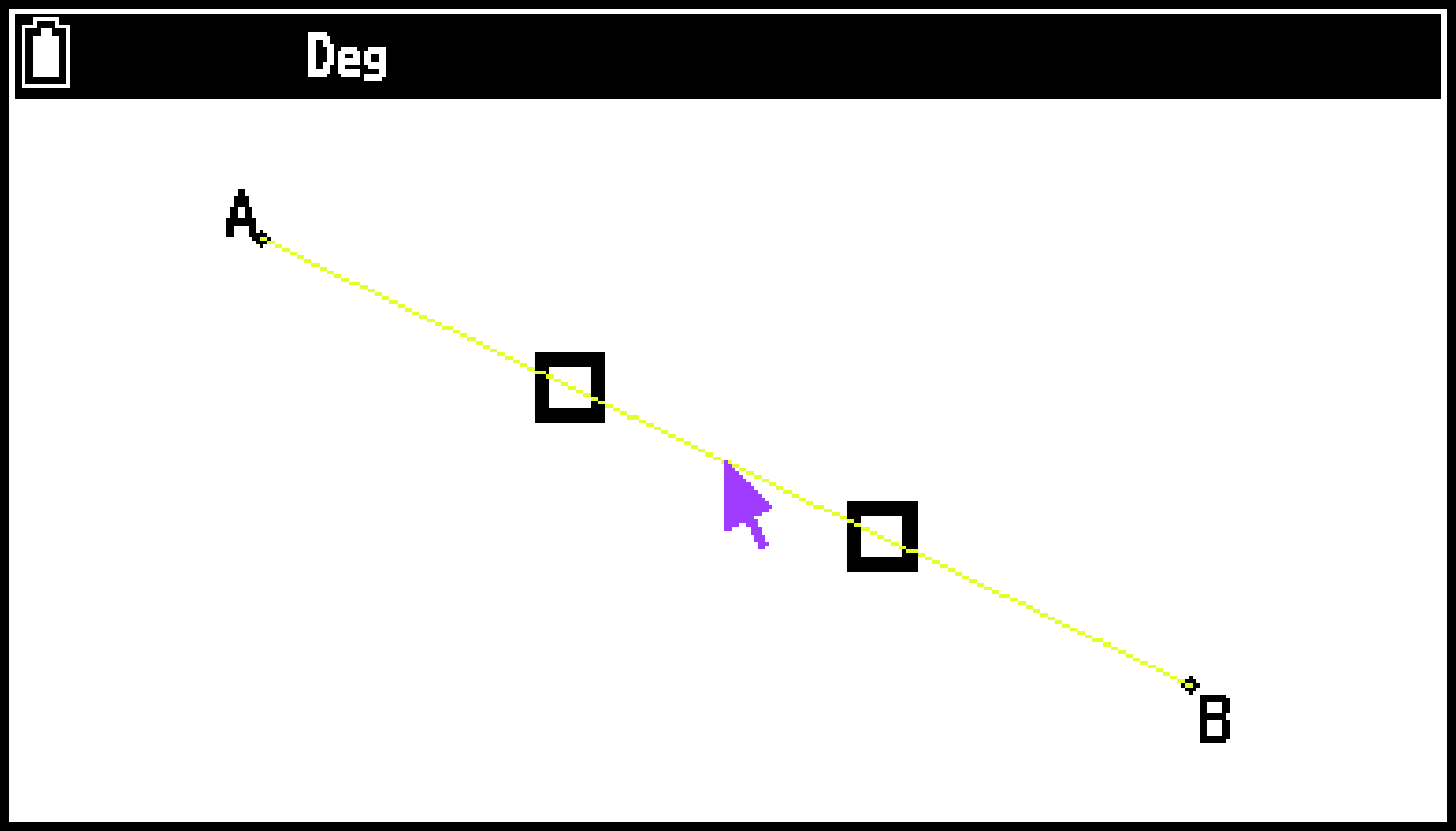 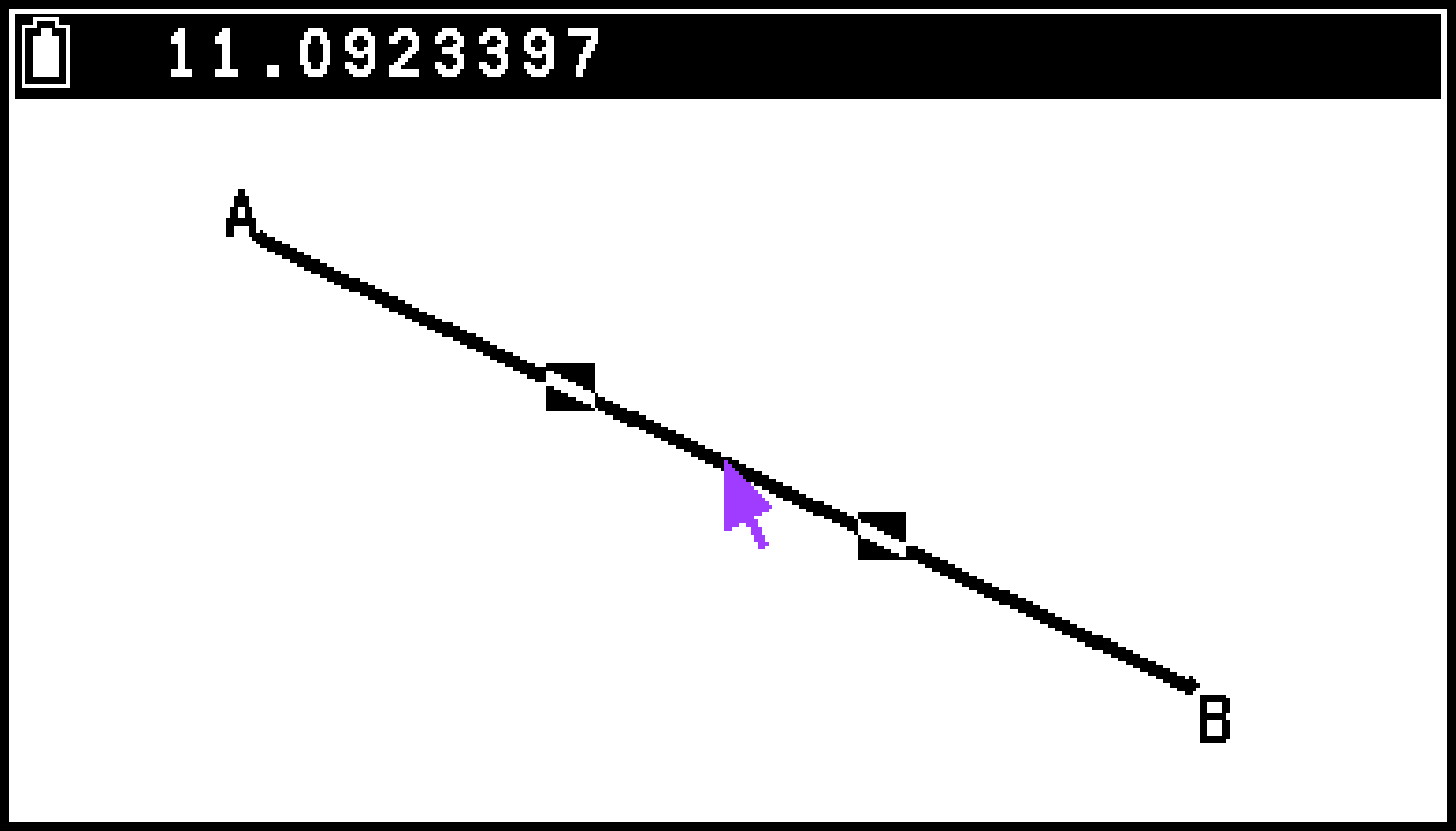 Si lo desea, puede repetir los pasos 2 y 3 para seleccionar otros objetos. |
|
Seleccionar un polígono entero |
Aparecerán marcas Se seleccionará todo el polígono. 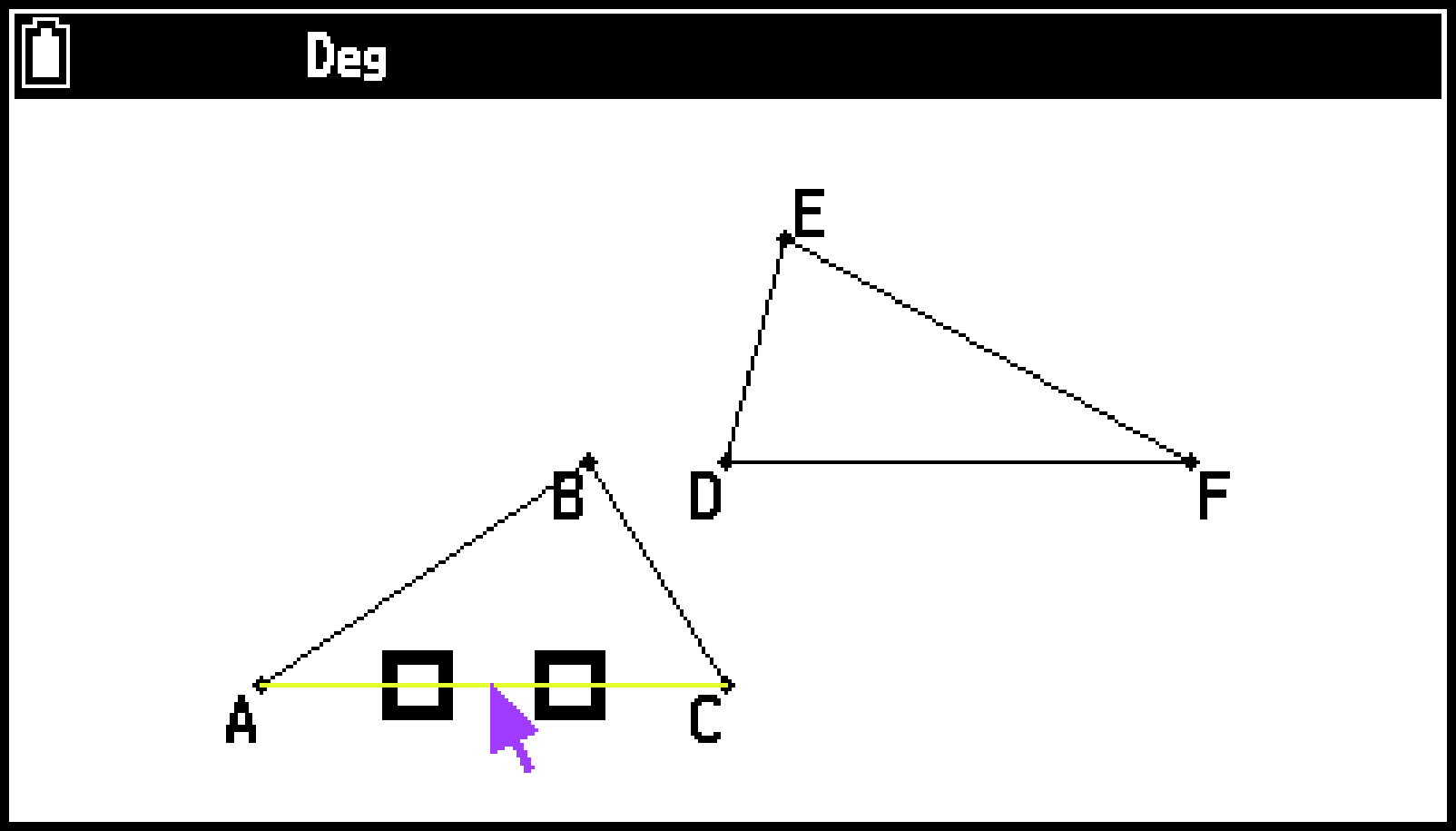 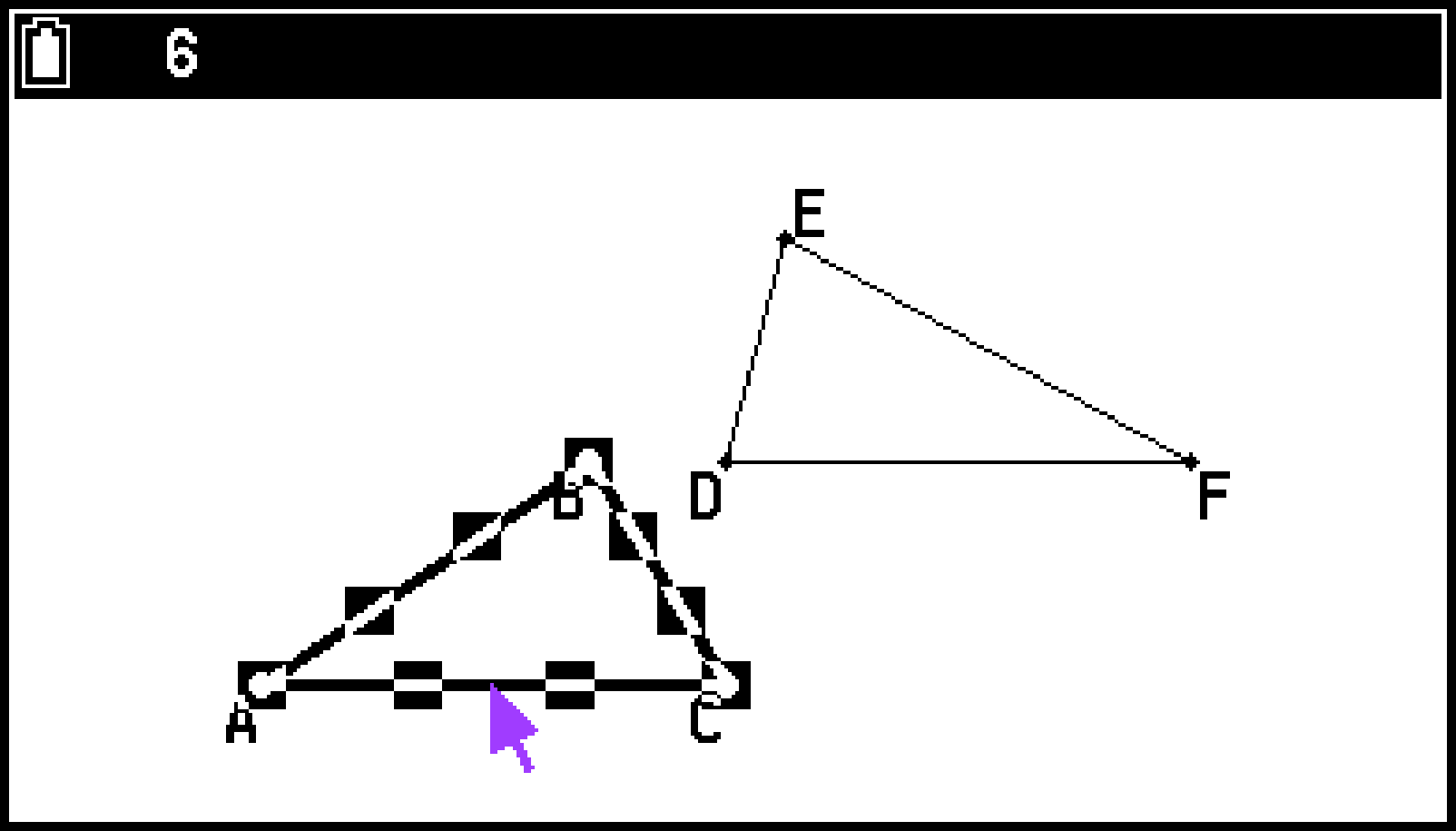 |
|
Seleccionar un semicírculo entero |
Puede seguir el procedimiento indicado en “Seleccionar un polígono entero” para seleccionar el semicírculo. |
|
Seleccionar un círculo entero |
Se mostrarán cuatro marcas Se seleccionará todo el círculo. |
|
Anular la selección de un objeto concreto |
Se resaltarán las marcas 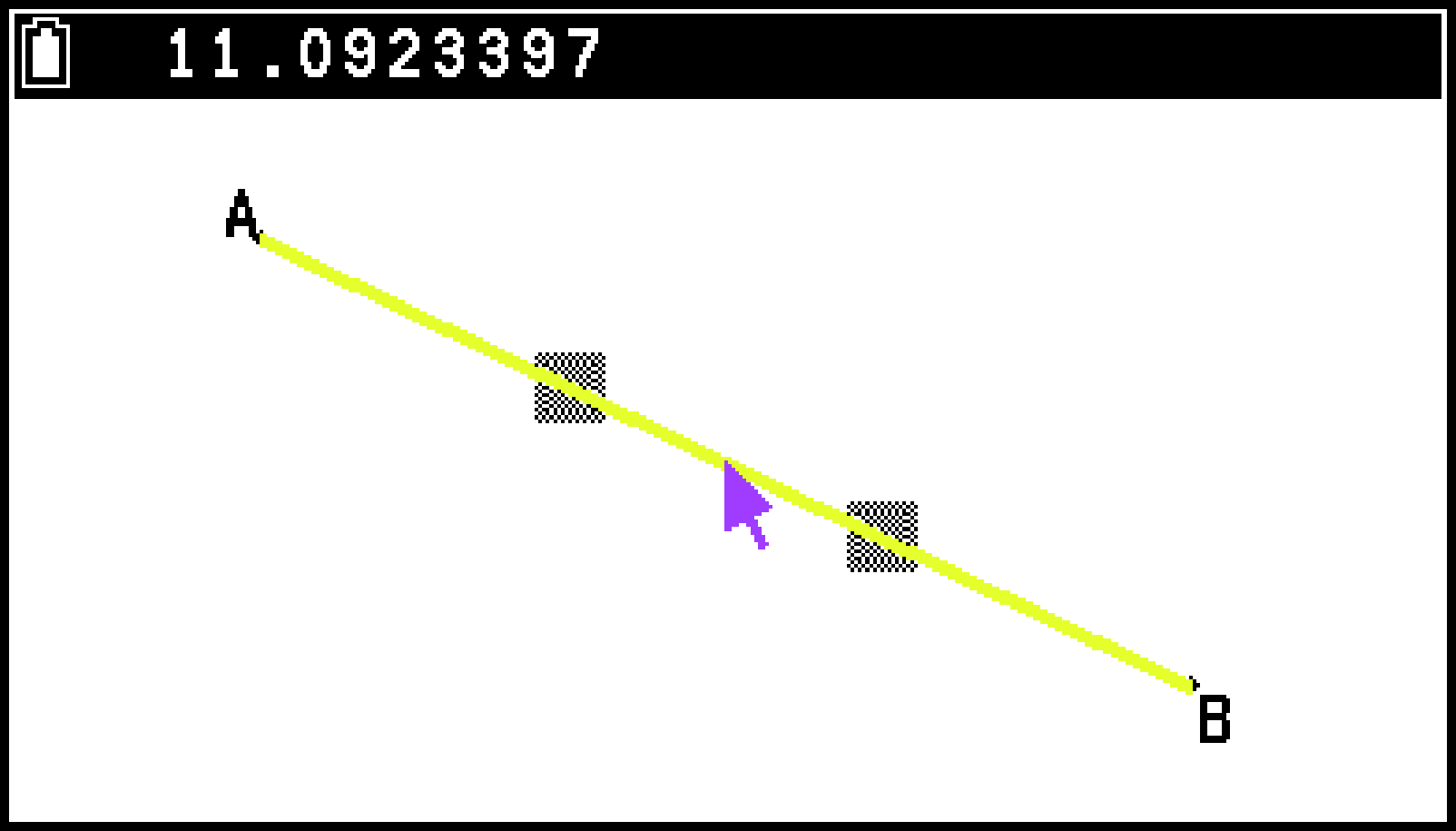 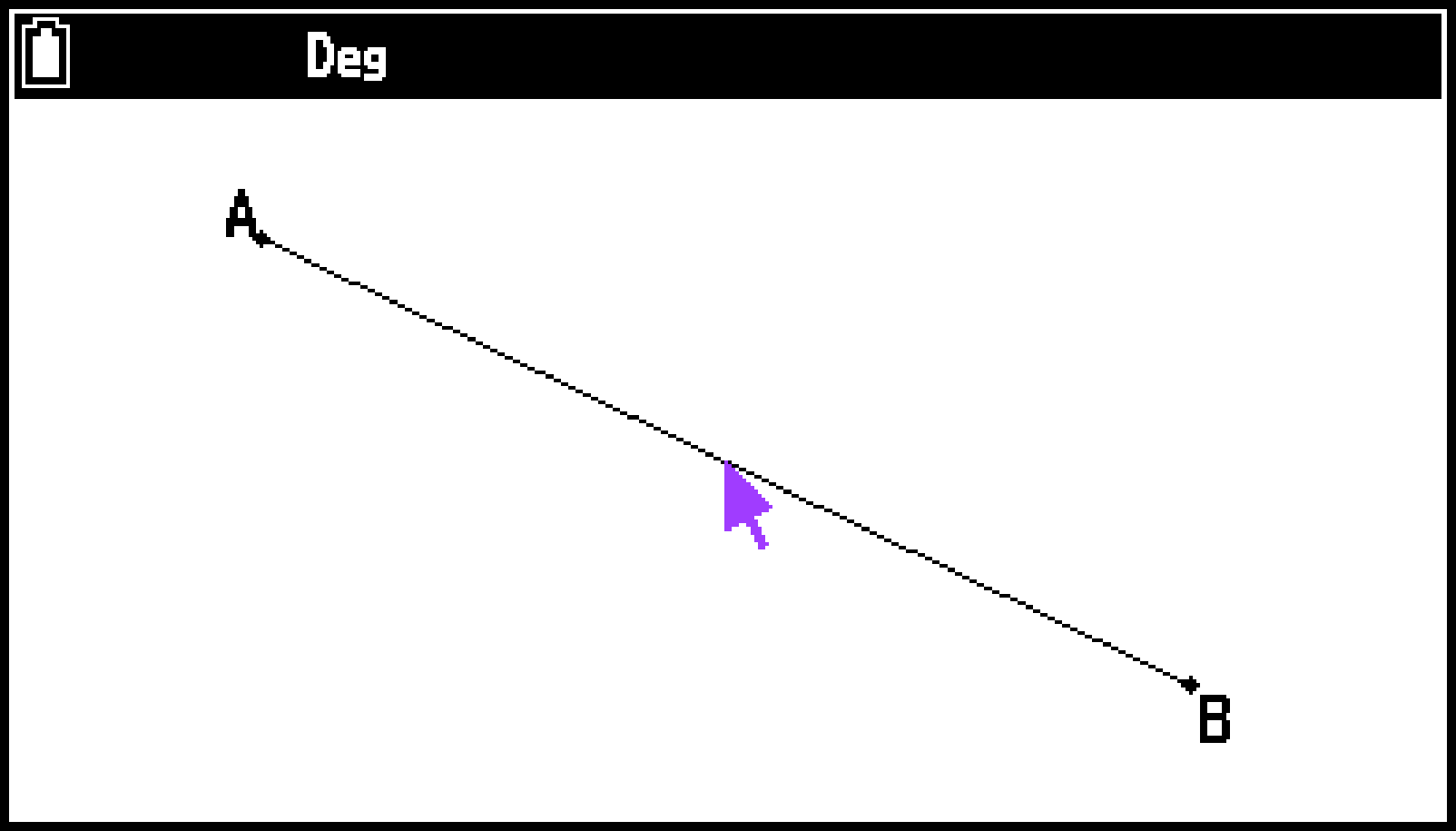 Nota Puede seguir el procedimiento indicado arriba para anular la selección de una parte de un polígono (el vértice o un lado) que esté totalmente seleccionado. 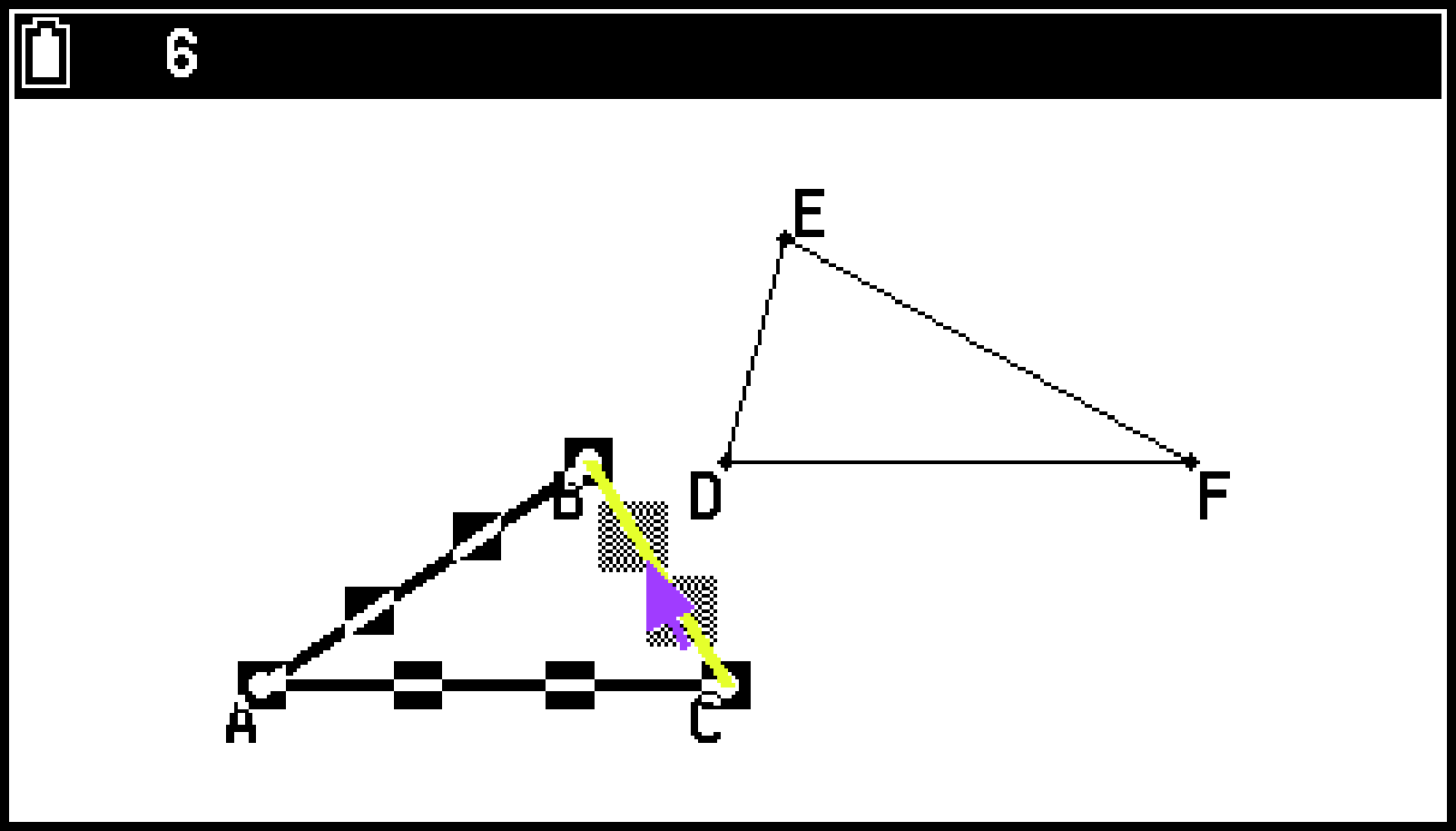 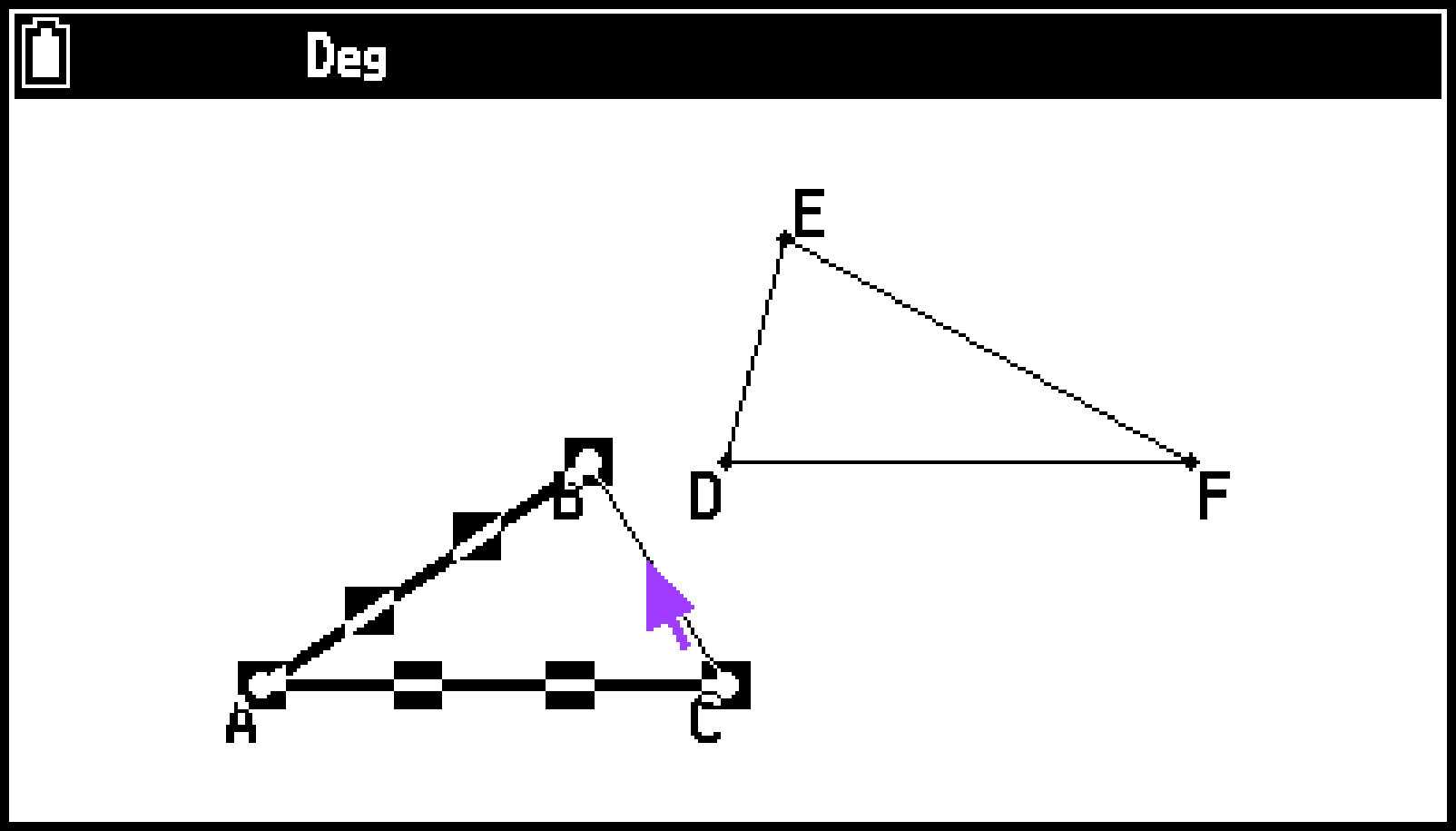 |
|
Seleccionar todos los objetos de la pantalla |
Seleccione T > [Edit] > [Select All]. |
|
Anular la selección de todos los objetos de la pantalla |
Presione a o seleccione T > [Edit] > [Deselect All]. |
 , y el contorno del objeto pasará a ser una línea gruesa, lo que indica que está seleccionado.
Mover y eliminar un objeto
Para mover un objeto
-
Seleccione el objeto que quiera mover.
-
Presione X.
-
Utilice las teclas de cursor para mover el objeto en la dirección que quiera.
-
Para mover el objeto a la ubicación actual del rectángulo, presione O.
Por ejemplo, si solo quiere mover uno de los vértices de un triángulo, seleccione ese vértice. Para mover solo uno de los lados de un triángulo, seleccione ese lado.
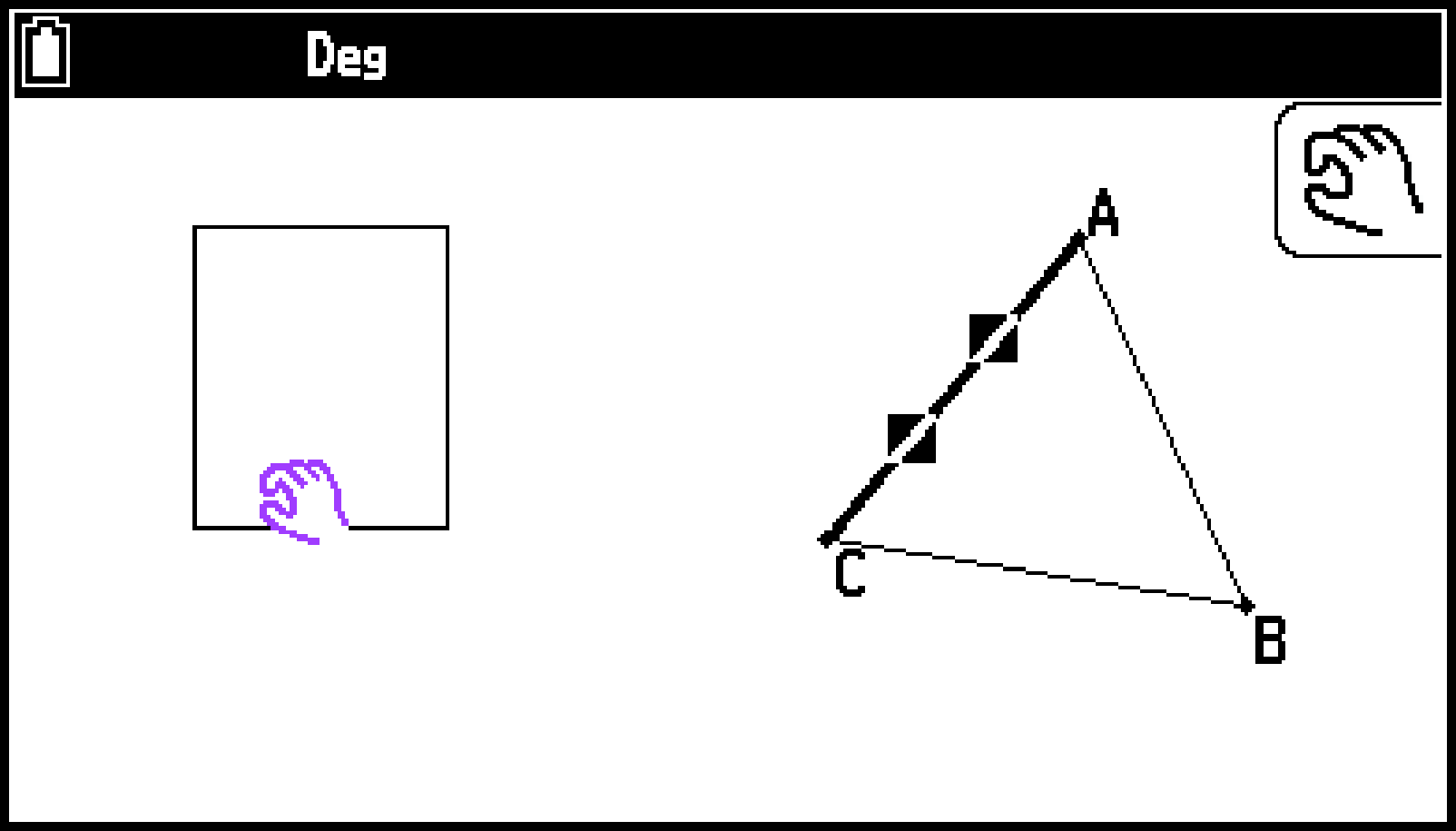
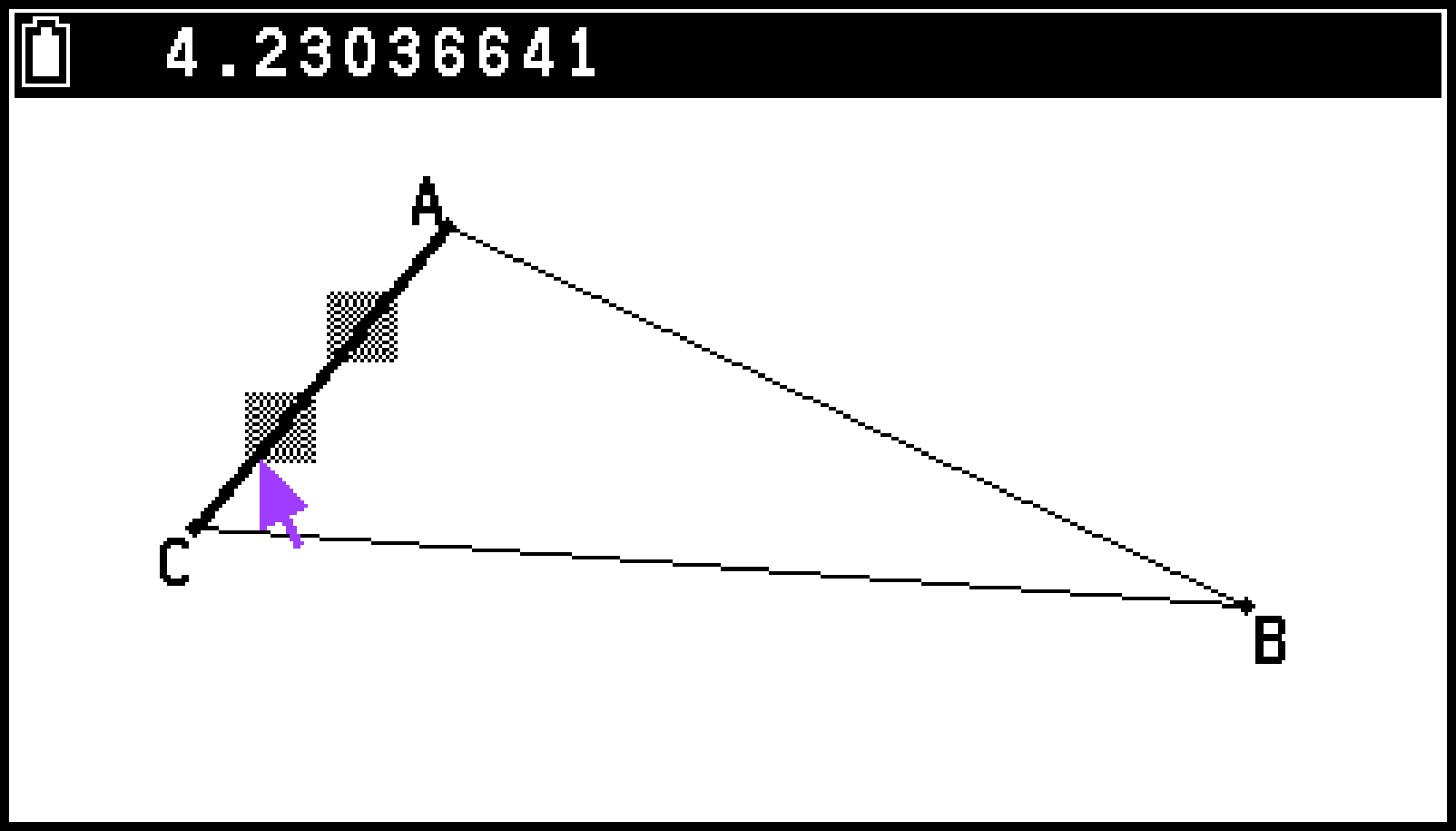
En los pasos indicados a continuación, se muestra una captura de pantalla de ejemplo cuando se selecciona y se mueve un lado de un triángulo.
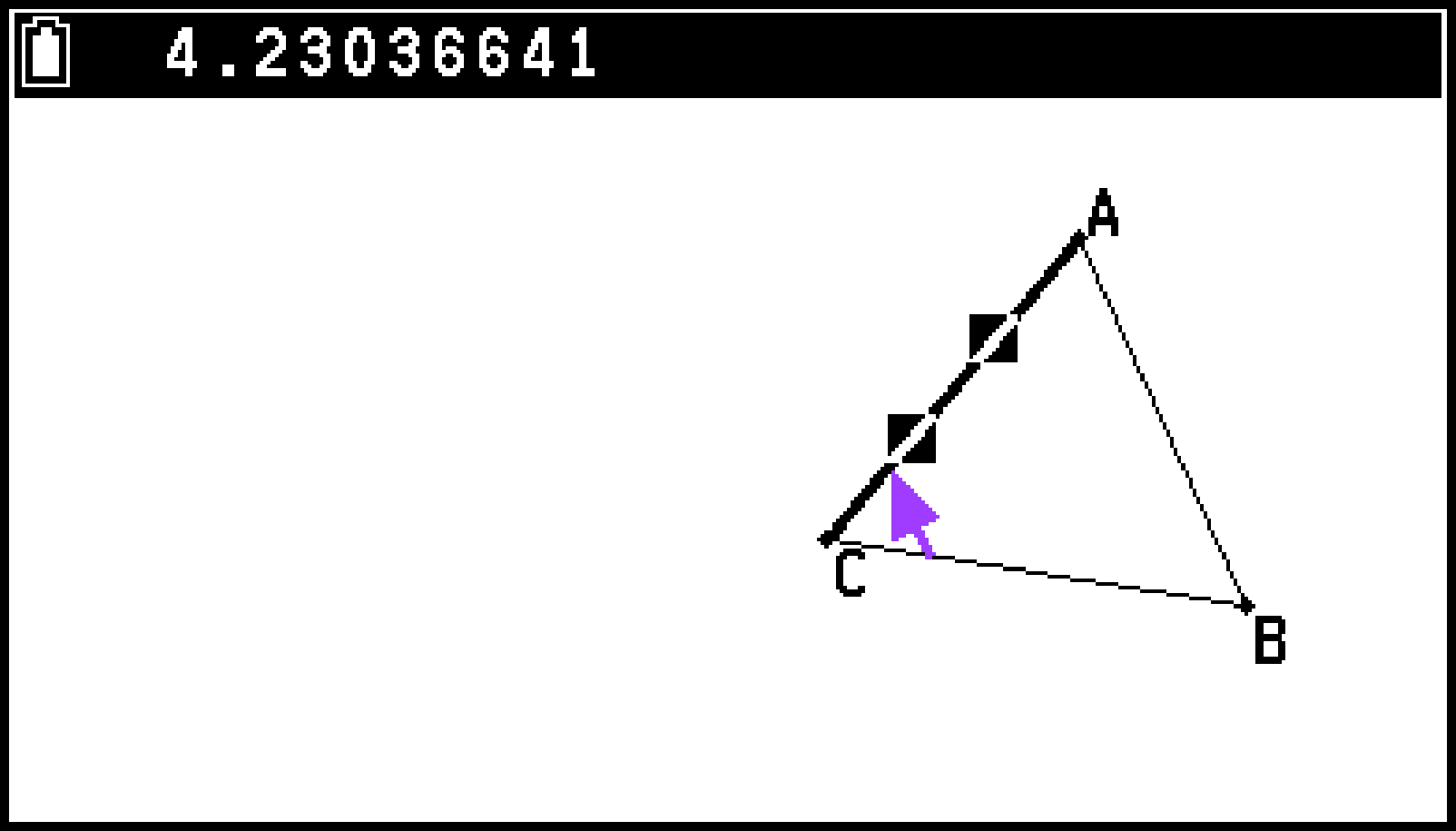
El icono  aparecerá en la esquina superior derecha de la pantalla y el puntero cambiará de a
  . Además, aparece un rectángulo alrededor del objeto seleccionado en el paso 1.
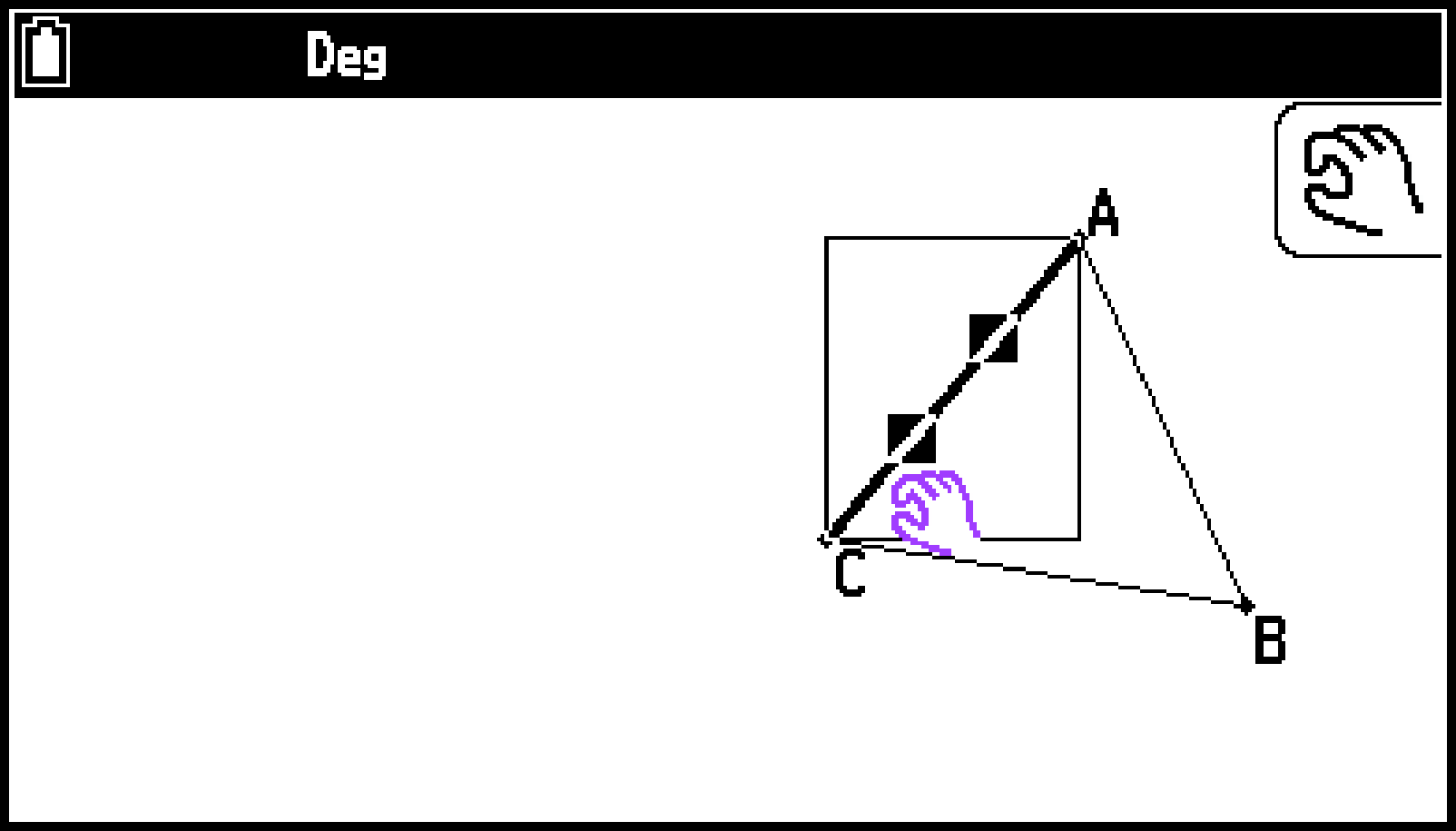
Nota
Si presiona X cuando no hay nada seleccionado en la pantalla, el puntero cambiará a ; puede utilizar este elemento para hacer una panorámica (cambio) de toda la pantalla.
En ocasiones, los objetos no se moverán de la forma esperada. Cuando esto ocurra, presione / para cancelar el movimiento y haga lo siguiente para volver a intentarlo.
Bloquee las partes del objeto que no quiera mover (consulte Bloquear o desbloquear una medida de un objeto)
Desbloquee temporalmente todos los objetos seleccionando T > [Option] > [Clear Constraint]
Para borrar un objeto
-
Seleccione el objeto que quiera borrar.
-
Presione I o seleccione T > [Edit] > [Delete].
Por ejemplo, si solo quiere borrar uno de los vértices de un triángulo, seleccione ese vértice. Para borrar solo uno de los lados de un triángulo, seleccione ese lado.
Se eliminará el objeto seleccionado.
Para borrar todos los objetos de la pantalla
¡Importante!
Con el siguiente procedimiento se borrarán todos los objetos que haya en la pantalla en ese momento. Esta acción no se puede deshacer.
-
Seleccione T > [Edit] > [Clear All].
-
Para responder al cuadro de diálogo de confirmación que aparece, seleccione [OK].
Nota
También puede borrar todos los objetos presionando a dos veces mientras no haya seleccionado nada en la pantalla.
Mostrar y ocultar objetos
Para ocultar un objeto
-
Seleccione el objeto que quiera ocultar.
-
Seleccione T > [Option] > [Hide].
Se ocultarán los objetos seleccionados.
Para mostrar todos los objetos ocultos
Seleccione T > [Option] > [Show All]. Se mostrarán todos los objetos que estaban ocultos en ese momento.
Cambiar la prioridad de visualización de los objetos
Los objetos dibujados en la aplicación Geometry se quedan apilados en orden (el último que se ha dibujado estará arriba). Puede aplicar los siguientes procedimientos para mover un objeto dibujado a la parte superior o inferior de la pila. Si quiere, también puede mover todo el texto al frente.
Para mover un objeto concreto al frente, seleccione T > [Properties] > [to the front].
Para mover un objeto concreto atrás, seleccione T > [Properties] > [to the back].
Para mover todo el texto al frente, seleccione T > [Properties] > [All Text].
Especificar el color y el grosor de línea de un objeto
Para especificar el color del texto
-
Seleccione el texto cuyo color quiera especificar.
-
Seleccione T > [Color Select] > [Char Color]. Seleccione el color deseado en el menú que aparece.
-
Para aplicar los ajustes que ha configurado, presione b.
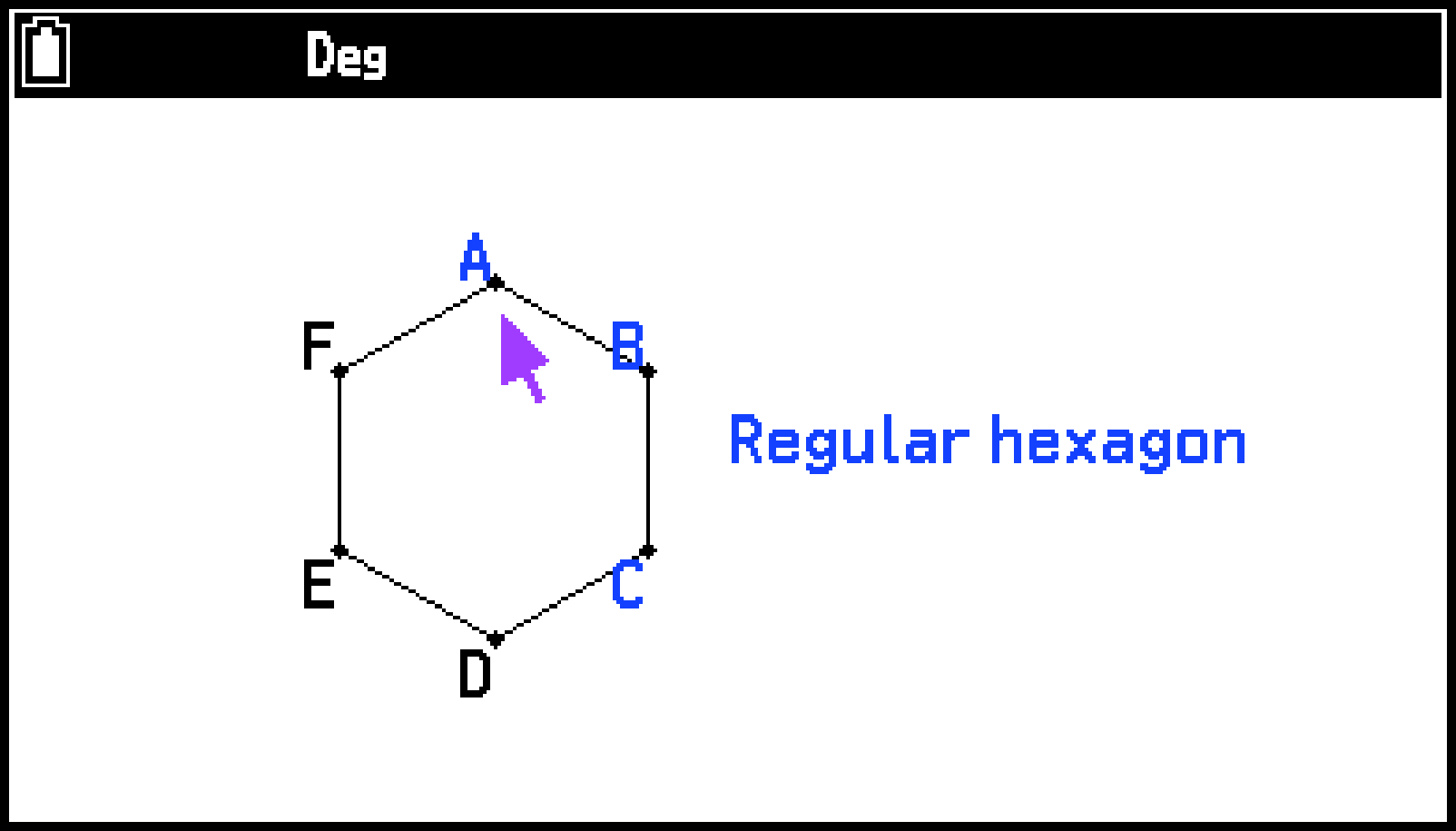
Para especificar el color del texto de una etiqueta añadida a un punto (por ejemplo, el punto central de un círculo o el vértice de un polígono), seleccione el punto al que se ha añadido la etiqueta.
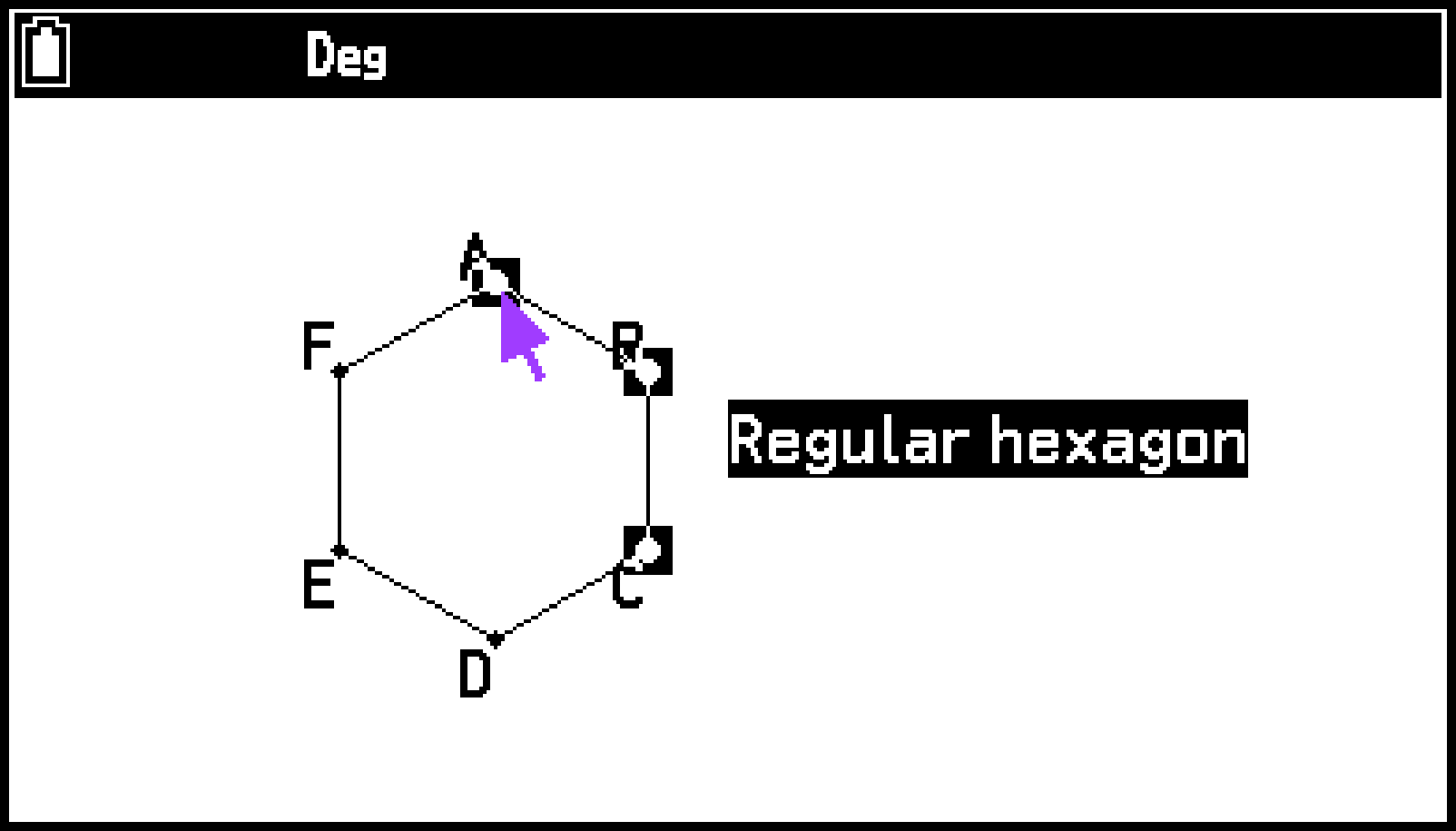
Presione a para anular la selección de todos los objetos.
Para especificar el color y el grosor de una línea
-
Seleccione la línea cuyo color y grosor quiera especificar.
-
Seleccione T > [Color Select] > [Line Style]. Seleccione el estilo de línea deseado en el menú que aparece.
-
Seleccione T > [Color Select] > [Line Color]. Seleccione el color deseado en el menú que aparece.
-
Para aplicar los ajustes que ha configurado, presione b.
Si quiere especificar el color y el grosor de todos los lados de un polígono al mismo tiempo, presione P para seleccionar todo el polígono (consulte “Seleccionar un polígono entero” en Seleccionar y anular la selección de objetos).
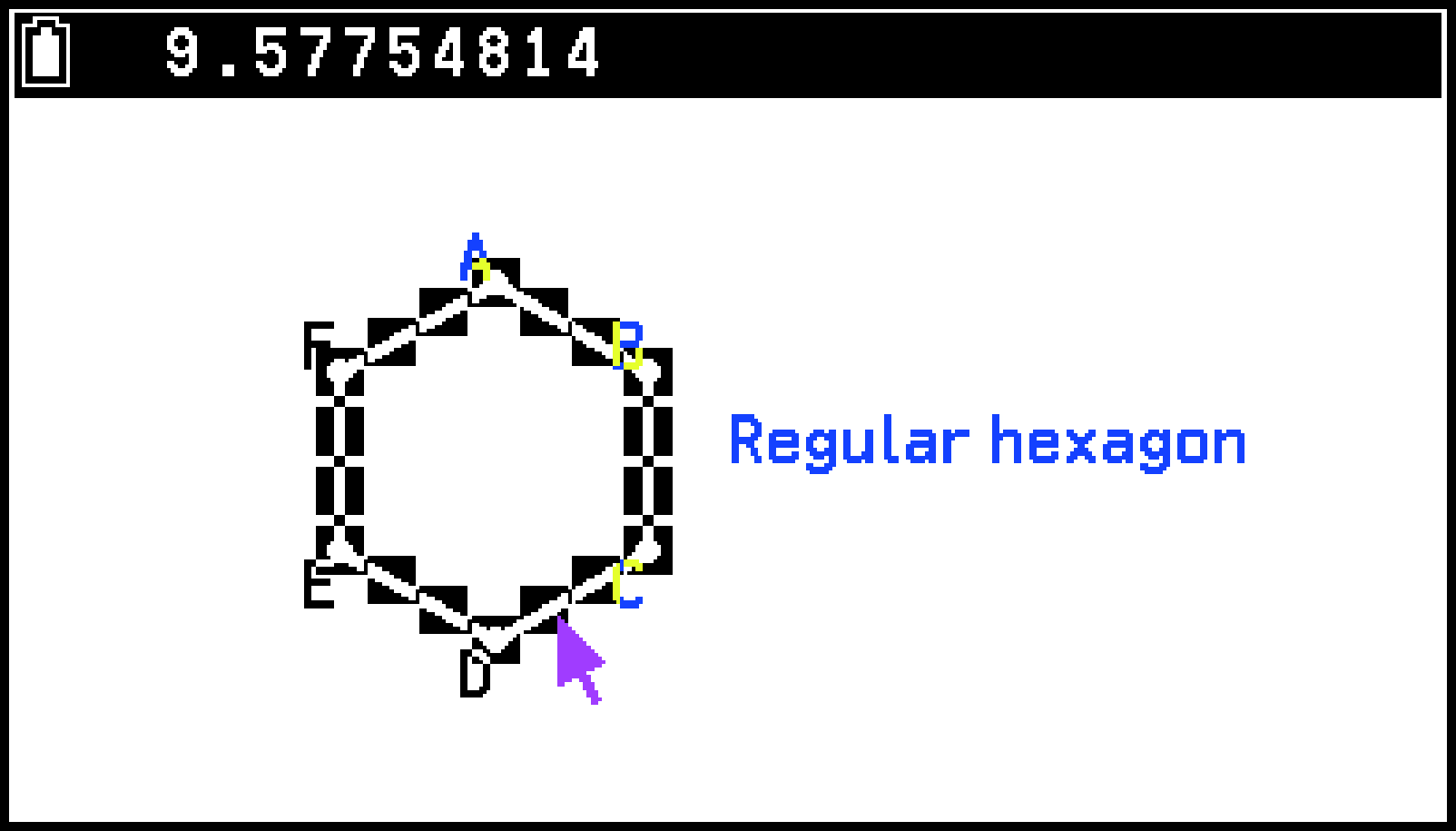
Presione a para anular la selección de todos los objetos.
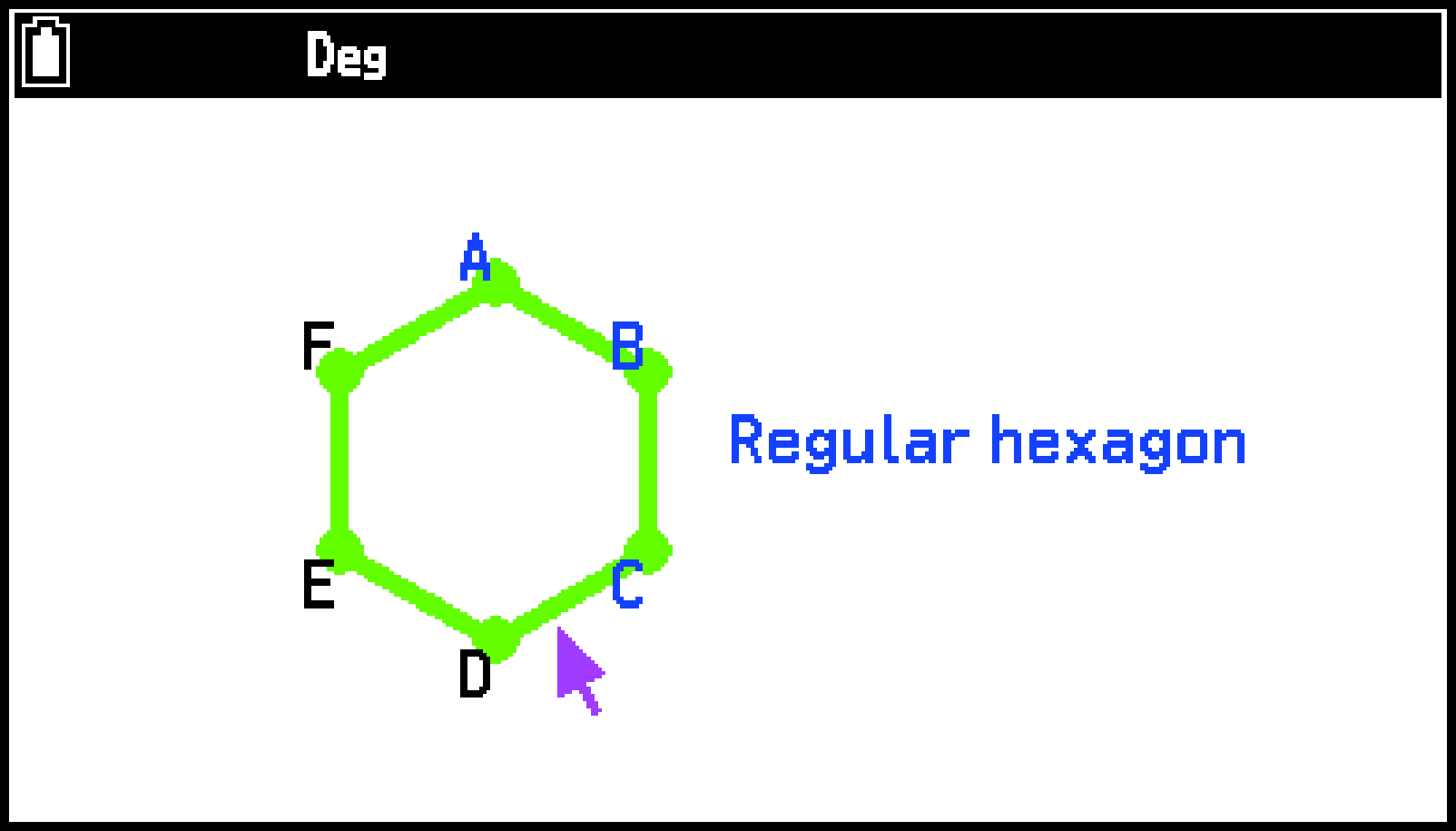
Para especificar el color de relleno y la intensidad de una figura cerrada (un polígono, un círculo, etc.)
-
Seleccione la figura cerrada cuyo color de relleno e intensidad quiera especificar.
-
Seleccione T > [Color Select] > [Area Color]. Seleccione el color deseado en el menú que aparece.
-
Seleccione T > [Color Select] > [Paint Style]. Seleccione “Normal” o “Lighter” en el menú que aparece.
-
Para aplicar los ajustes que ha configurado, presione b.
Para rellenar un polígono o un semicírculo, presione P para seleccionar toda la figura. Para rellenar un círculo, seleccione su circunferencia.
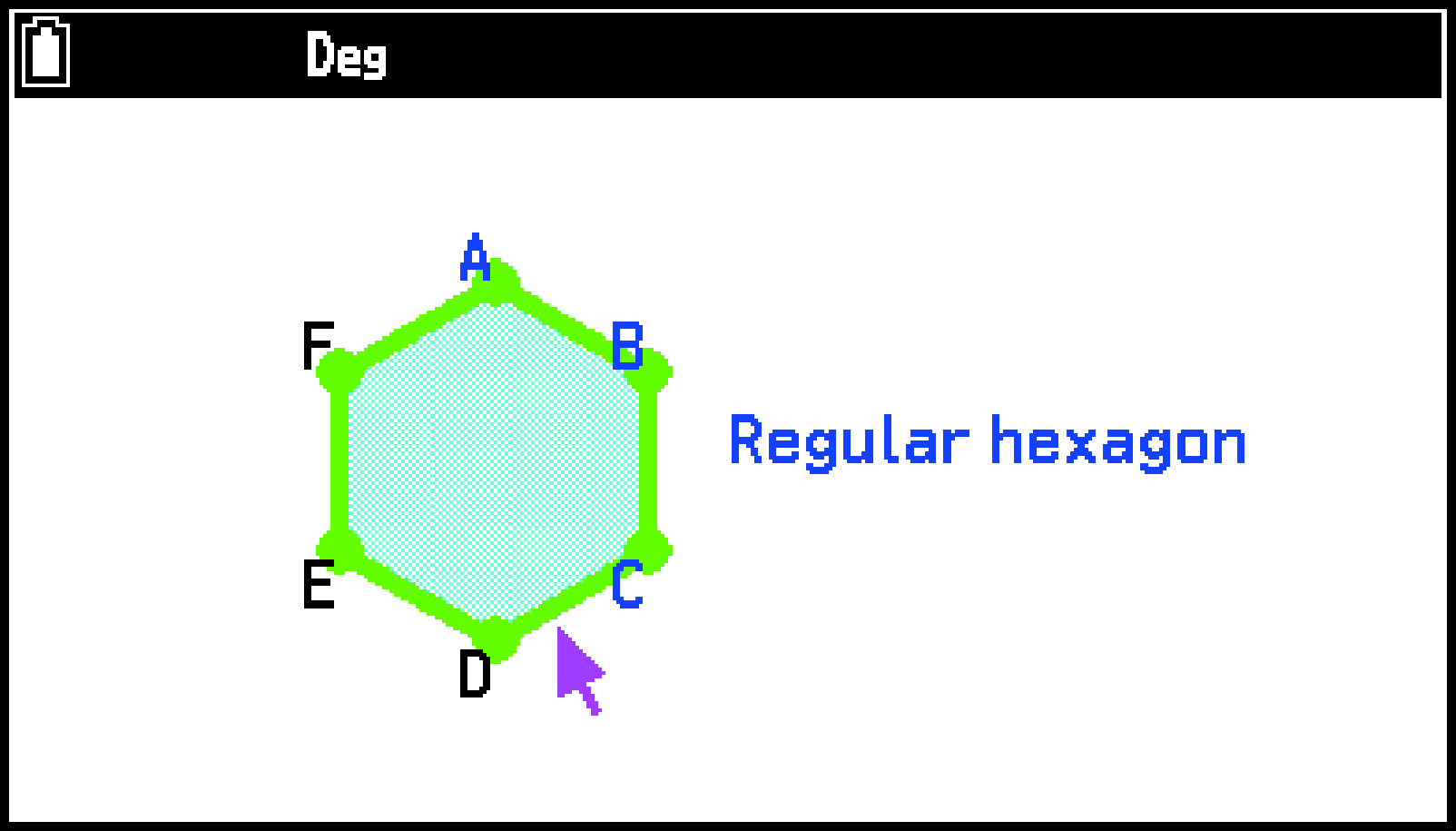
Nota
También puede seleccionar tres puntos arbitrarios (los vértices de un polígono, el punto central de un círculo, el borde de un segmento de recta, etc.) y especificar el color de relleno y la intensidad del área comprendida entre los tres puntos. Seleccione los tres puntos en el paso 1.
Tenga en cuenta que solo se puede realizar este procedimiento si se seleccionan tres puntos. Si hay cuatro o más puntos seleccionados, no se llevará a cabo.
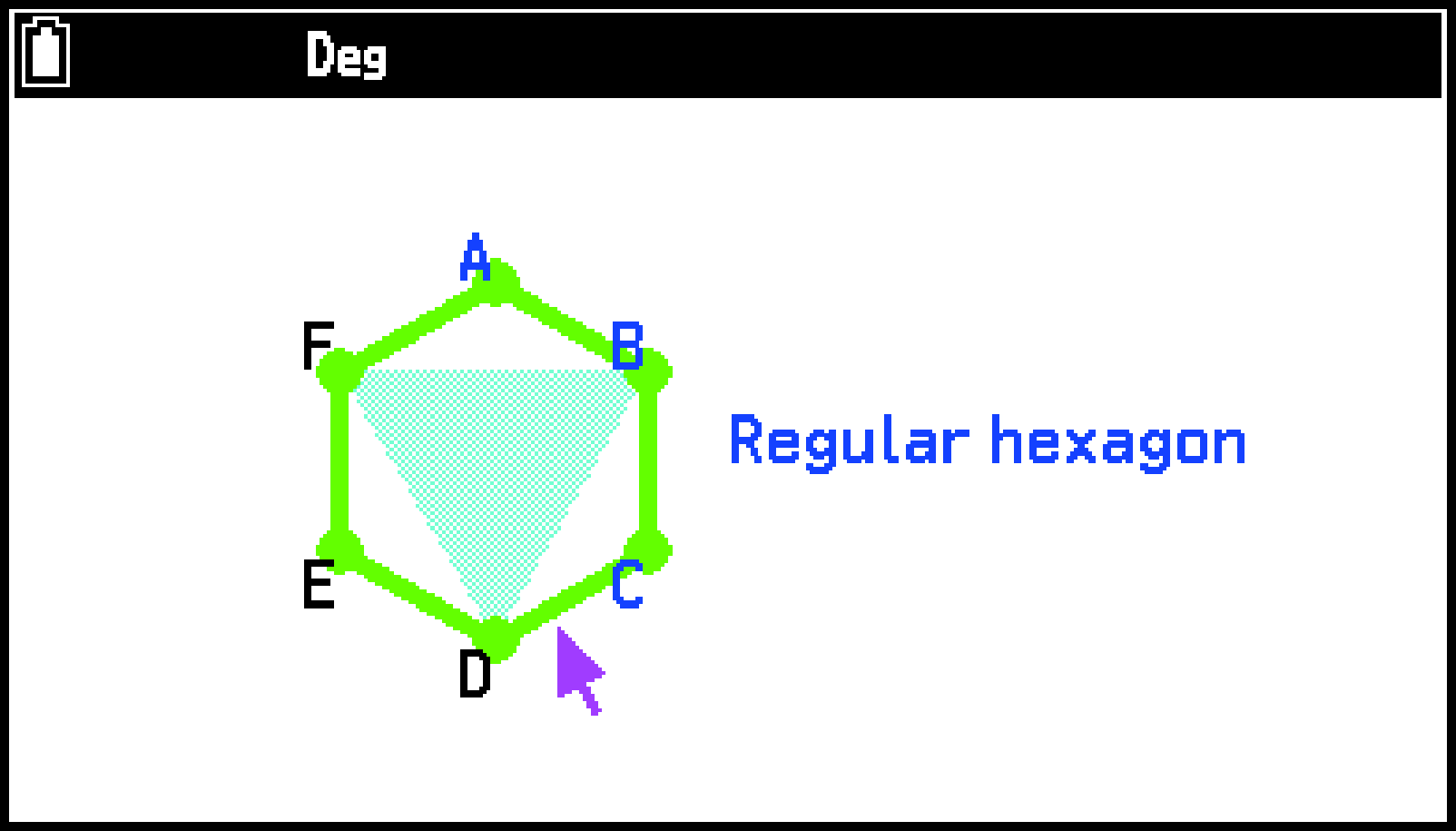
Uso del menú File
En la siguiente tabla se muestran las acciones que pueden realizarse con archivos con la aplicación Geometry.
|
Para hacer esto: |
Seleccione este elemento del menú: |
|---|---|
|
Borrar el dibujo actual y crear un archivo nuevo |
T > [File] > [New] |
|
Borrar el dibujo actual y abrir el archivo de la aplicación Geometry guardado en Main Memory |
T > [File] > [Open] > [Main Memory] |
|
Borrar el dibujo actual y abrir un archivo de imagen (.g4p o .g3p)*1 o un archivo de la aplicación Geometry (.g4p)*2 con la imagen de fondo guardada en Storage Memory |
T > [File] > [Open] > [Storage Memory] |
|
Asignar un nombre al dibujo actual y guardarlo |
T > [File] > [Save As] |
|
Eliminar el archivo de la aplicación Geometry guardado en Main Memory |
T > [File] > [Delete] > [Main Memory] |
|
Borrar un archivo de imagen (.g4p o .g3p)*1 o un archivo de la aplicación Geometry (.g4p)*2 con la imagen de fondo guardada en Storage Memory |
T > [File] > [Delete] > [Storage Memory] |
Puede abrir un archivo g4p o g3p y usarlo como imagen de fondo para un dibujo de la aplicación Geometry. Al intentar abrir un archivo g4p o g3p, puede mostrarse el siguiente mensaje: “View window value is not suitable. Set initial value?”. Para abrir el archivo con el ajuste predeterminado inicial de View Window de la aplicación Geometry, seleccione [OK]. Para obtener información sobre los archivos g4p y g3p, consulte Archivos mostrados en la pestaña Storage Memory.
Para obtener más detalles, consulte Mostrar una imagen de fondo de pantalla en la aplicación Geometry.
Nota
Cada vez que se crea un nuevo archivo en la aplicación Geometry, la configuración de View Window se inicializa. Además, estos ajustes del menú Settings vuelven a su valores predeterminados iniciales (indicados entre paréntesis).
Angle (Degree)
Angle Unit (On)
Length Unit (Off)
Grid (Off)
Grid Space (1)
Axes (Off)
Mostrar una imagen de fondo de pantalla en la aplicación Geometry
En la aplicación Geometry, puede abrir un archivo de imagen (.g4p o .g3p) y usarlo como imagen de fondo para un dibujo de esta aplicación Geometry. Si abre un archivo .g4p o .g3p, dibuja algo y guarda el resultado en un archivo, este se guardará en formato .g4p junto con los datos de la aplicación Geometry.
Nota
Podrá editar los datos de la aplicación Geometry (los objetos dibujados con la aplicación) en el archivo .g4p guardado más tarde. Sin embargo, una vez que guarde el resultado en un archivo .g4p, no podrá modificar la imagen de fondo ni eliminarla.
Para ajustar la opacidad de la imagen de fondo (Fade I/O)
Este procedimiento solo puede llevarse a cabo cuando se utilice una imagen en color de 16 bits como imagen de fondo.
-
Seleccione T > [Properties] > [Fade I/O].
-
Utilice l y r para ajustar la opacidad de la imagen de fondo.
-
Cuando haya finalizado, presione O.
Uso del menú View
Puede utilizar el menú View para realizar los procedimientos indicados a continuación y ajustar el área de visualización de la pantalla de dibujo.
Especificar el rango de visualización de forma numérica o restablecer los ajustes predeterminados (View Window)
Cambiar el rango de visualización hacia arriba, hacia abajo, hacia la izquierda y hacia la derecha (Pan, Scroll)
Hacer zoom en el rango de visualización (Zoom Box, Zoom In, Zoom Out, Zoom to Fit)
Configuración de los ajustes de View Window
Puede configurar los ajustes de la View Window para especificar las coordenadas del borde izquierdo (X Minimum) y del borde derecho (X Maximum) de la pantalla. La longitud del eje se configura automáticamente con una relación de 1:2 (eje :eje ), pero puede especificar qué parte del eje queda en medio de la pantalla (Y Middle).
Para ajustar la configuración de View Window
-
Seleccione T > [View] > [View Window].
-
Introduzca los valores para X Minimum, X Maximum y Y Middle.
-
Cuando haya finalizado, seleccione
 y, a continuación, presione O.
De esta forma se mostrará el menú View Window.
Si quiere devolverlos a los ajustes predeterminados iniciales, seleccione [Pre-set Windows] > [Initialize].
Para cerrar el menú View Window sin aplicar ninguno de los ajustes que haya modificado, presione b en vez de llevar a cabo el paso 3.
Uso de las funciones panorámica y de desplazamiento para cambiar la imagen de visualización
Para hacer una panorámica de la pantalla
-
Seleccione T > [View] > [Pan].
-
Mueva el puntero hacia la ubicación de la pantalla que quiera agarrar y, a continuación, presione O.
-
Mientras se visualice el puntero
 , utilice las teclas de cursor para desplazar la pantalla en la dirección que quiera.
 -
Para salir del modo panorámico, presione b.
Se activará el modo panorámico y se mostrará el icono  en la esquina superior derecha de la pantalla.
El icono del puntero cambiará de () a ().
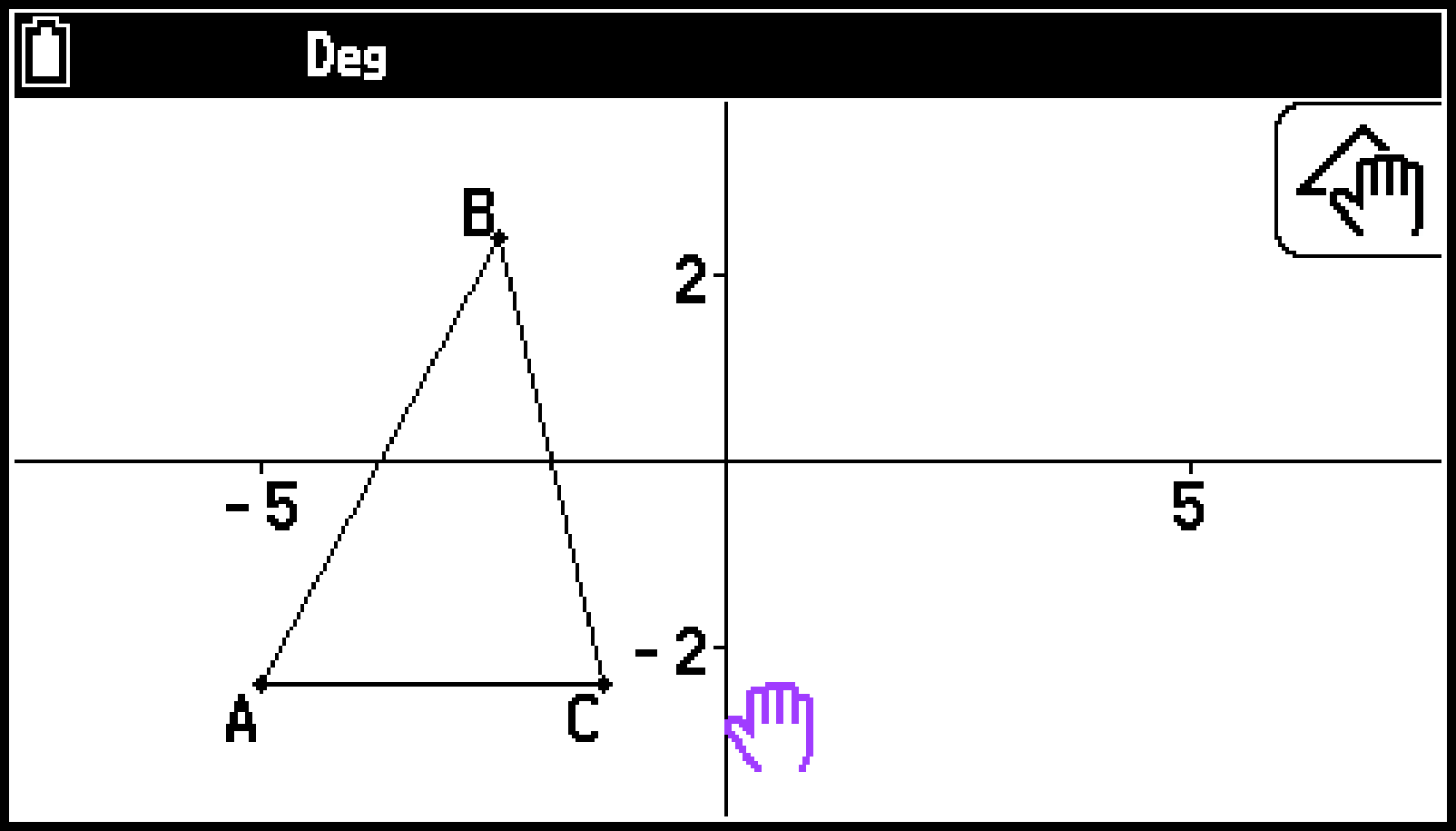
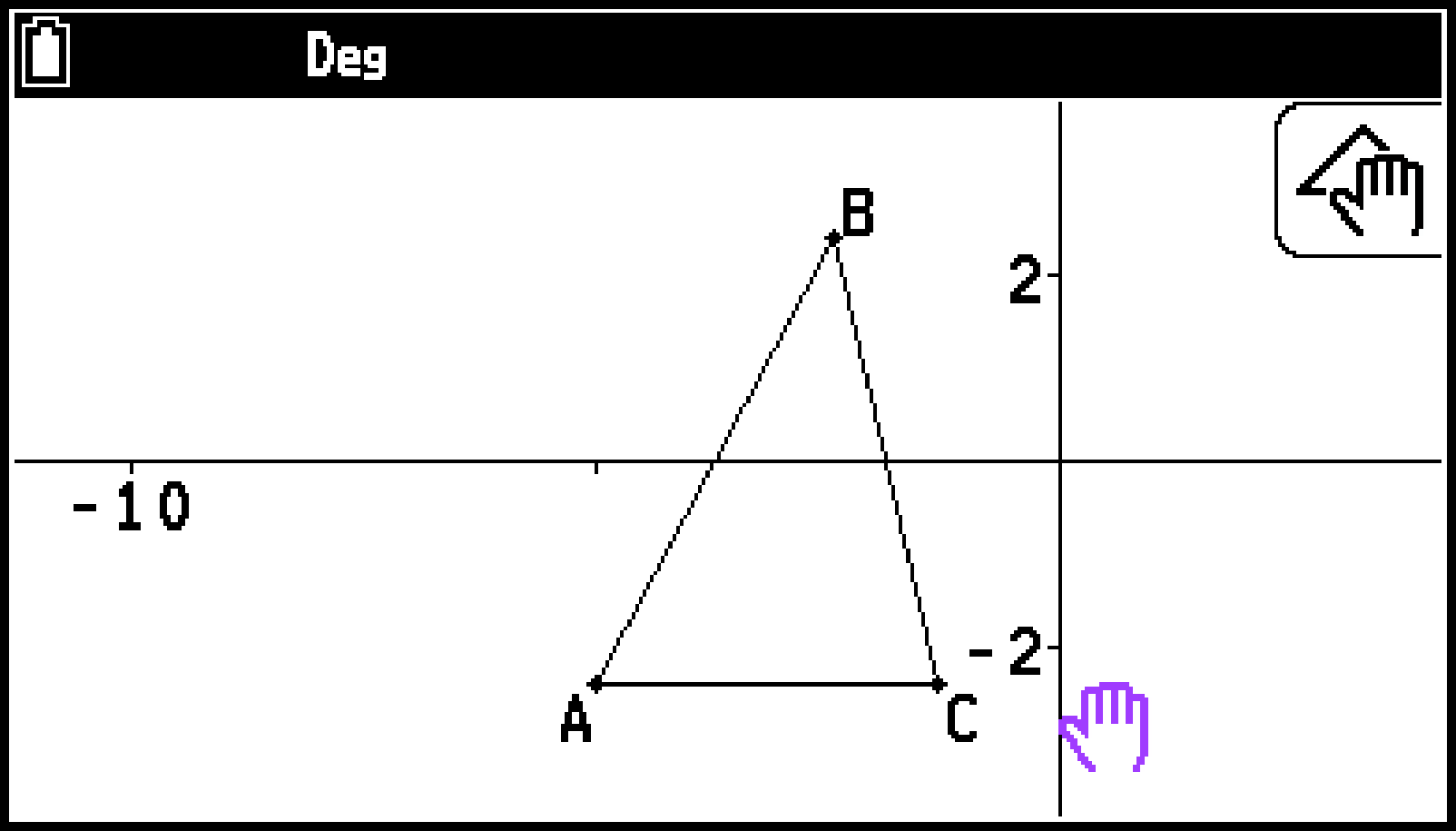
En el modo panorámico, cada vez que se presiona O, la forma del puntero cambia entre y . Mientras se visualice el puntero , puede utilizar las teclas de cursor para moverlo a otra ubicación de la pantalla. Si presiona las teclas de cursor mientras se visualiza el puntero , el contenido de la pantalla cambiará (se hará una panorámica).
Para desplazarse por la pantalla
-
Presione . o seleccione T > [View] > [Scroll].
-
Utilice las teclas de cursor para desplazarse por la pantalla en la dirección que quiera.
-
Para salir del modo de desplazamiento, presione b.
Se activará el modo de desplazamiento y se mostrará el icono  en la esquina superior derecha de la pantalla. El puntero desaparecerá de la pantalla en ese instante.
Hacer zoom
Para hacer zoom con el recuadro de zoom
-
Seleccione T > [View] > [Zoom Box].
-
Mueva el puntero hasta el lugar de la pantalla situado en uno de los bordes del área que quiera seleccionar como área del recuadro de zoom y, a continuación, presione O.
-
Mueva el puntero en la dirección de los bordes opuestos del área del recuadro de zoom.
-
Después de seleccionar el área del recuadro de zoom que quiera, presione O.
El icono  aparecerá en la esquina superior derecha de la pantalla.
Al hacerlo, la calculadora mostrará un límite de selección que se ampliará a medida que mueva el puntero.
El área que esté dentro de este recuadro se ampliará a pantalla completa.
Para acercar o alejar la imagen
Para duplicar el tamaño de la imagen mostrada, presione + o seleccione T > [View] > [Zoom In].
Para reducir a la mitad el tamaño de la imagen mostrada, presione - o seleccione T > [View] > [Zoom Out].
Para ajustar la imagen de la pantalla al área de la ventana
Presione F o seleccione T > [View] > [Zoom to Fit].
La imagen mostrada se ampliará o reducirá para adaptarse a la pantalla.
Nota
Las acciones anteriores no están disponibles si se dibuja un gráfico con T > [Draw Special] > [Function f()].
Uso del menú Construct
Puede usar el menú Construct para crear un dibujo basado en una figura dibujada previamente, tal y como se describe en la siguiente tabla.
|
Para dibujar esto: |
Seleccione uno o dos de los siguientes elementos geométricos: |
Seleccione T > [Construct] y el ajuste indicado a continuación: |
|---|---|---|
|
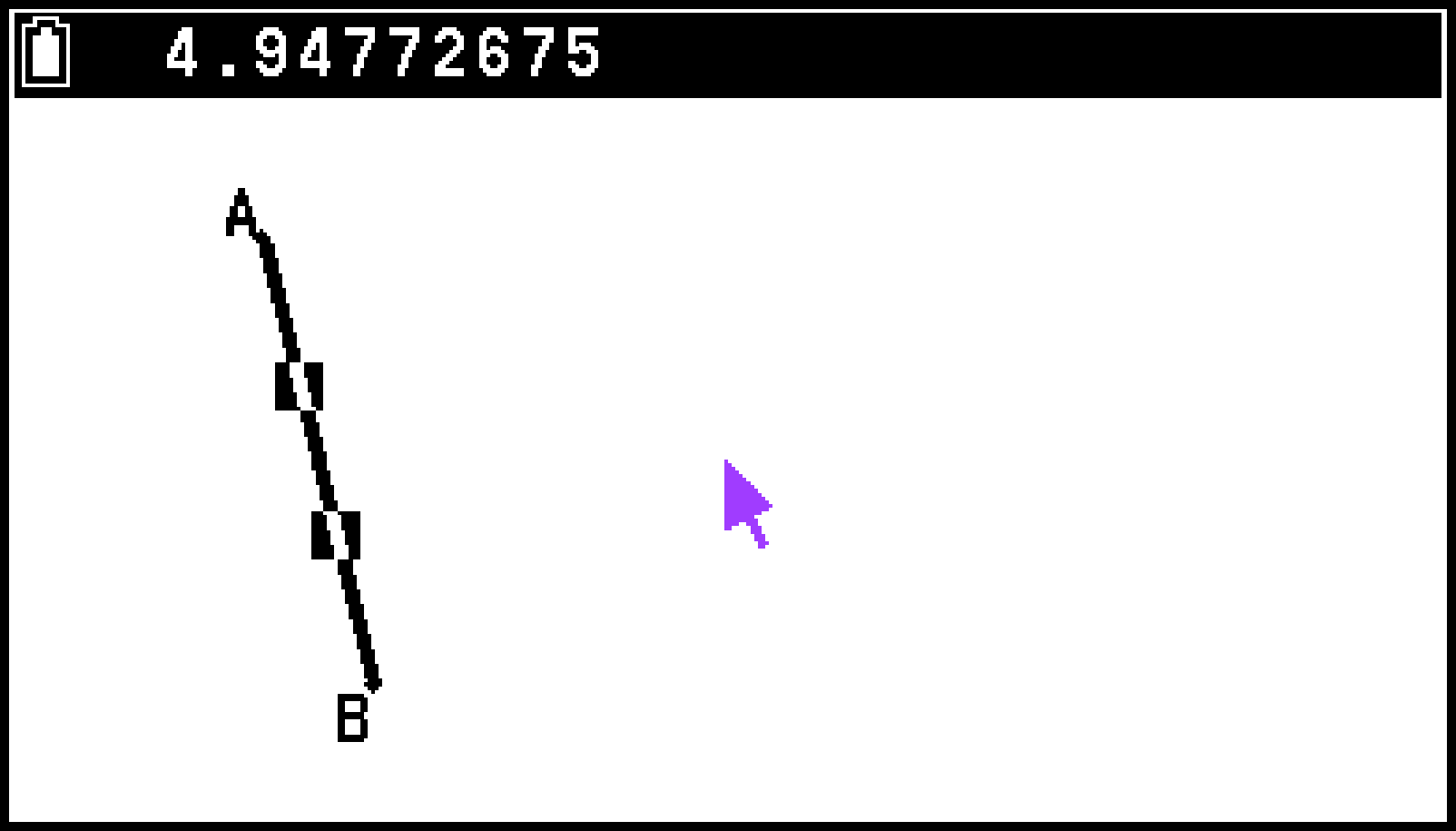
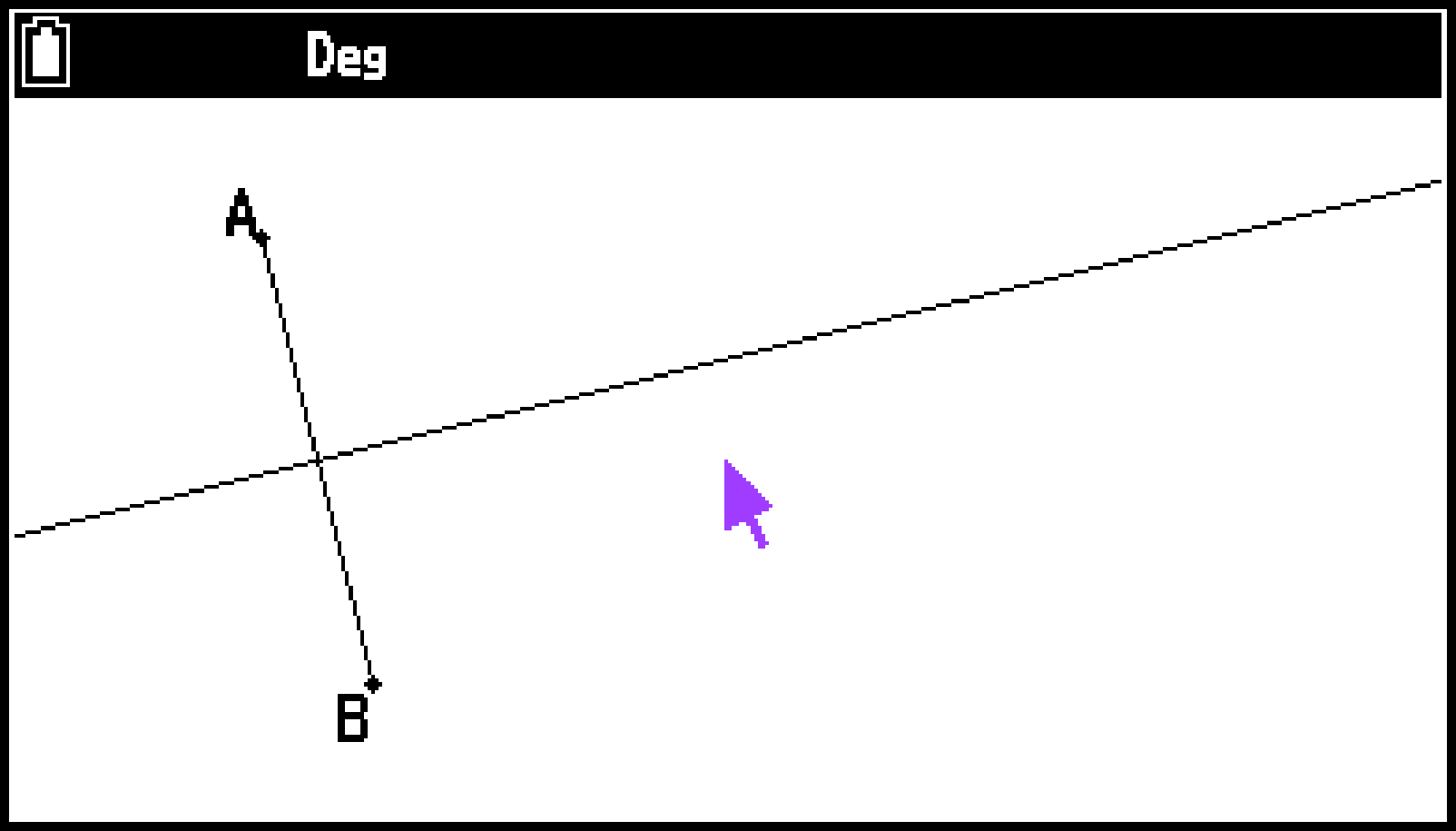
Una bisectriz perpendicular |
Un segmento de recta, el lado de un polígono o dos puntos*1 |
[Perpendicular Bisector] |
 |
 |
|
|
Una línea perpendicular |
Un punto*1 más uno de los siguientes elementos geométricos: Un segmento, una línea recta o el lado de un polígono |
[Perpendicular Line] |
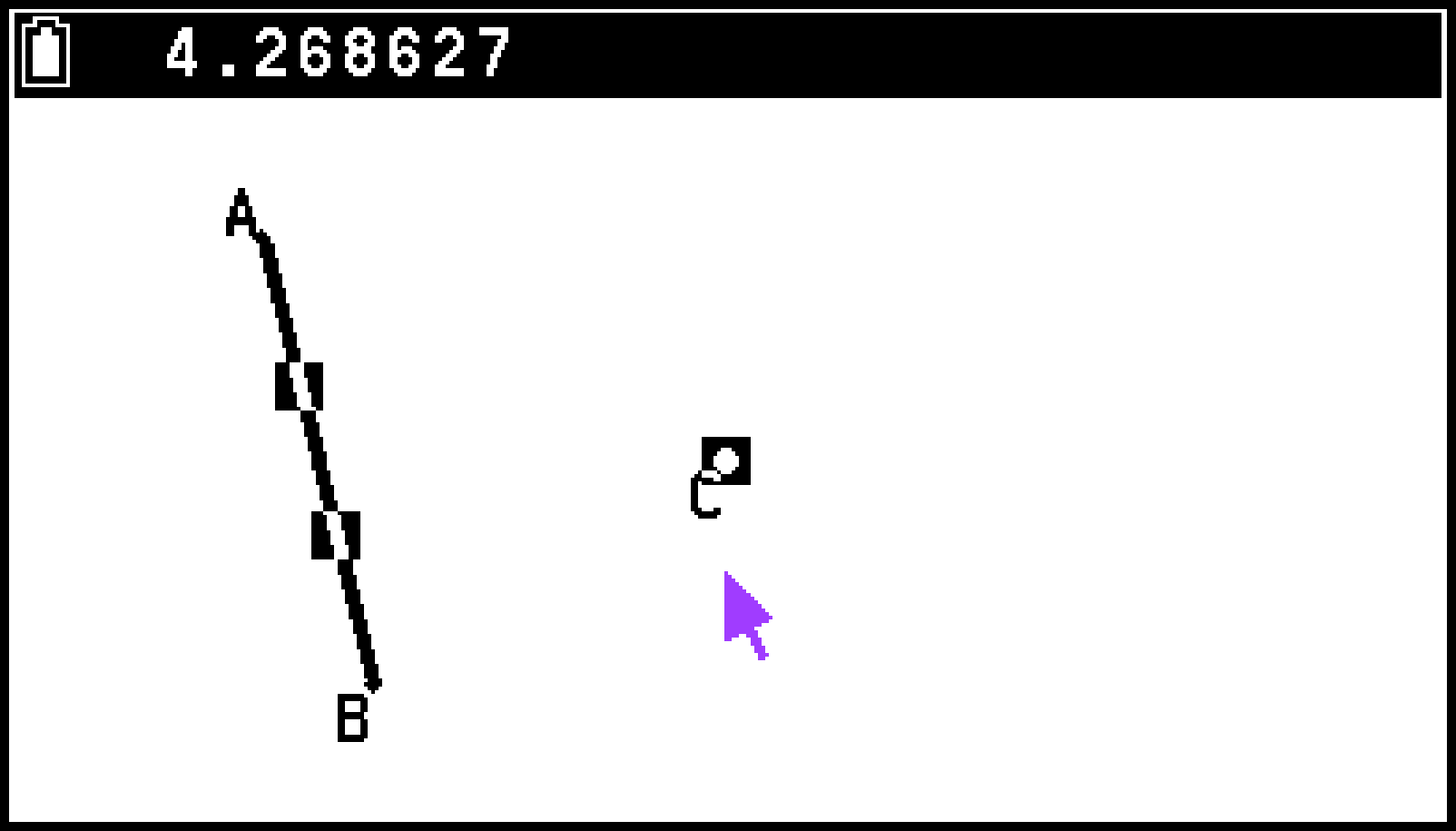 |
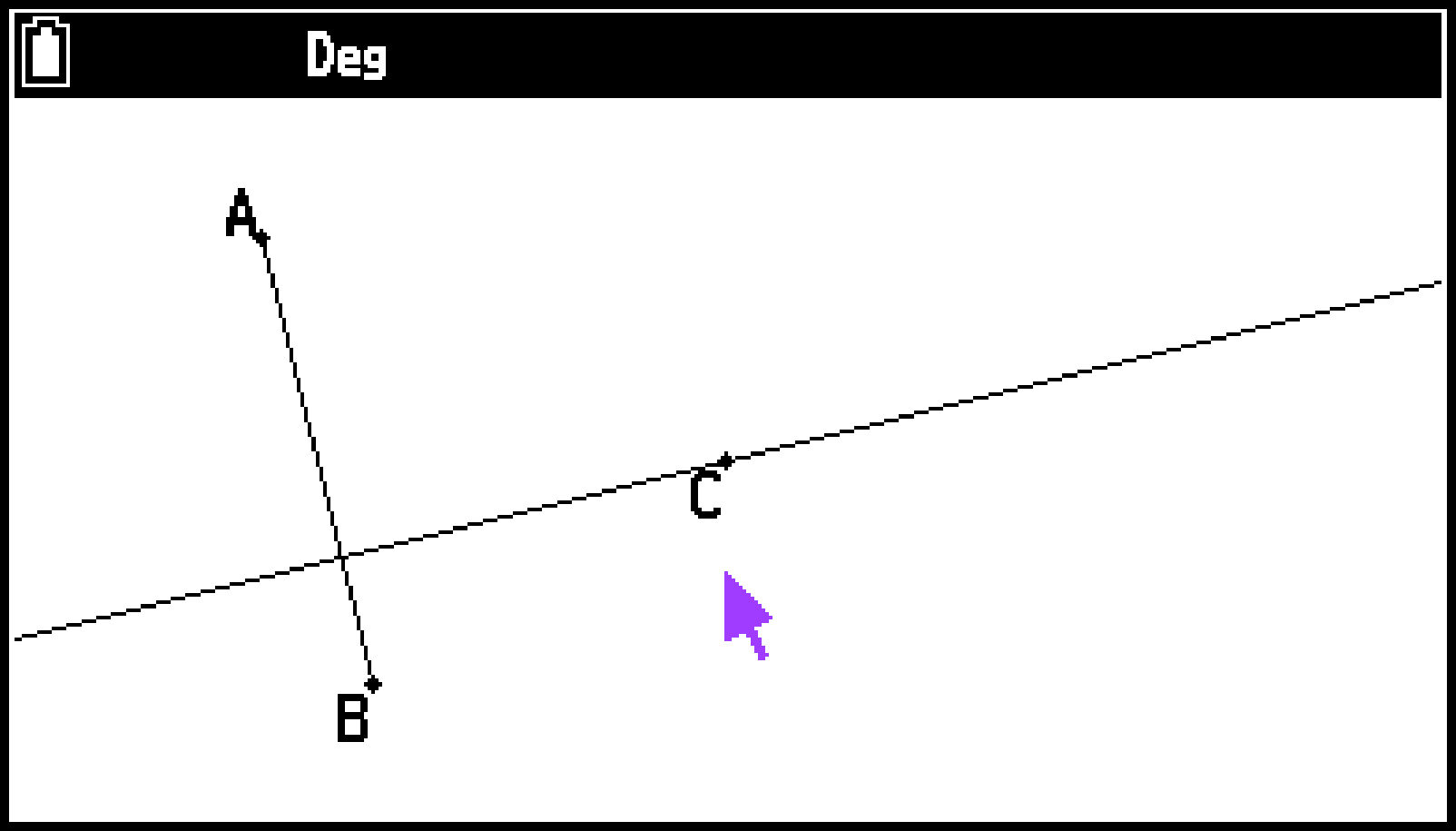 |
|
|
Un punto medio |
Un segmento de recta, el lado de un polígono o dos puntos*1 |
[Midpoint] |
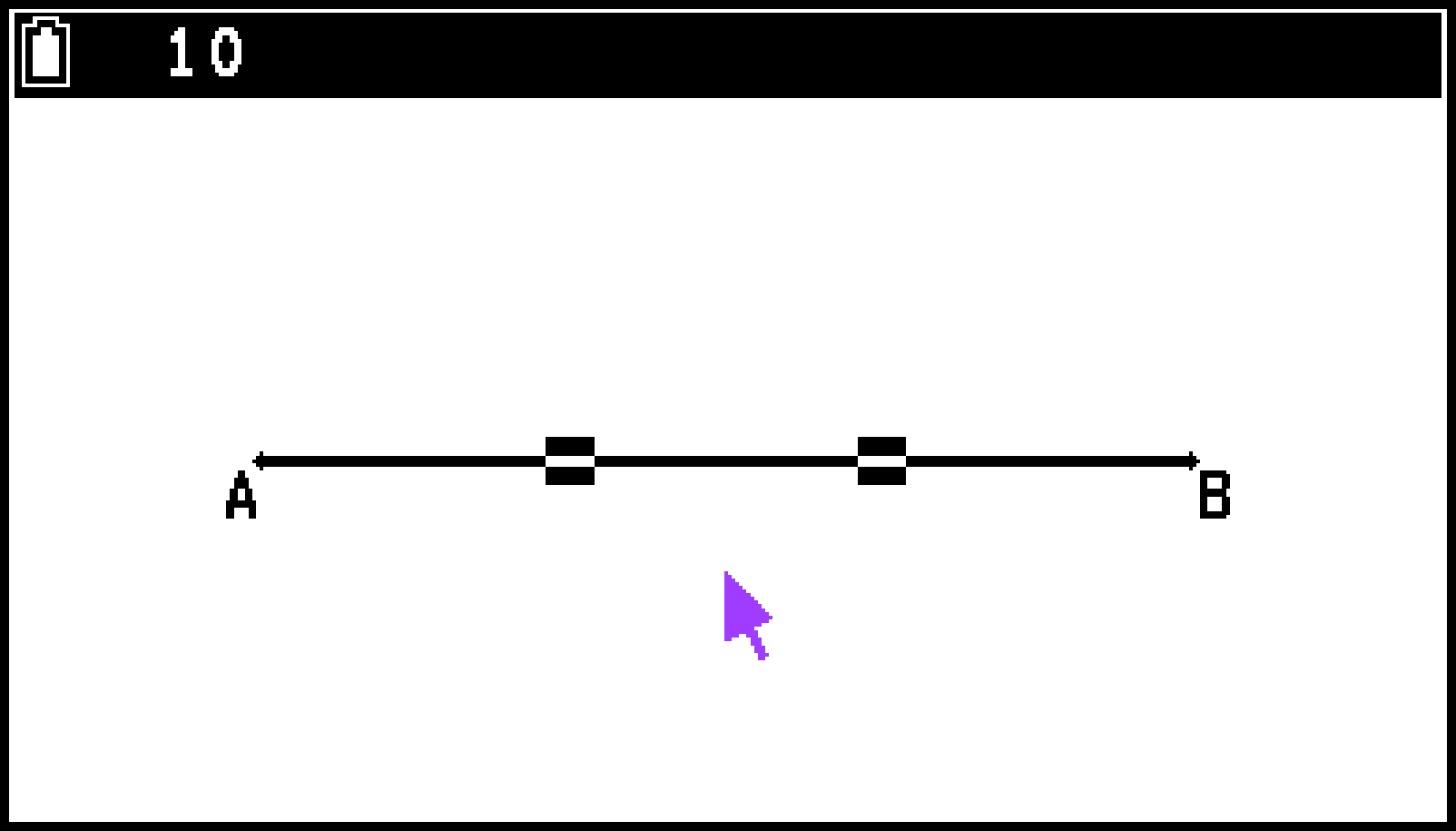 |
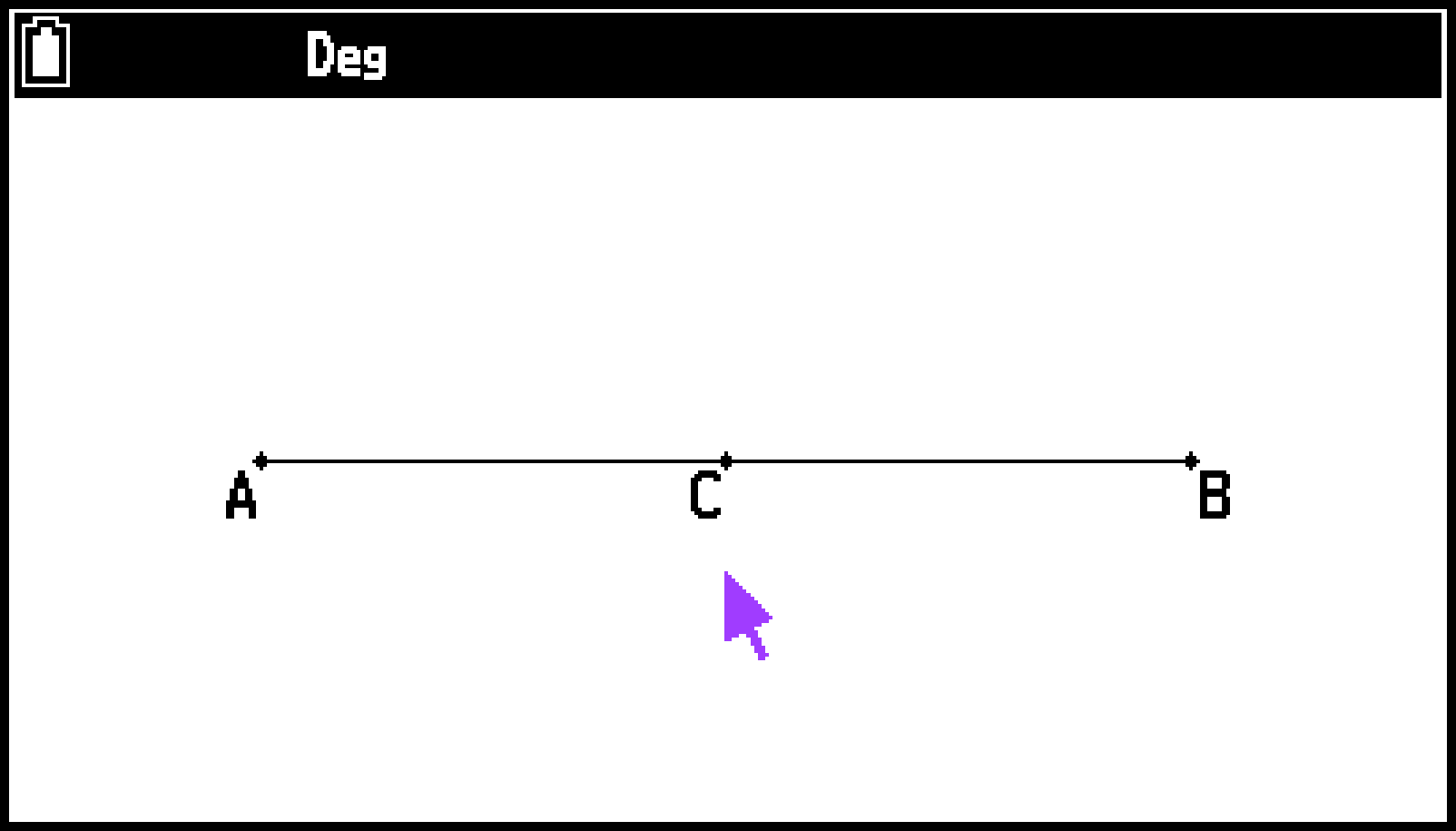 |
|
|
Un punto de intersección |
Dos de estos elementos geométricos (iguales o diferentes): un segmento de recta*2, una línea recta, una semirrecta, un vector, el lado de un polígono, un círculo o un arco |
[Intersection Point] |
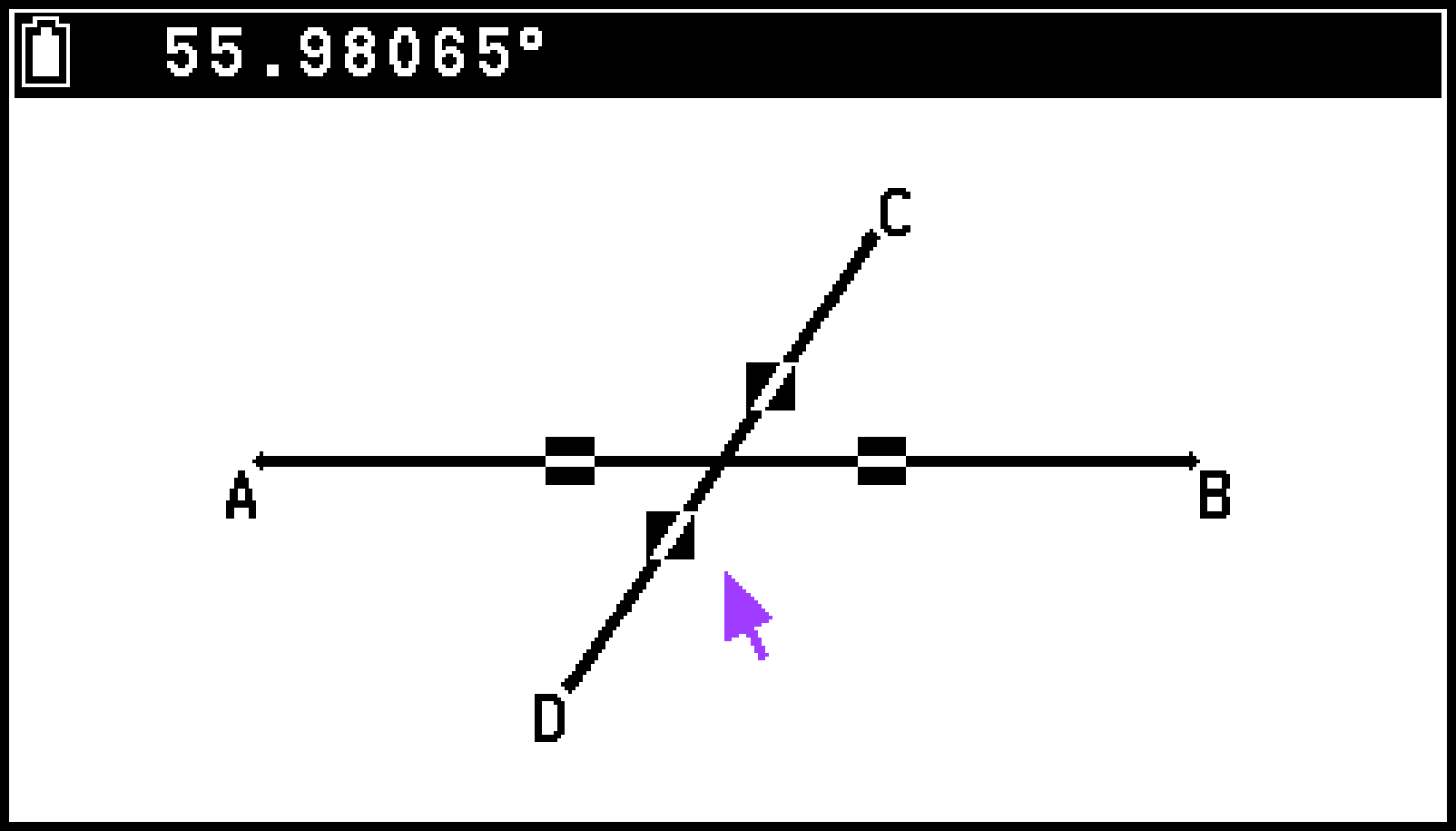 |
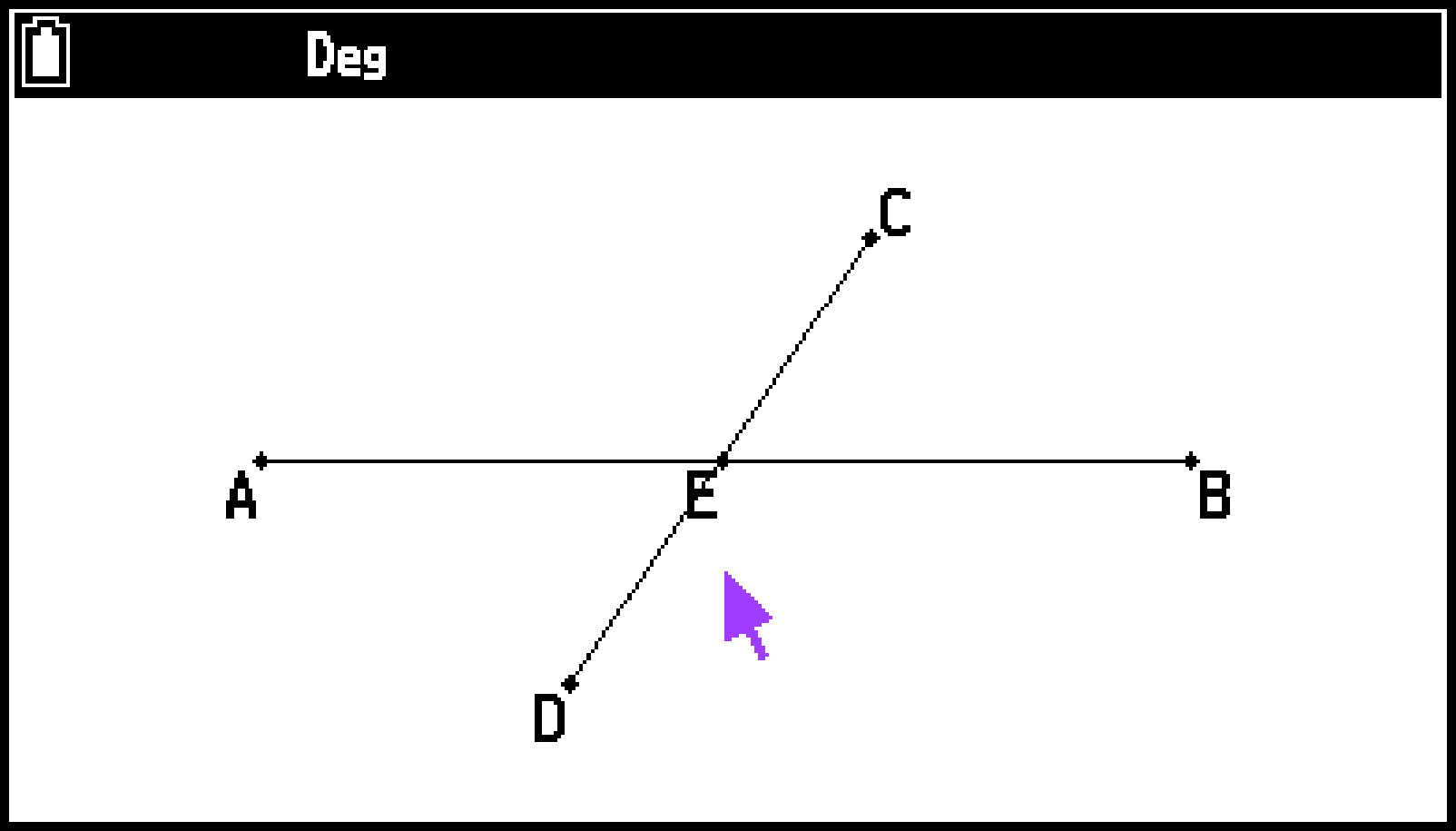 |
|
|
La bisectriz de un ángulo |
Dos de estos elementos geométricos (iguales o diferentes): un segmento de recta, una línea recta, una semirrecta, un vector o el lado de un polígono |
[Angle Bisector] |
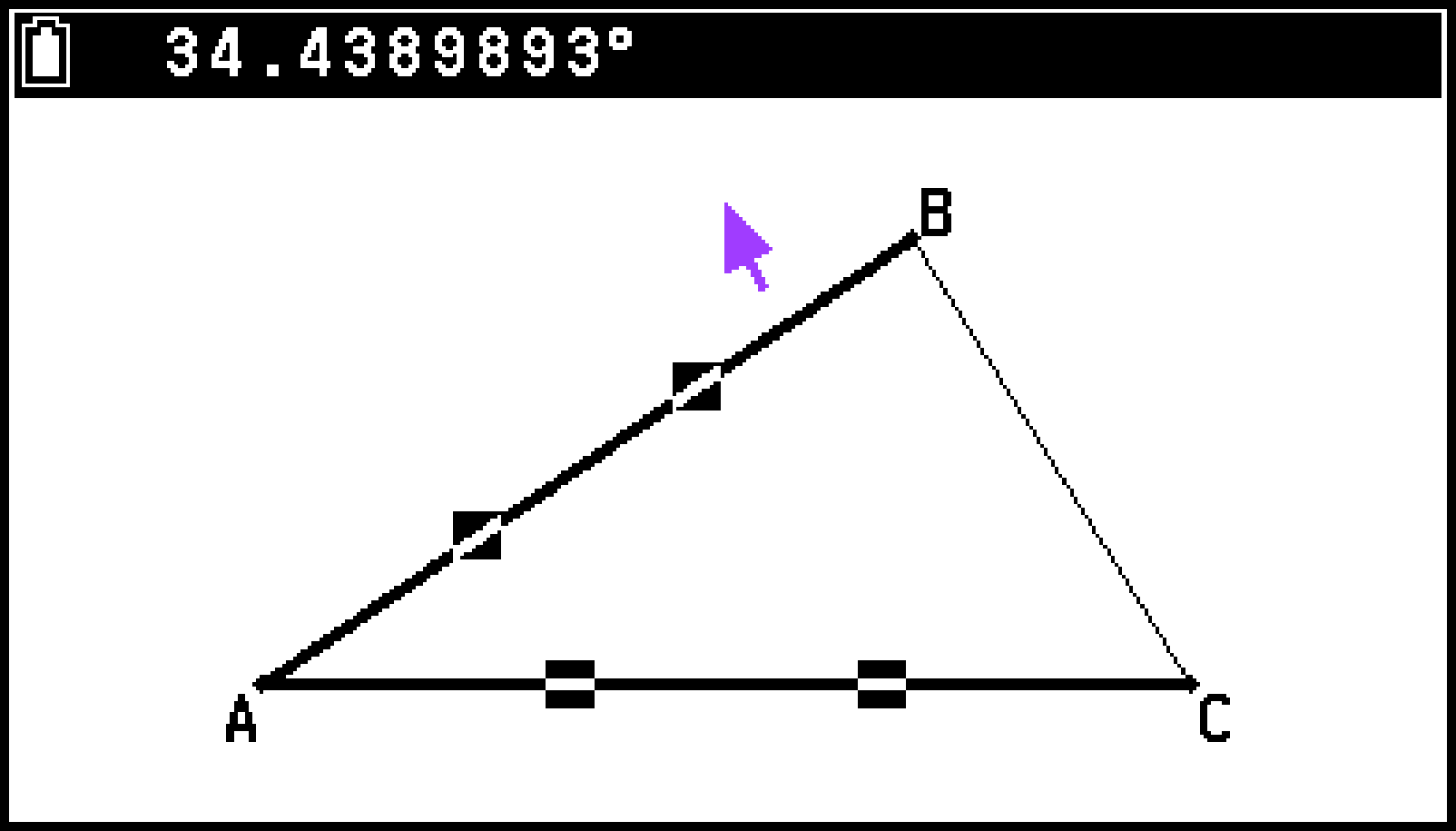 |
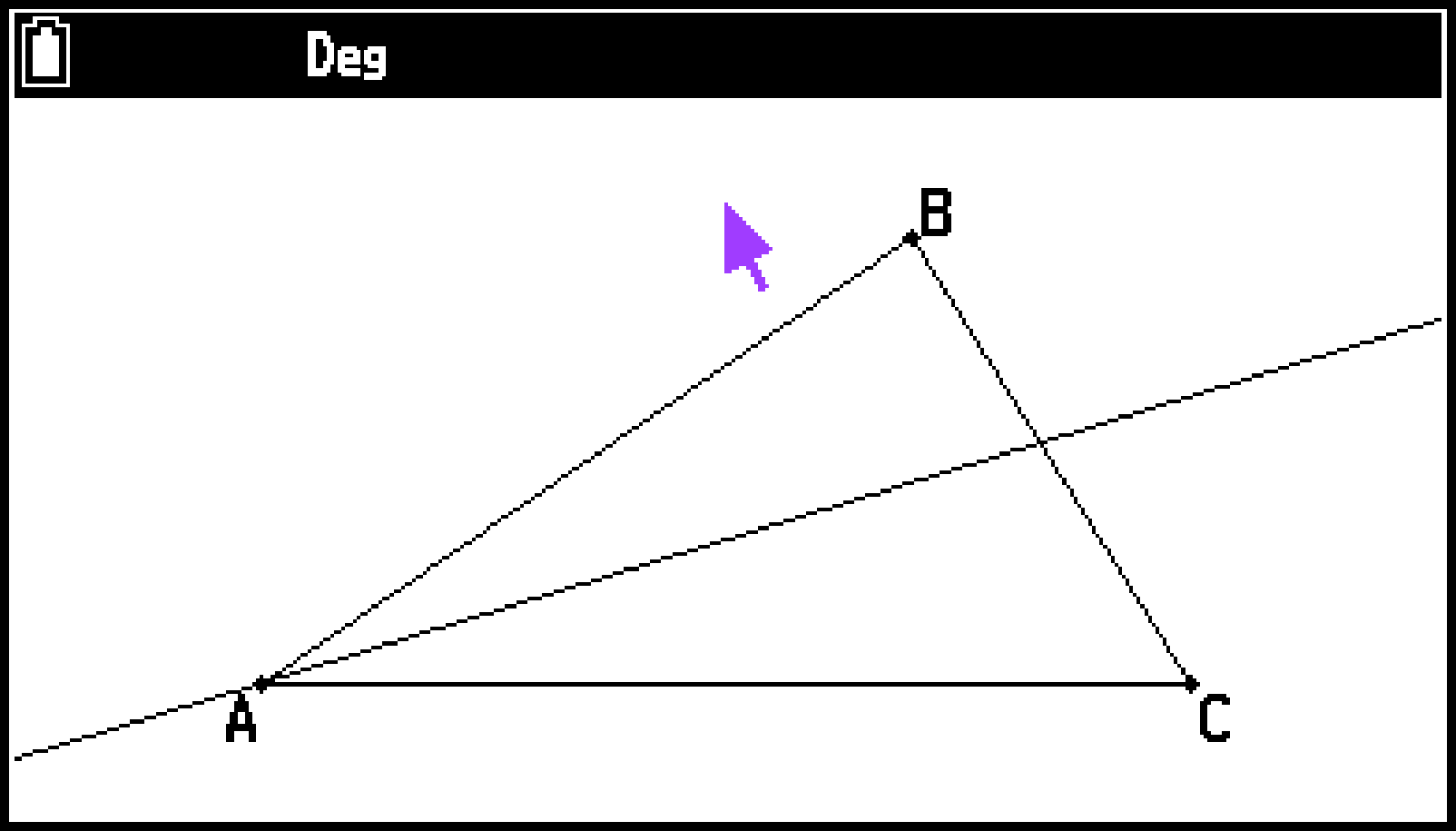 |
|
|
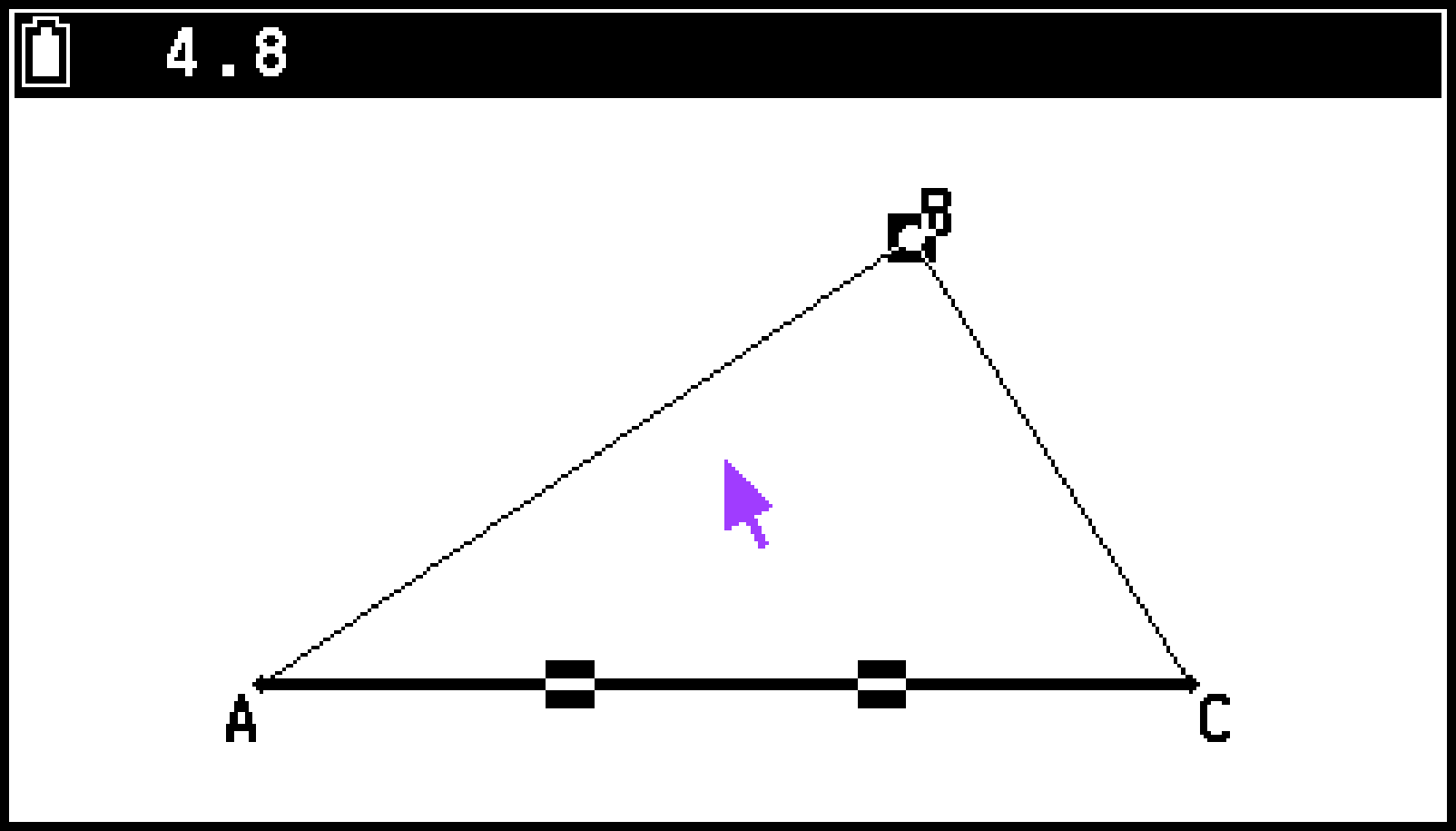
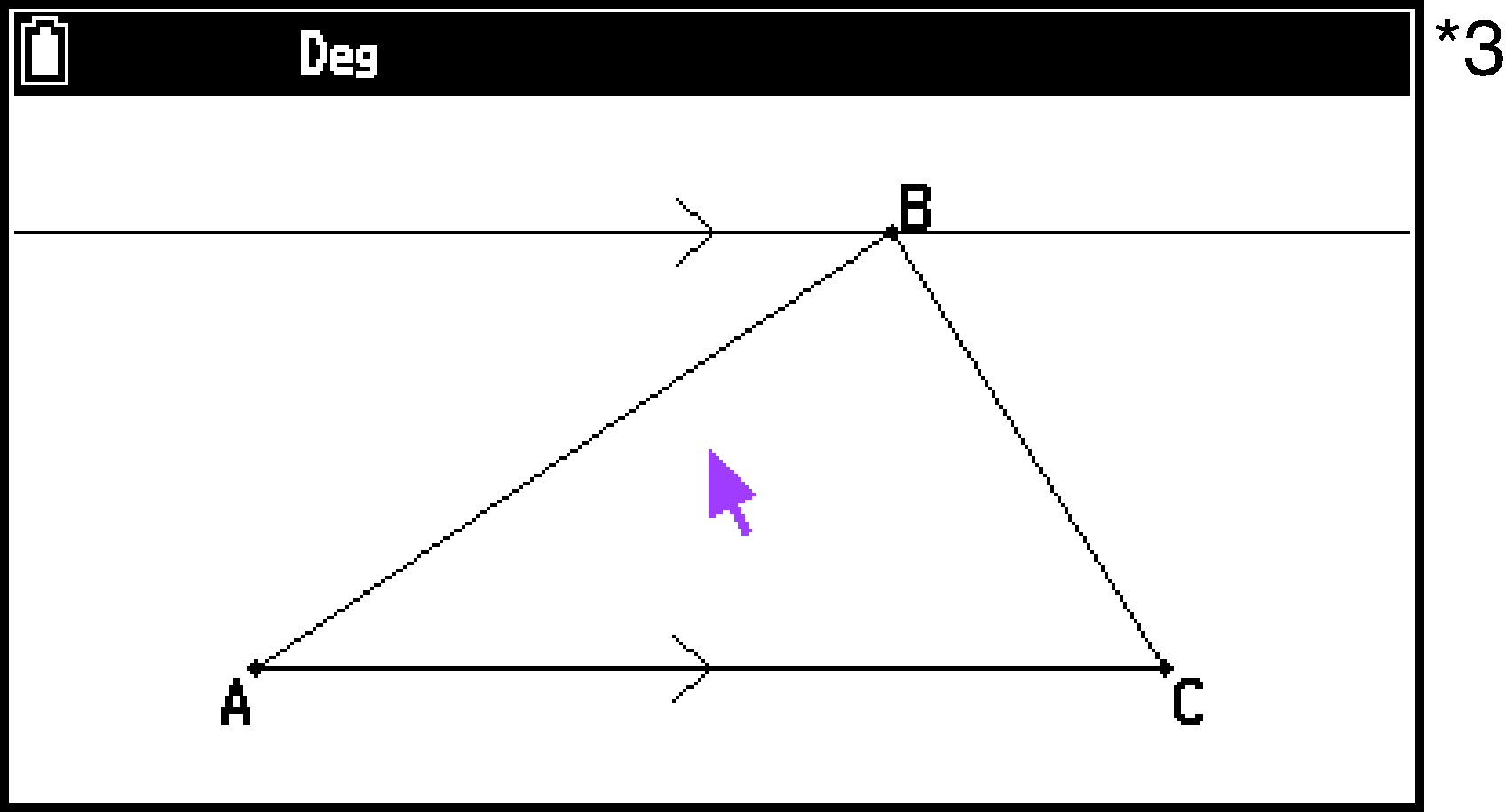
Una línea paralela |
Un punto*1 más uno de estos elementos geométricos: un segmento de recta, una línea recta, una semirrecta, un vector o el lado de un polígono |
[Parallel Line] |
 |
 |
|
|
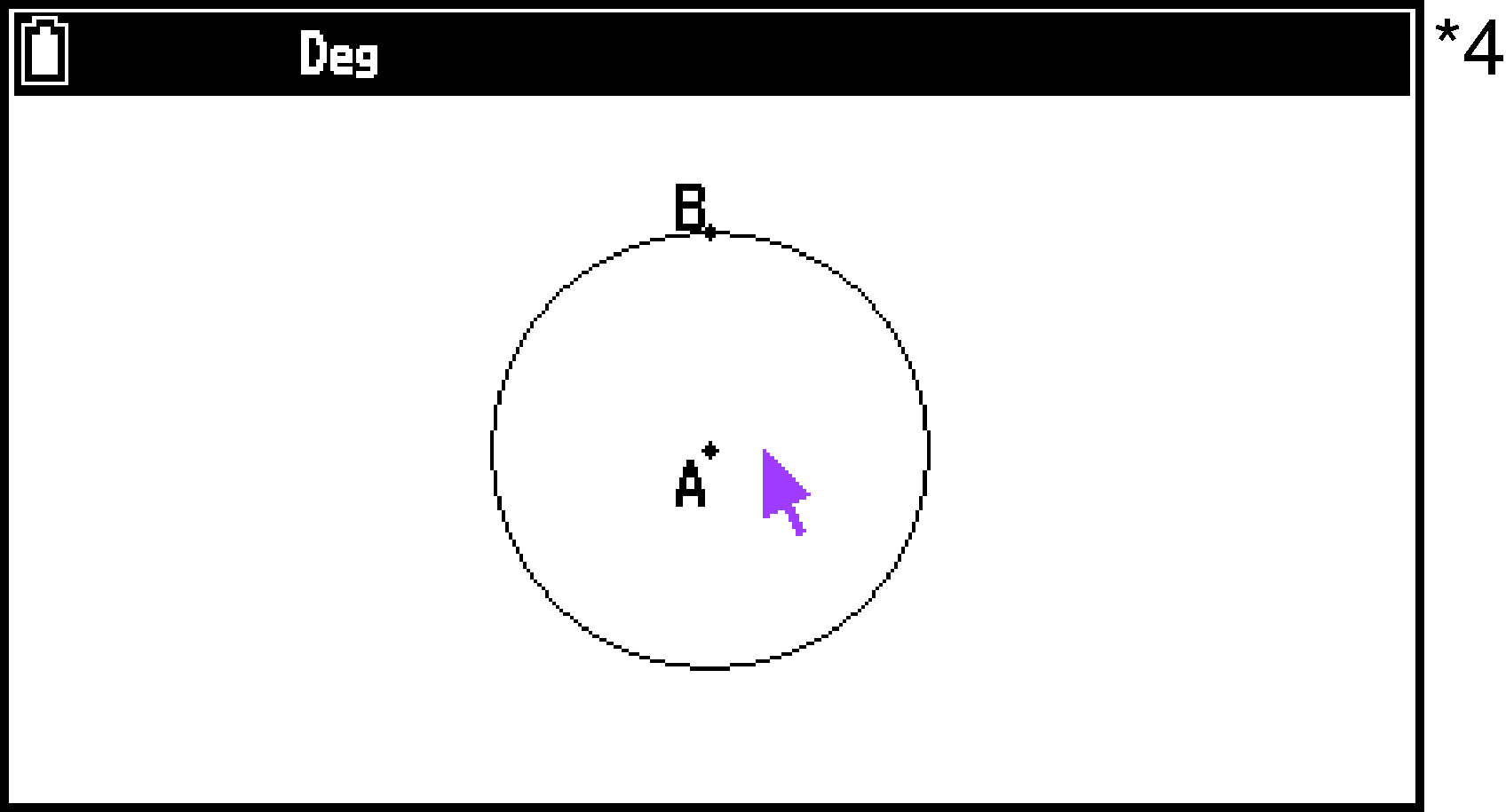
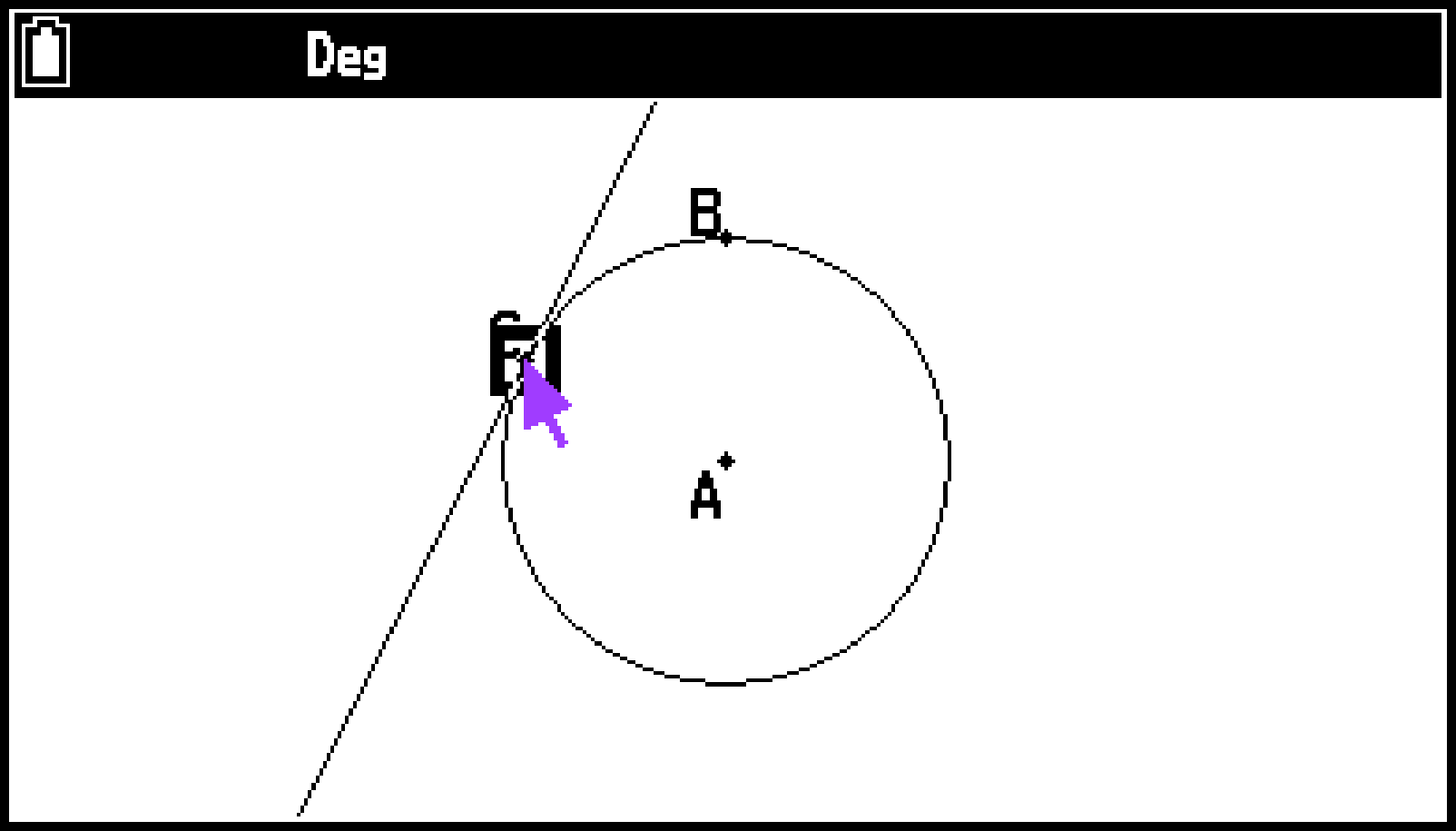
Una tangente |
Un círculo, un semicírculo, un arco o un gráfico de una función*4 |
[Tangent] |
 |
 |
Los vértices de un polígono, el punto central de un círculo o cualquier otro punto que constituya una figura.
Si se seleccionan dos segmentos de recta sin ningún punto de intersección, se crea un punto de intersección en la ubicación en la que los dos segmentos de recta se entrecruzarían si se ampliaran.
Aparecerá un símbolo (>) que indica paralelismo o ambos extremos del segmento de recta, línea, semirrecta o polígono seleccionados y la línea paralela dibujada.
En caso de dibujar una tangente, no es necesario que seleccione una figura primero. Después de seleccionar T > [Construct] > [Tangent], mueva el puntero a un punto de la figura donde quiera dibujar una tangente y, a continuación, presione O.
Añadir una medida de ángulo a una figura
Puede seleccionar dos segmentos de recta o dos lados de un polígono y añadirles un valor de ángulo.
Ejemplo: Seleccionar dos lados de un polígono y añadirles un valor de ángulo
-
Dibuje un triángulo y seleccione dos de los lados.
-
Seleccione T > [Construct] > [Attached Angle].
-
Para determinar la ubicación de visualización de la medida del ángulo, presione O.
Se añadirá la medida del ángulo a la figura.
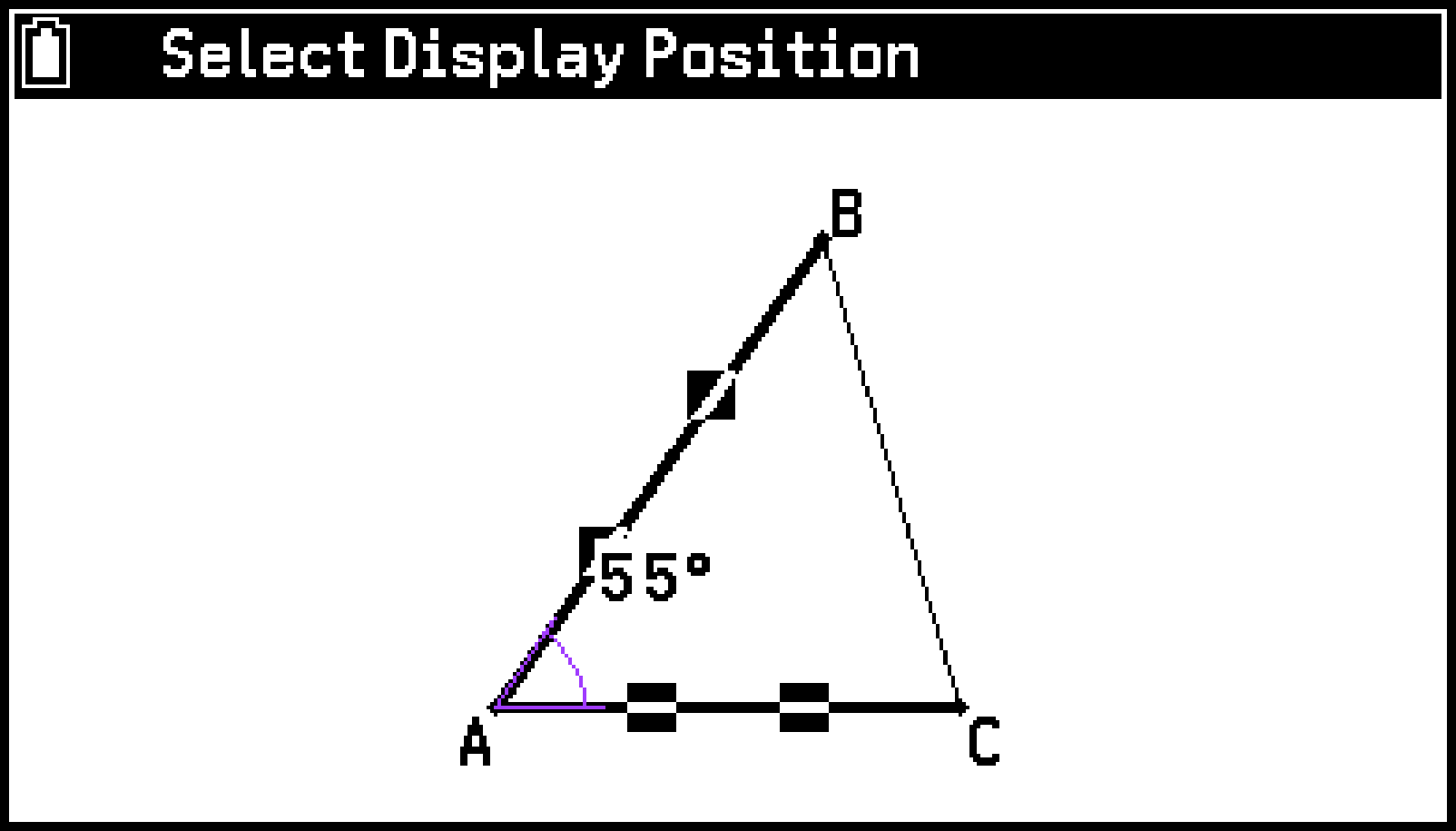
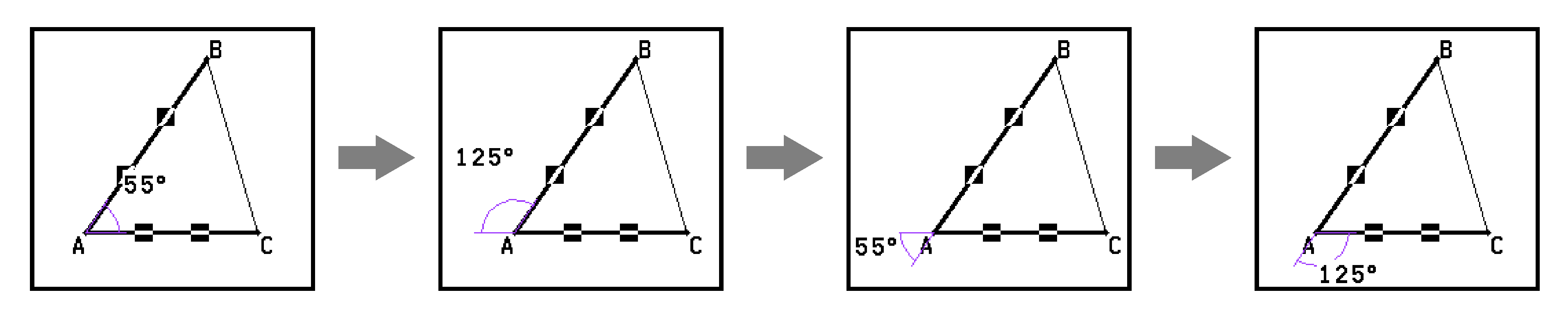
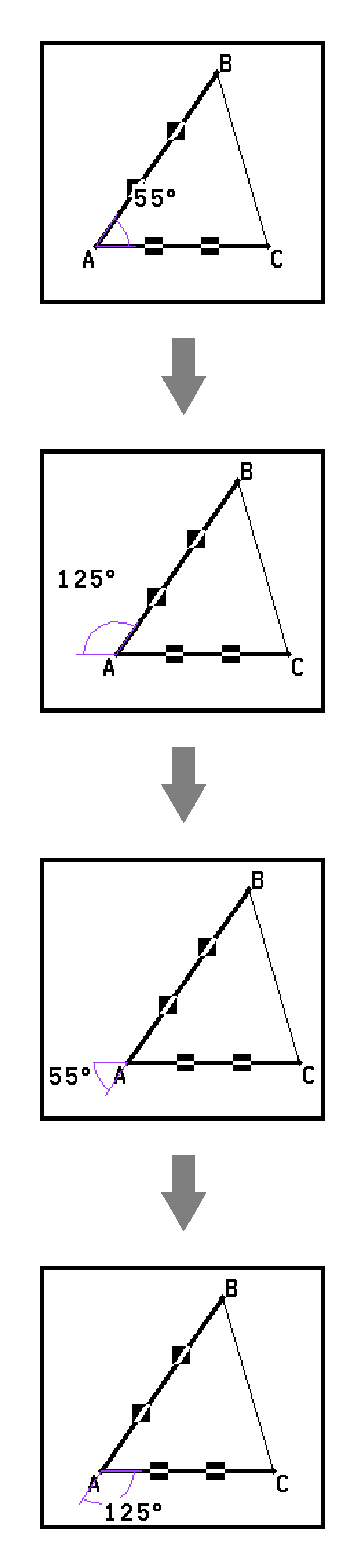
Mientras se muestre el mensaje “Select Display Position”, puede utilizar las teclas de cursor para especificar qué medida del ángulo se visualiza para los dos lados seleccionados.
Uso del menú Transformations
Puede usar el menú Transformations para realizar varias operaciones de transformación, como reflejar un objeto, rotarlo, etc.
Reflejar un objeto
Puede especificar un segmento de recta, una línea, una semirrecta, un lado de un polígono, el eje o el eje como eje de reflexión.
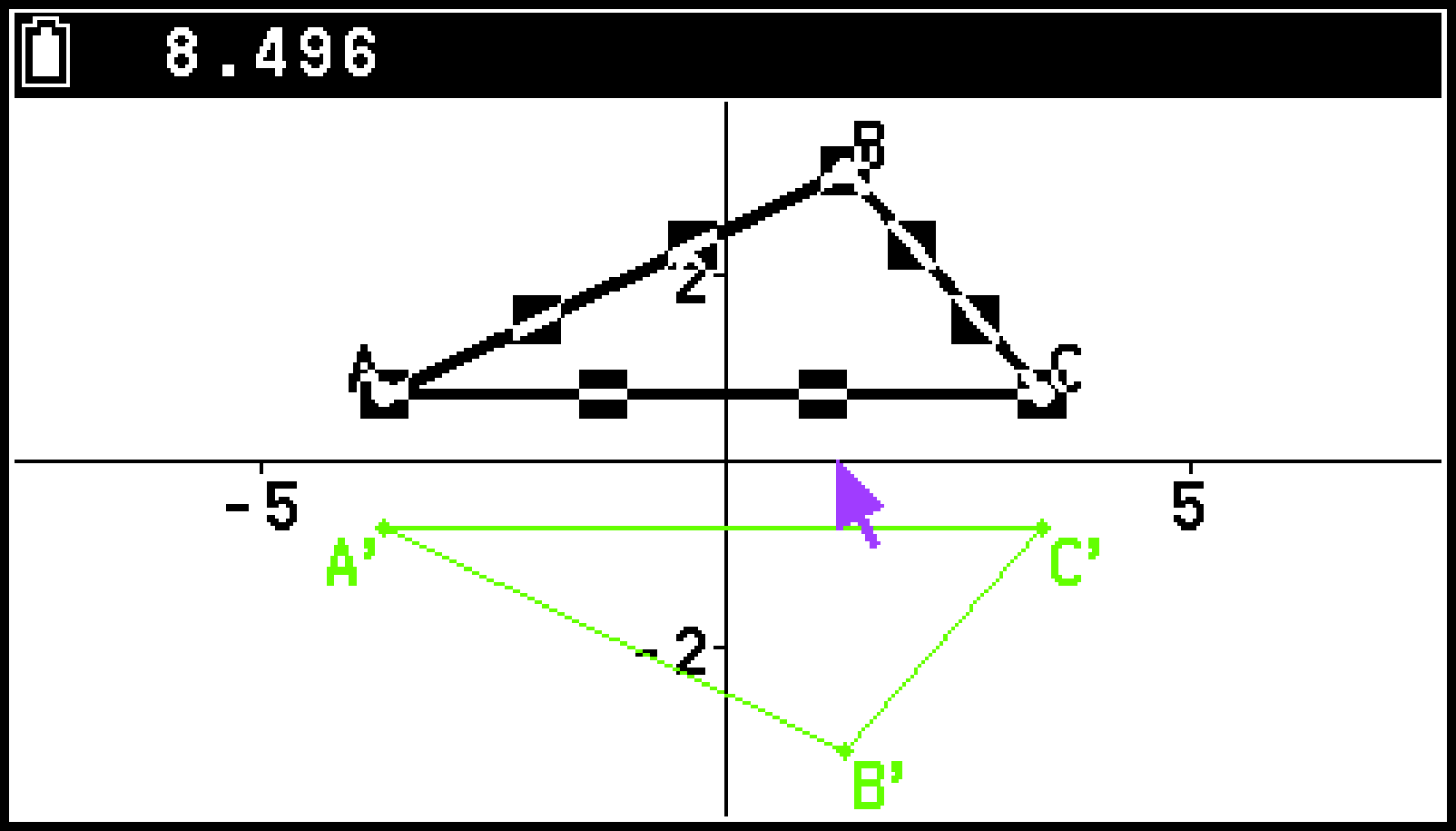
Ejemplo: Dibujar un triángulo desplazado simétricamente a lo largo del eje
-
Seleccione S > [Axes] > [Scale].
-
Dibuje un triángulo y utilice la tecla P para seleccionarlo por completo.
-
Seleccione T > [Transformations] > [Reflection].
-
Mueva el puntero a la ubicación en la que la punta toque el eje .
-
Presione O.
Se mostrarán el eje y el eje con una escala.
Para obtener más información sobre cómo seleccionar un triángulo, consulte Seleccionar un polígono entero.
Se mostrará el mensaje “Select Axis”.
Mueve el puntero a una ubicación en el eje alejada del origen.
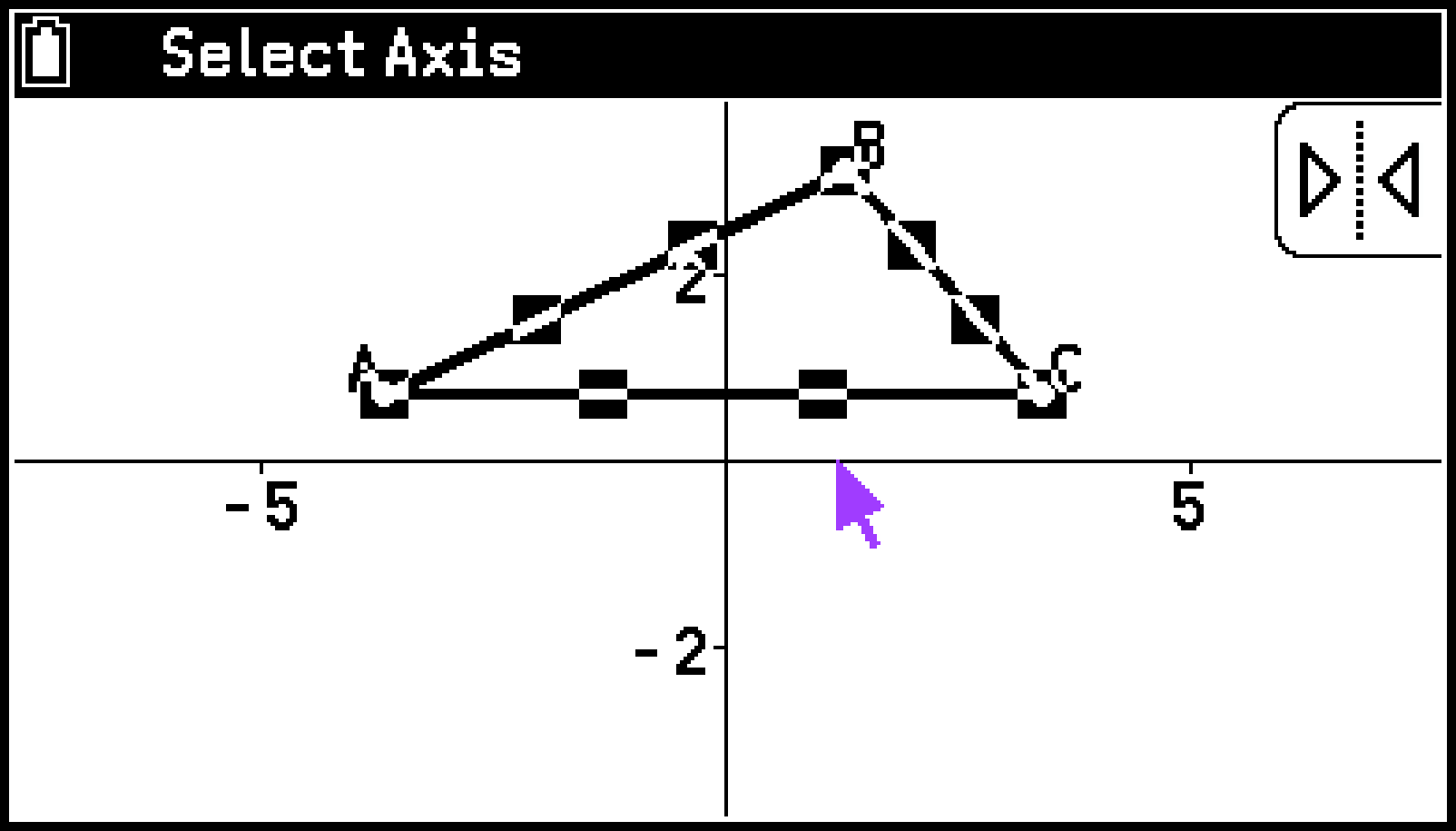
Se dibujará un triángulo desplazado simétricamente a lo largo del eje .
Trasladar un objeto con un vector existente
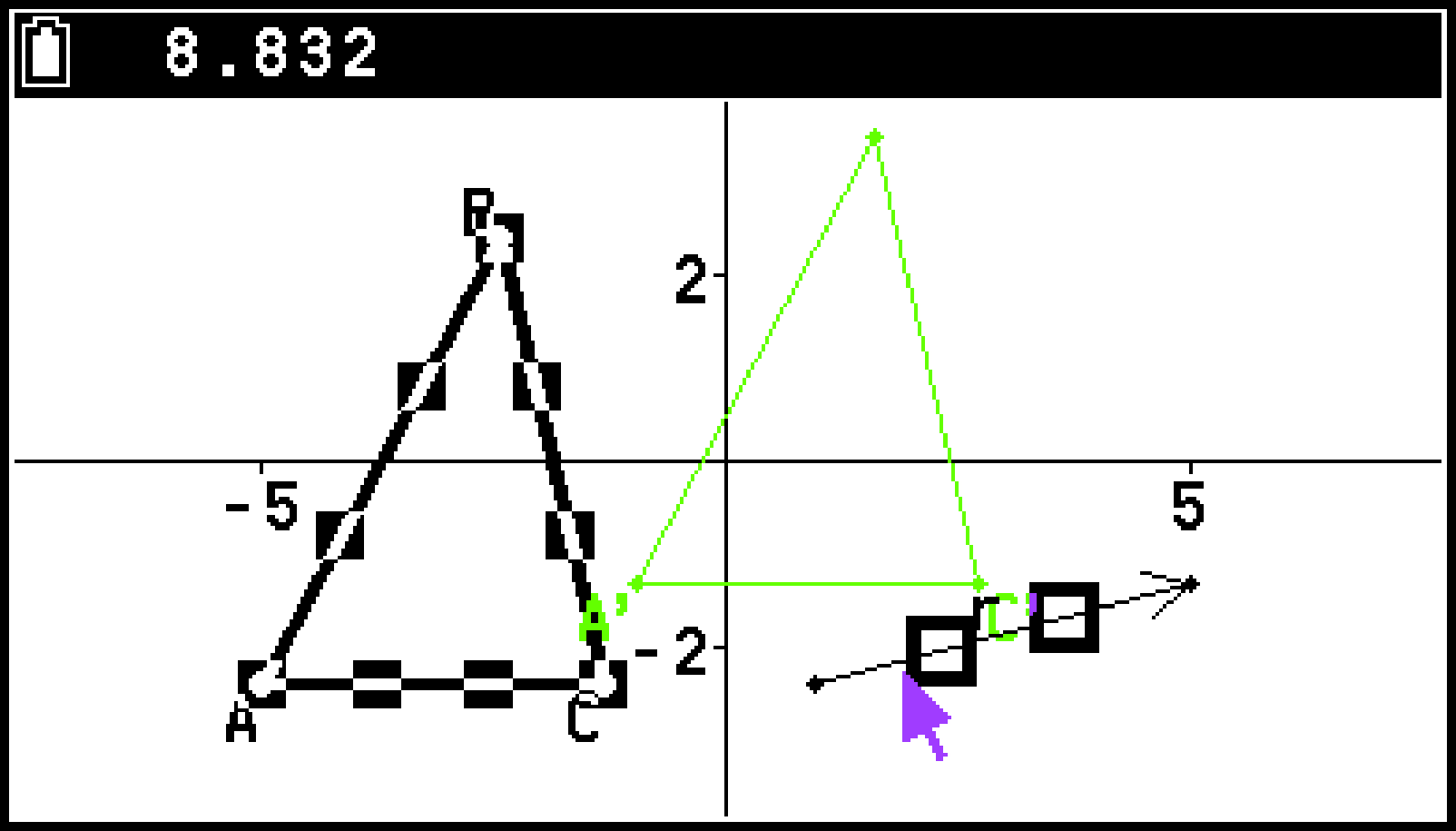
Ejemplo: Trasladar un triángulo conforme a la dirección y la magnitud de un vector
-
Dibuje un triángulo y, a continuación, un vector para la traslación.
-
Utilice P para seleccionar todo el triángulo. Para obtener más información sobre cómo seleccionar un triángulo, consulte Seleccionar un polígono entero.
-
Seleccione T > [Transformations] > [Translation (Select Vector)].
-
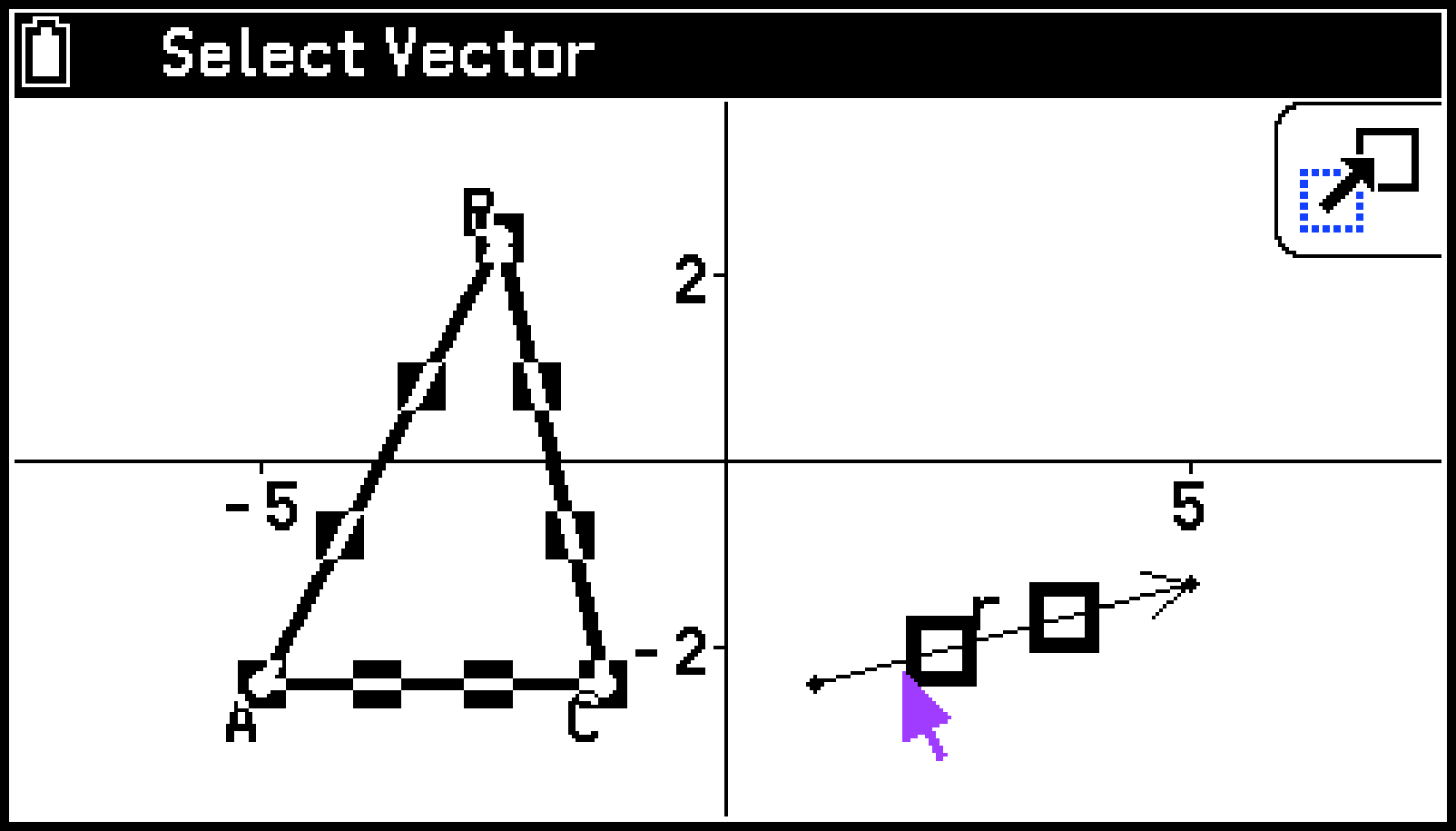
Mueva el puntero cerca del vector hasta que aparezca la marca
 .
. -
Presione O.
Se mostrará el mensaje “Select Vector”.
El triángulo se trasladará en función del vector seleccionado.
Nota
Si selecciona una parte de un objeto antes de realizar el paso 3, solo se trasladará la parte seleccionada.
Otras operaciones de transformación
Antes de realizar cualquiera de los procedimientos mostrados en la siguiente tabla, dibuje la figura que quiera transformar y, a continuación, seleccione toda la figura. Si selecciona únicamente una parte de un objeto, solo se transformará la parte seleccionada.
|
Para hacer esto: |
Seleccione este elemento del menú: |
Y haga esto: |
|---|---|---|
|
Trasladar un objeto especificando valores |
T > [Transformations] > [Translation (Enter Vector)] |
|
|
Rotar un objeto |
T > [Transformations] > [Rotation] |
|
|
Dilatar un objeto |
T > [Transformations] > [Dilation] |
Consulte la figura de la nota que aparece a continuación para obtener detalles sobre el significado de los términos utilizados durante este procedimiento. |
|
Rotar un objeto 180 grados en un punto especificado |
T > [Transformations] > [Point Reflection] |
Mientras se muestre el mensaje “Select Center Point”, mueva el puntero a la ubicación en la que quiera especificar el centro de rotación y, a continuación, presione O. Se dibujará la figura rotada 180 grados en el punto seleccionado. Además, se trazará un punto en el punto central. |
 y presione
 Nota
La siguiente figura ilustra el significado de los términos utilizados durante el procedimiento de dilatación.
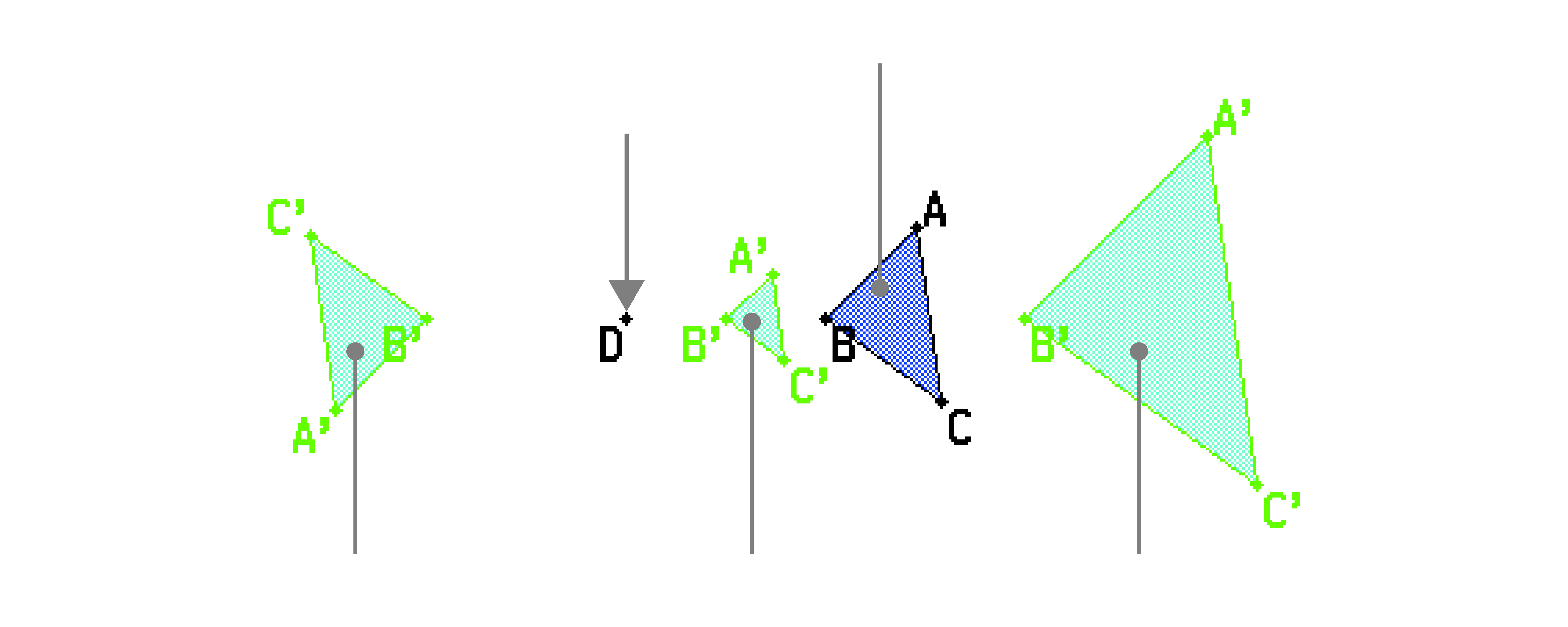
Centro de dilatación
Objeto original
Escala: -1
Escala: 0,5
Escala: 2
Uso del recuadro de medidas
Al presionar V se mostrará un recuadro de medidas en la parte inferior de la pantalla. Presione b dos veces para ocultar el recuadro de medidas.
Con el recuadro de medidas puede visualizar, especificar o bloquear la medida de un objeto, así como asignar un nombre a un objeto.
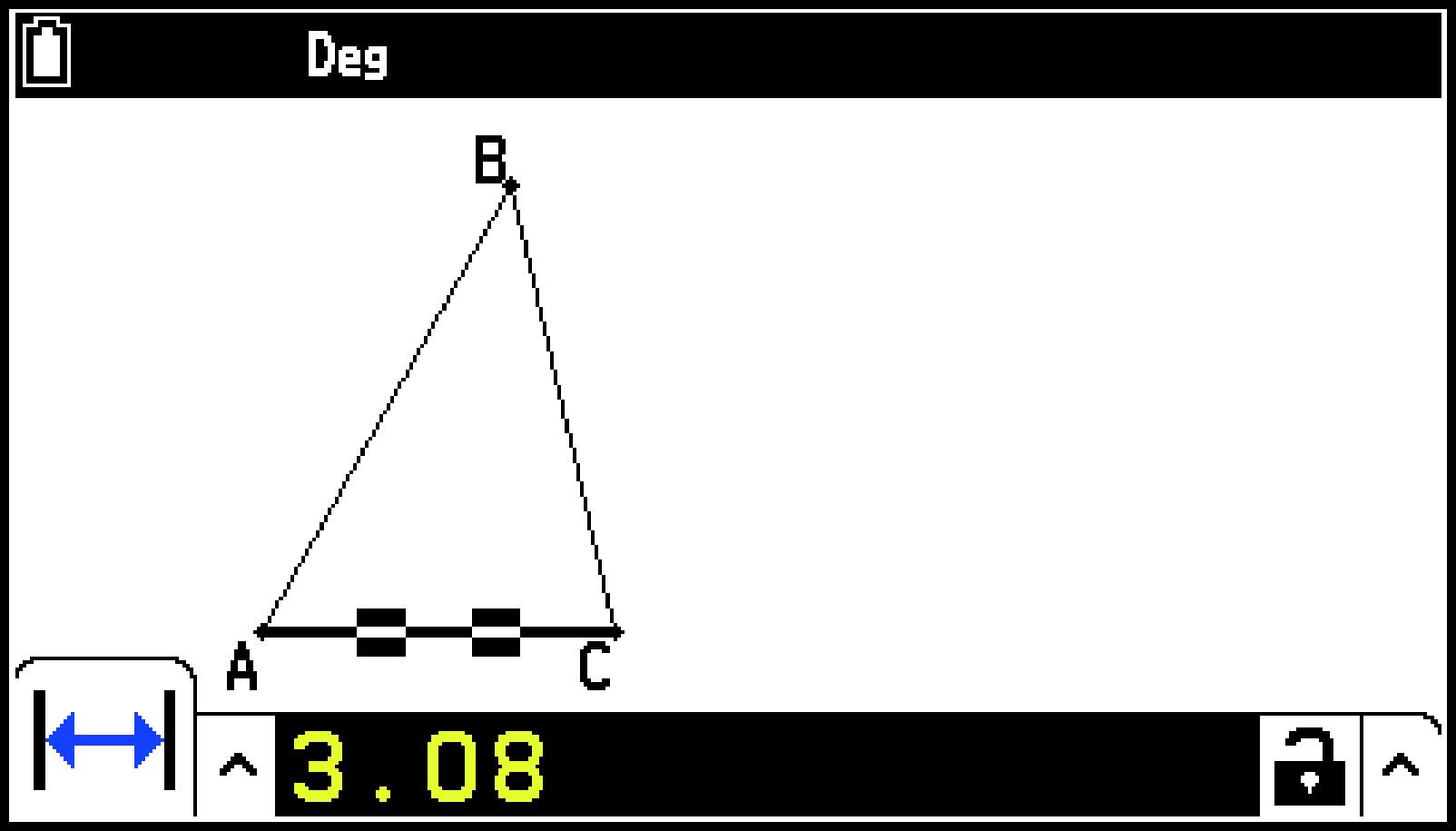
Visualizar las medidas de un objeto
El tipo de información que pueda visualizarse en el recuadro de medidas dependerá del objeto seleccionado en la pantalla. En esta pantalla se muestra un ejemplo de cuando se selecciona un círculo.
Para cambiar el tipo de información visualizada, resalte el botón de flecha hacia arriba situado a la izquierda del recuadro de medidas, presione O y, a continuación, utilice las teclas de cursor para resaltar el icono apropiado en la paleta de iconos que aparece.
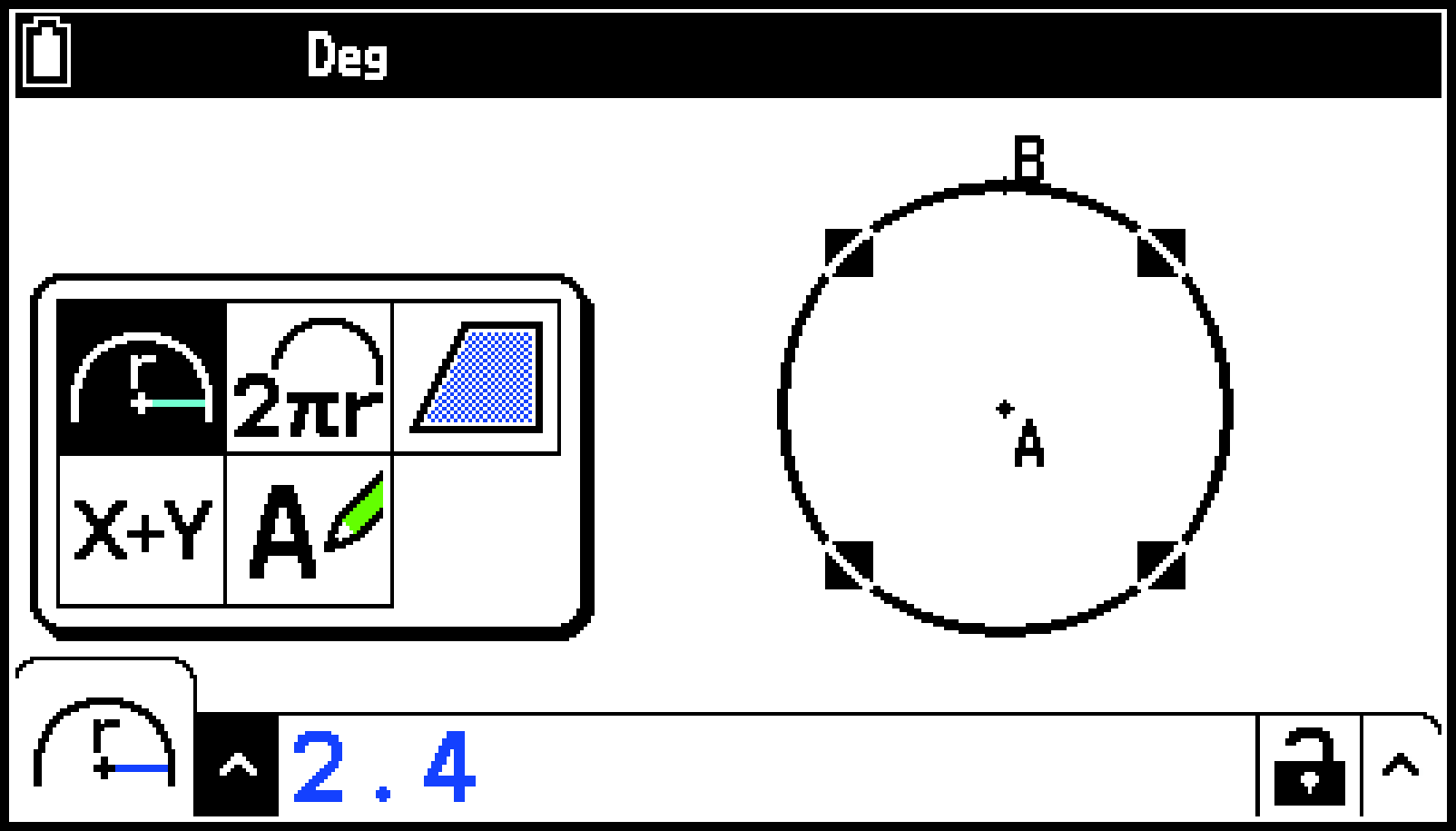
En la siguiente tabla se describe la información que aparece en el recuadro de medidas al seleccionar cada icono, además de cuándo se puede seleccionar cada icono.
Tabla de iconos de medida
|
Icono*1 |
Este icono está disponible al seleccionar: |
Al seleccionar este icono se muestra(n): |
|
|---|---|---|---|
|
|
( |
Un punto. |
Las coordenadas del punto |
|
|
( |
Dos puntos, un segmento de recta o un vector. |
La distancia entre dos puntos o la longitud de un segmento de recta o un vector |
|
|
( |
Una línea, una semirrecta, un segmento de recta o un vector. |
La pendiente de la línea, la semirrecta, el segmento de recta o el vector |
|
|
( |
Dos de los siguientes elementos en cualquier combinación: líneas, segmentos de recta, semirrectas o vectores*2 |
El ángulo y su suplemento formado por los dos objetos |
|
|
( |
||
|
|
( |
Un círculo, un semicírculo o un arco. |
El radio del círculo, el semicírculo o el arco |
|
|
( |
Un círculo, un semicírculo o un arco. |
La longitud de la circunferencia |
|
|
|
Un polígono. |
La suma de las longitudes de los lados |
|
|
( |
Un círculo, un semicírculo, un arco o un polígono, o tres puntos cualquiera. |
Área*4 |
|
|
|
Una línea, un segmento de recta, una semirrecta, un círculo, un semicírculo, un arco o un gráfico de una función. |
La función del objeto (mediante coordenadas rectangulares) |
|
|
( |
Un vector. |
Los componentes del vector |
|
|
( |
Dos círculos, dos arcos, una línea y un círculo, o una línea y un arco. |
Si los dos elementos son tangentes |
|
|
( |
Dos segmentos de recta. |
Si los segmentos de recta tienen la misma longitud |
|
|
( |
Un punto y una línea, un punto y un arco, un punto y un círculo, o un punto y un vector. |
Si el punto está en la línea/curva |
|
|
|
Dos puntos creados por el comando Rotation. |
El ángulo de rotación |
|
|
|
Dos puntos creados por el comando Dilation. |
Escala de dilatación |
|
|
|
Un punto o una medida que se haya pegado*5 que tenga una etiqueta o un objeto al que pueda asignarse un nombre. |
El texto de la etiqueta |
|
|
|
Una expresión (objeto “EXPR=”). |
La expresión del cálculo |


“ ” a la derecha del icono indica que la medida se puede bloquear. Consulte Bloquear o desbloquear una medida de un objeto para obtener información sobre las operaciones de bloqueo.
Cuando se seleccionan dos vectores, el ángulo que se muestra en el recuadro de medidas no hace referencia al ángulo formado matemáticamente por ambos vectores. Simplemente indica el ángulo que se formaría si los vectores fueran dos líneas.
Las medidas de circunferencia y área solo se pueden bloquear cuando se selecciona un círculo.
Un valor que muestra el área de un objeto cuyas líneas se entrecruzan se indica mediante dos asteriscos ( ) a la izquierda del valor. Esto significa que puede que el valor no indique el área correcta.
Consulte Pegar medidas en una imagen en pantalla.
Para ver las medidas de un segmento de recta
-
Dibuje un segmento de recta y selecciónelo.
-
Presione V para que se muestre el recuadro de medidas.
-
Presione l para resaltar el botón de flecha hacia arriba a la izquierda del recuadro de medidas y, a continuación, presione O.
-
Seleccione los iconos de la paleta para mostrar otras medidas.
-
Para cerrar el recuadro de medidas, presione b dos veces.
Se mostrará la longitud del segmento de recta.
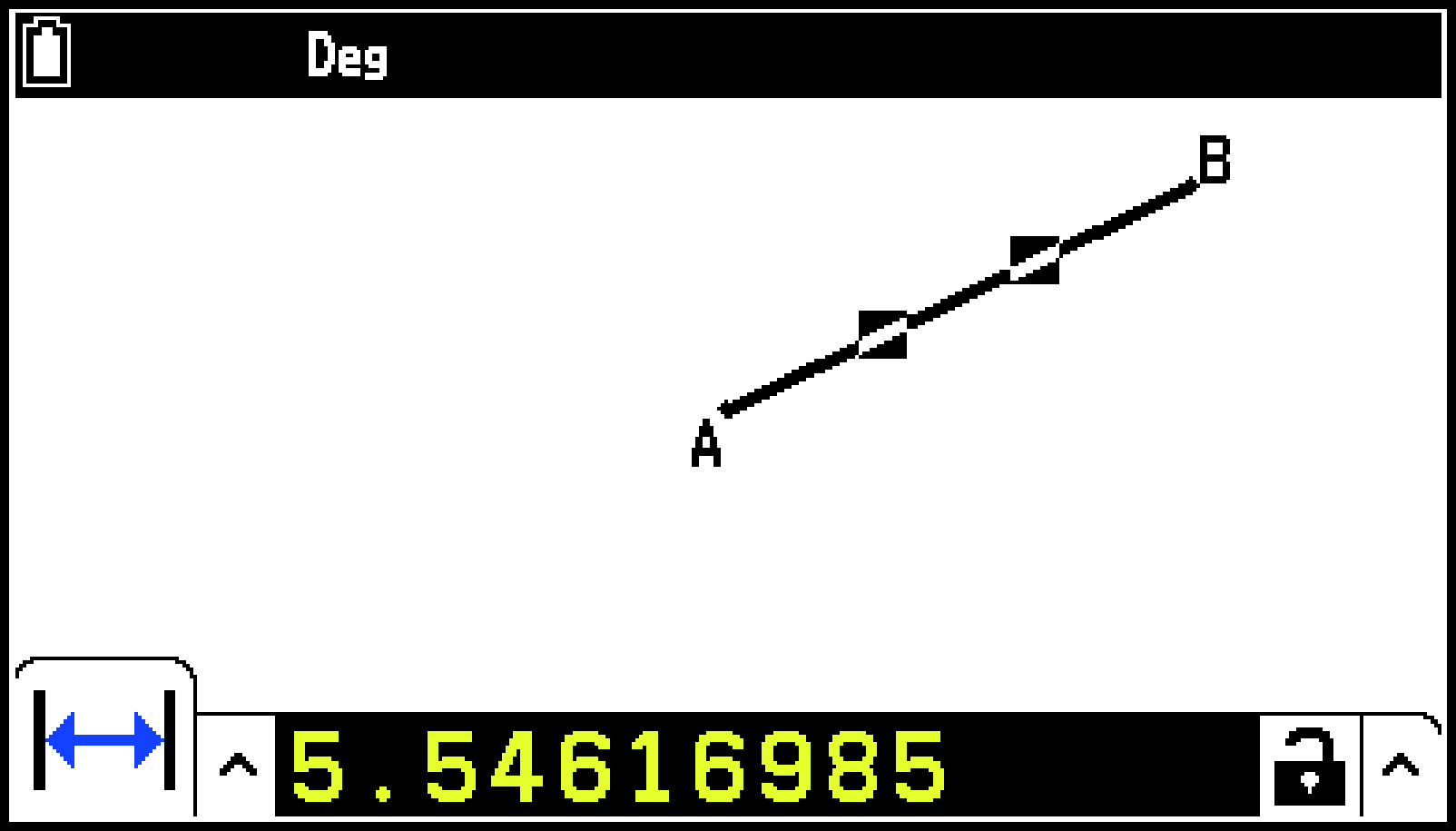
Se mostrará la paleta de iconos.
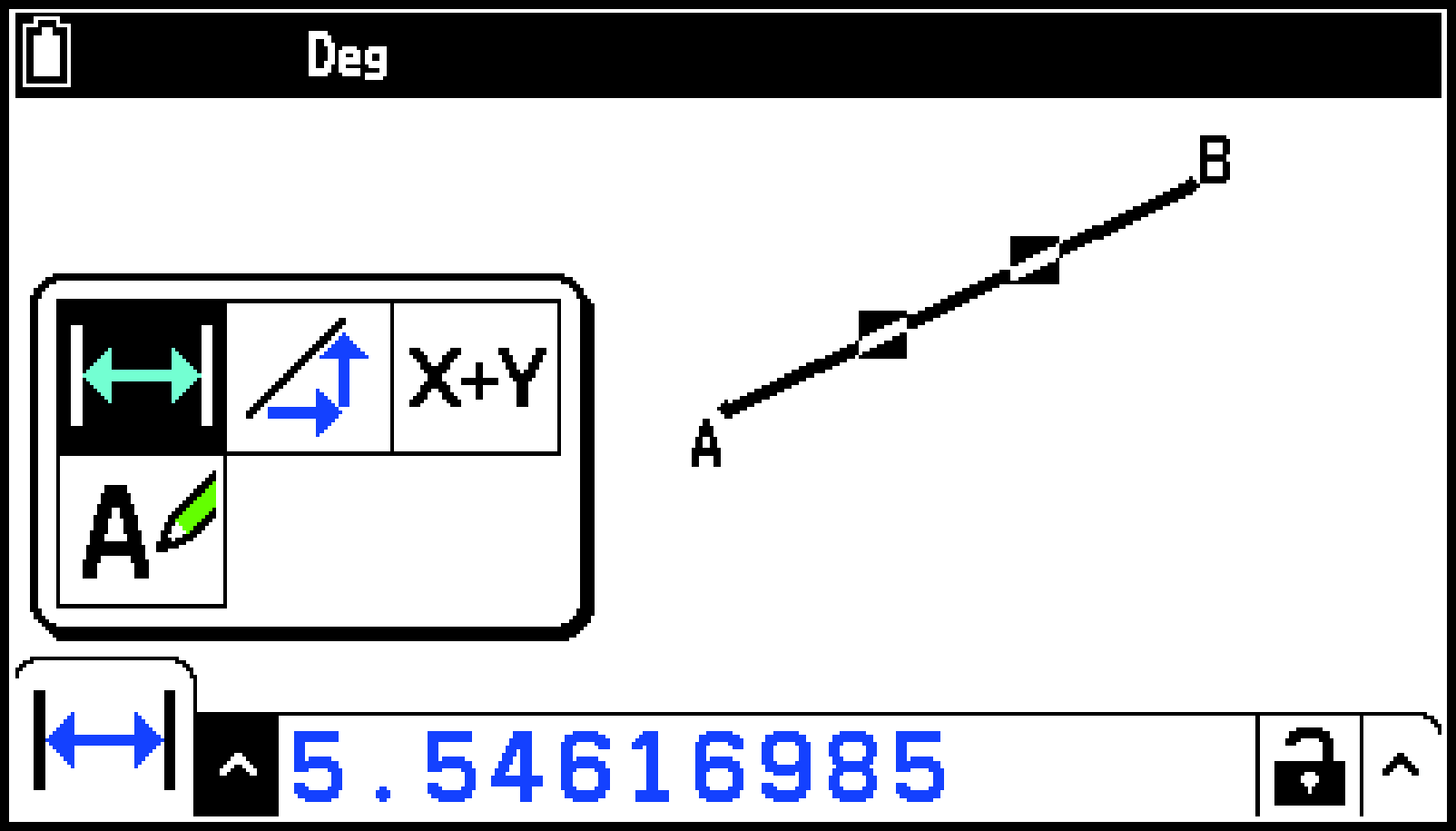
Por ejemplo, en el caso de los segmentos de recta, puede ver su longitud, pendiente y ecuación.
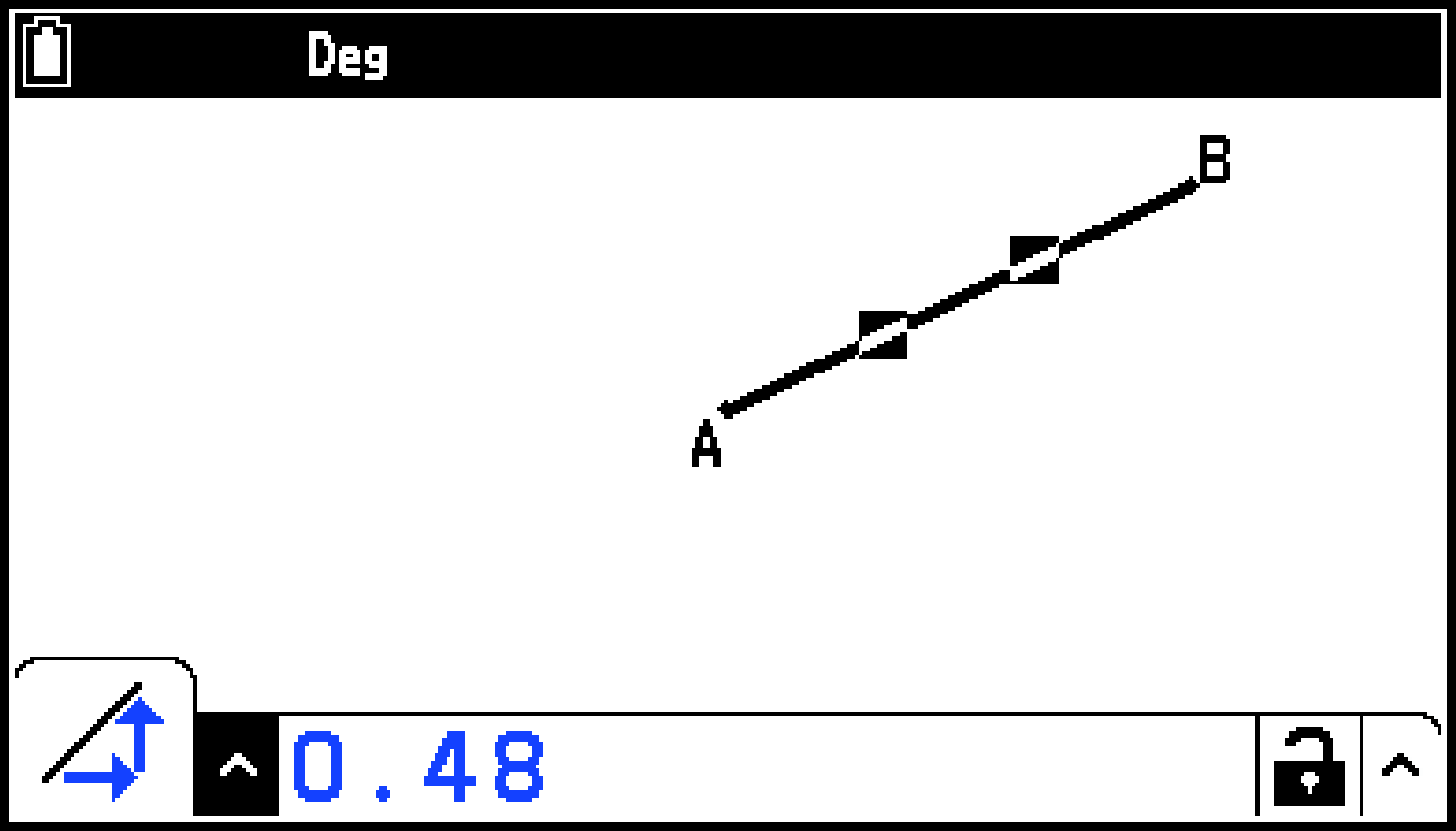
Pendiente
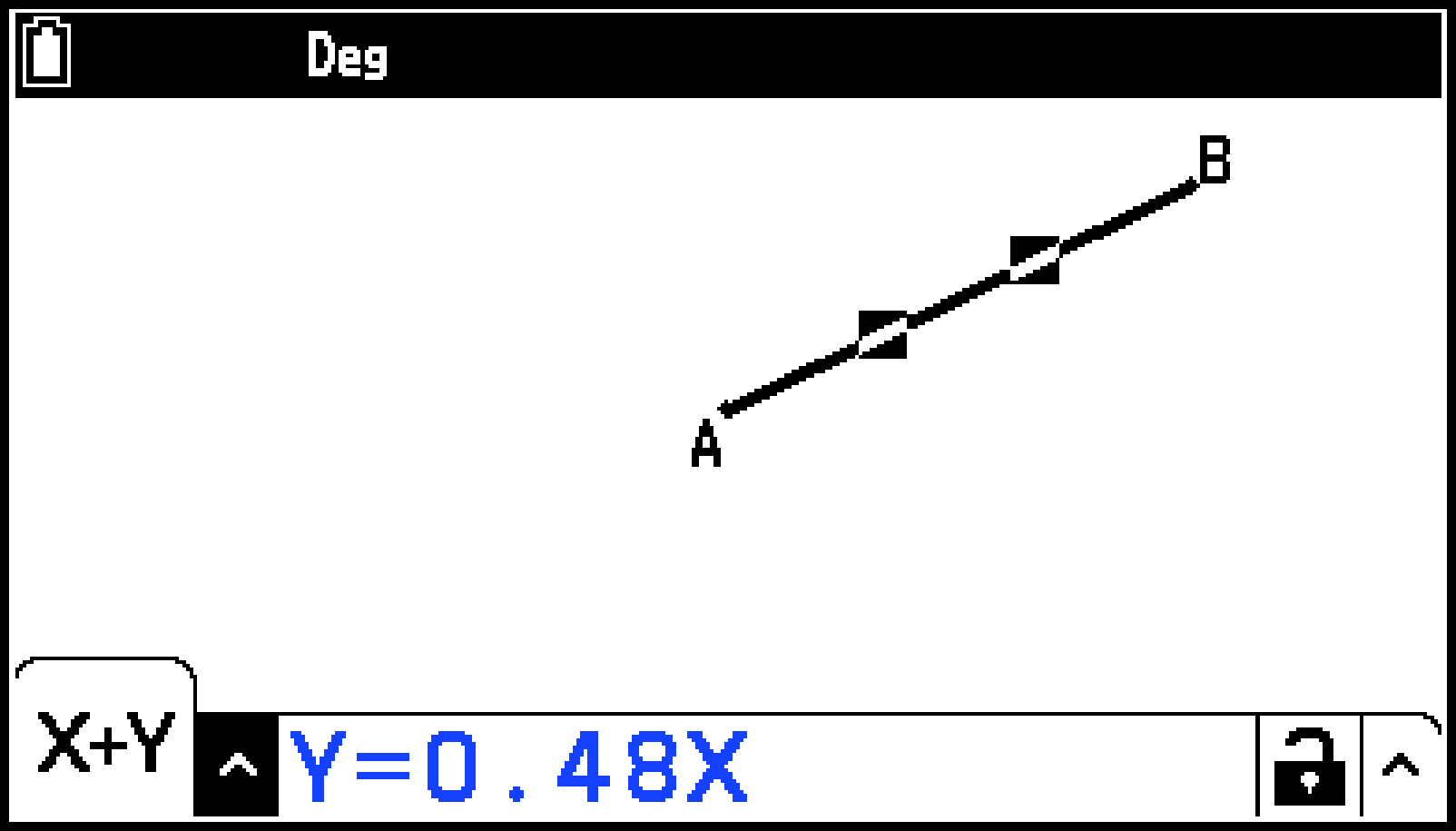
Ecuación
Especificar y bloquear una medida de un objeto
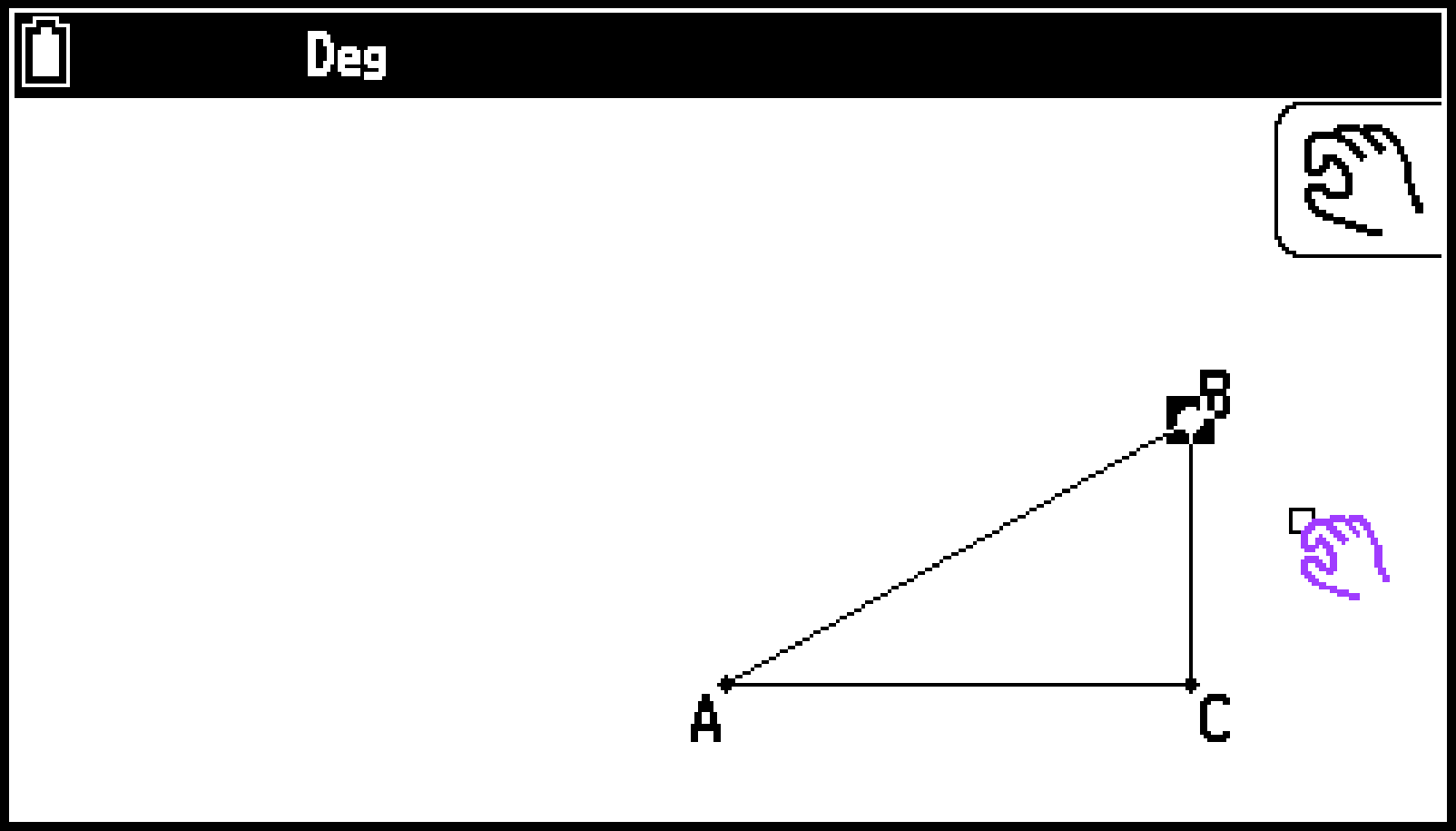
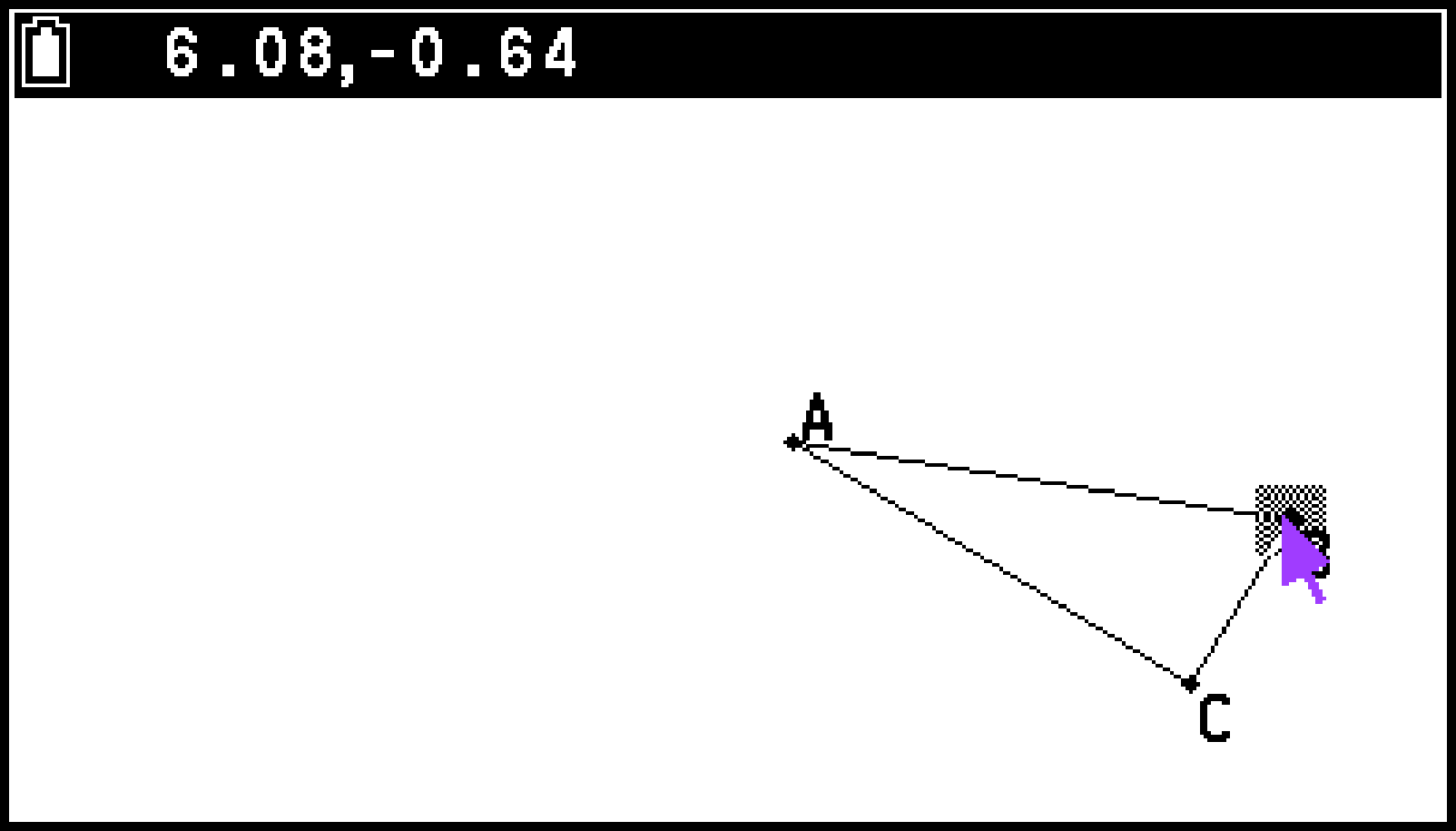
En el siguiente ejemplo se muestra cómo especificar y bloquear el ángulo de un triángulo. Por ejemplo, bloquear ∠ACB de △ABC a 90 grados hace que ∠ACB se quede a 90 grados independientemente de hacia dónde se mueva el vértice. En el siguiente ejemplo, el ajuste S > [Angle] se establece en “Degree”.
Para especificar y bloquear la medida de un ángulo de un triángulo
-
Dibuje un triángulo y seleccione su lado AC y su lado BC.
-
Presione V para que se muestre el recuadro de medidas.
-
Introduzca 90 en el recuadro de medidas y presione E.
-
Pruebe a mover el vértice B (asegúrese de que ∠ACB esté bloqueado a 90 grados).
-
Presione b dos veces para ocultar el recuadro de medidas.
-
Presione a para anular la selección de todos los objetos.
-
Mueva el puntero al vértice B y, a continuación, presione X. Consulte Para mover un objeto para obtener más información.
-
Utilice las teclas de cursor para mover el vértice B a la ubicación que quiera y, a continuación, presione O.
Se visualizará la medida de ∠ACB en el recuadro de medidas.
En ese momento, se mostrará el icono de desbloqueo  a la derecha del recuadro de medidas.
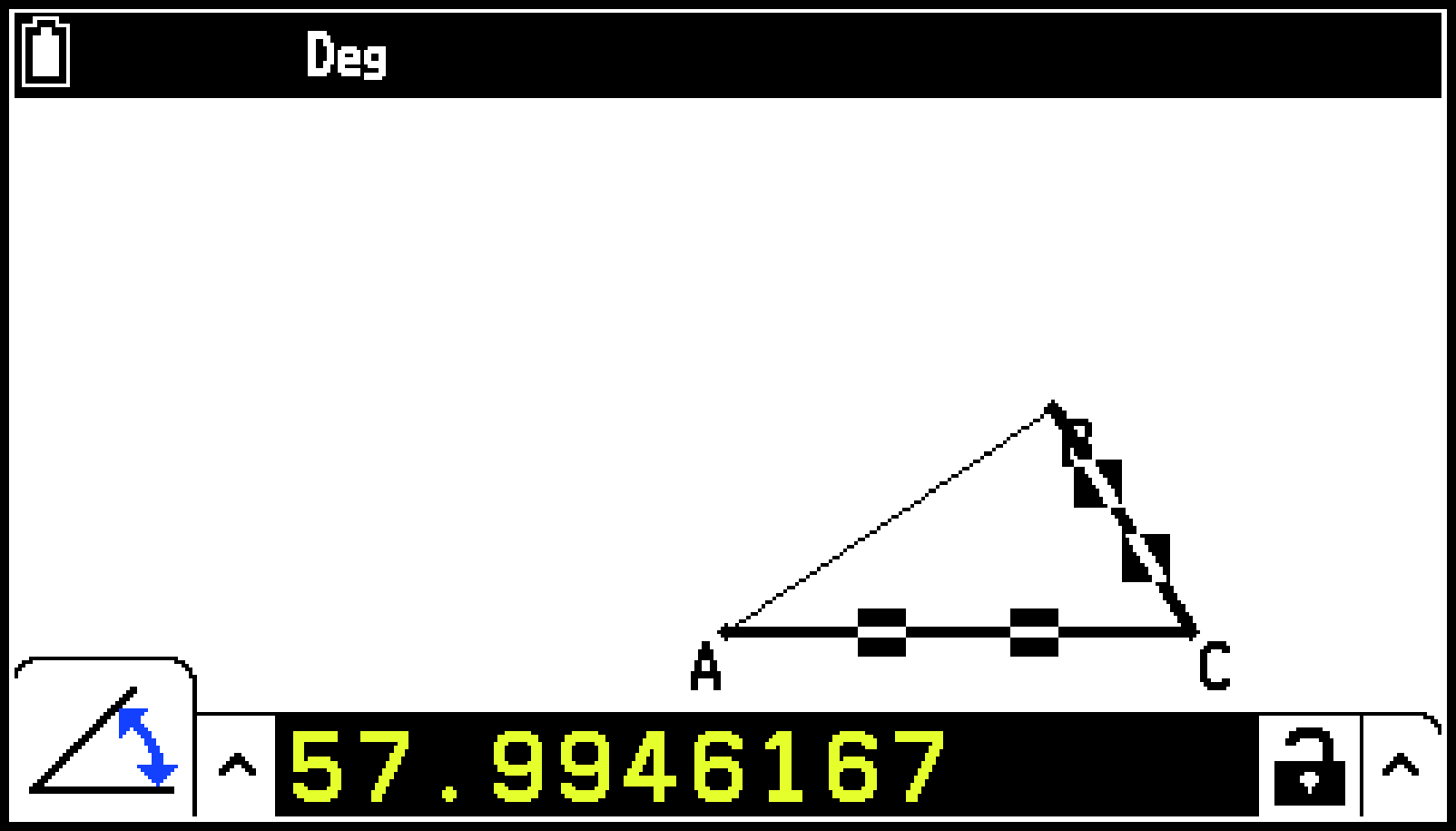
De esta forma, se especifica y se bloquea la medida de ∠ACB a 90 grados.
El icono mostrado a la derecha del recuadro de medidas cambiará a (bloqueo), lo que significa que el ángulo está bloqueado.
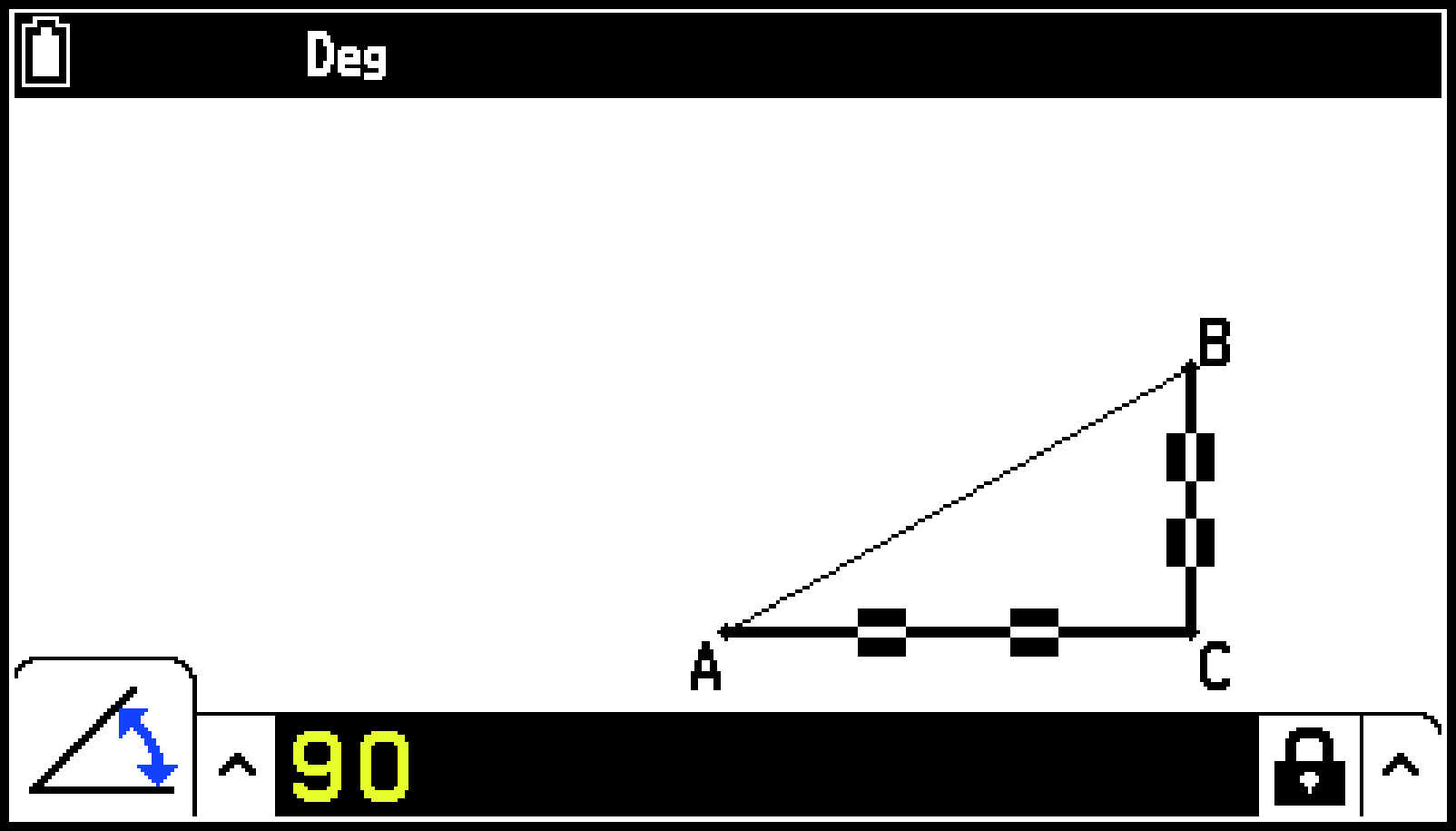
El vértice A se moverá de forma que ∠ACB se mantenga a 90 grados.
Nota
Al especificar cualquiera de las siguientes medidas por primera vez en el archivo que esté editando (o inmediatamente después de borrar todos los elementos (T > [Edit] > [Clear All])), se modificará el tamaño del objeto resultante para adaptarlo al área de visualización.
Longitud de un lado de un triángulo
Longitud de un segmento de recta o un vector
Longitud de un lado de un rectángulo, un cuadrado, un polígono o un polígono de n lados regular
Circunferencia de un círculo o longitud de un arco
La configuración de View Window se ajusta de forma automática, por lo que puede que dé la impresión de que el tamaño del objeto de la pantalla no cambia mucho. En el siguiente ejemplo se muestra qué ocurre cuando la longitud de la base de un triángulo dibujado con los ajustes predeterminados iniciales de View Window (con una anchura de pantalla de 10) se cambia a 50.
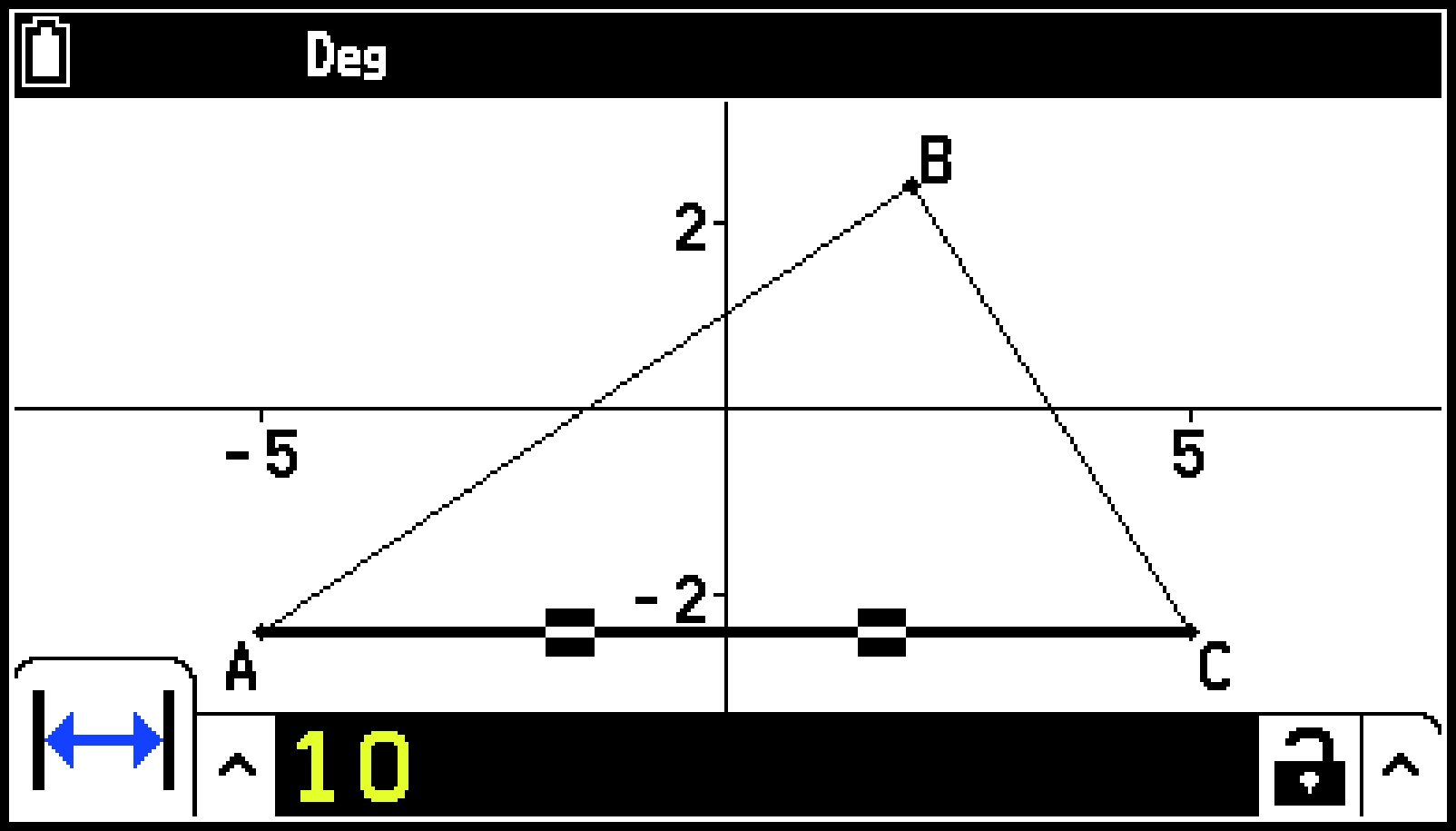
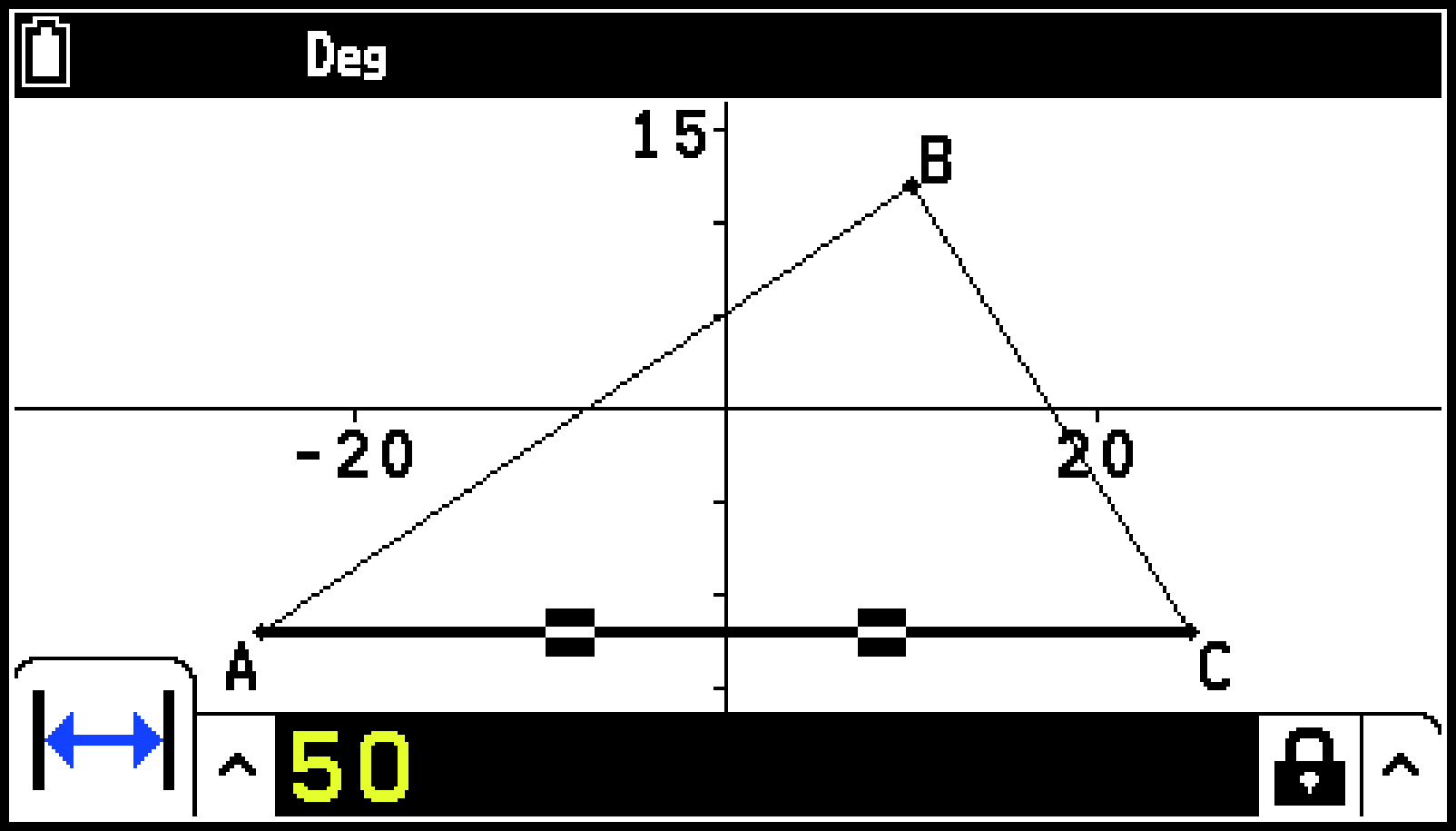
Los ajustes de la View Window se reconfigurarán para garantizar que la especificación de la medida de un objeto no lo haga demasiado grande para caber en la pantalla o demasiado pequeño para verse.
Tenga en cuenta que también se modificará el tamaño del resto de objetos que se visualicen en la pantalla tomando como referencia la medida del objeto que haya especificado.
Una vez que especifique una medida de un objeto, no se redimensionará más si se especifica otra de sus medidas.
Bloquear o desbloquear una medida de un objeto
Tal y como se indica en Especificar y bloquear una medida de un objeto, una medida se bloquea de forma automática en cuanto se especifica numéricamente. En esta sección se describe cómo bloquear o desbloquear una medida sin especificar un valor numérico.
Nota
Solo se pueden bloquear algunas medidas de un objeto. Para obtener información sobre qué medidas se pueden bloquear, consulte Tabla de iconos de medida.
Para bloquear una medida en concreto
Ejemplo 1: Bloquear la longitud o la pendiente de un segmento de recta
-
Dibuje un segmento de recta y selecciónelo.
-
Presione V para que se muestre el recuadro de medidas.
-
Presione l para resaltar el botón de flecha hacia arriba a la izquierda del recuadro de medidas y, a continuación, presione O.
-
En la paleta de iconos que aparece, resalte el icono (
 o
o  ) de la medida que quiera bloquear y, a continuación, presione O.
 -
Use r para resaltar el icono
y, a continuación, presione O.*
El icono cambiará a , lo que significa que la medida está bloqueada.
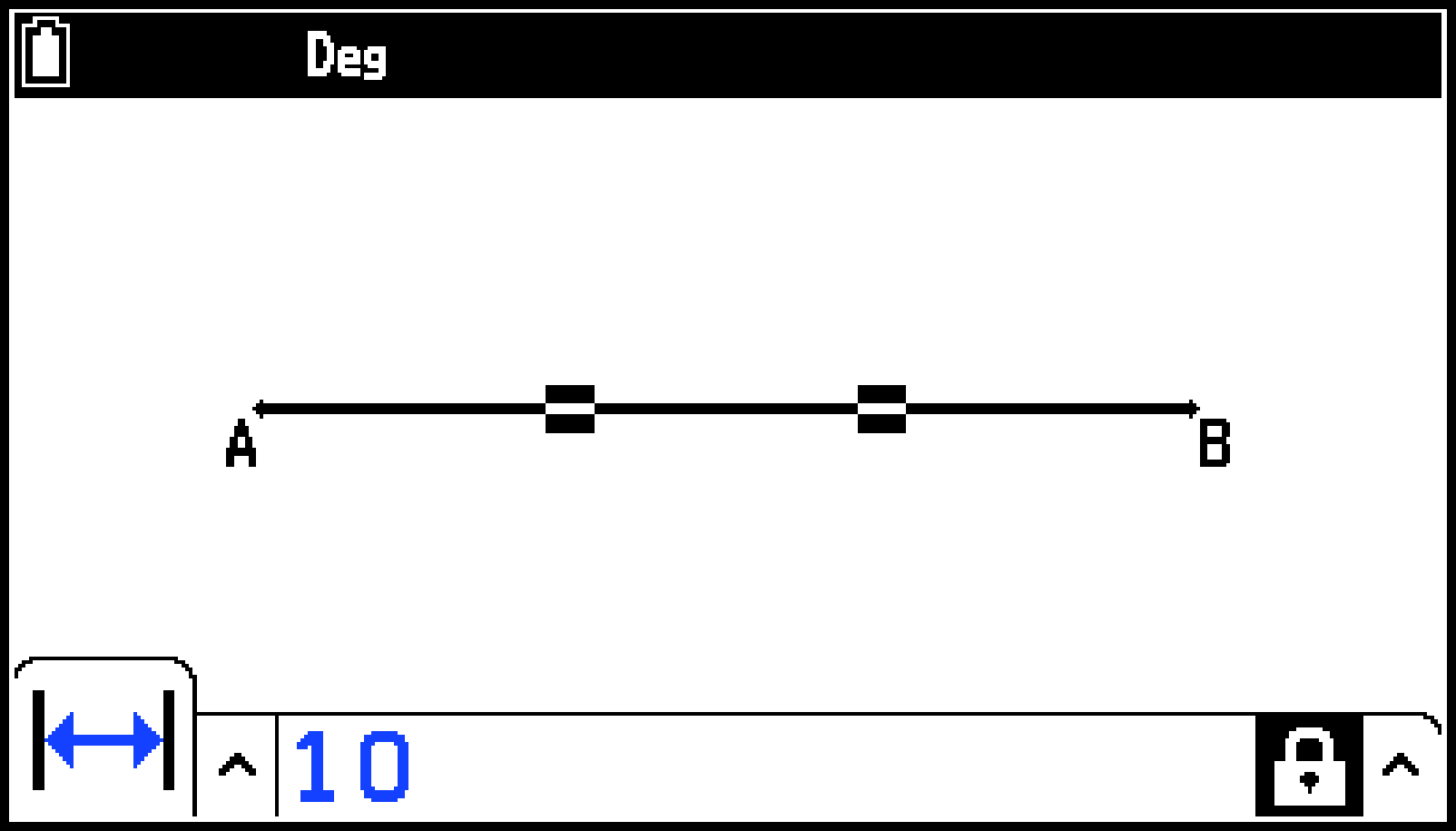
Longitud bloqueada
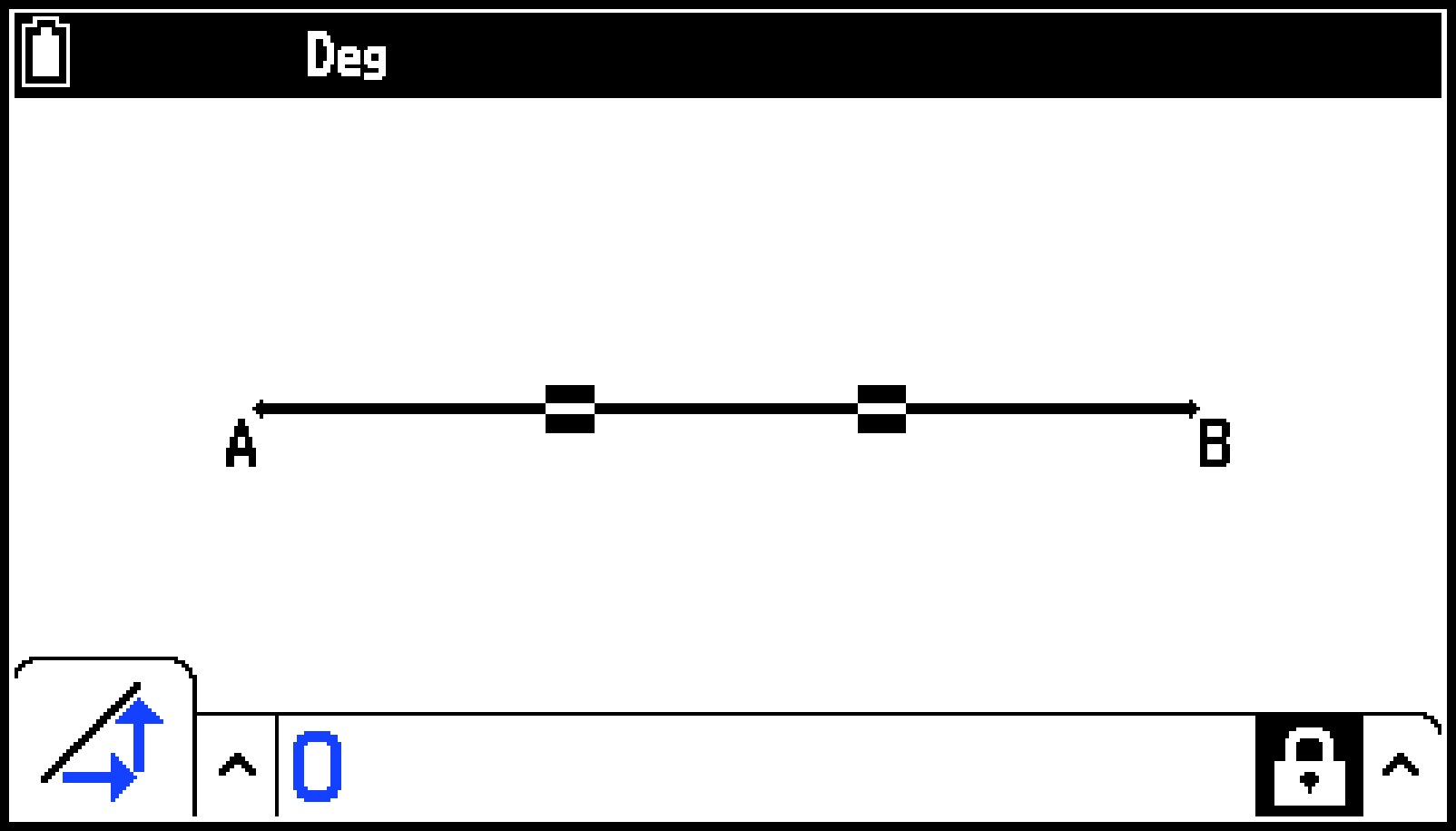
Pendiente bloqueada
También puede hacer lo siguiente en lugar del paso 5.
-
Resalte el botón de flecha hacia arriba a la derecha del icono
y, a continuación, presione O. -
En el menú que aparece, seleccione [Lock] y, a continuación, presione O.
Ejemplo 2: Bloquear dos lados de un triángulo para igualar su longitud
-
Dibuje un triángulo y seleccione su lado AC y su lado BC.
-
Presione V para que se muestre el recuadro de medidas.
-
Presione l para resaltar el botón de flecha hacia arriba a la izquierda del recuadro de medidas y, a continuación, presione O.
-
En la paleta de iconos que aparece, resalte el icono
 y, a continuación, presione O.
 -
Use r para resaltar el icono
y, a continuación, presione O.
Se mostrará “No” en el recuadro de medidas.
El icono cambiará a , lo que significa que la medida está bloqueada. Además, el contenido del recuadro de medidas cambiará a “Yes”.
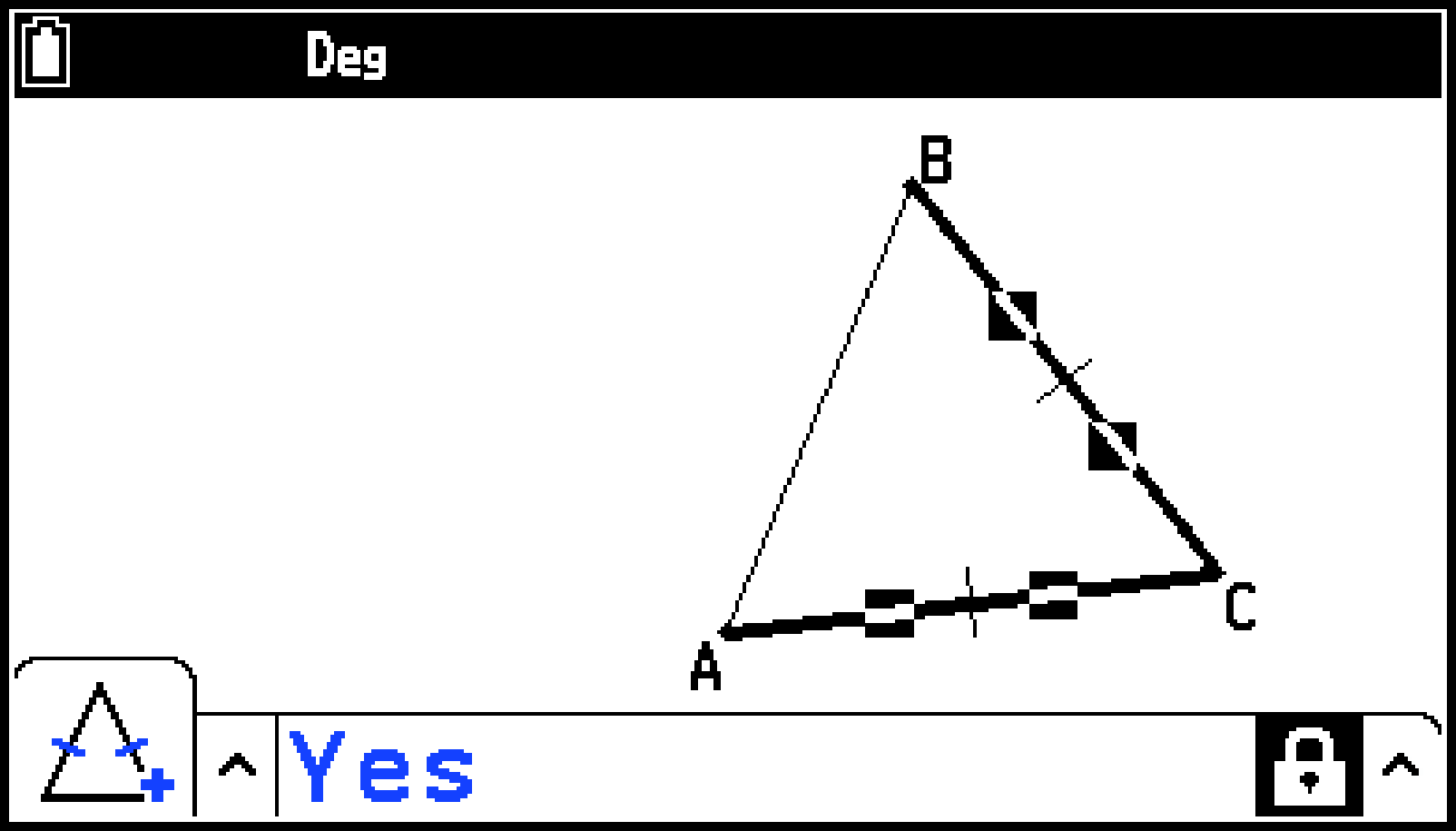
Para desbloquear una medida en concreto
Puede desbloquear una medida en concreto realizando uno de los siguientes procedimientos.
Si se muestra el icono a la derecha del recuadro de medidas, use l y r para resaltar el icono y presione O. El icono cambiará a , lo que significa que la medida está desbloqueada.
Use l y r para resaltar el botón de flecha hacia arriba a la derecha del icono y, a continuación, presione O. En el menú que aparece, seleccione [Unlock] y, a continuación, presione O.
Para desbloquear todos los objetos de la pantalla
Seleccione T > [Option] > [Clear Constraint]. Se desbloquearán todos los ajustes de bloqueo.
Nota
El procedimiento anterior desbloquea todas las medidas que se hayan bloqueado manualmente y todos los objetos que se bloqueen de forma automática al dibujarse.
Por poner un ejemplo, se desbloqueará lo siguiente:
El bloqueo que se aplica al dibujar un triángulo isósceles (ABC) que mantiene iguales los lados AB y BC (bloqueo de congruencia del lado AB y el lado BC)
Pegar medidas en una imagen en pantalla
Puede utilizar los siguientes procedimientos para pegar medidas de objetos en la imagen que se muestra en pantalla. Las medidas cambiarán de forma dinámica a medida que vaya manipulando el objeto.
Ejemplo: Pegar una medida del ángulo interno en la imagen en pantalla
-
Dibuje un triángulo y seleccione dos de los lados.
-
Presione V para que se muestre el recuadro de medidas.
-
Use r para resaltar el botón de flecha hacia arriba a la derecha del recuadro de medidas y, a continuación, presione O.
-
Seleccione [Paste] en el menú que aparece.
-
Si quiere, puede mover el texto a otra ubicación de la pantalla.
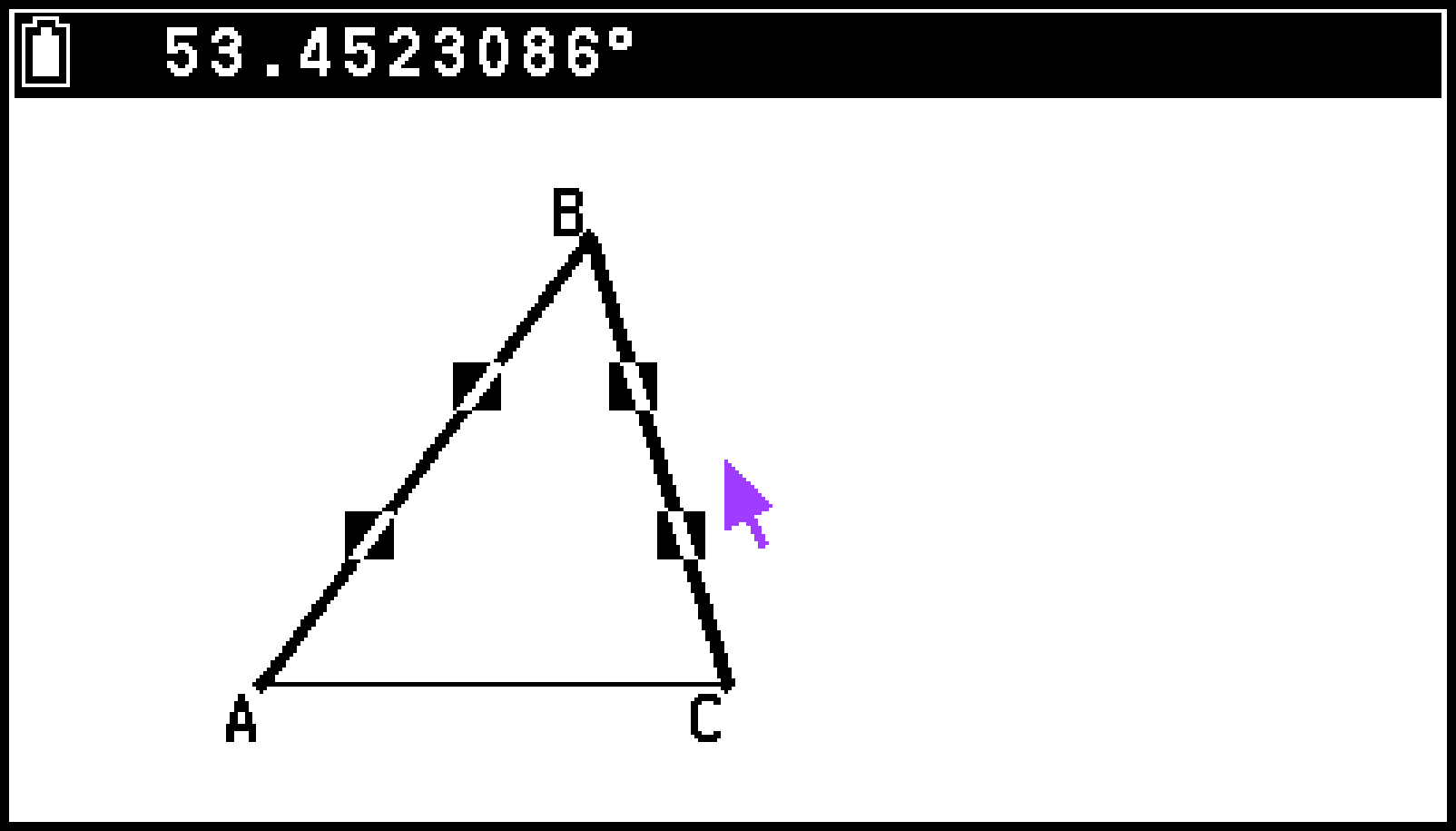
La medida del recuadro de medidas se pegará en la imagen en pantalla. En ese momento, el texto de la medida que se haya pegado se quedará seleccionado.
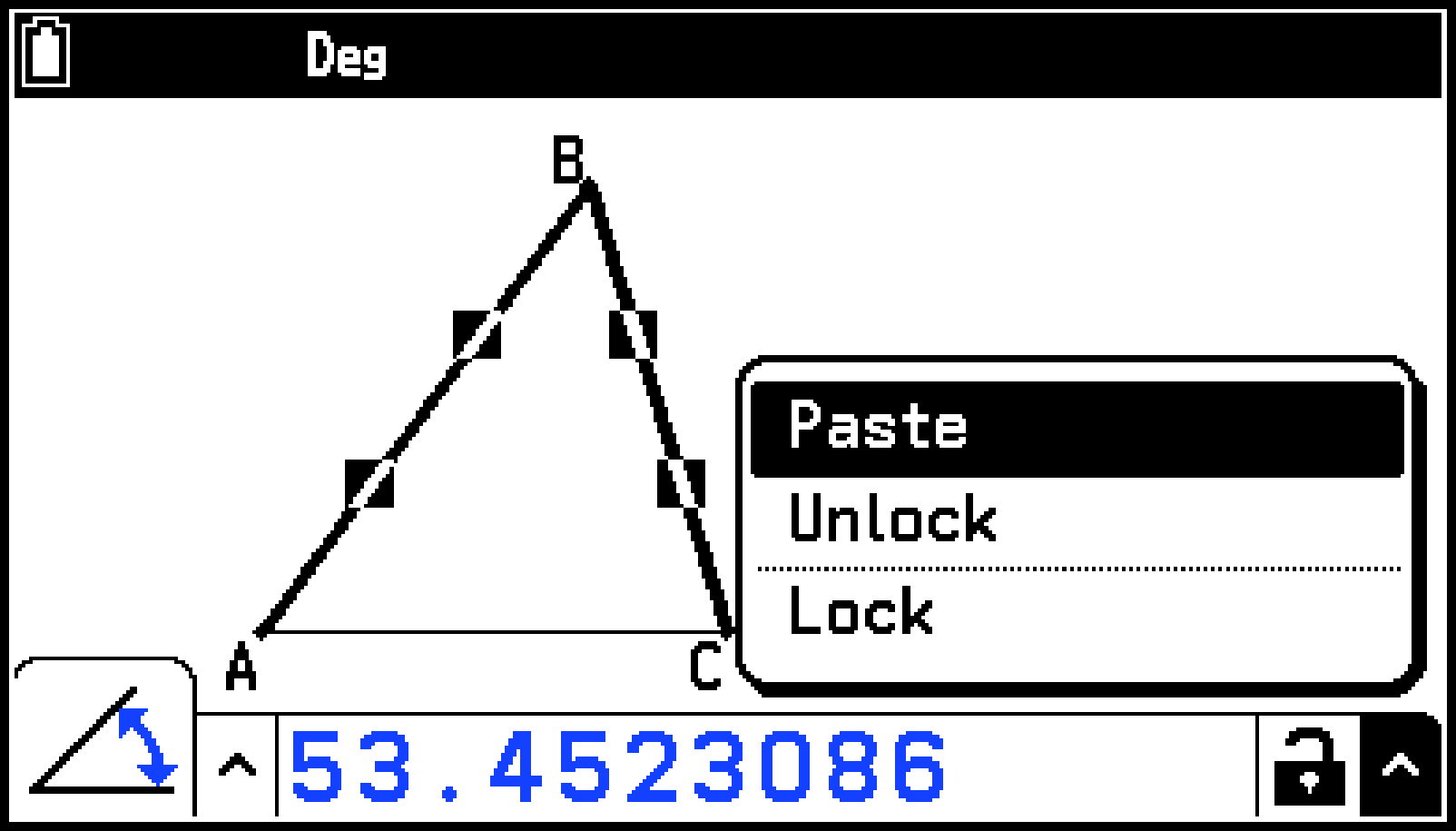
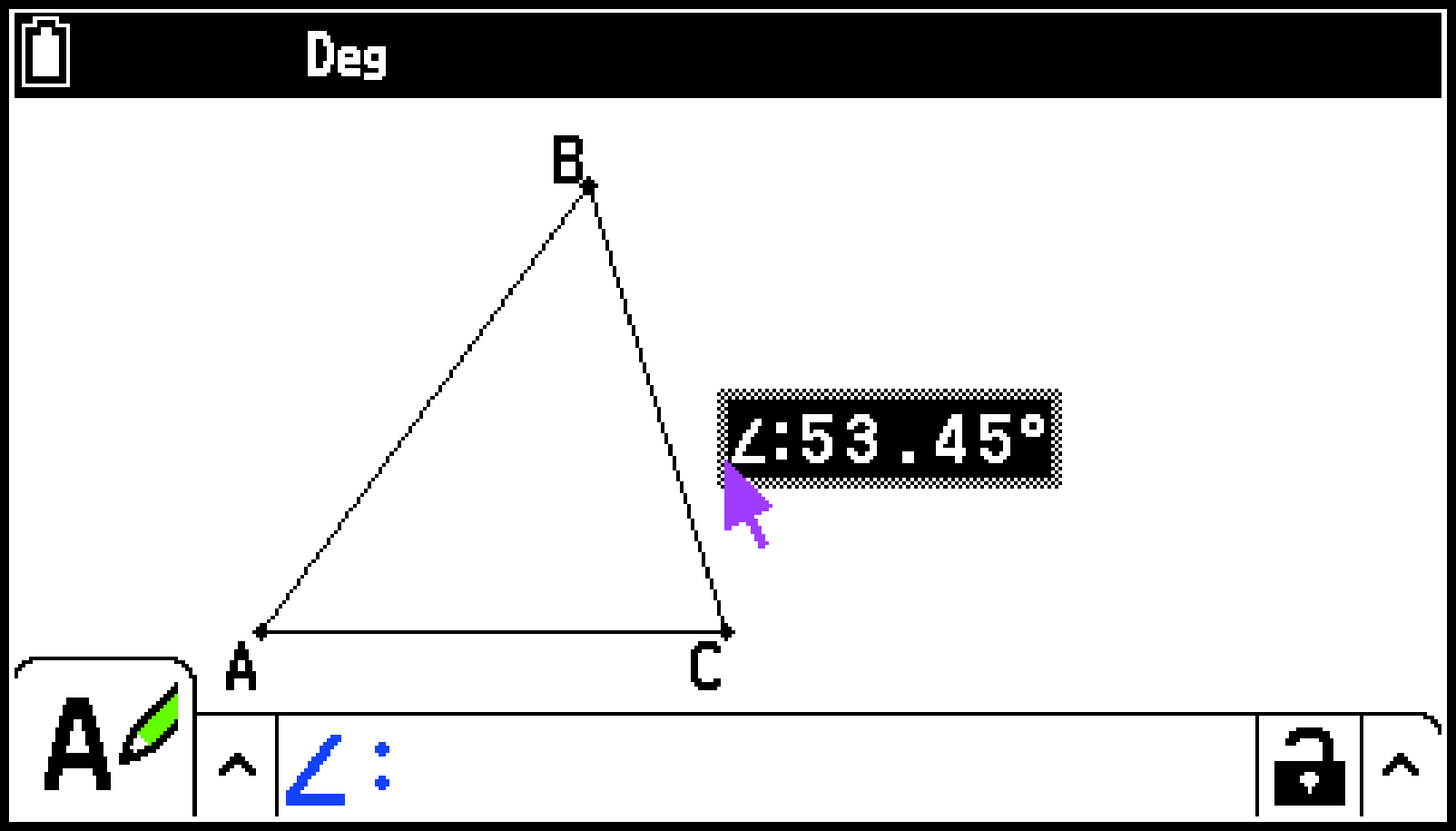
Presione X y utilice las teclas de cursor para mover la medida pegada por la pantalla. Para obtener más detalles, consulte Para mover un objeto.
Nota
También puede pegar la medida que se muestra en ese momento en el recuadro de medidas en la imagen de la pantalla presionando s.(%) mientras el recuadro esté resaltado en el paso 2 del procedimiento anterior.
Pueden pegarse los siguientes tipos de medidas en una imagen en pantalla: coordenadas, distancia/longitud, pendiente, radio, circunferencia, perímetro, área, ángulo, ángulo suplementario, ecuación y componentes de un vector.
En función del tipo de medida pegada, esta se indicará con un nombre (o un símbolo). En el ejemplo anterior, se añade ∠: para indicar un ángulo. Se añade “Area:” para indicar un área y “Eq:” para indicar una ecuación o los componentes de un vector. Puede usar el recuadro de medidas para editar un nombre (o un símbolo) añadido. Consulte Cambiar una etiqueta o añadir un nombre a un objeto para obtener información sobre cómo editarlo.
Cambiar una etiqueta o añadir un nombre a un objeto
Puede cambiar el nombre de la etiqueta de un punto, vector o medida que haya pegado, o añadir un nombre a cada elemento tal y como se explica en el siguiente ejemplo.
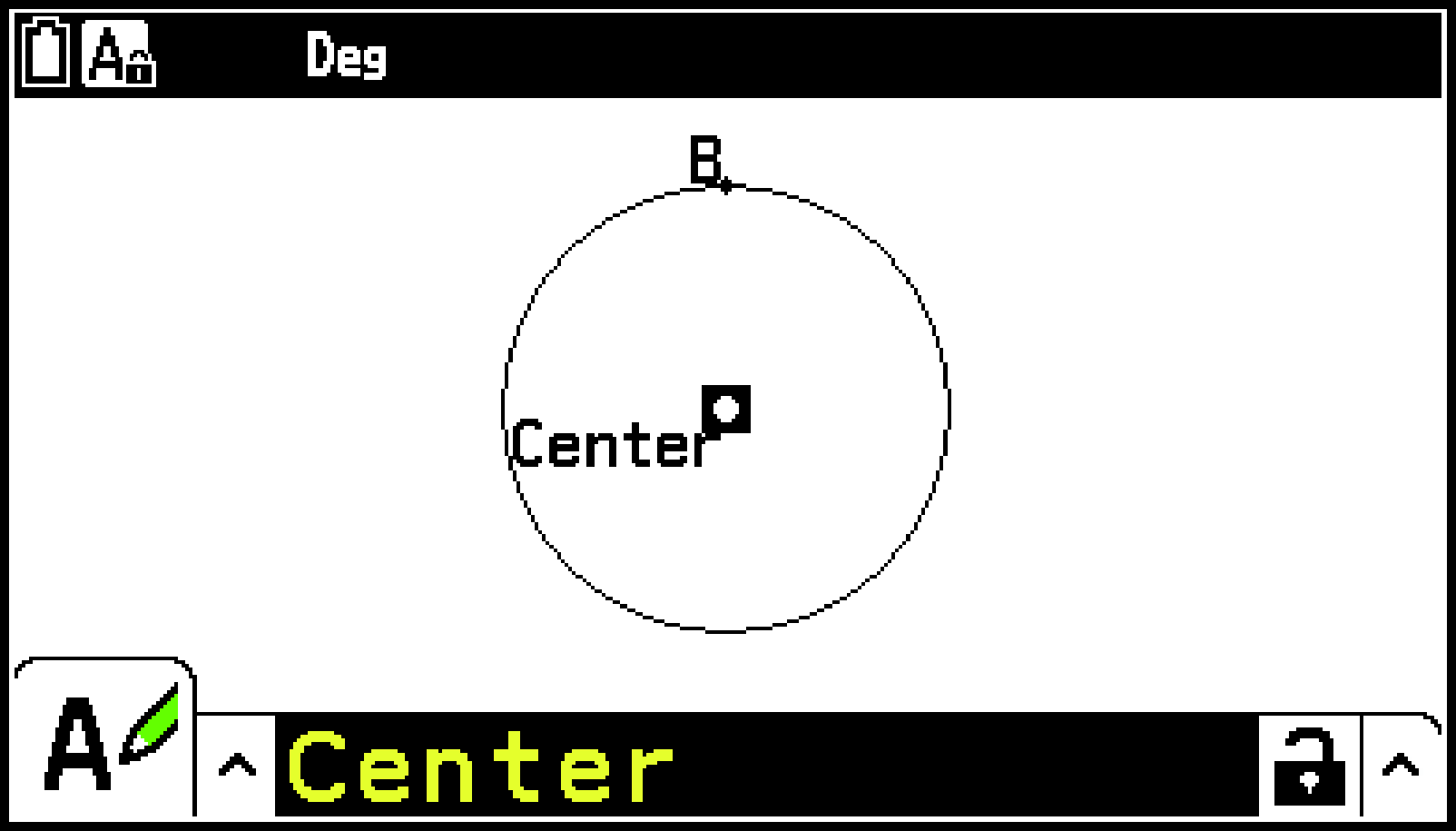
Ejemplo: Cambiar el nombre de la etiqueta del centro de un círculo de “A” a “Center”
-
Dibuje el círculo y, a continuación, seleccione su punto central.
-
Presione V para que se muestre el recuadro de medidas.
-
Presione l para resaltar el botón de flecha hacia arriba a la izquierda del recuadro de medidas y, a continuación, presione O.
-
En la paleta de iconos que aparece, resalte el icono
 y, a continuación, presione O.
 -
Presione r para resaltar el recuadro de medidas y, a continuación, presione O.
-
En el cuadro de diálogo que aparece para editar la etiqueta, introduzca “Center”.
-
Presione O.
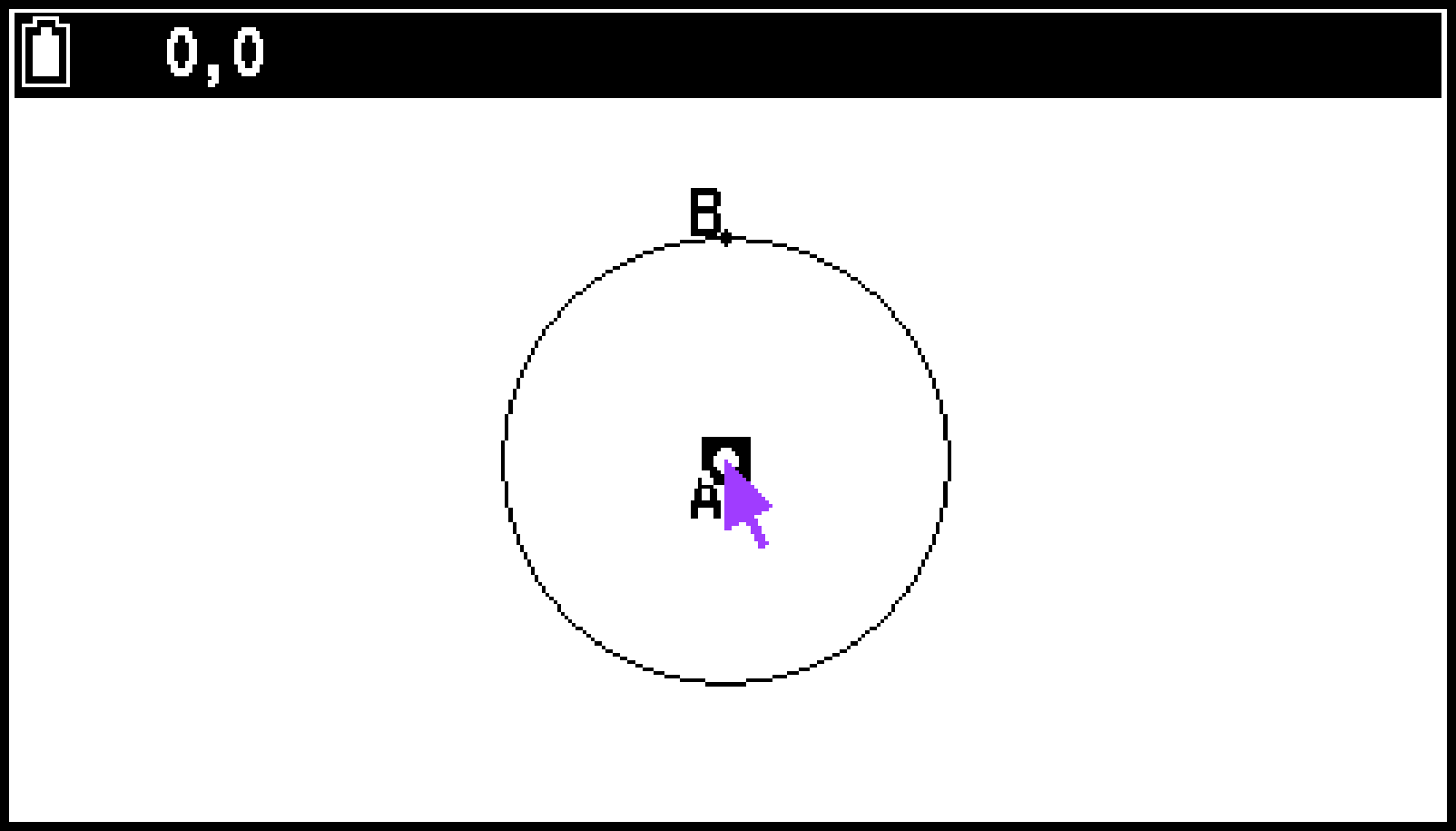
Si aparece el icono , vaya al paso 6 de este procedimiento.
Puede introducir hasta 14 caracteres en el nombre de la etiqueta.
Para borrar el nombre de la etiqueta, presione a.
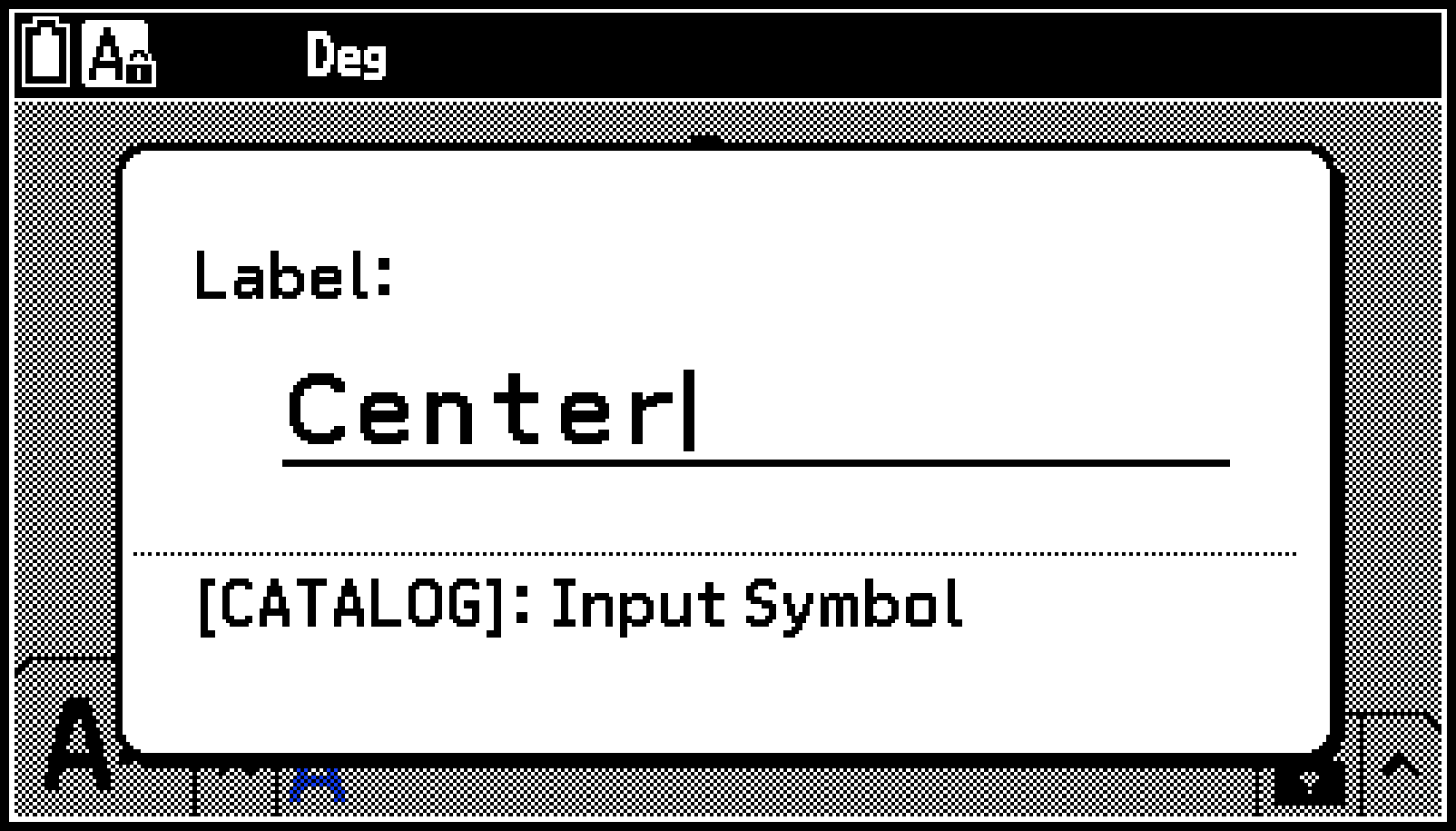
Como se muestra en la figura, el nombre cambiado se visualizará en la pantalla.
Mostrar el resultado de un cálculo que emplea valores de medidas en pantalla
Puede usar el procedimiento descrito en esta sección para realizar cálculos con el valor de un ángulo, la longitud de una línea y otros valores de medidas añadidos a un objeto, y visualizar el resultado en pantalla.
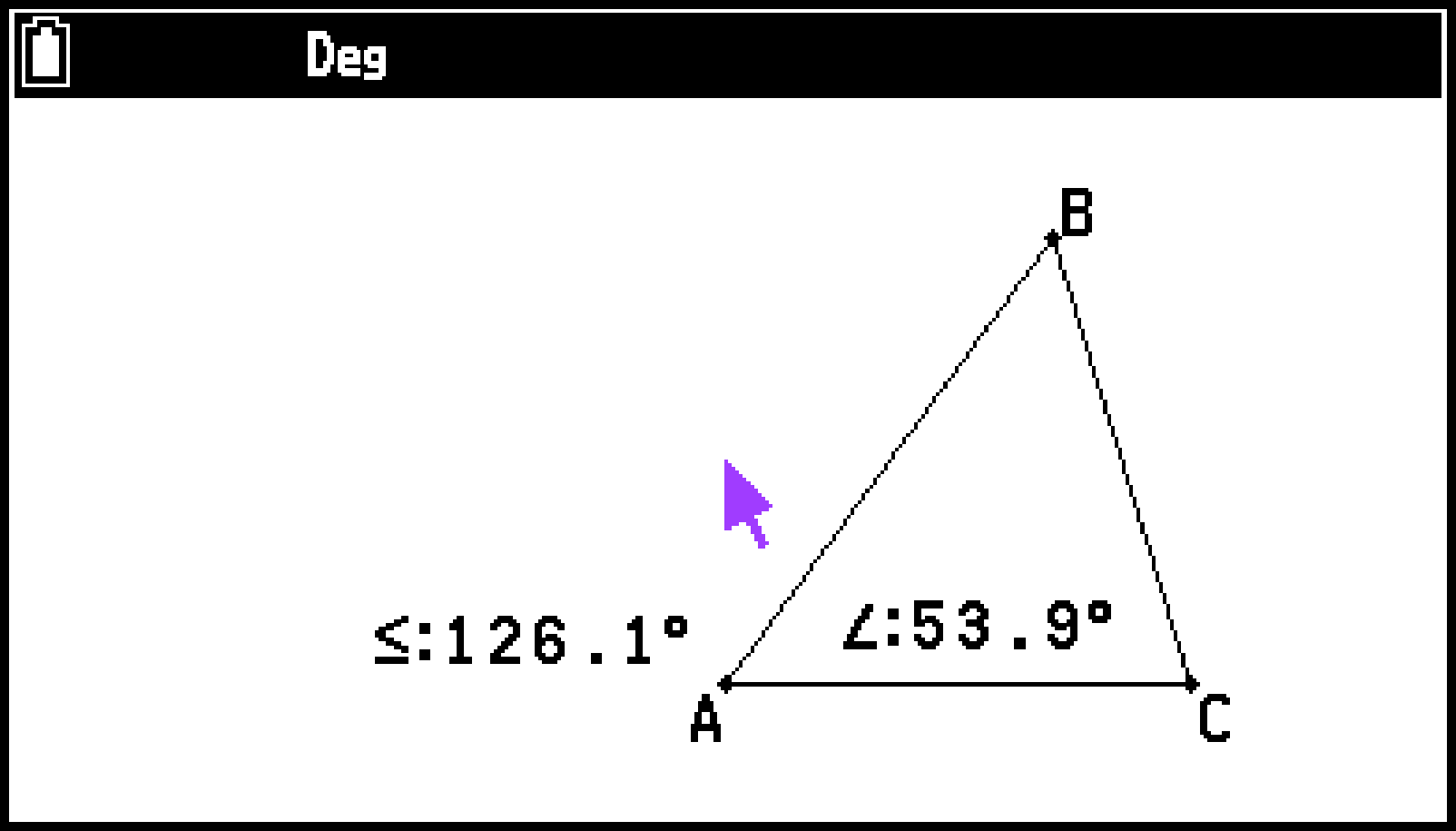
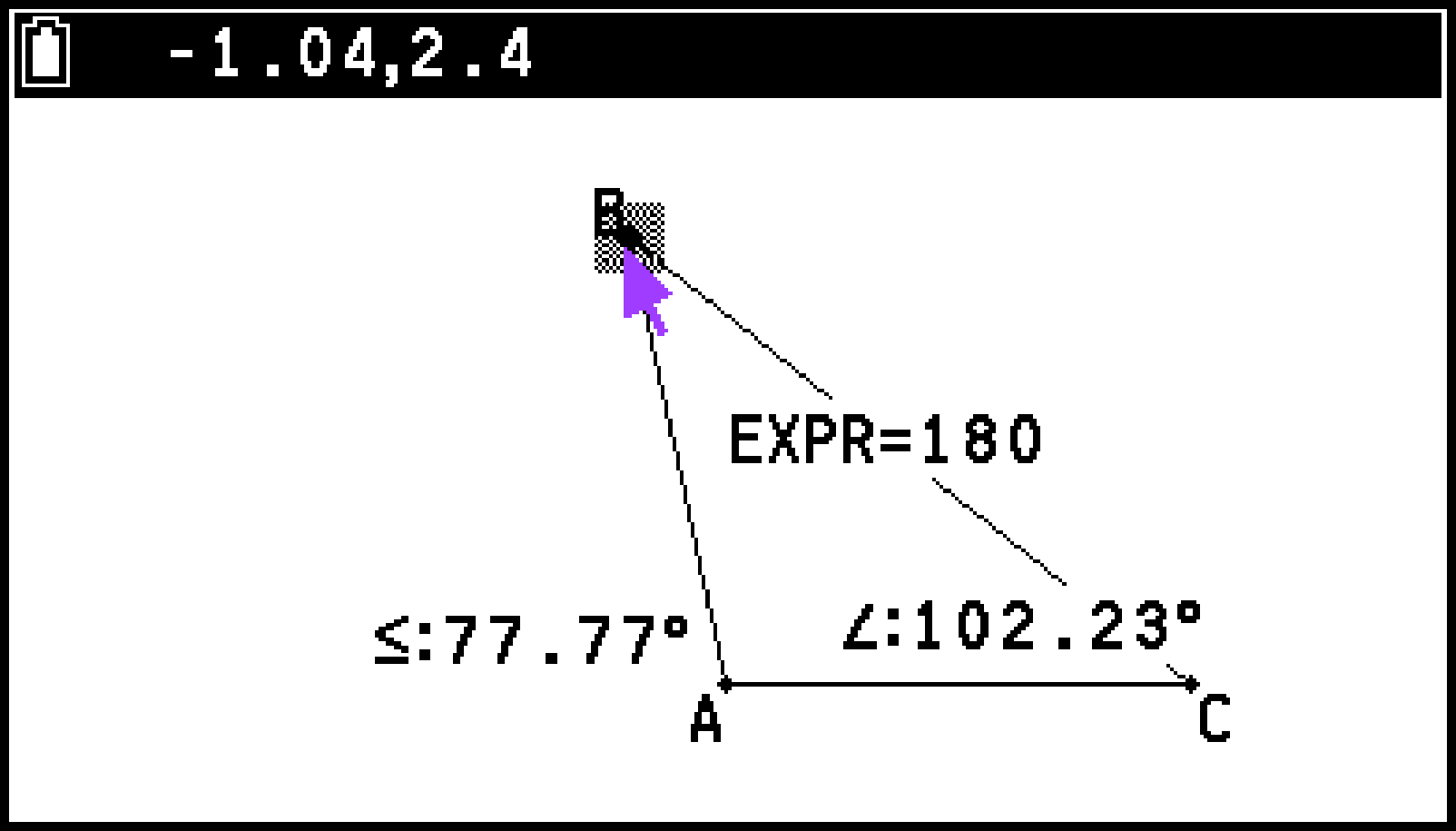
Ejemplo 1: Introducir la expresión que determine la suma de un ángulo de un triángulo y su ángulo suplementario, y pegar el resultado en la pantalla.
-
Dibuje un triángulo y pegue las medidas del ángulo ∠BAC y el ángulo suplementario en la pantalla.
-
Seleccione T > [Option] > [Expression].
-
Entonces podrá usar las etiquetas para especificar valores de medida en el cálculo que haya introducido en el recuadro de medidas.
-
Tras introducir la expresión del cálculo, presione O.
-
Presione b dos veces para ocultar el recuadro de medidas.
-
Pruebe a mover el vértice B a otro punto de la pantalla.
Para obtener información sobre cómo pegar medidas en la pantalla, consulte Pegar medidas en una imagen en pantalla.
Se mostrará “EXPR=” en la ubicación del puntero, así como el recuadro de medidas.
También se mostrarán etiquetas (@n, donde n es un número en serie) para cada medida que aparezca en pantalla.
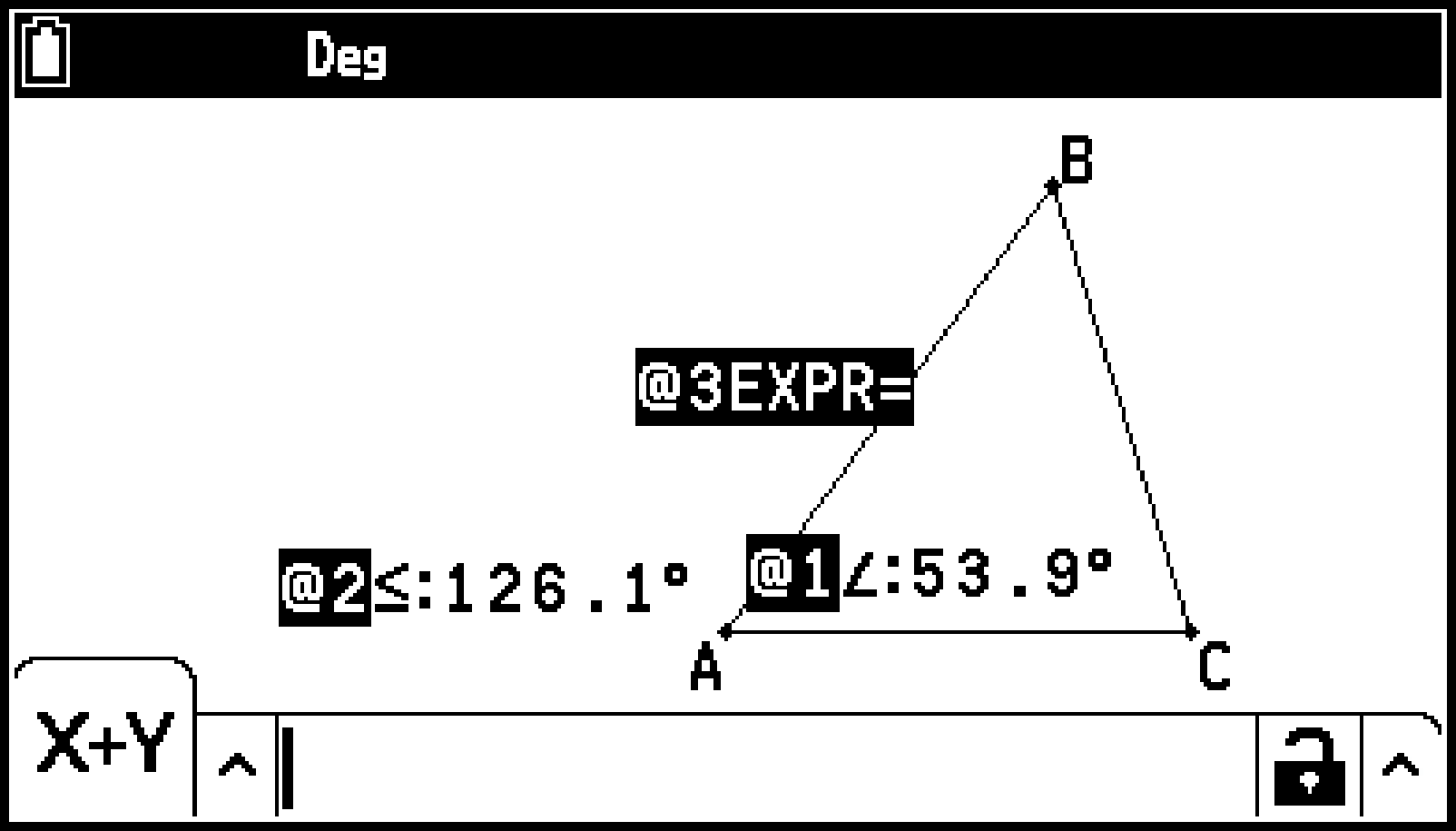
Para introducir un valor de medida en el recuadro de medidas, escriba el símbolo “@” seguido de la etiqueta numérica del valor: @1, @2, etc. Como queremos calcular la suma del ángulo (@1) y el ángulo suplementario (@2), introduciremos lo siguiente: @1+@2.
Para introducir “@”, presione C y, a continuación, O.
El resultado de cálculo se mostrará a la derecha de “EXPR=”.
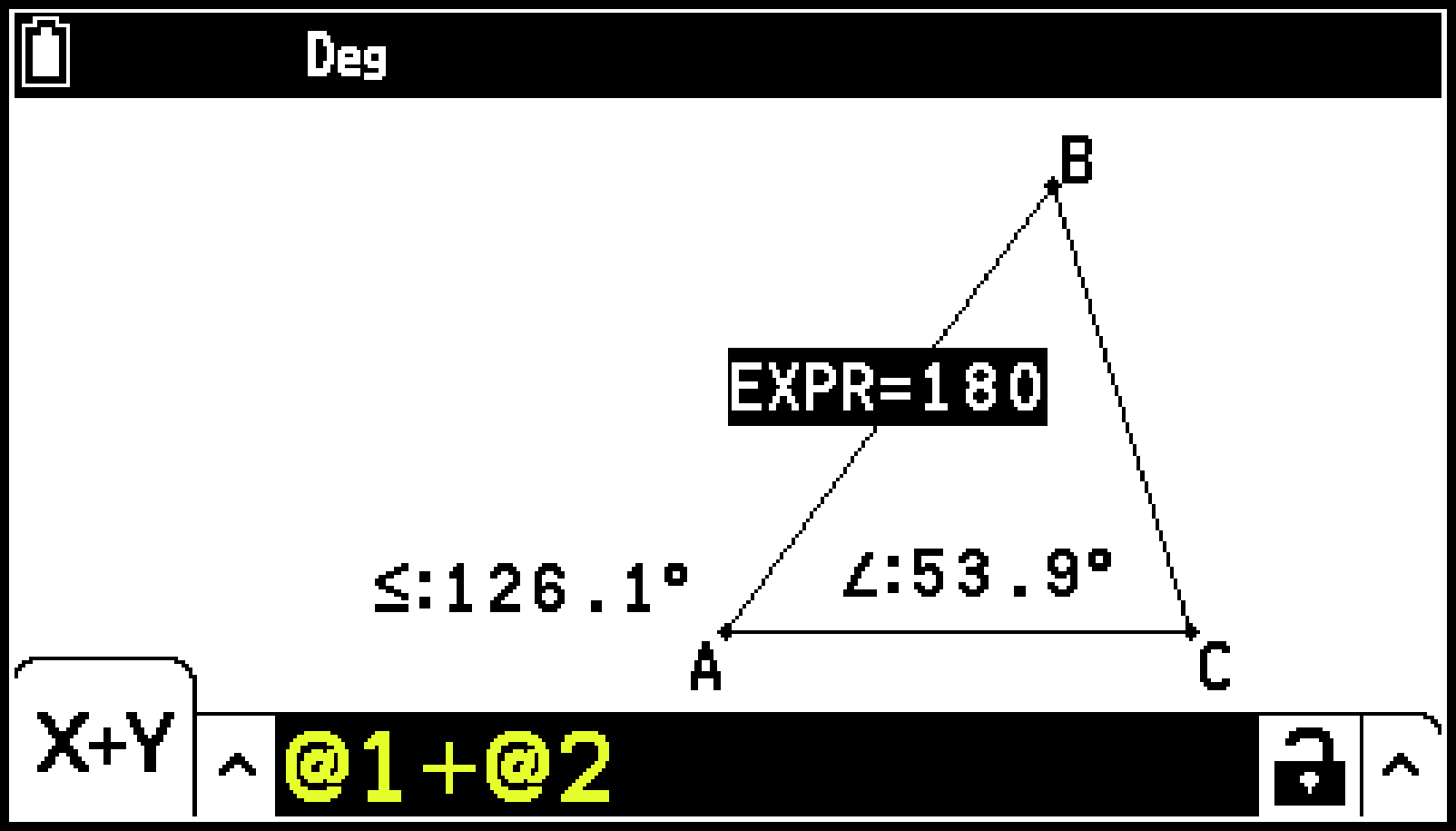
De esta forma, confirmará si los resultados de cálculo de la expresión introducida son constantes.
Para obtener información sobre cómo mover un objeto, consulte Para mover un objeto.
Nota
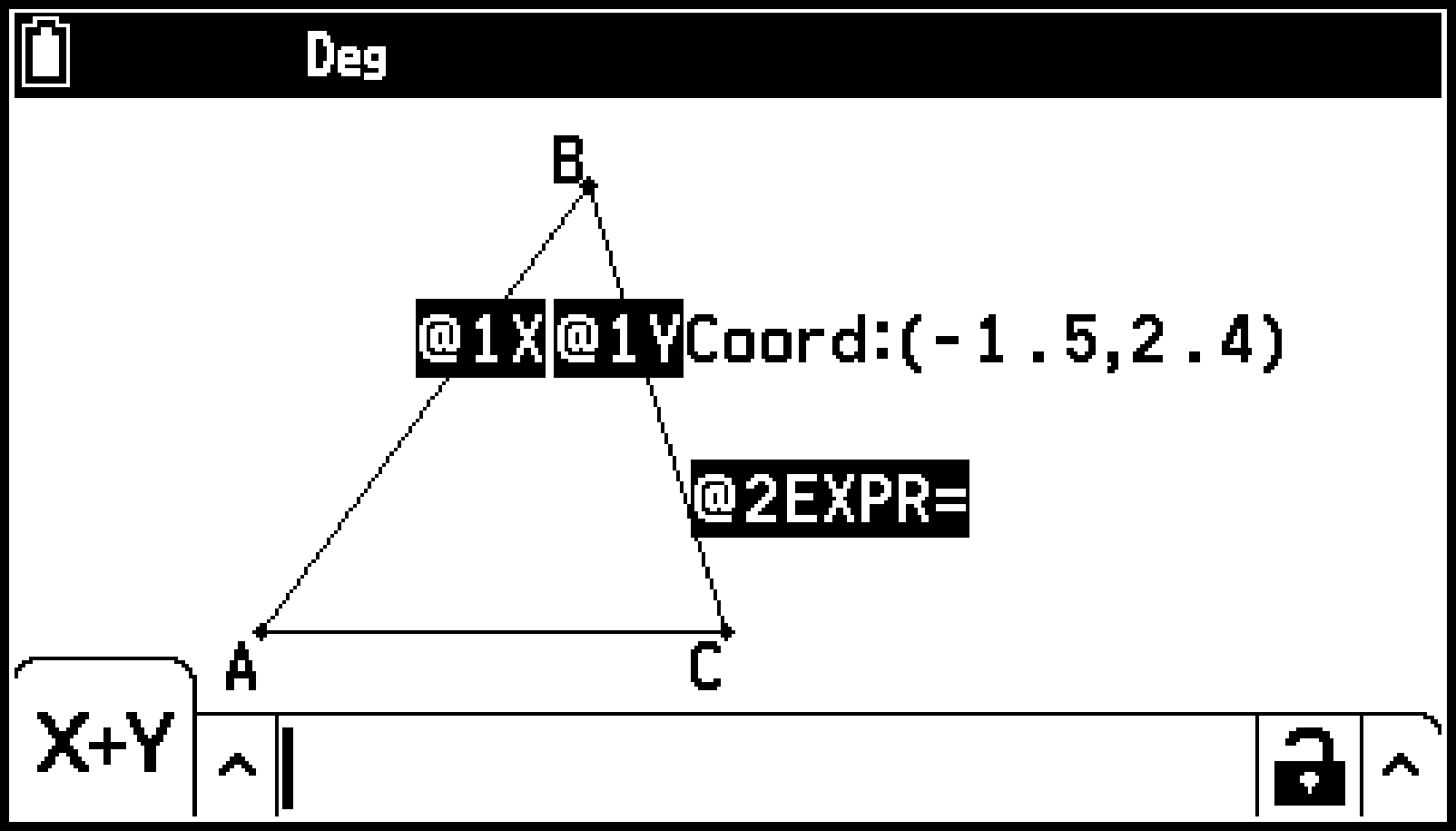
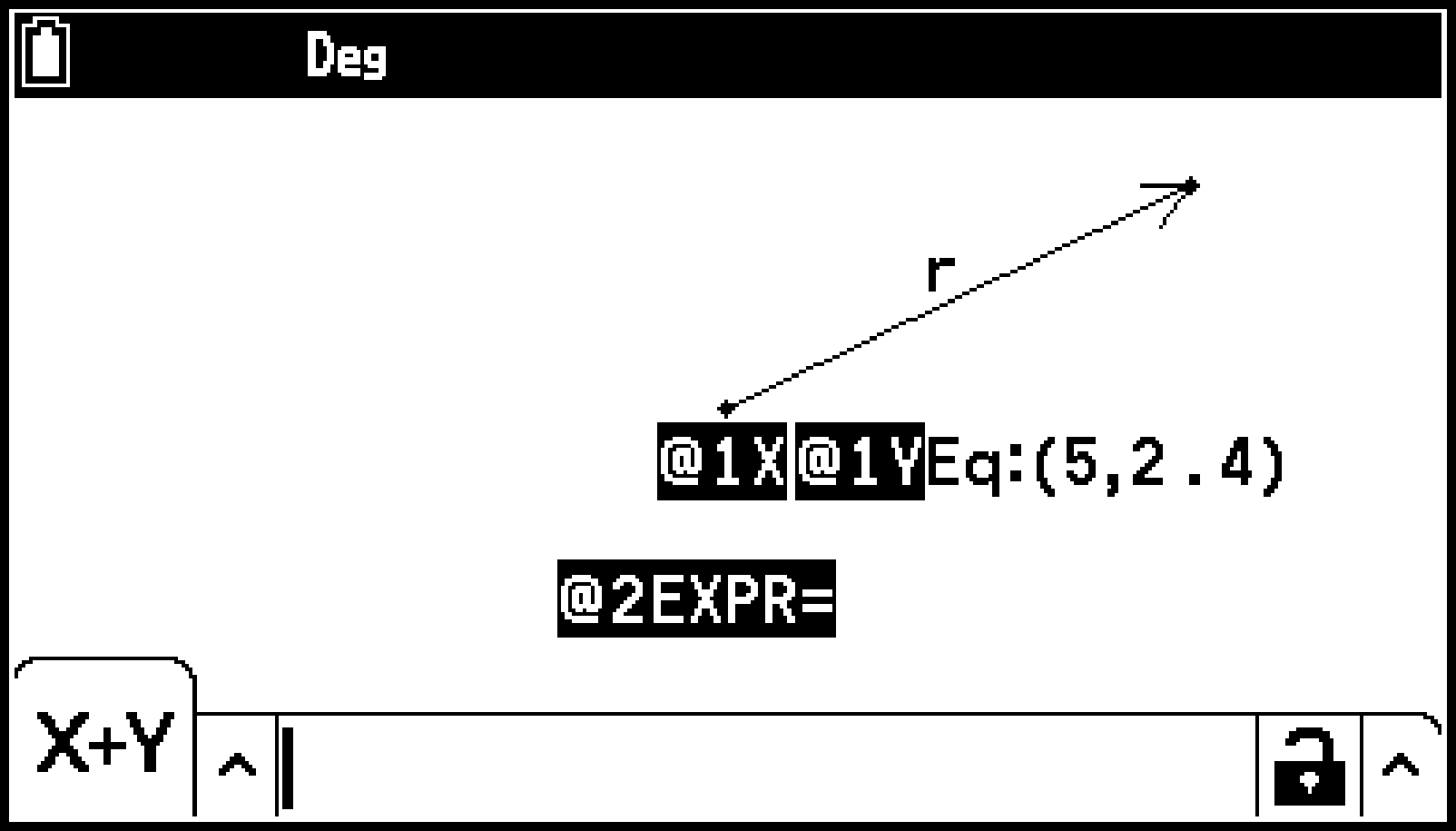
En el caso de que la medida sea una coordenada o el componente de un vector, el formato de etiqueta cambiará a “@1X”, “@1Y”, etc. “@1X” indica el valor de de una coordenada o el valor del componente de un vector, mientras que “@1Y” indica el valor de de una coordenada o el valor del componente de un vector.
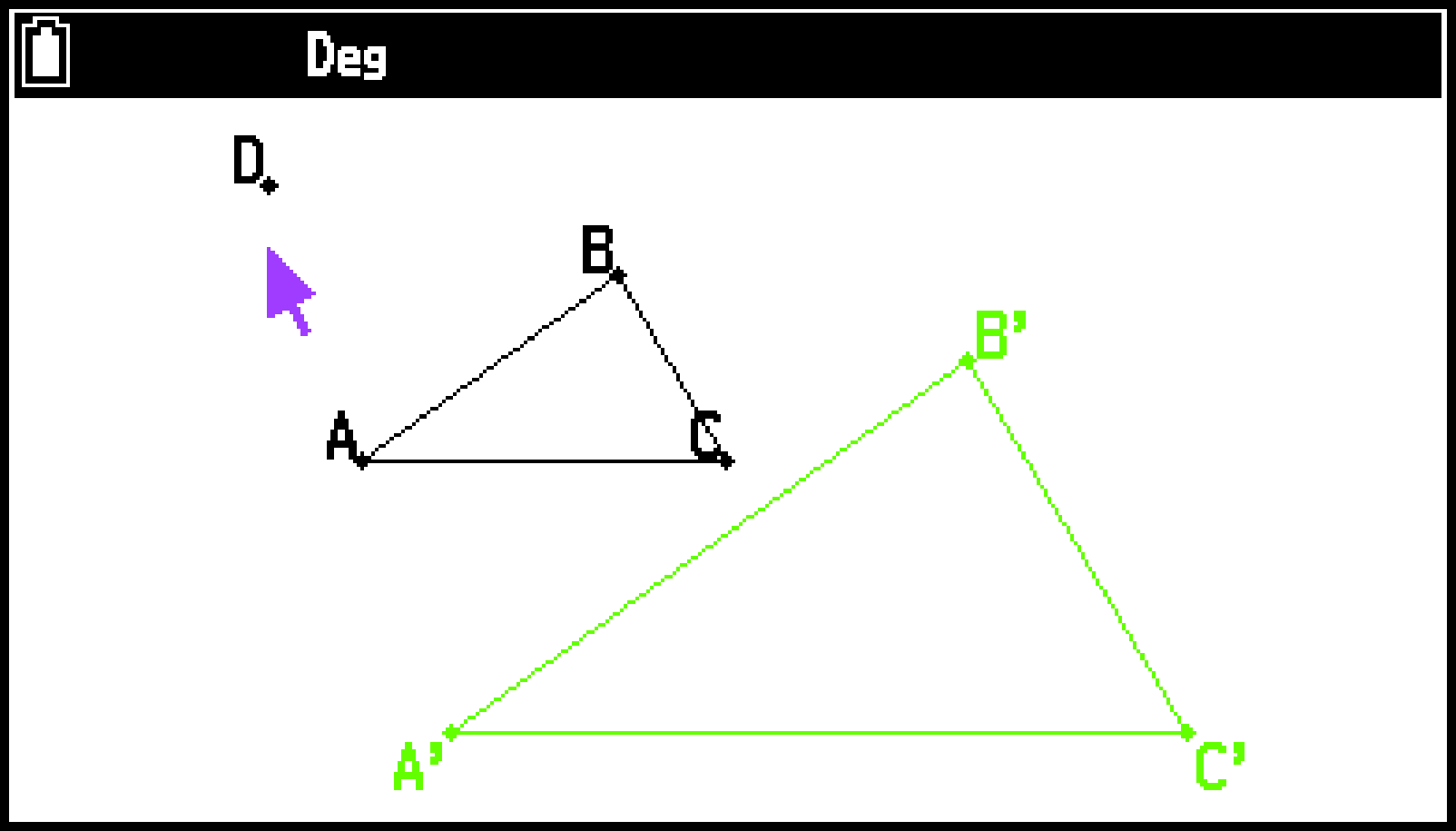
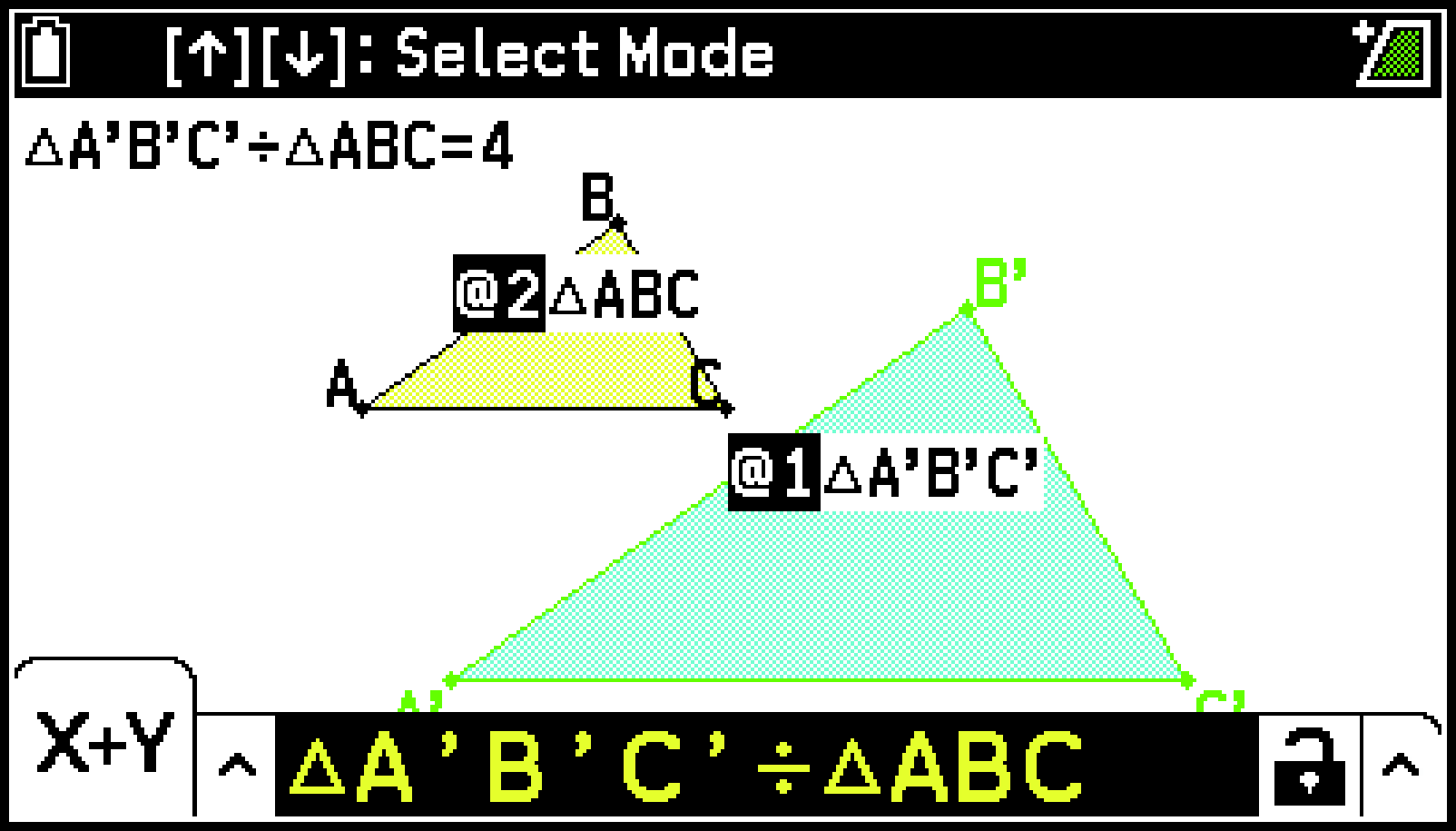
Ejemplo 2: Dibujar △ABC y, a continuación, dibujar △A’B’C’ duplicando la longitud de cada lado de △ABC. A continuación, dividir el área de △A’B’C’ por el área de △ABC.
En este ejemplo se usa el comando Area Calc, que permite introducir el área de una figura rellenada en una fórmula.
-
Dibuje y seleccione △ABC y, a continuación, use T > [Transformations] > [Dilation] para dibujar △A’B’C’ a doble escala.
-
Especifique amarillo como color de relleno para △ABC y cian para △A’B’C’.
-
Seleccione T > [Option] > [Area Calc].
-
Use l y r para seleccionar △A’B’C’ y, a continuación, presione O.
-
Presione * y, a continuación, u.
-
Use l y r para seleccionar △ABC y, a continuación, presione O.
-
Presione O.
-
Presione b para ocultar el recuadro de medidas.
Para obtener información sobre cómo usar la función Dilation, consulte Otras operaciones de transformación.
Para obtener información sobre cómo cambiar el color de relleno de las figuras, consulte Para especificar el color de relleno y la intensidad de una figura cerrada (un polígono, un círculo, etc.)
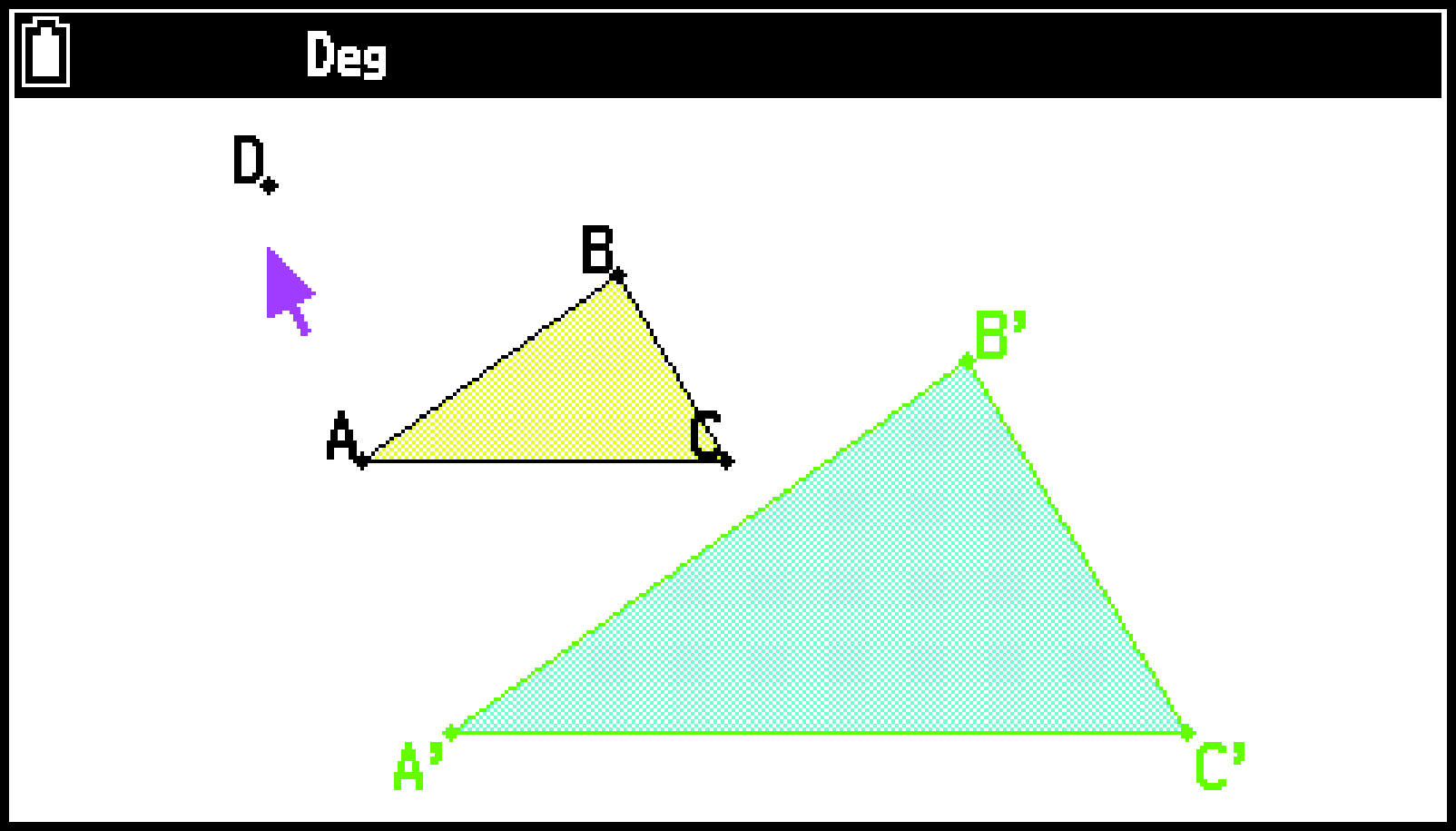
Se seleccionará uno de los triángulos rellenados (en este caso, △ABC) y se mostrará el mensaje “[←][→]: Select Figure” en la barra de estado.
Se introducirá “@1”, que representa el área de △A’B’C’, en el recuadro de medidas.
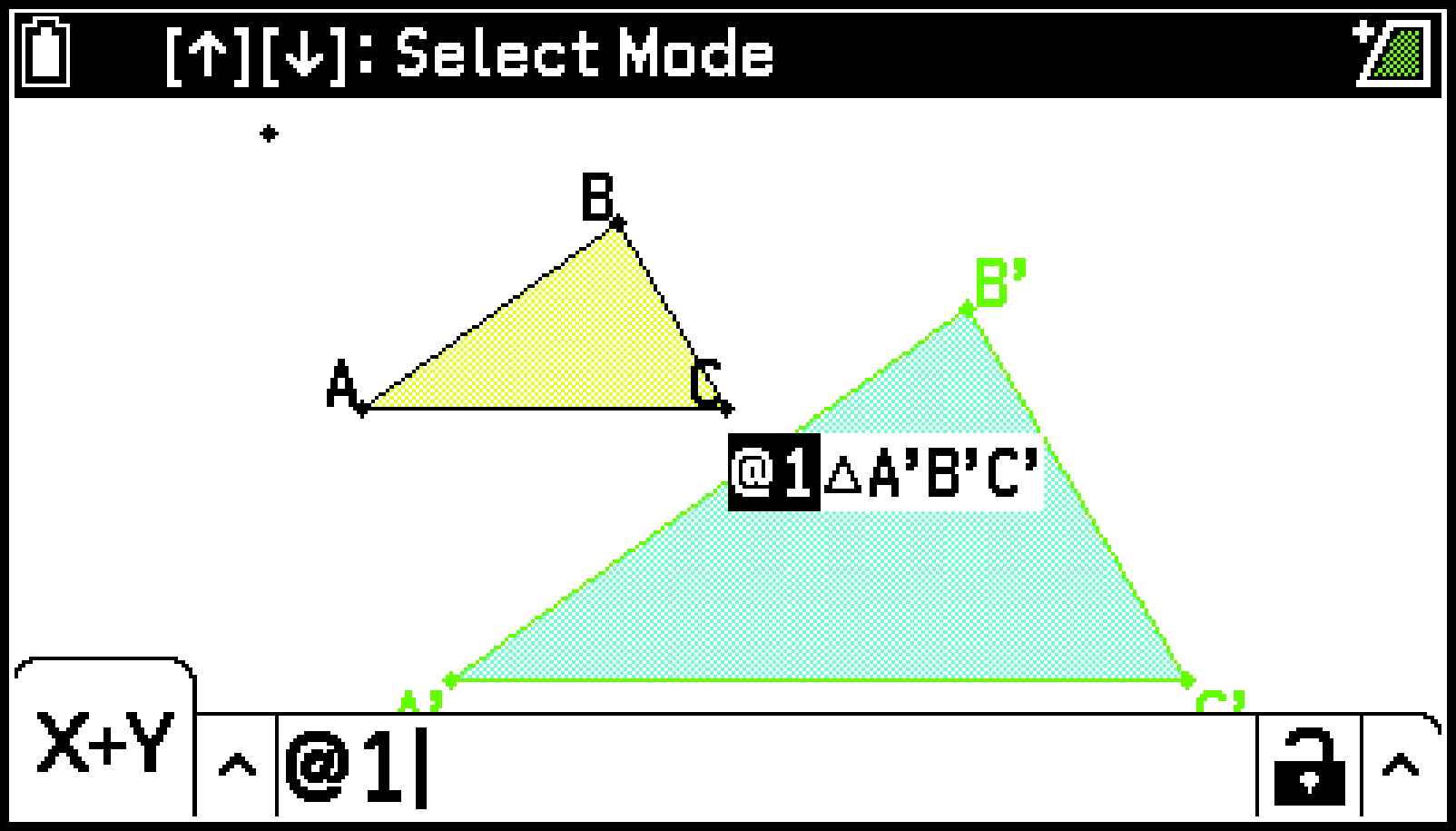
Volverá a mostrarse el mensaje “[←][→]: Select Figure” en la barra de estado.
Se introducirá “@2”, que representa el área de △ABC, en el recuadro de medidas.
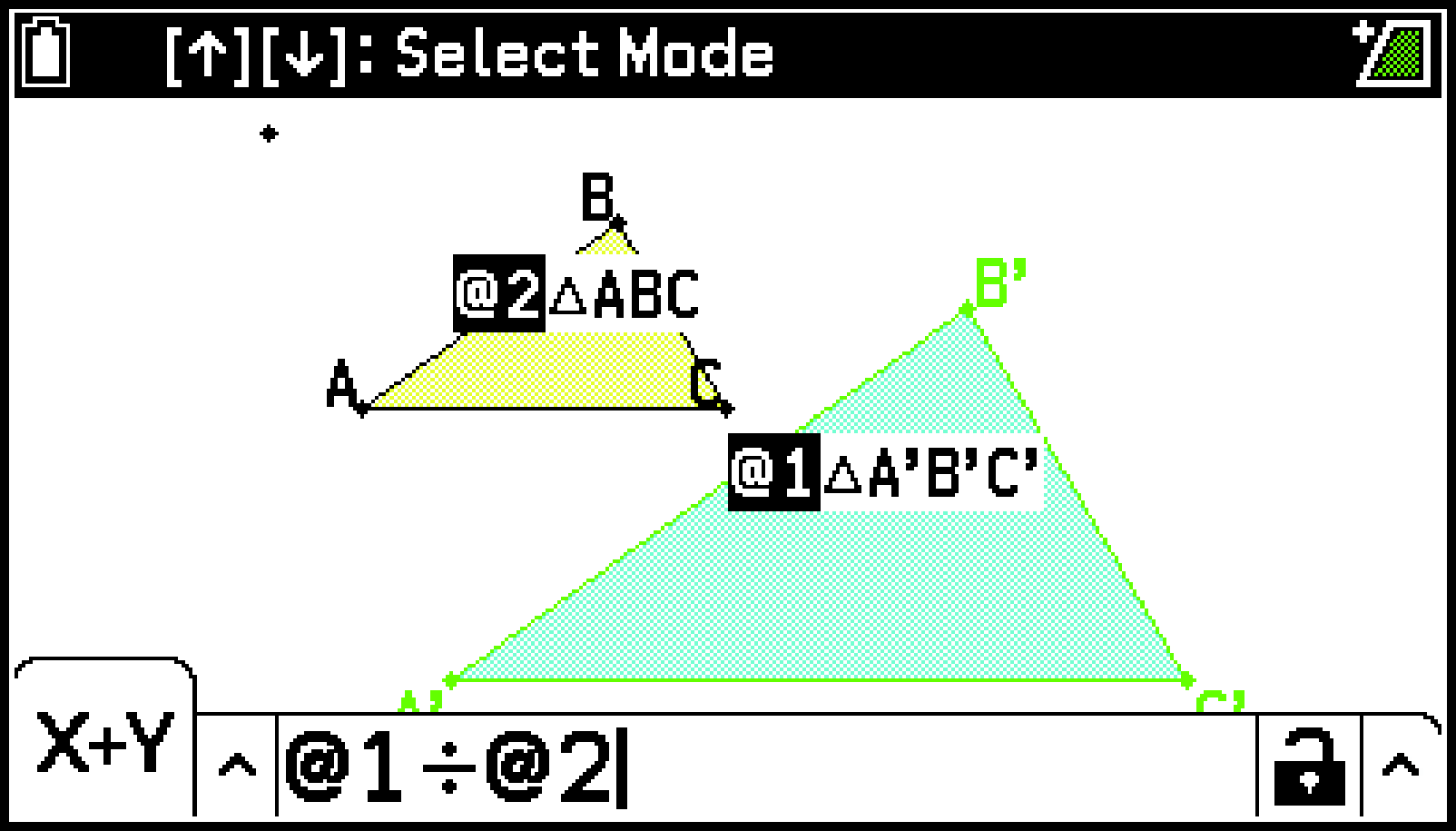
El contenido del recuadro de medidas cambiará de “@1÷@2” a “△A’B’C’÷△ABC”, y el resultado de cálculo aparecerá en la esquina superior izquierda de la pantalla.
Especificar el formato numérico de una medida
Puede especificar el formato numérico para cada medida que aparezca en pantalla.
Nota
El formato predeterminado inicial es “Fix2: 0.12”. Para obtener detalles sobre las opciones de formato numérico, consulte Display (general).
Independientemente de la configuración actual del formato numérico, los valores enteros siempre se mostrarán con sus partes decimales cortadas.
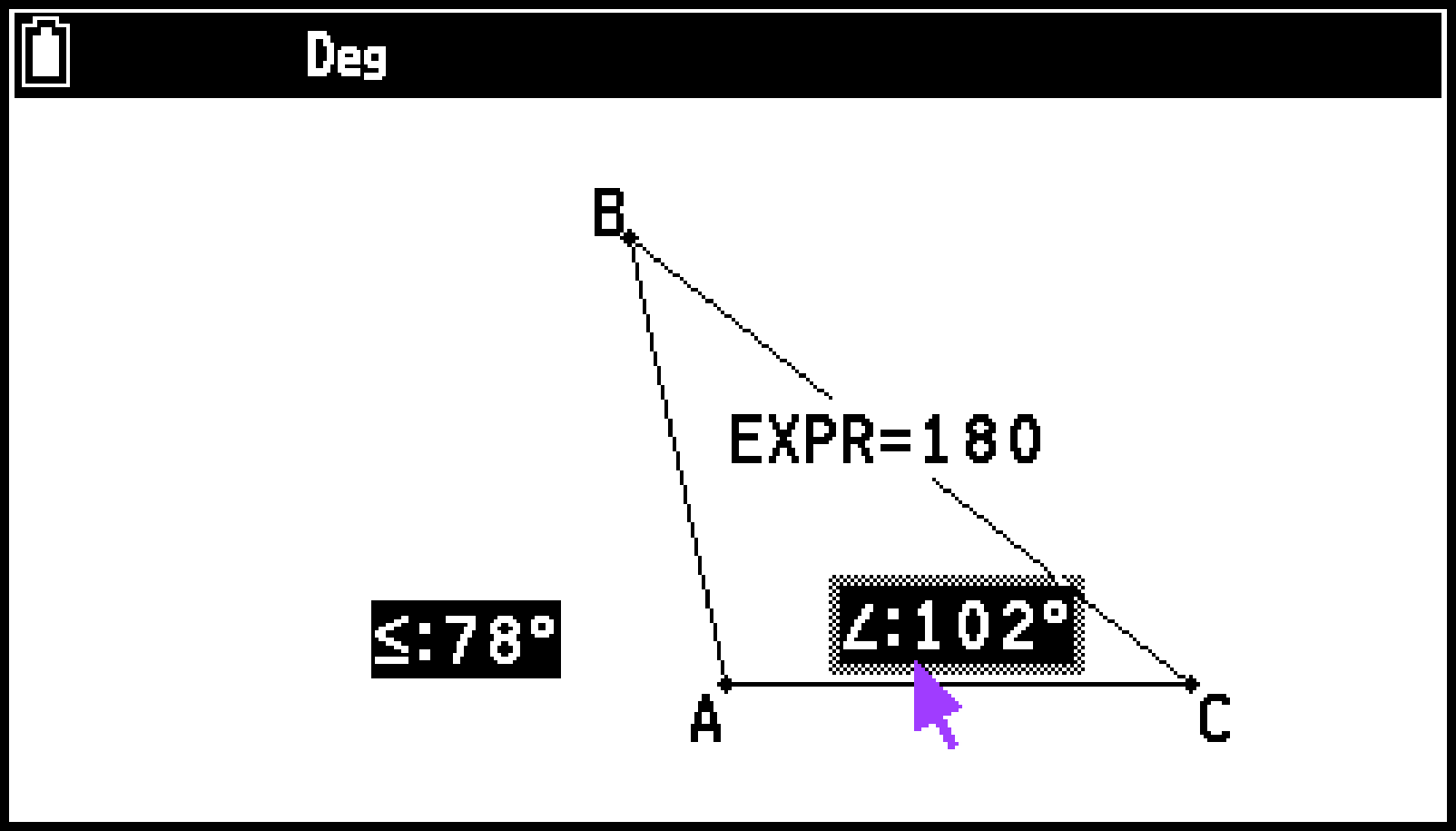
Ejemplo: Tras completar el Ejemplo 1 de Mostrar el resultado de un cálculo que emplea valores de medidas en pantalla, cambiar el formato de visualización de las dos medidas de ángulo a Fix0: 0. (redondeado a un decimal)
-
Seleccione las medidas cuyo formato numérico quiera cambiar.
-
Seleccione T > [Option] > [Number Format] > [Fix0: 0.].
En este caso seleccionaremos las medidas de dos ángulos (∠BAC y su ángulo suplementario).
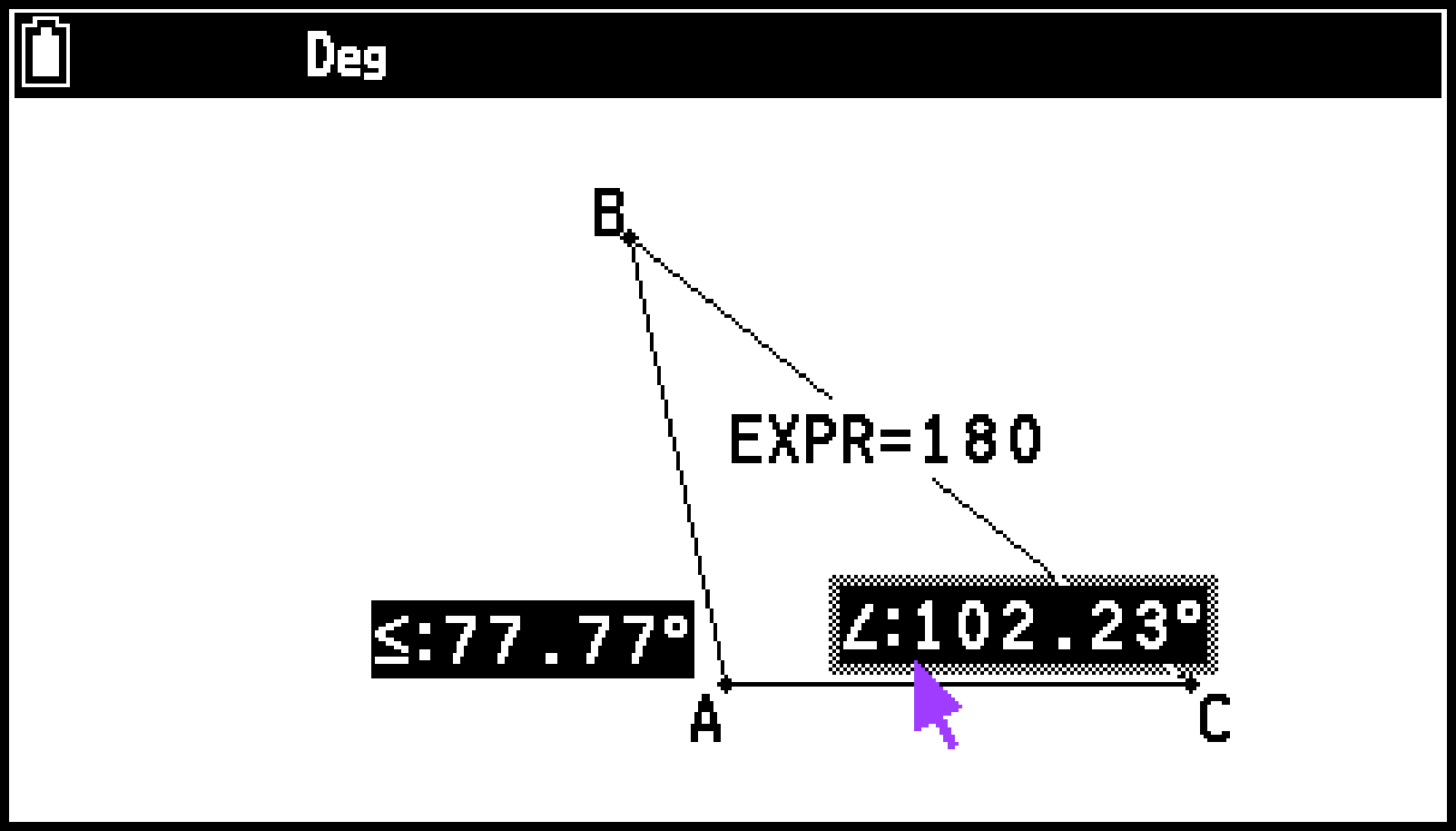
Las medidas seleccionadas se mostrarán conforme al formato numérico especificado.
Trabajar con animaciones
Una animación consta de uno o más pares punto/curva, en los que la curva puede ser un segmento de recta, un círculo, un semicírculo, un arco o una función. Para crear una animación, seleccione un par punto/curva y añádalo a una animación.
Crear y ejecutar una animación
Para añadir una animación y ejecutarla
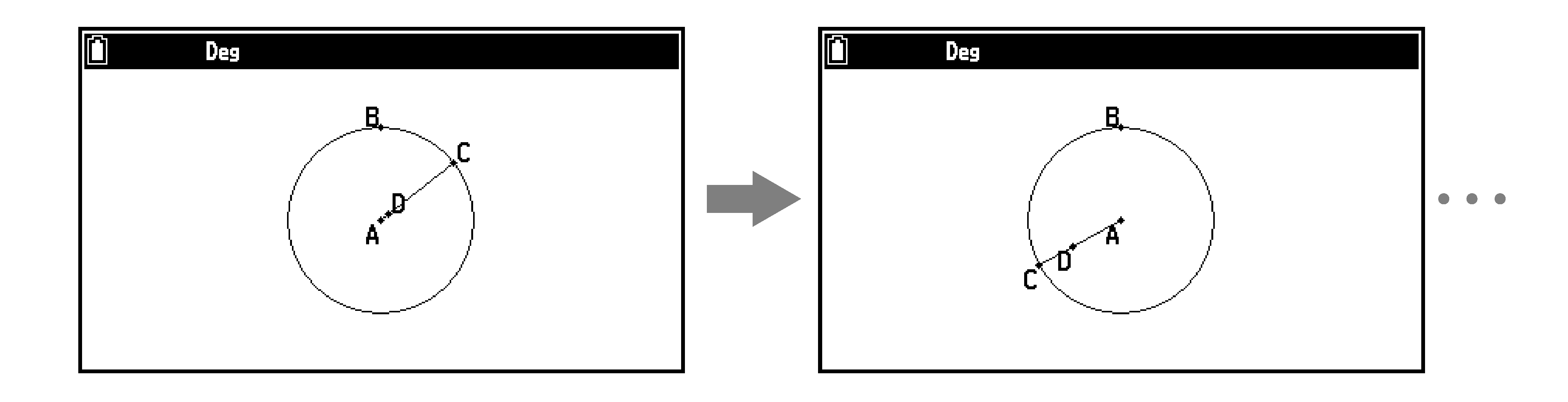
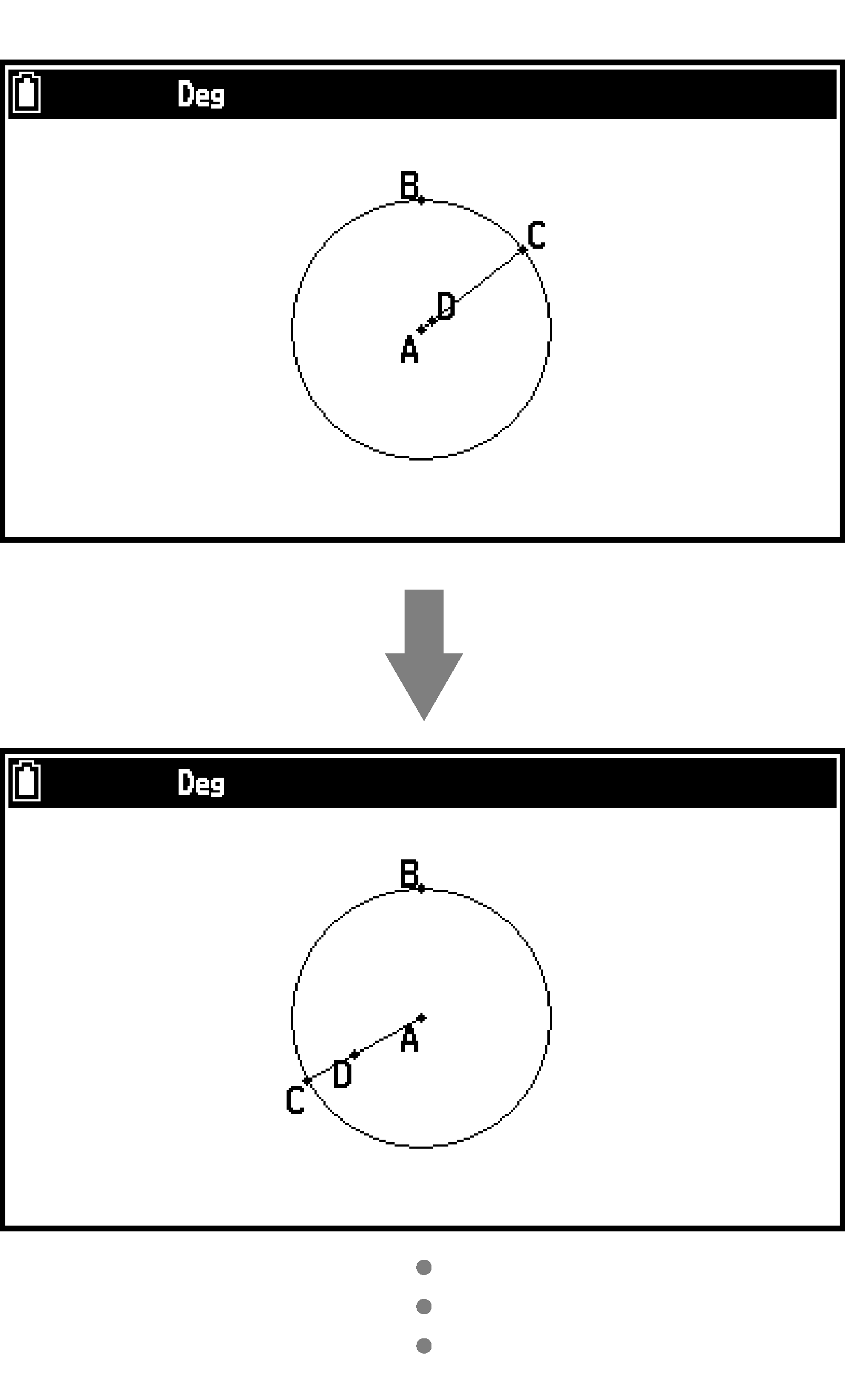
Ejemplo 1: Dibujar un círculo y su radio (segmento de recta AC) y dibujar el punto D en el radio. A continuación, crear una animación que mueva el punto C de la circunferencia y el punto D del segmento de recta AC al mismo tiempo.
-
Dibujar un círculo y su segmento de recta de radio AC (A: centro, C: punto de la circunferencia), y dibujar el punto D en el radio.
-
Seleccione el punto C y la circunferencia.
-
Seleccione T > [Animate] > [Add Animation].
-
Presione a para anular la selección de todas las figuras y, a continuación, seleccione el punto D y el segmento de recta AC.
-
Seleccione T > [Animate] > [Add Animation].
-
Para ejecutar la animación, seleccione T > [Animate] > [Go(once)] o [Go(repeat)].
-
Para detener la animación, presione b o a.
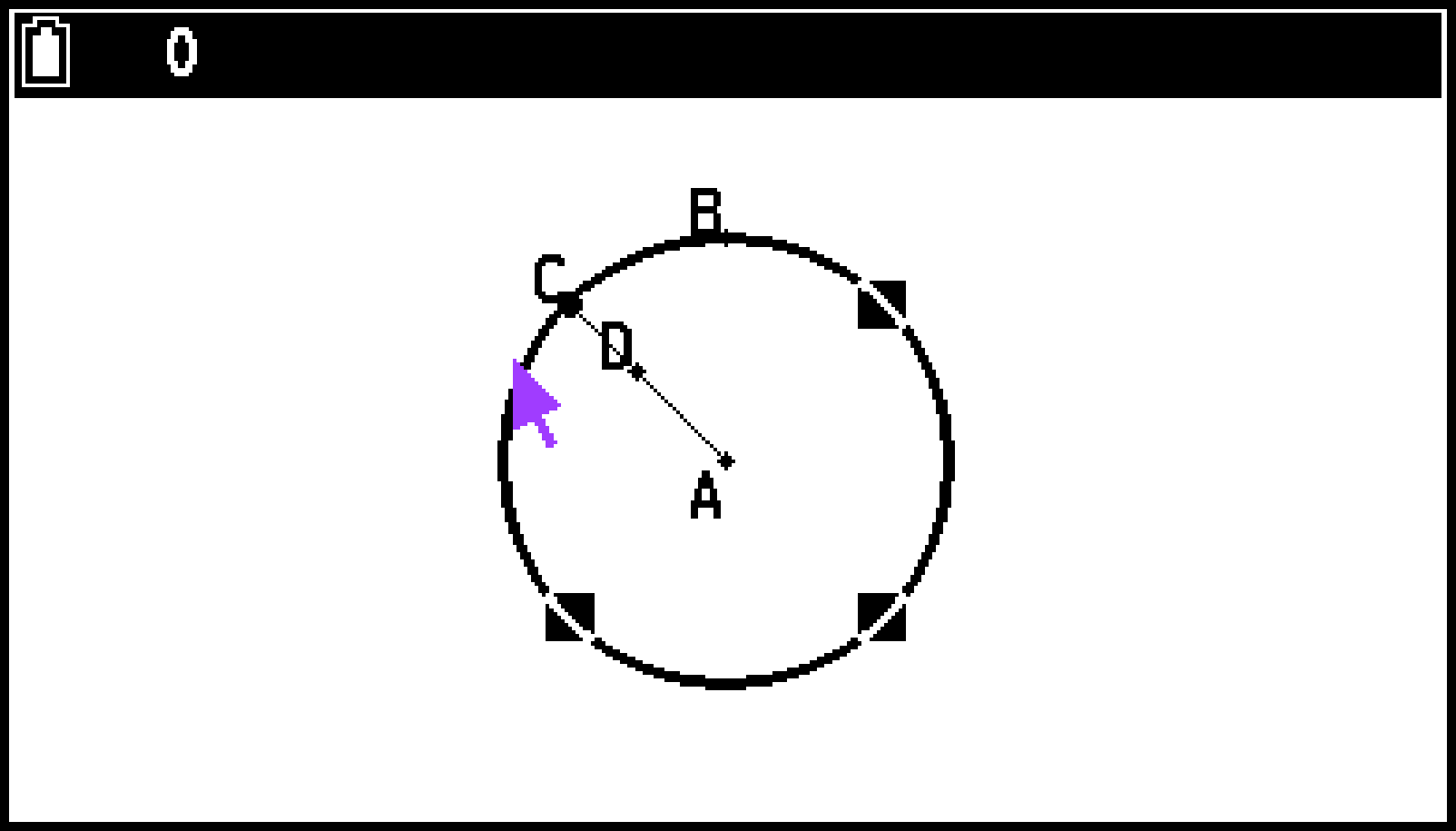
Se añadirá una animación que mueva el punto C de la circunferencia.
Se añadirá una animación que mueva el punto D del segmento de recta AC.
El punto C se moverá en la circunferencia y el punto D en el segmento de recta AC al mismo tiempo.
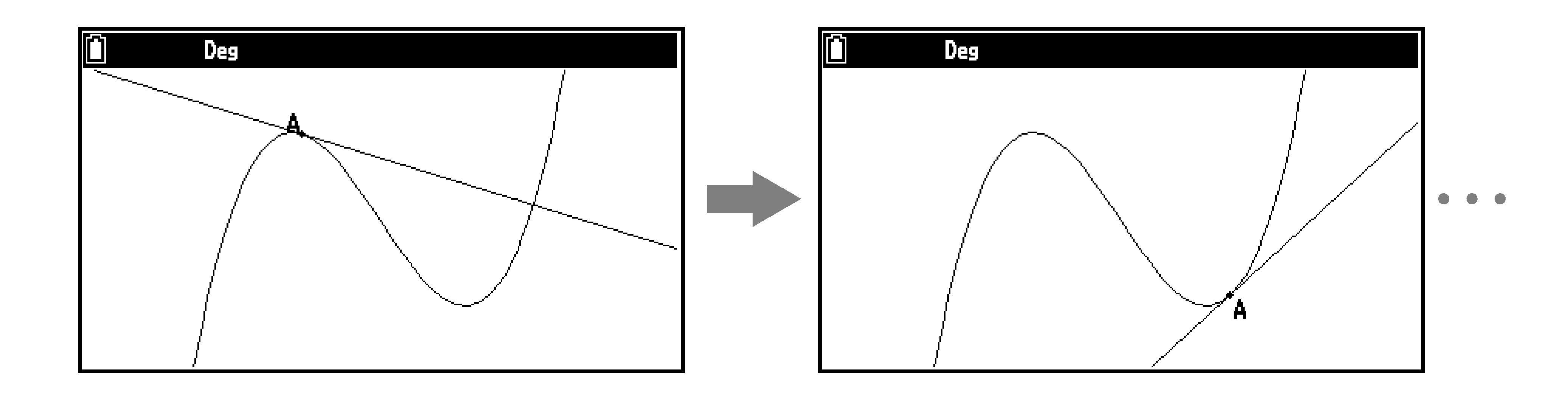
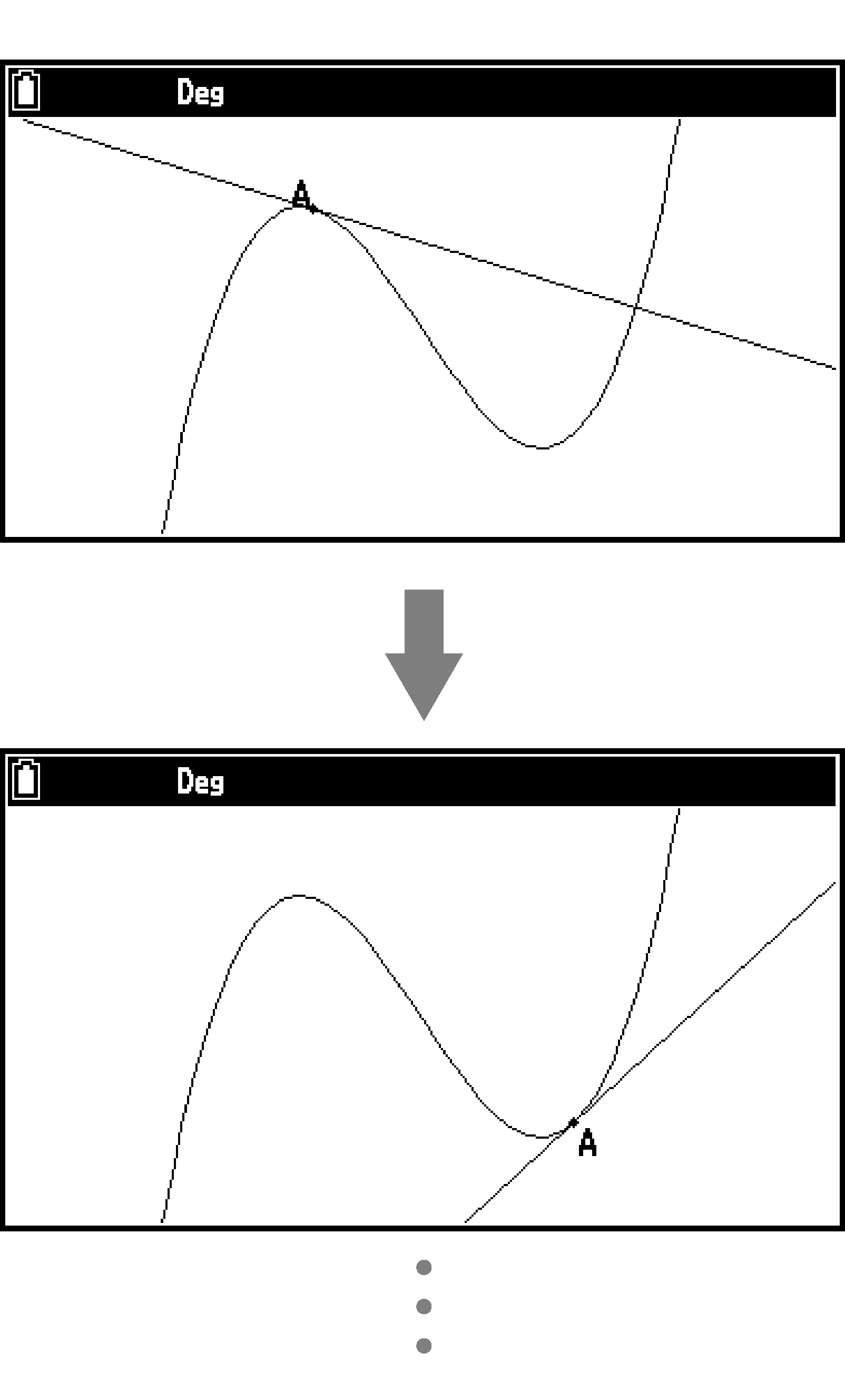
Ejemplo 2: Representar gráficamente la función cúbica y dibujar tangentes en el gráfico. A continuación, crear una animación que mueva los puntos de contacto del gráfico y observar el cambio que se produce en la línea tangente.
-
Represente gráficamente la y dibuje tangentes en el gráfico.
-
Seleccione el punto A (punto de contacto) y el gráfico.
-
Seleccione T > [Animate] > [Add Animation].
-
Para ejecutar la animación, seleccione T > [Animate] > [Go(once)].
Para dibujar el gráfico, use T > [Draw Special] > [Function f()].
Para dibujar la línea tangente, use T > [Construct] > [Tangent].
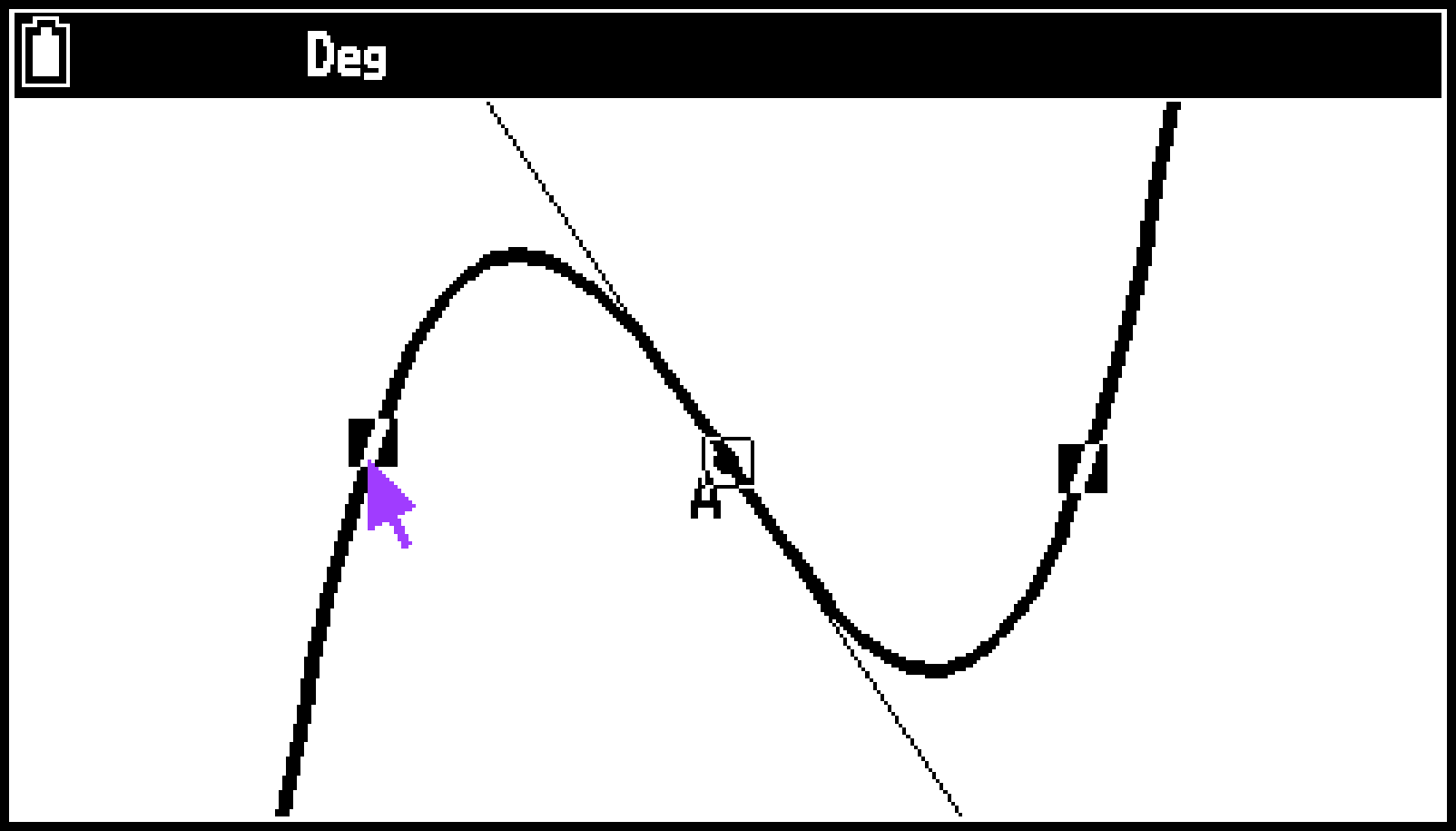
El punto A (punto de contacto) se moverá en el gráfico y la línea tangente lo hará de forma correspondiente.
Nota
Mientras haya un punto y una curva seleccionados, si selecciona T > [Animate] > [Replace Animation], descartará la animaciones actuales y se configurará una animación para el nuevo conjunto de punto y curva.
La función de apagado automático de la calculadora apaga la alimentación si se está llevando a cabo una animación. Si se apaga la calculadora (tanto con la función de apagado automático como de forma manual) mientras se está llevando a cabo una animación, esta se detendrá.
Para rastrear un locus de puntos
Ejemplo 1: Dibujar una parábola con la función de rastreo
-
Siga el procedimiento indicado a continuación para dibujar los segmentos de recta requeridos.
-
Dibuje tres segmentos de recta AB, CD y DE tal y como se muestra en la pantalla de ejemplo de la derecha.
-
i) Seleccione el punto C. ii) Acceda al recuadro de medidas. iii) Seleccione el icono
 y bloquee las coordenadas. iv) Cierre el recuadro de medidas.
 -
i) Presione a y, a continuación, seleccione el segmento de recta AB y el segmento de recta DE. ii) Acceda al recuadro de medidas. iii) Seleccione el icono
 y bloquee el ángulo entre las dos líneas a 90 grados. iv) Cierre el recuadro de medidas.
 -
i) Presione a y, a continuación, seleccione el segmento de recta DE y el segmento de recta CD. ii) Acceda al recuadro de medidas. iii) Seleccione el icono
para bloquear la longitud de ambos segmentos en el mismo valor. iv) Cierre el recuadro de medidas. -
Presione a, seleccione el punto E y el segmento de recta AB y, a continuación, seleccione T > [Animate] > [Add Animation].
-
Presione a, seleccione el punto D y, a continuación, seleccione T > [Animate] > [Trace].
-
Seleccione T > [Animate] > [Go(once)].
Al dibujar el segmento de recta DE, ubique el punto E en el segmento de recta AB.
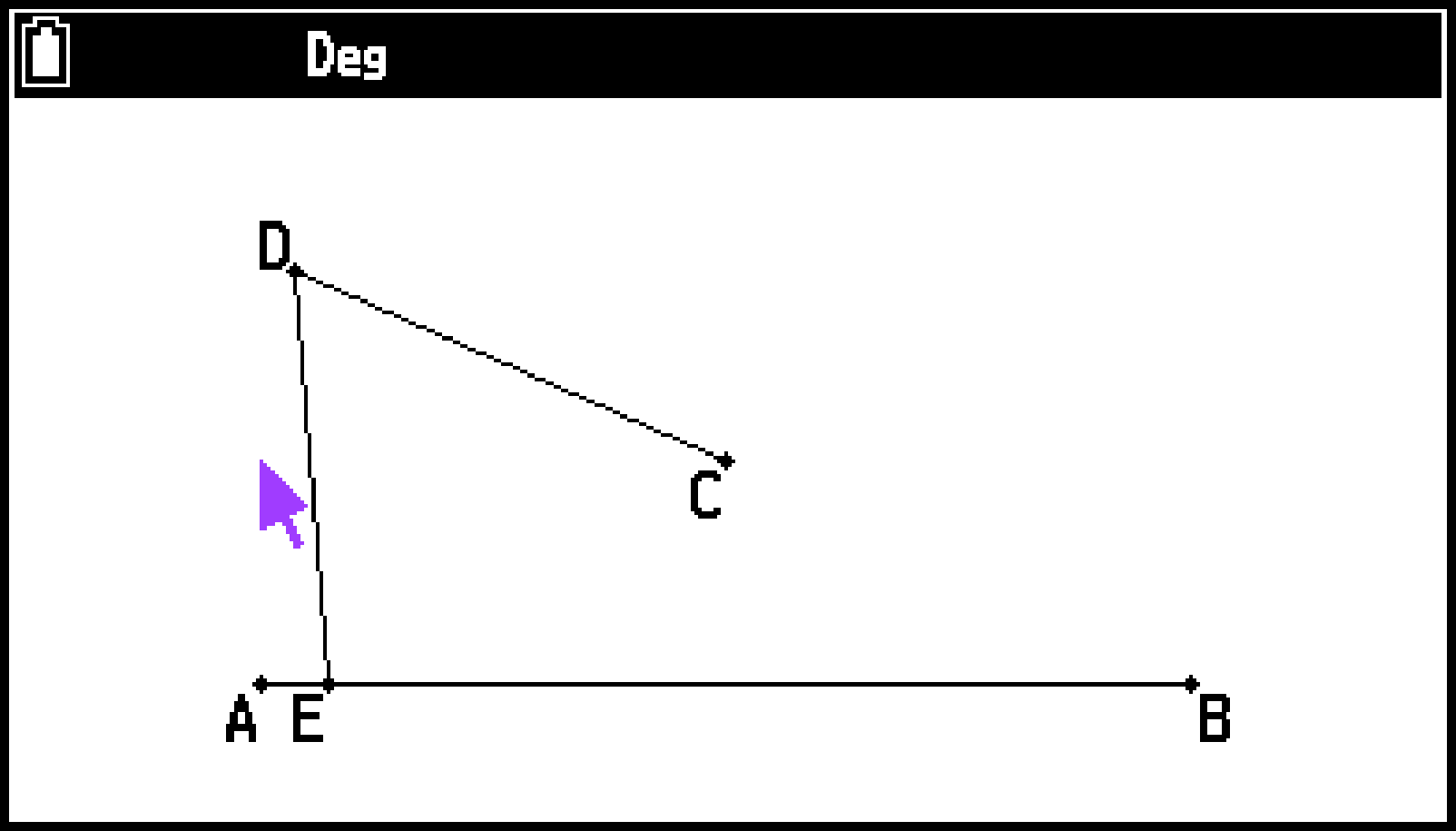
Para obtener más información sobre cómo usar el recuadro de medidas para bloquear objetos en los pasos (2) a (4) siguientes, consulte Bloquear o desbloquear una medida de un objeto.
De esta forma, se especificará el punto D como “punto de rastreo”.
En la pantalla debería aparecer una parábola. Tenga en cuenta que el segmento de recta AB es la directriz y el punto C es el foco de la parábola.
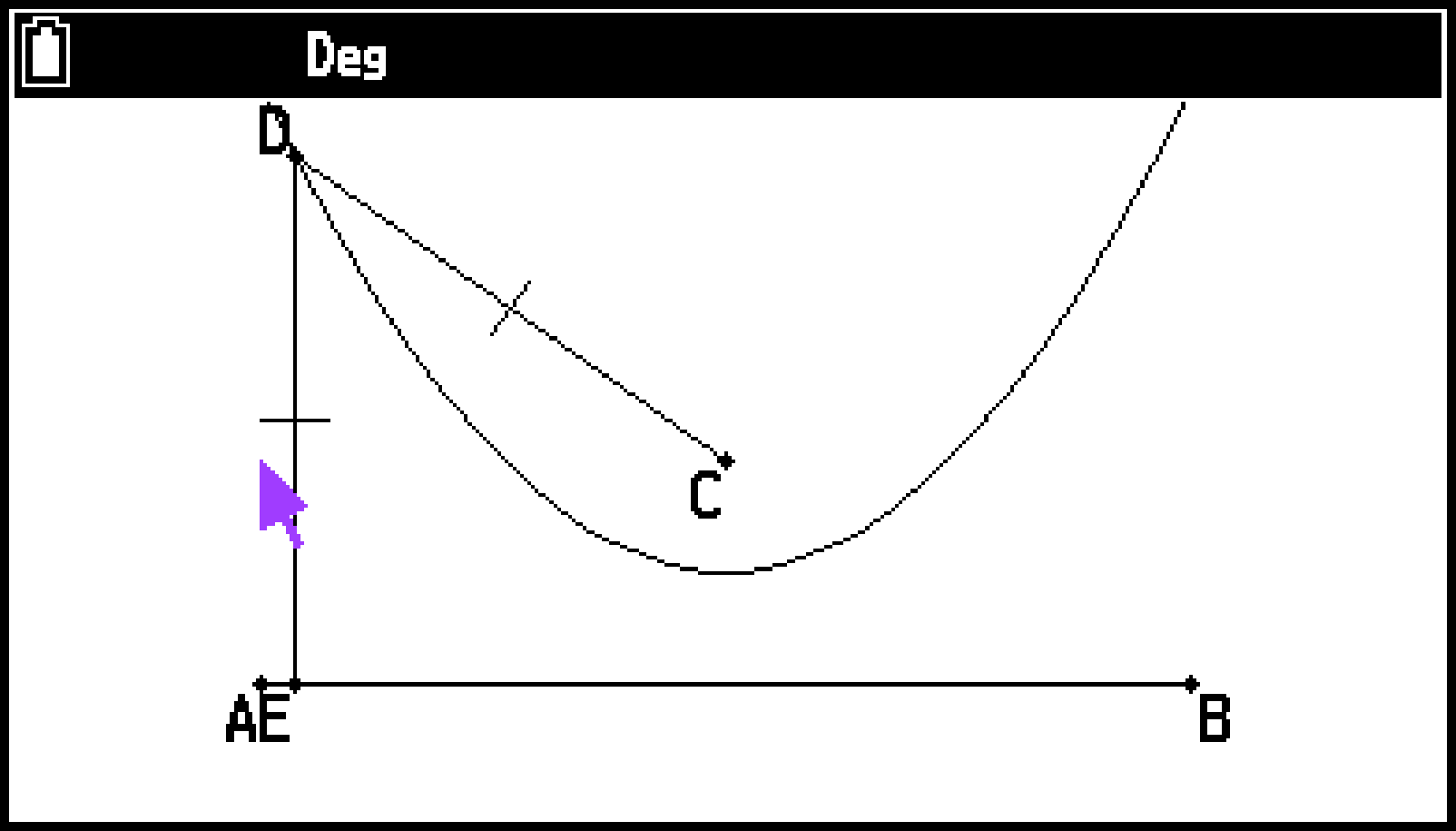
Ejemplo 2: Dibujar una sinusoide con la función de rastreo
-
Siga estos pasos para dibujar una figura.
-
Dibuje el segmento de recta AB, un círculo y el punto E tal y como se muestra en la pantalla de ejemplo de la derecha.
-
Seleccione la circunferencia del círculo y acceda al recuadro de medidas.
-
Seleccione el icono
 y bloquee la longitud del radio.
 -
Cierre el recuadro de medidas.
-
Dibuje una línea que sea perpendicular al segmento de recta AB y pase por el punto C.
-
Dibuje una línea que sea perpendicular a la línea que ha dibujado en el paso (3) y pase por el punto E.
-
Dibuje dos líneas perpendiculares que se entrecrucen en el punto F.
-
Seleccione el punto C y el segmento de recta AB y, a continuación, seleccione T > [Animate] > [Add Animation].
-
Presione a, seleccione el punto E y la circunferencia del círculo y, a continuación, seleccione T > [Animate] > [Add Animation].
-
Presione a, seleccione el punto F y, a continuación, seleccione T > [Animate] > [Trace].
-
Seleccione T > [Animate] > [Go(once)].
Ubique el centro del círculo (punto C) en el segmento de recta AB.
Dibuje el punto E en la circunferencia del círculo.
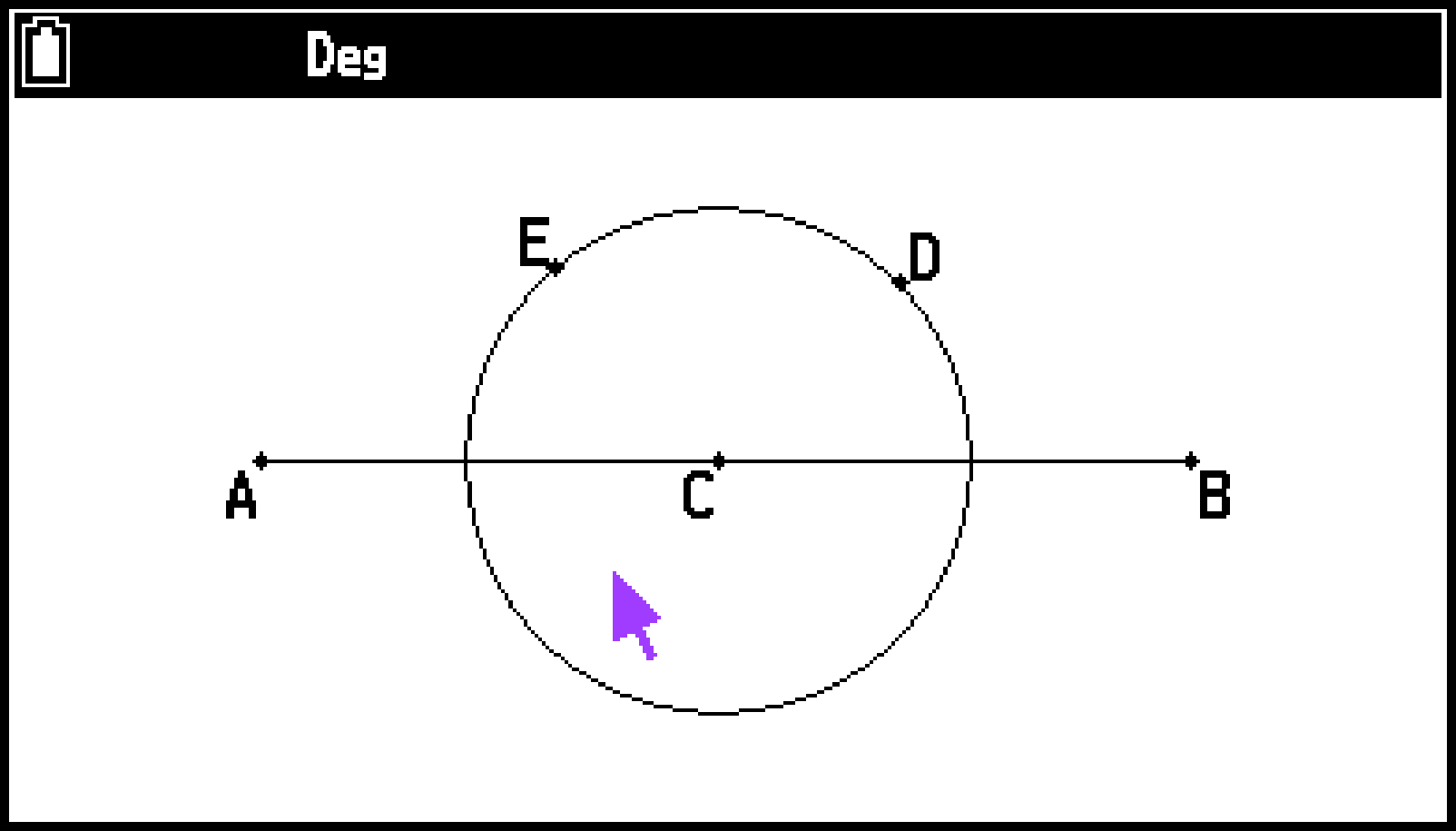
Para obtener más información sobre cómo usar el recuadro de medidas para bloquear objetos en los pasos (2) a (4) siguientes, consulte Bloquear o desbloquear una medida de un objeto.
Para obtener más información sobre cómo dibujar líneas perpendiculares e intersecciones en los pasos (5) a (7) siguientes, consulte Uso del menú Construct.
En la pantalla de la derecha se muestra lo que debería visualizarse tras realizar los pasos (5) a (7).
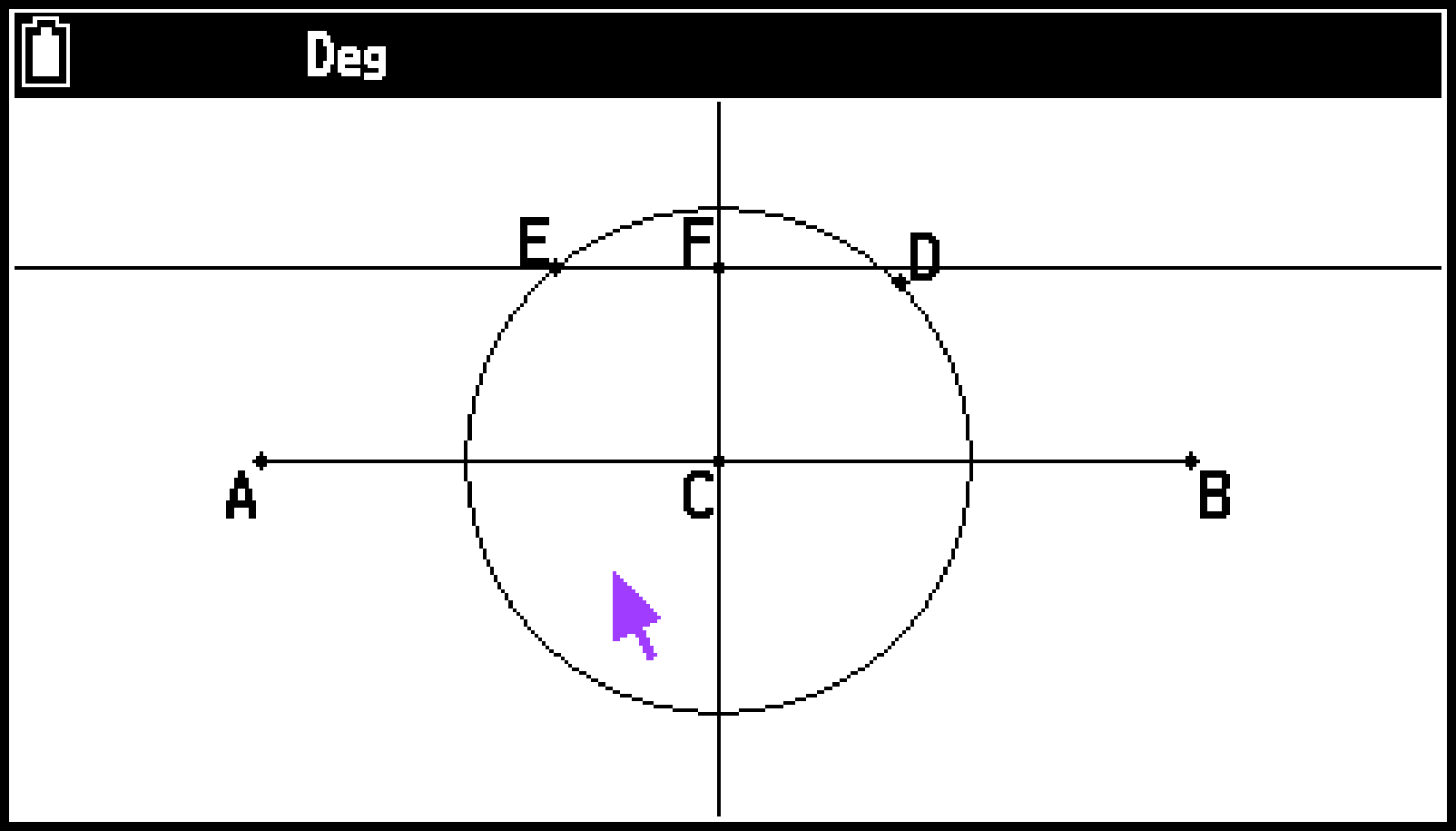
De esta forma, se especificará el punto F como “punto de rastreo”.
En la pantalla debería aparecer una sinusoide.
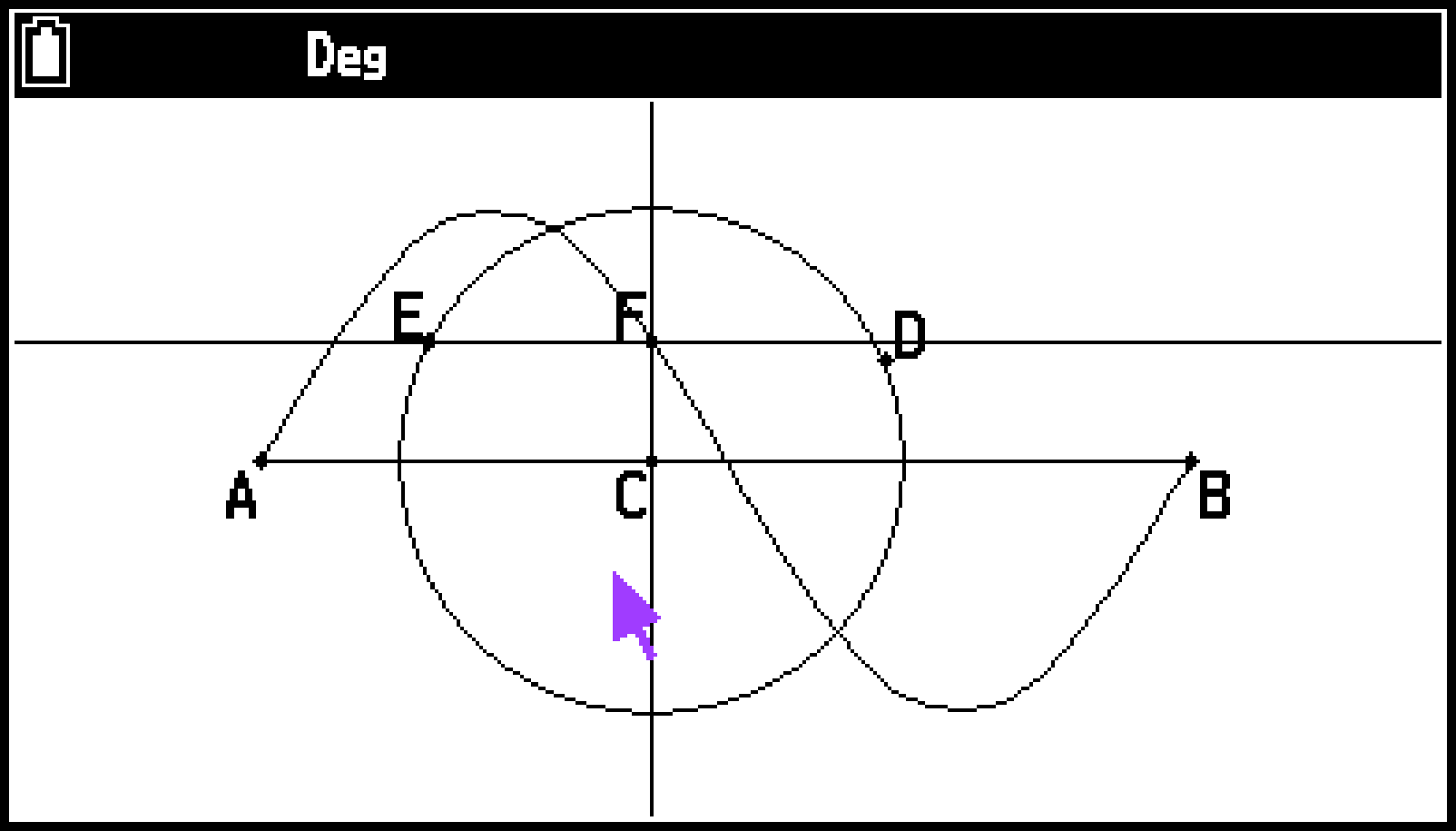
Nota
Todos los puntos seleccionados en la pantalla se convertirán en puntos de rastreo si selecciona T > [Animate] > [Trace].
Al especificar un nuevo punto de rastreo, se descartarán el resto de puntos especificados.
Todos los rastreos que se lleven a cabo con la función de rastreo se borrarán al ejecutar una animación.
Los rastreos que se realizan con la función de rastreo pueden seleccionarse y borrarse, pero no moverse.
Para editar una animación
Estos pasos son una continuación del procedimiento del Ejemplo 1 mostrado en Para rastrear un locus de puntos.
-
Mientras se muestre en pantalla la animación que quiera editar, seleccione T > [Animate] > [Edit Animation].
-
Edite la animación siguiendo estos pasos.
-
Cuando haya terminado de configurar los ajustes, presione b.
Se mostrará la pantalla Edit Animations.
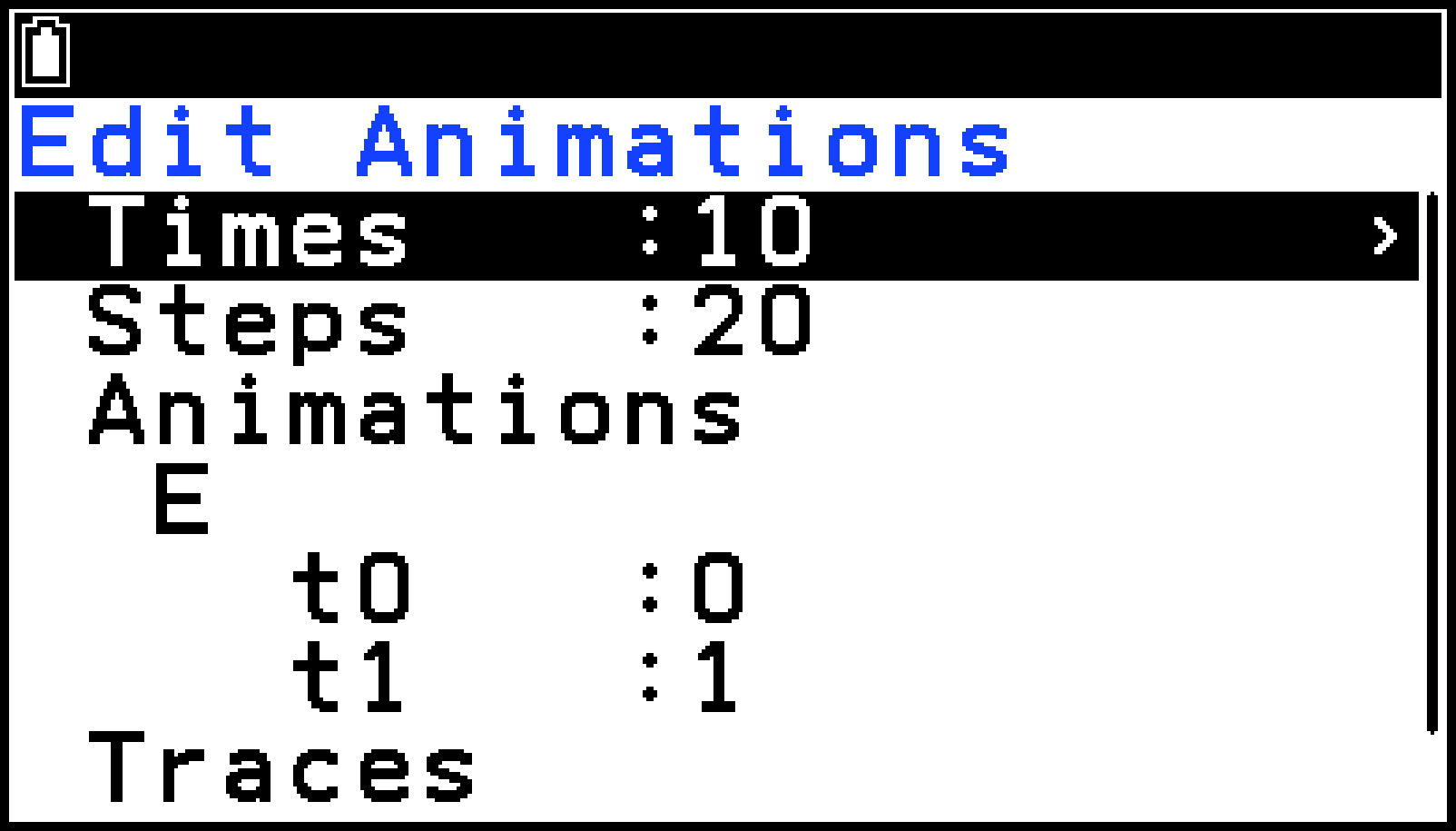
Times:
Este ajuste permite especificar cuántas veces debe ejecutarse la animación al seleccionar T > [Animate] > [Go(repeat)]. El valor predeterminado inicial es 10, que puede cambiarse a un valor entre 0 y 20. Si introduce 0, la animación se repetirá hasta que presione b o a para detenerla.
Steps:
Este ajuste permite especificar cuántos pasos necesita el punto E para mover el segmento de recta AB. El valor predeterminado inicial es 20, que puede cambiarse a un valor entre 2 y 100.
Animations:
El valor “E” en “Animations” indica que el punto E es el que se mueve mediante la animación. Si crea varias animaciones, se mostrará aquí una lista de todos los puntos aplicables. Si selecciona T > [Delete] cuando esté resaltada una letra, se eliminará la animación aplicable. Si selecciona T > [Delete] mientras “Animations” esté resaltado, se eliminarán todas las animaciones.
“t0” y “t1” especifican el rango de movimiento del punto E en el segmento de recta AB. Sus valores predeterminados iniciales son t0 = 0 y t1 = 1. Durante la animación, la longitud de AB se considera una unidad. Los valores predeterminados especifican que el movimiento del punto E se hace desde el punto inicial A (en el que la longitud es igual a 0) hasta el punto final B (en el que la longitud es igual a 1). Puede introducir un número de -10 a 10 para t0 y t1.
Si se cambia el valor de t0 a 0,5, el punto E se moverá desde la mitad del segmento de recta AB al punto B. Cambiar el valor de t0 a -1 hace que el punto E comience en un punto fuera del segmento de recta AB (en este caso, la distancia desde el punto A al punto E es igual a la longitud de la línea AB) y termine en el punto B. Si se cambian los valores a t0 = 1 y t1 = 0, el punto E se moverá desde el punto B al punto A.
Traces:
Este elemento muestra el punto de rastreo especificado. Si selecciona T > [Delete] cuando esté resaltada una letra, se cancelará el ajuste de punto de rastreo correspondiente. Si selecciona T > [Delete] mientras “Traces” esté resaltado, se cancelarán todos los ajustes de puntos de rastreo.
Generar una tabla de animación
Con la configuración predeterminada, una animación hace que un punto especificado se mueva a lo largo de un segmento de recta, un círculo, un arco o una función especificados en 20 pasos. Puede configurar la calculadora para generar una tabla, denominada “tabla de animación”, que registra las coordenadas de cada paso, la longitud del segmento de recta, el área del objeto, etc.
Puede añadir cualquiera de estos elementos a una tabla de animación: coordenadas (, ), distancia/longitud, pendiente, radio, circunferencias, perímetro, área, ángulos, ángulos suplementarios, segmentos vectoriales (, ) y expresiones.
También puede seleccionar una columna de la tabla de animación y guardarla como una lista, o guardar toda la tabla como datos de una hoja de cálculo. Los datos que guarde podrán utilizarse luego para hacer análisis con la aplicación Statistics o la aplicación Spreadsheet.
Para añadir columnas a la tabla de animación
Estos pasos son una continuación del procedimiento del Ejemplo 2 mostrado en Para rastrear un locus de puntos. En primer lugar, se añaden las coordenadas del punto F a la tabla de animación. A continuación, se añaden los ángulos de los segmentos de recta EC y AB que conectan el punto E y el punto C.
-
Aquí generaremos una tabla de animación para las coordenadas (, ) del punto F, así que lo primero es seleccionar dicho punto.
-
Presione V para que se muestre el recuadro de medidas.*1
-
Use r para resaltar el botón de flecha hacia arriba a la derecha del recuadro de medidas y, a continuación, presione O.
-
En el menú que aparece, seleccione [Add Table] y, a continuación, presione O.
-
Presione b para cerrar la pantalla de la tabla de animación.
-
Presione b dos veces para activar la pantalla de dibujo.
-
Presione a y dibuje un segmento de recta que conecte el punto E y el punto C (segmento de recta CE).
-
Seleccione los segmentos de recta CE y AB, y presione V.*1
-
Realice los pasos 3 y 4 indicados anteriormente.
-
Presione b para salir de la pantalla de la tabla de animación.
Si no se muestra el icono (coordenadas) en el extremo izquierdo de la pantalla, resalte el botón de flecha hacia arriba a la izquierda del recuadro de medidas y, a continuación, presione O. En la paleta de iconos que aparece, seleccione el icono .
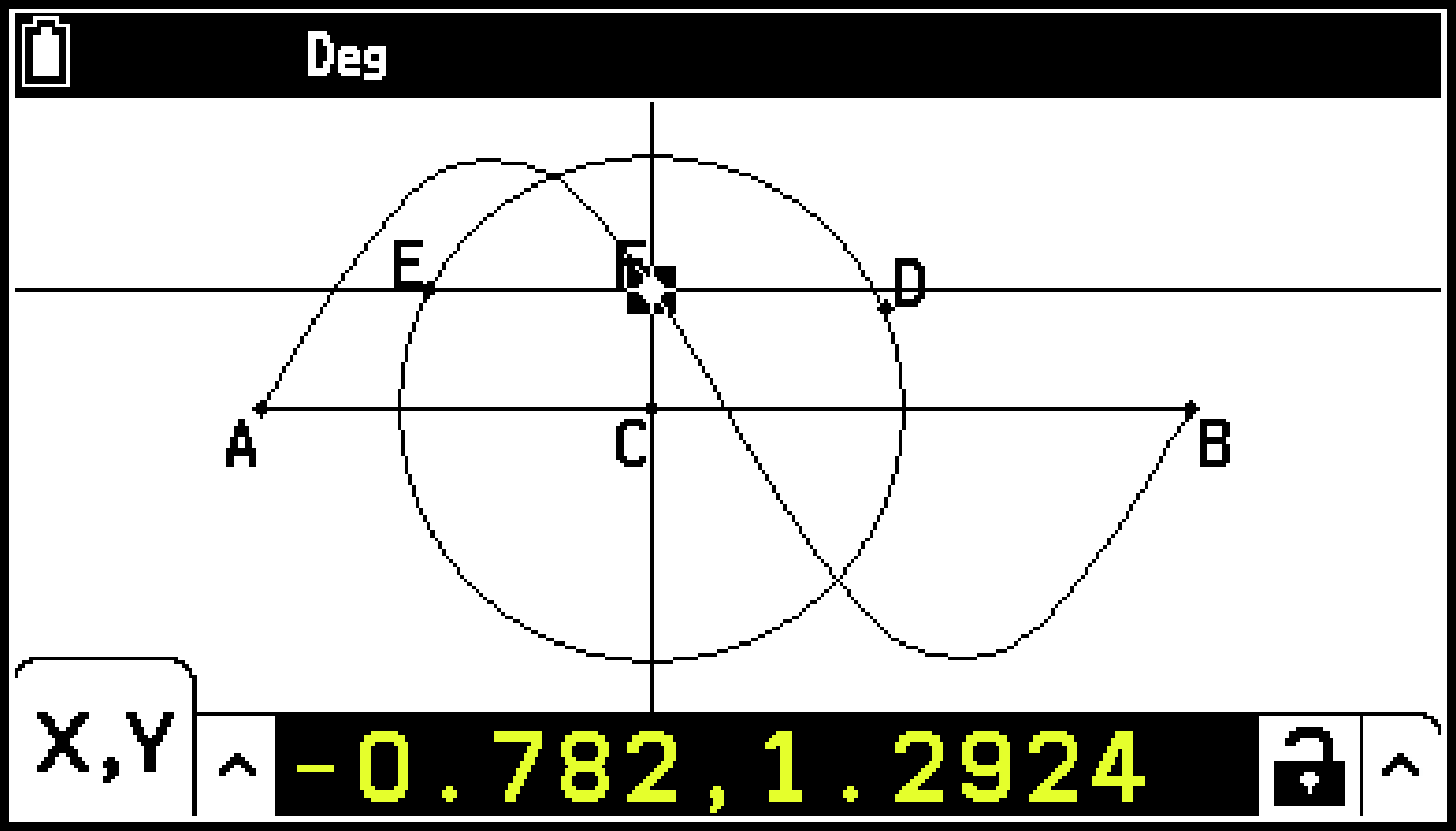
Se mostrará una tabla de animación en la que se visualizarán las coordenadas del punto F en cada paso de la animación en las columnas etiquetadas como “X” y “Y”.
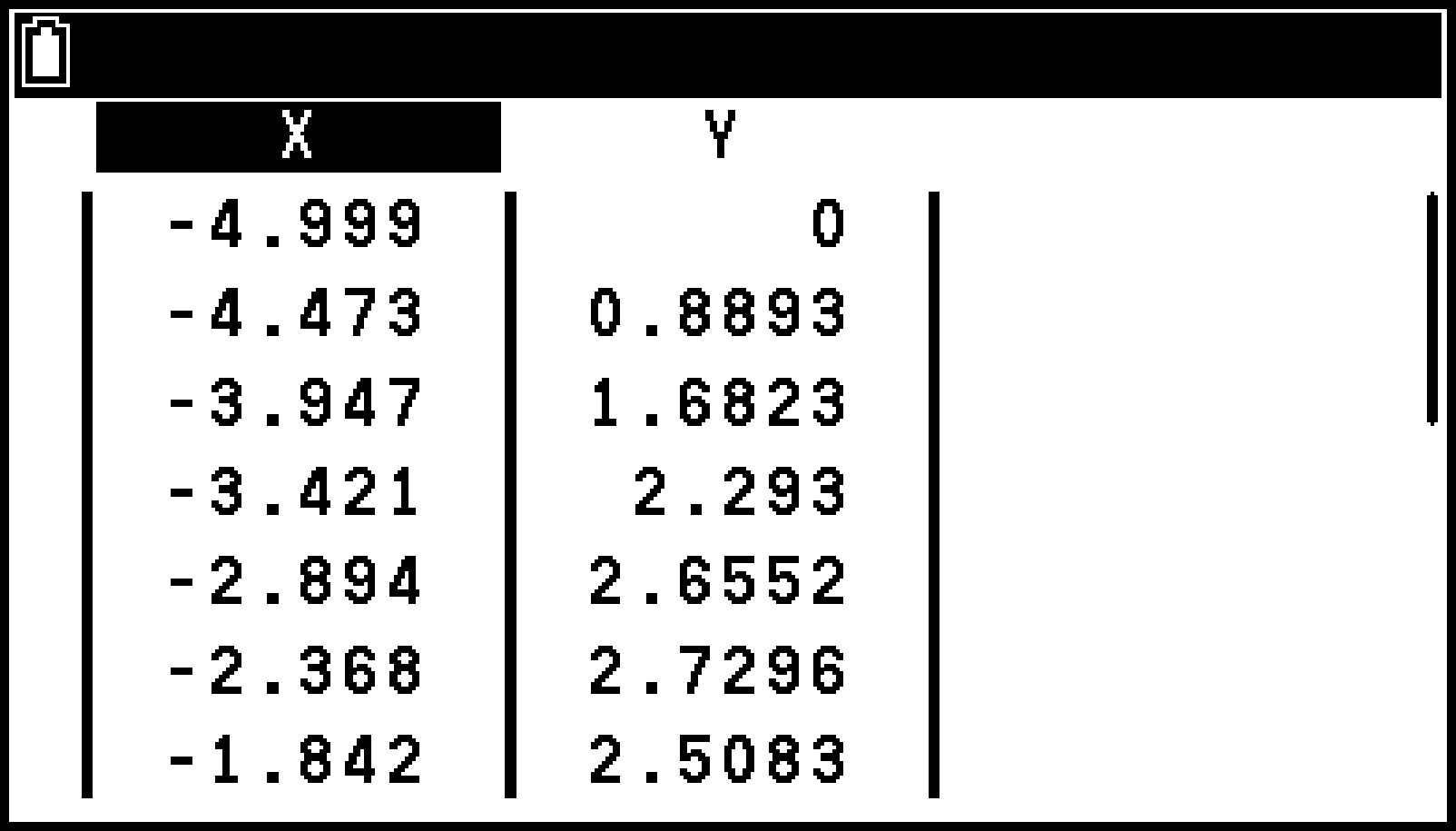
Si no se muestra el icono (ángulo) en el extremo izquierdo de la pantalla, resalte el botón de flecha hacia arriba a la izquierda del recuadro de medidas y, a continuación, presione O. En la paleta de iconos que aparece, seleccione el icono .
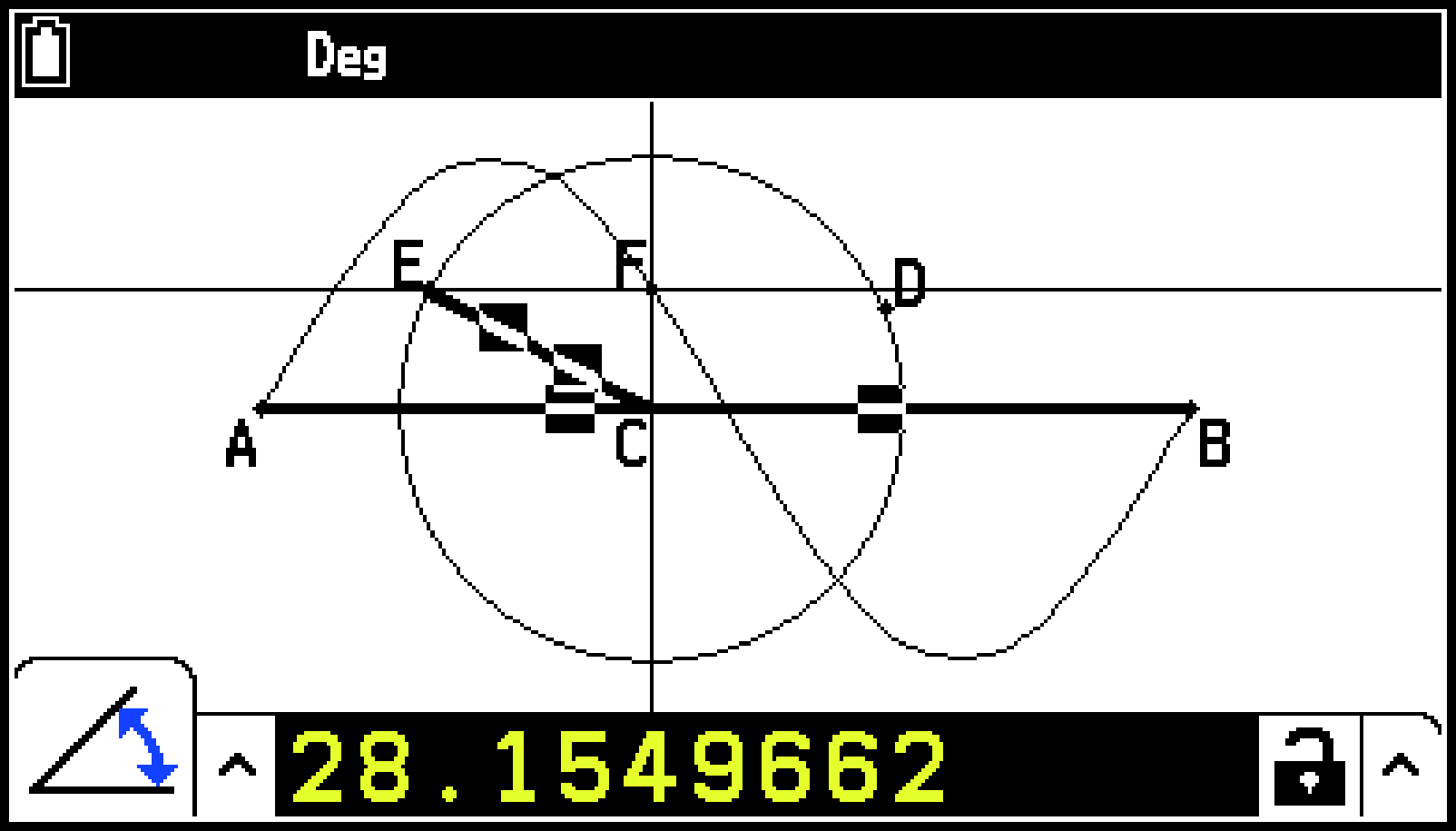
Se añadirá una columna “Angle” a la derecha de las columnas “X” e “Y” añadidas en el paso 4.*2
En vez de usar el recuadro de medidas, también puede añadir una tabla de animación seleccionando T > [Animate] > [Add Table]. No obstante, esta operación no le permitirá especificar el tipo de medida que se añada a la tabla. Se añadirá la primera medida que aparezca al visualizar el recuadro de medidas.
Cuando se añadan el ángulo y el ángulo suplementario a la tabla de animación, la unidad se ceñirá al ajuste S > [Angle] efectivo en ese momento. Cambiar el ajuste S > [Angle] no afectará a los valores de la tabla de animación que ya se hayan añadido.
Nota
Puede agregar hasta 26 columnas a una tabla de animación.
El contenido de la tabla de animación se borrará siempre que se lleve a cabo cualquiera de las acciones indicadas a continuación.
Usar la pantalla Edit Animations para cambiar una animación
Añadir o sustituir una animación
Especificar un nuevo punto de rastreo
Eliminar un elemento geométrico (segmento de recta, punto, etc.) de la animación
Iniciar una aplicación distinta de Geometry
Para mostrar la tabla de animación
Para visualizar una tabla de animación generada siguiendo el procedimiento indicado en Para añadir columnas a la tabla de animación, seleccione T > [Animate] > [Display Table].
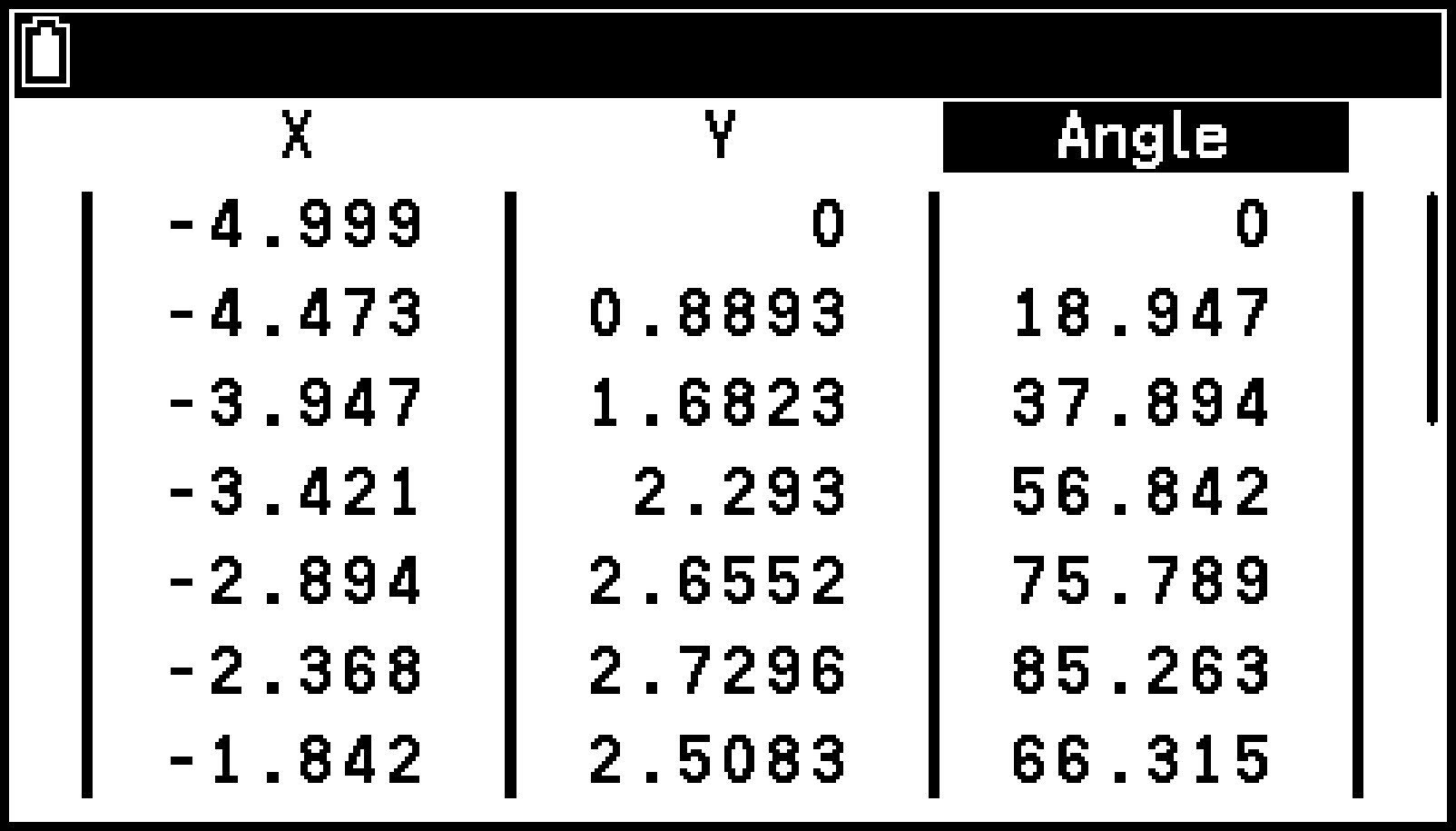
Para guardar una columna de una tabla de animación en una lista
-
Visualice la tabla de animación.
-
Utilice l y r para resaltar la columna que quiera guardar como datos de una lista.
-
Seleccione T > [Store] > [List].
-
Utilice el cuadro de diálogo que aparece para introducir un número de lista y, a continuación, presione O.
Nota
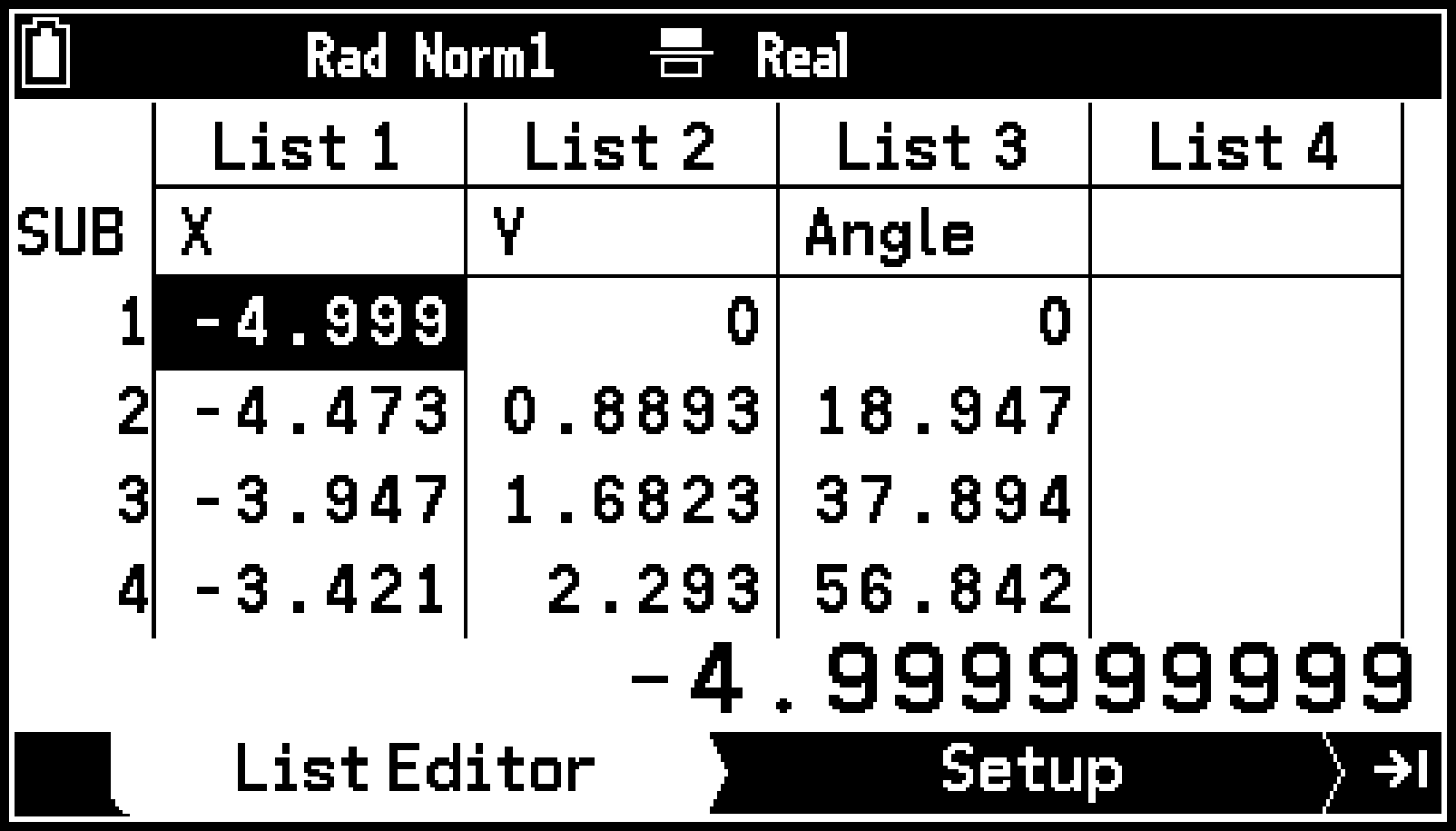
Para acceder a las listas guardadas siguiendo este procedimiento, utilice List Editor de la aplicación Statistics. Por ejemplo, después de efectuar el paso 9 del procedimiento descrito en Para añadir columnas a la tabla de animación, puede guardar cada columna de la tabla de animación en una lista (List 1 a List 3) y, a continuación, iniciar la aplicación Statistics para ver una lista tal y como se muestra en la pantalla de ejemplo de la derecha.
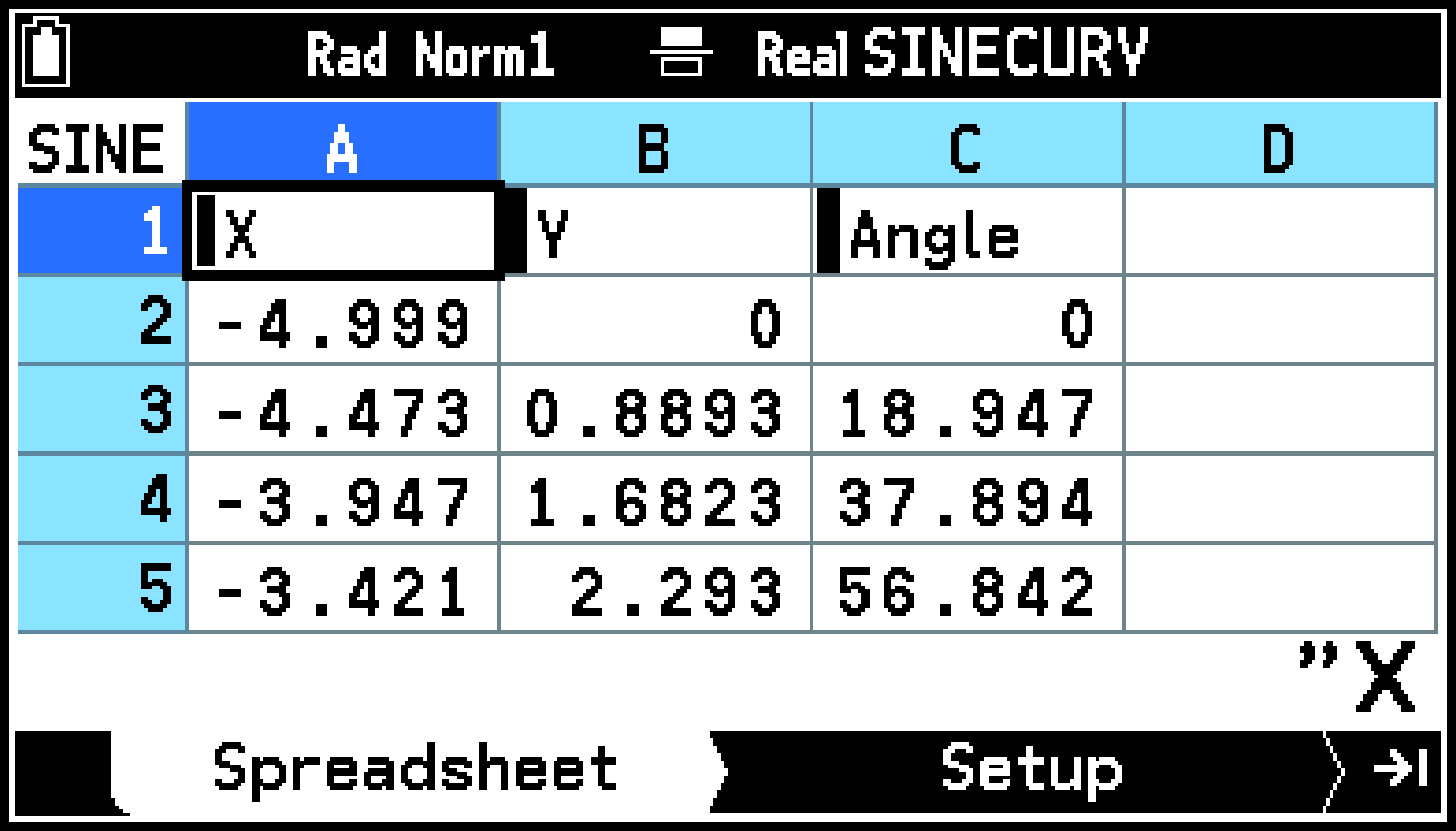
Para guardar toda una tabla de animación como una hoja de cálculo
-
Visualice la tabla de animación.
-
Seleccione T > [Store] > [Spreadsheet].
-
Utilice el cuadro de diálogo que aparece para introducir hasta ocho caracteres para el nombre del archivo y, a continuación, presione O.
Nota
La hoja de cálculo guardada siguiendo el procedimiento anterior se abrirá automáticamente la próxima vez que inicie la aplicación Spreadsheet. Por ejemplo, si guarda la tabla de animación en una hoja de cálculo después de efectuar el paso 9 del procedimiento descrito en Para añadir columnas a la tabla de animación, al iniciar la aplicación Spreadsheet visualizará la tabla tal y como se muestra en la pantalla de ejemplo de la derecha.
Para eliminar una columna concreta de una tabla de animación
-
Visualice la tabla de animación.
-
Utilice l y r para resaltar la columna que quiera eliminar.
-
Seleccione T > [Delete] > [Delete].
Para eliminar todas las columnas de una tabla de animación
-
Visualice la tabla de animación.
-
Seleccione T > [Delete] > [Delete All].
-
Para responder al cuadro de diálogo de confirmación que aparece, seleccione [OK].
Uso de la ayuda de las teclas
Al presionar la tecla 0 o seleccionar T > [Key Help], se muestra la ventana Key Help, que ofrece información sobre la función asignada a cada tecla de la aplicación Geometry. Tenga en cuenta que estas funciones mostradas en la ventana Key Help solo se aplican a la pantalla de dibujo.
Elementos del menú Settings de la aplicación Geometry
Los elementos del menú Settings descritos a continuación pertenecen a la aplicación Geometry.
|
S > [Angle Unit]… |
Permite especificar si incluir unidades al mostrar los ángulos de una figura en la pantalla de dibujo. |
|
S > [Length Unit]… |
Permite especificar si incluir unidades al mostrar las longitudes de una figura en la pantalla de dibujo. |
|
S > [Grid Space]… |
Permite especificar el espacio (espaciado) de los puntos de cuadrícula y las líneas en la pantalla de dibujo. |