Aplicación System
Use la aplicación System para restablecer la calculadora o para cambiar los ajustes que afectan al funcionamiento general de la calculadora.
Menú System Manager
Al seleccionar h > System para iniciar la aplicación , se mostrará primero el contenido del menú System Manager. Todos los procedimientos descritos en esta sección parten desde este menú.
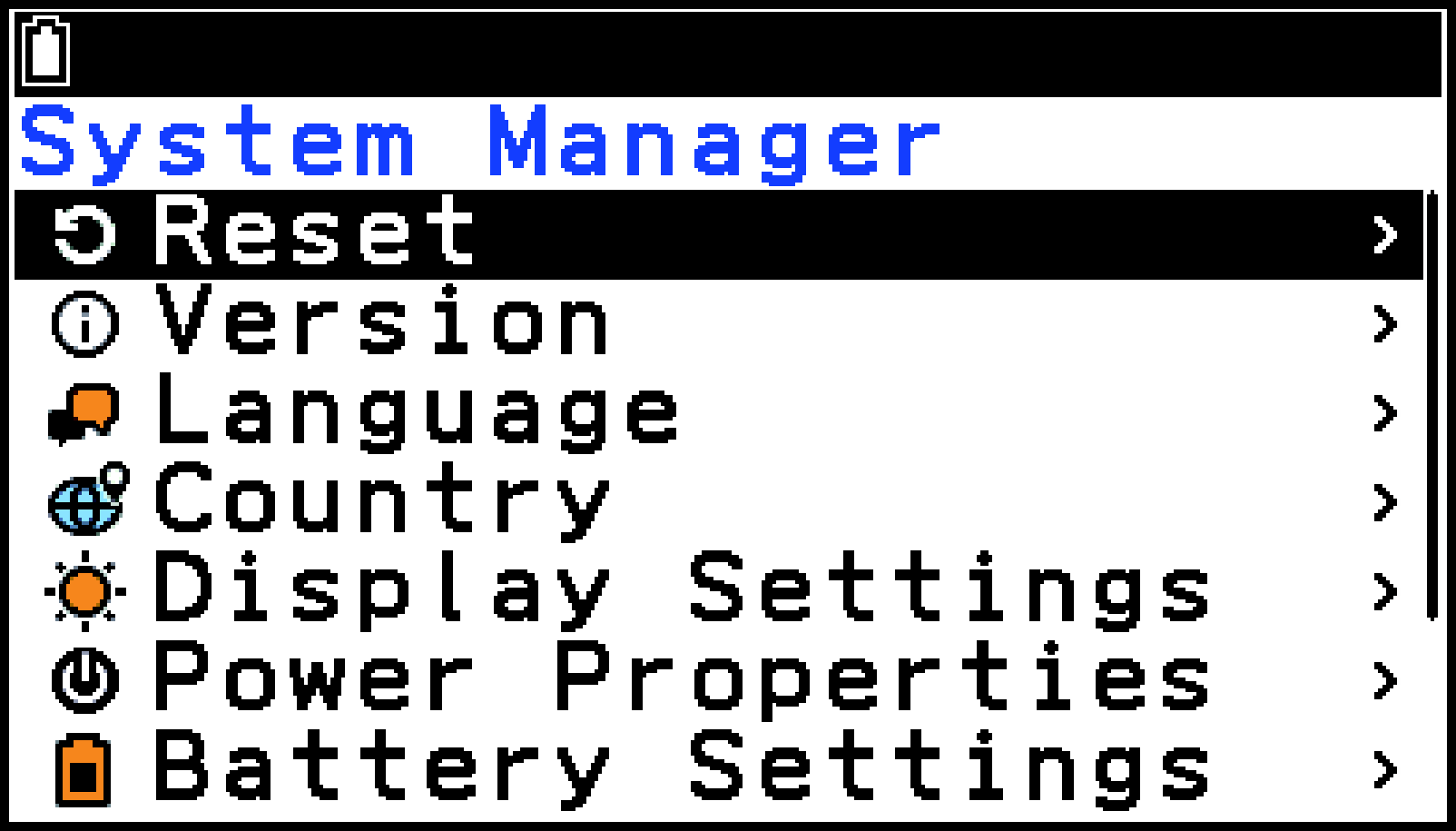
Elementos del menú System Manager
Restablecer la calculadora (Reset)
-
En el menú System Manager, seleccione [Reset].
-
Seleccione el elemento del menú que corresponda al tipo de operación de restablecimiento que quiera llevar a cabo.
-
Para restablecer, seleccione [OK]. Para cancelar, seleccione [Cancel].
|
Para restablecer/eliminar esto: |
Seleccione este elemento del menú: |
|---|---|
|
Contenido de Main Memory SETUP Estos ajustes de la aplicación System: CSV Format |
[Settings] |
|
Todos los datos de Main Memory Contenido de Main Memory SETUP |
[Main Memory] |
|
Todos los datos de Storage Memory |
[Storage Memory] |
|
Todos los datos de Main Memory y Storage Memory Contenido de Main Memory SETUP |
[Main&Storage] |
|
Todos los datos de Main Memory y Storage Memory Contenido de Main Memory SETUP Estos ajustes de la aplicación System: Display Settings, Auto Power Off, Battery Settings, CSV Format, Capture Format |
[Initialize All] |
Al seleccionar un elemento del menú se mostrará un mensaje de confirmación sobre el tipo de operación de restablecimiento elegido.
¡Importante!
Tras seleccionar [Initialize All], deberá llevar a cabo distintas configuraciones iniciales, igual que si encendiera la calculadora por primera vez. Las pantallas de configuración aparecerán automáticamente en el siguiente orden. Configure los ajustes en cada pantalla.
Consultar la información de la versión (Version)
La versión del SO de la calculadora se muestra en la pantalla de información Version que aparece al seleccionar [Version] en el menú System Manager.
Nota
Mientras se muestre la pantalla de información Version, al presionar T se mostrará el elemento del menú [OS Update].
Seleccionar el idioma de visualización (Language)
-
En el menú System Manager, seleccione [Language].
-
Presione O.
-
En el menú que aparece, seleccione el Idioma de visualización que desee.
Se mostrará el idioma seleccionado en ese momento.
Cambiar el ajuste Country (Country) (solo fx-CG100)
A continuación se muestran las cuatro opciones disponibles para el ajuste Country. El ajuste predeterminado es “International”.
International
Portugal
United Kingdom
United States
El ajuste Country afecta a la calculadora de la siguiente forma:
La disposición de los iconos de la aplicación HOME
La configuración y el contenido del menú Catalog
Secuencia de visualización en que se muestran las categorías en el menú
Los elementos incluidos en cada categoría y la secuencia en la que aparecen (excepto la categoría All)
Los modos examen que pueden seleccionarse con la aplicación Exam Mode y la secuencia en la que aparecen en el menú.
Nota
Cambie el ajuste Country según necesidades para usar la calculadora en países concretos. De lo contrario, utilice el ajuste predeterminado (International).
Siga este procedimiento para cambiar el ajuste Country.
-
En el menú System Manager, seleccione [Country].
-
Presione O.
-
Resalte la opción que quiera usar y presione O.
Se mostrará el ajuste Country seleccionado en ese momento.
Se mostrará un menú de opciones de configuración de Country.
Ajuste del brillo de la pantalla (Display Settings)
-
En el menú System Manager, seleccione [Display Settings].
-
Use l y r para ajustar el brillo de la pantalla.
Configurar los ajustes de duración de la luz de fondo y del apagado automático (Power Properties)
-
En el menú System Manager, seleccione [Power Properties].
-
Lleve a cabo uno de los siguientes procedimientos para configurar el ajuste que desee.
-
Resalte [Auto Power Off] y, a continuación, presione O.
-
En el menú que aparece, seleccione [10 Min.] para especificar aprox. 10 minutos o [60 Min.] para especificar aprox. 60 minutos.
-
Resalte [Backlight] y, a continuación, presione O.
-
Seleccione [30 Sec.], [1 Min.] o [3 Min.] en el menú que aparece.
|
Para configurar este ajuste: |
Haga esto: |
|---|---|
|
Duración del apagado automático |
|
|
Duración de la luz de fondo |
|
Especificar el tipo de pilas (Battery Settings)
¡Importante!
Tras sustituir las pilas, asegúrese de realizar el siguiente procedimiento para seleccionar el tipo de pilas.
-
En el menú System Manager, seleccione [Battery Settings].
-
Presione O.
-
Seleccione [Alkaline batteries] o [Ni-MH] en el menú que aparece.
-
Para registrar el tipo de pila seleccionado, presione [OK]. Para cancelar, seleccione [Cancel].
Se mostrará el tipo de pilas seleccionado en ese momento.
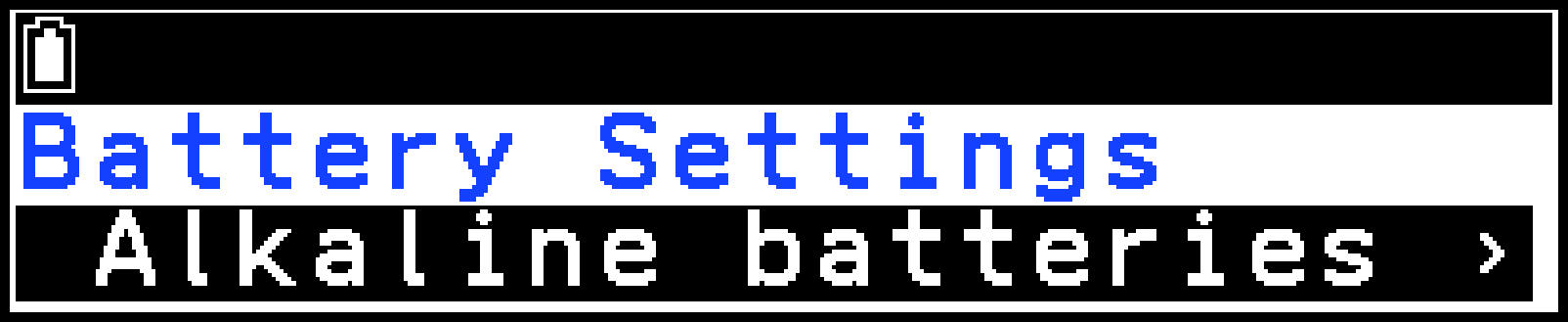
Lea el mensaje de advertencia que aparece en la pantalla.
Especificar el formato de importación y exportación de archivos CSV (CSV Format)
Al importar un archivo CSV que se haya transferido desde una computadora a la calculadora, especifique el símbolo del delimitador y el separador decimal de acuerdo con los ajustes especificados en la aplicación al generar el archivo CSV. Puede especificar coma (,) o punto y coma (;) para el delimitador, mientras que para el separador decimal puede especificar punto (.) o coma (,).
-
En el menú System Manager, seleccione [CSV Format].
-
Utilice u y d para resaltar [Separator] y, a continuación, presione O.
-
En el menú que aparece, seleccione [Comma] o [Semi-Colon] y, a continuación, presione O.
-
Utilice u y d para resaltar [Decimal Separator] y, a continuación, presione O.
-
En el menú que aparece, seleccione [Period] o [Comma] y, a continuación, presione O.
Si ha elegido [Comma] en el paso 2, no podrá seleccionar [Comma] aquí.
Especificar el formato de captura de imágenes (Capture Format)
Aplique el siguiente procedimiento para especificar el formato de una imagen guardada con una captura de pantalla.
-
En el menú System Manager, seleccione [Capture Format].
-
Presione O.
-
En el menú que aparece, seleccione [Memory] (para guardar en formato .g4p) o [Bitmap] (para guardar en formato .bmp).
Se mostrará el formato de imagen seleccionado en ese momento.
Registrar un nombre de usuario (User Name)
Puede registrar un nombre de usuario y un nombre de una organización en la calculadora. Los nombres de usuario y organización registrados se muestran en pantalla al apagar la calculadora.
-
En el menú System Manager, seleccione [User Name].
-
Resalte la línea que aparece debajo de “User Name.”
-
Introduzca hasta 19 caracteres para el nombre de usuario y, a continuación, presione O.
-
Resalte la línea que aparece debajo de “Organization.”
-
Introduzca hasta 19 caracteres para el nombre de la organización y, a continuación, presione O.
Nota
Seleccione T > [Delete All] para eliminar todo lo que haya introducido en esta pantalla.
“ID”, ubicado en la parte inferior de la pantalla de registro del nombre de usuario y de organización, indica el número de identificación del dispositivo.