Aplicación Prob Sim
La aplicación Prob Sim lleva a cabo los seis tipos de simulaciones indicados a continuación:
Coin Toss
Dice Roll
Spinner
Marble Grab
Card Draw
Random Numbers (enteros aleatorios)
Flujo de trabajo
Paso 1: Seleccionar un tipo de simulación (pestaña Probability).
-
h > Prob Sim
-
Resalte el tipo de simulación que quiera ejecutar y, a continuación, presione > (o O).
Se mostrará un menú para seleccionar un tipo de simulación.
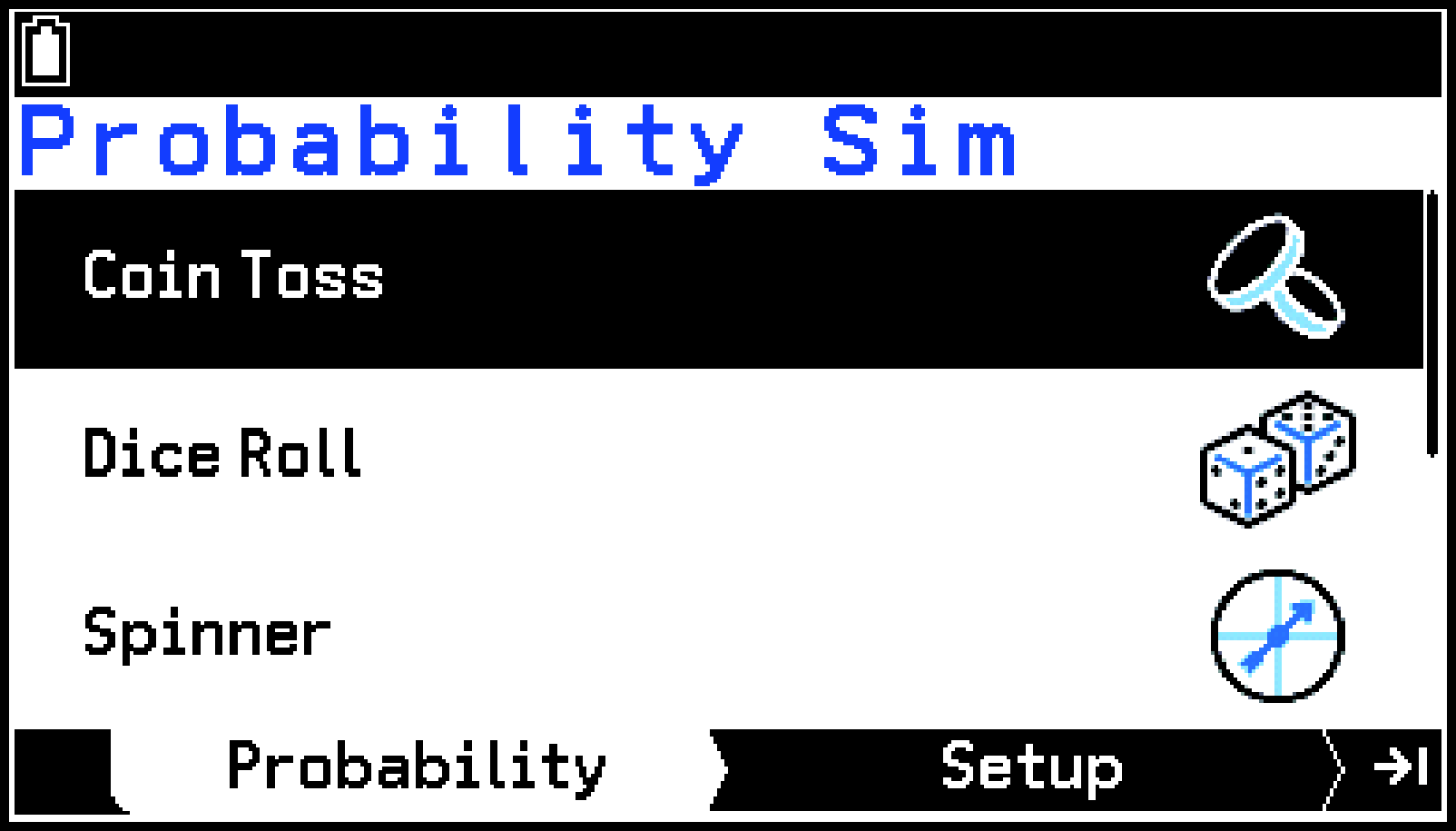
Aparecerá la pestaña Setup, en la que se muestran los ajustes del tipo de simulación que haya elegido.
Paso 2: Especificar el número de intentos de simulación y configurar otros ajustes (pestaña Setup).
-
Especifique el número de intentos de simulación.
-
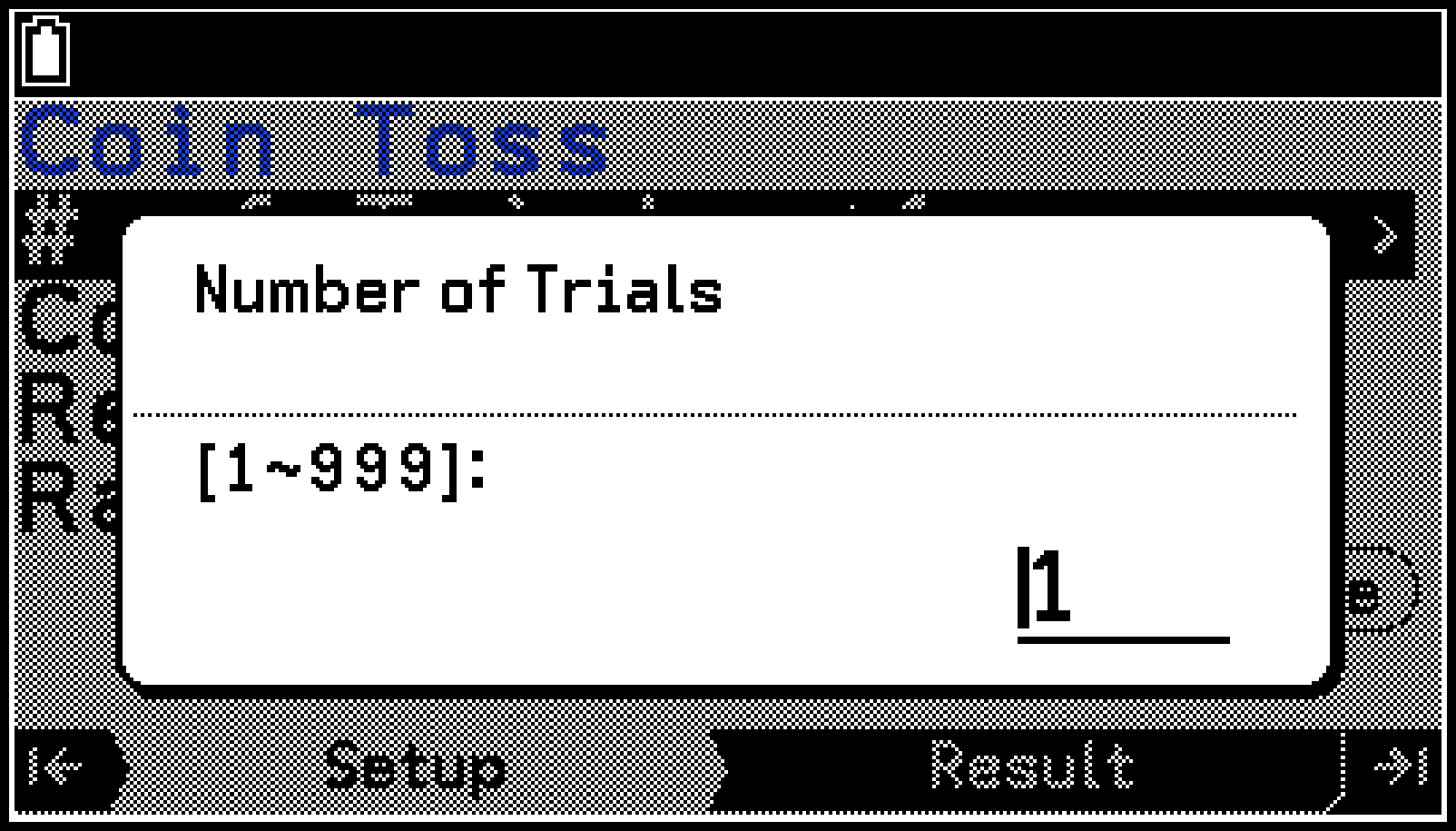
Resalte [# of Trials] y, a continuación, presione O.
-
En el cuadro de diálogo que aparece, introduzca un entero entre 1 y 999 y, a continuación, presione O.
-
Configure el resto de ajustes.
Elementos de configuración específicos para tipos de simulación concretos
|
Tipo |
Elemento |
Descripción |
Ajustes*1 |
|---|---|---|---|
|
Coin Toss |
Coins |
Especifica el número de monedas. |
1, 2, 3 |
|
Dice Roll |
Dice |
Especifica el número de dados. |
1, 2, 3 |
|
Die Sides |
Especifica el número de caras de cada dado. |
4, 6, 8, 12, 20 |
|
|
Spinner |
Sections |
Especifica el número de divisiones de una ruleta. |
2, 3, 4 a 8 |
|
Marble Grab |
Marble Types |
Especifica los tipos de canicas. Si se selecciona 2 para este ajuste, se establecerán A y B como tipos de canicas. Si se selecciona 5, se especificarán A, B, C, D y E. |
2, 3, 4, 5 |
|
Replacement |
Especifica si una canica extraída se sustituirá (On) o no (Off) después de extraerla. Se mostrará “ |
On, Off |
|
|
Card Draw |
Decks |
Especifica el número de mazos de cartas. |
1, 2, 3 |
|
Deck Size |
Especifica el número de cartas de un mazo. |
32, 52 |
|
|
Replacement |
Especifica si una carta extraída se sustituirá (On) o no (Off) después de extraerla. Se mostrará “ |
On, Off |
|
|
Random Numbers |
# of RanNums |
Especifica el número de enteros aleatorios que van a generarse. |
1 a 6 |
|
Range Start |
Especifica el límite inferior del rango de generación de números aleatorios. |
0, 1 a 98 |
|
|
Range End |
Especifica el límite superior del rango de generación de números aleatorios. |
1 a 40 a 99 |
|
|
Repeat*2 |
Especifica si puede generarse el mismo valor de forma repetida (On) o no (Off). Se mostrará “ |
On, Off |
 ” en la esquina superior izquierda de la pantalla de resultados cuando se seleccione On.
Elementos de configuración comunes para todos los tipos de simulación
|
Elemento |
Descripción |
Ajustes*1 |
|---|---|---|
|
Refresh Freq |
Especifica la frecuencia (en cuanto a número de resultados) con la que debe actualizarse la pantalla. Si se especifica “After Last Trial”, la pantalla se actualizará después del último intento. |
After 1 Trial, After 20 Trials, After 50 Trials, After Last Trial |
|
Random Seed |
Especifica el valor semilla para la generación de números seudoaleatorios. |
1 a 99999 |
Los ajustes subrayados son los valores predeterminados iniciales.
Si se especifica Off para el ajuste Repeat, el rango de números aleatorios debe establecerse en un valor que sea superior al total de números que vayan a generarse.
Nota
Para restaurar todos los elementos de ajuste de la pestaña Setup a sus valores predeterminados iniciales, seleccione T > [Initialize].
Para Coin Toss, Dice Roll, Spinner y Marble Grab, puede especificar un sesgo de la tasa de ocurrencia (por ejemplo, probabilidad de que salga cara o cruz con Coin Toss). Consulte Especificar un sesgo de la tasa de ocurrencia (Bias) para obtener más detalles.
Paso 3: Ejecute la simulación y consulte los resultados (pestaña Result).
-
En la pestaña Setup, presione > o resalte
 y, a continuación, presione O.
 -
Para volver a la pestaña Setup, presione < (o b).
Los resultados de la simulación se mostrarán en la pestaña Result. Consulte Uso de la pestaña Result para obtener información sobre los resultados mostrados para cada tipo de simulación.
Ejemplo de pantalla de resultados de una simulación:
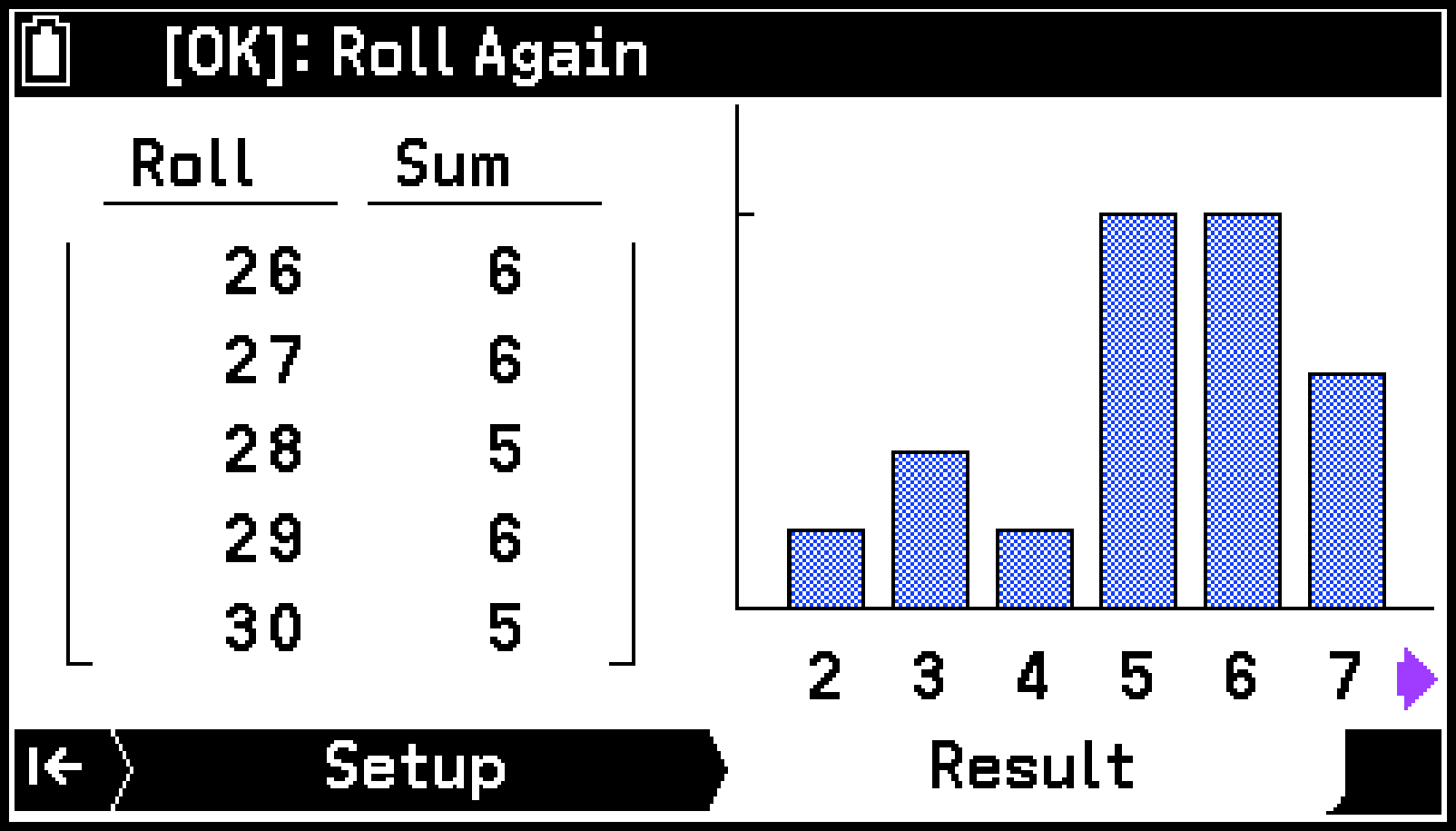
Dice Roll
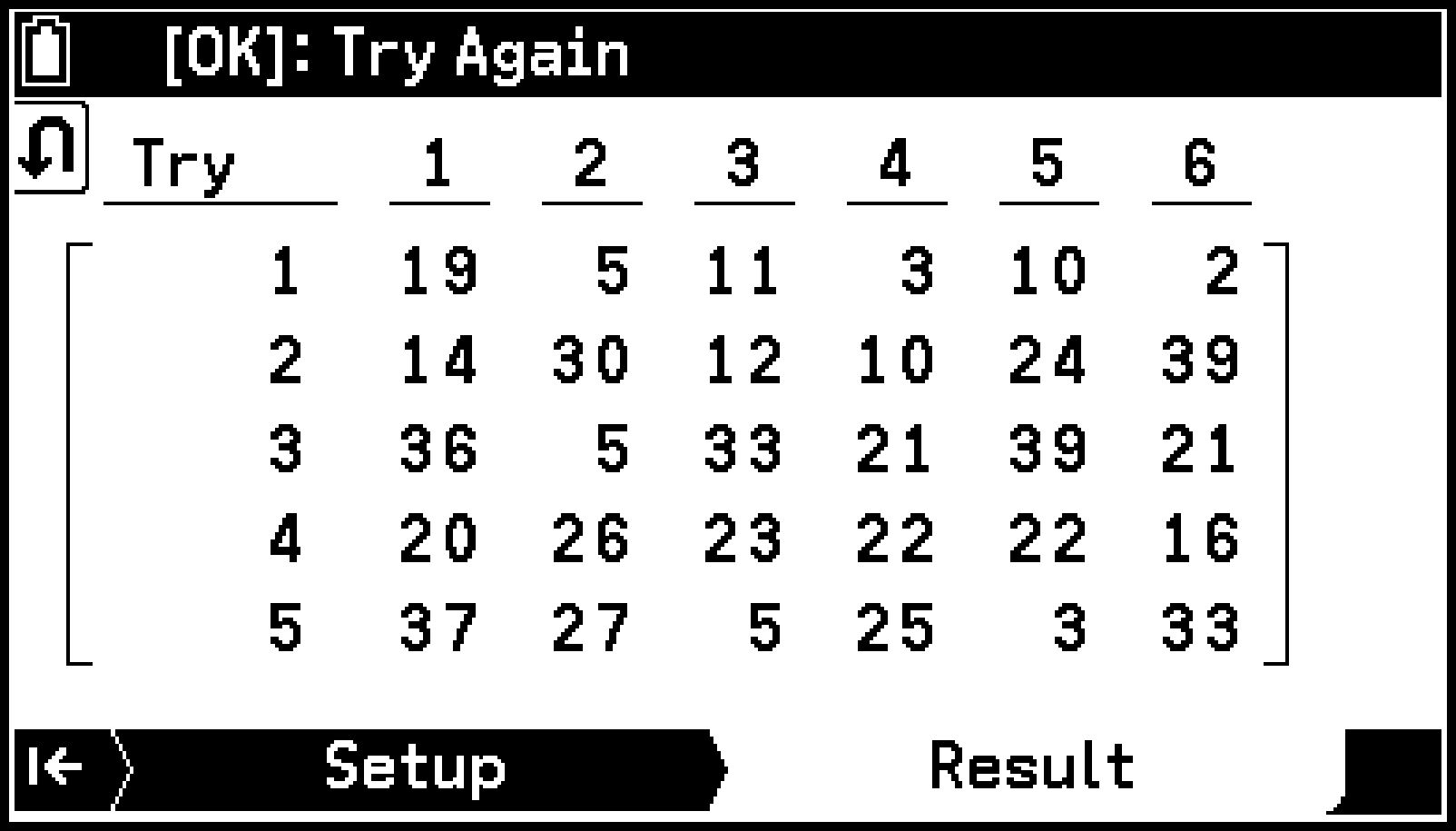
Random Numbers
La columna situada a la izquierda de la tabla muestra el número de intentos.
Para desplazarse por una tabla, utilice u y d. Para mover un gráfico a izquierda y derecha, utilice l y r.
En la siguiente tabla se muestran las acciones que pueden realizarse en la pestaña Result.
|
Para hacer esto: |
Haga esto: |
|---|---|
|
Volver a ejecutar una simulación el mismo número de intentos que la original |
Presione O. |
|
Volver a ejecutar la simulación el número de intentos especificado |
En el cuadro de diálogo que aparece al presionar una tecla numérica o seleccionar T > [Increase trials (n)], introduzca el número de intentos que desee y, a continuación, presione O. |
|
Seleccione Table, Graph o Graph + Table como formato de visualización del resultado*1 |
Seleccione T > [Results Display]. |
|
Almacenar los resultados de una simulación en una variable de lista |
Seleccione T > [Store].*2 |
|
Eliminar los resultados de la simulación actual y volver a la pestaña Setup |
Seleccione T > [Delete]. |
|
Mostrar un puntero en forma de cruz ( |
Seleccione T > [Trace]. |
Esto se puede llevar a cabo para: Coin Toss, Dice Roll, Spinner y Marble Grab.
Consulte Para almacenar los resultados de una simulación en una variable de lista para obtener más detalles.
Es posible realizar esto si se ha seleccionado T > [Results Display] > [Graph]. Para obtener más información, consulte Para leer los valores de frecuencia y probabilidad de un gráfico de barras.
Para responder al cuadro de diálogo que aparece para saber si quiere borrar los resultados de la simulación actual, seleccione [OK].
Especificar un sesgo de la tasa de ocurrencia (Bias)
En situaciones reales, un lado de la moneda tiende a aparecer con mayor frecuencia que el otro, y un número de un dado suele salir más a menudo que el resto. Esto se debe a la forma física de la moneda o el dado, o a una desviación de su centro de gravedad. Asimismo, el número de canicas en Marble Grab puede diferir en función del tipo de canica. Es posible especificar este tipo de sesgo de la tasa de ocurrencia para cada tipo de simulación. Puede especificar un sesgo de la tasa de ocurrencia para: Coin Toss, Dice Roll, Spinner y Marble Grab.
Para especificar Bias para Coin Toss, Dice Roll o Spinner
-
Acceda a la pestaña Setup de Coin Toss, Dice Roll o Spinner.
-
Seleccione T > [Bias].
-
Cambie el valor Weight o Prob para cada resultado.
-
Cuando haya finalizado de configurar los ajustes, presione b para cerrar la pantalla de edición.
Se mostrará una pantalla para cambiar el peso (Weight) y la probabilidad (Prob) de un resultado concreto.
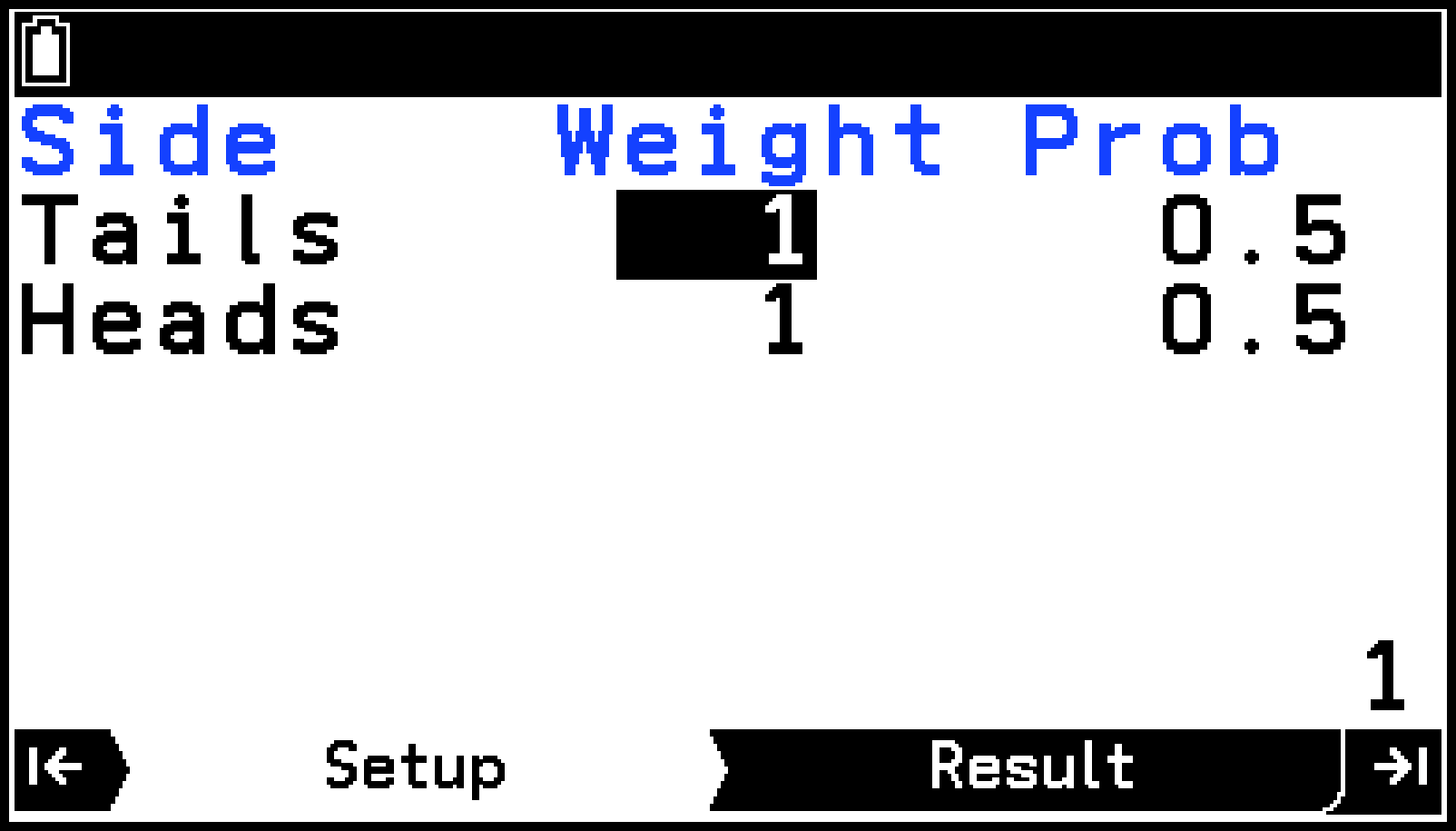
|
Weight: |
Permite especificar un valor entre 0 y 999 (ajuste predeterminado inicial: 1). Al cambiar el valor de Weight de un resultado, los valores de Prob de todos los resultados se recalcularán como corresponda. |
|
Prob: |
Permite especificar un valor con hasta cuatro decimales. Al cambiar el valor de Prob de un resultado, los valores de Prob y Weight de todos los resultados se recalcularán como corresponda. |
Para inicializar todos los valores de Weight y Prob, seleccione T > [Initialize].
Para especificar Bias para Marble Grab
-
Acceda a la pestaña Setup de Marble Grab.
-
Seleccione T > [Bias].
-
Para cada tipo de canica, especifique el número de canicas entre 0 y 999 (ajuste predeterminado inicial: 10).
-
Cuando haya finalizado de configurar los ajustes, presione b para cerrar la pantalla de edición.
Se mostrará una pantalla para editar el número de cada tipo de canica.
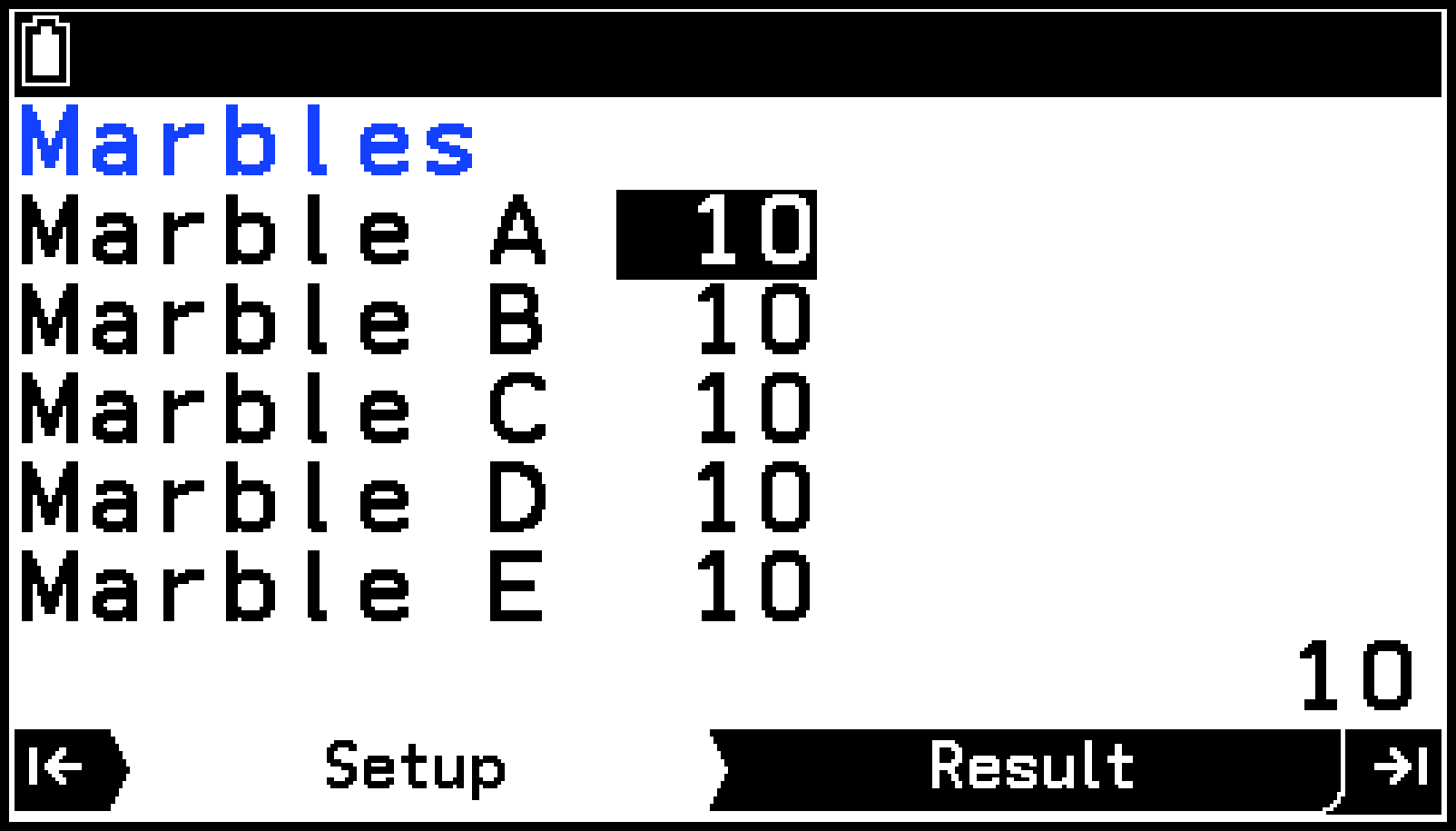
Para inicializar este ajuste, seleccione T > [Initialize].
Uso de la pestaña Result
En la siguiente tabla se muestra el contenido de la pestaña Result para cada tipo de simulación.
|
Tipo |
Tabla |
Gráfico |
|
|---|---|---|---|
|
Coin Toss |
1 moneda |
Número acumulativo de “cara” en varios lanzamientos |
Frecuencia “cara”/“cruz” en varios lanzamientos |
|
2 monedas/3 monedas |
Número de veces que sale “cara” en un lanzamiento |
Frecuencias acumulativas del número de veces que sale “cara” en varios lanzamientos |
|
|
Dice Roll |
1 dado |
Número que sale al tirarlo una vez |
Frecuencias de cada número en varios lanzamientos |
|
2 dados/3 dados |
Total de números que salen en una tirada |
Frecuencias de los totales de las tiradas en varias tiradas |
|
|
Spinner |
Número que sale un la ruleta al girarla una vez |
Frecuencias de cada número en varias tiradas de ruleta |
|
|
Marble Grab |
Tipos de canicas extraídas en un intento |
Frecuencias de cada tipo de canica en varios intentos |
|
|
Card Draw |
Valor y palo de la carta extraída |
- |
|
|
Random Numbers |
Entero aleatorio generado |
- |
|
Para almacenar los resultados de una simulación en una variable de lista
Ejemplo 1: Almacenar los resultados de una simulación de 20 lanzamientos de 3 monedas en una variable de lista
-
Acceda a la pestaña Setup de Coin Toss.
-
Resalte [# of Trials], introduzca “20” y, a continuación, presione O.
-
Resalte [Coins] y, a continuación, presione O.
-
En el menú que aparece, seleccione [3] y, a continuación, presione O.
-
Presione >.
-
Seleccione T > [Store].
-
En caso necesario, cambie el número de variable de lista para especificar el destino donde debe almacenarse cada fila de datos.
-
Resalte la línea que quiera cambiar y presione O.
-
Utilice el cuadro de diálogo que aparece para introducir un número de lista y, a continuación, presione O.
-
Resalte
y, a continuación, presione O.
Los resultados de la simulación se mostrarán en la pestaña Result.
Aparecerá una pantalla para especificar la variable de lista de destino de almacenamiento.
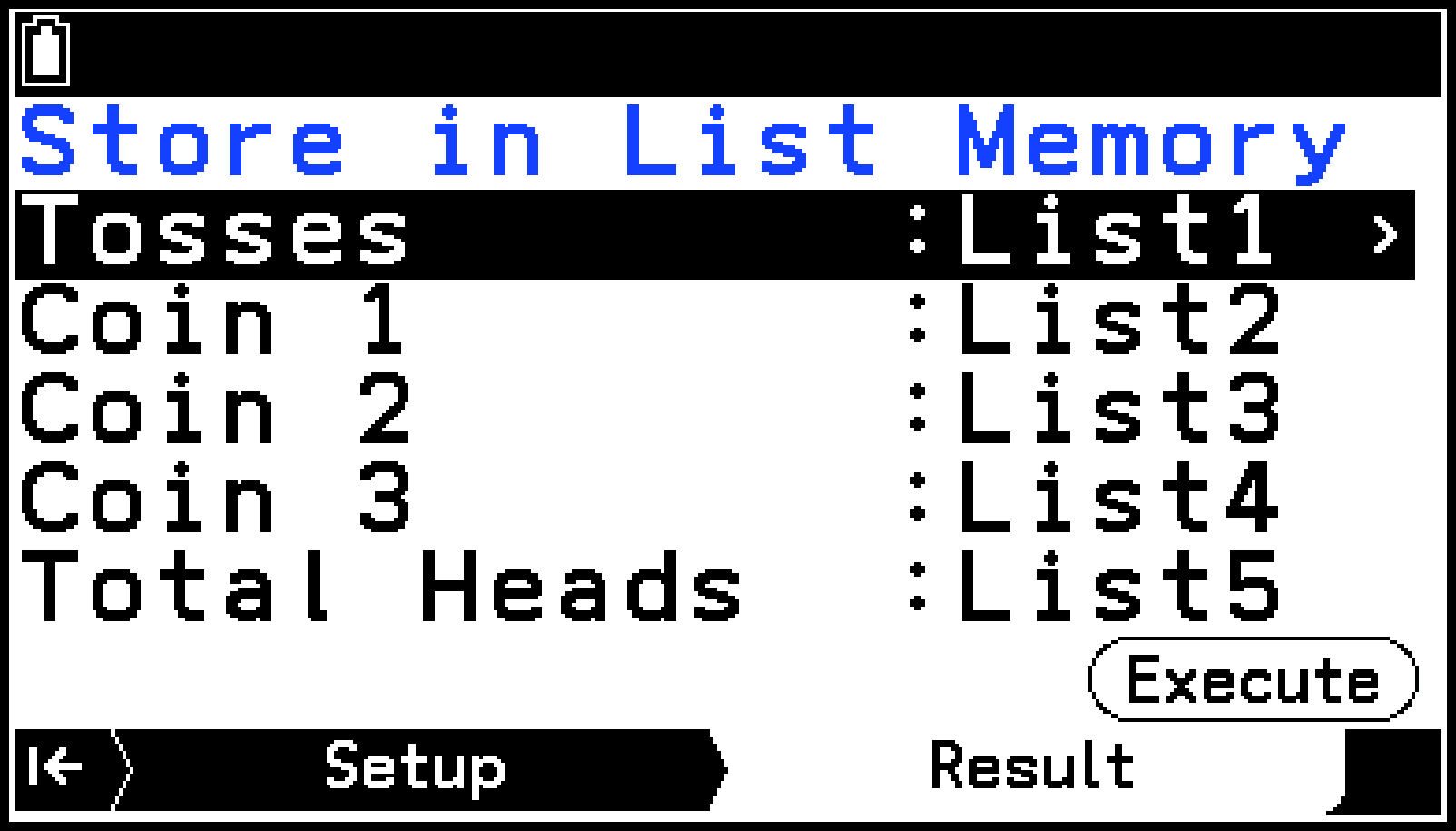
Si introduce un número de lista que ya se haya especificado en otra línea, se mostrará el mensaje “Data is in use”. Presione O para cerrar el mensaje y especifique un número de lista diferente.
Los resultados de la simulación se almacenarán en una variable de lista.
Nota
Para comprobar lo que se ha almacenado, inicie la aplicación Statistics y acceda a List Editor.
Para los resultados de Card Draw, los valores de Value (valor) y Suit se guardan en listas diferentes. Además, los valores A, J, Q y K y los palos de corazones, tréboles, picas y diamantes se almacenan con los valores que se muestran a continuación.
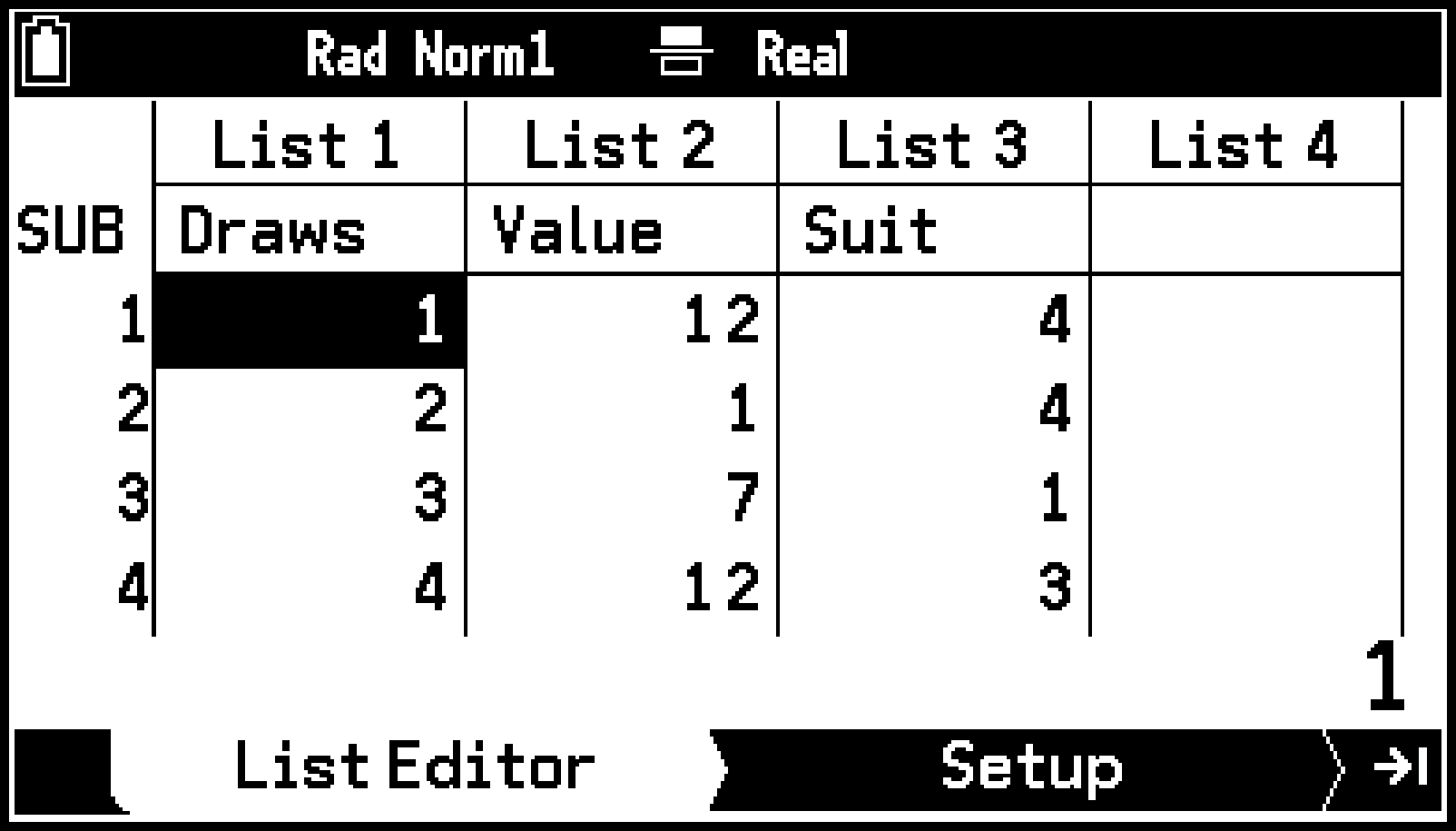
A = 1, J = 11, Q = 12, K = 13
 = 1,
= 1,  = 2,
= 2,  = 3,
= 3,  = 4
= 4
Para leer los valores de frecuencia y probabilidad de un gráfico de barras
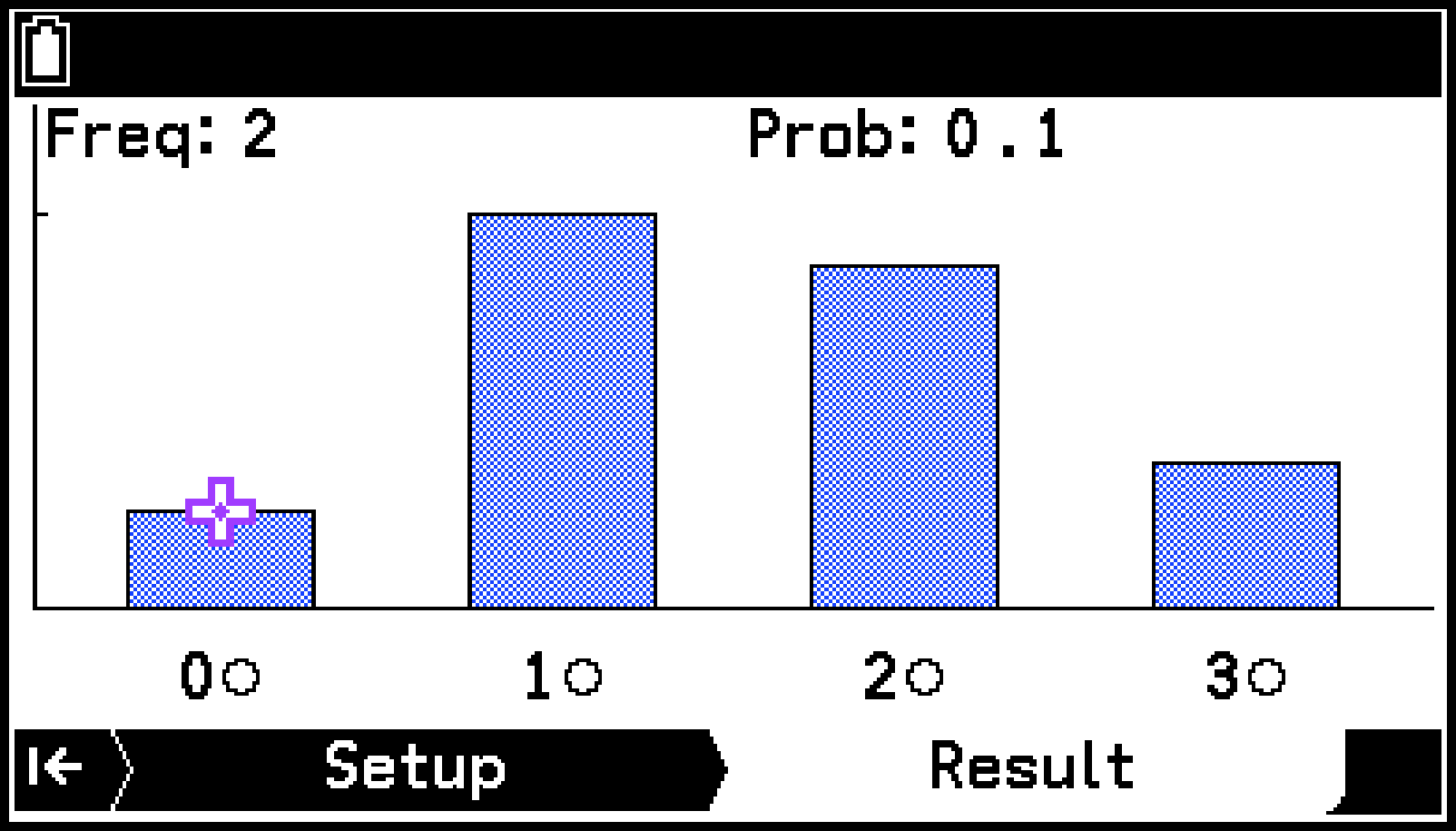
Ejemplo 2: Visualizar un gráfico de barras a pantalla completa de los resultados de la simulación del Ejemplo 1 y consultar los valores de frecuencia y probabilidad de cada barra
-
Realice los pasos 1 y 5 del Ejemplo 1.
-
Seleccione T > [Results Display] > [Graph].
-
Seleccione T > [Trace].
-
Para eliminar el puntero del gráfico de barras, presione b.
Se mostrará el gráfico de barras a pantalla completa.
Aparecerá un puntero en forma de cruz ( ) en la primera barra de la izquierda y los valores de frecuencia (Freq) y probabilidad (Prob) se mostrarán en la parte superior de la pantalla.
Puede usar l y r para mover el puntero a izquierda y derecha.
Elementos del menú Settings de la aplicación Prob Sim
Los elementos del menú Settings descritos a continuación pertenecen a la aplicación Prob Sim.
|
S > [Maximum Scale]… |
Permite especificar si el valor máximo del eje vertical de la pestaña Result se muestra o se oculta en el gráfico. |
|
S > [Animation]… |
Permite especificar si debe mostrarse una animación antes de los resultados cuando se está ejecutando una animación. |