بيانات البوصلة
يمكنك استخدام وظيفة البوصلة لتحديد اتجاه الشمال وللتحقق من الاتجاه الذي تسلكه نحو الوجهة.
مهم!
راجع المعلومات أدناه لاكتشاف كيفية ضمان الحصول على بيانات صحيحة.
الحصول على بيانات البوصلة
-
عرض شاشة الوقت الحالي.
-
استخدم (A) و(D) لتحديد [COMPASS].
-
اضغط على (C).
-
حرِّك ذراعك على شكل رقم ثمانية.
-
مع إبقاء الساعة في وضعية مستوية، وجّه موضع الساعة 12 باتجاه هدفك المنشود.
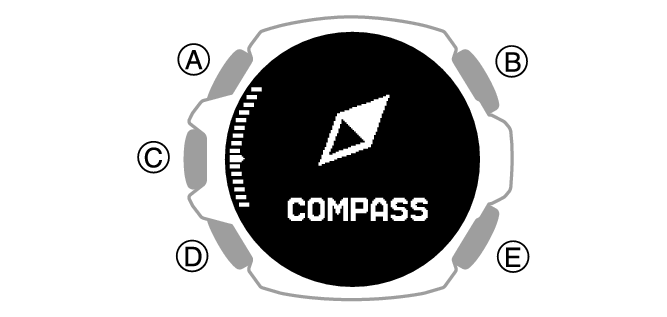
يظهر الرمز [ ] في منطقة عرض الاتجاه.
يؤدي ذلك إلى اختفاء [] وبدء قياس البوصلة.
إذا لم يختفِ الرمز []، فقم بمعايرة الاتجاه.
تتم الإشارة إلى الشمال بواسطة  . سيظهر أيضًا الاتجاه وزاوية الاتجاه نحو هدفك على الشاشة.
لتكرار عملية البوصلة، اضغط على (C).
تفسير بيانات الاتجاه
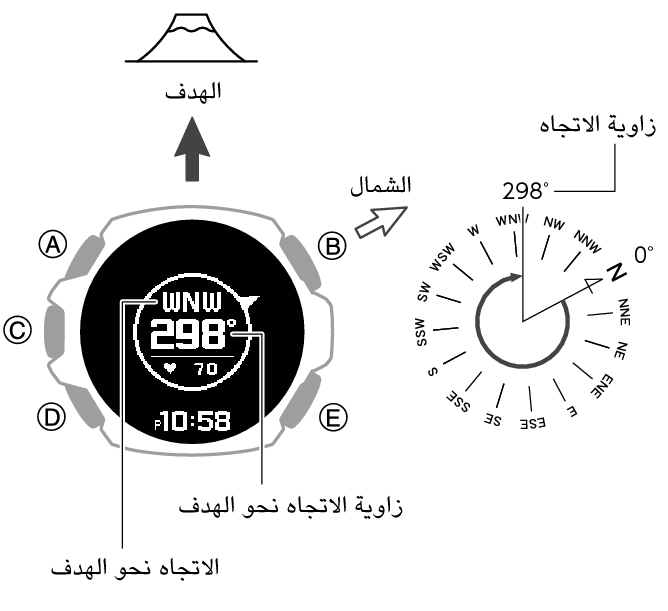
الاتجاهات: N (الشمال) وE (الشرق) وW (الغرب) وS (الجنوب)
ملاحظة
تشير البوصلة عادة إلى الشمال المغناطيسي. ويمكنك أيضًا تكوين الإعدادات للإشارة إلى الشمال الحقيقي.
بعد عرض القراءات الأولية، تواصل الساعة تسجيل القراءات كل ثانية تقريبًا لمدة 60 دقيقة تقريبًا.
تعود الساعة تلقائيًا إلى شاشة الوقت الحالي إذا لم تُجرِ أي عملية لمدة ساعة واحدة تقريبًا في أُثناء القراءة المباشرة.
محاذاة خريطة مع المحيط الفعلي (إعداد خريطة)
إن المقصود بضبط خريطة هو محاذاتها لتكون الاتجاهات عليها محاذية للاتجاهات الفعلية لموقعك. عند ضبط خريطة، يمكنك فهم العلاقة بين العلامات على الخريطة وخطوط الكنتور الجغرافية الفعلية بسهولة أكبر. لضبط خريطة على هذه الساعة، قم بمحاذاة شمال الخريطة مع مؤشر الشمال على الساعة. عند ضبط الخريطة، يمكنك مقارنة اتجاهك على الخريطة مع محيطك، ما سيساعدك في تحديد موقعك ووجهتك الحاليَين.
تجدر الإشارة إلى أن المهارة والخبرة في قراءة الخريطة ضرورية لتحديد موقعك ووجهتك الحاليَين على خريطة.
معايرة البوصلة
تصحح ساعتك الاتجاه باستمرار من خلال وظيفة البوصلة في وضع الساعة وفي وضع النشاط.
إذا ظهر الرمز [] في منطقة عرض الاتجاه، فحرِّك ذراعك على شكل رقم ثمانية.
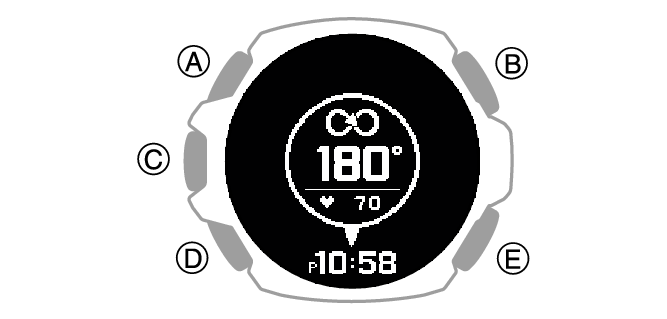
إذا استمر ظهور الرمز []، فاتبع الخطوات أدناه لإجراء تصحيح الاتجاه.
معايرة بيانات البوصلة
للتأكد من أن الساعة تُجري قياسات الاتجاه بشكل صحيح، تأكد من إجراء المعايرة التي على شكل رقم 8 عندما تختلف نتائج القياس التي توفرها الساعة عن البيانات التي توفرها بوصلة أخرى. ويجب أيضًا إجراء المعايرة التي على شكل رقم 8 قبل البدء بالتسلق.
تجدر الإشارة إلى أنه لا يمكن الحصول على بيانات دقيقة من البوصلة و/أو المعايرة في منطقة تتوفّر فيها مجالات مغناطيسية قوية.
-
عرض شاشة الوقت الحالي.
-
استخدم (A) و(D) لتحديد [COMPASS].
-
اضغط على (C).
-
اضغط باستمرار ولأسفل على (A) لمدة ثانيتين على الأقل.
-
استخدم (A) و(D) لنقل المؤشر إلى [FIGURE 8].
-
اضغط على (C).
يؤدي ذلك إلى عرض شاشة إعداد قياس الاتجاه.

يؤدي ذلك إلى عرض شاشة المعايرة على شكل 8.
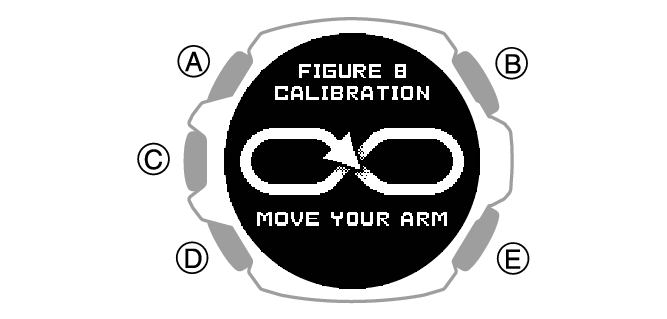
عندما تظهر الشاشة المبيّنة أعلاه، حرّك ذراعك على شكل 8 كما هو مبيّن في الرسوم أدناه.
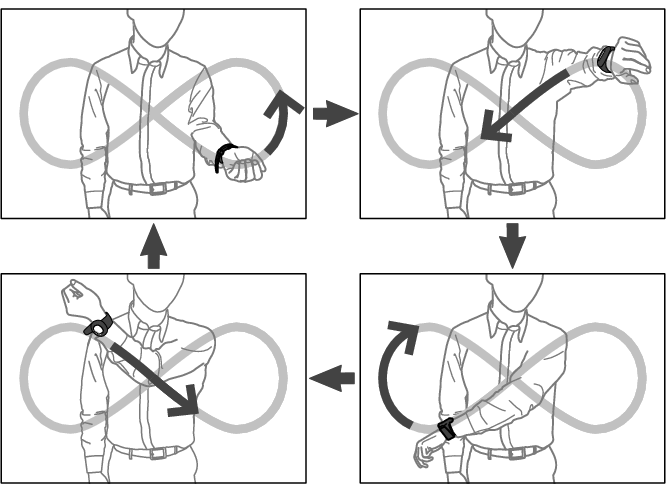
الوِ معصمك.
أبقِ ذراعك بعيدة عن جسمك قدر المستطاع أثناء تحريكها.
بعد نجاح المعايرة، تظهر علامة اختيار لبضع ثوانٍ، ثم تظهر شاشة الإعداد مرة أخرى.
ملاحظة
تظهر الرسالة [FAILED RETRY?] على الشاشة إذا فشلت المعايرة.
اضغط (A) على أو (D) لتحديد [YES] (إعادة المعايرة) أو [NO] (إيقاف المعايرة)، ثم اضغط على (C).
للعودة إلى شاشة إعداد قياس الاتجاه في أثناء الإجراء أعلاه، اضغط على (E).
الإعداد للحصول على بيانات اتجاه الشمال الحقيقي (معايرة الميل المغناطيسي)
إذا أردت أن تُشير الساعة إلى الشمال الحقيقي بدلاً من الشمال المغناطيسي، فتحتاج إلى تحديد اتجاه الميل المغناطيسي الحالي (الشرق أو الغرب) وزاوية الميل.
يمكن ضبط قيمة زاوية الميل المغناطيسي على درجة واحدة فقط. استخدم القيمة الأقرب إلى الزاوية التي تريد ضبطها.
على سبيل المثال: اضبط القيمة 7 درجات عندما تكون الزاوية 7,4 درجات.
على سبيل المثال: اضبط القيمة 8 درجات عندما تكون الزاوية 7 درجات و40 دقيقة.
ملاحظة
يمكن العثور على زوايا الميل المغناطيسي (الشرق أو الغرب) وقيَم درجات الزوايا لمواقع محددة على الخرائط الجغرافية وخرائط تسلّق الجبال وغيرها من الخرائط التي تتضمن خطوط كنتور.
-
عرض شاشة الوقت الحالي.
-
استخدم (A) و(D) لتحديد [COMPASS].
-
اضغط على (C).
-
اضغط باستمرار ولأسفل على (A) لمدة ثانيتين على الأقل.
-
استخدم (A) و(D) لنقل المؤشر إلى [MAGNETIC DECLINATION].
-
اضغط على (C).
-
اضغط على (A) (الغرب) أو (D) (الشرق) لتغيير اتجاه الميل المغناطيسي وزاويته.
-
اضغط على (C) لإكمال عملية الإعداد.
-
اضغط باستمرار على (E) لثانية واحدة على الأقل للعودة إلى شاشة الوقت الحالي.
يؤدي ذلك إلى عرض شاشة إعداد قياس الاتجاه.
إعداد النطاق: 90 درجة نحو الغرب إلى 90 درجة نحو الشرق
|
[0° (OFF)] |
الشمال المغناطيسي |
|
[E] |
الشمال الشرقي المغناطيسي للشمال الحقيقي (الميل الشرقي) |
|
[W] |
الشمال الغربي المغناطيسي للشمال الحقيقي (الميل الغربي) |
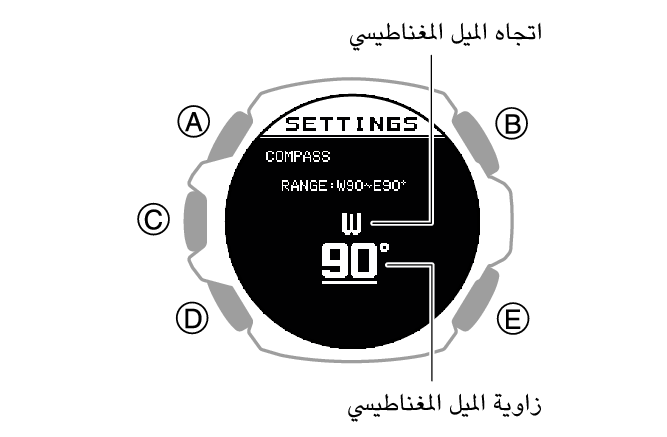
لإيقاف عملية الإعداد، اضغط على (E) وانتقل إلى الخطوة 9.
ستظهر علامة الاختيار بعد اكتمال عملية الإعداد لبضع ثوانٍ، ثم ستظهر شاشة إعداد قياس الاتجاه من جديد.
اتجاه الشمال المغناطيسي والشمال الحقيقي
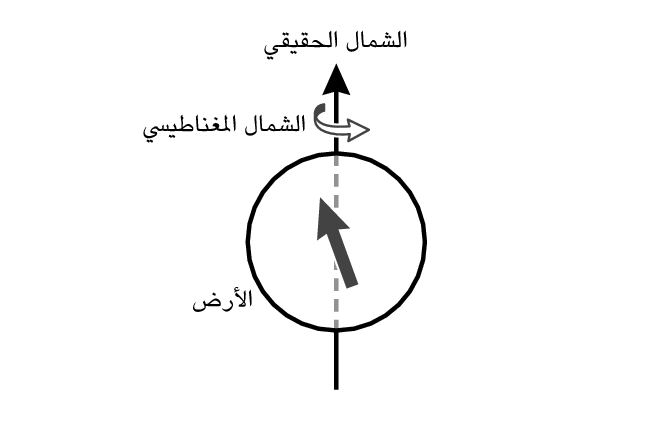
في الواقع، ثمة نوعان من الشمال: الشمال المغناطيسي والشمال الحقيقي.
الشمال المغناطيسي: هو الشمال الذي تحدده إبرة البوصلة
الشمال الحقيقي: الاتجاه نحو القطب الشمالي
يختلف الشمال المغناطيسي عن الشمال الحقيقي، كما هو مبيّن في الرسم التوضيحي أدناه.
ملاحظة
عادةً، يكون الشمال المُشار إليه على الخرائط التجارية المتوفرة الشمال الحقيقي.
احتياطات بشأن الحصول على بيانات البوصلة الرقمية
الموقع أثناء الاستخدام
قد يؤدي تسجيل البيانات بالقرب من مصادر مغناطيسية قوية إلى حدوث خطأ فيها. أبقِ الساعة بعيدة عن أنواع العناصر التالية.
المغانط الدائمة (ملحقات مغناطيسية، إلخ.) والأغراض المعدنية والأسلاك العالية الفولتية والأسلاك الجوية والأجهزة المنزلية الإلكترونية (أجهزة التلفزيون وأجهزة الكمبيوتر والهواتف الخليوية، إلخ.)
تجدر الإشارة إلى أنه من غير الممكن الحصول على بيانات صحيحة حول الاتجاه في الأماكن الداخلية، لا سيما داخل مبانٍ من الخرسانة المسلحة.
ليس من الممكن الحصول على قراءات اتجاه دقيقة في القطارات الكهربائية أو على متن القوارب أو الطائرات أو ما إلى ذلك.
موقع التخزين
قد يؤثر تعرّض الساعة للطاقة المغناطيسية في دقة بيانات البوصلة الرقمية. أبقِ الساعة بعيدة عن أنواع العناصر المذكورة أدناه.
المغانط الدائمة (ملحقات مغناطيسية، إلخ.) والأغراض المعدنية والأجهزة المنزلية الإلكترونية (أجهزة التلفزيون وأجهزة الكمبيوتر والهواتف الخليوية، إلخ.)