عرض سجلات النشاط
بعد اكتمال عملية قياس النشاط، يُعرض ملخص (نتائج القياس) ويتم حفظه في ذاكرة الساعة كبيانات سجل.
ثمة مساحة كافية في الذاكرة تتّسع لما يصل إلى 100 سجل.
دقة بيانات القياس
تحتسب مستشعرات ساعتك عدد خطواتك والسعرات الحرارية التي حرقتها ومعدل ضربات قلبك ومؤشر الركض وبيانات أخرى. ما من ضمانات بشأن دقة الإحصاءات والقيَم التي تحتسبها هذه الساعة، لذا يجب استخدامها كمعلومات مرجعية عامة فحسب.
عناصر سجل النشاط القابلة للعرض
يمكن الاطلاع على الملخصات (نتائج القياس) الواردة في الجدول أدناه بعد اكتمال قياس النشاط أو عن طريق الوصول إلى سجل النشاط.
تعتمد شاشات الملخص المعروضة على النشاط.
|
النشاط |
شاشة الملخص (نتيجة القياس) |
|
RUNNING |
تفاصيل نتيجة القياس |
|
TRAIL RUNNING |
|
|
WALKING |
تفاصيل نتيجة القياس |
|
TREKKING |
تفاصيل نتيجة القياس |
|
BIKING |
تفاصيل نتيجة القياس |
|
OTHER ACTIVITY |
|
|
OPEN WATER SWIMMING |
تفاصيل نتيجة القياس |
|
POOL SWIMMING |
|
|
GYM WORKOUT |
تفاصيل نتيجة القياس |
|
INTERVAL TIMER |
ملاحظة
قد تحتاج إلى تحديث برنامج ساعتك لاستخدام TREKKING و/أو OTHER ACTIVITY.
تفاصيل شاشة الملخص
ملخص تفاصيل نتيجة القياس
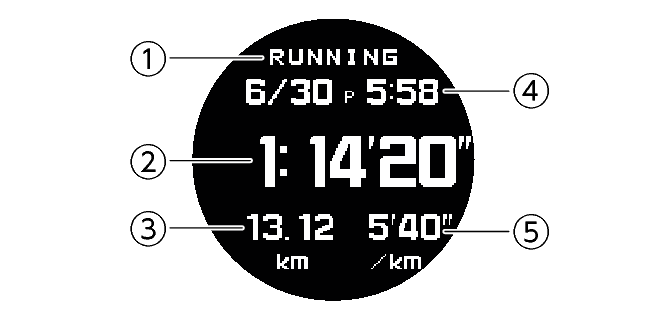
-
اسم النشاط
-
وقت الانقسام
-
مسافة الركض
-
تاريخ بدء النشاط ووقته
-
سرعة السير
ملخص معدل ضربات القلب
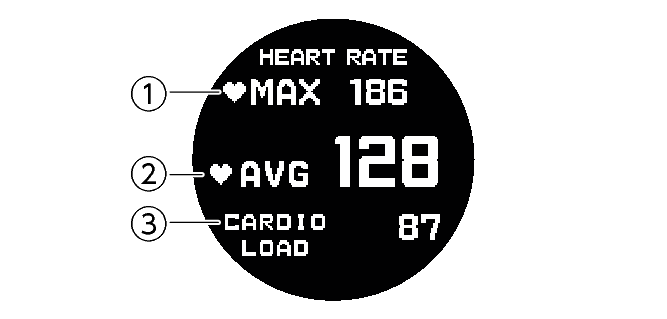
-
الحد الأقصى لمعدل ضربات القلب
-
متوسط معدل ضربات القلب
-
تحميل القلب *1
تحميل القلب (CARDIO LOAD)
يعمل بنظام Polar
يقيس تمرين تحميل القلب حمل مواضع جلسات التدريب على نظام القلب والأوعية الدموية. يتم عرض قيم قياس تحميل القلب حتى 999. يعرض تطبيق CASIO WATCHES للهاتف قيمًا أعلى من 999.
ملخص السعرات الحرارية المحروقة
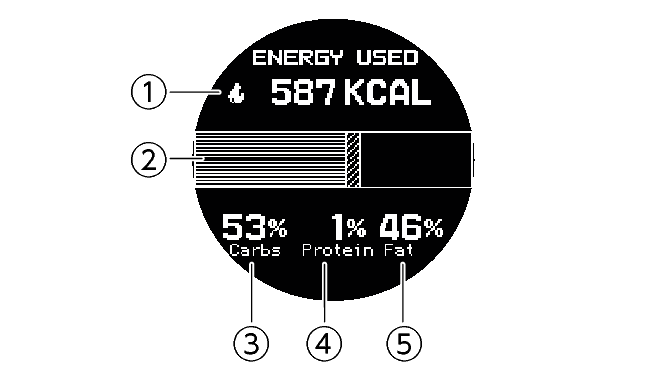
-
السعرات الحرارية المحروقة في أثناء مدة القياس
-
الرسم البياني
-
نسبة الكربوهيدرات
-
نسبة البروتين
-
نسبة الدهون
تحليل استهلاك الطاقة بثلاثة مغذيات رئيسية
مصدر الطاقة المستخدم (Energy Used)
يعمل بنظام Polar
يوضح تصنيف مصادر الطاقة المستخدمة كمية كل مصدر طاقة (الدهون والكربوهيدرات والبروتين) التي استخدمتها في أثناء الجلسة. ويشار إلى هذه المصادر كنسب مئوية من إجمالي السعرات الحرارية المحروقة.
إذا لم يتم استخدام مستشعر معدل ضربات القلب، فسيتم عرض السعرات الحرارية التي تم حرقها، ولكن لا يتم عرض مصدر الطاقة المستخدم.
في حال POOL SWIMMING وOPEN WATER SWIMMING، لا يتم عرض النسب المئوية لإجمالي السعرات الحرارية المحروقة.
ملخص الوتيرة
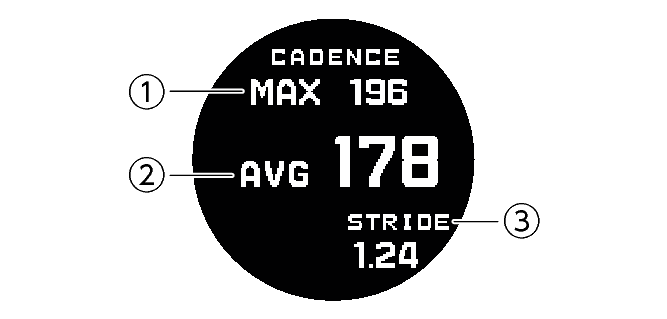
-
الحد الأقصى للوتيرة
-
متوسط الوتيرة
-
متوسط الخطوة
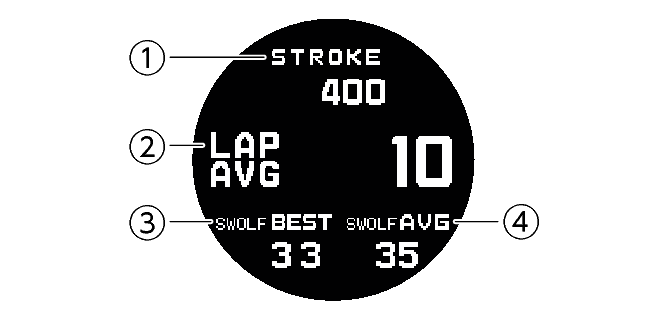
ملخص حركات السباحة
-
إجمالي حركات السباحة *2
-
متوسط حركات السباحة *2
-
أفضل SWOLF *3
-
متوسط SWOLF *3
بالنسبة إلى السباحة الحرة والسباحة الظهرية، تُحسب حركات السباحة لذراع واحدة فقط.
يُعَد SWOLF مؤشرًا لكفاءة السباحة.
SWOLF = عدد حركات السباحة لكل طول حوض سباحة + الوقت المستغرق لعبور طول حوض السباحة
ملاحظة
كيفية الحصول على أوقات دورات POOL SWIMMING
يتم الحصول على الدورة تلقائيًا بعد حوالى ست ثوانٍ من حدوث أي مما يلي: قيام السبّاح بالانعطاف أو إكماله مسافة تعادل إعداد طول المسبح.
متوسط حركات السباحة/SWOLF
يتم احتساب متوسط القيمة في كل مرة يكمل فيها السبّاح مسافة تعادل إعداد طول المسبح. إذا توقفت عن القياس من دون السباحة لمسافة تعادل إعداد طول المسبح، فلن يتم تضمين حركات السباحة/SWOLF من الدورة الأخيرة إلى النقطة التي أوقفت فيها عملية القياس في متوسط القيمة.
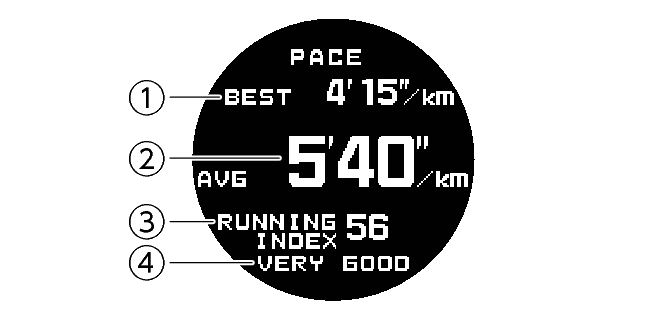
ملخص سرعة السير
-
أفضل سرعة سير
-
متوسط سرعة السير
-
مؤشر الركض *4 *5
-
التقييم *6
مؤشر الركض (RUNNING INDEX)
يعمل بنظام Polar
يوفر مؤشر الركض اللياقة البدنية الهوائية القصوى عند الركض. يتم احتساب هذه العملية الحسابية لكل جولة ركض وفقًا لبيانات معدل ضربات القلب وبيانات السرعة التي تم قياسها أثناء الركض.
يتم عرض هذا العنصر فقط عند تحديد RUNNING.
يتم حساب مؤشر الركض عندما يكون إعداد الفاصل الزمني لاستقبال GPS هو [HIGH] أو [NORMAL].
يظهر التقييم كواحد مما يأتي: VERY LOW (منخفض جدًا)، LOW (منخفض)، FAIR (مقبول)، MODERATE (متوسط)، GOOD (جيد)، VERY GOOD (جيد جدًا)، ELITE (ممتاز).
يمكنك أيضًا التحقق من القيَم المرجعية الخاصة بالعمر.
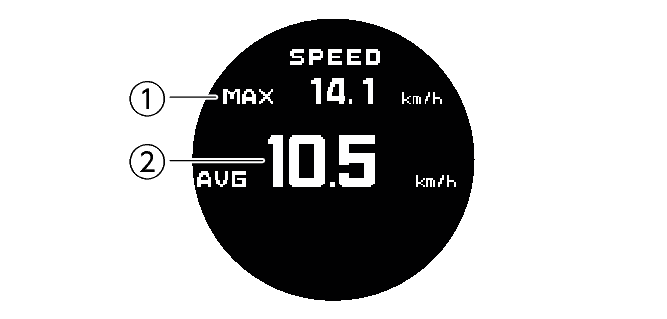
ملخص السرعة
-
السرعة القصوى
-
متوسط السرعة
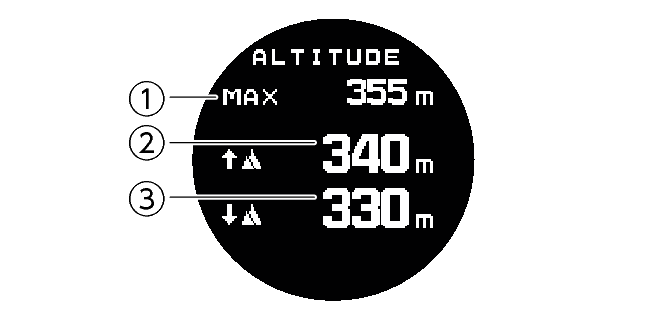
ملخص الارتفاع
-
الحد الأقصى للارتفاع
-
الصعود التراكمي
-
النزول التراكمي
ملخص الدورة
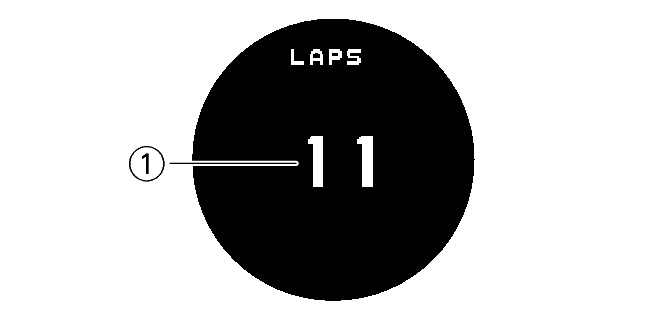
-
عدد الدورات
ملخص القسم
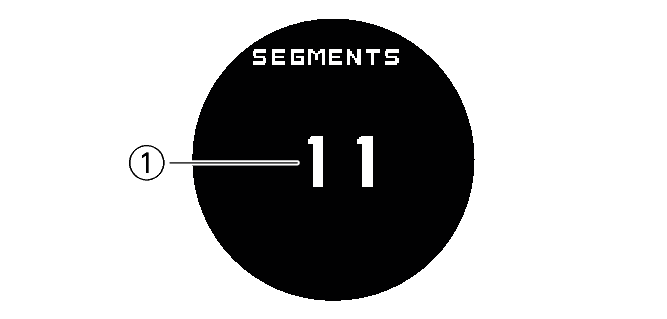
-
تكرارات القسم
عرض سجلات النشاط
يمكنك عرض بيانات سجل النشاط المسجلة على الساعة أو باستخدام تطبيق CASIO WATCHES للهاتف.
لعرض سجلات النشاط باستخدام تطبيق CASIO WATCHES للهاتف
التحقق من الاتصال
تأكد من ظهور رمز  على شاشة الساعة عند تنفيذ الإجراء المبيّن أدناه. إذا لم يكن الرمز ظاهرًا على الشاشة، فتُرجى مراجعة المعلومات المتوفرة في الرابط أدناه.
-
 اضغط على الرمز ”CASIO WATCHES“.
 -
اضغط على علامة التبويب ”My Page“.
-
مرر الشاشة ثم اضغط على محفوظات النشاط الذي تريد عرض بياناته.
لعرض سجلات النشاط باستخدام الساعة
-
عرض شاشة الوقت الحالي.
-
استخدم (A) و(D) لتحديد [ACTIVITY LOG].
-
اضغط على (C).
-
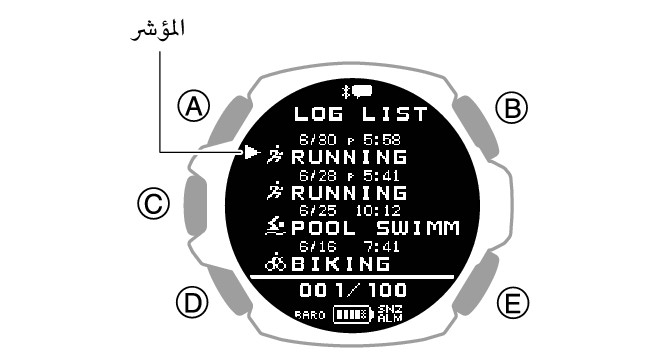
استخدم (A) و(D) لنقل المؤشر إلى سجل بيانات الذي تريد عرضه.
-
اضغط على (C).
-
استخدم (A) و(D) لعرض شاشة الملخص التي تريد رؤيتها.
-
للعودة إلى شاشة قائمة سجل النشاط، اضغط على (E).
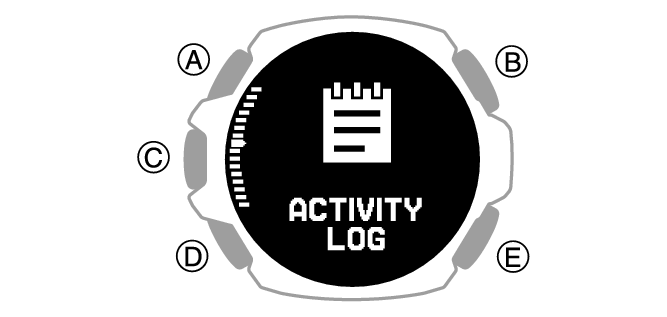
يعرض ذلك قائمة سجلات النشاط.
يعرض ذلك شاشات الملخص المفصلة لبيانات السجل المحددة.
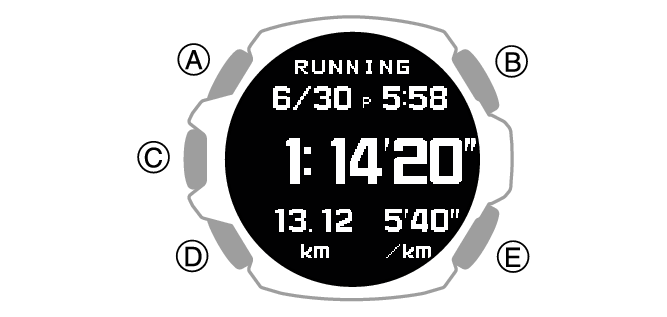
للحصول على تفاصيل حول شاشات الملخص، راجع المعلومات أدناه.
لعرض تفاصيل بيانات الدورة الفردية، اضغط على (C) في أثناء عرض شاشة ملخص الدورة أو ملخص القسم.
ملاحظة
يؤدي الضغط على (E) أثناء تنفيذ الإجراء أعلاه إلى العودة شاشة واحدة إلى الوراء.
حذف سجلات النشاط
حذف بيانات معيّنة
-
عرض شاشة الوقت الحالي.
-
استخدم (A) و(D) لتحديد [ACTIVITY LOG].
-
اضغط على (C).
-
استخدم (A) و(D) لنقل المؤشر إلى البيانات التي تريد حذفها.
-
اضغط على (C).
-
اضغط باستمرار ولأسفل على (A) لمدة ثانيتين على الأقل.
-
استخدم (A) و(D) لنقل المؤشر إلى [YES].
-
اضغط على (C).
-
اضغط على (E) مرتين للعودة إلى شاشة الوقت الحالي.
يعرض ذلك قائمة سجلات النشاط.
يعرض ذلك شاشة الملخص المفصلة لبيانات السجل المحددة.
يؤدي ذلك إلى عرض قائمة حذف.
لإلغاء حذف بيانات السجل، انقل المؤشر إلى [NO].
ستظهر علامة الاختيار بضع ثوانٍ بعد اكتمال عملية حذف البيانات، ثم ستظهر شاشة قائمة الإشعارات من جديد.
حذف كل بيانات النشاط
-
عرض شاشة الوقت الحالي.
-
استخدم (A) و(D) لتحديد [ACTIVITY LOG].
-
اضغط على (C).
-
اضغط باستمرار ولأسفل على (A) لمدة ثانيتين على الأقل.
-
استخدم (A) و(D) لنقل المؤشر إلى [YES].
-
اضغط على (C).
-
اضغط على (E) مرتين للعودة إلى شاشة الوقت الحالي.
يعرض ذلك قائمة سجلات النشاط.
يؤدي ذلك إلى عرض قائمة حذف.
لإلغاء حذف بيانات السجل، انقل المؤشر إلى [NO].
ستظهر علامة الاختيار بعد اكتمال عملية حذف البيانات لبضع ثوانٍ، ثم ستظهر [NO DATA].