
تحديد الشاشة التي سيتم عرضها أثناء الركض (RUN FACE)
يمكنك تخصيص العناصر على الشاشات الثلاث لعرضها أثناء قياس توقيت الركض (وضع التدريب).
-
1.أدخل في وضع عرض التوقيت.
-
2.اضغط على (C).
-
يؤدي ذلك إلى عرض شاشة بدء استقبال إشارة GPS.
-
3.اضغط على (A) أو (D).
-
يؤدي ذلك إلى عرض شاشة وضع التدريب.
-
4.اضغط باستمرار ولأسفل على (A) لمدة ثانيتين على الأقل.
-
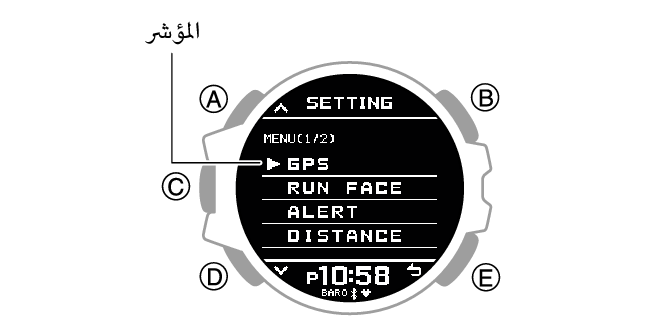
يؤدي ذلك إلى عرض شاشة إعداد وضع التدريب.
-
5.استخدم (A) و(D) لنقل المؤشر إلى [RUN FACE].
-
6.اضغط على (C).
-
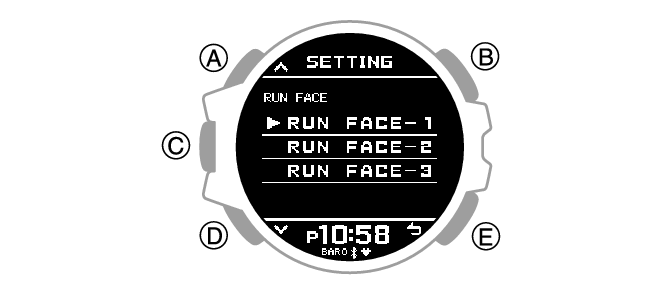
7.استخدم (A) و(D) لتحديد الشاشة المخصصة (RUN FACE).
-
-
8.اضغط على (C).
-
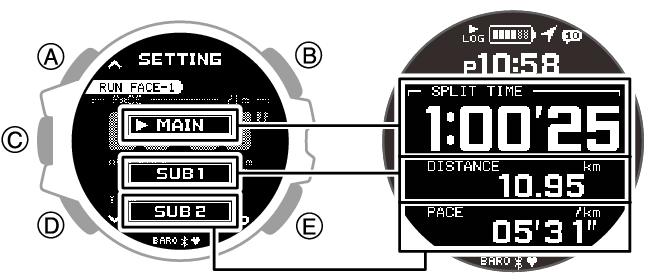
9.استخدم (A) و(D) لتحديد جزء الشاشة الذي تريد تغيير محتوياته.
-
-
10.اضغط على (C).
-
11.استخدم (A) و(D) لتحديد العنصر الذي تريد إضافته إلى الجزء المحدد حاليًا من الشاشة.
-
[SPLIT TIME]
وقت الانقسام
[DISTANCE]
مسافة الركض
[PACE]
السرعة
[LAP TIME]
وقت الدورة
[LAP DISTANCE]
مسافة الدورة
[LAP PACE]
سرعة الدورة
[AVG.PACE]
معدل السرعة
[SPEED]
السرعة
[AVG.SPEED]
معدل السرعة
[CALORIES]*
السعرات الحرارية المحروقة
[HR]
معدل ضربات القلب
[AVG.HR]
متوسط معدل ضربات القلب
[GRADE]
درجة الانحدار
[ALTITUDE]
الارتفاع
[ASCENT]
الصعود الإجمالي
[DESCENT]
النزول الإجمالي
[ASC PACE]
سرعة الصعود
[DSC PACE]
سرعة النزول
[TIME]
الوقت
[DATE]
اليوم
* عندما يكون قياس معدل ضربات القلب ممكّنًا، يتم احتساب السعرات الحرارية المحروقة بالاستناد إلى معدل ضربات القلب وعرضها على الشاشة.
- إذا أردت تغيير محتويات جزء آخر من الشاشة، فاضغط على (E)، ثم حدد جزء الذي تريده من الشاشة. كرر الخطوات 9 و10 و11 أعلاه كما هو مطلوب.
-
12.اضغط على (C) لإكمال عملية الإعداد.
-
بعد اكتمال عملية الإعداد، ستظهر الرسالة [SETTING COMPLETED] لبضع ثوانٍ، ثم ستظهر شاشة إعداد RUN FACE من جديد.
-
13.اضغط مرتين على (E) للخروج من شاشة الإعداد.
 أعلى الصفحة