Análise das funções
Esta secção explica comandos e funções que pode introduzir depois de executar a operação:  – [Análise Func].
Derivação(d/dx)
Derivação(d/dx) obtém o coeficiente diferencial aproximado na coordenada x especificada (a) na expressão f(x) de entrada.
Nota
Esta função pode ser usada com qualquer uma das seguintes aplicações da calculadora: Calcular, Estatística, Distribuição, Folha cálc, Tabela, Equação, Inequação, Matriz, Vetor.
Sintaxe de entrada
A sintaxe de entrada depende da configuração Entrada/Saída no menu CONFIG, como se pode ver na tabela abaixo.
| Configuração Entrada/Saída | Sintaxe de entrada |
|---|---|
| MatE/MatS ou MatE/DecimalS | ddx(f(x))|x=a |
| LinhaE/LinhaS ou LinhaE/DecimalS | ddx(f(x), a, tol)* |
* tol especifica tolerância, o que se torna 1 × 10-16 quando não é dada entrada para tol.
Precauções de cálculo derivativo
Ao utilizar uma função trigonométrica em f(x), especifique “Radianos (R)” como Unidade Ângular no menu CONFIG.
Um valor tol menor aumenta a precisão, mas também aumenta o tempo de cálculo. Ao especificar tol, use um valor que seja 1 × 10-22 ou maior.
Resultados imprecisos e erros podem ser causados pelo seguinte:
- pontos descontínuos em valores x
- alterações extremas em valores x
- inclusão do ponto local máximo e do ponto local mínimo em valores x
- inclusão do ponto de inflexão em valores x
- inclusão de pontos indiferenciáveis em valores x
- resultados de cálculo diferencial próximos de zero
Exemplo de cálculo derivativo
Determine f’(π2) quando f(x) = sen(x) (tol especificação omitida.)
(Entrada/Saída: MatE/MatS, Unidade Ângular: Radianos (R))
- – [Análise Func] > [Derivação(d/dx)]





 (π)
(π) 2
2
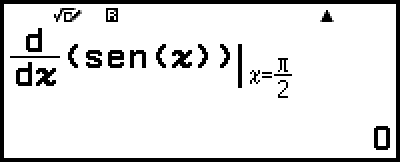
(Entrada/Saída: LinhaE/LinhaS, Unidade Ângular: Radianos (R))
- – [Análise Func] > [Derivação(d/dx)]
(,)(π)2 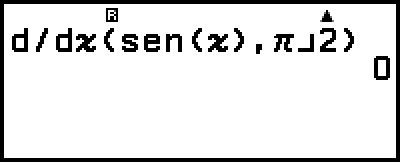
Integração(∫)
Esta calculadora executa integração utilizando o método Gauss-Kronrod de integração numérica.
Nota
Esta função pode ser usada com qualquer uma das seguintes aplicações da calculadora: Calcular, Estatística, Distribuição, Folha cálc, Tabela, Equação, Inequação, Matriz, Vetor.
Sintaxe de entrada
A sintaxe de entrada depende da configuração Entrada/Saída no menu CONFIG, como se pode ver na tabela abaixo.
| Configuração Entrada/Saída | Sintaxe de entrada |
|---|---|
| MatE/MatS ou MatE/DecimalS |
|
| LinhaE/LinhaS ou LinhaE/DecimalS |
|

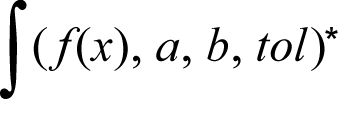
* tol especifica tolerância, o que se torna 1 × 10⁻¹⁰ quando não é dada entrada para tol.
Precauções de cálculo de integração
Ao utilizar uma função trigonométrica em f(x), especifique “Radianos (R)” como Unidade Ângular no menu CONFIG.
Um valor tol menor aumenta a precisão, mas também aumenta o tempo de cálculo. Ao especificar tol, use um valor que seja 1 × 10-22 ou maior.
Dependendo do conteúdo de f(x), valores positivos e negativos na região de integração, ou a região de integração, um erro grande poderá resultar em valores de integração calculados. (Exemplos: Quando há partes com pontos descontínuos ou uma mudança brusca. Quando o intervalo de integração é demasiado amplo.) Nestes casos, dividir o intervalo de integração em várias partes e depois executar cálculos poderá melhorar a precisão dos cálculos.
Exemplo de cálculo de integração
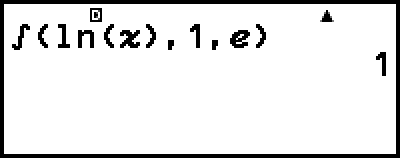
 (ln(x), 1, e) = 1 (tol especificação omitida.)
(Entrada/Saída: MatE/MatS)
- – [Análise Func] > [Integração(∫)]
 (ln)
(ln) 1
1
 (e)
(e) 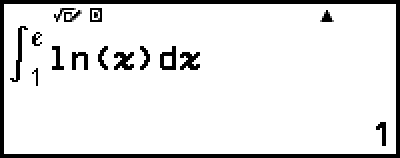
(Entrada/Saída: LinhaE/LinhaS)
- – [Análise Func] > [Integração(∫)]
(ln)(,)1(,)(e)
Somatório(Σ)
Com Σ(, pode obter a soma de uma expressão f(x) de entrada para um intervalo específico.
Nota
Esta função pode ser usada com qualquer uma das seguintes aplicações da calculadora: Calcular, Estatística, Distribuição, Folha cálc, Tabela, Equação (exceto em Resolver), Inequação, Matriz, Vetor.
Sintaxe de entrada
A sintaxe de entrada depende da configuração Entrada/Saída no menu CONFIG, como se pode ver na tabela abaixo.
| Configuração Entrada/Saída | Sintaxe de entrada |
|---|---|
| MatE/MatS ou MatE/DecimalS |
|
| LinhaE/LinhaS ou LinhaE/DecimalS |
|


* a e b são números inteiros que podem ser definidos dentro do intervalo -1 × 10¹⁰ < a ≤ b < 1 × 10¹⁰.
Exemplo de cálculo de Σ
 (x + 1) = 20
(Entrada/Saída: MatE/MatS)
- – [Análise Func] > [Somatório(Σ)]
 115
115 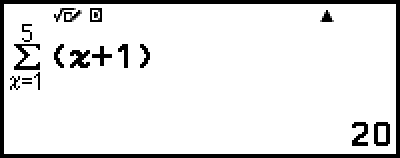
(Entrada/Saída: LinhaE/LinhaS)
- – [Análise Func] > [Somatório(Σ)]
1(,)1(,)5 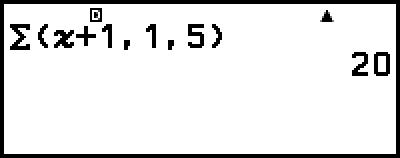
Produto(Π)
Com ∏(, pode obter o produto de uma expressão f(x) de entrada para um intervalo específico.
Nota
Esta função pode ser usada com qualquer uma das seguintes aplicações da calculadora: Calcular, Estatística, Distribuição, Folha cálc, Tabela, Equação (exceto em Resolver), Inequação, Matriz, Vetor.
Sintaxe de entrada
A sintaxe de entrada depende da configuração Entrada/Saída no menu CONFIG, como se pode ver na tabela abaixo.
| Configuração Entrada/Saída | Sintaxe de entrada |
|---|---|
| MatE/MatS ou MatE/DecimalS |
|
| LinhaE/LinhaS ou LinhaE/DecimalS | Π(f(x), a, b)* |
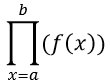
* a e b são números inteiros que podem ser definidos dentro do intervalo a < 1 × 10¹⁰, b < 1 × 10¹⁰, a ≤ b.
Exemplo de cálculo de ∏
 (x + 1) = 720
(Entrada/Saída: MatE/MatS)
- – [Análise Func] > [Produto(Π)]
115 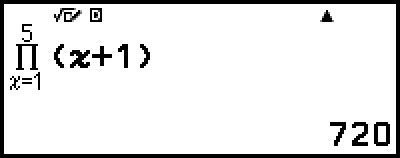
(Entrada/Saída: LinhaE/LinhaS)
- – [Análise Func] > [Produto(Π)]
1(,)1(,)5 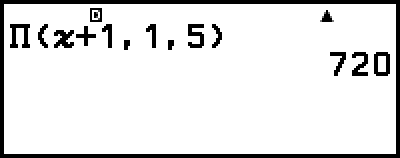
Resto
Pode usar a função  para obter o quociente e o resto no cálculo de uma divisão.
Nota
Esta função pode ser utilizada nos ecrãs de cálculo das aplicações da calculadora abaixo.
Calcular, Estatística, Matriz, Vetor
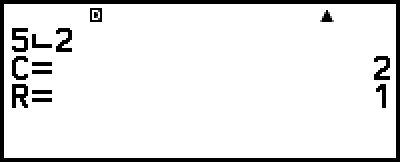
Exemplo: Para calcular o quociente e o resto de 5 ÷ 2 (quociente = 2, resto = 1)
- 5
 ()*
()*
2 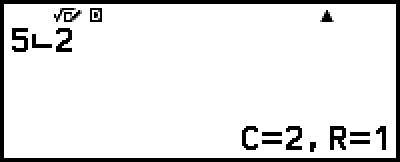
* Também pode utilizar a seguinte operação para introduzir : – [Análise Func] > [Resto].
Nota
Somente o valor do quociente de um cálculo de é armazenado na memória Ans.
O resultado do cálculo é exibido conforme mostra a imagem à direita quando LinhaE/LinhaS ou LinhaE/DecimalS é selecionado para a definição Entrada/Saída no menu CONFIG.
Casos onde a divisão com resto se torna divisão sem resto
Se ocorrer uma das condições abaixo ao executar uma operação de divisão com resto, o cálculo será tratado como divisão normal (sem resto).
Se o dividendo ou o divisor for um valor muito alto
Quando o quociente não for um número inteiro positivo, ou se o resto não for um número inteiro positivo ou um valor fracionado positivo
Simplificação (Simplificar frações)
Pode usar a função  Simp para reduzir a fração pelo fator menos comum. Também pode especificar um fator para simplificar.
Nota
Esta função pode ser usada somente se Manual for selecionado para Simplificar no menu TOOLS na aplicação Calcular.
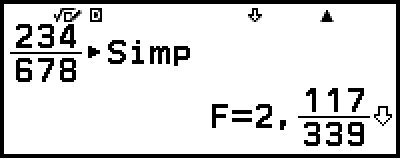
Exemplo 1: 234678 = 117339
(Entrada/Saída: MatE/MatS)
 – Calcular
 – [Simplificar] > [Manual]
 234678
 indica que a fração pode ser ainda mais simplificada.
- – [Análise Func] > [Simplificação]
Exemplo 2: Para usar um fator de 3 para simplificar 234678 ( 234678 = 78226 )
(Entrada/Saída: MatE/MatS, Simplificar: Manual)
- 234678
– [Análise Func] > [Simplificação]
3* 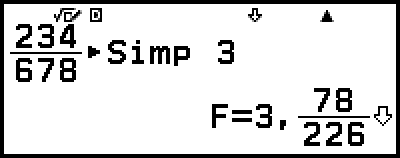
* Introduzir o comando Simp imediatamente após uma fração, como mostrado aqui, exibirá o resultado do cálculo como uma fração, independente da configuração de Entrada/Saída atual. Além disso, pressionar ( ) em vez de exibirá o resultado do cálculo como uma fração.
Logaritmo(logab), Logaritmo(log)
Use  (log) ou – [Análise Func] > [Logaritmo(log)] para introduzir logab como log (a, b). Base 10 é a predefinição inicial se não introduzir qualquer valor para a.
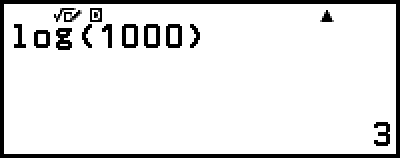
Exemplo 1: log101000 = log 1000 = 3
- (log)1000
Exemplo 2: log216 = 4
- (log)2(,)16
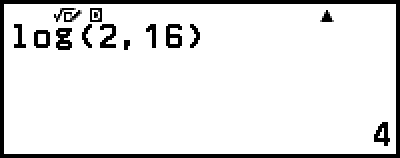
A tecla (ou – [Análise Func] > [Logaritmo(logab)]) também pode ser usada para entrada, mas apenas enquanto MatE/MatS ou MatE/DecimalS estiverem selecionados para Entrada/Saída no menu CONFIG. Neste caso, precisará de introduzir um valor para a base.
Exemplo 3: log216 = 4
- 216
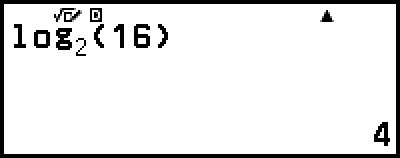
Logaritmo natural
Use (ln) ou – [Análise Func] > [Logaritmo natural] para introduzir "In".
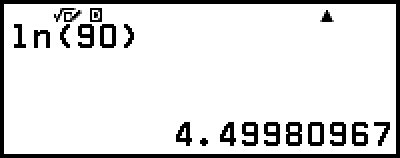
Exemplo: ln 90 (= loge90) = 4,49980967
- (ln)90