
Anschließen an Computer oder Smartgerät mit MIDI-Nutzung
Durch Anschließen dieses Digitalpianos an einen Computer oder ein Smartgerät können Sie Performance-Informationen (MIDI-Daten) senden und empfangen. Sie können Ihre Performance mit Musiksoftware auf einem Computer oder mit einer Smartgeräte-Anwendung aufnehmen oder Daten von Ihrem Computer oder Smartgerät an dieses Digitalpiano senden und auf diesem abspielen.
Anforderungen an die Computer-Betriebsumgebung
Für das Senden und Empfangen von MIDI-Daten benötigen Sie die folgende Betriebsumgebung. Bitte kontrollieren Sie stets vorab, dass Ihre Betriebsumgebung geeignet ist.
-
USB-Port
-
Unterstützte Betriebssysteme
Windows 10
Windows 11
macOS 11,12,13,14,15
-
Windows 10 (32-Bit- und 64-Bit-Versionen)
Anschließen an einen Computer
-
Schalten Sie das Digitalpiano aus und starten Sie den Computer.
-
Starten Sie noch nicht die Musiksoftware auf dem Computer.
-
-
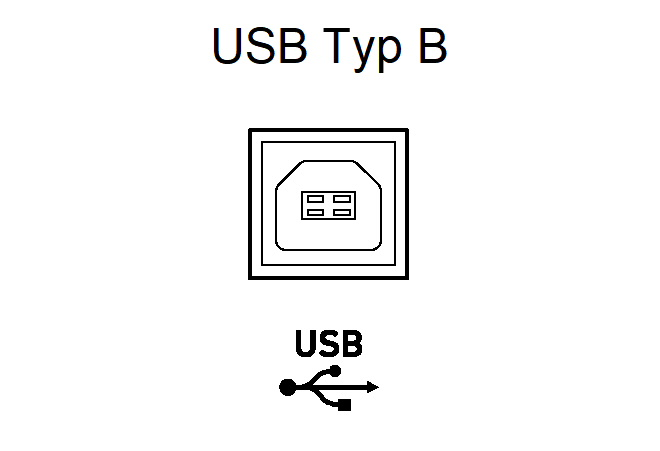
Verbinden Sie Computer und Digitalpiano über den USB-Port Typ B des Digitalpianos mit einem handelsüblichen USB-Kabel.
-
Verwenden Sie ein Kabel mit USB-Stecker Typ B (USB 1.1 oder 2.0).
Port am Digitalpiano
-
-
Schalten Sie das Digitalpiano ein.
-
Beim ersten Anschließen wird automatisch der zum Senden und Empfangen von Daten benötigte Treiber auf den Computer installiert.
-
-
Starten Sie die Musiksoftware (im Handel erhältlich) auf dem Computer.
-
Wählen Sie in den Einstellungen der Musiksoftware (im Handel erhältlich) auf dem Computer das MIDI-Gerät.
-
Der Gerätename ist „CASIO AP-750 USB“.
-
Für Näheres zum Wählen eines MIDI-Geräts siehe Bedienungsanleitung der Musiksoftware.
-
Smartgerät-Betriebsumgebung
Sie können Smartgeräte anschließen und Anwendungen mit MIDI-Standard verwenden.
Für Näheres zu als kompatibel bestätigten Geräten siehe „Neueste Support-Informationen“.
-
Es wird empfohlen, die Geräte zu verwenden, die im Abschnitt „Getestete Geräte (USB-MIDI-Verbindung)“ aufgeführt sind.
-
Die Ergebnisse der Betriebsbestätigung gewährleisten nicht den Betrieb auf dem betreffenden Gerät.
-
Abhängig von der Umgebung ist eine korrekte Anschlussweise unter Umständen nicht möglich.
-
Auch wenn das Gerät getestet ist, ist einwandfreie Funktion aufgrund von Upgrades beim Gerät oder der Version des Betriebssystems usw. eventuell nicht möglich.
Anschließen eines Smartgeräts mit USB MIDI
-
Verwenden Sie in für Datenkommunikation geeignetes Kabel.
-
Ladekabel sind nicht kompatibel.
-
Schalten Sie das Digitalpiano und das Smartgerät ein.
-
Schließen Sie das Smartgerät per Kabel an den USB-Port Typ B des Digitalpianos an.
-
Für Näheres zu Anschlusskabeln siehe „Anschließen über USB-Kabel“ auf der nachstehenden Website.
https://web.casio.com/app/en/music_space/support/connect.html
-
-
Starten Sie die MIDI-kompatible App auf dem Smartgerät.
-
Wenn bei Benutzung der CASIO Spezial-App die Verbindung erfolgreich hergestellt wurde, erscheint auf dem Bildschirm des Smartgeräts die Meldung „Connecting“, gefolgt von der Meldung „Connected“.
-