Anzeigen von Aktivitätsprotokolldaten
Nach Abschluss einer Aktivitätsmessung wird eine Übersicht (Messergebnisse) angezeigt und als Protokolldaten im Uhrspeicher gespeichert.
Der Speicherplatz ist ausreichend, um etwa 100 Protokolldatensätze zu speichern.
Genauigkeit der Messdaten
Die Sensoren Ihrer Uhr berechnen Schrittzahl, verbrannte Kalorien, Herzfrequenz, Running Index und andere Daten. Es werden keine Garantien auf die Statistiken und Werte gegeben, die von dieser Uhr berechnet werden, daher sollten sie nur als allgemeine Bezugswerte verwendet werden.
Verfügbare Aktivitätsprotokollelemente
Die Übersichten (Messergebnisse) in der folgenden Tabelle können nach Abschluss einer Aktivitätsmessung oder durch Zugriff auf das Aktivitätsprotokoll angezeigt werden.
Welche Übersichtsbildschirme angezeigt werden, hängt von der Aktivität ab.
|
Aktivität |
Übersichtsbildschirm (Messergebnis) |
|
TREKKING |
Messergebnisdetails |
|
RUNNING |
Messergebnisdetails |
|
TRAIL RUNNING |
|
|
WALKING |
Messergebnisdetails |
|
BIKING |
Messergebnisdetails |
|
OTHER ACTIVITY |
|
|
OPEN WATER SWIMMING |
Messergebnisdetails |
|
POOL SWIMMING |
|
|
GYM WORKOUT |
Messergebnisdetails |
|
INTERVAL TIMER |
Details des Übersichtsbildschirms
Zusammenfassung der Messergebnisdetails
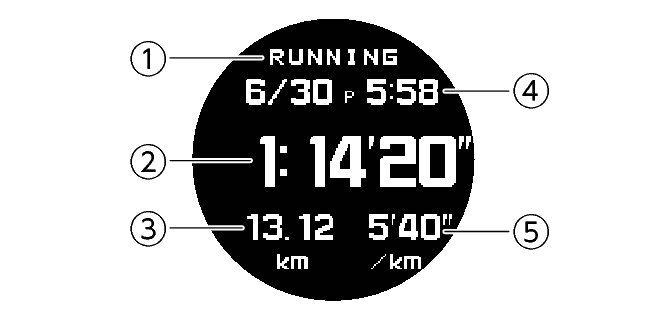
-
Name der Aktivität
-
Zwischenzeit
-
Laufstrecke
-
Startdatum und -uhrzeit der Aktivität
-
Tempo
Übersicht Herzfrequenz
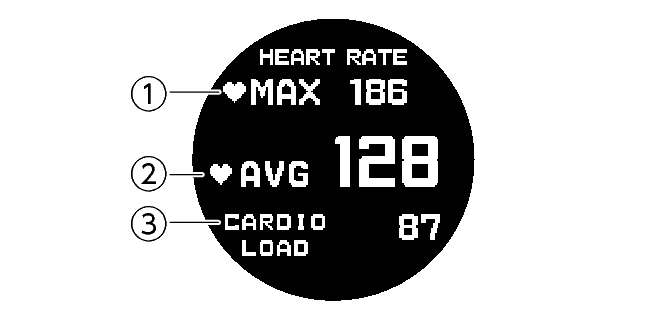
-
Maximale Herzfrequenz
-
Durchschnittliche Herzfrequenz
-
Cardio-Belastung *1
Cardio-Belastung (CARDIO LOAD)
Powered by Polar
Cardio-Belastung misst die Belastung, die Ihre Trainingseinheit auf Ihr Herz-Kreislauf-System ausübt. Cardio-Belastungsmesswerte werden bis zum Wert 999 angezeigt. Die CASIO WATCHES-Telefon-App für Ihr Smartphone zeigt Werte über 999 an.
Übersicht verbrannte Kalorien
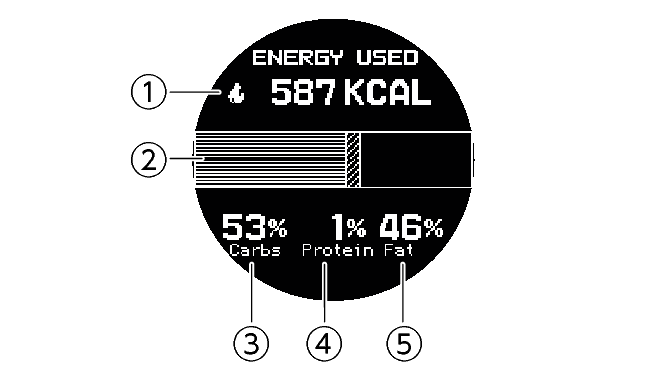
-
Verbrannte Kalorien während des Messzeitraums
-
Diagramm
-
Kohlenhydrate in Prozent
-
Proteine in Prozent
-
Fettanteil
Analyse des Energieverbrauchs mit drei wichtigen Nährstoffen
Verwendete Energiequelle (Energy Used)
Powered by Polar
Die Aufschlüsselung der verwendeten Energiequellen zeigt, wie hoch die Anteile der einzelnen Energiequellen (Fette, Kohlenhydrate, Protein) sind, die Sie während Ihrer Sitzung verwendet haben. Diese werden als Prozentsätze der insgesamt verbrannten Kalorien angegeben.
Wenn der Herzfrequenzsensor nicht verwendet wird, werden die verbrannten Kalorien ausgegeben, die verwendete Energiequelle jedoch nicht.
Im Falle von POOL SWIMMING und OPEN WATER SWIMMING werden die Prozentsätze der verbrannten Gesamtkalorien nicht angezeigt.
Übersicht Schrittfrequenz
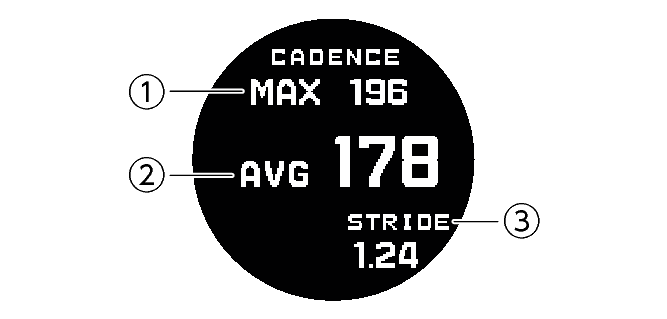
-
Maximale Schrittfrequenz
-
Durchschnittliche Schrittfrequenz
-
Durchschnittliche Schrittlänge
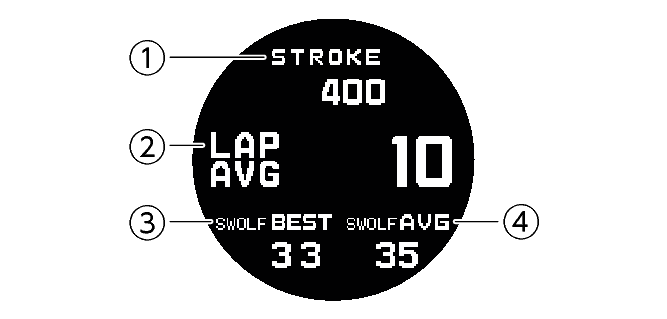
Übersicht Schwimmzüge
-
Schwimmzüge gesamt *2
-
Durchschnittliche Schwimmzüge *2
-
Bester SWOLF *3
-
Durchschnittlicher SWOLF *3
Beim Kraulen werden beim Brust- und Rückenkraulen nur die Züge eines Arms gezählt.
SWOLF ist ein Index für die Schwimmeffizienz.
SWOLF = Anzahl der Schwimmzüge pro Poollänge + Zeit zum Schwimmen der Poollänge
Hinweis
So werden POOL SWIMMING Rundenzeiten erfasst
Eine Runde wird automatisch etwa sechs Sekunden nach einem der folgenden Ereignisse erfasst: Der Schwimmer dreht um oder legt eine Distanz zurück, die der Einstellung der Beckenlänge entspricht.
Schwimmzug/SWOLF Durchschnitt
Jedes Mal, wenn der Schwimmer eine Distanz zurückgelegt hat, die der Einstellung der Beckenlänge entspricht, wird ein Durchschnittswert berechnet. Wenn Sie die Messung stoppen, ohne eine Distanz zu schwimmen, die der Einstellung der Beckenlänge entspricht, werden die Schwimmzüge/SWOLF von Ihrer letzten Runde bis zu dem Punkt, an dem Sie die Messung gestoppt haben, nicht in den Durchschnittswert einbezogen.
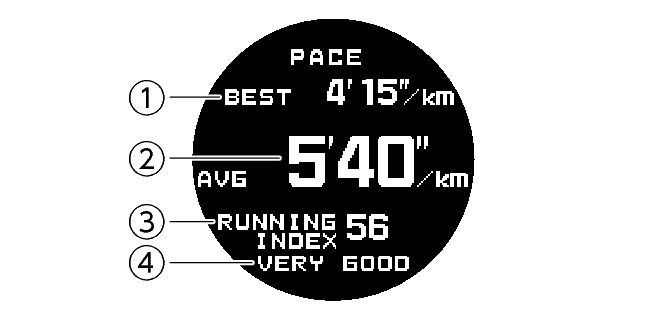
Übersicht Tempo
-
Bestes Tempo
-
Ø-Tempo
-
Running Index *4 *5
-
Auswertung *6
Running-Index (RUNNING INDEX)
Powered by Polar
Der Running-Index bietet maximale aerobe Fitness beim Laufen. Diese Berechnung wird für jeden Lauf basierend auf den während des Laufs gemessenen Herzfrequenz- und Geschwindigkeitsdaten berechnet.
Dieses Element wird nur angezeigt, wenn RUNNING ausgewählt ist.
Der Running-Index wird berechnet, wenn das GPS-Empfangsintervall auf [HIGH] oder [NORMAL] eingestellt ist.
Die Auswertung wird wie folgt angezeigt: VERY LOW (Sehr niedrig), LOW (Niedrig), FAIR (Mäßig), MODERATE (Mittel), GOOD (Gut), VERY GOOD (Sehr gut), ELITE (Exzellent).
Sie können auch altersspezifische Referenzwerte überprüfen.
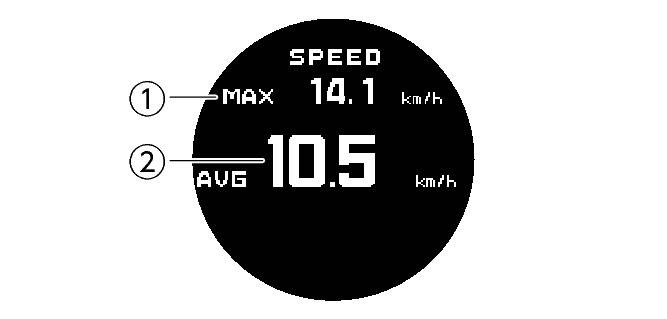
Übersicht Geschwindigkeit
-
Höchstgeschwindigkeit
-
Durchschnittsgeschwindigkeit
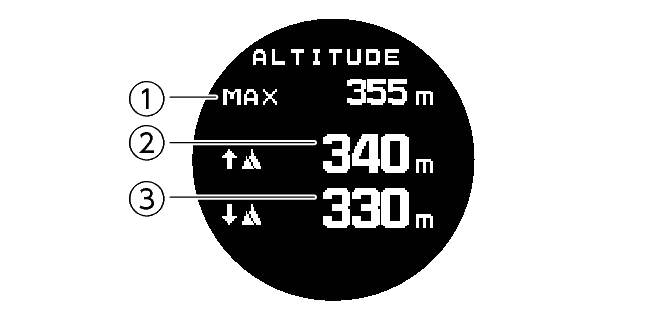
Übersicht Höhe
-
Maximale Höhe
-
Gesamtanstieg
-
Gesamtabstieg
Übersicht Runden
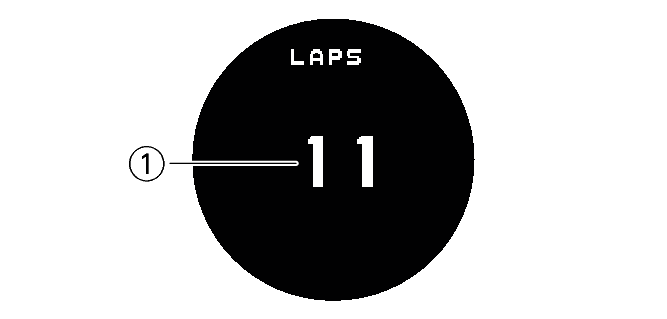
-
Anzahl Runden
Übersicht Segmente
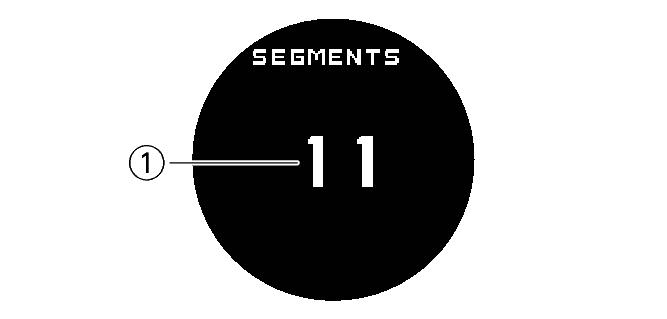
-
Segmentwiederholungen
Anzeigen von Aktivitätsdatensätzen
Sie können aufgezeichnete Aktivitätsprotokolldaten auf der Uhr oder mit der CASIO WATCHES-Telefon-App anzeigen.
Anzeigen von Aktivitätsdatensätzen mit der CASIO WATCHES-Telefon-App
Überprüfen der Verbindung
Vergewissern Sie sich, dass das  -Symbol auf dem Display der Uhr angezeigt wird, wenn Sie die folgenden Schritte ausführen. Wenn nicht angezeigt wird, lesen Sie die Informationen unter dem Link weiter unten.
-
 Tippen Sie auf das Symbol „CASIO WATCHES“.
 -
Tippen Sie auf die Registerkarte „Meine Seite“.
-
Durchblättern Sie den Bildschirm, und tippen Sie dann auf den Verlauf der Aktivität, deren Daten Sie anzeigen möchten.
Anzeigen von Aktivitätsdatensätzen mit der Uhr
-
Zeigen Sie den Bildschirm „Aktuelle Uhrzeit“ an.
-
Verwenden Sie (A) und (D), um [ACTIVITY LOG] auszuwählen.
-
Drücken Sie (C).
-
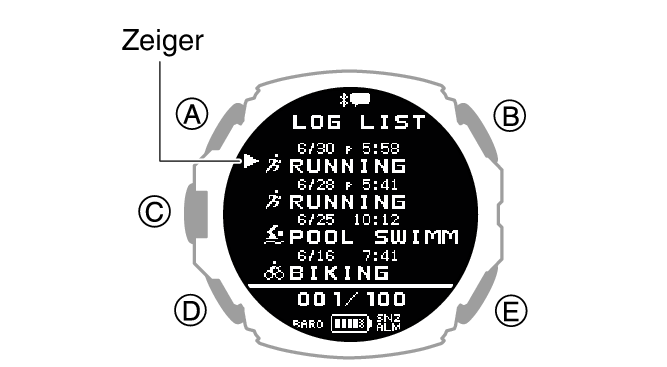
Verwenden Sie (A) und (D), um den Zeiger auf den Protokolldatensatz zu bewegen, den Sie aufrufen möchten.
-
Drücken Sie (C).
-
Verwenden Sie (A) und (D), um den gewünschten Übersichtsbildschirm anzuzeigen.
-
Drücken Sie (E), um zur Aktivitätsprotokollliste zurückzukehren.
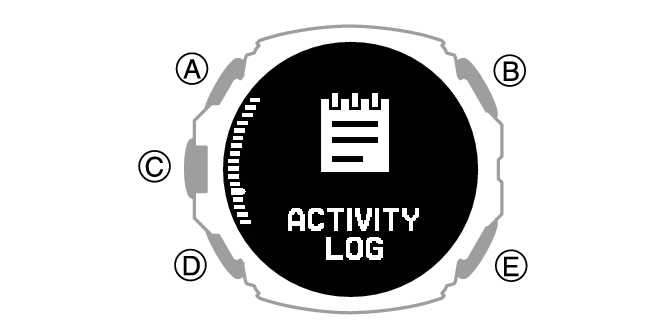
Nun wird die Aktivitätsprotokollliste angezeigt.
Hier werden die detaillierten Übersichtsbildschirme der ausgewählten Protokolldaten angezeigt.
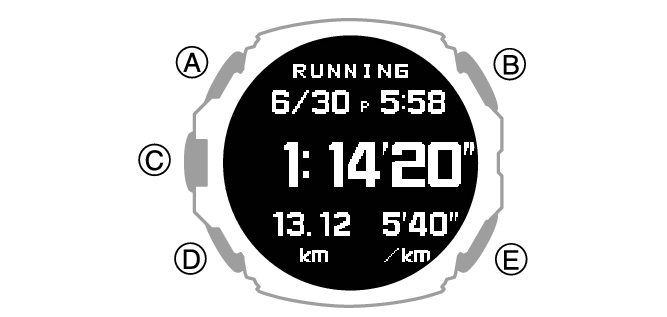
Weitere Informationen zu den Übersichtsbildschirmen finden Sie weiter unten.
Um die Details der einzelnen Rundendaten anzuzeigen, drücken Sie (C), während ein Bildschirm mit einer Runden- oder Segmentübersicht angezeigt wird.
Hinweis
Wenn Sie während des oben genannten Vorgangs auf (E) drücken, kehren Sie zum vorherigen Bildschirm zurück.
Löschen von Aktivitätsdatensätzen
Löschen bestimmter Daten
-
Zeigen Sie den Bildschirm „Aktuelle Uhrzeit“ an.
-
Verwenden Sie (A) und (D), um [ACTIVITY LOG] auszuwählen.
-
Drücken Sie (C).
-
Verwenden Sie (A) und (D), um den Zeiger auf die Daten zu bewegen, die Sie löschen möchten.
-
Drücken Sie (C).
-
Halten Sie (A) mindestens zwei Sekunden lang gedrückt.
-
Verwenden Sie (A) und (D), um den Zeiger auf [YES] zu bewegen.
-
Drücken Sie (C).
-
Drücken Sie zwei Mal (E), um zur aktuellen Zeitanzeige zurückzukehren.
Nun wird die Aktivitätsprotokollliste angezeigt.
Nun wird der detaillierte Übersichtsbildschirm der ausgewählten Protokolldaten angezeigt.
Daraufhin wird ein Löschmenü angezeigt.
Um das Löschen von Protokolldaten abzubrechen, bewegen Sie den Zeiger auf [NO].
Nachdem Sie den Löschvorgang abgeschlossen haben, wird einige Sekunden lang ein Häkchen angezeigt. Danach wird wieder die Aktivitätsprotokollliste angezeigt.
Löschen aller Aktivitätsdaten
-
Zeigen Sie den Bildschirm „Aktuelle Uhrzeit“ an.
-
Verwenden Sie (A) und (D), um [ACTIVITY LOG] auszuwählen.
-
Drücken Sie (C).
-
Halten Sie (A) mindestens zwei Sekunden lang gedrückt.
-
Verwenden Sie (A) und (D), um den Zeiger auf [YES] zu bewegen.
-
Drücken Sie (C).
-
Drücken Sie zwei Mal (E), um zur aktuellen Zeitanzeige zurückzukehren.
Nun wird die Aktivitätsprotokollliste angezeigt.
Daraufhin wird ein Löschmenü angezeigt.
Um das Löschen von Protokolldaten abzubrechen, bewegen Sie den Zeiger auf [NO].
Nach Abschluss des Datenlöschvorgangs wird einige Sekunden lang ein Häkchen angezeigt, danach wird [NO DATA] angezeigt.