Gezeitenfunktion
Sie können nach den Gezeiteninformationen (Gezeitengrafik) eines von Ihnen angegebenen Hafens suchen.
Wichtig!
Die angezeigten Informationen dienen nur zu Referenzzwecken. Verwenden Sie sie nicht für Navigation auf dem Meer usw.
Wenn Sie auf Gezeiteninformationen zugreifen möchten, verwenden Sie die Smartphone-App CASIO WATCHES oder die Funktionen der Uhr und geben Sie den Hafen an, dessen Informationen Sie anzeigen möchten.
Angeben eines Hafens
Verwenden Sie die Smartphone-App CASIO WATCHES oder die Funktionen der Uhr, um den Hafen anzugeben, dessen Gezeiteninformationen Sie anzeigen möchten.
Verwenden der Smartphone-App CASIO WATCHES, um einen Hafen anzugeben
Überprüfen der Verbindung
Vergewissern Sie sich, dass das  -Symbol auf dem Display der Uhr angezeigt wird, wenn Sie die folgenden Schritte ausführen. Wenn nicht angezeigt wird, lesen Sie die Informationen unter dem Link weiter unten.
Hinweis
Sie können mit CASIO WATCHES einen beliebigen von 3.300 Standorten auf der ganzen Welt als Hafen angeben.
Sie können die Smartphone-App CASIO WATCHES verwenden, um einen beliebigen Standort als Hafen anzugeben. Ein benutzerdefinierter Hafen wird durch einen Unterstrich („_“) am Anfang des angezeigten Hafennamens gekennzeichnet.
-
 Tippen Sie auf das Symbol „CASIO WATCHES“.
 -
Tippen Sie auf die Registerkarte „Meine Uhr“.
-
Tippen Sie auf den Namen dieses Produkts.
-
Wählen Sie die Einstellung aus, die Sie ändern möchten, und führen Sie dann den auf dem Bildschirm angezeigten Vorgang durch.
Verwenden von Funktionen des Smartphones zur Angabe eines Hafens
Sie können die Funktionen der Uhr verwenden, um jeden gewünschten Standort zu registrieren (benutzerdefinierter Punkt).
-
Zeigen Sie den Bildschirm „Aktuelle Uhrzeit“ an.
-
Verwenden Sie (A) und (D), um [TIDEGRAPH] auszuwählen.
-
Drücken Sie (C).
-
Halten Sie (A) mindestens zwei Sekunden lang gedrückt.
-
Verwenden Sie (A) und (D), um den Zeiger zum Element zu verschieben, dessen Einstellung Sie ändern möchten.
-
Drücken Sie (C).
-
Geben Sie die Hochwasserzeit des benutzerdefinierten Punkts an.
-
Verwenden Sie (A) und (D), um die Stundeneinstellung der Hochwasserzeit zu ändern.
-
Drücken Sie (C).
-
Verwenden Sie (A) und (D), um die Minuteneinstellung der Hochwasserzeit zu ändern.
-
Drücken Sie (C), um den Flutzeitpunkt zu registrieren.
-
Geben Sie den Breiten- und Längengrad des benutzerdefinierten Punkts an.
-
Verwenden Sie (A) und (D), um [N] (Norden) oder [S] (Süden) als Richtung des Breitengrads anzugeben.
-
Drücken Sie (C).
-
Verwenden Sie (A) und (D), um einen Wert für den Breitengrad anzugeben.
-
Drücken Sie (C).
-
Verwenden Sie (A) und (D), um [E] (Osten) oder [W] (Westen) als Richtung des Längengrads anzugeben.
-
Drücken Sie (C).
-
Verwenden Sie (A) und (D), um einen Wert für den Längengrad anzugeben.
-
Drücken Sie (C), um die Registrierung des Breiten- und Längengrads abzuschließen.
-
Geben Sie die UTC-Zeitverschiebung des benutzerdefinierten Punkts an.
-
Verwenden Sie (A) und (D), um die UTC-Zeitverschiebung zu ändern.
-
Drücken Sie (C), um die Registrierung der Zeitverschiebung zu beenden.
-
Geben Sie die Ein-/Aus-Einstellung der Sommerzeit für den benutzerdefinierten Punkt an.
-
Verwenden Sie (A) und (D), um [OFF] (Standardzeitanzeige) oder [ON] (Sommerzeitanzeige) anzugeben.
-
Drücken Sie (C), um die Registrierung der Ein-/Aus-Einstellung der Sommerzeit abzuschließen.
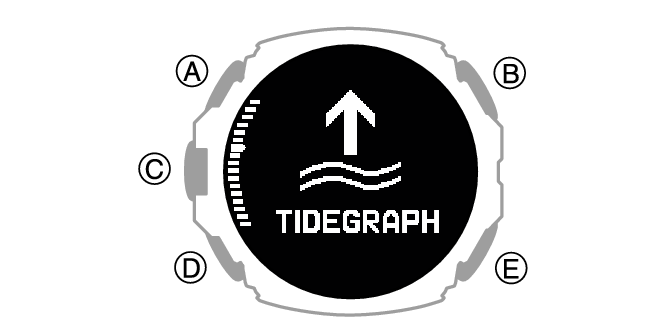
Dadurch wird die Gezeitengrafik angezeigt.
Daraufhin wird der Auswahlbildschirm für benutzerdefinierte Punktelemente angezeigt.
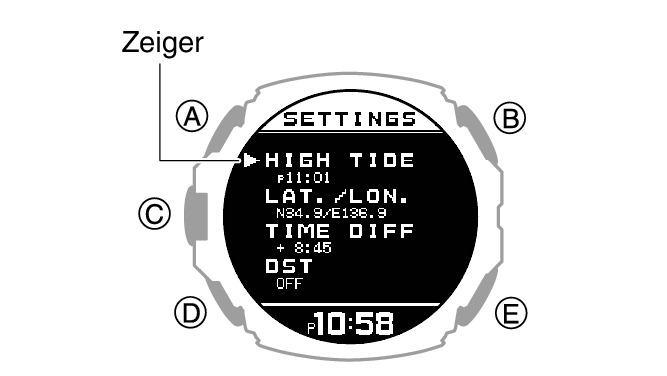
|
[HIGH TIDE] |
Hochwasserzeit |
|
[LAT./LON.] |
Breiten- und Längengrad |
|
[TIME DIFF] |
Zeitverschiebung |
|
[DST] |
Sommerzeit |
Wählen Sie im Auswahlbildschirm für benutzerdefinierte Punktelemente [HIGH TIDE] aus.
Nachdem die Registrierung der Informationen abgeschlossen ist, wird einige Sekunden lang ein Häkchen angezeigt. Dann wird erneut der Auswahlbildschirm für die benutzerdefinierten Punktelemente angezeigt.
Hinweis
Wenn Sie während des oben genannten Vorgangs auf (E) drücken, kehren Sie zum vorherigen Bildschirm zurück.
Verschieben Sie den Zeiger auf dem Auswahlbildschirm für benutzerdefinierte Punktelemente auf [LAT./LON.].
Nachdem die Registrierung der Informationen abgeschlossen ist, wird einige Sekunden lang ein Häkchen angezeigt. Dann wird erneut der Auswahlbildschirm für die benutzerdefinierten Punktelemente angezeigt.
Hinweis
Wenn Sie während des oben genannten Vorgangs auf (E) drücken, kehren Sie zum vorherigen Bildschirm zurück.
Verschieben Sie den Zeiger auf dem Auswahlbildschirm für benutzerdefinierte Punktelemente auf [TIME DIFF].
Nachdem die Registrierung der Informationen abgeschlossen ist, wird einige Sekunden lang ein Häkchen angezeigt. Dann wird erneut der Auswahlbildschirm für die benutzerdefinierten Punktelemente angezeigt.
Hinweis
Wenn Sie während des oben genannten Vorgangs auf (E) drücken, kehren Sie zum vorherigen Bildschirm zurück.
Verschieben Sie den Zeiger auf dem Auswahlbildschirm für benutzerdefinierte Punktelemente auf [DST].
Nachdem die Registrierung der Informationen abgeschlossen ist, wird einige Sekunden lang ein Häkchen angezeigt. Dann wird erneut der Auswahlbildschirm für die benutzerdefinierten Punktelemente angezeigt.
Anzeigen der Gezeiteninformationen am angegebenen Hafen
-
Zeigen Sie den Bildschirm „Aktuelle Uhrzeit“ an.
-
Verwenden Sie (A) und (D), um [TIDEGRAPH] auszuwählen.
-
Drücken Sie (C).
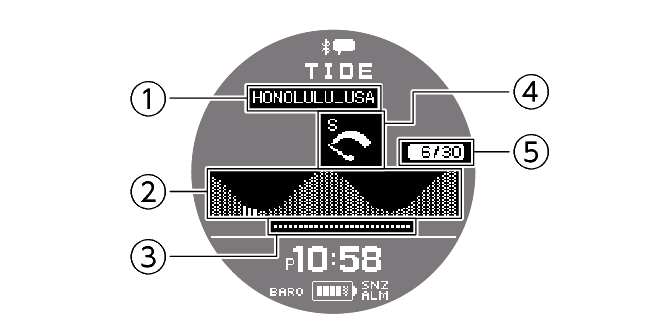
Dadurch wird die Gezeitengrafik angezeigt.
-
Hafenname
-
Gezeitengrafik (24 Stunden)
-
Sonnenstunden
-
Gezeitenzyklus
-
Tag
Zeigt den Namen des über die Smartphone-App CASIO WATCHES angegebenen Hafens an.
Der Name eines Hafens, der über die Funktionen der Uhr angegeben wurde, wird nicht angezeigt.
|
[L] (Groß) |
Springflut |
|
[M] (Mittel) |
Halbtide |
|
[S] (Klein) |
Nipptide |
Datum am angegebenen Hafen
Interpretation der Informationen der Gezeitengrafik
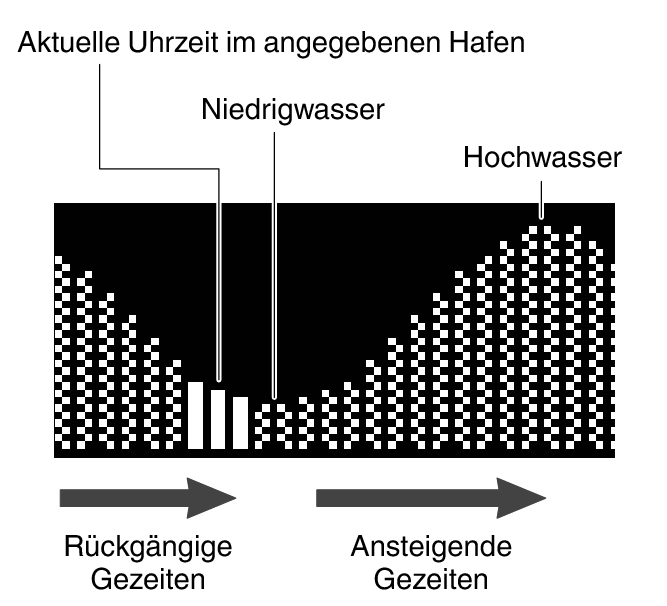
Die Grafik zeigt Gezeiteninformationen von 0:00 Uhr bis 23:30 Uhr (24 Stunden).