時間調整
您的手錶可以和手機連線以取得用來校正日期和時間設定的資訊。
自動與手機連線以同步目前手錶的時間設定
自動時間調整
手錶可以與手機連線,來調整手錶的時間設定。
若讓手錶停留在現在時間畫面,它會隨著您的日常生活自動執行調整操作,您無須執行任何操作。

重要!
遇到下列情況時,手錶可能無法執行自動時間校正。
手機與配對的手機距離太遠時
因無線電干擾等原因而無法通訊時
手機正在更新其系統時
當手機並未執行 CASIO WATCHES 手機應用程式時
註
若 CASIO WATCHES 手機應用程式中已指定世界時間城市,該城市的時間也會自動校正。
自動時間校正會在下列時間點執行。
手機的時區或夏令時間設定變更後
距上一次使用 Bluetooth 連線進行時間調整,已經過 24 小時或更多的時間
距上一次使用手錶操作進行居住城市變更或時間調整,已經過 24 小時或更多的時間
時間調整完成後,手錶仍會保持與手機連線。
如果因某些原因導致時間調整失敗,畫面會出現 [FAILED]。
手錶與手機連線時,仍可執行手錶操作。
手錶啟用「飛行功能」時,無法與手機連線。若要與手機連線,請停用「飛行功能」。
手動與手機連線以同步手錶的時間設定
您可以使用下列程序,手動連線至已與手錶配對的手機。
-
顯示現在時間畫面。
-
按住 (C) 至少兩秒。
-
使用 (C) 選擇 [TIME ADJUSTMENT]。
-
按下 (A)。
-
按下任何按鈕並返回 TIME ADJUSTMENT 畫面。
-
按下 (D) 以完成設定操作。
如此即可進入「控制模式」。
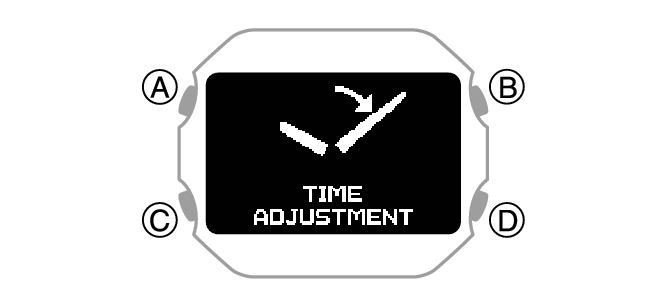
這會開始 Bluetooth 連線。
成功擷取時間時,擷取的資訊會顯示在手錶畫面上。
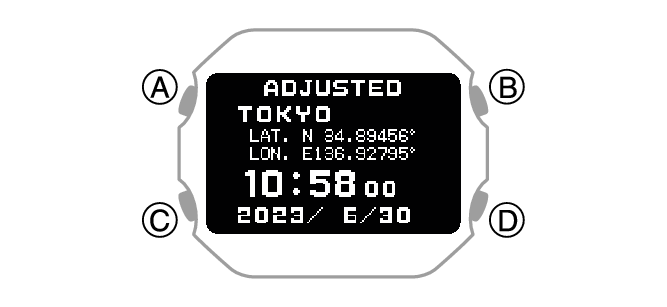
若擷取失敗,則會顯示 [FAILED]。
使用手錶操作來調整時間設定
基於某原因手錶無法與手機通訊時,您可透過手錶操作來調整日期與時間設定。
設定居住城市
使用本節的程序選擇城市來作為您的居住城市。
-
顯示現在時間畫面。
-
按住 (C) 至少兩秒。
-
使用 (C) 選擇 [SETTING]。
-
按下 (A)。
-
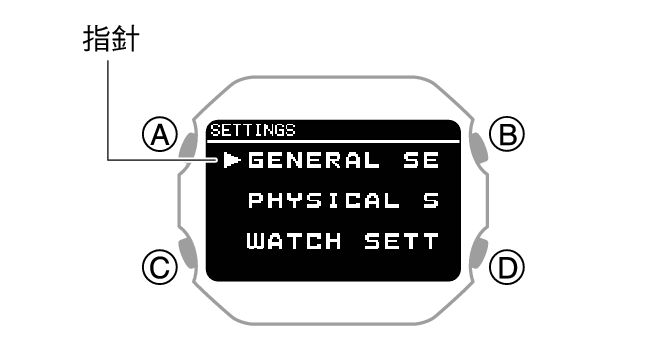
使用 (C) 可將指針移至 [WATCH SETTINGS]。
-
按下 (A)。
-
使用 (C) 可將指針移至 [HOME TIME]。
-
按下 (A)。
-
使用 (C) 可將指針移至 [HOME TIME CITY]。
-
按下 (A)。
-
使用 (C) 可將指針移至您想要使用作為「居住城市」的城市。
-
按下 (A) 以完成設定操作。
-
按住 (D) 至少一秒即可返回現在時間畫面。
如此即可進入「控制模式」。
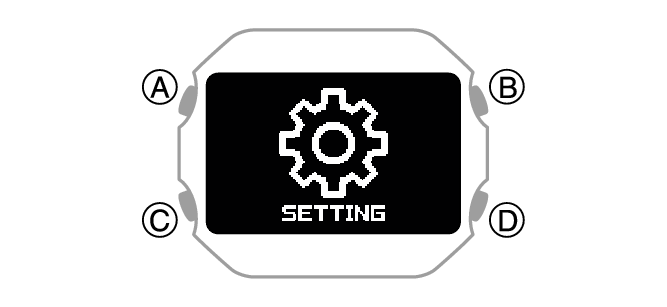
這會顯示設定功能表畫面。
完成設定操作後,會顯示核取標記幾秒鐘,然後居住時間設定畫面會再次出現。
進行夏令時間設定
若您位於實施夏令時間的區域,也可以啟用或停用夏令時間。
註
在初始原厰預設設定中,所有城市的夏令時間皆設為 [AUTO]。大多數情況下,選擇 [AUTO] 後,您在使用手錶時便不必手動切換夏令時間和標準時間。
-
顯示現在時間畫面。
-
按住 (C) 至少兩秒。
-
使用 (C) 選擇 [SETTING]。
-
按下 (A)。
-
使用 (C) 可將指針移至 [WATCH SETTINGS]。
-
按下 (A)。
-
使用 (C) 可將指針移至 [HOME TIME]。
-
按下 (A)。
-
使用 (C) 可將指針移至 [DST]。
-
按下 (A)。
-
使用 (C) 來選擇夏令時間設定。
-
按下 (A) 以完成設定操作。
-
按住 (D) 至少一秒即可返回現在時間畫面。
如此即可進入「控制模式」。
這會顯示設定功能表畫面。
|
[AUTO] |
在標準時間和夏令時間之間自動切換 |
|
[OFF] |
永遠標準時間。 |
|
[ON] |
永遠夏令時間 |
完成設定操作後,會顯示核取標記幾秒鐘,然後居住時間設定畫面會再次出現。
手動調整日期
-
顯示現在時間畫面。
-
按住 (C) 至少兩秒。
-
使用 (C) 選擇 [SETTING]。
-
按下 (A)。
-
使用 (C) 可將指針移至 [WATCH SETTINGS]。
-
按下 (A)。
-
使用 (C) 可將指針移至 [DATE & TIME]。
-
按下 (A)。
-
使用 (C) 可將指針移至 [DATE SETTING]。
-
按下 (A)。
-
使用 (C) 以變更年份設定。
-
按下 (A)。
-
使用 (C) 以變更月份設定。
-
按下 (A)。
-
使用 (C) 以變更日期設定。
-
按下 (A) 以完成設定操作。
-
按住 (D) 至少一秒即可返回現在時間畫面。
如此即可進入「控制模式」。
這會顯示設定功能表畫面。
這會使游標出現在年份設定下方。
這會將游標移至月份設定。
這會將游標移至日期設定。
完成設定操作後,會顯示核取標記幾秒鐘,然後現在時間設定畫面會再次出現。
註
在上述程序按下 (D) 會返回上一個畫面。
手動校正時間
-
顯示現在時間畫面。
-
按住 (C) 至少兩秒。
-
使用 (C) 選擇 [SETTING]。
-
按下 (A)。
-
使用 (C) 可將指針移至 [WATCH SETTINGS]。
-
按下 (A)。
-
使用 (C) 可將指針移至 [DATE & TIME]。
-
按下 (A)。
-
使用 (C) 可將指針移至 [TIME SETTING]。
-
按下 (A)。
-
使用 (C) 以變更小時設定。
-
按下 (A)。
-
使用 (C) 以變更分鐘設定。
-
按下 (A) 以完成設定操作。
-
按住 (D) 至少一秒即可返回現在時間畫面。
如此即可進入「控制模式」。
這會顯示設定功能表畫面。
這會使游標出現在小時設定下方。
這會將游標移至分鐘設定。
完成設定操作後,會顯示核取標記幾秒鐘,然後現在時間設定畫面會再次出現。
切換 12 小時和 24 小時時制
您可以指定時間畫面為 12 小時格式或 24 小時格式。
-
顯示現在時間畫面。
-
按住 (C) 至少兩秒。
-
使用 (C) 選擇 [SETTING]。
-
按下 (A)。
-
使用 (C) 可將指針移至 [WATCH SETTINGS]。
-
按下 (A)。
-
使用 (C) 可將指針移至 [DATE & TIME]。
-
按下 (A)。
-
使用 (C) 可將指針移至 [TIME FORMAT]。
-
按下 (A)。
-
使用 (C) 來選擇 [12H](12 小時時制)或 [24H](24 小時時制)。
-
按下 (A) 以完成設定操作。
-
按住 (D) 至少一秒即可返回現在時間畫面。
如此即可進入「控制模式」。
這會顯示設定功能表畫面。
完成設定操作後,會顯示核取標記幾秒鐘,然後現在時間設定畫面會再次出現。
選擇 12 小時時制時,[P] 將在下午時顯示。