Heure mondiale
Vous pouvez afficher l’heure actuelle de 39 villes (39 fuseaux horaires), ainsi que le temps universel coordonné (UTC, Universal Coordinated Time).
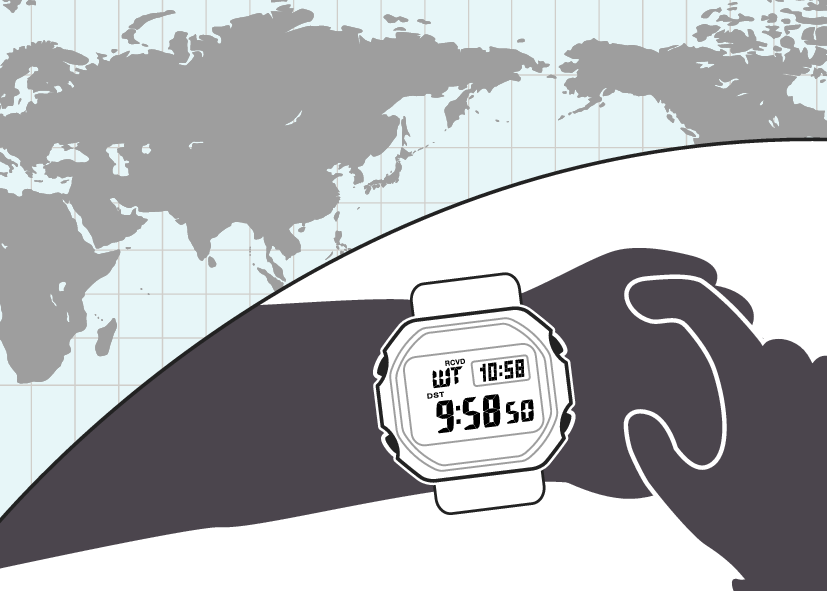
Utilisation de CASIO WATCHES pour configurer les réglages de la ville pour l’heure mondiale
Si la montre est jumelée à un téléphone, vous pouvez également utiliser l’application mobile CASIO WATCHES pour régler la ville pour l’heure mondiale.
Remarque
Les villes pour l’heure mondiale sélectionnables uniquement à l’aide de l’application mobile CASIO WATCHES ne peuvent pas être sélectionnées via les opérations associées à la montre.
Vérification de l’heure mondiale
-
Activez le mode Heure mondiale.
Lorsque vous activez le mode Heure mondiale, le numéro d’heure mondiale et le nom de la ville s’affichent en premier. L’écran affiche ensuite les éléments indiqués ci-dessous.
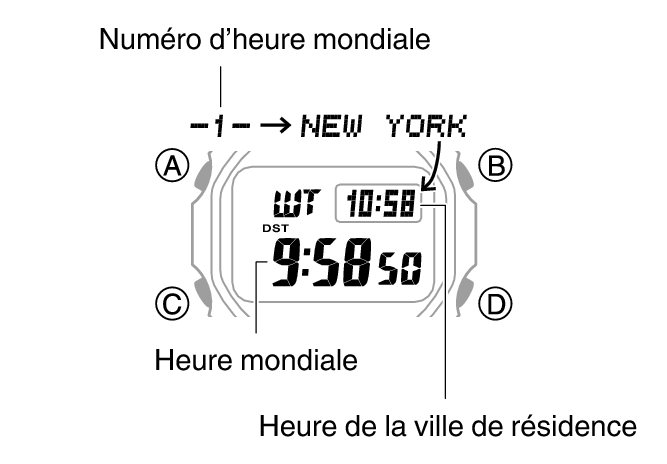
Appuyez sur le bouton (A) pour afficher la ville correspondant à l’heure affichée.
Pour modifier la ville sélectionnée pour l’heure mondiale, appuyez sur le bouton (D).
Réglage de la ville pour l’heure mondiale
Vous pouvez enregistrer jusqu’à cinq villes préférées pour l’heure mondiale. Si vous vous trouvez dans une zone qui observe l’heure d’été, vous pouvez également activer ou désactiver l’heure d’été.
Remarque
Le réglage de l’heure d’été par défaut pour toutes les villes correspond à [AUTO]. Dans la plupart des cas, le réglage [AUTO] vous permet d’utiliser la montre sans basculer entre l’heure standard et l’heure d’été.
-
Activez le mode Heure mondiale.
-
Appuyez sur le bouton (D) pour afficher le numéro d’heure mondiale dont vous souhaitez configurer les paramètres.
-
Maintenez le bouton (A) enfoncé pendant au moins deux secondes.
-
Utilisez les boutons (B) et (D) pour afficher la ville que vous souhaitez associer comme ville pour l’heure mondiale.
-
Si vous ne souhaitez pas modifier le réglage de l’heure d’été, appuyez sur le bouton (C).
-
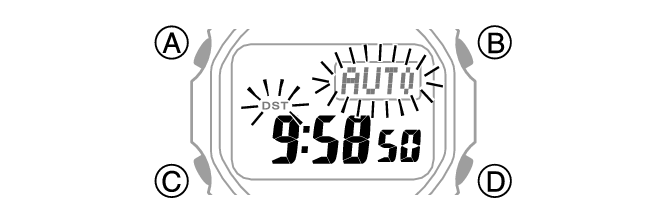
Appuyez sur le bouton (D) pour sélectionner un réglage d’heure d’été.
-
Appuyez sur le bouton (A) pour terminer le réglage.
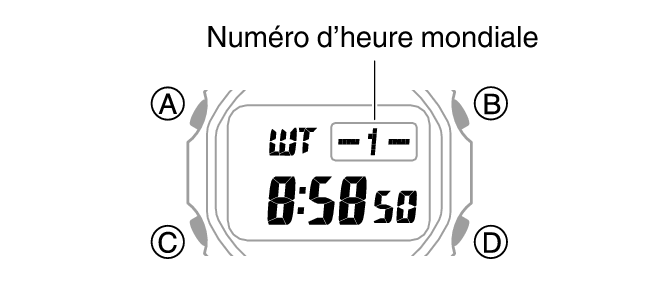
[WT] clignote sur l’écran.
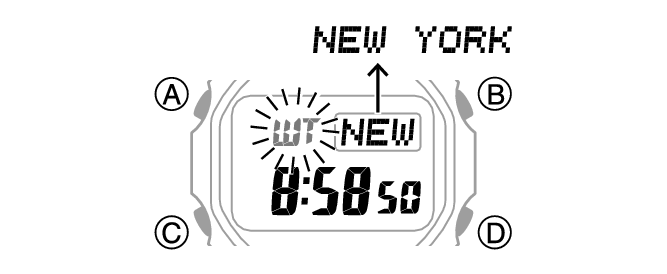
Maintenez le bouton (B) ou (D) enfoncé pour faire défiler les réglages très rapidement.
[AUTO]
La montre passe automatiquement de l’heure standard à l’heure d’été.
[OFF]
La montre indique toujours l’heure standard.
[ON]
La montre indique toujours l’heure d’été.
Remarque
Pendant la configuration du réglage, la montre quitte automatiquement l’opération de réglage après environ deux ou trois minutes d’inactivité.
Vous ne pouvez pas modifier ou vérifier le réglage de l’heure d’été lorsque l’heure [UTC] est sélectionnée comme ville.
Si vous sélectionnez une ville pour l’heure universelle à l’aide de l’application mobile CASIO WATCHES, puis que vous changez de ville en utilisant la montre, les informations sur la ville CASIO WATCHES sont supprimées de la montre.
Permutation de l’heure locale et de l’heure mondiale
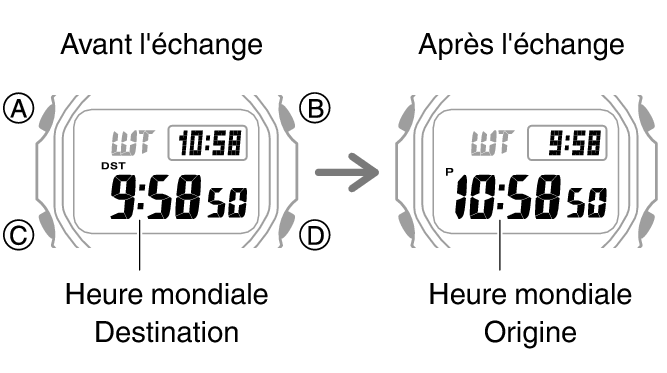
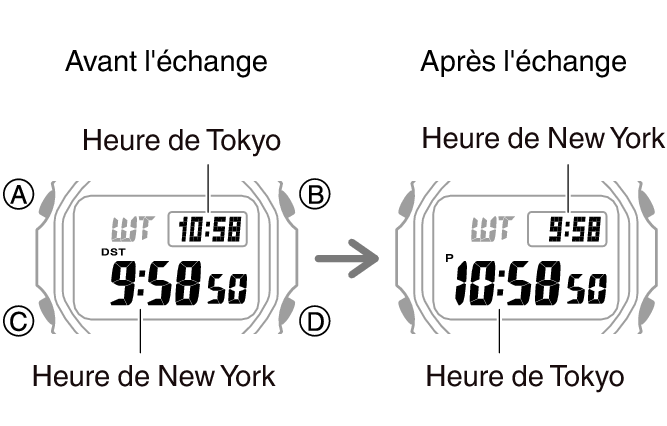
En mode Heure mondiale, appuyez simultanément sur les boutons (A) et (B) pour permuter l’heure de votre ville de résidence avec l’heure mondiale.
Exemple : pour échanger votre ville d’origine (Tokyo) avec votre ville pour l’heure mondiale (New York)
Remarque
Cette fonction est pratique lorsque vous avez besoin de passer à un autre fuseau horaire. Pour plus d’informations sur son utilisation, consultez la section ci-dessous.
Passage à un autre fuseau horaire
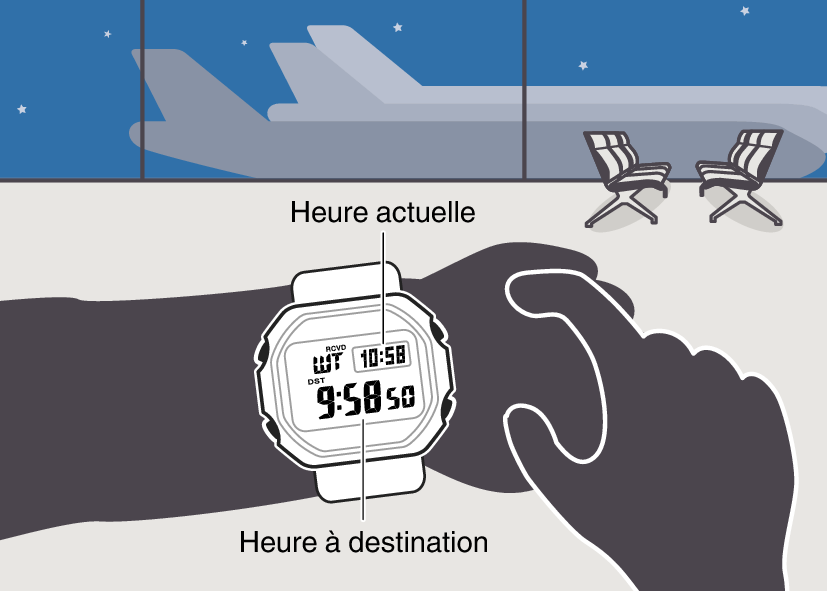
Utilisez la procédure ci-dessous pour régler facilement le jour et l’heure de la montre en fonction de votre destination.
Avant l’embarquement
-
Configurez l’heure mondiale sur l’heure actuelle de votre destination.
-
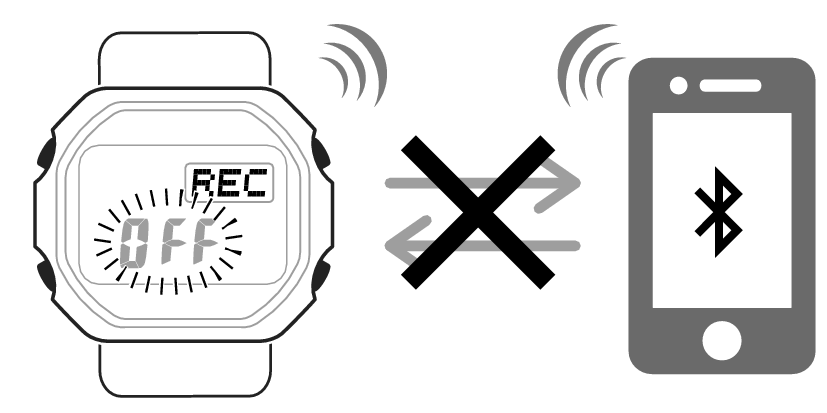
Désactivez le réglage automatique de l’heure.
À votre arrivée
-
Permutez le fuseau horaire de départ avec le fuseau horaire de destination.
-
Activez le réglage automatique de l’heure.
-
Corrigez le réglage de l’heure.