
Top-Screen der Gʼz EYE-App
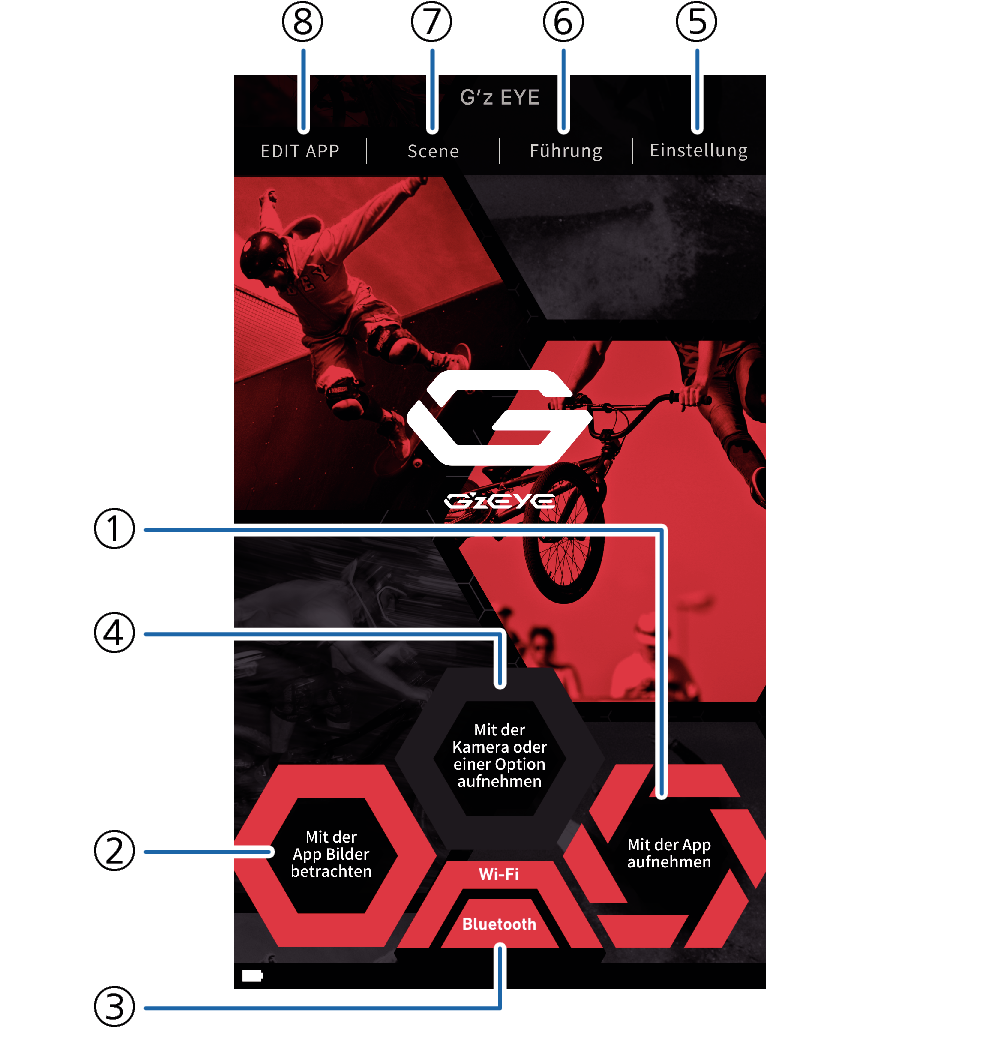
Starten der Gʼz EYE-App zeigt den unten gezeigten Top-Screen an.
Top-Screen
- ①
-
Mit der App aufnehmen
Antippen, um Fernbedienung der Kamera-Aufnahme über ein Smartphone zu aktivieren.
- ②
-
Mit der App Bilder betrachten
Antippen, um im Kameraspeicher gespeicherte Bilder anzusehen und an ein Smartphone zu senden.
- ③
-
Verbindungsstatus
Zeigt den Status der Verbindung zwischen Kamera und Smartphone. Antippen an dieser Stelle schaltet Kamera und Smartphone zwischen verbunden und nicht verbunden um.
- ④
-
Mit der Kamera oder einer Option aufnehmen
Antippen, wenn Sie mit der Kamera oder einem optionalen Controller aufnehmen möchten.
- ⑤
-
Einstellung
Antippen, um Einstellungen für die Gʼz EYE-App, Kamera usw. vorzunehmen.
- ⑥
-
Führung
Antippen, um die Bedienungsanleitung der Gʼz EYE-App anzuzeigen.
- ⑦
-
Scene
Starten Sie die Scene-App
- ⑧
-
EDIT APP
Antippen, um die App für Movie-Bearbeitung zu starten.
 Seitenanfang