
Registrieren der Kamera in der Gʼz EYE-App
Zur Benutzung der Kamera mit einem für Bluetooth-Funktechnologie geeigneten Smartphone führen Sie bitte die nachstehende Bedienung aus, um die Kamera in der Gʼz EYE-App zu registrieren.
- Nach Registrieren der Kamera in der Gʼz EYE-App stellt die Kamera beim Einschalten automatisch über die Bluetooth-Funktechnologie eine Verbindung mit dem Smartphone her.
-
1.
 Starten Sie die „Gʼz EYE“-App.
 -
- Falls Sie die App zum ersten Mal starten, erscheinen „LIZENZVEREINBARUNG“ und „Datenschutzpolitik“. Tippen Sie auf „Einverstanden“. Dies zeigt einen Bildschirm mit Erläuterungen zu den App-Funktionen an. Sie können durch Wischen am Display von links nach rechts durch die Informationen scrollen.
-
2.
Tippen Sie auf „Start“. -
- Falls beim Starten der App der Top-Screen der Gʼz EYE-App erscheint, tippen Sie bitte die folgende Sequenz: „Einstellung“
 „App-Einstellungen“-Register „Kamera-Registrierung“.
- Falls beim Starten der App der Top-Screen der Gʼz EYE-App erscheint, tippen Sie bitte die folgende Sequenz: „Einstellung“
-
3.
 Vergewissern Sie sich, dass die Kamera ausgeschaltet ist.
 -
Falls die Kamera eingeschaltet ist, halten Sie bitte zum Ausschalten circa zwei Sekunden die [POWER]-Taste gedrückt.
-
4.
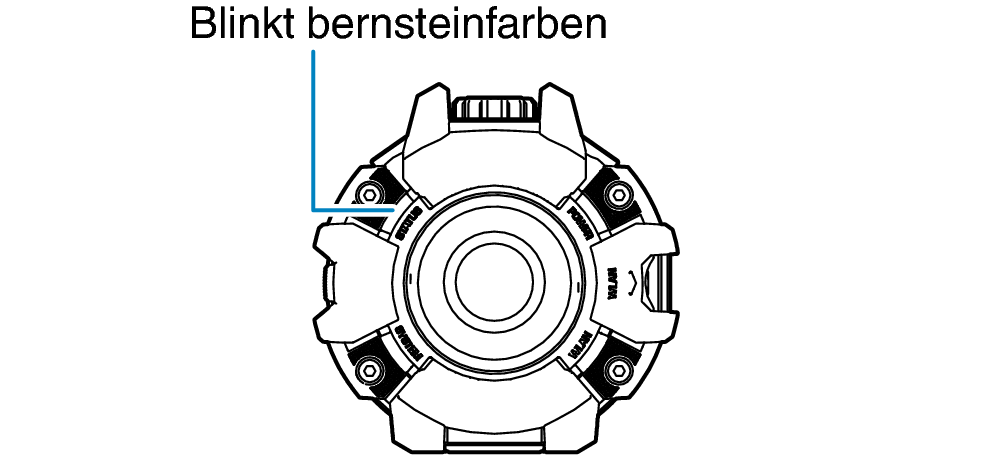
Halten Sie mindestens sechs Sekunden die [POWER]-Taste gedrückt. -
Die [STATUS]-Lampe leuchtet bernsteinfarben und der Name der in der Gʼz EYE-App zu registrierenden Kamera erscheint im Smartphone-Display.
-
5.
Tippen Sie auf den Namen der zu registrierenden Kamera. -
Dies stellt eine Bluetooth-Funkverbindung zwischen der Kamera und dem Smartphone her.
-
6.
Tippen Sie auf „OK“. -
Damit ist die Registrierung beendet.
-
7.
Tippen Sie auf „OK“. -
Dies ruft den Top-Screen der Gʼz EYE-App mit rot angezeigtem „Bluetooth“ auf.

- Stellen Sie als Nächstes eine W-LAN-Verbindung zwischen der Kamera und dem Smartphone her.
 Seitenanfang