
Aufnehmen von Bildern mit der Gʼz EYE-App
Sie können die Gʼz EYE-App zum Vornehmen von Aufnahmeeinstellungen und Aufnehmen von Bildern verwenden. Bitte beachten Sie, dass das Aufnehmen von Bildern durch Bedienung an der Kamera oder mit einem optionalen Controller nicht möglich ist, während Sie Bilder mit der Gʼz EYE-App aufnehmen.
-
1.Starten Sie die „Gʼz EYE“-App und stellen Sie eine W-LAN-Verbindung zwischen der Kamera und einem Smartphone her.
-
2.Tippen Sie im Top-Screen auf „Mit der App aufnehmen“.
-
Dies zeigt den Remote-Aufnahme-Bildschirm an.
Remote-Aufnahme-Bildschirm
Sie können durch Wischen auf diesem Bildschirm nach links oder rechts durch die Aufnahme-Modi scrollen.
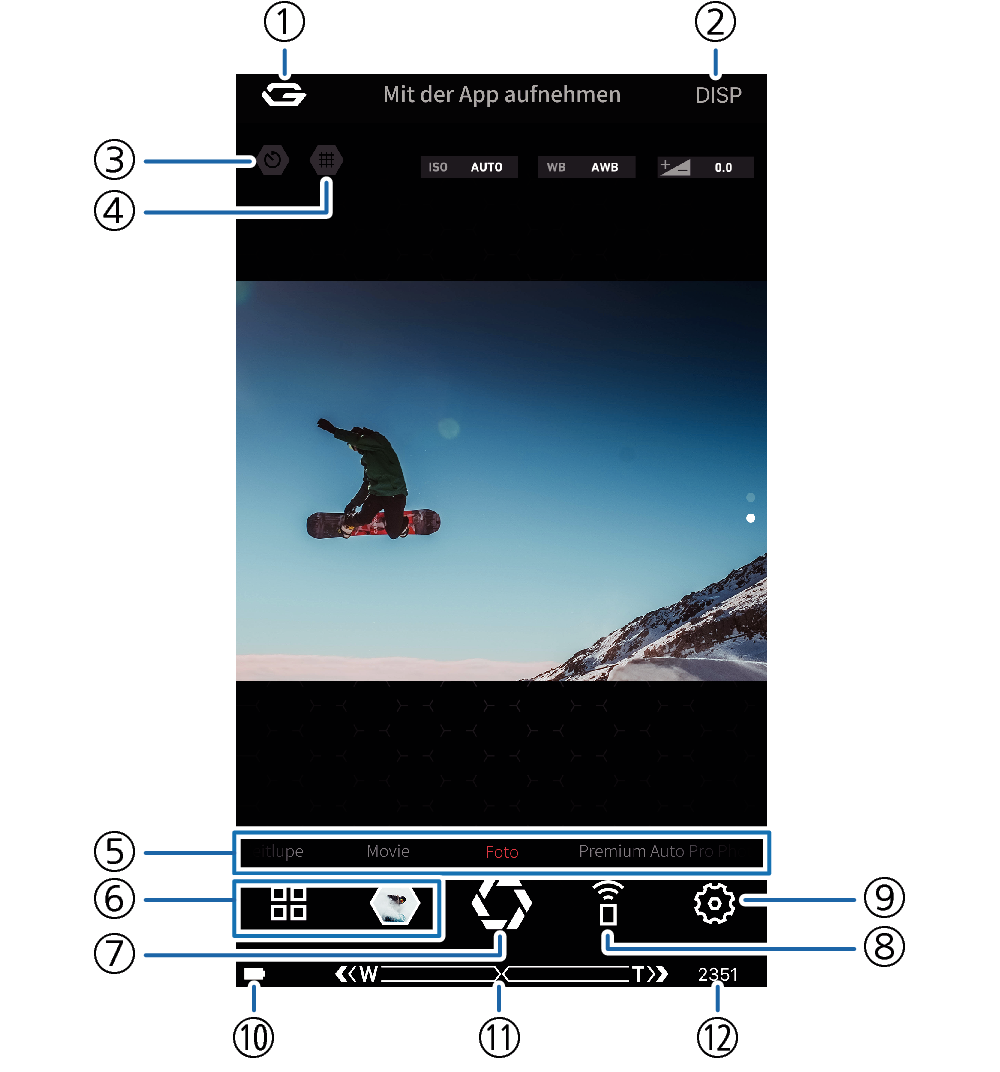
- ①
-
 -Taste
Zum Zurückkehren zum Top-Screen.
- ②
-
DISP-Taste
Antippen, um die Aufnahmebedingungen und andere Display-Informationen ein- und auszublenden.
- ③
-
Selbstauslöser-Taste
Antippen, um den Selbstauslöser ein- und auszuschalten.
- ④
-
Gitter-Taste
Antippen, um das Gitter ein- und auszublenden.
- ⑤
-
Aufnahmemodus
Zeigt den aktuellen Aufnahmemodus.
- ⑥
-
Wiedergabebildschirm-Wahltasten
Tippen Sie diese Tasten an, um den Wiedergabebildschirm oder im Kameraspeicher gespeicherte Bilder anzuzeigen.
- ⑦
-
Auslöser
Nimmt das Bild auf.
- ⑧
-
No Look-Modus-Taste
Ruft den No Look-Modus des Remote-Aufnahme-Bildschirms auf.
- Der No Look-Modus ist auch durch Wischen auf dem Bildschirm von oben nach unten aufrufbar.
- ⑨
-
Aufnahmeeinstellungen-Taste
Nehmen Sie Ihre Aufnahmeeinstellungen im Aufnahme-Menü vor.
- ⑩
-
Batteriestatus
Zeigt den Batteriestatus der Kamera an. Wenn
 angezeigt ist, sollte die Batterie möglichst schnell wieder geladen werden.
- ⑪
-
Zoomtaste
Der Digitalzoom kann das Bild bis auf 4-fach vergrößern.
- ⑫
-
Restlicher Speicher
Zeigt, wie viel Speicherkapazität für die mit der Kamera aufgenommenen Bilder noch verfügbar ist.
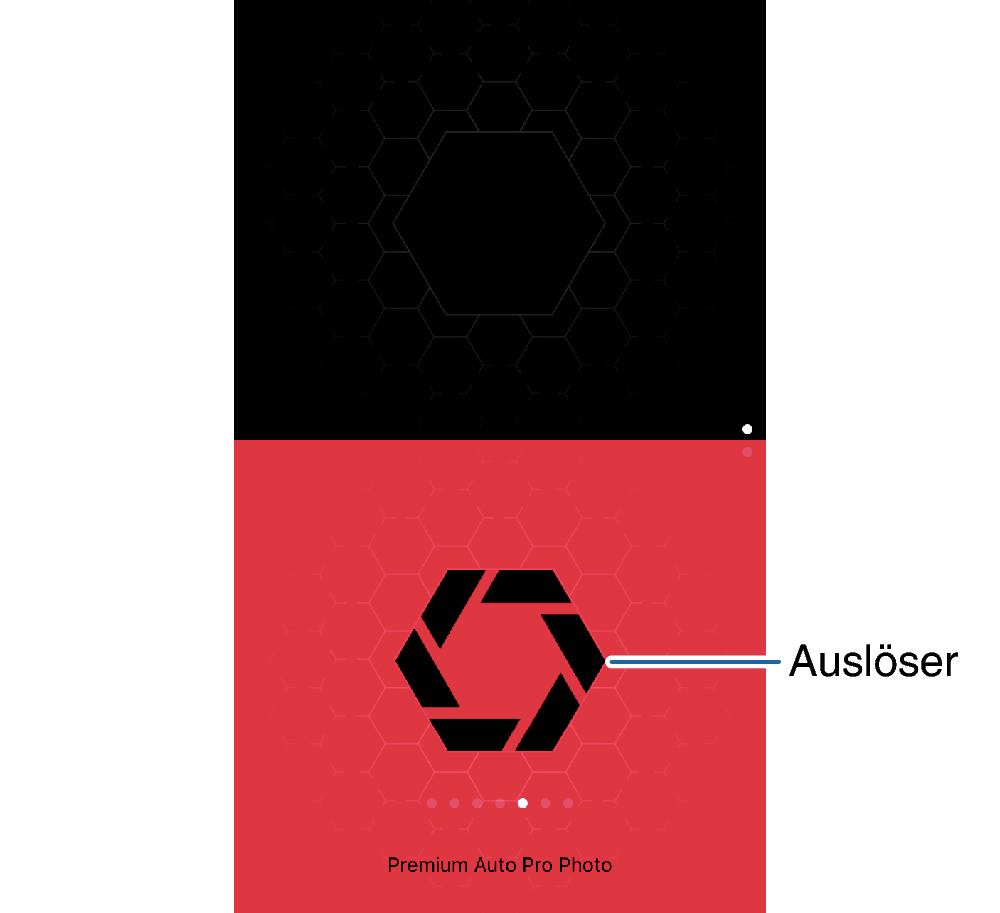
No Look-Modus
Wenn Sie die Bewegung des Motivs im Auge behalten möchten, ohne dabei auf den Smartphone-Bildschirm zu schauen, tippen Sie bitte auf  im Remote-Aufnahmebildschirm oder wischen Sie auf dem Bildschirm von oben nach unten. Dadurch wird nur der Auslöser angezeigt, damit dieser zum Auslösen leichter angetippt werden kann. Zum Zurückkehren zum vorherigen Bildschirm wischen Sie bitte von unten nach oben über den Bildschirm.
 Seitenanfang