
Top-Screen von EXILIM Connect
Starten von EXILIM Connect zeigt den unten gezeigten Top-Screen an.
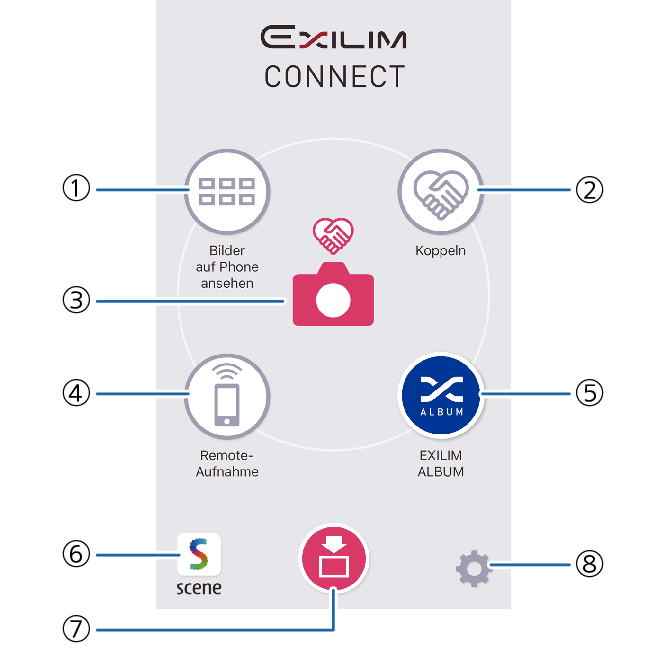
- ①
-
Auf Phone ansehen
Antippen, um Bilder aus dem Kameraspeicher anzusehen und diese auf das Smartphone zu kopieren. Je nach verbundener Kamera ist eventuell auch das Löschen und Schützen von Bildern im Kameraspeicher möglich.
- ②
-
Koppeln
Zum Konfigurieren der Einstellungen für die W-LAN-Verbindung genügt es, mit der Bluetooth Wireless-Technologie eine Verbindung zwischen Kamera und Smartphone herzustellen (Koppeln).
Mit einem Smartphone können bis zu zwei Kameras gleichzeitig gekoppelt sein.
- ③
-
Verbindungsstatus
Zeigt den aktuellen Status der Verbindung zwischen Smartphone und Kamera.
- ④
-
Remote-Aufnahme
Antippen, um die Kamera über das Smartphone zu bedienen.
- ⑤
-
EXILIM ALBUM
Antippen, um die EXILIM ALBUM-App zu starten.
- Zur Benutzung der EXILIM ALBUM-App muss diese zunächst installiert werden.
- ⑥
-
Scene
Antippen, um die Scene-App zu starten.
- Zur Benutzung der Scene-App muss diese zunächst installiert werden.
- Die Scene-App ist eine Bildverwaltungs-App von Ripplex Inc.
Sie ermöglicht schnelles Anzeigen von Bildern und das Teilen von Alben mit Freunden.
- ⑦
-
Empfangs-Icon
Nur während des Empfangs von Kamerabildern angezeigt. Antippen zeigt die aktuell empfangenen Bilder an.
- ⑧
-
Einstellungen
Zum Ausführen der nachstehenden Vorgänge antippen.
- Anzeigen der SSID der mit dem Smartphone verbundenen Kamera
- Anzeigen der Kommunikationshistorie
- Konfigurieren der Kamera-Einstellungen
- Zum Vornehmen von Einstellungen zum Speichern von Bildern, die von der Kamera empfangen wurden, in der Scene-App
- Ändern der Einstellung zum Hinzufügen von Standort-Infos zu Bildern (bestimmte Terminals)
- Anzeigen einer Kurzbeschreibung der App
 Seitenanfang