连接手机
当手表与手机进行 Bluetooth 连接(Mobile Link)时,手表的当前时间设置会自动进行校正。您也可更改手表的其他设置。
注
仅当在手机上运行 CASIO WATCHES 手机应用时,该功能才可用。
本节说明手表和手机操作。 :手表操作
:手表操作 :手机操作
:手机操作
准备步骤
要配合手机使用手表,您需要先将它们配对。执行以下步骤将手表与手机配对。
 在手机上安装应用。
 配置 Bluetooth 设置。
 将手表与手机配对。
在手机上安装应用。
要将手表连接到手机进行使用,请先点击下面其中一个链接,然后在手机上安装 “CASIO WATCHES” 应用程序。
配置 Bluetooth 设置。
启用手机的 Bluetooth。
注
有关设置步骤的详细信息,请参阅您的手机说明书。
将手表与手机配对。
-
将要与手表配对的手机移至靠近手表的位置(1 米以内)。
-
点击 “CASIO WATCHES” 图标。
-
点击 “我的手表” 选项卡的
 。
。 -
执行手机屏幕上显示的操作,以将手表注册到 CASIO WATCHES 手机应用程序。
-
按住 (D) 至少两秒。
在手表与手机建立连接时,显示屏上会显示 [OK]。
此时,手机与手表的时间设置会保持同步。
如果配对因某种原因失败,显示屏上会短暂显示 [ERR],之后手表返回“计时模式”。再次从头开始执行配对程序。
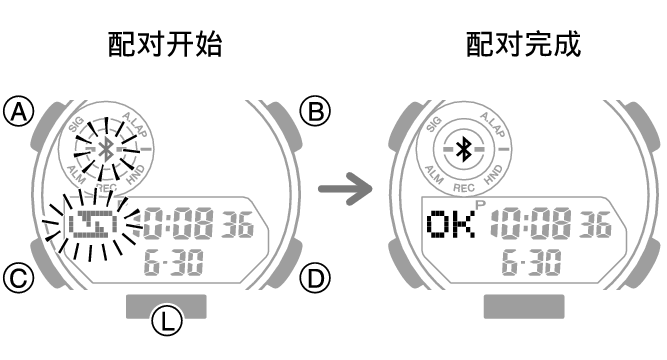
配对操作到此结束。
配对成功后,智能手机和手表会自动连接,以将手表的时间设置与智能手机同步。
注
首次启动 CASIO WATCHES 手机应用时,手机上将显示一条消息,询问是否启用位置信息获取功能。配置设置以允许在后台使用位置信息。
自动时间调整
您可以将手表与手机连接起来,然后调整手表的时间设置。
如果将手表置于“计时模式”,在您从事日常活动时,无需任何操作,您的手表会自动执行调整操作。
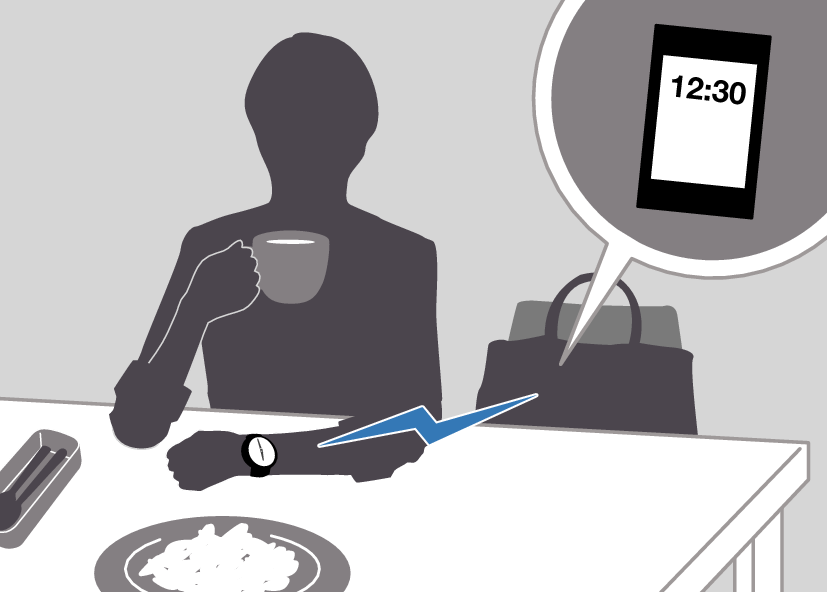
重要提示!
在下列情况下,手表可能无法执行自动时间校正。
当手表与配对的手机距离过远时
当由于无线电干扰等因素导致无法通信的时候
当手机在进行系统更新的时候
CASIO WATCHES 手机应用未在手机上运行时
注
如果手表能够连接手机却仍未指示正确的时间,请调整指针位置。
如果使用 CASIO WATCHES 手机应用指定了世界时间城市,手表还将自动校正该地的时间。
手表在下列情况下会自动校正时间:
更改手机的时区或夏令时设置后
自上次使用 Bluetooth 连接调整时间后过了 24 小时或更长时间以后
自上次使用 CASIO WATCHES 或通过手表操作切换城市后过了 24 小时或更长时间后
自上次通过手表操作更改本地城市或调整时间后过了 24 小时或更长时间以后
在与手机保持连接的情况下,也可执行手表操作。
触发即时时间校正
每当将手表与手机配对时,手表的时间设置都会自动进行调整。每当想要基于手机时间调整手表的时间设置时,请执行以下步骤连接手机。
-
进入“计时模式”。
-
将手机移至靠近手表的位置(1 米内)。
-
按住 (D) 至少两秒。
 闪烁并播放连接动画,以指示手表已开始与手机建立连接。手表和手机连接后,将显示 [OK],之后手表将根据手机的信息调整其时间设置。
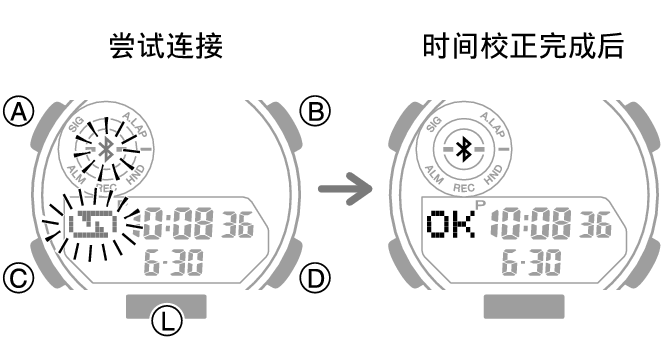
注
手表上的“飞行模式”启用时,将无法连接手机。要连接手机,请禁用“飞行模式”。
调整完时间后,手表仍与手机保持连接状态。
如果时间调整由于某种原因失败,则将显示 [ERR]。
查看生活日志数据
CASIO WATCHES 手机应用可以用于查看手表测量的以下信息。
每天、每周或每月的步数和燃烧的卡路里数
-
点击 “CASIO WATCHES” 图标。
-
点击 “我的页面” 选项卡。
-
点击 “LIFE LOG” 小部件。
打开 LIFE LOG 页面并查看详细信息。
注
您也可以使用 CASIO WATCHES 指定每日目标值。
尽管手表上显示的生活日志数据会实时变动,但在手表和手机之间建立了连接后,CASIO WATCHES 也会显示这些数值。因此,应用程序显示的值可能与手表上显示的值不同。
设置目标值
您可以使用 CASIO WATCHES 指定每日目标值。
您可以为以下项目指定目标值。
每日卡路里
每日步数
-
点击 “CASIO WATCHES” 图标。
-
在屏幕左上角,点击
 。
。 -
点击 “用户资料”。
-
选择您要更改的设置,然后执行屏幕上显示的操作。
启用通知关联
您可以使用 CASIO WATCHES 配置一个设置,使下列手表通知事件的通知在您的手机上响起。
当达到预设的每圈距离时
当完成任何可编程定时器程序时
当达到闹铃时间时
重要提示!
请注意,您不能使用手表操作来配置此设置。使用 CASIO WATCHES 来配置设置。
当手机与手表之间的 Bluetooth 连接断开时,不会在手机上响起任何通知。
-
点击 “CASIO WATCHES” 图标。
-
点击 “我的手表” 选项卡。
-
选择并点击 “GBA-950”。
-
选择您要更改的设置,然后执行屏幕上显示的操作。
查看训练日志数据
CASIO WATCHES 可用于查看以下信息,这是手表秒表模式测量的每圈数据的一部分。
每圈时间
每圈平均配速
每圈距离
单次活动燃烧的总卡路里
-
点击 “CASIO WATCHES” 图标。
-
点击 “我的页面” 选项卡。
-
滚动浏览屏幕,然后点击您要查看其数据的活动的历史记录。
设置可编程定时器
您可使用 CASIO WATCHES 配置可编程定时器设置并创建由多个定时器组成的组。
有关可编程定时器的信息,请参阅下面链接中的信息。
-
点击 “CASIO WATCHES” 图标。
-
点击 “我的手表” 选项卡。
-
选择并点击 “GBA-950”。
-
选择 “计时器”,然后执行屏幕上显示的操作。
配置世界时间设置
如果使用 CASIO WATCHES 手机应用指定世界时间城市,则会使手表上的世界时间城市相应改变。可以通过配置设置来为世界时间城市执行自动夏令时间切换。

注
CASIO WATCHES 手机应用世界时间可让您从约 300 个城市中选择一个城市作为世界时间城市。
要选择世界时间城市
-
点击 “CASIO WATCHES” 图标。
-
点击 “我的手表” 选项卡。
-
选择并点击 “GBA-950”。
-
选择您要更改的设置,然后执行屏幕上显示的操作。
注
如果用户城市未包含在手表内置的世界时间城市中,则可以使用 CASIO WATCHES 手机应用来配置其设置。必须使用 CASIO WATCHES 手机应用,选择一个用户城市作为您的世界时间城市。
配置夏令时间设置
-
点击 “CASIO WATCHES” 图标。
-
点击 “我的手表” 选项卡。
-
选择并点击 “GBA-950”。
-
选择您要更改的设置,然后执行屏幕上显示的操作。
“Auto”
手表会自动切换标准时间和夏令时间。
“OFF”
手表始终指示标准时间。
“ON”
手表始终指示夏令时间。
注
当夏令时间设置为“Auto”时,手表将在标准时间和夏令时间之间自动切换。您无需手动切换标准时间和夏令时间。即使您所在地区不遵行夏令时间,您也可以将手表的夏令时间设置设为“Auto”。
切换世界时间和本地时间
-
点击 “CASIO WATCHES” 图标。
-
点击 “我的手表” 选项卡。
-
选择并点击 “GBA-950”。
-
选择您要更改的设置,然后执行屏幕上显示的操作。
注
在切换本地时间和世界时间后的 24 小时内,手表将不会执行自动时间校正。
调整指针对齐
如果在手表与手机建立连接后指针仍未对齐,请使用 CASIO WATCHES 来进行调整。
-
点击 “CASIO WATCHES” 图标。
-
点击 “我的手表” 选项卡。
-
选择并点击 “GBA-950”。
-
选择您要更改的设置,然后执行屏幕上显示的操作。
启用手机通知接收
使用 CASIO WATCHES 配置设置以使手表接收手机通知(来电提示、邮件、社交网站等)。
重要提示!
请注意,您不能使用手表操作来配置此设置。使用 CASIO WATCHES 来配置设置。
-
点击 “CASIO WATCHES” 图标。
-
点击 “我的手表” 选项卡。
-
选择并点击 “GBA-950”。
-
选择您要更改的设置,然后执行屏幕上显示的操作。
手机搜索
您可使用手机搜索触发手机提示音,以便搜索。即便手机处于震动模式,也会强制发出提示音。
重要提示!
除非手机上运行了 CASIO WATCHES 手机应用,否则手机搜索功能将不会发出提示音。
请勿在限制手机呼叫提示音的区域使用此功能。
提示音的音量很大。用耳机听电话时请勿使用此功能。
-
如果手表在除“计时模式”之外的任何模式下,按住 (C) 至少 2 秒将进入“计时模式”。
-
按住 (D) 至少 5 秒。
-
按任意按钮可停止提示音。
手机与手表建立连接时,会发出提示音。
您在几秒钟之后才会听到手机发出提示音。
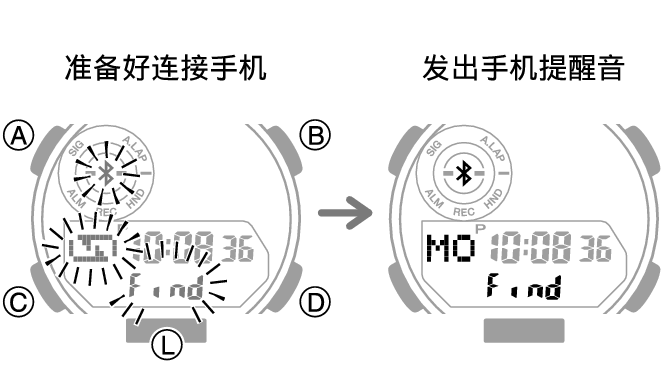
只有在手机提示音开始响后的前 30 秒内,您才可按任意手表按钮停止提示音。
配置手表设置
您可以使用 CASIO WATCHES 来指定从手机上获取最新预设的间隔时间,启用或禁用手表操作提示音,以及配置其他设置。
-
点击 “CASIO WATCHES” 图标。
-
点击 “我的手表” 选项卡。
-
选择并点击 “GBA-950”。
-
选择您要更改的设置,然后执行屏幕上显示的操作。
更改本地城市夏令时间设置
-
点击 “CASIO WATCHES” 图标。
-
点击 “我的手表” 选项卡。
-
选择并点击 “GBA-950”。
-
选择您要更改的设置,然后执行屏幕上显示的操作。
连接
连接手机
手表可以与配对成功的手机之间建立连接。
如果手表未与您希望连接的手机配对,请参阅以下信息并将它们配对。
连接手机
如果手表与手机配对成功后,手表显示屏上仍未显示 ,请按住(D)至少 2 秒钟,以便与手机建立连接。
手表与手机建立连接后将会保持连接状态。
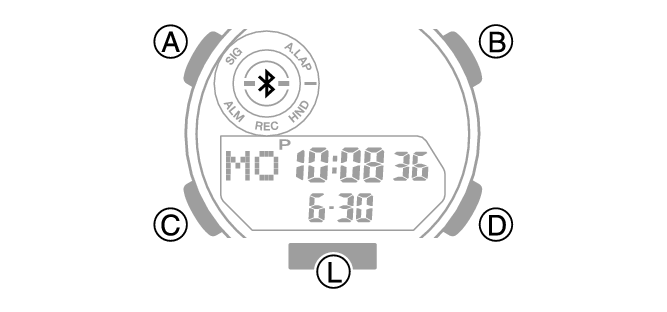
重要提示!
如果建立连接时出现问题,可能是手机上未运行 CASIO WATCHES。在手机主屏幕上点击 “CASIO WATCHES” 图标。启动应用程序后,按住手表的 (D) 按钮至少两秒。
解除配对
将手表与手机解除配对时,需要使用 CASIO WATCHES 手机应用并操作手表。
注
如果是 iPhone 手机,请一并删除手机上存储的配对信息。
从 CASIO WATCHES 手机应用删除配对信息
-
点击 “CASIO WATCHES” 图标。
-
点击 “我的手表” 选项卡。
-
点击要解除配对的手表。
-
点击 “
 ”。
”。 -
执行手机屏幕上显示的操作以解除配对。
注
从 CASIO WATCHES 手机应用删除配对信息不会删除之前从手表传输至应用的数据。
删除手表的配对信息
-
按住 (C) 至少两秒进入“计时模式”。
-
按住 (A) 至少两秒。
-
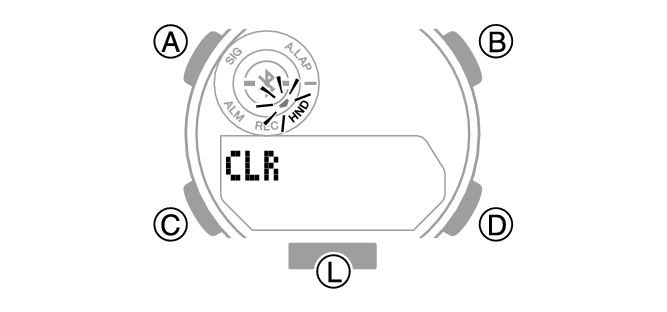
按住 (B) 至少 2 秒。当 [CLR] 停止闪烁后,松开。
-
按住 (C) 至少 2 秒可返回计时模式。
[SET] 停止闪烁时,松开按钮。
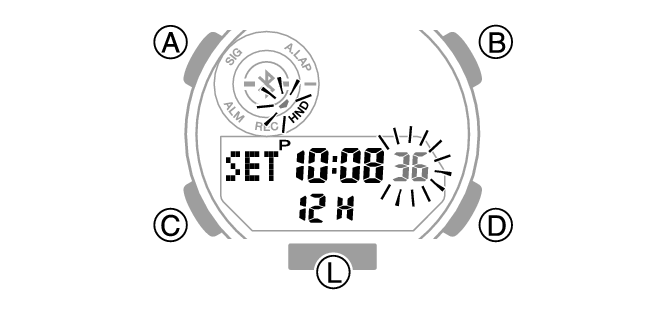
此操作会从手表中删除配对信息。
注
在配置设置时,如果在两三分钟内无任何操作,手表会自动退出设置操作界面。
仅限 iPhone 手机
删除手机上的配对信息
有关设置步骤的详细信息,请参阅您的手机说明书。
“设置”  “蓝牙” 取消手表的设备注册。
如果您购买另一部手机
首次与手机建立 Bluetooth 连接时,需要执行配对操作。