連結手機
如果手錶和手機之間已建立 Bluetooth 連線(Mobile Link),手錶的現在時間設定會自動校正。您也可以變更手錶的其他設定。
註
此功能只有當 CASIO WATCHES 手機應用程式在手機上執行時方可使用。
本章節描述手錶和手機的操作。 :手錶操作
:手錶操作 :手機操作
:手機操作
準備作業
若要將手錶搭配手機使用,必須先將兩者配對。執行下列步驟以配對手錶與手機。
 在手機上安裝應用程式。
 進行 Bluetooth 設定。
 配對手錶與手機。
在手機上安裝應用程式。
如果要將手錶搭配手機使用,請先點擊以下其中一個連結,在手機上安裝 “CASIO WATCHES” 應用程式。
進行 Bluetooth 設定。
啟用手機的 Bluetooth。
註
如需有關設定程序的詳細資訊,請參閱手機的使用手冊。
配對手錶與手機。
-
將您想要配對的手機移至靠近手錶(一公尺內)的位置。
-
點擊 “CASIO WATCHES” 圖示。
-
點擊 “我的手錶” 標籤上的
 。
。 -
執行手機畫面上顯示的操作,將手錶登錄至 CASIO WATCHES 手機應用程式。
-
按住 (D) 至少兩秒。
手錶與手機連線時,[OK] 會顯示在畫面上。
此時,您的手機和手錶時間設定會相互同步。
如果配對因為某些原因而失敗,[ERR] 將短暫出現在畫面上,然後手錶將返回「計時功能」。請再次從頭開始執行配對程序。
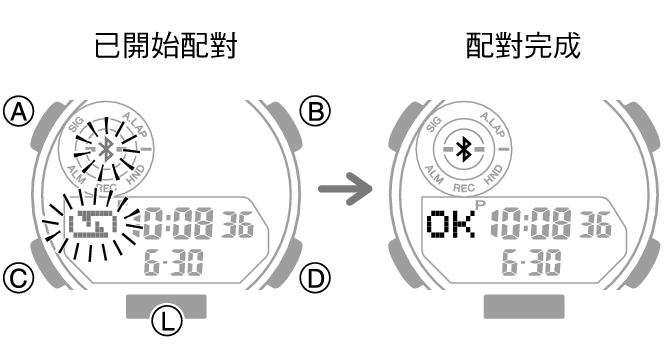
這樣就完成了配對操作。
配對後,智慧型手機和手錶會自動連線,以同步手錶的時間設定與智慧型手機的時間設定。
註
當您第一次啟動 CASIO WATCHES 手機應用程式時,您的手機上會出現訊息,詢問您是否希望啟用位置資訊擷取功能。將設定調為允許於背景中使用位置資訊。
自動時間調整
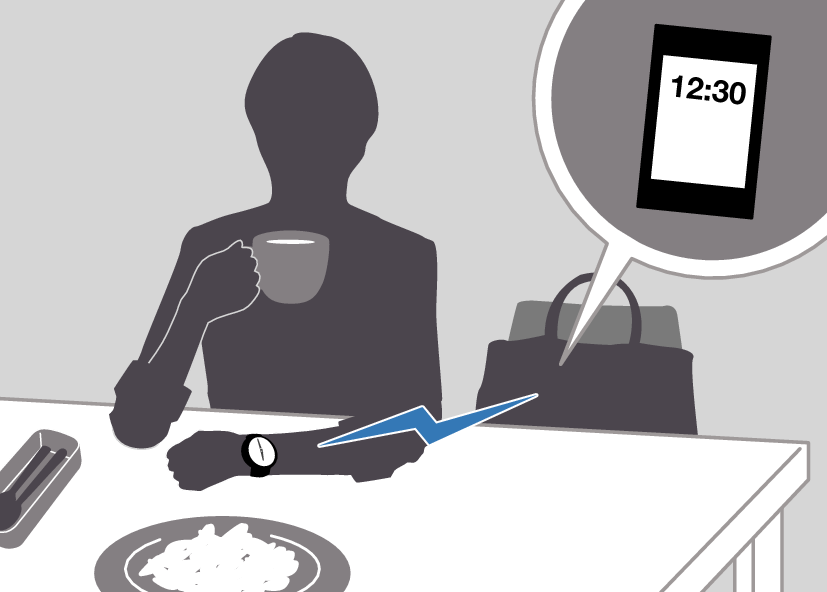
手錶可以與手機連線,來調整手錶的時間設定。
若讓手錶停留在「計時功能」,它會隨著您的日常生活自動執行調整操作,您無需執行任何操作。
重要!
遇到下列情況時,手錶可能無法執行自動時間校正。
手機與配對的手機距離太遠時
因無線電干擾等原因而無法通訊時
手機正在更新其系統時
當手機並未執行 CASIO WATCHES 手機應用程式時
註
如果手錶即使與手機連線之後也沒有指示正確時間,請調整指針位置。
若 CASIO WATCHES 手機應用程式中已指定世界時間城市,該城市的時間也會自動校正。
自動時間校正會在下列時間點執行。
手機的時區或夏令時間設定變更後
距上一次使用 Bluetooth 連線進行時間調整,已經過 24 小時或更多的時間
使用 CASIO WATCHES 或以手錶操作進行城市交換後,已經過 24 小時或更多的時間
距上一次使用手錶操作進行居住城市變更或時間調整,已經過 24 小時或更多的時間
手錶與手機連線時,仍可執行手錶操作。
啟動立即時間校正
每當您將手錶與手機配對時,手錶就會自動調整時間設定。每當您要依據手機時間調整手錶的時間設定時,請執行下列程序來連接手機。
-
進入「計時功能」。
-
請將手機移至靠近手錶(一公尺內)的位置。
-
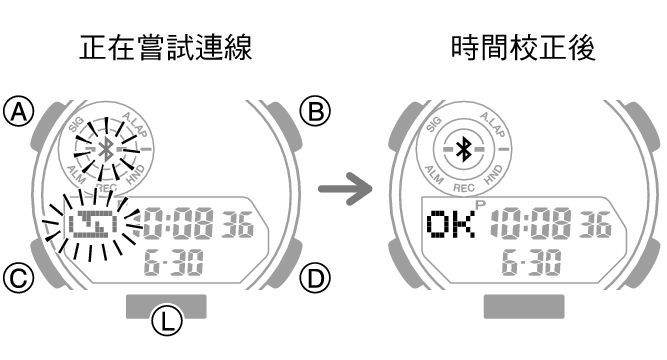
按住 (D) 至少兩秒。
 閃爍並且播放連線動畫表示手錶已開始連線至您的手機。手錶與手機連線後會出現 [OK],之後手錶會根據手機的資訊來調整時間設定。
註
手錶啟用「飛行功能」時,無法與手機連線。若要與手機連線,請停用「飛行功能」。
時間調整完成後,手錶仍會保持與手機連線。
如果因某些原因導致時間調整失敗,畫面會出現 [ERR]。
檢視生活日誌資料
CASIO WATCHES 手機應用程式可用於檢視下列由手錶測量的資訊。
每日、每週或每月步數和燃燒的卡路里
-
點擊 “CASIO WATCHES” 圖示。
-
點擊 “我的頁面” 標籤。
-
點擊 “LIFE LOG” 小工具。
開啟 LIFE LOG 頁面並查看詳細資料。
註
您也可以使用 CASIO WATCHES 指定每日目標值。
雖然顯示在手錶上的生活日誌資料值會即時改變,手錶與手機建立連線時 CASIO WATCHES 便會顯示值。因此應用程式上顯示的值可能會與手錶上顯示的值有所差異。
設定目標值
您可以使用 CASIO WATCHES 指定每日目標值。
您可以指定下列項目的目標值。
每日卡路里
每日步數
-
點擊 “CASIO WATCHES” 圖示。
-
在畫面右上角,點擊
 。
。 -
點擊 “使用者個人資料”。
-
選擇您想變更的設定,然後按照畫面執行操作。
啟用通知連結
您可以使用 CASIO WATCHES 進行設定,讓下列手錶通知事件在您的手機上響起通知。
達到預設單圈距離時
任何可程式化定時器的程式完成時
達到鬧鈴時間時
重要!
請注意,您無法使用手錶操作來進行此設定。使用 CASIO WATCHES 來進行設定。
當手機與手錶間的 Bluetooth 連線中斷時,手機不會響起通知。
-
點擊 “CASIO WATCHES” 圖示。
-
點擊 “我的手錶” 標籤。
-
選擇 “GBA-950” 並加以點擊。
-
選擇您想變更的設定,然後按照畫面執行操作。
檢視訓練記錄資料
CASIO WATCHES 可用來檢視下列由手錶的「秒錶功能」所測量的計圈資料資訊。
圈速
單圈平均配速
單圈距離
單一活動燃燒的總卡路里
-
點擊 “CASIO WATCHES” 圖示。
-
點擊 “我的頁面” 標籤。
-
捲動畫面,然後點擊您要檢視資料的活動記錄。
設定可程式化定時器
您可以使用 CASIO WATCHES 調整可程式化定時器的設定並建立包含多個定時器的群組。
如需可程式化定時器相關資訊,請參閱下方連結資訊。
-
點擊 “CASIO WATCHES” 圖示。
-
點擊 “我的手錶” 標籤。
-
選擇 “GBA-950” 並加以點擊。
-
選擇 “計時器”,然後執行畫面上所顯示的操作。
進行世界時間設定
以 CASIO WATCHES 手機應用程式指定世界時間城市時,手錶的世界時間城市會跟著變更。可進行設定,以為該世界時間城市執行自動夏令時間切換。

註
CASIO WATCHES 手機應用程式世界時間讓您能從大約 300 個世界時間城市中進行選擇。
選擇世界時間城市
-
點擊 “CASIO WATCHES” 圖示。
-
點擊 “我的手錶” 標籤。
-
選擇 “GBA-950” 並加以點擊。
-
選擇您想變更的設定,然後按照畫面執行操作。
註
您可以使用 CASIO WATCHES 手機應用程式,針對不在手錶內建世界時間城市內的使用者城市進行設定。您必須使用 CASIO WATCHES 手機應用程式,將一個使用者城市選為您的世界時間城市。
進行夏令時間設定
-
點擊 “CASIO WATCHES” 圖示。
-
點擊 “我的手錶” 標籤。
-
選擇 “GBA-950” 並加以點擊。
-
選擇您想變更的設定,然後按照畫面執行操作。
“Auto”
手錶會在標準時間和夏令時間之間自動切換。
“OFF”
手錶會一律顯示標準時間。
“ON”
手錶會一律顯示夏令時間。
註
當夏令時間設定為 “Auto” 時,手錶將會自動在標準時間和夏令時間之間切換。您無須手動切換標準時間和夏令時間。即使您位於不實施夏令時間的區域,仍可將手錶的夏令時間設定保留為 “Auto”。
世界時間和居住時間對調
-
點擊 “CASIO WATCHES” 圖示。
-
點擊 “我的手錶” 標籤。
-
選擇 “GBA-950” 並加以點擊。
-
選擇您想變更的設定,然後按照畫面執行操作。
註
在居住時間與世界時間對調經過 24 小時後,才會執行自動時間校正。
調整指針對正
若手錶與手機連線後,指針依然失準,請使用 CASIO WATCHES 加以調整。
-
點擊 “CASIO WATCHES” 圖示。
-
點擊 “我的手錶” 標籤。
-
選擇 “GBA-950” 並加以點擊。
-
選擇您想變更的設定,然後按照畫面執行操作。
啟用手機通知接收
使用 CASIO WATCHES 進行設定讓手錶接收手機通知(來電、郵件、社交網路網站等)。
重要!
請注意,您無法使用手錶操作來進行此設定。使用 CASIO WATCHES 來進行設定。
-
點擊 “CASIO WATCHES” 圖示。
-
點擊 “我的手錶” 標籤。
-
選擇 “GBA-950” 並加以點擊。
-
選擇您想變更的設定,然後按照畫面執行操作。
手機尋找
您可以使用手機尋找觸發手機鳴音,幫助您更容易找到手機。即使手機處於禮貌模式,仍會強迫發出鳴音。
重要!
除非已在手機上執行 CASIO WATCHES 手機應用程式,否則手機尋找功能無法觸發手機鳴音。
請勿在禁止手機發出來電鳴音的區域中使用此功能。
鳴音會以高音量發出。請勿在透過耳機收聽手機輸出時使用此功能。
-
如果手錶是處於「計時功能」以外的任何功能中,按住 (C) 至少兩秒即可進入「計時功能」。
-
按住 (D) 至少五秒。
-
按下任何按鈕即可停止鳴音。
手機與手錶建立連線後會發出鳴音。
幾秒之後,手機會發出鳴音。
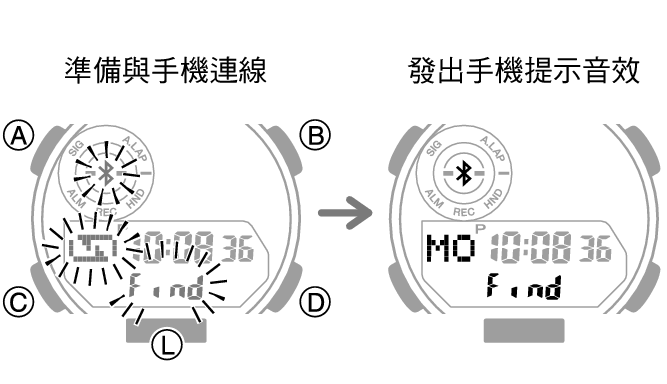
您僅可於手機開始發出音效的前 30 秒按下手錶任何按鈕以停止手機鳴音。
進行手錶設定
您可以使用 CASIO WATCHES 來指定從手機擷取最新約會資訊的時間間隔、啟用或停用手錶操作鳴音,以及進行其他設定。
-
點擊 “CASIO WATCHES” 圖示。
-
點擊 “我的手錶” 標籤。
-
選擇 “GBA-950” 並加以點擊。
-
選擇您想變更的設定,然後按照畫面執行操作。
變更居住城市夏令時間設定
-
點擊 “CASIO WATCHES” 圖示。
-
點擊 “我的手錶” 標籤。
-
選擇 “GBA-950” 並加以點擊。
-
選擇您想變更的設定,然後按照畫面執行操作。
連線
與手機連線
手錶可與配對的手機連線。
若手錶沒有和您想連線的手機配對,請參閱下方資訊,將手錶與手機配對。
與手機連線
如果手錶已與手機配對,但手錶畫面仍未顯示 ,請按住(D)至少兩秒以連線到手機。
手錶與手機一旦連線後,就會持續保持連線。
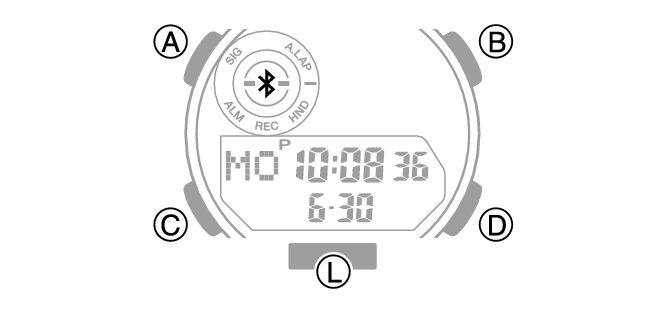
重要!
如果您在建立連線時遇到問題,可能是手機上未執行 CASIO WATCHES。在手機的主畫面上點擊 “CASIO WATCHES” 圖示。應用程式啟動之後,請按住手錶的 (D) 按鈕至少兩秒。
解除配對
若要解除手錶與手機的配對,需要操作 CASIO WATCHES 手機應用程式與手錶。
註
如果您使用的是 iPhone,請同時將手機上儲存的配對資訊刪除。
刪除 CASIO WATCHES 手機應用程式的配對資訊
-
點擊 “CASIO WATCHES” 圖示。
-
點擊 “我的手錶” 標籤。
-
點擊您要解除配對的手錶。
-
點擊 “
 ”。
”。 -
執行手機畫面上所顯示的操作來解除配對。
註
當您刪除 CASIO WATCHES 手機應用程式中的配對資訊時,此舉並不會將先前從手錶傳輸至應用程式的資料刪除。
刪除手錶的配對資訊
-
按住 (C) 至少兩秒即可進入「計時功能」。
-
按住 (A) 至少兩秒。
-
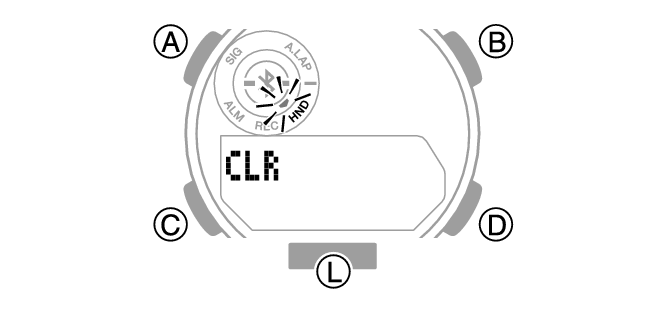
按住 (B) 至少兩秒。當 [CLR] 停止閃爍時放開。
-
按住 (C) 至少兩秒即可返回「計時功能」。
當 [SET] 停止閃爍時,放開按鈕。
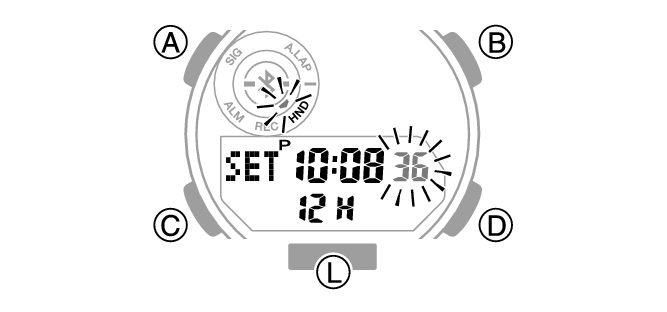
此動作會刪除手錶中的配對資訊。
註
進行設定時,若兩或三分鐘內沒有進行操作,手錶將自動離開設定操作。
僅適用於 iPhone
刪除手機的配對資訊
如需有關設定程序的詳細資訊,請參閱手機的使用手冊。
“設定”  “藍牙” 取消手錶的裝置註冊。
如果您購買另一個手機
每當您首次與手機建立 Bluetooth 連線都必須執行配對操作。