
การแสดงมุมมองแผนที่
มุมมองแผนที่จะแสดงรูปภาพและภาพยนตร์ในอัลบั้มบนแผนที่
หากต้องการแสดงมุมมองแผนที่จากมุมมองไทม์ไลน์ ให้แตะ "แผนที่"
การทำงานของมุมมองแผนที่
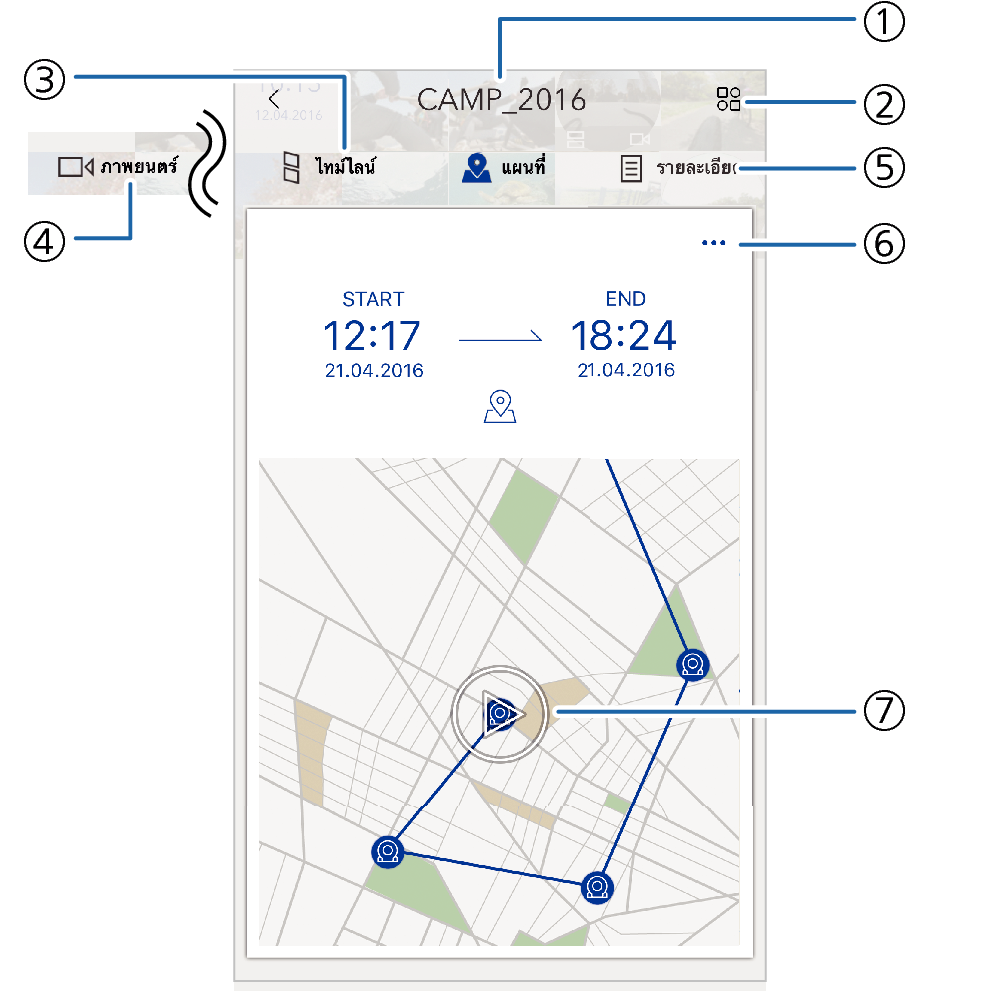
- ①
-
ชื่ออัลบั้ม
- ②
-

คุณสามารถเปลี่ยนรูปภาพต่างๆ ที่ไฮไลท์ของมุมมองแผนที่ได้หากคุณต้องการ
- การปัดหน้าจอจากบนลงล่างจะแสดงหน้าจอสำหรับการเปลี่ยนรูปภาพต่างๆ ที่ไฮไลท์
- ③
-
ไอคอน ไทม์ไลน์
การเปลี่ยนไปเป็นมุมมองไทม์ไลน์
- การปัดหน้าจอจากซ้ายไปขวาจะเปลี่ยนไปเป็นไทม์ไลน์
- ④
-
ไอคอน ภาพยนตร์
การเปลี่ยนไปเป็นมุมมองภาพยนตร์
- ⑤
-
ไอคอน รายละเอียด
การเปลี่ยนไปเป็นมุมมองอย่างละเอียด
- การปัดหน้าจอจากซ้ายไปขวาจะทำให้เปลี่ยนไปเป็นมุมมองอย่างละเอียดได้
- ⑥
-

เปิดเมนู
- ⑦
-

แสดงมุมมองแบบเต็มจอของแผนที่และการแสดงเส้นทางของภาพที่เลือกโดยอัตโนมัติ
การทำงานของมุมมองแผนที่แบบเต็มจอ

- ①
-

ปิดมุมมองแบบเต็มจอและกลับไปเป็นมุมมองไทม์ไลน์ปกติ
- ②
-
เปิดเมนู
- ③
-
ไอคอนเคลื่อนไหว
แสดงการเคลื่อนที่บริเวณกึ่งกลางของจอแสดงผล ไอคอนนี้จะแสดงบริเวณกึ่งกลางของหน้าจอระหว่างการเล่นอัตโนมัติ
- ④
-
หมุดไฮไลท์
แสดงตำแหน่งที่ถ่ายภาพที่ไฮไลท์ของอัลบั้ม
การแสดงเส้นทางอัตโนมัติจะย้ายจากหมุดไฮไลท์ไปยังหมุดไฮไลท์ลำดับถัดไป เมื่อไอคอนเคลื่อนไหวย้ายไปยังหมุดไฮไลท์ หมุดจะเปลี่ยนเป็นภาพขนาดย่อของรูปภาพที่ใช้ได้
- การแตะหมุดไฮไลท์จะแสดงภาพขนาดย่อของภาพนั้นและจะหยุดพักการเล่นอัตโนมัติ
- ⑤
-
หมุดธรรมดา
แสดงตำแหน่งที่ถ่ายภาพที่ไม่ได้ไฮไลท์ของอัลบั้ม
- การแตะหมุดปกติจะแสดงภาพขนาดย่อของภาพนั้นและจะหยุดพักการแสดงเส้นทางอัตโนมัติ
- ⑥
-
พื้นที่รูปภาพ
แสดงภาพขนาดย่อและข้อมูลเกี่ยวกับรูปภาพ
- การแตะพื้นที่รูปภาพจะแสดงมุมมองแบบเต็มจอของรูปภาพ
- ในขณะที่หยุดพักการแสดงเส้นทางอัตโนมัติ คุณสามารถเลื่อนระหว่างภาพโดยการพลิกพื้นที่ภาพไปทางซ้ายหรือขวา
- ⑦
-

หยุดพักการแสดงเส้นทางอัตโนมัติ
- ในการเล่นต่อ ให้แตะ
- ในการเล่นต่อ ให้แตะ
 ด้านบนสุดของเพจ