
การแสดงภาพยนตร์ ไฮไลท์
ใช้ขั้นตอนด้านล่างนี้เพื่อเลือกภาพนิ่งที่ไฮไลท์ของวันและภาพยนตร์ไฮไลท์ในอัลบั้ม และแสดงภาพยนตร์ไฮไลท์ที่พร้อมดนตรีพื้นหลังที่เพิ่มเข้ามา
ในมุมมองไทม์ไลน์ ให้แตะ "ภาพยนตร์" เพื่อสลับไปเป็นมุมมองภาพยนตร์
การทำงานของมุมมองภาพยนตร์

- ①
-
ชื่ออัลบั้ม
- ②
-

คุณสามารถเปลี่ยนรูปภาพต่างๆ ที่ใช้ในภาพยนตร์ไฮไลท์ได้หากคุณต้องการ
- การปัดหน้าจอจากบนลงล่างจะแสดงหน้าจอสำหรับการเปลี่ยนรูปภาพต่างๆ ที่คุณใช้
- ③
-
ไอคอน ไทม์ไลน์
การเปลี่ยนไปเป็นมุมมองไทม์ไลน์
- การปัดหน้าจอจากขวาไปซ้ายจะเปลี่ยนไปเป็นไทม์ไลน์
- ④
-
ไอคอน แผนที่
การเปลี่ยนไปเป็นมุมมองแผนที่
- ⑤
-
ไอคอน รายละเอียด
การเปลี่ยนไปเป็นมุมมองอย่างละเอียด
- ⑥
-

เปิดเมนู
- ⑦
-

เล่นภาพยนตร์ไฮไลท์
- ⑧
-
ชื่อของกล้องและ/หรือสมาร์ทโฟนที่ใช้ถ่ายภาพ
- ⑨
-

จะแสดงมุมมองเต็มจอ
การทำงานของมุมมองภาพยนตร์ (ระหว่างการเล่น)
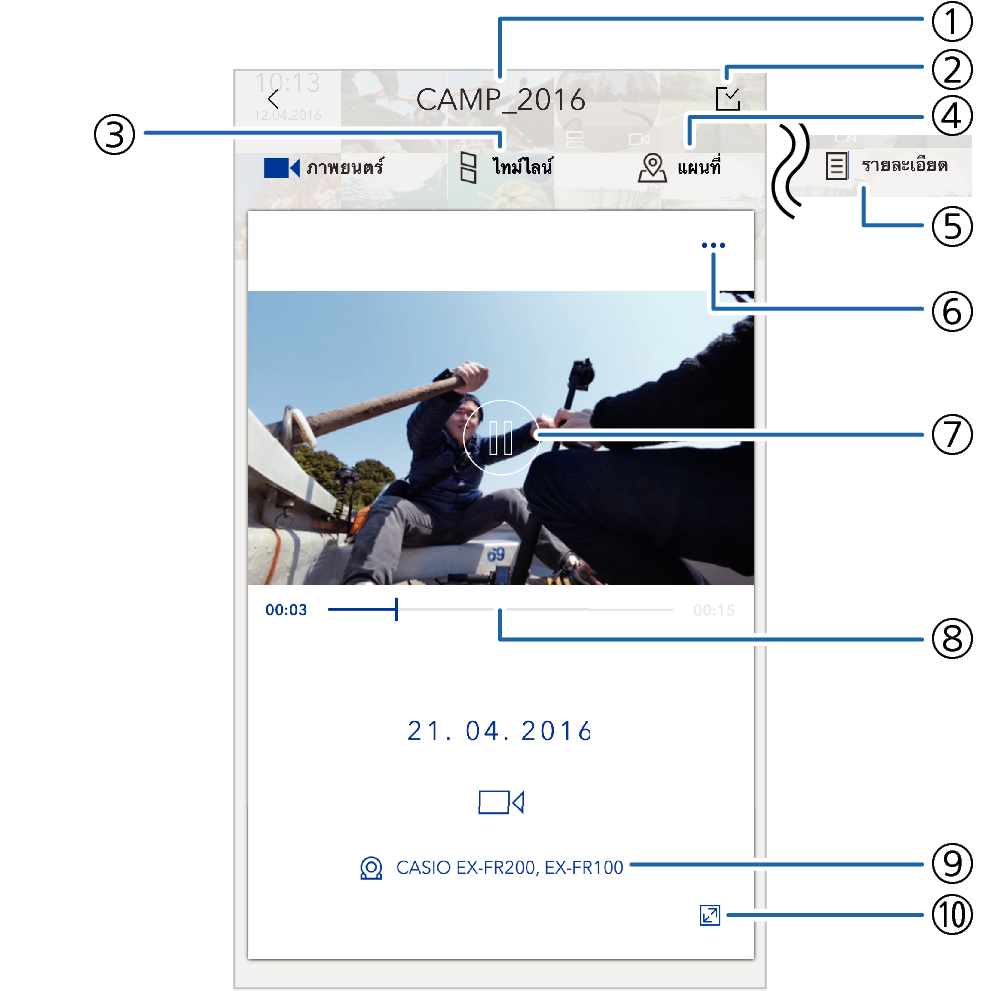
- ①
-
ชื่ออัลบั้ม
- ②
-
คุณสามารถเปลี่ยนรูปภาพต่างๆ ที่ใช้ในภาพยนตร์ไฮไลท์ได้หากคุณต้องการ
- การปัดหน้าจอจากบนลงล่างจะแสดงหน้าจอสำหรับการเปลี่ยนรูปภาพต่างๆ ที่คุณใช้
- ③
-
ไอคอน ไทม์ไลน์
การเปลี่ยนไปเป็นมุมมองไทม์ไลน์
- การปัดหน้าจอจากขวาไปซ้ายจะเปลี่ยนไปเป็นไทม์ไลน์
- ④
-
ไอคอน แผนที่
การเปลี่ยนไปเป็นมุมมองแผนที่
- ⑤
-
ไอคอน รายละเอียด
การเปลี่ยนไปเป็นมุมมองอย่างละเอียด
- ⑥
-
เปิดเมนู
- ⑦
-

จะหยุดเล่นภาพยนตร์ไฮไลท์ชั่วคราว
- ⑧
-
แถบเลื่อน
จะแสดงตำแหน่งการเล่นของภาพยนตร์ไฮไลท์
- ⑨
-
ชื่อของกล้องและ/หรือสมาร์ทโฟนที่ใช้ถ่ายภาพ
- ⑩
-
จะแสดงมุมมองเต็มจอ
 ด้านบนสุดของเพจ