
การแสดงไทม์ไลน์ ไฮไลท์
ใช้ขั้นตอนด้านล่างนี้เพื่อเลือกภาพนิ่งที่ไฮไลท์ของวันและภาพยนตร์ไฮไลท์ในอัลบั้ม และแสดงไทม์ไลน์ไฮไลท์ที่จะจัดเรียงภาพตามลำดับเวลา
-
1.ใช้หน้าจอ "RECENTLY" หรือหน้าจอ "ALL ALBUMS" เพื่อค้นหาอัลบั้มที่คุณอยากดู
-
- ครั้งแรกที่คุณเปิดอัลบั้มที่สร้างโดยอัตโนมัติ หน้าจอการเลือกธีมจะปรากฏขึ้น การกำหนดธีมของอัลบั้มจะเปลี่ยนการออกแบบของอัลบั้มให้สอดคล้องกัน
-
2.แตะอัลบั้มที่ต้องการ
-
จะแสดงมุมมองไทม์ไลน์
การทำงานของมุมมองไทม์ไลน์
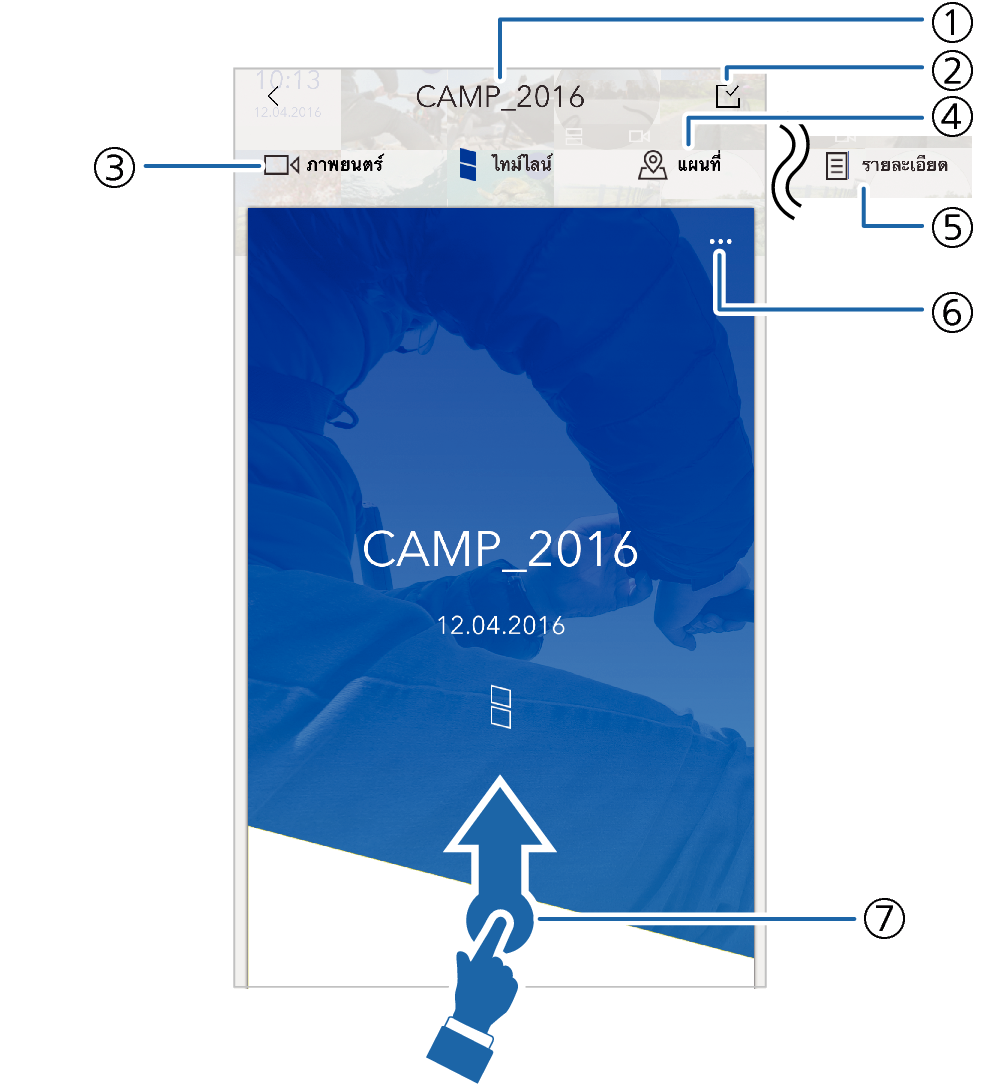
- ①
-
ชื่ออัลบั้ม
- ②
-

คุณสามารถเปลี่ยนรูปภาพต่างๆ ที่ใช้ในไทม์ไลน์ไฮไลท์ได้หากคุณต้องการ
- การปัดหน้าจอจากบนลงล่างจะแสดงหน้าจอสำหรับการเปลี่ยนรูปภาพต่างๆ ที่คุณใช้
- ③
-
ไอคอน ภาพยนตร์
การเปลี่ยนไปเป็นมุมมองภาพยนตร์
- การปัดหน้าจอจากซ้ายไปขวาจะทำให้เปลี่ยนไปเป็นมุมมองภาพยนตร์ได้
- ④
-
ไอคอน แผนที่
การเปลี่ยนไปเป็นมุมมองแผนที่
- การปัดหน้าจอจากขวาไปซ้ายจะทำให้เปลี่ยนไปเป็นมุมมองแผนที่ได้
- ⑤
-
ไอคอน รายละเอียด
การเปลี่ยนไปเป็นมุมมองอย่างละเอียด
- ⑥
-

เปิดเมนู
- ⑦
-
การปัดหน้าจอจากล่างขึ้นบนจะแสดงมุมมองแบบเต็มจอของไทม์ไลน์ไฮไลท์
การทำงานของมุมมองไทม์ไลน์ (เต็มจอ)

- ①
-

ปิดมุมมองแบบเต็มจอและกลับไปเป็นมุมมองไทม์ไลน์ปกติ
- ②
-
เปิดเมนู
- ③
-
ชื่อของกล้องและ/หรือสมาร์ทโฟนที่ใช้ถ่ายภาพ
- ④
-
ภาพที่ใช้ในไทม์ไลน์ไฮไลท์
- การแตะที่ภาพจะแสดงภาพนั้น
- แตะค้างที่ภาพเพื่อย้ายตำแหน่ง
- ⑤
-
ชนิดและจำนวนของรูปภาพ
แสดงชนิดของรูปภาพและจำนวนของรูปภาพแต่ละชนิด
- ⑥
-

เฉพาะในอุปกรณ์บางชนิดเท่านั้น: คุณสามารถส่งออกไทม์ไลน์ไฮไลท์เป็นแบบภาพเคลื่อนไหวและแบ่งปันในแอพอื่นได้
- ⑦
-

เฉพาะในอุปกรณ์บางชนิดเท่านั้น: คุณสามารถส่งออกไทม์ไลน์ไฮไลท์เป็นแบบภาพเคลื่อนไหวและบันทึกได้
 ด้านบนสุดของเพจ