
使用Gʼz EYE應用程式拍攝影像
可使用Gʼz EYE應用程式進行拍攝設定及拍攝影像。請注意,以Gʼz EYE應用程式拍攝影像時,無法使用相機按鈕操作或可選控制器拍攝影像。
-
1.啟動“Gʼz EYE”應用程式及建立相機與智慧型手機間的無線LAN連線。
-
2.在頂部畫面上,輕觸“利用應用程式拍攝”。
-
這會顯示遙控拍攝畫面。
遙控拍攝畫面
藉由向左或向右撥動此畫面,可捲動不同的攝影模式。
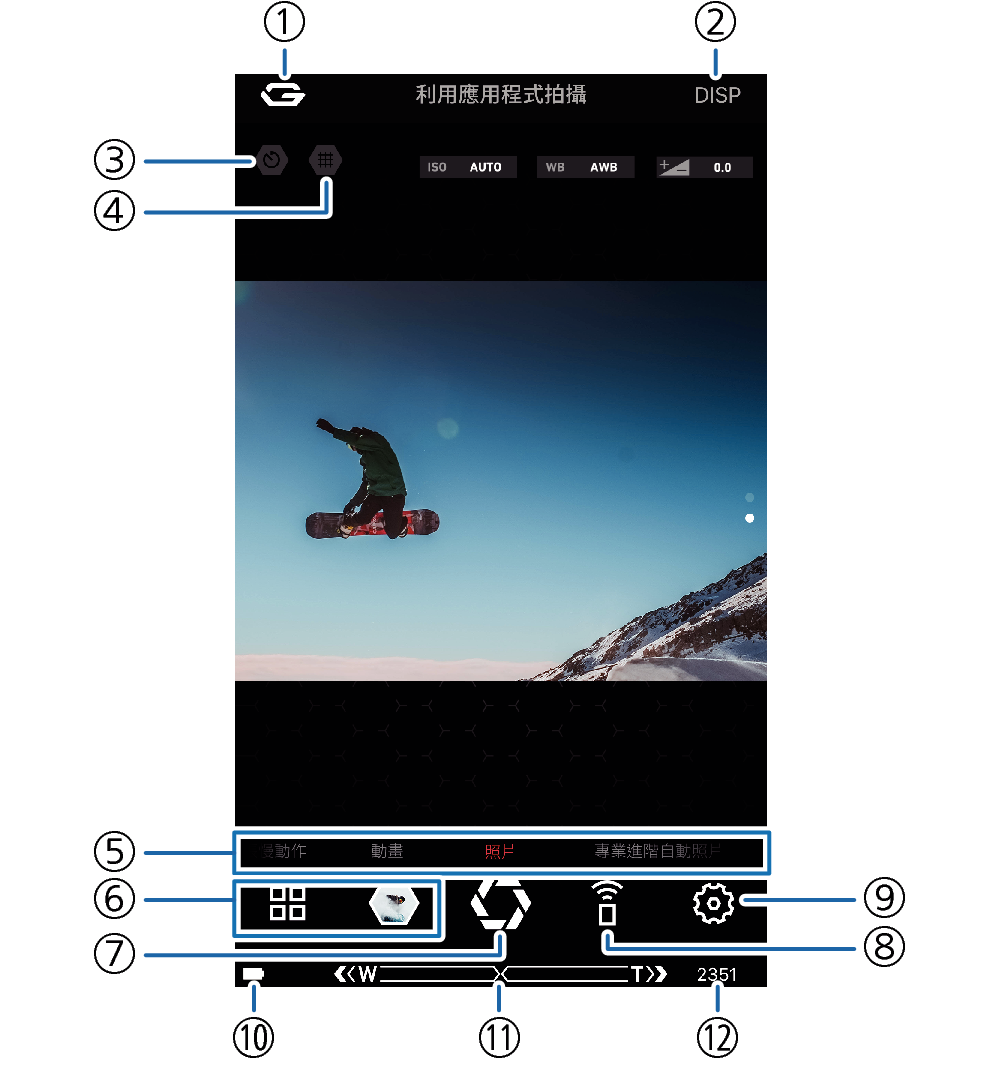
- ①
-
 按鈕
按鈕返回頂部畫面。
- ②
-
DISP按鈕
輕觸以將拍攝條件及其他顯示資訊來回切換成顯示及隱藏。
- ③
-
自拍定時器鈕
輕觸以將自拍定時器來回切換成開啟及關閉。
- ④
-
網格鈕
將網格來回切換成顯示及隱藏。
- ⑤
-
拍攝方式
顯示目前的攝影模式。
- ⑥
-
播放畫面選擇鈕
輕觸這些按鈕以顯示播放畫面或相機記憶體中儲存的影像。
- ⑦
-
快門鈕
進行影像攝影。
- ⑧
-
無檢視模式鈕
進入遙控拍攝畫面無檢視模式。
- 將畫面由上往下撥動也會進入無檢視模式。
- ⑨
-
攝影設定鈕
使用拍攝選單設定拍攝條件。
- ⑩
-
電池電量狀態
顯示相機的電池電量狀態。若顯示
 ,請儘快將電池充電。
- ⑪
-
變焦鈕
數位變焦會將影像放大4倍。
- ⑫
-
剩餘記憶體容量
顯示還有多少記憶體容量可用於儲存相機所拍攝的影像。
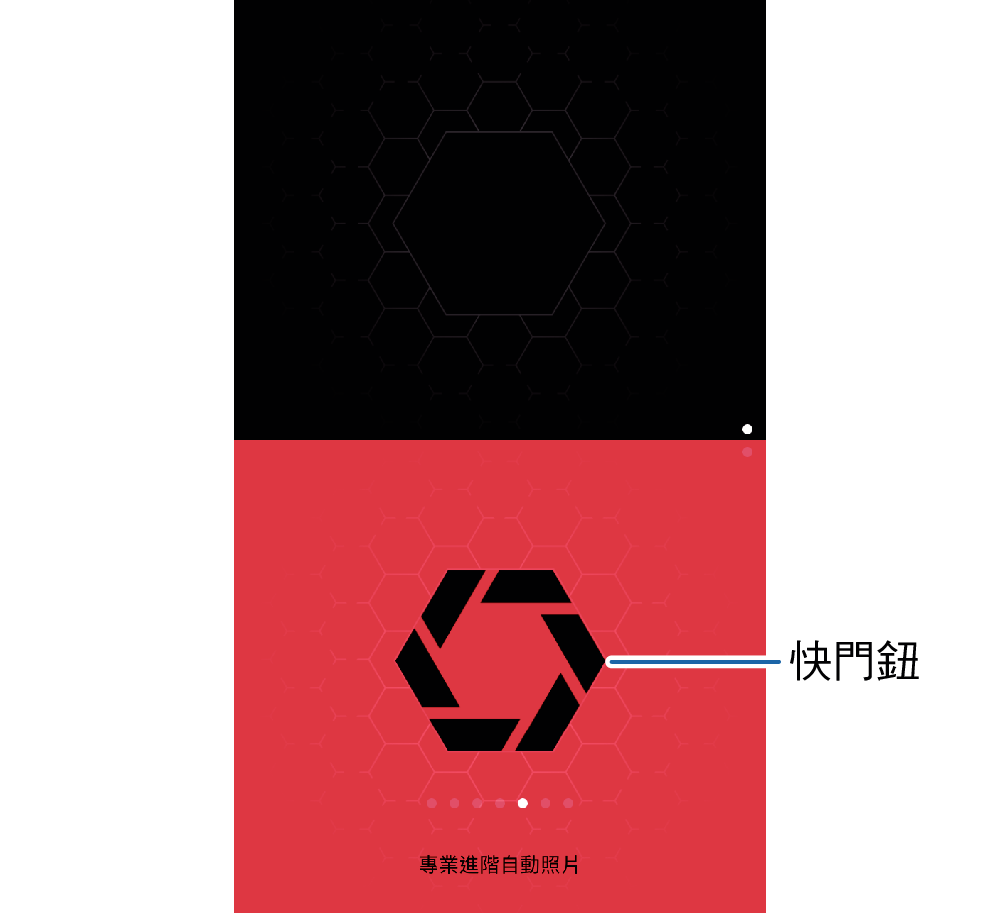
無檢視模式
若想不看智慧型手機畫面便能盯住主體的移動,請輕觸遙控拍攝畫面上的 ,或將畫面從上往下撥動。這會僅顯示快門鈕,拍攝時更容易輕觸。若要回到前一個畫面,請將畫面由下往上撥動。
 頁面頂端
頁面頂端