การใช้แอปพลิเคชันเพื่อกำหนดค่าการตั้งค่า
ส่วนนี้จะอธิบายถึงการตั้งค่านาฬิกาหลักที่สามารถเปลี่ยนแปลงได้ด้วยแอปโทรศัพท์ "CASIO WATCHES" เท่านั้น
ในการใช้การตั้งค่าในส่วนนี้ คุณต้องติดตั้งแอปโทรศัพท์ "CASIO WATCHES" ในโทรศัพท์ของคุณ
การระบุหน้าปัดนาฬิกา
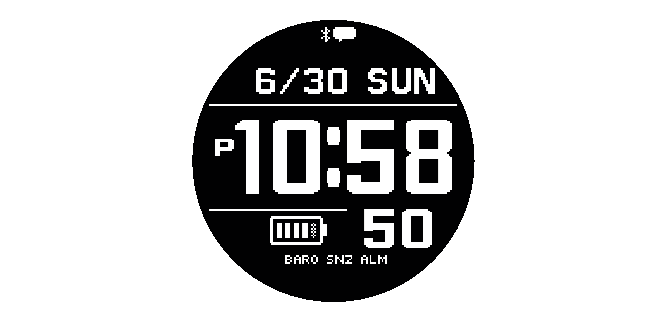
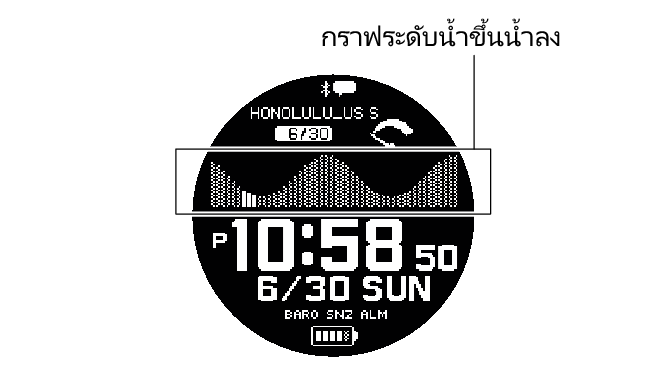
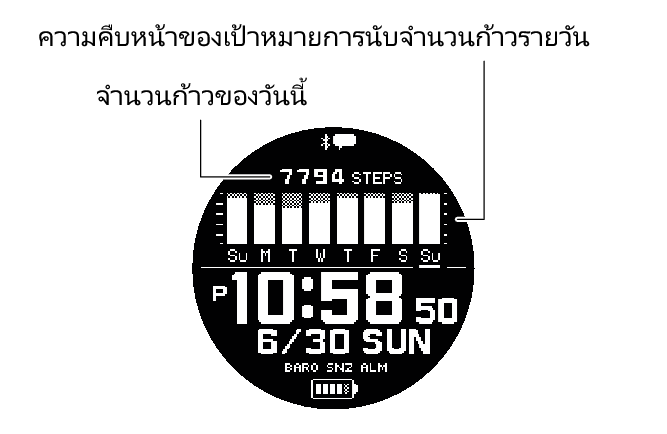
มีรูปแบบห้าแบบที่คุณสามารถใช้ได้สำหรับหน้าจอเวลาปัจจุบัน คุณสามารถเลือกรูปแบบที่เหมาะกับไลฟ์สไตล์ปัจจุบันของคุณได้
คุณสามารถปรับแต่งรายการการแสดงผลสำหรับหน้าปัด 5 ได้
ข้อสำคัญ!
คุณไม่สามารถใช้การดำเนินการของนาฬิกาในการปรับแต่งรายการแสดงบนหน้าปัด 5 ได้ ใช้แอปโทรศัพท์ CASIO WATCHES
คุณสามารถใช้การดำเนินการของนาฬิกาเพื่อเลือกหน้าปัดนาฬิกาได้
หน้าปัด 1
หน้าปัด 2
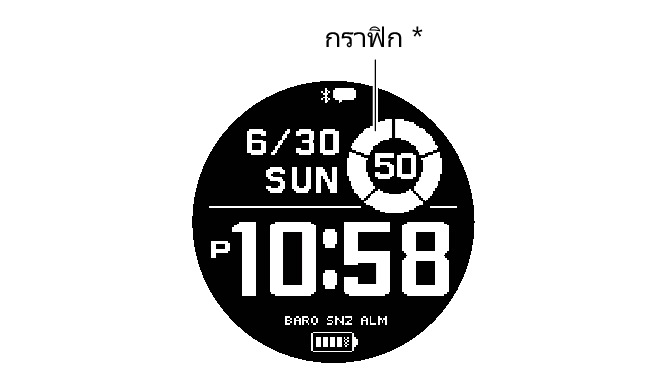
การดำเนินการบริเวณกราฟิกจะเชื่อมโยงกับการบอกเวลาเป็นวินาที
หน้าปัด 3
หน้าปัด 4
หน้าปัด 5
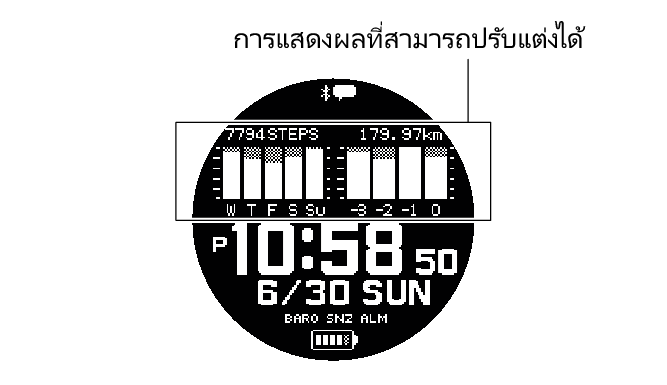
คุณสามารถระบุการแสดงผลข้อความกับค่าหรือการแสดงผลกราฟิกสำหรับการแสดงผลที่สามารถปรับแต่งได้
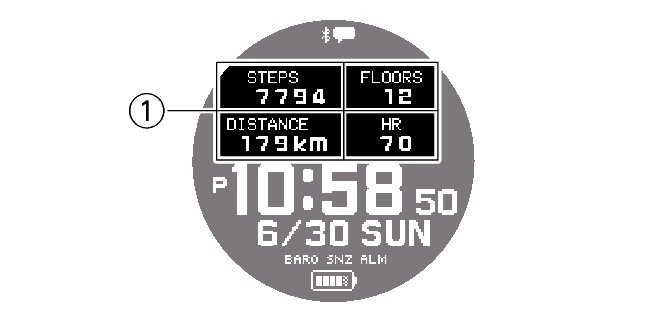
รูปแบบที่กำหนดเอง 1
คุณสามารถระบุรายการการแสดงผลข้อความและค่าที่แตกต่างกันได้สูงสุดสี่รายการ
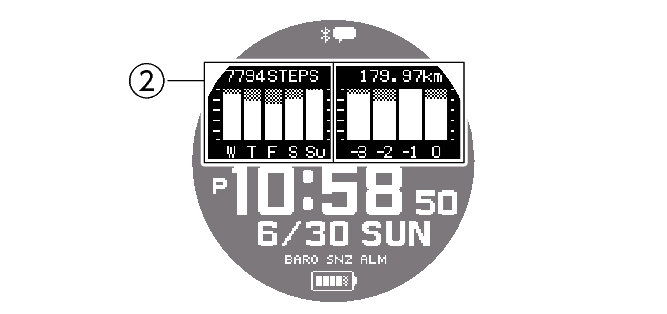
รูปแบบที่กำหนดเอง 2
คุณสามารถระบุรายการการแสดงผลกราฟได้สูงสุดสองรายการ
รูปแบบที่กำหนดเอง 3
คุณสามารถระบุรายการการแสดงผลข้อความกับค่าได้สองรายการและรายการแสดงผลกราฟได้หนึ่งรายการ
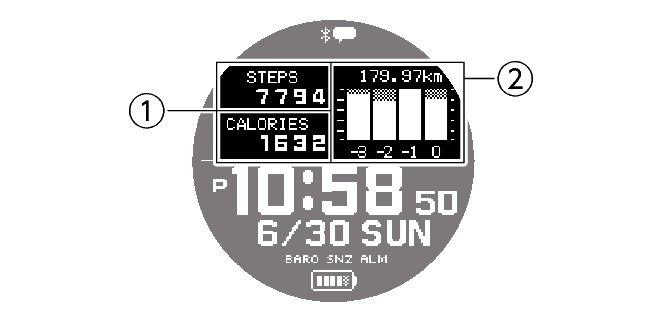
คุณสามารถเลือกจากรายการการแสดงผลด้านล่างนี้เมื่อปรับแต่งการแสดงผล
 รายการข้อความกับค่า
|
[STEPS] |
จำนวนก้าวของวันนี้ |
|
[STATUS] |
สถานะคาร์ดิโอโหลด (Cardio Load Status) |
|
[DISTANCE] |
ระยะทางในการวิ่งรายเดือน |
|
RUN |
|
|
WALK |
|
|
BIKE |
|
|
[FLOORS] |
จำนวนชั้นของวันปัจจุบัน |
|
[HR] |
อัตราการเต้นของหัวใจ |
|
[MAX MIN] |
อัตราการเต้นของหัวใจสูงสุด/ต่ำสุด |
|
[SLEEP] |
คะแนนการนอนหลับ + การแสดงผลระดับ |
|
เวลานอนหลับ |
|
|
การประเมินการนอนหลับ |
|
|
[CALORIES] |
แคลอรีที่เผาผลาญ |
|
[ACTIVE] |
เวลาออกกำลังกายของวันนี้ |
|
เวลาพระอาทิตย์ขึ้นและพระอาทิตย์ตก |
|
|
ข้างขึ้นข้างแรมของดวงจันทร์ |
|
 รายการกราฟ
|
กราฟการบรรลุเป้าหมายจำนวนก้าว (5 วัน) |
|
กราฟการเปลี่ยนแปลงระยะทางในการวิ่งรายเดือน (4 เดือน) |
|
RUN |
|
WALK |
|
BIKE |
การกำหนดค่าการตั้งค่า
ใช้แอปโทรศัพท์ CASIO WATCHES เพื่อระบุหน้าจอเวลาปัจจุบันที่คุณต้องการแสดง ในกรณีของการแสดงผลที่ปรับแต่งได้ คุณสามารถระบุรายการที่คุณต้องการรวมไว้บนจอแสดงผลได้
ข้อสำคัญ!
คุณไม่สามารถใช้การดำเนินการของนาฬิกาในการปรับแต่งรายการแสดงบนหน้าปัด 5 ได้ ใช้แอปโทรศัพท์ CASIO WATCHES
ตรวจสอบการเชื่อมต่อ
ตรวจสอบให้แน่ใจว่าสัญลักษณ์  ปรากฏขึ้นบนหน้าปัดนาฬิกาเมื่อคุณดำเนินการตามขั้นตอนด้านล่าง หาก ไม่ปรากฏ ให้ดูข้อมูลที่ลิงค์ด้านล่างนี้
-
 แตะไอคอน "CASIO WATCHES"
 -
แตะที่แท็บ "My Watch"
-
ให้เลือก "GPR-H1000" และแตะที่นั่น
-
เลือกการตั้งค่าที่คุณต้องการเปลี่ยนแปลง จากนั้นดำเนินการตามที่แสดงบนหน้าจอ
การปรับแต่งฟังก์ชันโหมดนาฬิกาและโหมดกิจกรรม
คุณสามารถใช้แอปโทรศัพท์ CASIO WATCHES เพื่อระบุลำดับที่ฟังก์ชันจะปรากฏในโหมดนาฬิกาและโหมดกิจกรรมได้ คุณยังสามารถเพิ่มหรือลบฟังก์ชันได้ตามต้องการ
ข้อสำคัญ!
คุณไม่สามารถดำเนินการปรับแต่งฟังก์ชันบนนาฬิกาได้ ใช้แอปโทรศัพท์ CASIO WATCHES เพื่อกำหนดการตั้งค่า
สำหรับข้อมูลเกี่ยวกับฟังก์ชันที่สามารถจัดเรียงใหม่และลบได้ โปรดดูข้อมูลด้านล่าง
ตรวจสอบการเชื่อมต่อ
ตรวจสอบให้แน่ใจว่าสัญลักษณ์ ปรากฏขึ้นบนหน้าปัดนาฬิกาเมื่อคุณดำเนินการตามขั้นตอนด้านล่าง หาก ไม่ปรากฏ ให้ดูข้อมูลที่ลิงค์ด้านล่างนี้
-
แตะไอคอน "CASIO WATCHES"
-
แตะที่แท็บ "My Watch"
-
ให้เลือก "GPR-H1000" และแตะที่นั่น
-
เลือกการตั้งค่าที่คุณต้องการเปลี่ยนแปลง จากนั้นดำเนินการตามที่แสดงบนหน้าจอ
หมายเหตุ
การเพิ่มหรือลบฟังก์ชันอาจเปลี่ยนการตั้งค่า
แม้ว่าคุณจะลบฟังก์ชัน Almanac (เวลาพระอาทิตย์ขึ้นและพระอาทิตย์ตก ข้างขึ้นข้างแรมของดวงจันทร์) และฟังก์ชันน้ำขึ้นน้ำลง คุณยังสามารถแสดงเวลาพระอาทิตย์ขึ้นและพระอาทิตย์ตกและกราฟระดับน้ำขึ้นน้ำลงบนหน้าจอเวลาปัจจุบันได้
การกำหนดค่าการตั้งค่าการแสดงการวัดกิจกรรม
สามารถบันทึกหน้าจอการวัดกิจกรรมหลากหลายชนิดสูงสุด 9 หน้าจอสำหรับแต่ละกิจกรรม
จากหน้าจอที่บันทึกไว้ คุณสามารถระบุได้ว่าจะให้แสดงหน้าจอใดบ้างขณะที่การวัดกิจกรรมแต่ละรายการกำลังดำเนินการอยู่
ข้อสำคัญ!
คุณสามารถระบุหน้าจอการวัดกิจกรรมได้โดยใช้แอปโทรศัพท์ CASIO WATCHES คุณไม่สามารถใช้การทำงานของนาฬิกาเพื่อกำหนดการตั้งค่าหน้าจอการวัดกิจกรรมได้
หน้าจอ 1 ถูกกำหนดเป็น "หน้าจอการวัด 1" เลือกหน้าจอ 2 ถึง 9 จากหน้าจอต่างๆ ที่ไม่ใช่ "หน้าจอการวัด 1"
หน้าจอการวัด 1
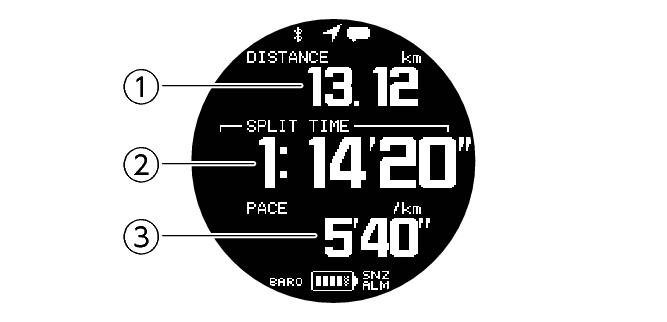
จากตัวเลือกต่อไปนี้ ให้เลือกหน้าจอที่จะแสดงสำหรับหน้าจอ 2 ถึง 9
หน้าจอการวัด 2
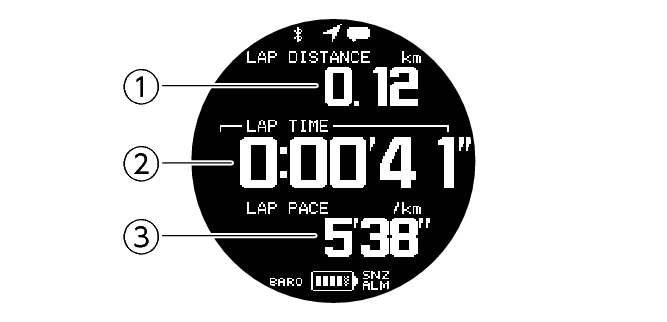
หน้าจอการวัด 3
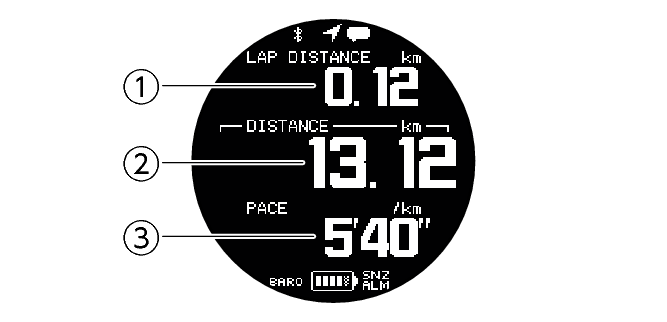
คุณสามารถปรับแต่งรายการที่ปรากฏในส่วน ด้านบน ตรงกลางและ  ด้านล่างของหน้าจอการวัด 1 ถึง 3 ได้ คุณสามารถระบุรายการปรับแต่งได้โดยใช้แอปโทรศัพท์ CASIO WATCHES
หน้าจอการวัดอัตราการเต้นของหัวใจ
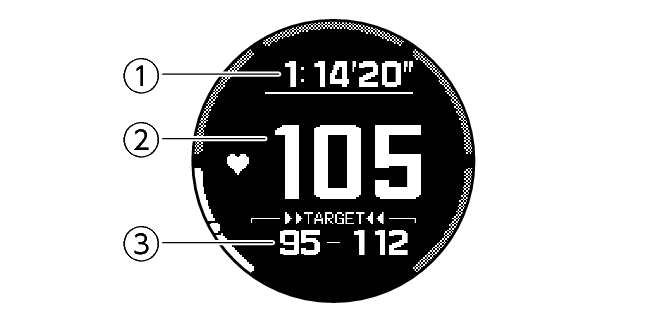
-
เวลาการเคลื่อนที่จากจุดเริ่มต้นการวัด
-
อัตราการเต้นของหัวใจปัจจุบัน
-
ค่าโซนอัตราการเต้นของหัวใจเป้าหมาย
หน้าจอเวลาปัจจุบัน
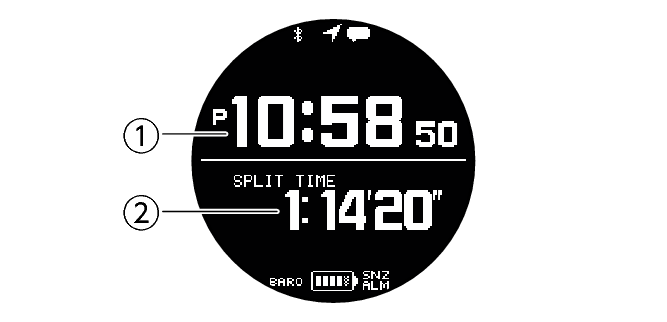
-
เวลาปัจจุบัน
-
เวลาการเคลื่อนที่จากจุดเริ่มต้นการวัด
หน้าจอความสูง
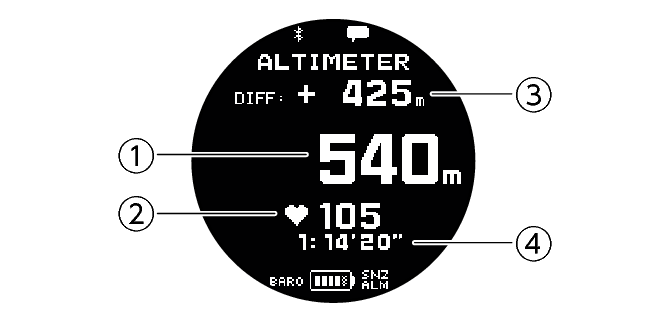
-
ความสูงของตำแหน่งปัจจุบัน
-
อัตราการเต้นของหัวใจปัจจุบัน
-
[DIFF RESET] (รีเซ็ตความต่างของความสูง) และความต่างของความสูง
-
เวลาการเคลื่อนที่จากจุดเริ่มต้นการวัด
หน้าจอความดันบารอมิเตอร์
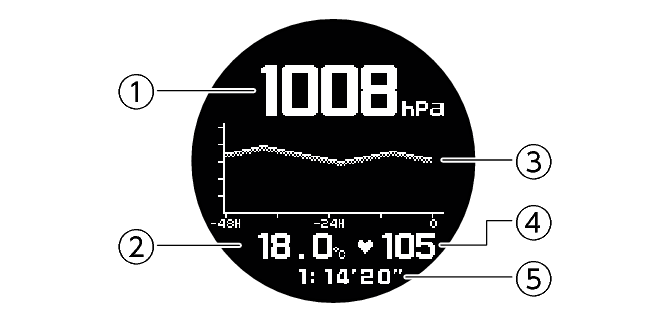
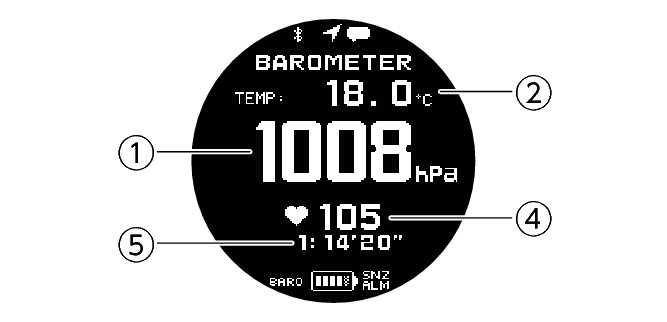
-
ความดันบารอมิเตอร์ปัจจุบัน
-
อุณหภูมิปัจจุบัน
-
กราฟความกดอากาศ
-
อัตราการเต้นของหัวใจปัจจุบัน
-
เวลาการเคลื่อนที่จากจุดเริ่มต้นการวัด
หน้าจอแบริ่ง
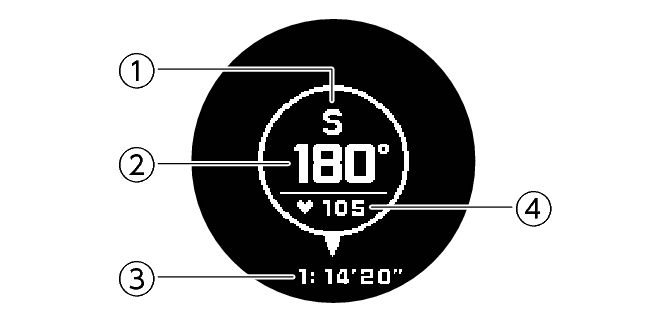
-
แบริ่งปัจจุบัน
-
มุมแบริ่งปัจจุบัน
-
อัตราการเต้นของหัวใจปัจจุบัน
-
เวลาการเคลื่อนที่จากจุดเริ่มต้นการวัด
หน้าจอ Almanac
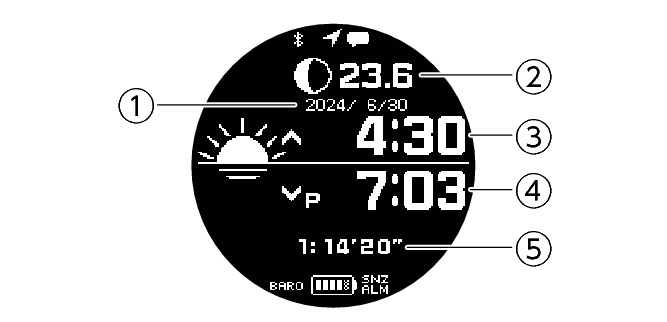
-
วันที่ทำการวัด
-
วันการวัดข้างขึ้นข้างแรมของดวงจันทร์
-
วันการวัดเวลาพระอาทิตย์ขึ้น
-
วันการวัดเวลาพระอาทิตย์ตก
-
เวลาการเคลื่อนที่จากจุดเริ่มต้นการวัด
หน้าจอการนำทางความสูง
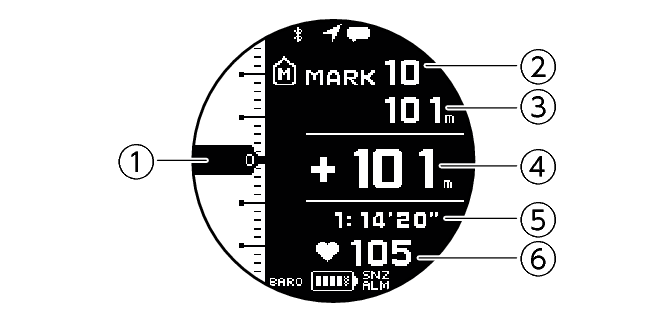
-
แสดงระดับความสูงปัจจุบันที่ตำแหน่งสเกล
-
เช็คพอยต์ที่กำลังแสดงอยู่
-
ความสูงตั้งไว้สำหรับเช็คพอยต์ที่กำลังแสดงอยู่
-
ความแตกต่างของความสูงระหว่างความสูงปัจจุบันและเช็คพอยต์
-
เวลาการเคลื่อนที่จากจุดเริ่มต้นการวัด
-
อัตราการเต้นของหัวใจปัจจุบัน
ตัวชี้ ( ) ทางด้านขวาของมาตรวัดทางฝั่งซ้ายของหน้าจอจะระบุค่าความต่างของระดับความสูงระหว่างเช็คพอยต์และระดับความสูงปัจจุบัน ลักษณะที่ตัวชี้ปรากฏจะเปลี่ยนแปลงไปตามที่อธิบายไว้ด้านล่าง
|
ตัวชี้นี้: |
ความหมาย: |
 |
ค่าความต่างของระดับความสูง +100 ม. (หรือ: +100 ฟุต) หรือมากกว่า |
 |
ค่าความต่างของความสูงภายใน -100 ถึง 100 ม. (หรือ: -100 ถึง 100 ฟุต) |
 |
ค่าความต่างของระดับความสูง -100 ม. (หรือ: -100 ฟุต) หรือมากกว่า |
สำหรับข้อมูลเกี่ยวกับการตั้งค่าการนำทางขั้นสูง โปรดดูข้อมูลด้านล่าง
หมายเหตุ
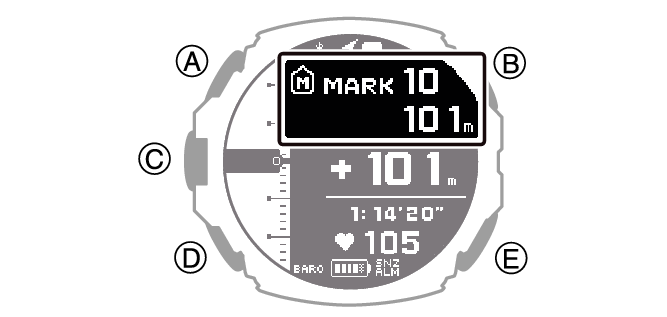
การกด (D) ค้างไว้อย่างน้อยสองวินาทีจะสลับการแสดงเช็คพอยต์
หน้าจอตัวจับเวลาเป็นช่วง
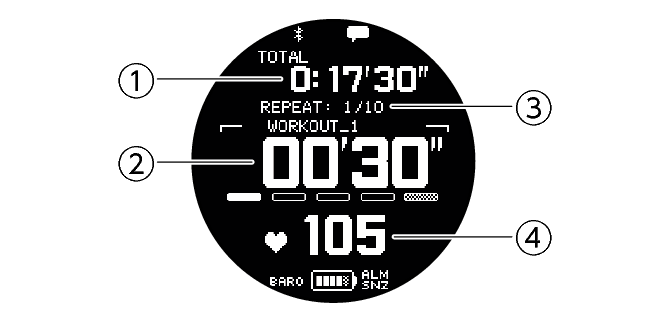
-
เวลาการวัดทั้งหมด
-
ค่าตัวจับเวลาเป็นช่วง
-
จำนวนการทำซ้ำ
-
อัตราการเต้นของหัวใจปัจจุบัน
หมายเหตุ
ในกรณีของ INTERVAL TIMER หน้าจอ 1 จะแสดงหน้าจอตัวจับเวลาเป็นช่วง
การกำหนดค่าการตั้งค่า
ตรวจสอบการเชื่อมต่อ
ตรวจสอบให้แน่ใจว่าสัญลักษณ์ ปรากฏขึ้นบนหน้าปัดนาฬิกาเมื่อคุณดำเนินการตามขั้นตอนด้านล่าง หาก ไม่ปรากฏ ให้ดูข้อมูลที่ลิงค์ด้านล่างนี้
-
แตะไอคอน "CASIO WATCHES"
-
แตะที่แท็บ "My Watch"
-
ให้เลือก "GPR-H1000" และแตะที่นั่น
-
เลือกการตั้งค่าที่คุณต้องการเปลี่ยนแปลง จากนั้นดำเนินการตามที่แสดงบนหน้าจอ
การระบุเช็คพอยต์ตามเส้นทางการฝึกซ้อม (การนำทางด้วยระดับความสูง)
คุณสามารถใช้แอปโทรศัพท์ CASIO WATCHES เพื่อระบุเช็คพอยต์ตามเส้นทางการวิ่ง คุณสามารถใช้นาฬิกาเพื่อตรวจสอบความแตกต่างของระดับความสูงระหว่างเช็คพอยต์ที่ระบุกับตำแหน่งปัจจุบันของคุณ
ข้อสำคัญ!
โปรดทราบว่าคุณจะไม่สามารถระบุเช็คพอยต์โดยใช้การใช้งานนาฬิกาได้ ใช้แอปโทรศัพท์ CASIO WATCHES เพื่อกำหนดการตั้งค่า
ตรวจสอบการเชื่อมต่อ
ตรวจสอบให้แน่ใจว่าสัญลักษณ์ ปรากฏขึ้นบนหน้าปัดนาฬิกาเมื่อคุณดำเนินการตามขั้นตอนด้านล่าง หาก ไม่ปรากฏ ให้ดูข้อมูลที่ลิงค์ด้านล่างนี้
-
แตะไอคอน "CASIO WATCHES"
-
แตะที่แท็บ "My Watch"
-
ให้เลือก "GPR-H1000" และแตะที่นั่น
-
เลือกการตั้งค่าที่คุณต้องการเปลี่ยนแปลง จากนั้นดำเนินการตามที่แสดงบนหน้าจอ
การเปิดใช้งานเซนเซอร์ข้อมือ
คุณสามารถใช้แอปโทรศัพท์ CASIO WATCHES เพื่อเปิดใช้งานหรือปิดใช้งานเซนเซอร์ข้อมือ เพื่อให้นาฬิกาสามารถตรวจจับได้ว่าเซนเซอร์ติดอยู่กับข้อมือของคุณหรือไม่
เซนเซอร์ข้อมือจะเปิดใช้งานภายใต้การตั้งค่าเริ่มต้นของโรงงาน
ข้อสำคัญ!
คุณไม่สามารถเปลี่ยนการตั้งค่าเซนเซอร์ข้อมือโดยใช้การทำงานของนาฬิกาได้ ใช้แอปโทรศัพท์ CASIO WATCHES เพื่อกำหนดการตั้งค่า
ตรวจสอบการเชื่อมต่อ
ตรวจสอบให้แน่ใจว่าสัญลักษณ์ ปรากฏขึ้นบนหน้าปัดนาฬิกาเมื่อคุณดำเนินการตามขั้นตอนด้านล่าง หาก ไม่ปรากฏ ให้ดูข้อมูลที่ลิงค์ด้านล่างนี้
-
แตะไอคอน "CASIO WATCHES"
-
แตะที่แท็บ "My Watch"
-
ให้เลือก "GPR-H1000" และแตะที่นั่น
-
แตะ "Watch Settings"
-
แตะ "Find Worn Watch"
-
เปิดใช้งาน "On"
การระบุเวลานอนและเวลาตื่นที่ต้องการของคุณ
คุณสามารถใช้แอปโทรศัพท์ CASIO WATCHES เพื่อระบุเวลานอนและเวลาตื่นได้
ข้อสำคัญ!
คุณไม่สามารถใช้การทำงานของนาฬิกาเพื่อกำหนดการตั้งค่าเวลานอนและเวลาตื่นได้ ใช้แอปโทรศัพท์ CASIO WATCHES เพื่อกำหนดการตั้งค่า
ตรวจสอบการเชื่อมต่อ
ตรวจสอบให้แน่ใจว่าสัญลักษณ์ ปรากฏขึ้นบนหน้าปัดนาฬิกาเมื่อคุณดำเนินการตามขั้นตอนด้านล่าง หาก ไม่ปรากฏ ให้ดูข้อมูลที่ลิงค์ด้านล่างนี้
-
แตะไอคอน "CASIO WATCHES"
-
แตะที่แท็บ "My Watch"
-
ให้เลือก "GPR-H1000" และแตะที่นั่น
-
แตะ "LIFE LOG"
-
แตะ "Sleep"
-
กำหนดค่า "Sleeping Time" และ "Waking Time"
การระบุเป้าหมายจำนวนก้าวประจำวัน
คุณสามารถใช้ CASIO WATCHES เพื่อระบุค่าเป้าหมายจำนวนก้าวรายวันได้
ข้อสำคัญ!
ไม่สามารถระบุค่าเป้าหมายโดยใช้การใช้งานนาฬิกา ใช้แอปโทรศัพท์ CASIO WATCHES เพื่อกำหนดการตั้งค่า
ตรวจสอบการเชื่อมต่อ
ตรวจสอบให้แน่ใจว่าสัญลักษณ์ ปรากฏขึ้นบนหน้าปัดนาฬิกาเมื่อคุณดำเนินการตามขั้นตอนด้านล่าง หาก ไม่ปรากฏ ให้ดูข้อมูลที่ลิงค์ด้านล่างนี้
-
แตะไอคอน "CASIO WATCHES"
-
ที่มุมบนซ้ายของหน้าจอ ให้แตะ

-
แตะ "User Profile"
-
เลือกการตั้งค่าที่คุณต้องการเปลี่ยนแปลง จากนั้นดำเนินการตามที่แสดงบนหน้าจอ
หมายเหตุ
นอกจากค่าเป้าหมายแล้ว คุณยังสามารถกำหนดการตั้งค่าเพื่อแจ้งเตือนคุณเมื่อถึงเป้าหมายได้อีกด้วย
การกำหนดค่าการตั้งค่านาฬิกา
หลังจากเริ่มการเชื่อมต่อระหว่างนาฬิกาและแอปโทรศัพท์ CASIO WATCHES แล้ว คุณสามารถใช้แอปโทรศัพท์เพื่อกำหนดการตั้งค่าฟังก์ชันนาฬิกาต่างๆ เพื่อดูข้อมูลที่นาฬิกาได้รับ
ตรวจสอบการเชื่อมต่อ
ตรวจสอบให้แน่ใจว่าสัญลักษณ์ ปรากฏขึ้นบนหน้าปัดนาฬิกาเมื่อคุณดำเนินการตามขั้นตอนด้านล่าง หาก ไม่ปรากฏ ให้ดูข้อมูลที่ลิงค์ด้านล่างนี้
-
แตะไอคอน "CASIO WATCHES"
-
แตะที่แท็บ "My Watch"
-
ให้เลือก "GPR-H1000" และแตะที่นั่น
-
เลือกการตั้งค่าที่คุณต้องการเปลี่ยนแปลง จากนั้นดำเนินการตามที่แสดงบนหน้าจอ