
 กลับ
กลับการจับคู่นาฬิกากับโทรศัพท์
ก่อนที่นาฬิกาจะสามารถสื่อสารกับโทรศัพท์ได้นั้น ต้องมีการ "จับคู่" กันก่อน ซึ่งหมายถึงการที่ทั้งสองเครื่องลงทะเบียนกันและกัน นาฬิกาจะสามารถเชื่อมต่อกับโทรศัพท์เครื่องใดก็ตามที่เคยมีการจับคู่กันมาแล้ว
- นาฬิกาของคุณสามารถเก็บข้อมูลการจับคู่ของโทรศัพท์ได้สูงถึง 10 เครื่อง อย่างไรก็ตาม โปรดทราบว่า นาฬิกาสามารถจับคู่กับโทรศัพท์ได้เพียงเครื่องเดียวในแต่ละครั้ง การจับคู่คือการเตรียมนาฬิกากับโทรศัพท์ให้เชื่อมต่อกัน ซึ่งไม่ใช่การเชื่อมต่อเพื่อสื่อสารข้อมูลจริงๆ ระหว่างนาฬิกากับโทรศัพท์
- โปรดทราบว่า ขั้นตอนในการจับคู่นาฬิกาเมื่อยังไม่มีการจับคู่กับโทรศัพท์เครื่องใดๆ จะแตกต่างเล็กน้อยกับ ขั้นตอนในการจับคู่นาฬิกาเมื่อมีการจับคู่กับโทรศัพท์แล้ว
การจับคู่เมื่อนาฬิกายังไม่มีการจับคู่กับโทรศัพท์เครื่องใดๆ
- 1.
- นำโทรศัพท์ที่ต้องการจับคู่มาไว้ใกล้กับนาฬิกา (ภายในระยะหนึ่งเมตร)
- 2.
- ดำเนินการด้านล่างนี้ที่โทรศัพท์ของคุณ
- (1)
- บนหน้าจอแรก แตะรายการต่อไปนี้ตามลำดับ: "Settings" (การตั้งค่า) - "Bluetooth"
ถ้าคุณใช้ iOS 5.1.1 แตะ "Settings" (การตั้งค่า) - "General" (ทั่วไป) - "Bluetooth" - (2)
- แตะ [OFF] (ปิด) เพื่อเปิดใช้งาน Bluetooth
- (3)
- ใน หน้าจอแรก แตะไอคอน
G-SHOCK+ - หน้าจอจะแสดงเมนูบนสุดของ
G-SHOCK+ app
- หน้าจอจะแสดงเมนูบนสุดของ
- (4)
- แตะ "Discover
G-SHOCK "- จะมีข้อความแจ้งว่าโทรศัพท์กำลังค้นหานาฬิกา
- 3.
- ในโหมดบอกเวลาปกติ กดปุ่ม B ค้างไว้ประมาณสองวินาทีจนกระทั่งหน้าจอที่ด้านล่างนี้จะปรากฏขึ้น
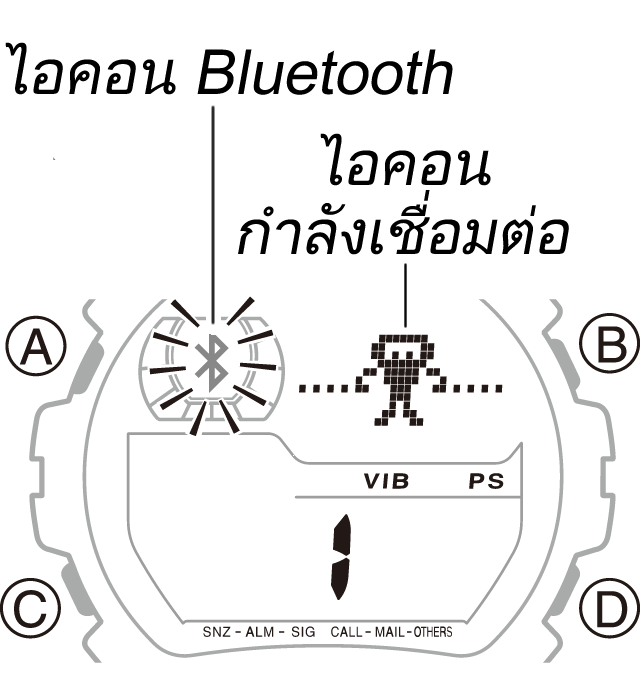
- ไอคอน Bluetooth จะกะพริบเพื่อแสดงว่าโทรศัพท์กำลังค้นหานาฬิกา
- 4.
- เมื่อโทรศัพท์พบนาฬิกา ข้อความ "CASIO GB-6900B Discovered" หรือ "CASIO GB-X6900B Discovered" จะปรากฏบนหน้าจอโทรศัพท์ แตะชื่อรุ่นที่ปรากฏ
- 5.
- เมื่อข้อความยืนยัน "Bluetooth Pairing Request" (คำขอจับคู่ Bluetooth) ปรากฏบนหน้าจอโทรศัพท์ แตะ "Pairing" (การจับคู่) ("Pair" for iOS 5.1.1) ("การจับคู่" สำหรับ iOS 5.1.1)
- โทรศัพท์จะเริ่มต้นการจับคู่ ซึ่งบ่งชี้โดยไอคอนกำลังเชื่อมต่อบนหน้าจอ
- การจับคู่จะใช้เวลาดำเนินการประมาณ 20 วินาที
เมื่อการจับคู่สำเร็จแล้ว:
นาฬิกากับโทรศัพท์จะเชื่อมต่อกันโดยอัตโนมัติ นาฬิกาจะสั่นหรือส่งเสียงบี๊พเพื่อแจ้งให้คุณทราบ
นาฬิกากลับสู่โหมดบอกเวลาปกติและแสดงไอคอน Bluetooth (ไม่กะพริบ)
- เมื่อการจับคู่ไม่ประสบความสำเร็จ:
นาฬิกากลับสู่โหมดบอกเวลาปกติและไม่แสดงไอคอน Bluetooth
ในกรณีนี้ แตะ (ครั้งเดียวหรือหลายครั้งถ้าจำเป็น) ในมุมบนขวาของหน้าจอโทรศัพท์เพื่อกลับไปสู่เมนูบนสุดของ
 G-SHOCK+ app แล้วทำตามขั้นตอนด้านบนอีกครั้งโดยเริ่มตั้งแต่ขั้นตอนที่ 2-(4)
การจับคู่เมื่อนาฬิกามีการจับคู่กับโทรศัพท์เครื่องอื่นแล้ว
- 1.
- ถ้ามีไอคอน Bluetooth บนนาฬิกา ให้เข้าสู่โหมดบอกเวลาปกติ แล้วกดปุ่ม B ค้างไว้ประมาณสองวินาทีจนกระทั่งไอคอนหายไป
- 2.
- ปิด Bluetooth บนโทรศัพท์ที่นาฬิกาเชื่อมต่อด้วยล่าสุด
- 3.
- เมื่อนาฬิกาอยู่ในโหมดบอกเวลาปกติ กดปุ่ม B ค้างไว้ประมาณสามวินาที
- เมื่อคุณกดปุ่ม B ค้างไว้ ไอคอนกำลังเชื่อมต่อจะปรากฏขึ้นหลังจากเวลาประมาณสองวินาที กดปุ่มค้างไว้ต่อไปประมาณอีกหนึ่งวินาที แล้วหน้าจอหน่วยความจำการจับคู่เช่นที่แสดงไว้ด้านล่างนี้จะปรากฏขึ้น
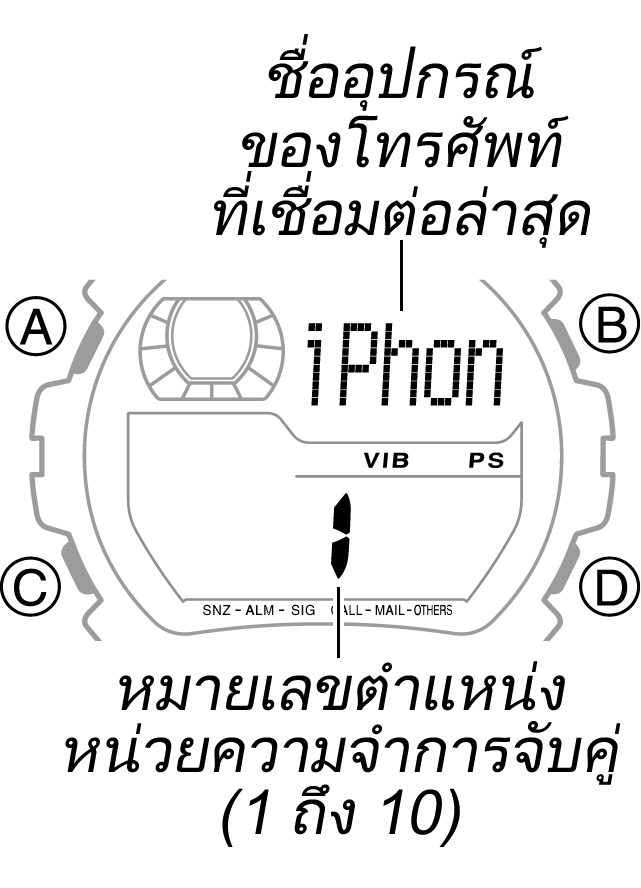
หน้าจอหน่วยความจำการจับคู่
- เมื่อคุณกดปุ่ม B ค้างไว้ ไอคอนกำลังเชื่อมต่อจะปรากฏขึ้นหลังจากเวลาประมาณสองวินาที กดปุ่มค้างไว้ต่อไปประมาณอีกหนึ่งวินาที แล้วหน้าจอหน่วยความจำการจับคู่เช่นที่แสดงไว้ด้านล่างนี้จะปรากฏขึ้น
- 4.
- กดปุ่ม D เพื่อเลื่อนไปตามลำดับหมายเลขตำแหน่งหน่วยความจำในการจับคู่ที่มีอยู่ จนกระทั่งหมายเลขที่มี [NEW] ที่ด้านบนสุดของหน้าปัดปรากฏขึ้น
- [NEW] จะแสดงตำแหน่งหน่วยความจำในการจับคู่ที่ไม่มีข้อมูลการจับคู่
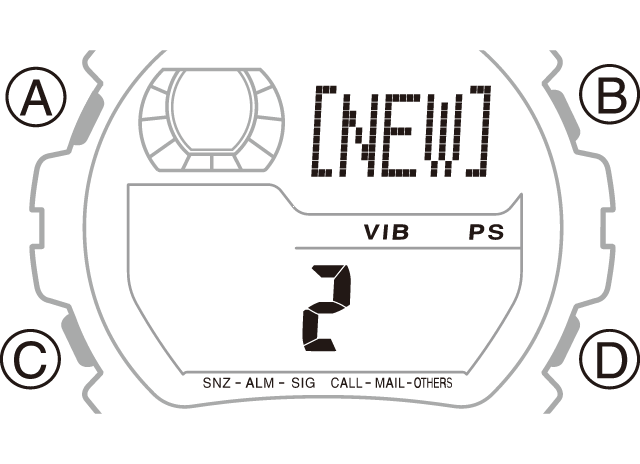
- คุณจะไม่สามารถทำการจับคู่ใหม่ได้ถ้าตำแหน่งหน่วยความจำในการจับคู่ทั้งหมด 10 ตำแหน่งมีข้อมูลการจับคู่หมดแล้ว
ถ้าเกิดกรณีนี้ ให้ปฏิบัติตามหัวข้อ "เมื่อต้องการยกเลิกการจับคู่กับโทรศัพท์" เพื่อยกเลิกการจับคู่กับโทรศัพท์ที่คุณไม่ต้องการอีกต่อไป จากนั้นปฏิบัติตามขั้นตอนด้านบนตั้งแต่ขั้นตอนที่ 3 อีกครั้ง
- [NEW] จะแสดงตำแหน่งหน่วยความจำในการจับคู่ที่ไม่มีข้อมูลการจับคู่
- 5.
- นำโทรศัพท์ที่คุณต้องการจับคู่ไปไว้ใกล้ๆ กับนาฬิกา (แนะนำให้อยู่ในระยะหนึ่งเมตร)
- 6.
- ดำเนินการด้านล่างนี้ที่โทรศัพท์ของคุณ
- (1)
- บนหน้าจอแรก แตะรายการต่อไปนี้ตามลำดับ: "Settings" (การตั้งค่า) - "Bluetooth"
ถ้าคุณใช้ iOS 5.1.1 แตะ "Settings" (การตั้งค่า) - "General" (ทั่วไป) - "Bluetooth" - (2)
- แตะ [OFF] (ปิด) เพื่อเปิดใช้งาน Bluetooth
- (3)
- ใน หน้าจอแรก แตะไอคอน
G-SHOCK+ - หน้าจอจะแสดงเมนูบนสุดของ
G-SHOCK+ app
- หน้าจอจะแสดงเมนูบนสุดของ
- (4)
- แตะ "Discover
G-SHOCK "- จะมีข้อความแจ้งว่าโทรศัพท์กำลังค้นหานาฬิกา
- 7.
- ตำแหน่งหน่วยความจำในการจับคู่ที่มี [NEW] ที่ด้านบน จะปรากฏขึ้นบนนาฬิกา กดปุ่ม B ของนาฬิกา
- ไอคอน Bluetooth ของนาฬิกาจะกะพริบเพื่อแสดงว่าโทรศัพท์กำลังค้นหานาฬิกา
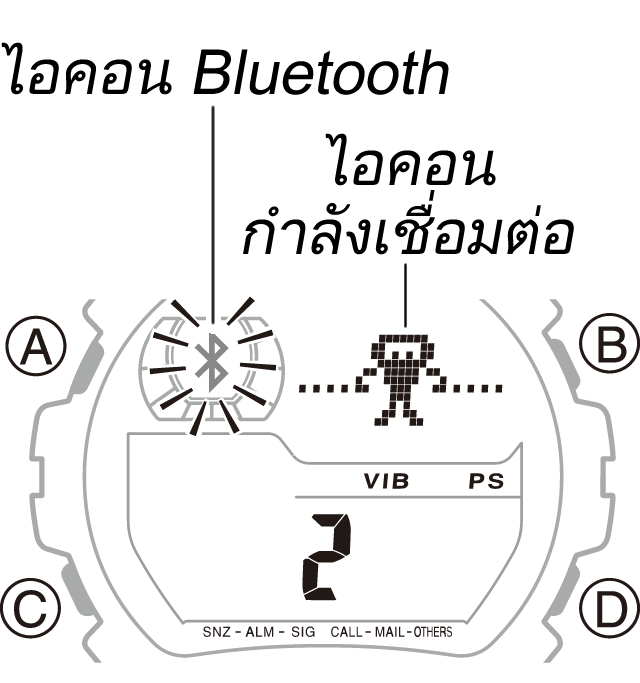
- ไอคอน Bluetooth ของนาฬิกาจะกะพริบเพื่อแสดงว่าโทรศัพท์กำลังค้นหานาฬิกา
- 8.
- เมื่อโทรศัพท์พบนาฬิกา ข้อความ "CASIO GB-6900B Discovered" หรือ "CASIO GB-X6900B Discovered" จะปรากฏบนหน้าจอโทรศัพท์ แตะชื่อรุ่นที่ปรากฏ
- 9.
- เมื่อข้อความยืนยัน "Bluetooth Pairing Request" (คำขอจับคู่ Bluetooth) ปรากฏบนหน้าจอโทรศัพท์ แตะ "Pairing" (การจับคู่) ("Pair" for iOS 5.1.1) ("การจับคู่" สำหรับ iOS 5.1.1)
- โทรศัพท์จะเริ่มต้นการจับคู่ ซึ่งบ่งชี้โดยไอคอนกำลังเชื่อมต่อบนหน้าจอ
- การจับคู่จะใช้เวลาดำเนินการประมาณ 20 วินาที
เมื่อการจับคู่สำเร็จแล้ว:
นาฬิกากับโทรศัพท์จะเชื่อมต่อกันโดยอัตโนมัติ นาฬิกาจะสั่นหรือส่งเสียงบี๊พเพื่อแจ้งให้คุณทราบ
นาฬิกากลับสู่โหมดบอกเวลาปกติและแสดงไอคอน Bluetooth (ไม่กะพริบ)
- เมื่อการจับคู่ไม่ประสบความสำเร็จ:
นาฬิกากลับสู่โหมดบอกเวลาปกติและไม่แสดงไอคอน Bluetooth
ในกรณีนี้ แตะ (ครั้งเดียวหรือหลายครั้งถ้าจำเป็น) ในมุมบนขวาของหน้าจอโทรศัพท์เพื่อแสดงเมนูบนสุดของ G-SHOCK+ app แล้วทำตามขั้นตอนด้านบนอีกครั้งโดยเริ่มตั้งแต่ขั้นตอนที่ 3 ถ้าคุณกำลังทำซ้ำตามขั้นตอน ไม่จำเป็นต้องทำตั้งแต่ขั้นตอนที่ 6-(1) ถึง 6-(3)