
 กลับ
กลับการตรวจสอบการเชื่อมต่อและการเชื่อมต่อใหม่
คุณสามารถตรวจสอบว่านาฬิกาเชื่อมต่อกับโทรศัพท์หรือไม่ โดยการดูที่ไอคอน Bluetooth ( ) บนหน้าปัดนาฬิกา นอกจากนี้ ยังสามารถตรวจสอบการเชื่อมต่อกับโทรศัพท์ได้ โดยการให้นาฬิกาส่งเสียงแจ้งด้วย
ปรากฏขึ้น |
เชื่อมต่อแล้ว (เปิดใช้ฟังก์ชันเชื่อมต่อมือถือ) |

ไฟกะพริบ |
การเชื่อมต่อหลุดไปชั่วคราวและโทรศัพท์กำลังค้นหานาฬิกา หลังจากนั้นสักพัก ไอคอนจะหยุดกะพริบ (เชื่อมต่อแล้ว) หรือหายไปจากหน้าปัด (การเชื่อมต่อหลุดไป) โปรดดูส่วนต่างๆ ตามรายการด้านล่างนี้ |

ไม่ปรากฏ |
การเชื่อมต่อระหว่างนาฬิกากับโทรศัพท์หลุดไป โปรดดูส่วนต่างๆ ที่อธิบายไว้ด้านล่างนี้
สาเหตุที่ทำให้การเชื่อมต่อหลุดไป:
วิธีการเชื่อมต่อใหม่ในทันที |
เมื่อต้องการตรวจสอบการเชื่อมต่อจากโทรศัพท์
ที่เมนูบนสุดของ
การเชื่อมต่อใหม่อัตโนมัติ
ถ้านาฬิกากับโทรศัพท์ขาดการเชื่อมต่อเนื่องจาก หลุดจากการเชื่อมต่อ หรือเพราะโหมด ประหยัดพลังงาน เริ่มทำงาน จะมีการเชื่อมต่ออัตโนมัติใหม่อีกครั้งเมื่อมีเงื่อนไขตรงตามที่กำหนดแล้ว
การเชื่อมต่อใหม่อัตโนมัติจะเกิดขึ้นภายใต้เงื่อนไขดังต่อไปนี้:
- โทรศัพท์ที่เชื่อมต่อล่าสุดกับนาฬิกาเปิดอยู่และเปิดใช้งาน Bluetooth
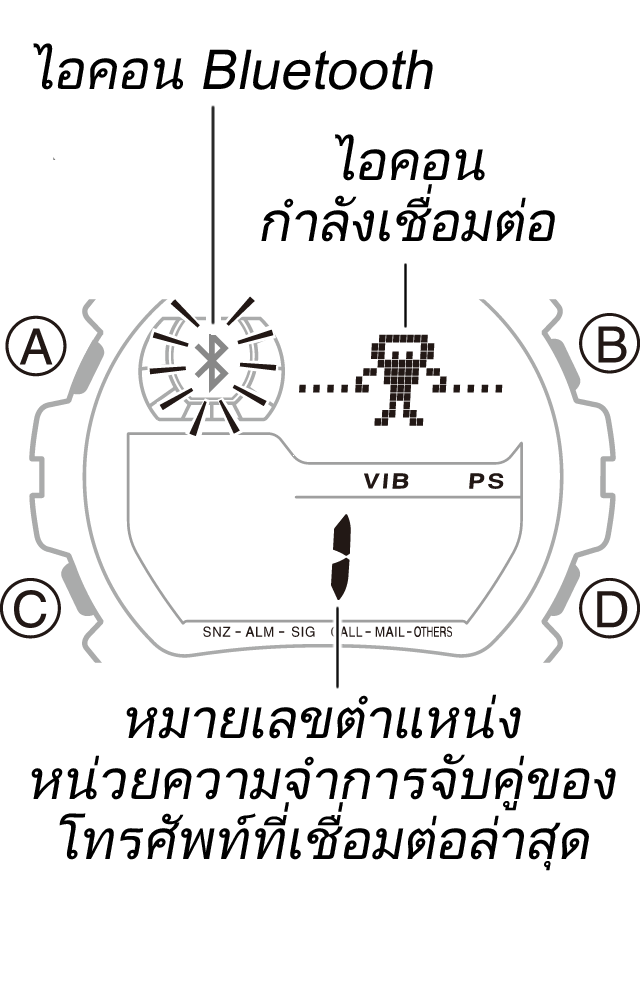
- ไอคอน Bluetooth กะพริบที่หน้าปัดนาฬิกา และปรากฏหนึ่งในไอคอนที่ด้านล่างนี้เมื่อนำโทรศัพท์ที่เชื่อมต่อล่าสุดกับนาฬิกาเข้าไปใกล้ๆ กับนาฬิกา (ภายในหนึ่งเมตร)
 ไอคอน หลุดจากการเชื่อมต่อ
- แสดงเมื่ออยู่ในสถานะ หลุดจากการเชื่อมต่อ
 ไอคอนกำลังเชื่อมต่อ
- แสดงขณะที่นาฬิกากำลังพยายามเชื่อมต่อใหม่ทันที หลังจากนาฬิกากลับสู่สภาพเดิมจากสถานะ ประหยัดพลังงาน ฯลฯ
ถ้าการเชื่อมต่อใหม่อัตโนมัติล้มเหลว ไอคอน Bluetooth จะหายไปจากหน้าปัดนาฬิกา ทำตามขั้นตอนใต้หัวข้อ "เมื่อต้องการเชื่อมต่อใหม่ด้วยตนเองกับโทรศัพท์ที่เชื่อมต่อเครื่องล่าสุด" เพื่อเชื่อมต่อใหม่
การเชื่อมต่อใหม่อัตโนมัติจะไม่เกิดขึ้นภายใต้เงื่อนไขดังต่อไปนี้
- โทรศัพท์ที่เชื่อมต่อล่าสุดกับนาฬิกาปิดอยู่ หรือถูกปิดแล้วเปิดใหม่
- โทรศัพท์ที่เชื่อมต่อล่าสุดกับนาฬิกาอยู่ในโหมดการใช้งานบนเครื่องบิน หรือเข้าแล้วออกจากโหมดการใช้งานบนเครื่องบิน
- Bluetooth ของโทรศัพท์ที่เชื่อมต่อล่าสุดกับนาฬิกาถูกปิดใช้งาน หรือถูกปิดแล้วเปิดใช้งานใหม่
- โทรศัพท์ที่เชื่อมต่อล่าสุดกับนาฬิกาไม่อยู่ใกล้กับนาฬิกา (ภายในระยะประมาณหนึ่งเมตร)
- Bluetooth ของนาฬิกาถูกปิดด้วยตนเอง
ในกรณีนี้ ให้ดำเนินการตามหัวข้อ "เมื่อต้องการเชื่อมต่อใหม่ด้วยตนเองกับโทรศัพท์ที่เชื่อมต่อเครื่องล่าสุด"
การเชื่อมต่อใหม่ด้วยตนเอง
มีสามวิธีที่คุณสามารถใช้เพื่อทำการเชื่อมต่อใหม่ระหว่างนาฬิกากับโทรศัพท์ วิธีที่ควรใช้ขึ้นอยู่กับสถานการณ์การเชื่อมต่อใหม่ดังที่อธิบายไว้ด้านล่างนี้
- เมื่อต้องการเชื่อมต่อใหม่กับโทรศัพท์ที่เชื่อมต่อเครื่องล่าสุด หลังจากการเชื่อมต่อระหว่างนาฬิกากับโทรศัพท์หลุดไปด้วยเหตุผลบางประการ
- เมื่อต้องการเชื่อมต่อกับโทรศัพท์ที่ไม่ใช่เครื่องที่เชื่อมต่อล่าสุด หลังจากการเชื่อมต่อระหว่างนาฬิกากับโทรศัพท์หลุดไปด้วยเหตุผลบางประการ
- เมื่อต้องการเชื่อมต่อกับโทรศัพท์ที่ไม่ใช่เครื่องที่เชื่อมต่อในขณะนี้ เมื่อคุณต้องการเปลี่ยนการเชื่อมต่อจากโทรศัพท์เครื่องหนึ่งไปเป็นเครื่องอื่น
เมื่อต้องการเชื่อมต่อใหม่ด้วยตนเองกับโทรศัพท์ที่เชื่อมต่อเครื่องล่าสุด
- 1.
- ตรวจดูว่า Bluetooth เปิดใช้งานแล้ว
- (1)
- ในหน้าจอแรก แตะ "Settings" (การตั้งค่า)
ถ้าคุณใช้ iOS 5.1.1 แตะ "Settings" (การตั้งค่า) - "General" (ทั่วไป) - (2)
- ถ้าเปิดใช้งาน Bluetooth อยู่แล้ว ให้ไปขั้นตอนที่ 2 ถ้าปิดใช้งานอยู่ แตะ "Bluetooth" แล้วแตะ [OFF] (ปิด) เพื่อเปิดใช้งาน Bluetooth
- 2.
- นำโทรศัพท์มาไว้ใกล้กับนาฬิกา (ภายในระยะหนึ่งเมตร)
- 3.
- ในโหมดบอกเวลาปกติ กดปุ่ม B ค้างไว้สองวินาทีแล้วปล่อยทันทีหลังจากหน้าปัดแสดงผลดังด้างล่างนี้
- ไอคอน Bluetooth ของนาฬิกาจะกะพริบเพื่อแสดงว่าโทรศัพท์กำลังค้นหานาฬิกา รอประมาณหนึ่งนาที ถ้าไอคอน Bluetooth ของนาฬิกาหยุดกะพริบและปรากฏขึ้น หมายความว่าการเชื่อมต่อใหม่สำเร็จแล้ว
- ถ้าไม่ปรากฏไอคอน Bluetooth อีก ให้เริ่มต้นใหม่ตั้งแต่ขั้นตอนที่ 1
- ถ้าคุณไม่สามารถเชื่อมต่อได้หลังจากลองแล้วสองสามครั้ง อาจหมายความว่า เกิดปัญหากับข้อมูลการจับคู่ ถ้าเกิดกรณีนี้ ทำตามขั้นตอนใต้หัวข้อ "เมื่อต้องการจับคู่นาฬิกากับโทรศัพท์ใหม่เพื่อเชื่อมต่อใหม่"
เมื่อต้องการเชื่อมต่อกับโทรศัพท์ที่ไม่ใช่เครื่องที่เชื่อมต่อล่าสุด
ถ้านาฬิกาเชื่อมต่อกับโทรศัพท์หลายเครื่อง คุณสามารถใช้ขั้นตอนด้านล่างนี้เพื่อเชื่อมต่อกับโทรศัพท์ที่จับคู่ ซึ่งไม่ใช่โทรศัพท์เครื่องที่เชื่อมต่อล่าสุด
- 1.
- ปิด Bluetooth บนโทรศัพท์ที่นาฬิกาเชื่อมต่อด้วยล่าสุด
- 2.
- เปิด Bluetooth บนโทรศัพท์ที่คุณต้องการเชื่อมต่อ
- (1)
- บนหน้าจอแรกของโทรศัพท์ แตะไอคอน
G-SHOCK+ เพื่อเริ่มต้นG-SHOCK+ app ใหม่ - (2)
- กลับไปที่หน้าจอแรกแล้วแตะ "Settings" (การตั้งค่า)
ถ้าคุณใช้ iOS 5.1.1 แตะ "Settings" (การตั้งค่า) - "General" (ทั่วไป) - (3)
- ถ้าเปิดใช้งาน Bluetooth อยู่แล้ว ให้ไปขั้นตอนที่ 3 ถ้าปิดใช้งานอยู่ แตะ "Bluetooth" แล้วแตะ [OFF] (ปิด) เพื่อเปิดใช้งาน Bluetooth
- 3.
- นำโทรศัพท์มาไว้ใกล้กับนาฬิกา (ภายในระยะหนึ่งเมตร)
- 4.
- เมื่อนาฬิกาอยู่ในโหมดบอกเวลาปกติ กดปุ่ม B ค้างไว้ประมาณสามวินาที
- เมื่อคุณกดปุ่ม B ค้างไว้ ไอคอนกำลังเชื่อมต่อจะปรากฏขึ้นหลังจากเวลาประมาณสองวินาที กดปุ่มค้างไว้ต่อไปประมาณอีกหนึ่งวินาที แล้วหน้าจอหน่วยความจำการจับคู่เช่นที่แสดงไว้ด้านล่างนี้จะปรากฏขึ้น
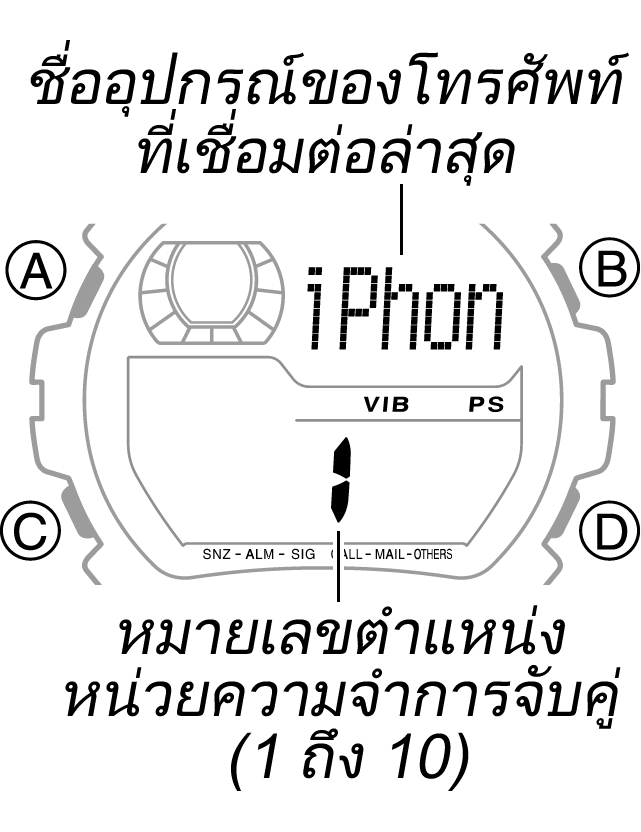
หน้าจอหน่วยความจำการจับคู่
- เมื่อคุณกดปุ่ม B ค้างไว้ ไอคอนกำลังเชื่อมต่อจะปรากฏขึ้นหลังจากเวลาประมาณสองวินาที กดปุ่มค้างไว้ต่อไปประมาณอีกหนึ่งวินาที แล้วหน้าจอหน่วยความจำการจับคู่เช่นที่แสดงไว้ด้านล่างนี้จะปรากฏขึ้น
- 5.
- ที่นาฬิกา ใช้ปุ่ม D เลื่อนไปตามตำแหน่งหน่วยความจำการจับคู่ จนกระทั่งพบรายการโทรศัพท์ที่คุณต้องการเชื่อมต่อด้วย
- การกดปุ่ม D แต่ละครั้งจะเป็นการเลื่อนไปตามรายการโทรศัพท์ที่จับคู่ในตำแหน่งหน่วยความจำการจับคู่ตามลำดับหมายเลข
- 6.
- กดปุ่ม B
- ไอคอน Bluetooth ของนาฬิกาจะกะพริบเพื่อแสดงว่าโทรศัพท์กำลังค้นหานาฬิกา รอประมาณหนึ่งนาที ถ้าไอคอน Bluetooth ของนาฬิกาหยุดกะพริบและปรากฏขึ้น หมายความว่าการเชื่อมต่อใหม่สำเร็จแล้ว
- ถ้าไม่ปรากฏไอคอน Bluetooth อีก ให้เริ่มต้นใหม่ตั้งแต่ขั้นตอนที่ 2
- ถ้าคุณไม่สามารถเชื่อมต่อได้หลังจากลองแล้วสองสามครั้ง อาจหมายความว่า เกิดปัญหากับข้อมูลการจับคู่ ถ้าเกิดกรณีนี้ ทำตามขั้นตอนใต้หัวข้อ "เมื่อต้องการจับคู่นาฬิกากับโทรศัพท์ใหม่เพื่อเชื่อมต่อใหม่"
เมื่อต้องการเชื่อมต่อกับโทรศัพท์ที่ไม่ใช่เครื่องที่เชื่อมต่อในขณะนี้
ถ้านาฬิกาเชื่อมต่อกับโทรศัพท์หลายเครื่อง และคุณต้องเปลี่ยนการเชื่อมต่อจากโทรศัพท์เครื่องปัจจุบันไปเป็นเครื่องอื่น ขั้นแรก ให้ยกเลิกการเชื่อมต่อกับโทรศัพท์ปัจจุบันแล้วเชื่อมต่อกับโทรศัพท์เครื่องอื่น (ที่มีการจับคู่กับนาฬิกาไว้แล้ว)
- 1.
- ในโหมดบอกเวลาปกติ กดปุ่ม B ค้างไว้ประมาณสองวินาทีจนกระทั่งไอคอน Bluetooth บนหน้าปัดนาฬิกาหายไป
- นี่คือการสิ้นสุดการเชื่อมต่อในปัจจุบันระหว่างนาฬิกากับโทรศัพท์
- 2.
- ปิดใช้งาน Bluetooth ของโทรศัพท์ที่นาฬิกาเพิ่งเชื่อมต่อด้วย
- 3.
- เปิด Bluetooth บนโทรศัพท์ที่คุณต้องการเชื่อมต่อ
- (1)
- บนหน้าจอแรกของโทรศัพท์ แตะไอคอน
G-SHOCK+ เพื่อเริ่มต้นG-SHOCK+ app ใหม่ - (2)
- กลับไปที่หน้าจอแรกแล้วแตะ "Settings" (การตั้งค่า)
ถ้าคุณใช้ iOS 5.1.1 แตะ "Settings" (การตั้งค่า) - "General" (ทั่วไป) - (3)
- ถ้าเปิดใช้งาน Bluetooth อยู่แล้ว ให้ไปขั้นตอนที่ 4 ถ้าปิดใช้งานอยู่ แตะ "Bluetooth" แล้วแตะ [OFF] (ปิด) เพื่อเปิดใช้งาน Bluetooth
- 4.
- นำโทรศัพท์มาไว้ใกล้กับนาฬิกา (ภายในระยะหนึ่งเมตร)
- 5.
- ในโหมดบอกเวลาปกติ กดปุ่ม B ค้างไว้ประมาณสามวินาที
- เมื่อคุณกดปุ่ม B ค้างไว้ ไอคอนกำลังเชื่อมต่อจะปรากฏขึ้นหลังจากเวลาประมาณสองวินาที กดปุ่มค้างไว้ต่อไปประมาณอีกหนึ่งวินาที แล้วหน้าจอหน่วยความจำการจับคู่เช่นที่แสดงไว้ด้านล่างนี้จะปรากฏขึ้น
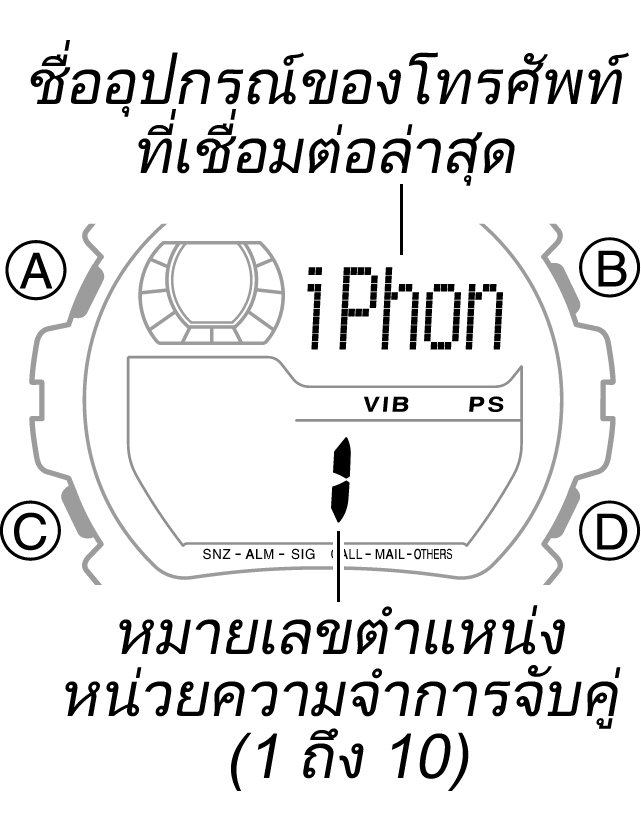
หน้าจอหน่วยความจำการจับคู่
- เมื่อคุณกดปุ่ม B ค้างไว้ ไอคอนกำลังเชื่อมต่อจะปรากฏขึ้นหลังจากเวลาประมาณสองวินาที กดปุ่มค้างไว้ต่อไปประมาณอีกหนึ่งวินาที แล้วหน้าจอหน่วยความจำการจับคู่เช่นที่แสดงไว้ด้านล่างนี้จะปรากฏขึ้น
- 6.
- ที่นาฬิกา ใช้ปุ่ม D เลื่อนไปตามตำแหน่งหน่วยความจำการจับคู่ จนกระทั่งพบรายการโทรศัพท์ที่คุณต้องการเชื่อมต่อด้วย
- การกดปุ่ม D แต่ละครั้งจะเป็นการเลื่อนไปตามรายการโทรศัพท์ที่จับคู่ในตำแหน่งหน่วยความจำการจับคู่ตามลำดับหมายเลข
- 7.
- กดปุ่ม B
- ไอคอน Bluetooth ของนาฬิกาจะกะพริบเพื่อแสดงว่าโทรศัพท์กำลังค้นหานาฬิกา รอประมาณหนึ่งนาที ถ้าไอคอน Bluetooth ของนาฬิกาหยุดกะพริบและปรากฏขึ้น หมายความว่าการเชื่อมต่อสำเร็จแล้ว
- ถ้าไม่ปรากฏไอคอน Bluetooth อีก ให้เริ่มต้นใหม่ตั้งแต่ขั้นตอนที่ 3
- ถ้าคุณไม่สามารถเชื่อมต่อได้หลังจากลองแล้วสองสามครั้ง อาจหมายความว่า เกิดปัญหากับข้อมูลการจับคู่ ทำตามขั้นตอนใต้หัวข้อ "เมื่อต้องการจับคู่นาฬิกากับโทรศัพท์ใหม่เพื่อเชื่อมต่อใหม่"
เมื่อต้องการจับคู่นาฬิกากับโทรศัพท์ใหม่เพื่อเชื่อมต่อใหม่
- 1.
- ที่โทรศัพท์ ยกเลิกการจับคู่กับนาฬิกา
- (1)
- ที่เมนูบนสุดของ
G-SHOCK+ app แตะรายการต่อไปนี้ตามลำดับ: "General" - "Delete pairing" - (2)
- บนหน้าที่ปรากฏขึ้น ให้แตะ "Delete pairing"
- ข้อมูลการจับคู่ของที่เก็บไว้ใน
G-SHOCK+ app จะถูกลบออก
- ข้อมูลการจับคู่ของที่เก็บไว้ใน
- (3)
- แตะปุ่ม Home เพื่อกลับไปที่หน้าจอแรกแล้วแตะ "Settings" (การตั้งค่า)
ถ้าคุณใช้ iOS 5.1.1 แตะ "Settings" (การตั้งค่า) - "General" (ทั่วไป) - (4)
- ถ้าเปิดใช้งาน Bluetooth อยู่แล้ว ให้ไปขั้นตอนที่ (5) ถ้าปิดใช้งานอยู่ แตะ "Bluetooth" แล้วแตะ [OFF] (ปิด) เพื่อเปิดใช้งาน Bluetooth
- (5)
- แตะ
 ถัดจาก "CASIO GB-6900B" หรือ "CASIO GB-X6900B" แล้วแตะข้อความ "Forget this Device" (ลืมอุปกรณ์นี้) ที่ปรากฏขึ้น
- รุ่น "CASIO GB-6900B" หรือ "CASIO GB-X6900B" จะหายไปจากหน้าจอ แสดงว่าโทรศัพท์ยกเลิกการจับคู่กับนาฬิกาแล้ว
- 2.
- ถ้ามีไอคอน Bluetooth บนนาฬิกา ให้เข้าสู่โหมดบอกเวลาปกติ แล้วกดปุ่ม B ค้างไว้ประมาณสองวินาทีจนกระทั่งไอคอนหายไป
- 3.
- ที่นาฬิกา ยกเลิกการจับคู่กับโทรศัพท์ที่คุณต้องการเชื่อมต่อใหม่
- (1)
- ในโหมดบอกเวลาปกติ กดปุ่ม C หกครั้งเพื่อเข้าสู่โหมดตั้งค่า
- [SETUP] จะปรากฏขึ้นบนหน้าปัดประมาณหนึ่งวินาที จากนั้นจะมีชื่ออุปกรณ์นาฬิกาปรากฏขึ้น
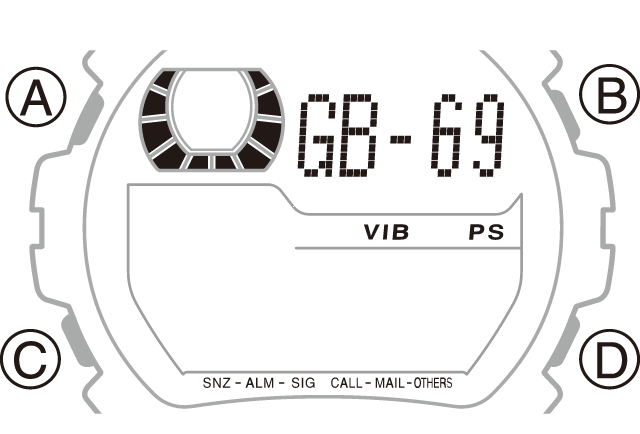
หน้าจอชื่ออุปกรณ์นาฬิกา
- [SETUP] จะปรากฏขึ้นบนหน้าปัดประมาณหนึ่งวินาที จากนั้นจะมีชื่ออุปกรณ์นาฬิกาปรากฏขึ้น
- (2)
- กดปุ่ม D เพื่อแสดงหน้าจอชื่ออุปกรณ์โทรศัพท์
- ซึ่งจะแสดงหมายเลขตำแหน่งหน่วยความจำการจับคู่ของโทรศัพท์ ที่เชื่อมต่อกับนาฬิกาล่าสุด
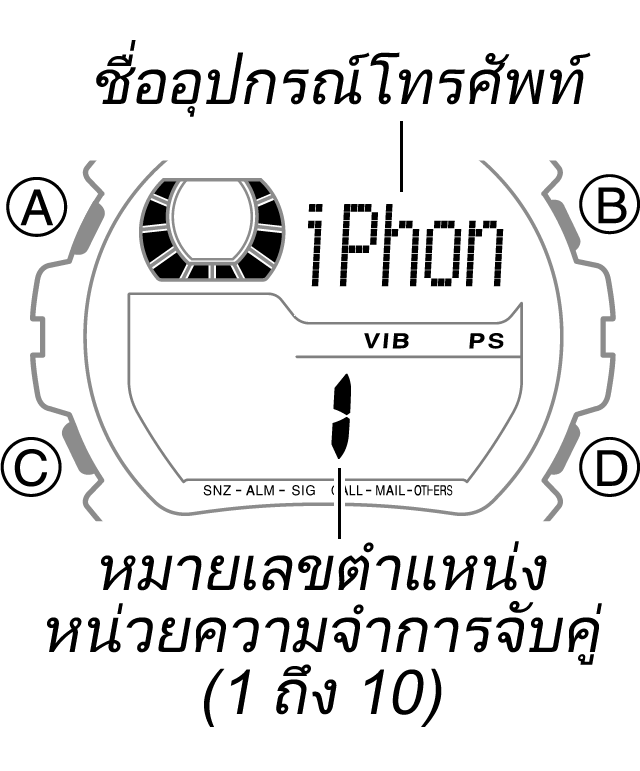
หน้าจอชื่ออุปกรณ์โทรศัพท์
- ซึ่งจะแสดงหมายเลขตำแหน่งหน่วยความจำการจับคู่ของโทรศัพท์ ที่เชื่อมต่อกับนาฬิกาล่าสุด
- (3)
- กดปุ่ม D เพื่อแสดงตำแหน่งหน่วยความจำการจับคู่ตามลำดับหมายเลขของโทรศัพท์ที่คุณไม่สามารถเชื่อมต่อใหม่
- การกดปุ่ม D แต่ละครั้งจะเป็นการเลื่อนไปตามรายการโทรศัพท์ที่จับคู่ในตำแหน่งหน่วยความจำการจับคู่ตามลำดับหมายเลข
- (4)
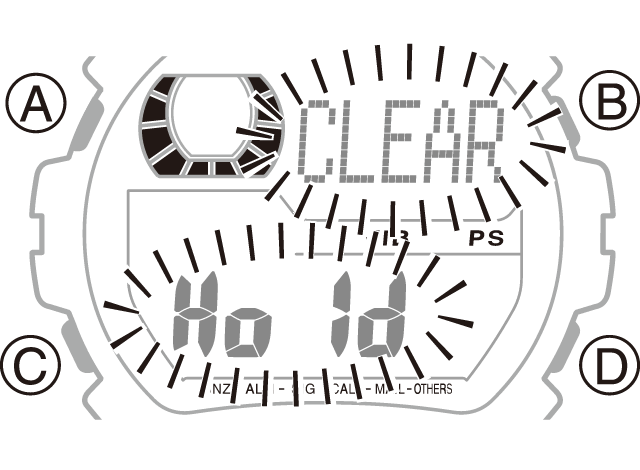
- กดปุ่ม B ค้างไว้จนกว่าหน้าปัดนาฬิกาจะเปลี่ยนจาก "CLEAR" เป็น "[NEW]" ปล่อยปุ่ม B ทันทีที่ "[NEW]" ปรากฏขึ้น
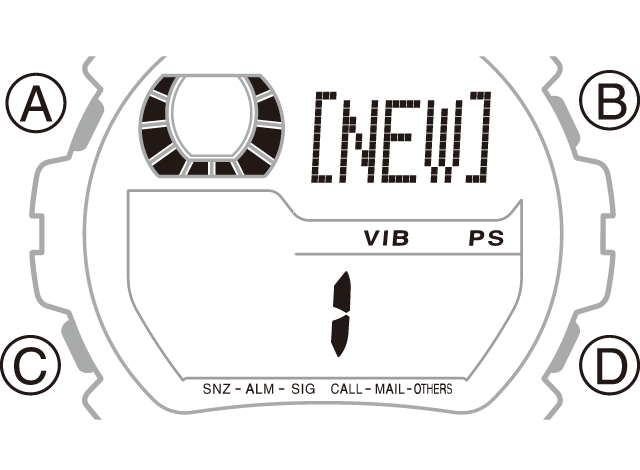
- 4.
- กดปุ่ม C เพื่อกลับไปที่โหมดบอกเวลาปกติ
- 5.
- ทำตามขั้นตอนใต้หัวข้อ "การจับคู่เมื่อนาฬิกายังไม่มีการจับคู่กับโทรศัพท์เครื่องใดๆ" (เมื่อผลลัพธ์การยกเลิกการจับคู่แสดงว่า ไม่มีการจับคู่ระหว่างนาฬิกากับโทรศัพท์อีก) หรือ "การจับคู่เมื่อนาฬิกามีการจับคู่กับโทรศัพท์เครื่องอื่นแล้ว" (เมื่อมีการจับคู่อื่นอย่างน้อยหนึ่งคู่ระหว่างนาฬิกากับโทรศัพท์)