
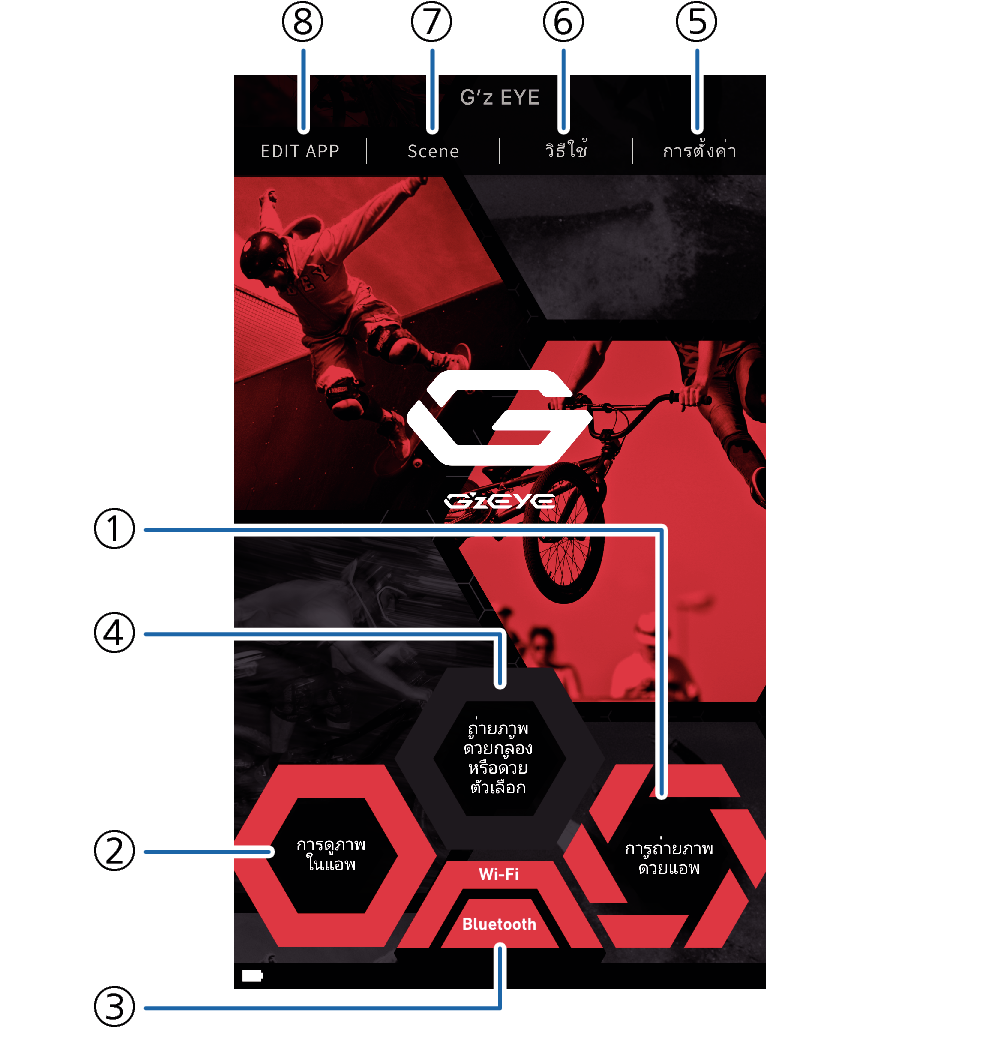
หน้าจอเริ่มต้นของแอพ Gʼz EYE
การเริ่มต้นแอพ Gʼz EYE จะแสดงหน้าจอเริ่มต้นตามที่แสดงด้านล่าง
หน้าจอเริ่มต้น
- ①
-
การถ่ายภาพด้วยแอพ
แตะเพื่อเปิดใช้การควบคุมการถ่ายภาพของกล้องระยะไกลจากสมาร์ทโฟน
- ②
-
การดูภาพในแอพ
แตะเพื่อดูภาพที่บันทึกไว้ในหน่วยความจำของกล้องและส่งไปยังสมาร์ทโฟน
- ③
-
สถานะการเชื่อมต่อ
แสดงสถานะการเชื่อมต่อระหว่างกล้องกับสมาร์ทโฟน การแตะที่นี่จะสลับไปมาระหว่างการเชื่อมต่อและไม่เชื่อมต่อของกล้องกับสมาร์ทโฟน
- ④
-
ถ่ายภาพด้วยกล้องหรือด้วยตัวเลือก
แตะเมื่อคุณต้องการจะถ่ายภาพด้วยกล้องหรือตัวควบคุมที่เป็นอุปกรณ์เสริม
- ⑤
-
การตั้งค่า
แตะเพื่อปรับการตั้งค่าของแอพ Gʼz EYE, กล้อง ฯลฯ
- ⑥
-
วิธีใช้
แตะเพื่อแสดงคู่มือผู้ใช้ของแอพ Gʼz EYE
- ⑦
-
Scene
เริ่มต้นแอพ Scene
- ⑧
-
EDIT APP
แตะเพื่อเริ่มต้นแอพการตัดต่อภาพเคลื่อนไหว
 ด้านบนสุดของเพจ