Управление настройками с помощью приложения
В этом разделе описаны основные настройки часов, которые можно изменить только с помощью мобильного приложения «CASIO WATCHES».
Чтобы использовать настройки в этом разделе, необходимо установить мобильное приложение «CASIO WATCHES» на свой телефон.
Выбор циферблата
Для экрана текущего времени доступно использование трех шаблонов циферблатов. Вы можете выбрать шаблон, который подходит вашему образу жизни на данный момент.
Для циферблата 2 можно настроить элементы отображения.
Важно!
Вы не можете настраивать элементы отображения для циферблата 2 с помощью часов. Настроить параметры можно с помощью мобильного приложения CASIO WATCHES.
С помощью часов можно выбрать циферблат.
Циферблат 1

Циферблат 2

При настройке дисплея циферблата 2 доступен выбор из приведенных ниже элементов отображения.
Элементы текста и значений
|
[STEPS] |
Количество шагов за сегодняшний день |
|
[STATUS] |
Состояние кардионагрузки (Cardio Load Status) |
|
[DISTANCE] |
Расстояние, пройденное во время занятий бегом за месяц RUN WALK |
|
[HR] |
ЧСС |
|
[MAX MIN] |
Максимальная/минимальная ЧСС |
|
[SLEEP] |
Оценка сна + отображение уровня Время сна Измерение состояния сна |
|
[CALORIES] |
Количество сожженных калорий |
|
[ACTIVE] |
Время физической нагрузки за текущий день |
|
Время восхода и захода Солнца |
|
|
Возраст Луны |
|
Циферблат 3

На этом графике изображен уровень достижения цели по количеству шагов за последние восемь дней, включая сегодняшний.
Настройка параметров
С помощью мобильного приложения CASIO WATCHES можно указать, какой экран текущего времени необходимо отобразить. В случае настраиваемого дисплея можно указать элементы, которые необходимо добавить на дисплей.
Важно!
Вы не можете настраивать элементы отображения для циферблата 2 с помощью часов. Настроить параметры можно с помощью мобильного приложения CASIO WATCHES.
Проверка подключения
При выполнении описанной ниже процедуры убедитесь, что на дисплее отображается символ  . Если символ не отображается, см. информацию по ссылке ниже.
-
 Коснитесь значка приложения «CASIO WATCHES».
 -
Коснитесь вкладки «Мои часы».
-
Выберите элемент «DW-H5600» и коснитесь его.
-
Выберите настройку, которую необходимо изменить, а затем выполните действия, указанные на экране.
Настройка функций режима часов и режима активности
С помощью мобильного приложения CASIO WATCHES можно указать последовательность появления функций в режиме часов и режиме активности. Вы также можете добавлять или удалять функции по своему усмотрению.
Важно!
На часах невозможно выполнить операции по настройке функций. Настроить параметры можно с помощью мобильного приложения CASIO WATCHES.
Для получения сведений о функциях, которые можно изменять и удалять, см. информацию ниже.
Проверка подключения
При выполнении описанной ниже процедуры убедитесь, что на дисплее отображается символ . Если символ не отображается, см. информацию по ссылке ниже.
-
Коснитесь значка «CASIO WATCHES».
-
Коснитесь вкладки «Мои часы».
-
Выберите элемент «DW-H5600» и коснитесь его.
-
Выберите настройку, которую необходимо изменить, а затем выполните действия, указанные на экране.
Примечание
Добавление или удаление функций может изменить настройки.
Даже при отключении функции альманаха (время восхода и захода Солнца, возраст Луны) на экране текущего времени по-прежнему доступно отображение времени восхода и захода Солнца.
Управление настройками отображения измерения активности
Доступны различные типы экранов измерения активности, и для каждого вида активности можно зарегистрировать до 7 экранов.
Среди зарегистрированных экранов можно указать, какой из них должен отображаться во время измерения каждого вида активности.
Важно!
Вы можете задать экраны измерения активности с помощью мобильного приложения CASIO WATCHES. Настройка параметров экрана измерения активности с помощью часов недоступна.
Экран 1 закреплен как «Экран измерений 1». Выберите экраны с 2 по 7 из числа экранов, отличных от «Экрана измерений 1».
Экран измерений 1
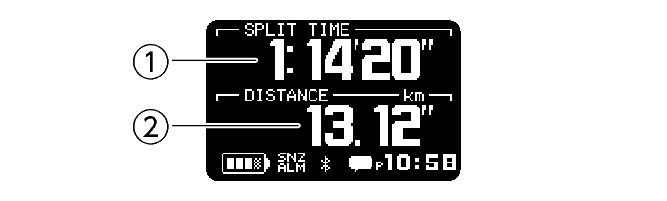
Выберите экраны, которые будут отображаться для экранов с 2 по 7, из следующих вариантов.
Экран измерений 2
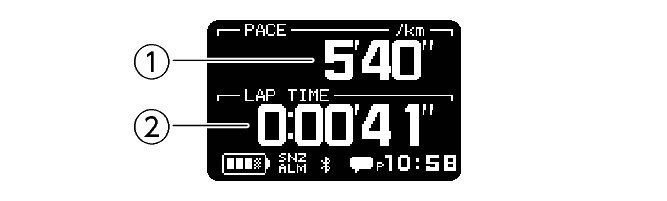
Экран измерений 3
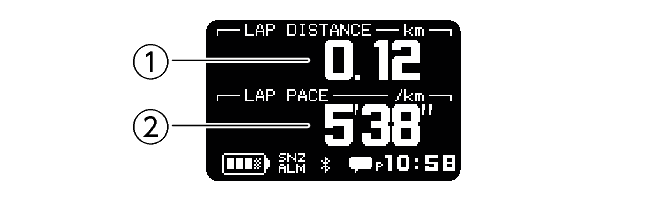
Вы можете настроить элементы, которые будут отображаться в верхней  и нижней
  частях экранов измерений с 1 по 3. Вы также можете использовать мобильное приложение CASIO WATCHES, чтобы настраивать элементы с помощью телефона.
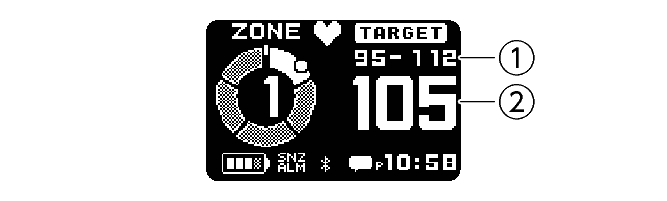
Экран измерения ЧСС
-
Значение целевой зоны ЧСС
-
Текущая ЧСС
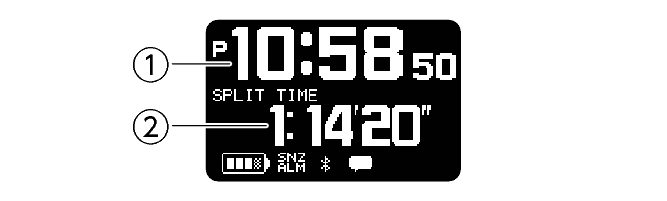
Экран текущего времени
-
Текущее время
-
Время движения от начала измерения
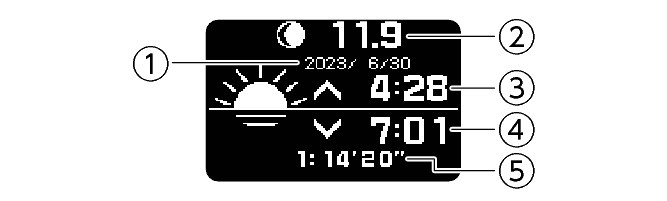
Экран альманаха
-
Дата измерения
-
Возраст Луны в день измерения
-
Время восхода Солнца в день измерения
-
Время захода Солнца в день измерения
-
Время движения от начала измерения
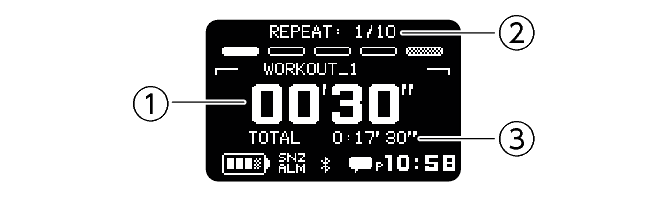
Экран интервального таймера
-
Значение интервального таймера
-
Количество повторов
-
Общее время измерения
Примечание
В случае отображения INTERVAL TIMER на экране 1 отображается экран интервального таймера.
Настройка параметров
Проверка подключения
При выполнении описанной ниже процедуры убедитесь, что на дисплее отображается символ . Если символ не отображается, см. информацию по ссылке ниже.
-
Коснитесь значка приложения «CASIO WATCHES».
-
Коснитесь вкладки «Мои часы».
-
Выберите элемент «DW-H5600» и коснитесь его.
-
Выберите настройку, которую необходимо изменить, а затем выполните действия, указанные на экране.
Использование GPS на телефоне
При выполнении измерений для видов активности RUNNING/WALKING можно использовать GPS на телефоне для коррекции расстояния, рассчитанного встроенным датчиком ускорения на часах. Это позволяет повысить точность расчета расстояния.
С помощью мобильного приложения CASIO WATCHES можно включить или отключить использование GPS на телефоне.
Проверка подключения
При выполнении описанной ниже процедуры убедитесь, что на дисплее отображается символ . Если символ не отображается, см. информацию по ссылке ниже.
-
Коснитесь значка приложения «CASIO WATCHES».
-
Коснитесь вкладки «Мои часы».
-
Выберите элемент «DW-H5600» и коснитесь его.
-
Выберите настройку, которую необходимо изменить, а затем выполните действия, указанные на экране.
Включение датчика запястья
С помощью мобильного приложения CASIO WATCHES можно включить или отключить датчик запястья, чтобы часы могли определить, прикреплены ли они к запястью или нет.
Датчик запястья включен в заводских настройках по умолчанию.
Важно!
Вы не можете изменять настройку датчика запястья с помощью часов. Настроить параметры можно с помощью мобильного приложения CASIO WATCHES.
Проверка подключения
При выполнении описанной ниже процедуры убедитесь, что на дисплее отображается символ . Если символ не отображается, см. информацию по ссылке ниже.
-
Коснитесь значка приложения «CASIO WATCHES».
-
Коснитесь вкладки «Мои часы».
-
Выберите элемент «DW-H5600» и коснитесь его.
-
Коснитесь «Настройки часов».
-
Коснитесь «Поиск используемых часов».
-
Включите «Вкл.».
Выбор желаемого времени сна и пробуждения
С помощью мобильного приложения CASIO WATCHES можно указать время отхода ко сну и пробуждения.
Важно!
Вы не можете настраивать параметры времени сна и пробуждения с помощью часов. Настроить параметры можно с помощью мобильного приложения CASIO WATCHES.
Проверка подключения
При выполнении описанной ниже процедуры убедитесь, что на дисплее отображается символ . Если символ не отображается, см. информацию по ссылке ниже.
-
Коснитесь значка приложения «CASIO WATCHES».
-
Коснитесь вкладки «Мои часы».
-
Выберите элемент «DW-H5600» и коснитесь его.
-
Коснитесь «LIFE LOG».
-
Коснитесь «Сон».
-
Настройте параметры «Время засыпания» и «Время пробуждения».
Указание цели по ежедневному количеству шагов
Вы можете использовать приложение CASIO WATCHES, чтобы задать целевые значения по ежедневному количеству шагов.
Важно!
Целевое значение невозможно задать на часах. Настроить параметры можно с помощью мобильного приложения CASIO WATCHES.
Проверка подключения
При выполнении описанной ниже процедуры убедитесь, что на дисплее отображается символ . Если символ не отображается, см. информацию по ссылке ниже.
-
Коснитесь значка приложения «CASIO WATCHES».
-
В правом верхнем углу экрана коснитесь значка
 .
. -
Коснитесь «Профиль пользователя».
-
Выберите настройку, которую необходимо изменить, а затем выполните действия, указанные на экране.
Примечание
Помимо целевых значений, можно также настроить оповещение о достижении цели.
Управление настройками часов
После того как соединение между часами и мобильным приложением CASIO WATCHES будет установлено, вы можете воспользоваться приложением для настройки различных параметров функций часов и просмотра полученных часами данных.
Проверка подключения
При выполнении описанной ниже процедуры убедитесь, что на дисплее отображается символ . Если символ не отображается, см. информацию по ссылке ниже.
-
Коснитесь значка приложения «CASIO WATCHES».
-
Коснитесь вкладки «Мои часы».
-
Выберите элемент «DW-H5600» и коснитесь его.
-
Выберите настройку, которую необходимо изменить, а затем выполните действия, указанные на экране.