
EXILIM Connect TOP 화면
EXILIM Connect를 시작하면 아래에 표시된 TOP 화면이 나타납니다.
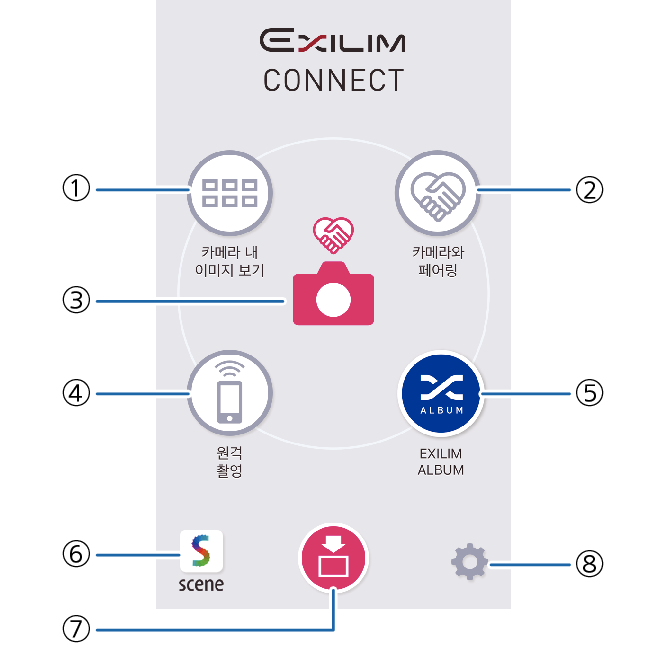
- ①
-
카메라 내 이미지 보기
눌러서 카메라 메모리에 저장된 이미지를 보고 스마트폰에 복사합니다. 연결된 카메라에 따라, 카메라 메모리에 저장된 이미지를 삭제하고 잠금기능을 걸 수도 있습니다.
- ②
-
카메라와 페어링
카메라와 스마트폰 사이에 Bluetooth 무선 기술 연결(페어링)을 구성하여 무선 LAN 연결 설정을 구성할 수 있습니다.
한 번에 최대 두 대의 카메라를 한 대의 스마트폰과 페어링할 수 있습니다.
- ③
-
연결 상태
스마트폰과 카메라 간 연결의 현재 상태를 표시합니다.
- ④
-
원격 촬영
눌러서 스마트폰에서 카메라를 조작합니다.
- ⑤
-
EXILIM ALBUM
눌러서 EXILIM ALBUM 앱을 실행합니다.
- EXILIM ALBUM 앱을 사용하려면 설치해야 합니다.
- ⑥
-
Scene
눌러서 Scene 앱을 실행합니다.
- Scene 앱을 사용하려면 설치해야 합니다.
- Scene 앱은 Ripplex Inc.의 이미지 관리 앱으로.
이 앱을 사용하면 이미지를 고속으로 표시하고 친구들과 앨범을 공유할 수 있습니다.
- ⑦
-
수신 아이콘
카메라 이미지가 수신 중인 경우에만 표시됩니다. 누르면 현재 수신 중인 이미지가 표시됩니다.
- ⑧
-
설정
눌러서 아래 작업을 수행합니다.
- 스마트폰에 연결된 카메라의 SSID를 봅니다
- 통신 기록을 봅니다
- 카메라 설정 구성하기
- 카메라에서 수신한 이미지를 Scene 앱에 저장할 수 있도록 설정 구성
- 이미지에 위치 정보를 추가하는 설정 변경(일부 단말기)
- 앱에 대한 간단한 설명을 봅니다
 맨 위로 이동