Jakaumalaskutoimitukset
Distribution-sovelluksessa saat todennäköisyysarvon valitsemalla jakaumalaskutoimitustyypin ja syöttämällä erilaisia parametreja.* Suoritettavat jakaumalaskutoimitustyypit on esitetty alla olevassa taulukossa.
| Jakaumalaskutoimitustyyppi | Valikkokohta |
|---|---|
| Binomitodennäköisyys | Binomial PD |
| Kumulatiivinen binomitodennäköisyys | Binomial CD |
| Normaalijakauman tiheys | Normal PD |
| Kumulatiivinen normaalijakauma | Normal CD |
| Normaalijakauman käänteinen kertymä* | Inverse Normal |
| Poisson-todennäköisyys | Poisson PD |
| Kumulatiivinen Poisson-todennäköisyys | Poisson CD |
* ”Inverse Normal” suorittaa käänteisen laskutoimituksen tietoarvon (xInv) määrittämiseksi todennäköisyysarvosta (Area).
Jakaumalaskutoimituksien yleinen käyttömenettely
Esimerkki: Laske x-tietojen {2, 3, 4, 5} kumulatiivinen binomitodennäköisyys, kun N (kokeiden määrä) = 5 ja p (onnistumisen todennäköisyys) = 0,5
1. Paina  , valitse Distribution-sovelluskuvake ja paina sitten
  .
.
Tämä tuo näytölle jakaumalaskutoimitustyypin valikon.
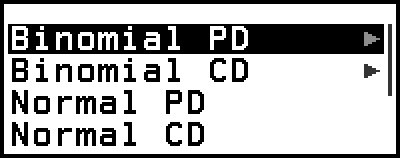
2. Valitse valikosta jakaumalaskutoimitustyyppi.
Tässä esimerkissä lasketaan kumulatiivinen binomitodennäköisyys. Valitse [Binomial CD] ja paina sitten .
3. Valitse näkyviin tulevasta valikosta tietojen (x) syöttötapa.
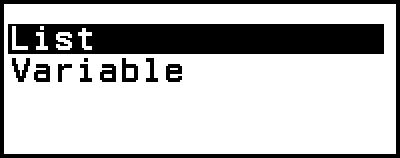
[List] ... Valitse useiden x-datakohteiden syöttö samanaikaisesti. Tämän valikkokohdan valitseminen tuo luettelonäytön näkyviin.
[Variable] ... Valitse yksittäisen x-tiedon syöttämiseksi. Tämän valikkokohdan valitseminen tuo parametrien syöttönäytön näkyviin.
Jos haluat syöttää useita x-datakohteita samaan aikaan, valitse [List] ja paina sitten .
4. Syötä luettelonäyttöön x-tiedot {2, 3, 4, 5}.
- 2
 345
345 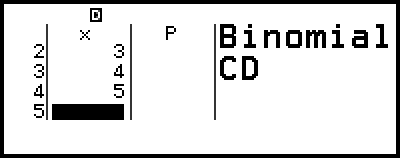
5. Paina .
Tämä tuo näytölle Binomial CD -parametrien syöttönäytön.
6. Syötä parametrien arvot (N = 5, p = 0,5).
- 50
 5
5 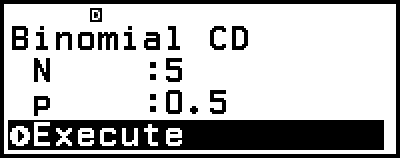
Tietojen syöttämistä vaativat parametrit riippuvat tämän menettelyn vaiheessa 2 valitusta laskutoimitustyypistä. Katso lisätietoja kohdasta ”Parametriluettelo”.
7. Kun olet syöttänyt kaikkien muuttujien arvot, valitse [Execute] ja paina sitten .
Tämä näyttää laskentatulosnäytön.
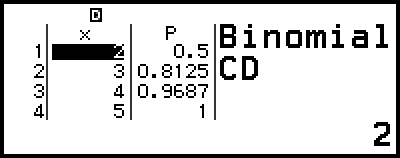
Jos valitsit [List] vaiheessa 3, laskentatulokset (P-sarake) ilmestyvät luettelonäytölle. Katso lisätietoja kohdasta ”Luettelonäyttö”.
Jos suoritat muokkaustoiminnon (katso ”Luettelonäytön sisällön muokkaaminen”) luettelonäytössä, kun laskentatulokset ovat näkyvissä, poistetaan kaikki laskutoimitukset. Luettelo palaa sen tilaan tämän toimenpiteen vaiheessa 4 (luettelonäytön tietojen syöttö valmis).
Esiin tulee virheilmoitus, jos syötetty arvo on sallitun alueen ulkopuolella. ”ERROR” tulee esiin laskentatulosnäytön P-sarakkeessa, jos vastaaville tiedoille syötetty arvo on sallitun alueen ulkopuolella.
Laskin palauttaa sinut parametrien syöttönäyttöön, kun painat -näppäintä ja laskentatulosnäyttö on näkyvissä.
Huomaa
Jos valitsit Normal PD, Normal CD tai Inverse Normal yllä olevassa vaiheessa 2 tietojen (x) syöttötapa on aina ”Variable” (yksittäisten x-tietojen syöttö). Tästä johtuen vaiheessa 3 olevaa valikkoa ei näytetä tällä hetkellä.
Jos tietojen (x) syöttötapa on ”Variable”, laskentatulos tallennetaan Ans-muistiin.
Jakaumalaskutoimituksen tarkkuus on enintään kuusi merkitsevää numeroa.
Parametriluettelo
Alla olevassa luettelossa selitetään arvojen syöttönäytössä näkyvien symbolien merkitykset.
Binomial PD, Binomial CD
x … tiedot
N … kokeiden määrä
p … onnistumisen todennäköisyys (0 ≤ p ≤ 1)
Normal PD
x … tiedot
μ … perusjoukon keskiarvo
σ … perusjoukon keskihajonta (σ > 0)
Normal CD
Lower … alaraja
Upper … yläraja
μ … perusjoukon keskiarvo
σ … perusjoukon keskihajonta (σ > 0)
Inverse Normal
Area … todennäköisyysarvo (0 ≤ Area ≤ 1)
μ … perusjoukon keskiarvo
σ … perusjoukon keskihajonta (σ > 0)
(Häntäasetus aina vasen.)
Poisson PD, Poisson CD
x … tiedot
λ … keskiarvo
Huomaa
Kunkin parametrin nimen viimeinen syöttöarvo säilyy riippumatta siitä, mihin syöttönäyttöön se syötetään. Esimerkiksi N:n arvon syöttäminen Binomial PD-parametrin syöttönäytöllä muuttaa myös N:n arvoa Binomial CD -parametrin syöttönäytöllä.
Kullekin parametrille syöttämäsi arvot säilyvät niin kauan kuin et suorita kumpaakaan seuraavista toiminnoista:  – [Reset] > [Settings & Data] tai – [Reset] > [Initialize All].
Luettelonäyttö
Voit käyttää luettelonäyttöä enintään 45 x-datakohteen syöttämiseen. Myös laskutulokset näytetään luettelonäytössä.
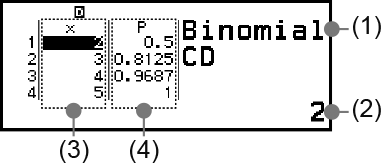
(1) Jakaumalaskutoimitustyyppi
(2) Arvo kohdistimen nykyisessä sijainnissa
(3) Tiedot (x)
(4) Laskentatulokset (P)
Huomaa
Voit tallentaa solun arvon muuttujaan luettelonäytössä. Esimerkiksi seuraavan toiminnon suorittaminen yllä olevan näytön ollessa näkyvissä tallentaa 1 muuttujaan A:  – [A=] > [Store]. Katso lisätietoja muuttujista kohdasta ”Muuttujat (A, B, C, D, E, F, x, y, z)”.
Jos suoritat jonkin alla olevista toiminnoista, kaikki luettelonäytölle syötetyt x-tiedot poistetaan.
- Palaaminen HOME-näyttöön ja toisen laskinsovelluksen käynnistäminen
- [Delete All] -toiminnon suorittaminen (Katso kohta ”Kaiken luettelonäytön sisällön poistaminen”.)
- – [Reset] > [Settings & Data] tai – [Reset] > [Initialize All] -toiminnon suorittaminen
Luettelonäytön sisällön muokkaaminen
x-tietojen muuttaminen solussa
Siirrä kursori luettelonäytössä siihen soluun, jossa muokattavat tiedot ovat, syötä uudet tiedot ja paina sitten .
Rivin poistaminen
Siirrä kursori luettelonäytössä siihen riviin, jonka haluat poistaa ja paina sitten  .
.
Rivin lisääminen
1. Siirrä kursori luettelonäytössä riville, joka on lisättävän rivin alla.
2. Suorita seuraava toiminto:  – [Edit] > [Insert Row].
Tämä lisää rivin, jonka oletusarvo on 0.
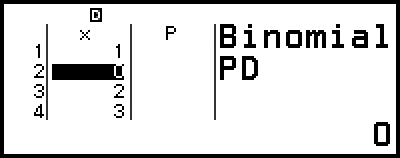
3. Syötä tiedot.
Kaiken luettelonäytön sisällön poistaminen
Suorita luettelonäytössä seuraava toimenpide: – [Edit] > [Delete All].
Laskutoimitusesimerkki
Laske normaali todennäköisyystiheys, kun x = 36, μ = 35, σ = 2
1. Paina , valitse Distribution-sovelluskuvake ja paina sitten .
2. Valitse esiin tulevasta jakaumalaskutoimitustyyppien valikosta [Normal PD] ja paina sitten .
Tämä tuo näytölle Normal PD -parametrien syöttönäytön.
3. Syötä parametrien arvot (x = 36, μ = 35, σ = 2).
- 36352

4. Paina .
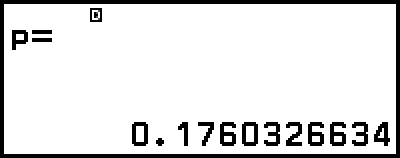
Jos -näppäintä painetaan uudelleen tai painetaan  - tai
- tai  -näppäintä, laskin palaa tämän menettelyn vaiheen 3 parametrien syöttönäyttöön.
Voit tallentaa näytettävän laskentatuloksen muuttujaan. Esimerkiksi seuraavan toiminnon suorittaminen yllä olevan vaiheen 4 näytön ollessa näkyvissä tallentaa laskentatuloksen muuttujaan A: – [A=] > [Store]. Katso lisätietoja muuttujista kohdasta ”Muuttujat (A, B, C, D, E, F, x, y, z)”.