Taulukon käyttö
Spreadsheet-sovelluksessa voidaan suorittaa laskutoimituksia käyttämällä taulukkoa, jonka koko on 45 riviä × 5 saraketta (solut A1– E45).
Kun haluat suorittaa tämän osion toimintoja, käynnistä ensin Spreadsheet-sovellus. Paina  , valitse Spreadsheet-sovelluskuvake ja paina sitten
  . Tämä tuo näytölle taulukkonäytön.
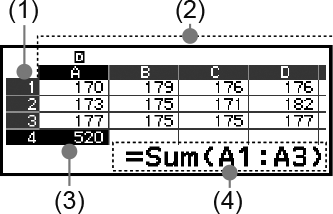
(1) Rivien numerot (1–45)
(2) Sarakkeiden kirjaimet (A–E)
(3) Kohdistin: Osoittaa valittuna olevan solun. Valitun solun rivinumero ja sarakkeen kirjain näkyvät mustana, ja muiden solujen rivien numerot ja sarakkeen kirjaimet näkyvät tummanharmaina.
(4) Muokkausruutu: Näyttää solun, jossa solukohdistin on, sisällön.
Tärkeää!
Aina kun laskin sammutetaan tai  -näppäintä painetaan, kaikki taulukkoon syötetty tieto poistetaan.
Solun sisällön syöttö ja muokkaaminen
Jokaiseen soluun voidaan syöttää vakio tai kaava.
Vakiot: Vakio on arvo, joka pysyy kiinteänä heti sen syöttämisen jälkeen. Vakio voi olla numeroarvo tai laskentakaava (esimerkiksi 7+3, sin30, A1×2 jne.), jonka edessä ei ole yhtäläisyysmerkkiä (=).
Kaavat: Kaava, joka alkaa yhtäläisyysmerkillä (=), kuten =A1×2, suoritetaan niin kuin se on kirjoitettu.
Huomaa
Jokaiseen muokattavaan soluun voidaan syöttää enintään 49 tavua (tavumäärä voidaan vahvistaa ennen syöttöä painamalla  ). Alla näytetään, kuinka tavujen määrä lasketaan.
- Numerot, muuttujat, symbolit: 1 tavu per merkki
- Komennot, funktiot: 1 tavu per
Jokainen kokonainen komento tai funktio lasketaan yhdeksi tavuksi. Seuraavissa esimerkeissä on yksi tavu: ”√ (”, ”Sum(”.
Syötön vahvistamisen jälkeen käytettyjen tavujen määrä on esitetty alla jokaiseen soluun syötetyn sisällön mukaan.
- Vakiot: 14 tavua syötettävien numeroiden määrästä riippumatta*
- Kaavat: Syötetavujen määrä (enintään 49 tavua) + 15 tavua
* Jos syötät vakion, jossa on 11 tai useampia merkitseviä numeroita, arvo muunnetaan 10 merkitseväksi numeroksi, kun syöttö vahvistetaan.
Esimerkki: Jos syötät 12345678915 (11 numeroa), arvo muunnetaan muotoon 1,234567892 x 10¹⁰ (10 numeroa).
Jäljellä olevan syöttökapasiteetin näyttäminen
Paina  , valitse [Available Memory] ja paina sitten .
Vakion ja/tai kaavan syöttäminen soluun
Esimerkki 1: Syötä soluihin A1, A2 ja A3 vakiot 7×5, 7×6 ja A2+7. Syötä sitten seuraava kaava soluun B1: =A1+7.
1. Siirrä kohdistin soluun A1.
2. Suorita sitten alla oleva näppäilysarja.
- 7
 576
576
 (A)
(A)
 7
7 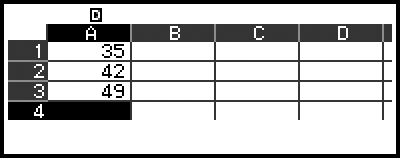
3. Siirrä kohdistin soluun B1 ja suorita sitten alla oleva näppäilysarja.
 (=)(A)
 7
7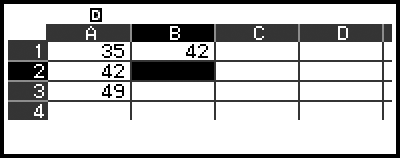
Huomaa
Voit tallentaa solun arvon muuttujaan taulukkonäytössä. Esimerkiksi seuraavan toiminnon suorittaminen vaiheen 3 näytön ollessa näkyvissä tallentaa arvon 42 (soluun B1 syötetyn kaavan laskentatulos) muuttujaan A: 
 – [A=] > [Store]. Katso lisätietoja muuttujista kohdasta ”Muuttujat (A, B, C, D, E, F, x, y, z)”.
Voit määrittää, näytetäänkö kaava editointiruudussa sellaisenaan vai laskutuloksen arvona. Katso ”Spreadsheet-sovelluksen asetuskohteet”.
Solun tietojen muokkaaminen
1. Siirrä kohdistin soluun, jonka sisältöä haluat muokata, ja paina sitten .
-näppäimen painamisen sijaan, voit myös suorittaa alla olevan toiminnon.
– [Edit Cell]
Muokkausruudussa oleva solun sisältö muuttuu oikealle tasatusta vasemmalle tasatuksi. Muokkausruutuun ilmestyy tekstikohdistin (|), jotta voit muokata sen sisältöä.
2. Siirrä tekstikohdistinta solun sisällössä painamalla  ja
ja  ja muokkaa sitä tarpeen mukaan.
3. Lopeta ja ota muokkaukset käyttöön painamalla .
Solun viittausnimen syöttäminen Grab-komennolla
Grab-komentoa voidaan käyttää manuaalisen viittausnimen (kuten A1) sijasta valitsemalla ja syöttämällä viitattava solu näppäilysarjaa käyttämällä.
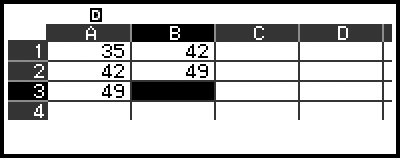
Esimerkki 2: Jatka esimerkistä 1 ja syötä seuraava kaava soluun B2: =A2+7.
1. Siirrä kohdistin soluun B2.
2. Suorita sitten alla oleva toiminto.
- (=)
 – [Spreadsheet] > [Grab]
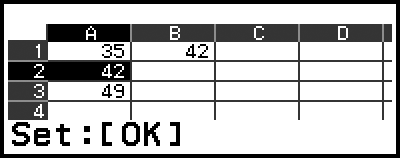
- 7
Suhteelliset ja absoluuttiset viittaukset
Soluviittauksia on kahdenlaisia: suhteellisia ja absoluuttisia.
Suhteelliset soluviittaukset
Soluviittaus (A1) esimerkiksi kaavassa =A1+7 on suhteellinen viittaus, mikä tarkoittaa, että se muuttuu sen solun mukaan, jossa kaava sijaitsee. Jos kaava =A1+7 sijaitsee alun perin esimerkiksi solussa B1, sen kopioiminen ja liittäminen soluun C3 tuottaa soluun C3 syötteen =B3+7. Koska kopioiminen ja liittäminen siirtää kaavaa yhden sarakkeen (B->C) ja kaksi riviä (1->3), kaavan suhteellinen soluviittaus A1 siirtyy yhden sarakkeen ja kaksi riviä soluun B3. Jos kopioinnin ja liittämisen seurauksena suhteellisen soluviittauksen nimeksi tulee jotain, joka on taulukon solualueen ulkopuolella, kyseinen sarakkeen kirjan ja/tai rivin numero korvataan kysymysmerkillä (?), ja solun tietoina näytetään ”ERROR”.
Absoluuttiset soluviittaukset
Jos solun viittausnimen rivin tai sarakkeen tai molempien halutaan pysyvän samana riippumatta siitä, minne ne liitetään, täytyy luoda absoluuttinen soluviittausnimi. Absoluuttinen soluviittaus voidaan luoda lisäämällä dollarimerkki ( ) sarakkeen nimen ja/tai rivin numeron eteen. Voit käyttää yhtä kolmesta absoluuttisesta soluviittauksesta: absoluuttinen sarake ja suhteellinen rivi (A1), suhteellinen sarake ja absoluuttinen rivi (A1) tai absoluuttinen rivi ja sarake (A1).
Absoluuttisen soluviittaussymbolin () syöttäminen
Kun syötät kaavaa soluun, paina ja valitse sitten [Spreadsheet] > [].
Taulukon tietojen leikkaaminen ja liittäminen
1. Siirrä kohdistin soluun, jonka tiedot haluat leikata.
2. Paina , valitse [Cut & Paste] ja paina sitten .
Tämä siirtää liittämisen valmiustilaan. Peruuta liittämisen valmiustila painamalla  tai
tai  .
.
3. Siirrä kohdistin soluun, johon haluat liittää leikkaamasi tiedot, ja paina sitten .
Tietojen liittäminen samanaikaisesti poistaa tiedot solusta, josta ne leikattiin, ja peruuttaa samalla automaattisesti liittämisen valmiustilan.
Huomaa
Jos toiminto leikataan ja liitetään, soluviittaukset eivät muutu liitettäessä riippumatta siitä, ovatko ne suhteellisia vai absoluuttisia.
Taulukon tietojen kopioiminen ja liittäminen
1. Siirrä kohdistin soluun, jonka tiedot haluat kopioida.
2. Paina , valitse [Copy & Paste] ja paina sitten .
Tämä siirtää liittämisen valmiustilaan. Peruuta liittämisen valmiustila painamalla tai .
3. Siirrä kohdistin soluun, johon haluat liittää kopioimasi tiedot, ja paina sitten .
Liittämisen valmiustila pysyy käytössä, kunnes painetaan tai joten voit liittää kopioidut tiedot muihin soluihin, jos haluat.
Huomaa
Kun kopioidaan solun, jonka kaavassa on suhteellinen viittaus, sisältö, suhteellinen viittaus muuttuu sen solun sijainnin mukaan, johon sisältö liitetään.
Tietyn solun syötettyjen tietojen poistaminen
Siirrä kohdistin soluun, jonka sisällön haluat poistaa, ja paina sitten  .
.
Taulukon kaikkien solujen sisällön poistaminen
Paina , valitse [Delete All] ja paina sitten .
Spreadsheet-sovelluksen erikoiskomentojen käyttö
Spreadsheet-sovelluksessa voidaan käyttää alla olevia komentoja kaavoissa tai vakioissa. Nämä komennot ovat valikossa, joka tulee esiin, kun painat ja valitset sitten [Spreadsheet].
Min(
Palauttaa määritetyn solualueen arvojen minimin.
Syntaksi: Min(ensimmäinen solu:viimeinen solu)
Max(
Palauttaa määritetyn solualueen arvojen maksimin.
Syntaksi: Max(ensimmäinen solu:viimeinen solu)
Mean(
Palauttaa määritetyn solualueen arvojen keskiarvon.
Syntaksi: Mean(ensimmäinen solu:viimeinen solu)
Sum(
Palauttaa määritetyn solualueen arvojen summan.
Syntaksi: Sum(ensimmäinen solu:viimeinen solu)
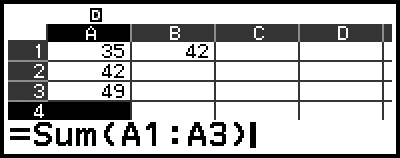
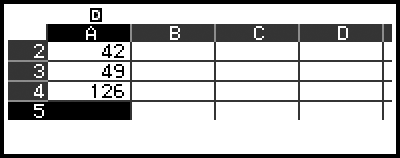
Esimerkki 3: Jatka esimerkistä 1 ja syötä soluun A4 kaava =Sum(A1:A3), joka laskee solujen A1, A2 ja A3 summan.
1. Siirrä kohdistin soluun A4.
2. Syötä =Sum(A1:A3).
- (=) – [Spreadsheet] > [Sum]
(A)
– [Spreadsheet] > [:]
(A)

3. Paina .
Saman kaavan tai vakion eräsyöttö useisiin soluihin
Tämän osion ohjeita noudattamalla voidaan syöttää sama kaava tai vakio määrättyyn solusarjaan. Käytä Fill Formula -komentoa kaavan eräsyöttöön tai Fill Value -komentoa vakion eräsyöttöön.
Huomaa
Jos syötettävällä kaavalla tai vakiolla on suhteellinen viittaus, se syötetään määritetyn alueen ylimmän vasemman solun mukaisesti. Jos syötettävällä kaavalla tai vakiolla on absoluuttinen viittaus, se syötetään kaikkiin määritetyn alueen soluihin.
Saman kaavan eräsyöttö solusarjaan
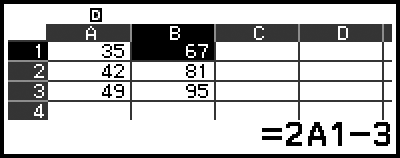
Esimerkki 4: Jatka esimerkistä 1 ja syötä eränä soluihin B1, B2 ja B3 kaava, joka kertoo vasemmalla puolella olevan solun arvon kahdella ja vähentää sitten 3.
1. Siirrä kohdistin soluun B1.
2. Paina , valitse [Fill Formula] ja paina sitten .
Tämä tuo näytölle Fill Formula -näytön.
3. Syötä ”Form”-riville kaava =2A1-3: 2(A) 3.
3.
Alkuun ei tarvitse syöttää yhtäläisyysmerkkiä (=).
4. Määritä ”Range”-rivin eräsyöttöalueeksi B1:B3.

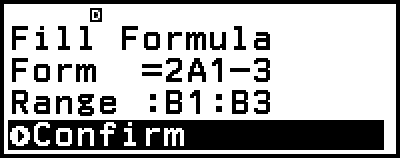
5. Ota syöttö käyttöön painamalla .
Tämä syöttää =2A1–3 soluun B1, =2A2–3 soluun B2 ja =2A3–3 soluun B3.
Saman vakion eräsyöttö solusarjaan
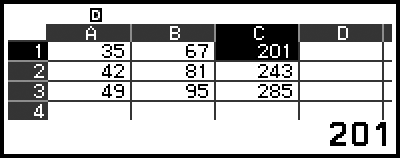
Esimerkki 5: Jatka esimerkistä 4 ja syötä eränä soluihin C1, C2 ja C3 arvot, jotka ovat kolme kertaa vasemmalla puolella olevia suurempia.
1. Siirrä kohdistin soluun C1.
2. Paina , valitse [Fill Value] ja paina sitten .
Tämä tuo näytölle Fill Value -näytön.
3. Syötä Value-riville vakio B1×3:  (B)3.
(B)3.
4. Määritä ”Range”-rivin eräsyöttöalueeksi C1:C3.
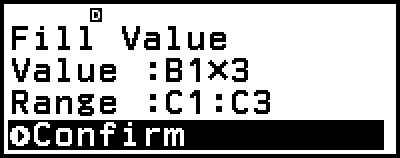
5. Ota syöttö käyttöön painamalla .
Tämä syöttää kunkin laskentatuloksen arvot soluihin C1, C2 ja C3.
Spreadsheet-sovelluksen asetuskohteet
TOOLS-valikossa on alla olevat asetuskohteet.
”◆” merkitsee alkuperäistä oletusasetusta.
Auto Calc
Määrittää, lasketaanko kaavat automaattisesti uudelleen vai ei.
On◆: Ottaa käyttöön automaattisen uudelleenlaskennan.
Off: Poistaa automaattisen uudelleenlaskennan käytöstä.
Show Cell
Määrittää, näytetäänkö kaava editointiruudussa sellaisenaan vai laskutuloksen arvona.
Formula◆: Näyttää kaavan sellaisenaan.
Value: Näyttää kaavan laskentatuloksen arvon.
Auto Calc ja Recalculate
”Auto Calc” on asetuskohde TOOLS-valikossa (katso ”Spreadsheet-sovelluksen asetuskohteet”).
Spreadsheet-sovelluksen alkuperäistä oletusasetusta (Auto Calc: On) käytettäessä solun kaavat lasketaan automaattisesti uudelleen aina, kun solun sisältöä muokataan. Taulukon sisällöstä riippuen automaattinen uudelleenlaskenta voi kestää kauan. Jos Auto Calc ei ole käytössä (Off), sinun on suoritettava uudelleenlaskenta tarvittaessa manuaalisesti.
Uudelleenlaskennan suorittaminen manuaalisesti
Paina , valitse [Recalculate] ja paina sitten .
Huomaa
Vaikka Auto Calc -asetus olisi On-tilassa, sinun tulee suorittaa [Recalculate] alla olevissa tapauksissa.
- Kun SETTINGS-valikkoa käytetään muuttamaan Angle Unit -asetusta
- Kun solu sisältää kaavan, joka käyttää funktiota "f(" tai "g(" ja vastaava määrittävä yhtälö (f(x) tai g(x)) on päivitetty
- Kun solu sisältää muuttujaa käyttävän kaavan ja vastaavat muuttuja on päivitetty