Tilastolliset laskutoimitukset
Statistics-sovellus laskee erilaisia tilastollisia arvoja yhden muuttujan (x) tai muuttujaparin (x, y) tietojen perusteella.
Tilastollisten laskutoimituksien yleinen käyttömenettely
1. Paina  , valitse Statistics-sovelluskuvake ja paina sitten
  .
.
2. Valitse esiin tulevasta valikosta [1-Variable] (yksi muuttuja) tai [2-Variable] (muuttujapari) ja paina sitten .
Tämä tuo näytölle tilastoeditorin.

Yksi muuttuja

Muuttujapari
3. Näytä Freq (frekvenssi) -sarake tarvittaessa.
Katso lisätietoja kohdasta ”Freq (frekvenssi) -sarake”.
4. Syötä tiedot.
Katso lisätietoja kohdasta ”Tietojen syöttö tilastoeditorilla”.
5. Kun olet syöttänyt tiedot, paina .
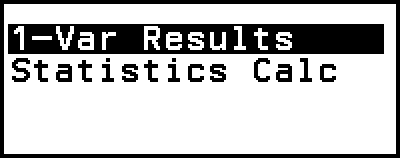
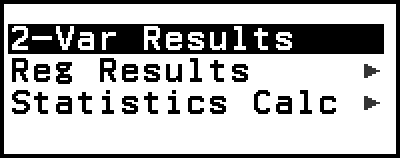
Tämä tuo alla olevan valikon näkyviin.
Yksi muuttuja
Muuttujapari
6. Valitse haluamasi toiminnon valikkokohta.
Näytä luettelo syöttämiisi tietoihin perustuvista laskentatuloksista valitsemalla [1-Var Results], [2-Var Results] tai [Reg Results]. Katso lisätietoja kohdasta ”Tilastollisten laskutoimituksien näyttö”.
Näytä tilastollisten laskutoimituksien näyttö syötetietoihin perustuvien laskelmien suorittamista varten valitsemalla [Statistics Calc]. Katso lisätietoja kohdasta ”Tilastollisten laskutoimituksien näytön käyttö”.
Huomaa
Palaa tilastoeditoriin tilastolliselta laskutoimitusnäytöltä painamalla  ja painamalla sitten
  .
.
Tietojen syöttö tilastoeditorilla
Tilastoeditori näyttää yhden, kaksi tai kolme saraketta: yksi muuttuja (x), yksi muuttuja ja frekvenssi (x, Freq), muuttujapari (x, y), muuttujapari ja frekvenssi (x, y, Freq). Syötettävien tietorivien määrä riippuu sarakkeiden määrästä: Yksi sarake: 160 riviä, kaksi saraketta: 80 riviä, kolme saraketta: 53 riviä.
Tärkeää!
Kaikki tilastoeditoriin syötetyt tiedot poistetaan aina, kun suoritat jonkin alla olevista toiminnoista.
- Tilastollisen laskutoimitustyypin vaihtaminen yhden muuttujan ja parimuuttujan välillä
- Frequency-asetuksen muuttaminen TOOLS-valikossa
Tilastolliset laskutoimitukset voivat viedä huomattavasti aikaa, jos datakohteita on useita.
Freq (frekvenssi) -sarake
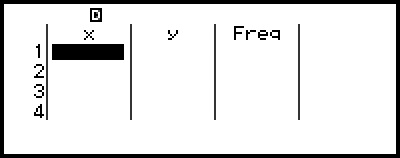
Jos otat Frequency-asetuksen käyttöön TOOLS-valikosta, ”Freq”-sarake sisällytetään myös tilastoeditoriin. Voit käyttää Freq-saraketta kunkin otosarvon frekvenssin (kuinka monta kertaa sama otos esiintyy tietoryhmässä) määrittämiseen.

Yksi muuttuja
Muuttujapari
Freq-sarakkeen näyttäminen
1. Kun tilastoeditori on näkyvissä, paina  ja valitse sitten [Frequency] > [On].
2. Palaa tilastoeditoriin painamalla .
Freq-sarakkeen piilottaminen
1. Kun tilastoeditori on näkyvissä, paina ja valitse sitten [Frequency] > [Off].
2. Palaa tilastoeditoriin painamalla .
Säännöt otostietojen syöttämiseen tilastoeditorissa
Syöttämäsi tiedot lisätään soluun, jossa kohdistin sijaitsee. Käytä kohdistinnäppäimiä siirtämään kohdistinta solujen välillä.
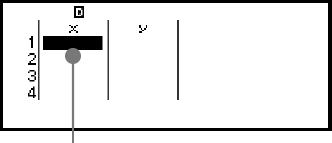
- Kohdistin
Kun olet syöttänyt arvon, paina  . Tämä tallentaa arvon ja näyttää enintään kuusi sen numeroa solussa.
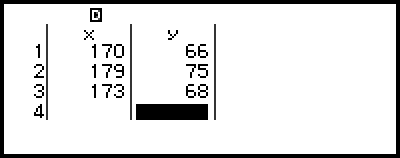
Esimerkki 1: Valitse parimuuttujan ja syötä seuraavat tiedot: (170, 66), (179, 75), (173, 68)
1. Paina , valitse Statistics-sovelluskuvake ja paina sitten .
2. Valitse [2-Variable] ja paina sitten .

3. Käytä alla olevaa toimintoa tietojen syöttämiseen.
- 170179173


667568 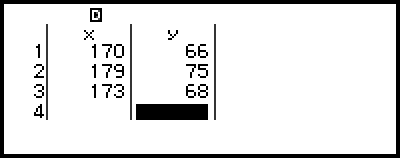
Huomaa
Voit tallentaa solun arvon muuttujaan tilastoeditorissa. Esimerkiksi seuraavan toiminnon suorittaminen yllä olevan vaiheen 3 näytön ollessa näkyvissä tallentaa arvon 68 muuttujaan A: 
 – [A=] > [Store]. Katso lisätietoja muuttujista kohdasta ”Muuttujat (A, B, C, D, E, F, x, y, z)”.
Otostietojen muokkaaminen
Tietojen muuttaminen solussa
Siirrä kursori tilastoeditorissa siihen soluun, jossa muokattava tiedot ovat, syötä uudet tiedot ja paina sitten .
Rivin poistaminen
Siirrä kursori tilastoeditorissa siihen riviin, jonka haluat poistaa ja paina sitten  .
.
Rivin lisääminen
1. Siirrä kursori tilastoeditorissa riville, joka on lisättävän rivin alla.
2. Suorita seuraava toiminto: – [Edit] > [Insert Row].
Poista kaikki tilastoeditorin sisältö
Suorita tilastoeditorissa seuraava toimenpide: – [Edit] > [Delete All].
Tietojen lajittelu
Voit lajitella tilastoeditorin tiedot nousevaan tai laskevaan järjestykseen sen x, y-sarakkeissa tai Freq-sarakkeen arvot.
Tärkeää!
Huomaa, että kun olet muuttanut tietojen lajittelujärjestystä, et voi palauttaa sitä alkuperäiseen järjestykseen.
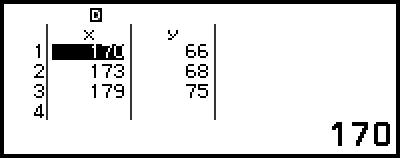
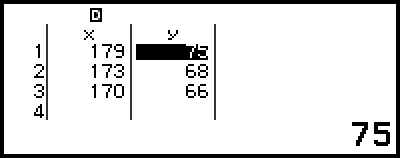
Esimerkki 2: Syötettyjen tietojen lajitteleminen esimerkin 1 nousevassa järjestyksessä x-sarakkeessa ja sitten laskevassa järjestyksessä y-sarakkeessa
1. Syötä tiedot esimerkin 1 menettelyn mukaisesti.
2. Lajittele tiedot nousevaan järjestykseen x-sarakkeessa.
- – [Sort] > [x Ascending]
3. Lajittele tiedot laskevaan järjestykseen y-sarakkeessa.
- – [Sort] > [y Descending]
Tilastollisten laskutoimituksien näyttö
Yhden muuttujan tilastollisen laskutoimituskaavan näyttö
1-Var Results -näyttö näyttää luettelon erilaisista tilastoarvoista (kuten keskiarvon ja perusjoukon keskihajonnan), jotka on laskettu yksittäisen muuttujan tietojen perusteella. Tässä osiossa kuvataan toiminto, joka vaaditaan 1-Var Results -näytön näyttämiseen.
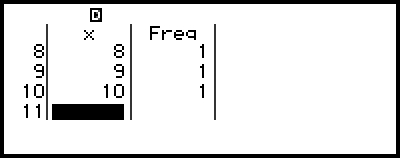
Esimerkki 3: Syötä alla olevat tiedot ja näytä yhden muuttujan tilastolaskennan tulokset
| x | 1 | 2 | 3 | 4 | 5 | 6 | 7 | 8 | 9 | 10 |
| Freq | 1 | 2 | 1 | 2 | 2 | 2 | 3 | 4 | 2 | 1 |
1. Paina , valitse Statistics-sovelluskuvake ja paina sitten .
2. Valitse [1-Variable] ja paina sitten .
Tämä tuo näytölle tilastoeditorin.
3. Paina ja sitten valitse [Frequency] > [On].
Palaa tilastoeditoriin painamalla .
4. Syötä tiedot x-sarakkeeseen.
- 12345678910
5. Syötä tiedot Freq-sarakkeeseen.
- 2222342
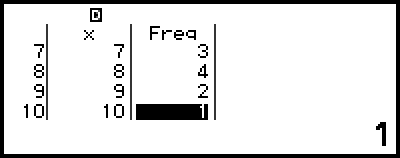
6. Paina .
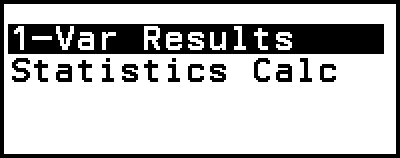
7. Valitse [1-Var Results] ja paina sitten .
Tämä tuo näytölle 1-Var Results -näytön.
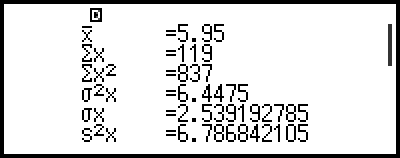
- (tai
 )
) 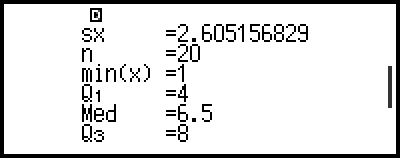
- (tai )

Katso 1-Var Results -näytössä näkyvien muuttujien merkitykset kohdasta ”Luettelo tilastollisten arvojen muuttujista ja tilastollisten laskutoimituksien funktioista”.
8. Palaa tilastoeditoriin painamalla tai .
Muuttujaparin tilastollisen laskutoimituskaavan näyttö
2-Var Results -näyttö näyttää luettelon erilaisista tilastoarvoista (kuten keskiarvon ja perusjoukon keskihajonnan), jotka on laskettu muuttujaparin tietojen perusteella. Tässä osassa kuvataan toiminto, joka vaaditaan 2-Var Results -näytön näyttämiseen.
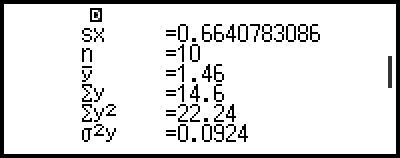
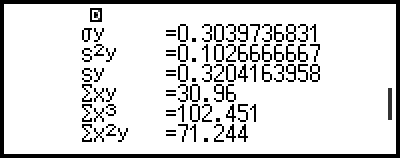
Esimerkki 4: Syötä alla olevat tiedot ja näytä muuttujaparin tilastolaskennan tulokset
| x | 1,0 | 1,2 | 1,5 | 1,6 | 1,9 | 2,1 | 2,4 | 2,5 | 2,7 | 3,0 |
| y | 1,0 | 1,1 | 1,2 | 1,3 | 1,4 | 1,5 | 1,6 | 1,7 | 1,8 | 2,0 |
1. Paina , valitse Statistics-sovelluskuvake ja paina sitten .
2. Valitse [2-Variable] ja paina sitten .
Tämä tuo näytölle tilastoeditorin.
3. Syötä tiedot x-sarakkeeseen.
- 11
 2151619
212425273 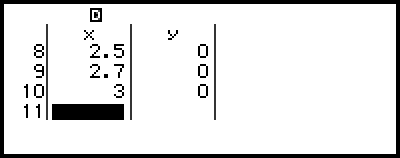
4. Syötä tiedot y-sarakkeeseen.
- 111121314
151617182 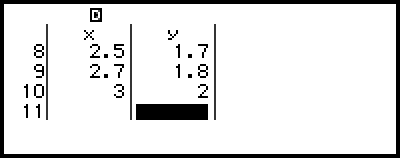
5. Paina .
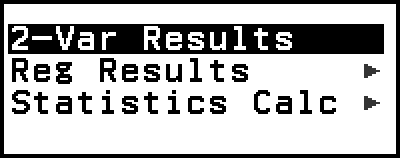
6. Valitse [2-Var Results] ja paina sitten .
Tämä tuo näytölle 2-Var Results -näytön.
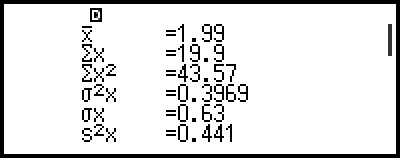
- (tai )
- (tai )
- (tai )
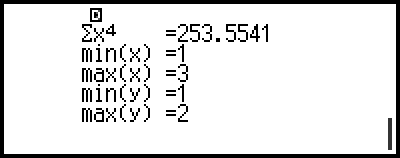
Katso 2-Var Results -näytössä näkyvien muuttujien merkitykset kohdasta ”Luettelo tilastollisten arvojen muuttujista ja tilastollisten laskutoimituksien funktioista”.
7. Palaa tilastoeditoriin painamalla tai .
Regressiolaskentatulosten näyttäminen
Reg Results -näytöllä näytetään luettelo regressiolaskutoimituksien tuloksista (regressioyhtälöiden kertoimet), jotka perustuvat muuttujaparitietoihin. Tässä osassa kuvataan toiminto, joka vaaditaan Reg Results -näytön näyttämiseen.
Esimerkki 5: Esimerkin 4 muuttujaparin tietojen syötön käyttö ja alla olevan kahden regressiolaskutoimituksen tuloksien näyttäminen
Regressioyhtälön ”y = a + bx” kertoimet (a, b) ja korrelaatiokerroin (r), kun tiedoille suoritetaan lineaarinen regressio
Regressioyhtälön ”y = a + bx + cx2” kertoimet (a, b, c), kun tiedoille suoritetaan neliöllinen regressio
Huomaa
Katso lisätietoja Statistics-sovelluksen tukemista regressiolaskutoimitustyypeistä kohdasta ”Luettelo tuetuista regressiotyypeistä”.
1. Suorita esimerkin 4 mukaisesti menettelyn vaiheet 1–5.
2. Valitse [Reg Results] ja paina sitten .
Tämä tuo näytölle regressiotyypin valikon.
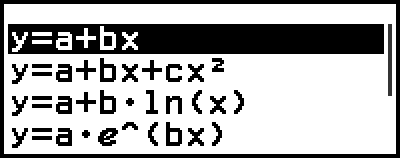
3. Valitse [y=a+bx] ja paina sitten .
Tämä tuo näytölle lineaarisen regression Reg Results -näytön.
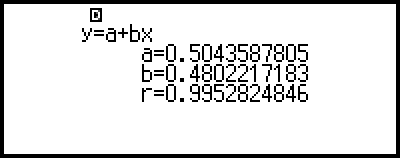
4. Palaa tilastoeditoriin painamalla tai .
5. Paina ja valitse sitten [Reg Results] > [y=a+bx+cx2].
Tämä tuo näytölle neliöllisen regression Reg Results -näytön.
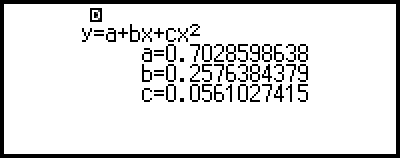
6. Palaa tilastoeditoriin painamalla tai .
Katso Reg Results -näytössä näkyvien muuttujien merkitykset kohdasta ”Luettelo tilastollisten arvojen muuttujista ja tilastollisten laskutoimituksien funktioista”.
Luettelo tuetuista regressiotyypeistä
| Regressiotyyppi | Regressioyhtälö (regressiotyypin valikkokohta) |
|---|---|
| Lineaarinen regressio | y = a + bx |
| Neliöllinen regressio | y = a + bx + cx2 |
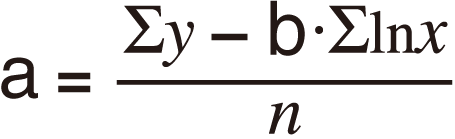
| Logaritminen regressio | y = a + b・ln(x) |
| e eksponentiaalinen regressio | y = a・e^(bx) |
| ab eksponentiaalinen regressio | y = a・b^x |
| Potenssifunktion regressio | y = a・x^b |
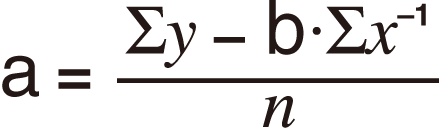
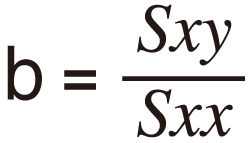
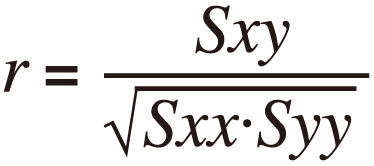
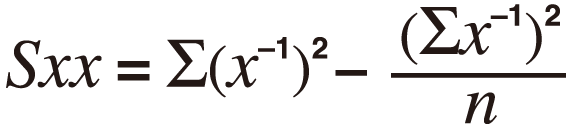
| Käänteinen regressio | y = a + b/x |
Tilastollisien laskutoimituksien näytön käyttö
Voit käyttää tilastolaskutoimitusnäyttöä yksittäisten tilastoarvojen etsimiseen ja arvojen käyttämiseen laskelmissa.

Näyttö ilman laskentalausekkeen syöttöä
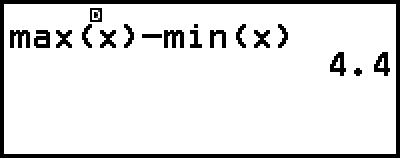
Esimerkkilaskutoimitus
Jos haluat palauttaa tilastollisen arvon, käytä muuttujaa, joka edustaa tilastollista arvoa, jonka haluat palauttaa (esim. x keskiarvo: x, x perusjoukon keskihajonta: σx, x enimmäisarvo: max(x) jne.). Katso lisätietoja näistä muuttujista kohdasta ”Luettelo tilastollisten arvojen muuttujista ja tilastollisten laskutoimituksien funktioista”.
Tilastollisten laskutoimituksien näytön näyttö
Yksi muuttuja
1. Tilastoeditorin ollessa näkyvissä paina .
2. Valitse esiin tulevasta valikosta [Statistics Calc] ja paina sitten .

Muuttujapari
1. Tilastoeditorin ollessa näkyvissä paina .
2. Valitse esiin tulevasta valikosta [Statistics Calc] ja paina sitten .
Tämä tuo näytölle regressiotyypin valikon (katso ”Luettelo tuetuista regressiotyypeistä”).
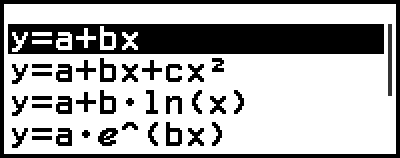
3. Valitse valikosta haluamasi regressiotyyppi ja paina sitten .

Valitse yllä olevassa esimerkissä näytetystä valikosta [y=a+bx] (Lineaarinen regressio).
Palaaminen tilastoeditoriin tilastolliselta laskutoimitusnäytöltä
Paina ja sitten .
Laskutoimitusesimerkki käyttämällä tilastollista laskutoimitusnäyttöä
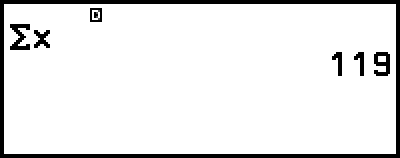
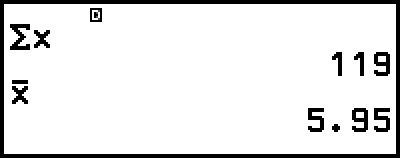
Esimerkki 6: Esimerkin 3 yhden muuttujan syöttötietojen keskiarvon (x) ja otostietojen (Σx) summan määrittäminen
1. Suorita esimerkin 3 mukaisesti menettelyn vaiheet 1–6.
2. Valitse [Statistics Calc] ja paina sitten .

3. Laske otostietojen (Σx) summa.
 – [Statistics] > [Summation] > [Σx]
4. Laske keskiarvo (x).
- – [Statistics] >
[Mean/Var/Dev...] > [x]
Huomaa
Näytä 1-Var Results-näyttö tilastollisen laskutoimitusnäytön yläpuolelta painamalla ja valitse sitten [1-Var Results]. Palaa tilastolliseen laskutoimitusnäyttöön 1-Var Results-näytöltä painamalla tai .
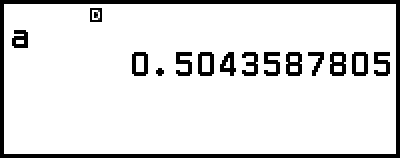
Esimerkki 7: Esimerkin 4 muuttujaparin tietojen syöttöön perustuvan lineaarisen regressioyhtälön ”y = a + bx” kertoimien (a, b) ja korrelaatiokertoimen (r) määrittäminen
1. Suorita esimerkin 4 mukaisesti menettelyn vaiheet 1–5.
2. Valitse [Statistics Calc] ja paina sitten .
Tämä tuo näytölle regressiotyypin valikon.
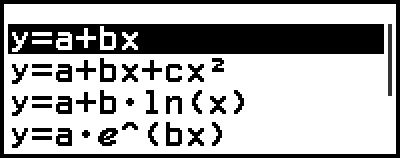
3. Valitse [y=a+bx] ja paina sitten .

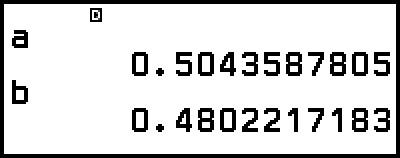
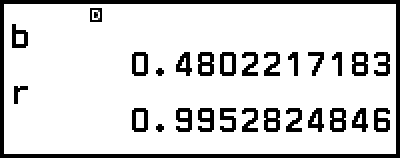
4. Määritä regressioyhtälön ”y = a + bx” kertoimet (a, b) ja korrelaatiokerroin (r).
- – [Statistics] > [Regression] > [a]
- – [Statistics] > [Regression] > [b]
- – [Statistics] > [Regression] > [r]
Valitse eri regressiotyyppi painamalla ja valitse sitten [Select Reg Type]. Tämä tuo näytölle regressiotyypin valikon vaiheesta 2.
2-Var Results-näytön näyttäminen tilastolliselta laskutoimitusnäytöltä
Paina ja valitse sitten [2-Var Results].
Reg Results-näytön näyttäminen tilastolliselta laskutoimitusnäytöltä
Paina ja valitse sitten [Reg Results].
Luettelo tilastollisten arvojen muuttujista ja tilastollisten laskutoimituksien funktioista
Voit käyttää CATALOG-valikkoa palauttamaan muuttujia, jotka edustavat tilastollisia arvoja ja funktioita, joita käytetään tilastollisiin laskutoimituksiin.
Huomaa
Tähdellä (*) merkityt muuttujat ovat käytettävissä yhden muuttujan tilastollisissa laskutoimituksissa.
Katso kullekin muuttujalle ja komennolle käytettävä laskentakaava ”Tilastollinen laskutoimituskaava”.
– [Statistics] > [Summation]
Σx*, Σy ...... otostietojen summan
Σx2*, Σy2 ...... otostietojen neliöiden summa
Σxy ...... x-tietojen ja y-tietojen tulojen summa
Σx3 ...... x-tietojen kuutioiden summa
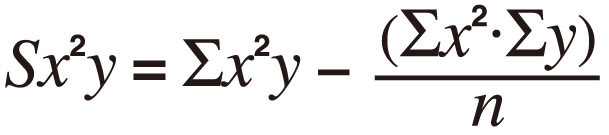
Σx2y ...... (x-tietokuutioiden × y-tietojen summa)
Σx4 ...... x-tietojen bikvadraatin summa
– [Statistics] > [Mean/Var/Dev...]
x*, y ...... keskiarvo
σ2x*, σ2y ...... perusjoukon varianssi
σx*, σy ...... perusjoukon keskihajonta
s2x*, s2y ...... otosvarianssi
sx*, sy ...... otoskeskihajonta
n* ...... kohteiden määrä
– [Statistics] > [Min/Max/Quartile] (vain yhden muuttujan tiedot)
min(x)* ...... vähimmäisarvo
Q1* ...... ensimmäinen kvartiili
Med* ...... mediaani
Q3* ...... kolmas kvartiili
max(x)* ...... maksimiarvo
– [Statistics] > [Norm Dist] (vain yhden muuttujan tiedot)
P(*, Q(*, R(*,  t* ...... Funktiot normaalijakaumalaskutoimituksien suorittamiseen. Katso lisätietoja näistä funktioista kohdasta ”Normaalijakaumalaskutoimituksien suorittaminen (vain yhden muuttujan tiedot)”.
– [Statistics] > [Min/Max] (vain muuttujaparin tiedot)
min(x), min(y) ...... minimiarvo
max(x), max(y) ...... maksimiarvo
– [Statistics] > [Regression] (vain muuttujaparin tiedot)
Neliöllisessä regressiossa
a, b, c ...... neliöllisen regression regressiokertoimet
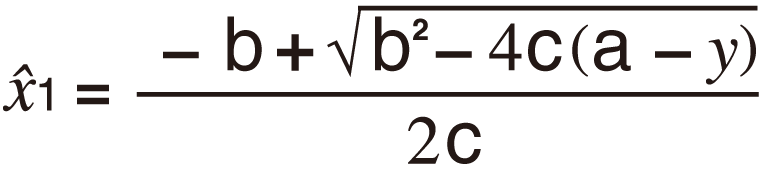
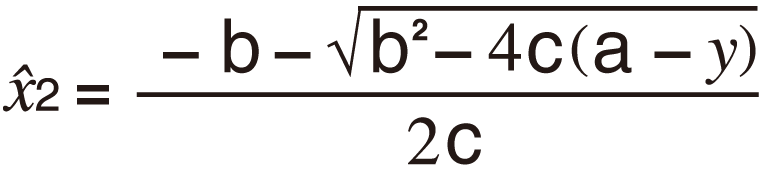
xˆ1, xˆ2 ...... x1- ja x2- funktiot y-arvon syöttämisen arvioitujen arvojen määrittämiseksi. Syötä argumentille arvo y heti ennen xˆ1 tai xˆ2 funktiota.
yˆ ...... Funktio y-arvioidun arvon määrittämiseksi x-arvon syöttöä varten. Syötä argumentille x-arvo heti tämän funktion jälkeen.
Ei-neliöllisessä regressiossa
a, b ...... regression kertoimet
r ...... korrelaatiokerroin
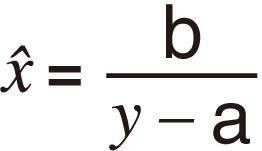
xˆ ...... Funktio x-arvioidun arvon määrittämiseksi y-arvon syöttöä varten. Syötä argumentille y-arvo heti tämän funktion jälkeen.
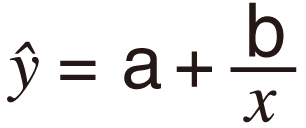
yˆ ...... Funktio y-arvioidun arvon määrittämiseksi x-arvon syöttöä varten. Syötä argumentille x-arvo heti tämän funktion jälkeen.
Katso esimerkki arvioitujen arvojen määrittämistoiminnosta kohdasta ”Arvioitujen arvojen laskenta (vain muuttujaparin tiedot)”.
Normaalijakaumalaskutoimituksien suorittaminen (vain yhden muuttujan tiedot)
Kun yhden muuttujan tilastolaskenta on valittuna, voit suorittaa normaalijakaumalaskutoimituksia käyttämällä alla esitettyjä funktioita valikosta, joka tulee näkyviin, kun painat ja valitset sitten [Statistics] > [Norm Dist].
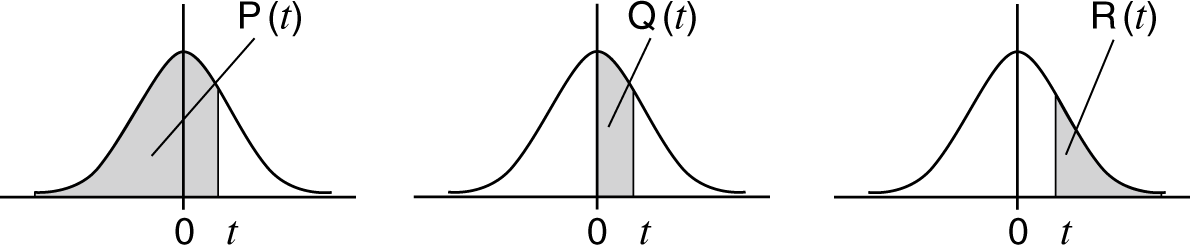
P(, Q(, R( ... Nämä funktiot ottavat argumentin t ja määrittävät normaalijakauman todennäköisyyden, kuten alla esitetään.
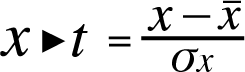
t ...... Tätä funktiota edeltää argumentti x. Se laskee tietoarvon x vakiosatunnaismuuttujan käyttämällä tilastoeditorilla syötettyjen tietojen keskiarvoa (x) ja perusjoukon keskihajontaa (σx).
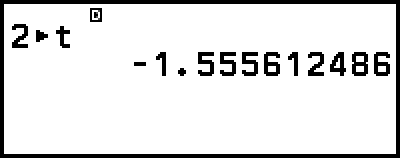
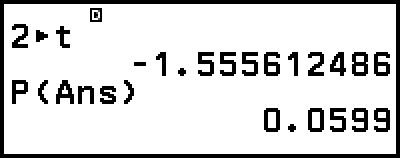
Esimerkki 8: Esimerkin 3 yhden muuttujan normitetun satunnaismuuttujan määrittäminen, kun x = 2, and P(t) tässä pisteessä.
1. Suorita esimerkin 3 mukaisesti menettelyn vaiheet 1–6 .
2. Valitse [Statistics Calc] ja paina sitten .

3. Laske satunnaismuuttuja, kun x = 2.
- 2
– [Statistics] > [Norm Dist] > [t]
4. Laske P(t).
- – [Statistics] > [Norm Dist] > [P(]


Arvioitujen arvojen laskenta (vain muuttujaparin tiedot)
Muuttujaparien tilastolaskennasta saadun regressiokaavan perusteella voidaan laskea y:n arvioitu arvo annetulle x-arvolle. Vastaava x-arvo (kaksi arvoa, x1 ja x2 neliöllisen regression tapauksessa) voidaan myös laskea y-arvolle regressiokaavassa.
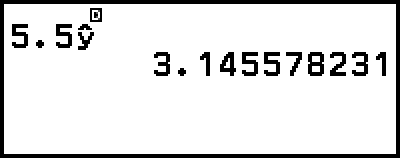
Esimerkki 9: Arvioidun arvon määrittelemiseksi y:lle kun x = 5,5 regressiokaavassa, jonka tuotti lineaarinen regressio esimerkin 4 tiedoista
1. Suorita esimerkin 4 mukaisesti menettelyn vaiheet 1–5.
2. Valitse [Statistics Calc] ja paina sitten .
Tämä tuo näytölle regressiotyypin valikon.
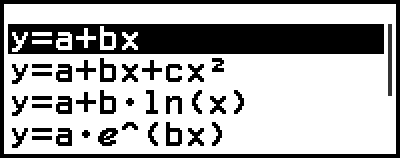
3. Valitse [y=a+bx] ja paina sitten .

4. Syötä x-arvo (5,5) ja syötä sitten ”yˆ”, joka on funktio y:n arvioidun arvon määrittämiseksi.
- 55
– [Statistics] > [Regression] > [yˆ] 
5. Paina .
Tilastollinen laskutoimituskaava
Yhden muuttujan tilastollinen laskutoimituskaava

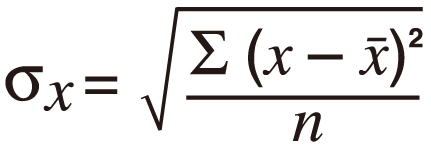
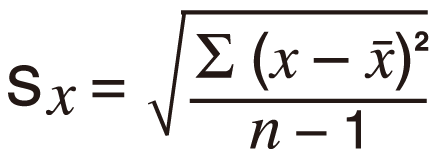
Muuttujaparin tilastollinen laskutoimituskaava

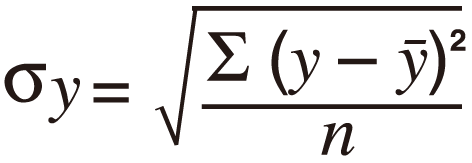
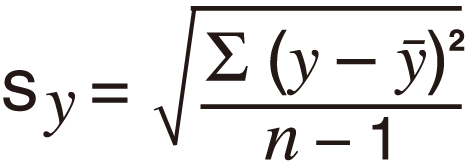
Regressiolaskutoimituskaava
Lineaarinen regressio (y = a + bx)
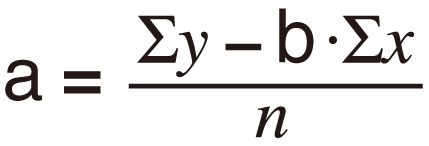
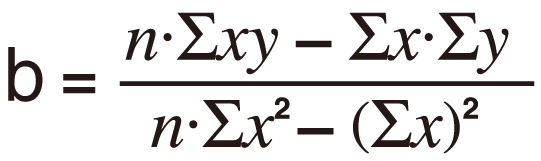

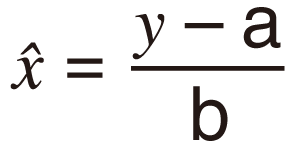

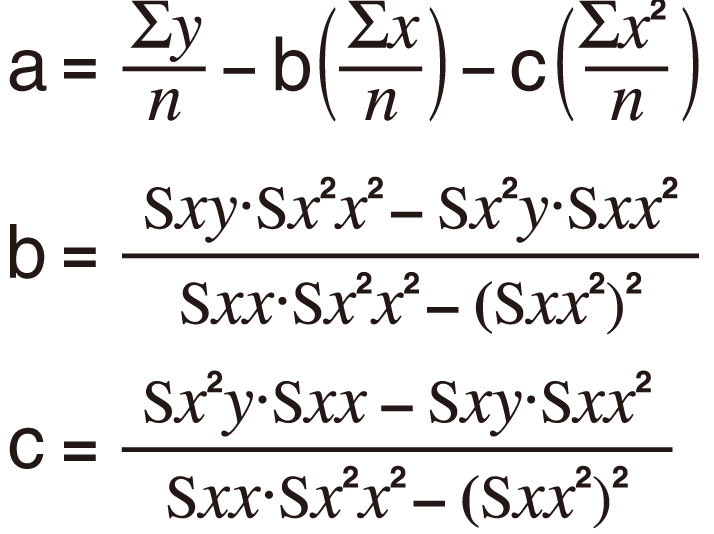
Neliöllinen regressio (y = a + bx + cx2)
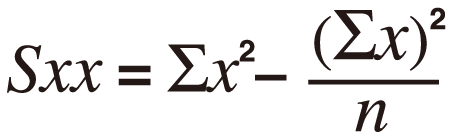
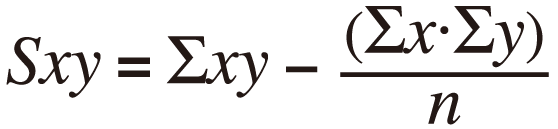
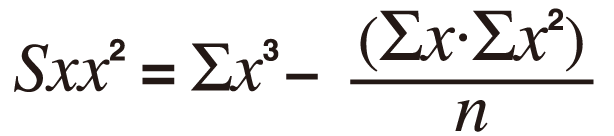
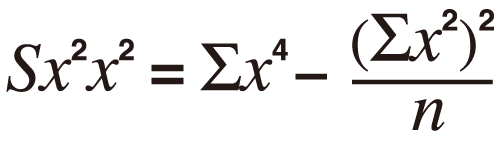

Logaritminen regressio (y = a + b・ln(x))
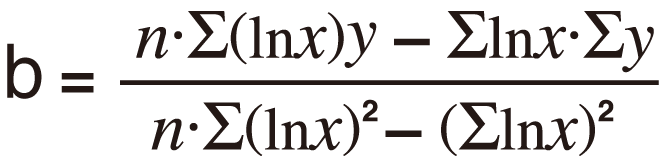



e Eksponentiaalinen regressio (y = a・e^(bx))
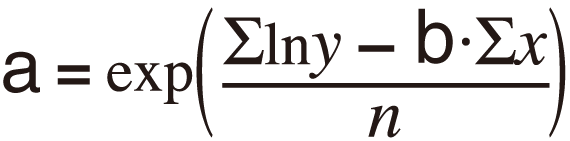
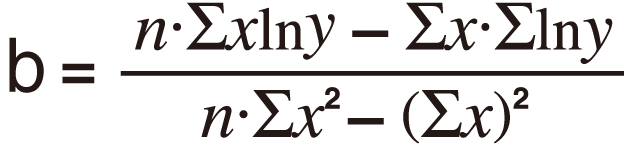

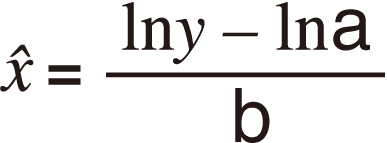

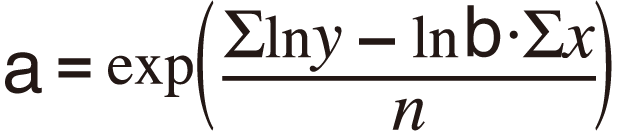
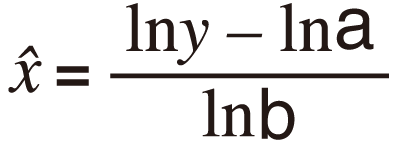
ab Eksponentiaalinen regressio (y = a・b^x)


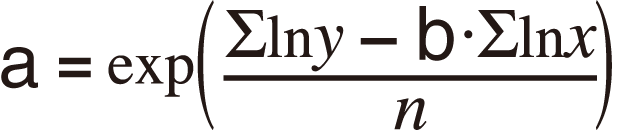
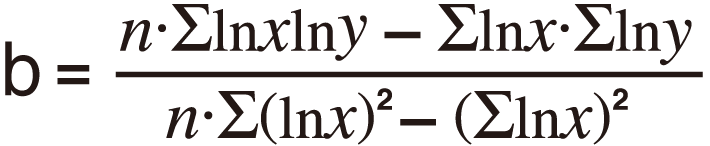
Potenssifunktion regressio (y = a・x^b)

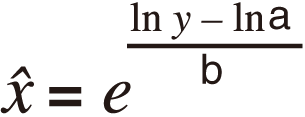

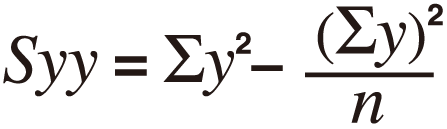
Käänteisregressio (y = a + b/x)