Einstellungen für Aktivitätsmessung
In diesem Abschnitt wird erläutert, wie Einstellungen für die Aktivitätsmessung konfiguriert werden.
Das angezeigte Einstellungsmenü hängt von der Aktivität ab.
Aktivitätsspezifisches Einstellungsmenü
|
Aktivität |
Einstellungsmenü |
|---|---|
|
GYM WORKOUT |
TRAINING ALERT |
|
INTERVAL TIMER |
TRAINING ALERT |
|
RUNNING |
AUTO LAP |
|
WALKING |
Aktivieren der automatischen Rundenzeit
Wenn die automatische Rundenzeit aktiviert ist, wird jedes Mal, wenn Sie die angegebene Rundenlänge erreichen, eine Runde aufgezeichnet.
Führen Sie die erforderlichen Vorgänge mit der CASIO WATCHES-Telefon-App oder auf der Uhr durch, um die Einstellungen für die automatische Rundenmessung zu konfigurieren.
Sie können die Rundenmessung für Strecken von bis zu 10,0 km in Schritten von 0,1 km einstellen.
Konfigurieren der automatischen Rundeneinstellungen mit der CASIO WATCHES-Telefon-App
Bevor Sie die automatische Rundenzeit verwenden, müssen Sie über die CASIO WATCHES-Telefon-App die Strecke für die automatische Rundenzeit angeben.
Überprüfen der Verbindung
Vergewissern Sie sich, dass das  -Symbol auf dem Display der Uhr angezeigt wird, wenn Sie die folgenden Schritte ausführen. Wenn nicht angezeigt wird, lesen Sie die Informationen unter dem Link weiter unten.
-
 Tippen Sie auf das Symbol „CASIO WATCHES“.
 -
Tippen Sie auf die Registerkarte „Meine Uhr“.
-
Wählen Sie „DW-H5600“ aus, und tippen Sie darauf.
-
Wählen Sie die Einstellung aus, die Sie ändern möchten, und führen Sie dann den auf dem Bildschirm angezeigten Vorgang durch.
Konfigurieren der automatischen Rundeneinstellungen mit der Uhr
-
Zeigen Sie den Bildschirm „Aktuelle Uhrzeit“ an.
-
Drücken Sie (A).
-
Verwenden Sie (C), um eine Aktivität auszuwählen.
-
Drücken Sie (A).
-
Halten Sie (C) mindestens zwei Sekunden lang gedrückt.
-
Verwenden Sie (C), um den Zeiger auf [AUTO LAP] zu bewegen.
-
Drücken Sie (A).
-
Verwenden Sie (C), um [ON] auszuwählen.
-
Drücken Sie (A).
-
Verwenden Sie (C), um den ganzzahligen Teil des Distanzwerts anzugeben.
-
Drücken Sie (A).
-
Verwenden Sie (C), um den Dezimalteil des Distanzwerts anzugeben.
-
Drücken Sie (A), um den Einstellungsvorgang abzuschließen.
-
Drücken Sie (D), um den Einstellungsbildschirm zu verlassen.
Dadurch gelangen Sie in den Aktivitätsmodus.
Beispiel:
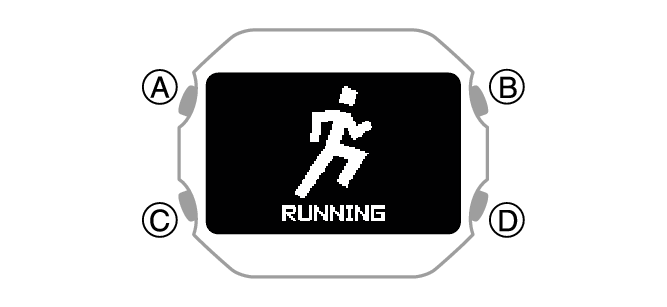
Dadurch wird der Bildschirm „Messung bereit“ angezeigt.
Dadurch wird der Einstellungsbildschirm für Aktivitätsmessungen angezeigt.
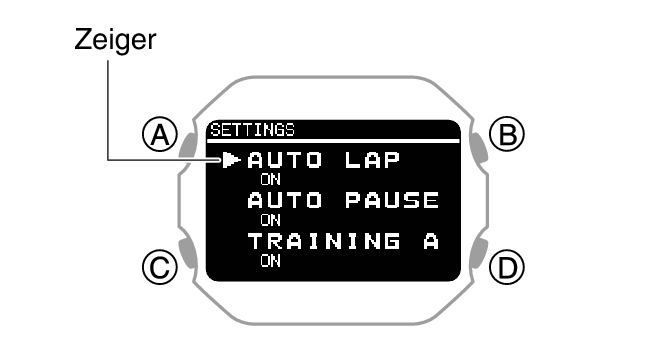
Um die automatische Rundenmessung zu deaktivieren, wählen Sie [OFF].
Die aktuell ausgewählte Einstellung wird links durch ein Häkchen ( ) angezeigt.
Nun wird ein Cursor angezeigt, mit dem Sie die Strecke für die automatische Rundenmessung angeben können.
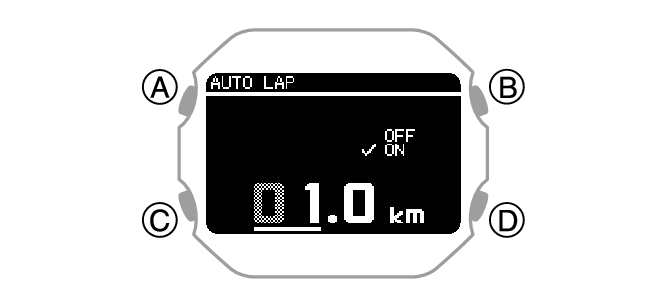
Dadurch wird der Cursor zum Dezimalteil des Streckenwerts bewegt.
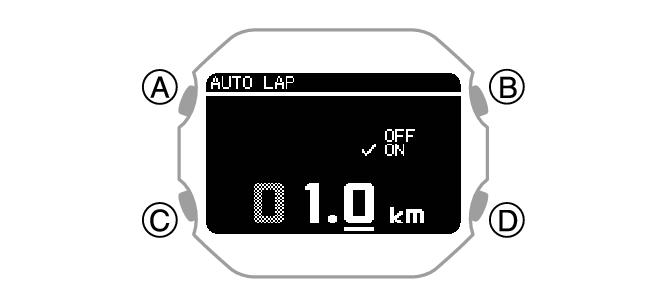
Nachdem Sie die Einstellung abgeschlossen haben, wird einige Sekunden lang ein Häkchen angezeigt, danach wird wieder der Einstellungsbildschirm für die Aktivitätsmessung angezeigt.
Hinweis
Während die Einstellung konfiguriert wird, verlässt die Uhr den Einstellungsbildschirm automatisch nach etwa zwei oder drei Minuten ohne Eingabe.
Aktivieren der automatischen Pause
Wenn die automatische Pause aktiviert ist, wird die Zeitmessung angehalten, wenn Sie aufhören zu laufen.
Hinweis
Wenn ein Messvorgang aus der automatischen Pause heraus erneut gestartet wird, wird das Display der Uhr nach dem tatsächlichen Start verzögert angezeigt, die gemessene Zeit und Strecke bleiben davon jedoch unberührt.
Wenn die automatische Pause nicht funktioniert, nachdem sie aktiviert wurde oder wenn die Messung nicht fortgesetzt wird, halten Sie die Messung an und setzen Sie diese manuell fort.
-
Zeigen Sie den Bildschirm „Aktuelle Uhrzeit“ an.
-
Drücken Sie (A).
-
Verwenden Sie (C), um eine Aktivität auszuwählen.
-
Drücken Sie (A).
-
Halten Sie (C) mindestens zwei Sekunden lang gedrückt.
-
Verwenden Sie (C), um den Zeiger auf [AUTO PAUSE] zu bewegen.
-
Drücken Sie (A).
-
Verwenden Sie (C), um den Zeiger auf [ON] (aktiviert) oder [OFF] (deaktiviert) zu bewegen.
-
Drücken Sie (A), um den Einstellungsvorgang abzuschließen.
-
Drücken Sie (D), um den Einstellungsbildschirm zu verlassen.
Dadurch gelangen Sie in den Aktivitätsmodus.
Beispiel:
Dadurch wird der Bildschirm „Messung bereit“ angezeigt.
Dadurch wird der Einstellungsbildschirm für Aktivitätsmessungen angezeigt.
Nachdem Sie die Einstellung abgeschlossen haben, wird einige Sekunden lang ein Häkchen angezeigt, danach wird wieder der Einstellungsbildschirm für die Aktivitätsmessung angezeigt.
Hinweis
Während die Einstellung konfiguriert wird, verlässt die Uhr den Einstellungsbildschirm automatisch nach etwa zwei oder drei Minuten ohne Eingabe.
Sie können auch die CASIO WATCHES-Telefon-App verwenden, um die automatische Pause zu aktivieren oder zu deaktivieren.
Konfigurieren der Trainingsalarm-Einstellungen
Sie können die CASIO WATCHES-Telefon-App für Ihr Smartphone verwenden, um Zielalarmintervalle anzugeben, damit Sie während des Trainings über die verbrannten Kalorien, die abgelaufene Zeit und die zurückgelegte Distanz auf dem Laufenden bleiben. Jedes Mal, wenn während einer Aktivitätsmessung ein Alarmzielwert erreicht wird, wird ein Signalton oder eine Vibration ausgegeben, und es wird eine Meldung angezeigt, die Sie darüber informiert.
Sie können mit einer einzelnen Uhrenfunktion alle Alarme, die Sie mit der CASIO WATCHES-Telefon-App für Ihr Smartphone konfiguriert haben, ein- und ausschalten.
Angeben von Zielwerten für Trainingsalarme mit der CASIO WATCHES-Telefon-App
Wichtig!
Beachten Sie, dass Sie Alarmzielwerte nicht mit der Uhr angeben können. Verwenden Sie die CASIO WATCHES-Telefon-App, um die Einstellungen zu konfigurieren.
Überprüfen der Verbindung
Vergewissern Sie sich, dass das -Symbol auf dem Display der Uhr angezeigt wird, wenn Sie die folgenden Schritte ausführen. Wenn nicht angezeigt wird, lesen Sie die Informationen unter dem Link weiter unten.
-
Tippen Sie auf das Symbol „CASIO WATCHES“.
-
Tippen Sie auf die Registerkarte „Meine Uhr“.
-
Wählen Sie „DW-H5600“ aus, und tippen Sie darauf.
-
Wählen Sie die Einstellung aus, die Sie ändern möchten, und führen Sie dann den auf dem Bildschirm angezeigten Vorgang durch.
Einstellen des Trainingsalarms mit der Uhr
-
Zeigen Sie den Bildschirm „Aktuelle Uhrzeit“ an.
-
Drücken Sie (A).
-
Verwenden Sie (C), um eine Aktivität auszuwählen.
-
Drücken Sie (A).
-
Halten Sie (C) mindestens zwei Sekunden lang gedrückt.
-
Verwenden Sie (C), um den Zeiger auf [TRAINING ALERT] zu bewegen.
-
Drücken Sie (A).
-
Verwenden Sie (C), um den Zeiger auf [ON] zu bewegen.
-
Drücken Sie (A), um den Einstellungsvorgang abzuschließen.
-
Drücken Sie (D), um den Einstellungsbildschirm zu verlassen.
Dadurch gelangen Sie in den Aktivitätsmodus.
Beispiel:
Dadurch wird der Bildschirm „Messung bereit“ angezeigt.
Dadurch wird der Einstellungsbildschirm für Aktivitätsmessungen angezeigt.
Wenn Sie Trainingsalarme deaktivieren möchten, bewegen Sie den Zeiger auf [OFF].
Nachdem Sie die Einstellung abgeschlossen haben, wird einige Sekunden lang ein Häkchen angezeigt, danach wird wieder der Einstellungsbildschirm für die Aktivitätsmessung angezeigt.
Wichtig!
Verwenden Sie die CASIO WATCHES-Telefon-App, um für jedes Element einen Alarmzielwert anzugeben. Mit der Uhr können Sie keine Alarmzielwerte konfigurieren.
Hinweis
Während die Einstellung konfiguriert wird, verlässt die Uhr den Einstellungsbildschirm automatisch nach etwa zwei oder drei Minuten ohne Eingabe.
Anzeigen der Trainingsalarmanzeige
Wenn während der Aktivitätsmessung ein bestimmter Zielwert erreicht wird, wird auf der Uhr ein Bildschirm mit einem Trainingsalarm angezeigt.
|
Anzeige: |
Bedeutung: |
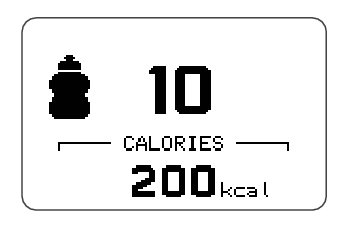 |
Zielwert für verbrannte Kalorien erreicht. |
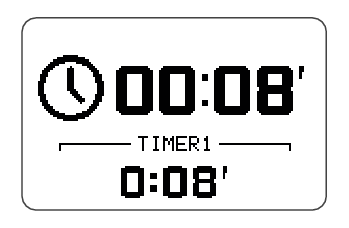 |
Zielwert für abgelaufene Zeit erreicht. |
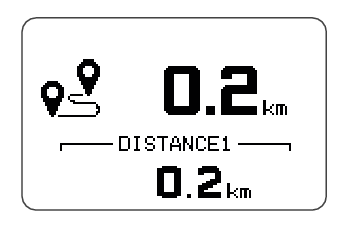 |
Zielwert für die Strecke erreicht. |
Hinweis
Alarme, die je nach Aktivität konfiguriert werden können.
Wechseln der Warnanzeige
Wenn während der Aktivitätsmessung ein bestimmter Zielwert erreicht wird, wird ein Bildschirm mit einem Trainingsalarm angezeigt.
Beispiel:
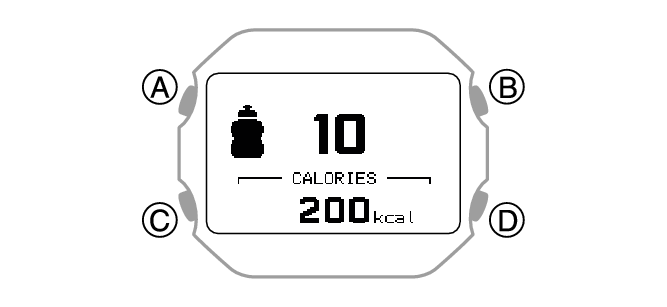
Die Uhr kehrt zum Bildschirm mit der laufenden Messung zurück, wenn Sie (A) drücken, oder wenn Sie die Uhr ca. neun Sekunden lang nicht bedienen.
Konfigurieren der Intervall-Timereinstellungen
Konfigurieren der Intervall-Timereinstellungen mit der CASIO WATCHES-Telefon-App
Sie können die CASIO WATCHES-Telefon-App verwenden, um einen Intervall-Timer zu konfigurieren, der mehrere Arten von Timern kombiniert.
Weitere Informationen zu Intervall-Timern finden Sie weiter unten.
Überprüfen der Verbindung
Vergewissern Sie sich, dass das -Symbol auf dem Display der Uhr angezeigt wird, wenn Sie die folgenden Schritte ausführen. Wenn nicht angezeigt wird, lesen Sie die Informationen unter dem Link weiter unten.
-
Tippen Sie auf das Symbol „CASIO WATCHES“.
-
Tippen Sie auf die Registerkarte „Meine Uhr“.
-
Wählen Sie „DW-H5600“ aus, und tippen Sie darauf.
-
Wählen Sie die Einstellung aus, die Sie ändern möchten, und führen Sie dann den auf dem Bildschirm angezeigten Vorgang durch.
Konfigurieren der Intervall-Timereinstellungen mit der Uhr
Wenn ein Timer-Countdown läuft, setzen Sie den Timer auf die aktuelle Startzeit zurück, bevor Sie diesen Vorgang ausführen.
-
Zeigen Sie den Bildschirm „Aktuelle Uhrzeit“ an.
-
Drücken Sie (A).
-
Verwenden Sie (C), um [INTERVAL TIMER] auszuwählen.
-
Drücken Sie (A).
-
Halten Sie (C) mindestens zwei Sekunden lang gedrückt.
-
Verwenden Sie (C), um den Zeiger auf [INTERVAL TIMER] zu bewegen.
-
Drücken Sie (A).
-
Verwenden Sie (C), um den Zeiger auf [REPEAT] zu bewegen.
-
Drücken Sie (A).
-
Verwenden Sie (C), um die Anzahl der Timer-Wiederholungen (Automatische Wiederholung) festzulegen.
-
Drücken Sie (A).
-
Verwenden Sie (C), um die Reihenfolge der Timer anzugeben.
-
Drücken Sie (A).
-
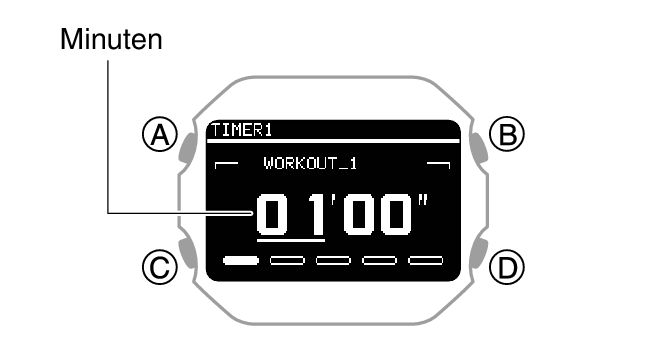
Verwenden Sie (C), um die Minuteneinstellung des Timers zu ändern.
-
Drücken Sie (A).
-
Verwenden Sie (C), um die Sekundeneinstellung des Timers zu ändern.
-
Drücken Sie (A), um den Einstellungsvorgang abzuschließen.
-
Wiederholen Sie die Schritte 11 bis 16 so oft wie nötig, um die Einstellungen der anderen Timer zu konfigurieren.
Dadurch gelangen Sie in den Aktivitätsmodus.
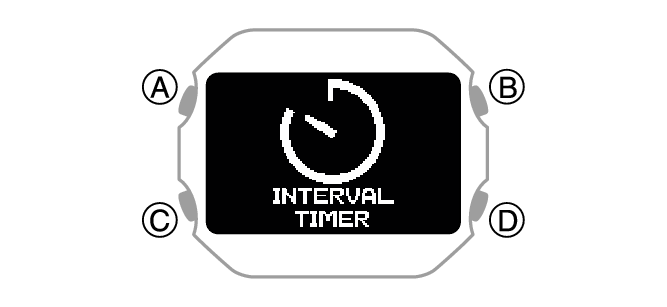
Dadurch wird der Einstellungsbildschirm für das Intervalltraining angezeigt.
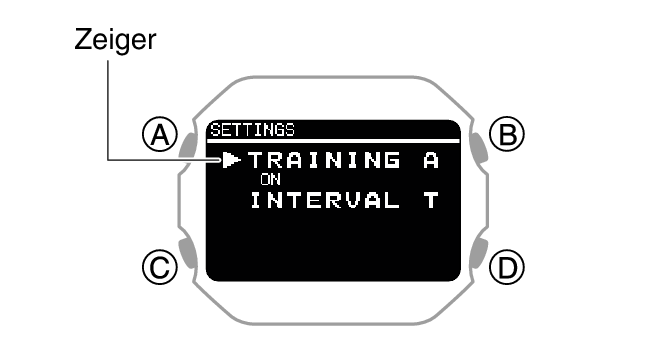
Dadurch wird der Einstellungsbildschirm für den Intervall-Timer angezeigt.
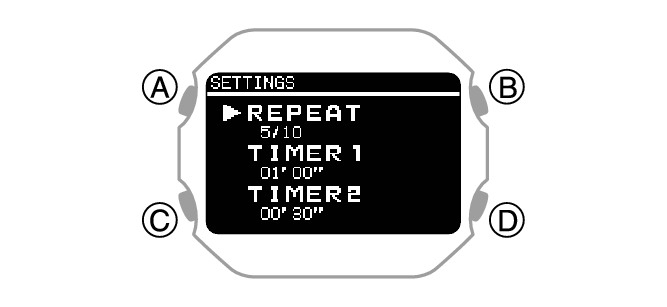
Dadurch wird der Einstellungsbildschirm für die Anzahl der Timer-Wiederholungen (1 bis 10) angezeigt.
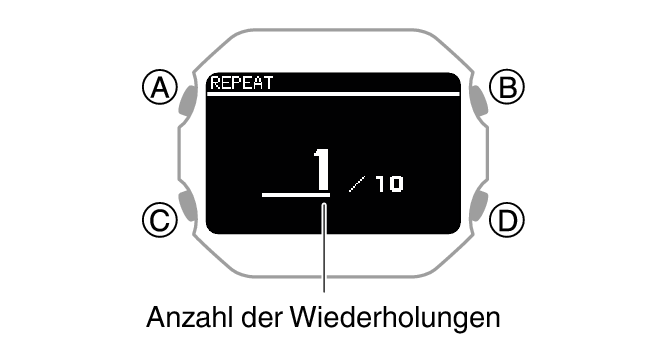
Nachdem Sie die Einstellung abgeschlossen haben, wird einige Sekunden lang ein Häkchen angezeigt. Danach wird wieder der Einstellungsbildschirm für den Intervall-Timer angezeigt.
Um den ersten Timer einzurichten, richten Sie [TIMER1] ein.
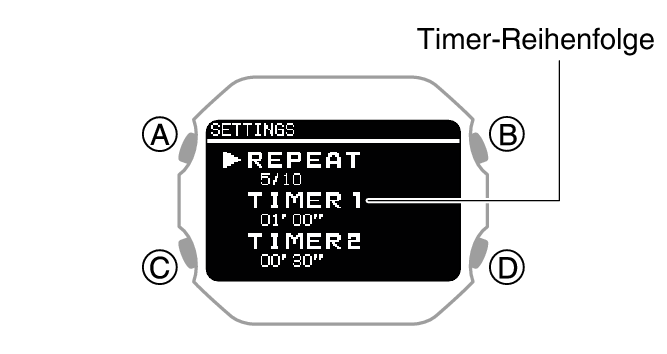
Dadurch wird der Cursor in der Minuteneinstellung des ersten Timers angezeigt.
Dadurch wird der Cursor auf die Sekundeneinstellung des ersten Timers bewegt.
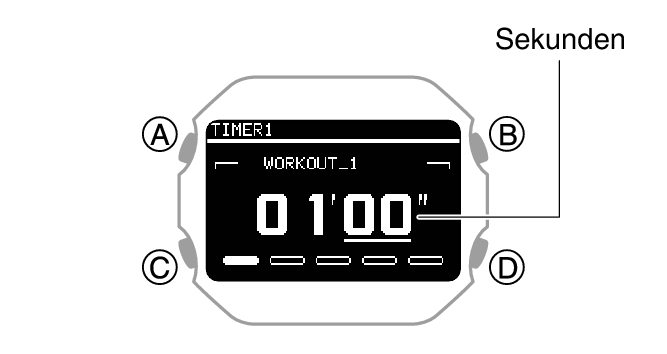
Nachdem Sie die Einstellung abgeschlossen haben, wird einige Sekunden lang ein Häkchen angezeigt. Danach wird wieder der Einstellungsbildschirm für den Intervall-Timer angezeigt.
Hinweis
Wenn Sie während des oben beschriebenen Vorgangs (D) drücken, wird um jeweils einen Bildschirm zurückgeschaltet.
Sie können die Bezeichnungen der Timer über die CASIO WATCHES-Telefon-App ändern. Eine Timer-Bezeichnung kann aus einer Kombination von bis zu 14 Buchstaben (A bis Z), Ziffern (0 bis 9) und Symbolen (/+-_?&) bestehen.