
遥控拍摄时的操作画面
EXILIM Connect支持下面所列的遥控拍摄操作。
一些操作可能因智能手机和相机类型而不同。
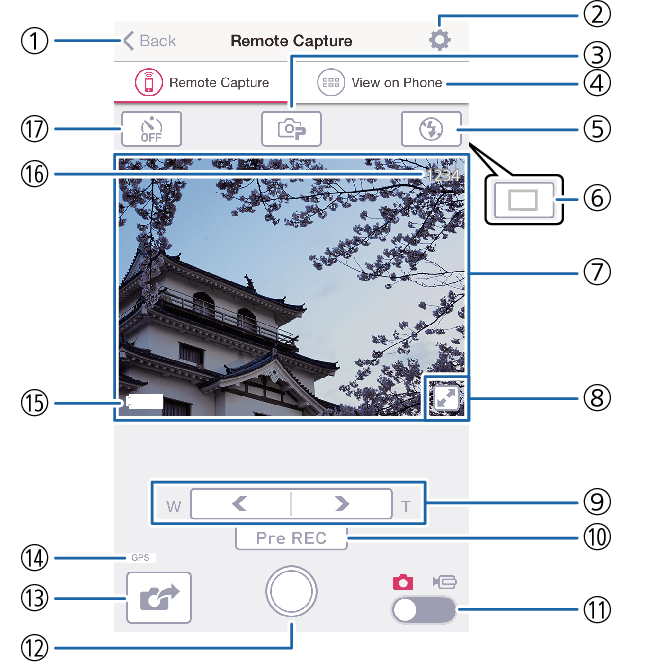
- ①
-
返回按钮
退出遥控拍摄。
- ②
-
遥控拍摄设置图标
选择该功能,配置影像记录设置。
可以配置的设置取决于相机拍摄模式或驱动模式。打开“拍摄后自动复制”可将相机拍摄的影像自动复制到连接的智能手机。 - ③
-
拍摄模式按钮*
点触以更改拍摄方式。
- ④
-
显示相机影像按钮
点触以查看保存在相机存储器中的影像。
- ⑤
-
闪烁设置按钮*
显示当前闪光灯或LED灯设置。
点触以更改闪光或LED灯设置。
- ⑥
-
驱动模式按钮*
点触以更改驱动模式(单拍、连拍、间隔拍摄、定点观察)。
- ⑦
-
拍摄区域
显示相机镜头捕捉到的内容。
- ⑧
-
全屏显示按钮
点触以全屏显示拍摄范围。
如要返回标准视窗,则点触“ ”。
”。 - ⑨
-
变焦钮*
执行缩放操作。
- ⑩
-
预先记录连拍钮*
开始预先记录连拍拍摄。
当拍摄模式或驱动模式设置中选择程序自动高速连拍模式并且“预先记录连拍张数”设置不为“0”或“预先记录连拍”设置已打开时,会显示该按钮。
- ⑪
-
快照/动画钮*
在快照和动画拍摄之间切换。
- ⑫
-
快门钮
拍摄快照或开始动画拍摄。
- ⑬
-
获取影像钮*
接收用相机刚刚拍摄的快照。
当“拍摄后自动复制”遥控拍摄设置(
 )已打开时,因为记录的影像被自动发送至智能手机,因此该功能不显示。
 - ⑭
-
GPS图标
显示是否包含位置信息。当置入位置信息时会显示“GPS”图标。
- ⑮
-
电池图标*
显示相机的电池状态。
- ⑯
-
剩余存储量*
显示当前的剩余存储量。
拍摄快照时,显示可拍影像的数量。拍摄动画时,显示剩余的拍摄时间。 - ⑰
-
自拍定时器按钮*
显示当前自拍定时器设定。
点触以更改自拍定时器设置。
* 根据相机机型,此功能可能无法显示或无法更改其设定。
 页首
页首