Càlculs amb base-n
Quan vulgueu fer càlculs utilitzant valors decimals, hexadecimals, binaris o octals, entreu a l’aplicació Base-N. Premeu  , seleccioneu la icona d’aplicació Base-N i, a continuació, premeu
  . La configuració inicial per defecte del mode numèric quan s’inicialitza l’aplicació Base-N és decimal.
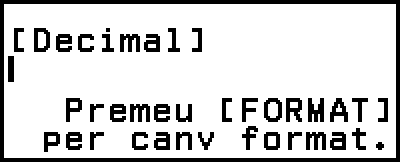
Després d’inicialitzar l’aplicació Base-N, feu servir  per canviar els modes numèrics.
Quan premeu , es passa pels modes numèrics que es mostren a continuació.

(1) [Decimal]
(2) [Hexadecimal]
(2) [Binari]
(4) [Octal]
Nota
Els subíndexs afegits als valors mostrats als exemples indiquen la base (mode numèric) de cada valor.
Exemple: 12 ... Binari 1; 116 ... Hexadecimal 1
Exemple 1: Per calcular 112 + 12
1. Feu servir per canviar el mode numèric a [Binari].
2. Per realitzar el càlcul 112 + 12.
- 11
 1
1
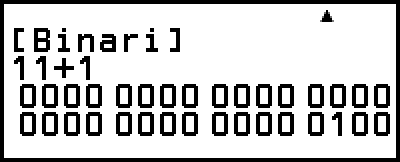
Exemple 2: Per calcular 1F16 + 116 en hexadecimal
1. Feu servir per canviar el mode numèric a [Hexadecimal].
2. Realitzeu el càlcul 1F16 + 116.
- 1

 (F)1
(F)1 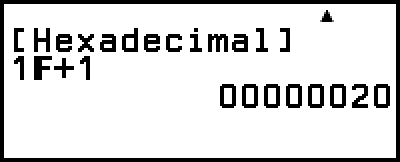
Nota
Feu servir les tecles següents per introduir les lletres A a la F per als valors hexadecimals:  (A),
(A),  (B),
(B),  (C),
(C),  (D),
(D),  (E), (F). També podeu introduir valors hexadecimals mitjançant el menú CATALOG que es mostra a continuació.
 – [Valor hexad] > [A], [B], [C], [D], [E] o [F]
Tingueu en compte que si introduïu qualsevol caràcter de l’A a la F mitjançant l’operació següent, el caràcter es tractarà com un nom variable, no com un valor hexadecimal.
(1) Premeu  perquè es mostri la llista de variables.
(2) Seleccioneu [A=], [B=], [C=], [D=], [E=] o [F=] i premeu .
(3) En el menú que apareix, seleccioneu [Recuperar].
En l’aplicació Base-N, l’entrada de valors fraccionals (decimals) i exponents no és compatible. Si un resultat de càlcul té una part fraccional, es retalla.
A continuació es mostra més informació sobre els rangs d’entrada i sortida (32 bits).
| Base | Rang |
|---|---|
| Binari | Positiu: 00000000000000000000000000000000 ≤ x ≤ 01111111111111111111111111111111 Negatiu: 10000000000000000000000000000000 ≤ x ≤ 11111111111111111111111111111111 |
| Octal | Positiu: 00000000000 ≤ x ≤ 17777777777 Negatiu: 20000000000 ≤ x ≤ 37777777777 |
| Decimal | -2147483648 ≤ x ≤ 2147483647 |
| Hexadecimal | Positiu: 00000000 ≤ x ≤ 7FFFFFFF Negatiu: 80000000 ≤ x ≤ FFFFFFFF |
Es dona un ERROR Càlcul quan un resultat de càlcul es troba fora del rang aplicable per al sistema numèric que es fa servir.
Com especificar el mode numèric d’un valor concret d’entrada
Podeu introduir una ordre especial immediatament abans d’un valor per a especificar el mode numèric d’aquest valor. Les ordres especials són: d (decimal), h (hexadecimal), b (binari) i o (octal).
Exemple 3: Per calcular 1010 + 1016 + 102 + 108 i mostrar el resultat com un valor decimal
1. Feu servir per canviar el mode numèric a [Decimal].
2. Per realitzar el càlcul 1010 + 1016 + 102 + 108.
- – [Prefixar base] > [Decimal(d)] 10
– [Prefixar base] > [Hexadecimal(h)] 10
– [Prefixar base] > [Binari(b)] 10
– [Prefixar base] > [Octal(o)] 10 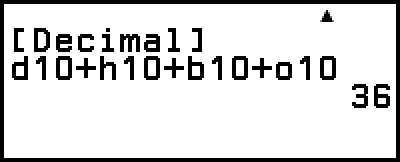
Com convertir un resultat de càlcul en un altre tipus de valor
Podeu fer servir per convertir el resultat de càlcul que es mostra actualment a un altre tipus de valor.
Exemple 4: Per calcular 1510 × 3710 en el mode decimal, i després convertir el resultat a hexadecimal
1. Feu servir per canviar el mode numèric a [Decimal].
2. Per calcular 1510 × 3710.
- 15
 37
37 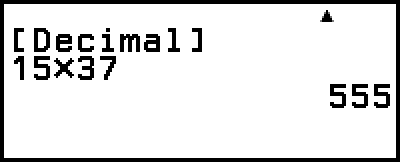
3. Feu servir per canviar el mode numèric a [Hexadecimal].
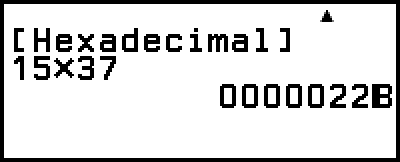
Operacions lògiques i de negació
Les operacions lògiques i de negació es realitzen prement i seleccionant [Operació lògica], i després seleccionant l’ordre desitjada (Neg, Not, and, or, xor, xnor) al menú que apareix. Tots els exemples següents es realitzen en el mode binari.
Exemple 5: Per determinar el AND lògic de 10102 i 11002 (10102 and 11002.)
- 1010
– [Operació lògica] > [and]
1100 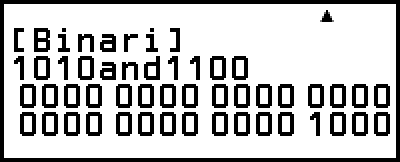
Exemple 6: Per determinar el complement de negació per bits de 10102 (Not(10102))
- – [Operació lògica] > [Not]
1010
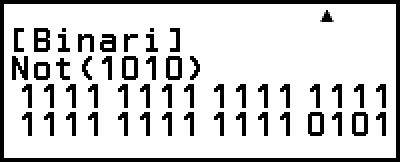
Nota
En el cas d’un binari negatiu, octal o un valor hexadecimal, la calculadora converteix el valor a binari, pren el complement del dos i després el converteix de nou a la base numèrica original. En el cas dels valors decimals, la calculadora simplement afegeix un signe negatiu.
