Càlculs amb nombres complexos
Per realitzar càlculs amb nombres complexos, primer entreu a l’aplicació Complexos.
Premeu  , seleccioneu la icona d’aplicació Complexos i, a continuació, premeu
  .
.
Com introduir nombres complexos
Podeu fer servir coordenades rectangulars (a+bi) o coordenades polars (r∠θ) per introduir nombres complexos.
Exemple 1: Per introduir 2+3i
- 2
 3
3
 (i)*
(i)* 
* També podeu fer servir la següent operació per introduir i:  – [Complexos] > [i].
Exemple 2: Per introduir 5∠ 30
- 5 – [Complexos] > [∠] 30

Exemples de càlcul en l’aplicació Complexos
Abans de realitzar les operacions d’exemple
Per als exemples d’aquesta secció, feu servir el menú CONFIG per seleccionar E Mat/S Mat per a la configuració d’Entrada/Sortida. Configureu altres ajustos tal com es mostra en cada exemple.
Els resultats dels càlculs amb nombres complexos es mostren d’acord amb la configuració de l’opció Result complex del menú CONFIG.
Quan vulgueu que l’entrada i la visualització del resultat de càlcul es mostri en format de coordenada polar, especifiqueu la Unitat angular del menú CONFIG abans d’iniciar el càlcul.
El valor θ del resultat de càlcul es mostra dins del rang -180° < θ ≤ 180°.
La visualització del resultat de càlcul mentre se selecciona quelcom diferent a E Mat/S Mat mostrarà a i bi (o r i θ) en línies separades.
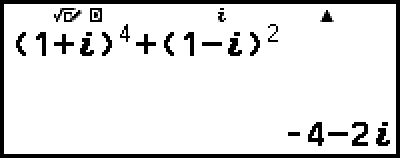
Exemple 3: (1 + i)4 + (1 - i)2 = -4 - 2i
(Result complex: a+bi)
 1(i)
1(i)
 4
4
1 (i)
(i)

Nota
Quan eleveu un nombre complex a una potència entera mitjançant la sintaxi (a+bi)n, el valor de la potència pot trobar-se dins del rang següent: -1 × 10¹⁰ < n < 1 × 10¹⁰.
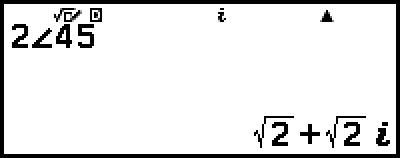
Exemple 4: 2∠45 = √2 + √2i
(Unitat angular: Grau sexag (D), Result complex: a+bi)
- 2 – [Complexos] > [∠] 45
Exemple 5: √2 + √2i = 2∠45
(Unitat angular: Grau sexag (D), Result complex: r∠θ)
 22(i)
22(i)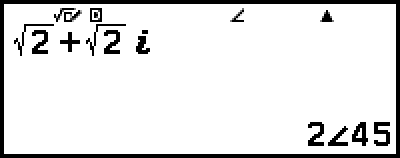
Exemple 6: Per obtenir el nombre complex conjugat 2 + 3i
(Result complex: a+bi)
- – [Complexos] > [Conjugat]
23(i) 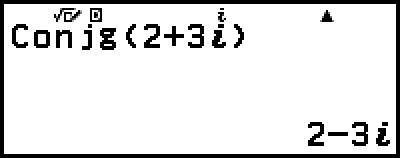
Exemple 7: Per obtenir el valor absolut i l’argument de 1 + i
(Unitat angular: Grau sexag (D))
- – [Càlcul numèric] > [Valor absolut]
1(i) 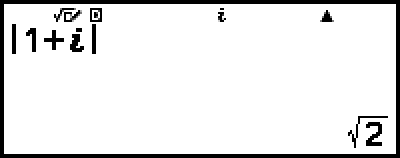
- – [Complexos] > [Argument]
1(i) 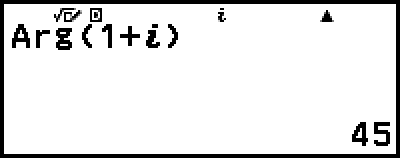
Exemple 8: Per extreure la part real i imaginària de 2 + 3i
- – [Complexos] > [Part real]
23(i) 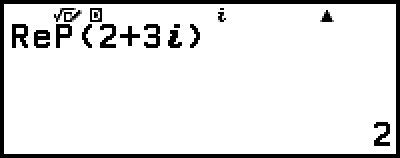
- – [Complexos] > [Part imaginària]
23(i) 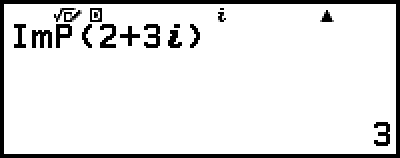
Com convertir un resultat de càlcul de nombres complexos en coordenades rectangulars o polars
Podeu fer servir el menú FORMAT que apareix quan premeu  per convertir un resultat de càlcul de nombres complexos en format de coordenades rectangulars o polars.
Exemple 9: √2 + √2i = 2∠45, 2∠45 = √2 + √2i
(Unitat angular: Grau sexag (D), Result complex: a+bi)
- 22(i)
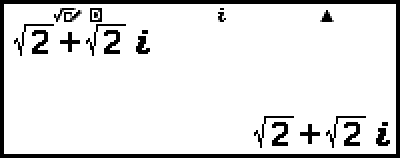
- – [Coord polars]
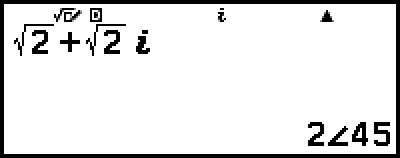
- – [Coord rectang]
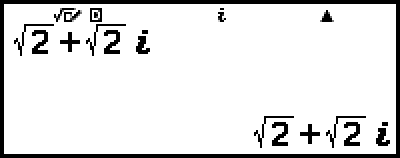
Com fer servir la funció Verificar amb l’aplicació Complexos
Després d’activar Verificar a l’aplicació Complexos, podeu determinar si una equació o inequació és vertadera. Amb l’aplicació Complexos, podeu determinar si una equació que inclou un nombre complex és vertadera o falsa.
Nota
La funció Verificar es pot fer servir amb diverses aplicacions de calculadora. Abans de realitzar les operacions d’aquesta secció, llegiu primer la informació a “Resum de la funció Verificar”.
No es pot determinar si una inequació que inclou un nombre complex és vertadera o falsa (ERROR Càlcul).
Quan la funció Verificar està activada a l’aplicació Complexos, els elements següents són els mateixos que els de l’aplicació Complexos.
Exemple d’operació Verificar
Exemple 10: Per determinar si i2 = -1 és vertadera
1. Per activar Verificar, premeu  i, a continuació, premeu [Verificar ON].
A la part superior de la pantalla apareix un indicador  per indicar que s’ha activat Verificar.
2. Introduïu i2 = -1 i determineu si és vertadera.
- (i)
– [Verificar] > [=] ((-))1 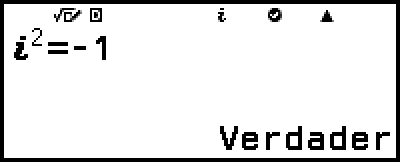
3. Per desactivar Verificar i sortir de l’operació Verificar, premeu i després seleccioneu [Verificar OFF].
Això fa que l’indicador desaparegui de la pantalla.
Per a més informació sobre Verificar, vegeu “Desactivar la funció Verificar”.
