استخدام جداول البيانات
يتيح تطبيق Spreadsheet إجراء الحسابات باستخدام جدول بيانات مكون من 45 صفًا × 5 أعمدة (الخلية A1 إلى E45).
لإجراء العمليات في هذا القسم، قم أولاً بتشغيل تطبيق Spreadsheet. اضغط على  ، اختر أيقونة تطبيق Spreadsheet، ثم اضغط على
  . يعرض هذا شاشة جدول البيانات.
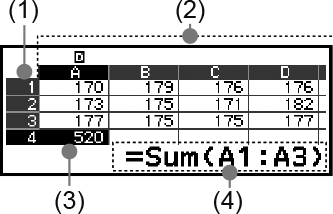
(1) أرقام الصفوف (من 1 إلى 45)
(2) حروف الأعمدة (A إلى E)
(3) المؤشر: يشير إلى الخلية المختارة حاليًا. يتم عرض رقم الصف وحرف العمود للخلية المختارة حاليًا باللون الأسود، بينما يتم عرض أرقام صفوف الخلايا وحروف الأعمدة الأخرى باللون الرمادي الداكن.
(4) مربع التحرير: يعرض محتويات الخلية حيث يوجد المؤشر حاليًا.
هام!
في أي وقت تقوم فيه بإيقاف تشغيل الآلة الحاسبة أو الضغط على المفتاح  ، يتم مسح كل إدخال في جدول البيانات.
إدخال وتحرير محتويات الخلية
يمكنك إدخال ثابت أو صيغة في كل خلية.
الثوابت: الثابت هو الشيء الذي تكون قيمته ثابتة بمجرد الانتهاء من إدخاله. يمكن أن يكون الثابت إما قيمة رقمية، أو تعبيرًا حسابيًا (مثل 3+7 و sin30 و A1×2، وما إلى ذلك) ليس أمامه علامة التساوي (=).
الصيغ: يتم تنفيذ الصيغة التي تبدأ بعلامة التساوي (=)، مثل =A1×2، كما هي مكتوبة.
ملاحظة
يمكن إدخال 49 بايت كحد أقصى في الخلية التي يتم تحريرها (عدد البايتات قبل تأكيد الإدخال بالضغط على  ). كيفية حساب عدد البايتات موضحة أدناه.
- الأعداد والمتغيرات والرموز: 1 بايت لكل حرف
- الأوامر والدوال: 1 بايت لكل
كل أمر أو دالة بأكملها يتم حسابها كبايت واحد. على سبيل المثال، ما يلي هو بايت واحد: ") √"، ")Sum".
عدد البايتات المستهلكة بعد تأكيد الإدخال كما هو موضح أدناه، وفقًا للمحتويات التي تم إدخالها في كل خلية.
- الثوابت: 14 بايت، بغض النظر عن عدد الأرقام المدخلة*
- الصيغ: عدد البايتات المدخلة (49 بايت كحد أقصى) + 15 بايت
* إذا أدخلت ثابتًا يحتوي على 11 رقمًا معنويًا أو أكثر، فسيتم تحويل القيمة إلى 10 أرقام معنوية عند تأكيد الإدخال.
مثال: إذا أدخلت 12345678915 (11 رقمًا)، فسيتم تحويل القيمة إلى1.234567892 × 10¹⁰ (10 أرقام).
لعرض سعة الإدخال المتبقية
اضغط  ، اختر [Available Memory]، ثم اضغط .
إدخال ثابت وصيغة في خلية
مثال 1: أدخل الثوابت 5×7 و 6×7 و A2+7 في الخلايا A1 و A2 و A3 على التوالي. وبعد ذلك، أدخل الصيغة التالية في الخلية B1: =A1+7.
1. قم بتحريك المؤشر إلى الخلية A1.
2. قم بإجراء عملية تشغيل المفتاح أدناه.
- 7
 576
576
 (A)
(A)
 7
7 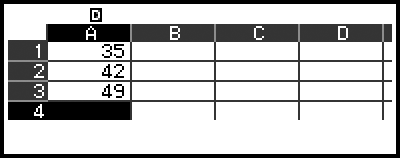
3. قم بتحريك المؤشر إلى الخلية B1، ثم قم بإجراء عملية تشغيل المفتاح أدناه.
 (=)(A)
 7
7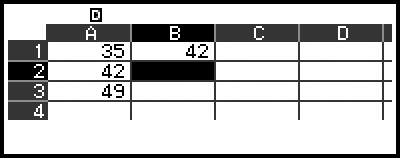
ملاحظة
في شاشة جدول البيانات، يمكنك تخزين القيمة الموجودة في خلية إلى متغير. على سبيل المثال، سيؤدي إجراء العملية التالية أثناء عرض الشاشة في الخطوة 3 إلى تخزين 42 (نتيجة الحساب للصيغة المدخلة في الخلية B1) إلى المتغير A: 
 – [A=] > [Store]. للحصول على تفاصيل حول المتغيرات، راجع "المتغيرات (A، B، C، D، E، F، x، y، z)".
يمكنك تحديد ما إذا كان يجب عرض الصيغة في مربع التحرير كما هي أو كقيمة نتيجة حسابها. راجع "بنود إعداد تطبيق Spreadsheet".
لتحرير بيانات الخلية الموجودة
1. قم بتحريك المؤشر إلى الخلية التي تريد تحرير محتوياتها، ثم اضغط على .
بدلاً من الضغط على ، يمكنك أيضًا إجراء العملية أدناه.
– [Edit Cell]
ستتغير محتويات الخلية في مربع التحرير من المحاذاة لليمين إلى المحاذاة لليسار. سيظهر مؤشر نص (|) في مربع التحرير حتى تتمكن من تحرير محتوياته.
2. استخدم  و
و  لتحريك مؤشر النص حول محتويات الخلية، وقم بتحريرها عند الحاجة.
3. لإنهاء وتطبيق تعديلاتك، اضغط على .
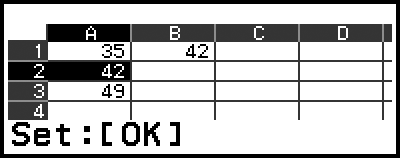
لإدخال اسم مرجع خلية باستخدام الأمر Grab
يمكن استخدام الأمر Grab بدلاً من إدخال اسم المرجع اليدوي (مثل A1) باستخدام عملية تشغيل مفتاح لاختيار وإدخال خلية تريد الرجوع إليها.
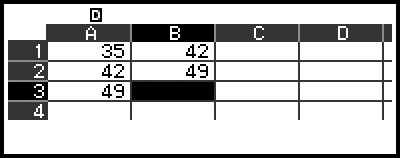
مثال 2: متابعة من المثال 1، أدخل الصيغة التالية في الخلية B2: =A2+7.
1. قم بتحريك المؤشر إلى الخلية B2.
2. قم بإجراء العملية أدناه.
- (=)
 – [Spreadsheet] > [Grab]
- 7
المراجع المطلقة النسبية للخلية
هناك نوعان من مرجع الخلية: نسبي ومطلق.
مرجع خلية نسبي
مرجع الخلية (A1) في صيغة مثل =A1+7 هو مرجع نسبي، مما يعني أنه يتغير اعتمادًا على الخلية التي توجد فيها الصيغة. إذا كانت الصيغة =A1+7 موجودة أصلاً في الخلية B1، على سبيل المثال، سيؤدي النسخ واللصق إلى الخلية C3 إلى إدخال =B3+7 في الخلية C3. نظرًا لأن عملية النسخ واللصق تحرّك الصيغة عمودًا واحدًا (من B إلى C) وصفين (من 1 إلى 3)، يتم تحريك مرجع الخلية النسبي A1 في الصيغة عمودًا واحدًا وصفين إلى B3. إذا تسببت نتيجة عملية النسخ واللصق في تغيير اسم مرجع خلية نسبي إلى شيء خارج نطاق خلايا جدول البيانات، فسيتم استبدال حرف العمود و/أو رقم الصف المنطبق عليه ذلك بعلامة استفهام (?)، وسيتم عرض "ERROR" كبيانات للخلية.
مرجع خلية مطلق
إذا كنت تريد أن يظل الصف أو العمود، أو كلا الجزءين في اسم مرجع الخلية كما هو بصرف النظر عن مكان لصقه، فأنت بحاجة إلى إنشاء اسم مرجع خلية مطلق. لإنشاء مرجع خلية مطلق، ضع علامة الدولار ( ) أمام اسم العمود و/أو رقم الصف. يمكنك استخدام واحد من ثلاثة مراجع خلية مطلقة مختلفة: عمود مطلق مع صف نسبي (A1)، عمود نسبي مع صف مطلق (A1)، أو صف وعمود مطلقين (A1).
لإدخال رمز مرجع خلية مطلق ()
أثناء إدخال صيغة في خلية، اضغط ثم اختر [Spreadsheet] > [].
لقص ولصق بيانات جدول البيانات
1. قم بتحريك المؤشر إلى الخلية التي تريد قص بياناتها.
2. اضغط ، واختر [Cut & Paste]، ثم اضغط .
هذا يُدخل وضع الاستعداد للصق. لإلغاء وضع الاستعداد للصق، اضغط على  أو
أو  .
.
3. قم بتحريك المؤشر إلى الخلية التي تريد فيها لصق البيانات التي قمت بقصها للتو، ثم اضغط على .
يؤدي لصق البيانات إلى حذف البيانات من الخلية التي أجريت فيها عملية القطع في نفس الوقت، وإلغاء وضع الاستعداد للصق تلقائيًا.
ملاحظة
في حالة عملية القص واللصق، لا تتغير مراجع الخلايا عند لصقها، بغض النظر عما إذا كانت نسبية أو مطلقة.
لنسخ ولصق بيانات جدول البيانات
1. قم بتحريك المؤشر إلى الخلية التي تريد نسخ بياناتها.
2. اضغط ، اختر [Copy & Paste]، ثم اضغط .
هذا يُدخل وضع الاستعداد للصق. لإلغاء وضع الاستعداد للصق، اضغط على أو .
3. قم بتحريك المؤشر إلى الخلية التي تريد فيها لصق البيانات التي نسختها للتو، ثم اضغط على .
يظل وضع الاستعداد للصق ممكّنًا حتى تضغط على أو ، بحيث يمكنك لصق البيانات المنسوخة إلى خلايا أخرى، إذا كنت تريد ذلك.
ملاحظة
عند نسخ محتويات خلية تحتوي على صيغة ذات مرجع نسبي، سيتغير المرجع النسبي وفقًا لموقع الخلية حيث يتم لصق المحتويات.
لحذف بيانات مدخلة من خلية معينة
قم بتحريك المؤشر إلى الخلية التي تريد حذف محتوياتها ثم اضغط  .
.
لحذف محتويات جميع الخلايا في جدول بيانات
اضغط ، اختر [Delete All]، ثم اضغط .
استخدام الأوامر الخاصة لتطبيق Spreadsheet
في التطبيق Spreadsheet، يمكن استخدام الأوامر أدناه داخل الصيغ أو الثوابت. توجد هذه الأوامر في القائمة التي تظهر عند الضغط على ثم اختيار [Spreadsheet].
Min(
يُرجع الحد الأدنى للقيم في نطاق محدد من الخلايا.
الصيغة: Min(خلية النهاية:خلية البداية)
Max(
يُرجع الحد الأقصى للقيم في نطاق محدد من الخلايا.
الصيغة: Max(خلية النهاية:خلية البداية)
Mean(
يُرجع متوسطالقيم في نطاق محدد من الخلايا.
الصيغة: Mean(خلية النهاية:خلية البداية)
Sum(
يُرجع مجموع القيم في نطاق محدد من الخلايا.
الصيغة: Sum(خلية النهاية:خلية البداية)
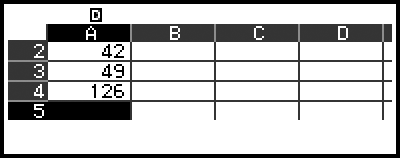
مثال 3: متابعة من المثال 1، أدخل الصيغة =Sum(A1:A3)، والتي تحسب مجموع الخلايا A1 و A2 و A3، في الخلية A4.
1. قم بتحريك المؤشر إلى الخلية A4.
2. أدخل =Sum(A1:A3).
- (=) – [Spreadsheet] > [Sum]
(A)
– [Spreadsheet] > [:]
(A)

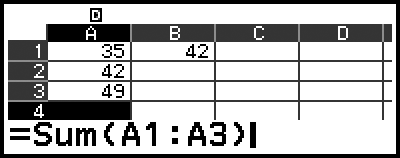
3. اضغط .
إدخال دفعة من نفس الصيغة أو الثابت في خلايا متعددة
يمكنك استخدام الإجراءات الموجودة في هذا القسم لإدخال نفس الصيغة أو الثابت في سلسلة محددة من الخلايا. استخدم الأمر Fill Formula للإدخال بالدفعة لصيغة، أو Fill Value للإدخال بالدفعة لثابت.
ملاحظة
إذا تضمنت الصيغة المدخلة أو الثابت المدخل مرجعًا نسبيًا، فسيتم إدخال المرجع النسبي وفقًا للخلية العلوية اليسرى للنطاق المحدد. إذا تضمنت الصيغة المدخلة أو الثابت المدخل مرجعًا مطلقًا، فسيتم إدخال المرجع المطلق في جميع الخلايا في النطاق المحدد.
للإدخال بالدفعة لنفس الصيغة في سلسلة من الخلايا
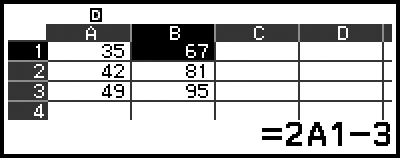
مثال 4: متابعة من المثال 1، قم بالإدخال بالدفعة في الخلايا B1 و B2 و B3 صيغة تضاعف قيمة الخلية إلى اليسار ثم تطرح منها 3.
1. قم بتحريك المؤشر إلى الخلية B1.
2. اضغط ، اختر [Fill Formula]، ثم اضغط .
يعرض هذا شاشة Fill Formula.
3. في السطر "Form"، أدخل الصيغة =2A1-3: 2(A) 3.
3.
إدخال علامة التساوي (=) في البداية غير مطلوب.
4. في السطر "Range"، حدد B1:B3 كنطاق للإدخال بالدفعة.

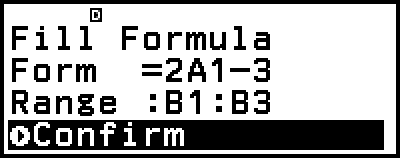
5. لتطبيق الإدخال، اضغط على .
يتم إدخال =2A1-3 في الخلية B1، 2A2-3= في الخلية B2، و =2A3-3 في الخلية B3.
للإدخال بالدفعة لنفس الثابت في سلسلة من الخلايا
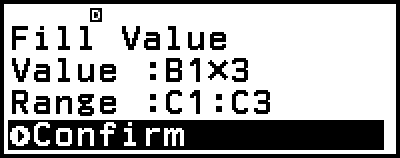
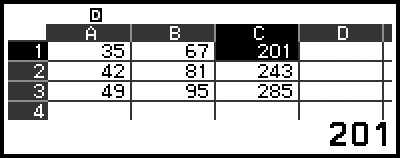
مثال 5: متابعة من المثال 4، قم بالإدخال بالدفعة في الخلايا C1 و C2 و C3 القيم التي هي ثلاثة أضعاف القيم الموجودة في الخلايا الموجودة على يسارها.
1. قم بتحريك المؤشر إلى الخلية C1.
2. اضغط ، اختر [Fill Value]، ثم اضغط .
يعرض هذا شاشة Fill Value.
3. في السطر "Value"، أدخل الثابت B1×3:  (B)3.
(B)3.
4. في السطر "Range"، حدد C1:C3 كنطاق للإدخال بالدُفعة.
5. لتطبيق الإدخال، اضغط على .
يتم إدخال قيم كل نتيجة حساب في الخلايا C1 و C2 و C3.
بنود إعداد تطبيق Spreadsheet
تكون بنود الإعداد أدناه متضمنة في قائمة TOOLS.
"◆" تشير إلى الإعداد الافتراضي الأولي.
Auto Calc
يحدد ما إذا كان يجب إعادة حساب الصيغ تلقائيًا أم لا.
On◆: يقوم بتفعيل إعادة الحساب التلقائي.
Off: يقوم بتعطيل إعادة الحساب التلقائي.
Show Cell
يحدد ما إذا كان يجب عرض الصيغة في مربع التحرير كما هي أو كقيمة نتيجة حسابها.
Formula◆: يعرض الصيغة كما هي.
Value: يعرض قيمة نتيجة الحساب للصيغة.
Auto Calc و Recalculate
"Auto Calc" هو بند إعداد في قائمة TOOLS (انظر "بنود إعداد تطبيق Spreadsheet").
باستخدام الإعداد الافتراضي الأولي للتطبيق Spreadsheet وهو (Auto Calc: On)، تتم إعادة حساب الصيغ في الخلية تلقائيًا في كل مرة يتم فيها تحرير محتويات الخلية. اعتمادًا على محتوى جدول البيانات، يمكن أن تستغرق إعادة الحساب التلقائي وقتًا طويلاً حتى تكتمل. عندما يكون Auto Calc معطلاً (Off)، تحتاج إلى تنفيذ إعادة الحساب يدويًا عند الحاجة.
لتنفيذ إعادة الحساب يدويًا
اضغط ، واختر [Recalculate]، ثم اضغط .
ملاحظة
حتى إذا كان الإعداد Auto Calc في وضع On، يجب عليك تنفيذ [Recalculate] في الحالات أدناه.
- عند استخدام قائمة SETTINGS لتغيير إعداد Angle Unit
- عندما تحتوي الخلية على صيغة تستخدم الدالة ")f" أو ")g" ويتم تحديث معادلة التعريف المقابلة (f(x) أو g(x))
- عندما تحتوي الخلية على صيغة تستخدم متغيرًا ويتم تحديث المتغير المقابل