حسابات التوزيع
في تطبيق Distribution، يمكنك الحصول على قيمة الاحتمال عن طريق تحديد نوع حساب التوزيع وإدخال العوامل المختلفة.* يتم عرض أنواع حسابات التوزيع القابلة للتنفيذ في الجدول أدناه.
| نوع حساب التوزيع | بند القائمة |
|---|---|
| الاحتمال ذو الحدين | Binomial PD |
| الاحتمال التراكمي ذو الحدين | Binomial CD |
| كثافة الاحتمال الطبيعي | Normal PD |
| الاحتمال الطبيعي التراكمي | Normal CD |
| التوزيع التراكمي الطبيعي العكسي* | Inverse Normal |
| احتمال بواسون | Poisson PD |
| احتمال بواسون التراكمي | Poisson CD |
* ينفذ "Inverse Normal" الحساب العكسي لتحديد قيمة البيانات (xInv) من قيمة الاحتمال (Area).
الطريقة العامة لإجراء حساب توزيع
مثال: لحساب الاحتمال التراكمي ذي الحدين للبيانات x {2، 3، 4، 5} عندما N (عدد المحاولات) = 5 و p (احتمال النجاح) = 0.5
1. اضغط  ، اختر أيقونة التطبيق Distribution، ثم اضغط على
  .
.
يعرض هذا قائمة أنواع حساب التوزيع.
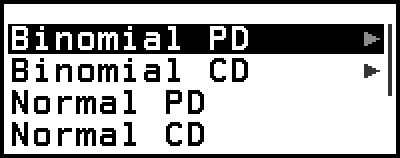
2. في القائمة، اختر نوع حساب التوزيع.
هنا نريد حساب الاحتمال ذي الحدين التراكمي. اختر [Binomial CD]، ثم اضغط على .
3. في القائمة التي تظهر، اختر طريقة إدخال البيانات (x).
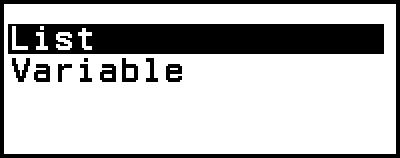
[List] ... اختر لإدخال عناصر بيانات-x متعددة في نفس الوقت. يؤدي اختيار بند القائمة هذا إلى ظهور شاشة القائمة.
[Variable] ... اختر لإدخال عنصر بيانات-x مفرد. يؤدي اختيار بند القائمة هذا إلى ظهور شاشة إدخال العامل.
هنا نريد إدخال عناصر بيانات-x متعددة في نفس الوقت، اختر [List] ثم اضغط .
4. في شاشة القائمة، أدخل بيانات x {2، 3، 4، 5}.
- 2
 345
345 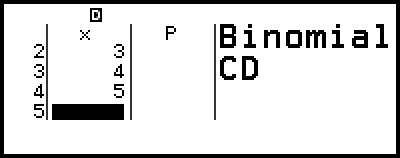
5. اضغط .
يعرض هذا شاشة إدخال العامل Binomial CD.
6. قم بإدخال قيم العوامل (N = 5، p = 0.5).
- 50
 5
5 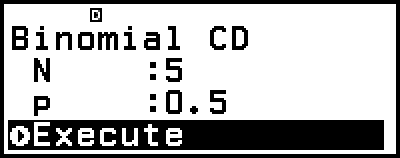
تعتمد العوامل التي تتطلب إدخال البيانات على نوع الحساب الذي حددته في الخطوة 2 من هذا الإجراء. للحصول على تفاصيل، راجع "قائمة العوامل".
7. بعد إدخال القيم لجميع المتغيرات، اختر [Execute] ثم اضغط .
يعرض هذا شاشة نتيجة الحساب.
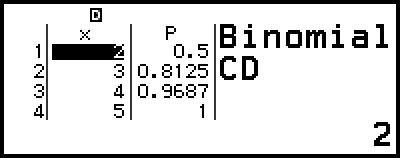
إذا اخترت [List] في الخطوة 3، فستظهر نتائج الحساب (العمود P) على شاشة القائمة. للحصول على تفاصيل، راجع "شاشة القائمة".
إذا أجريت أي عملية تحرير (راجع "تحرير محتويات شاشة القائمة") على شاشة القائمة بينما تكون نتائج الحساب معروضة، فسيتم مسح جميع نتائج الحساب. ستعود القائمة إلى حالتها في الخطوة 4 (اكتمل إدخال بيانات شاشة القائمة) من هذا الإجراء.
تظهر رسالة خطأ إذا كانت قيمة الإدخال خارج النطاق المسموح به. سيظهر "ERROR" في العمود P من شاشة نتيجة الحساب عندما يكون إدخال القيمة للبيانات المقابلة خارج النطاق المسموح به.
يؤدي الضغط على بينما تكون شاشة نتيجة الحساب معروضة إلى العودة إلى شاشة إدخال العامل.
ملاحظة
إذا اخترت Normal PD أو Normal CD أو Inverse Normal في الخطوة 2 أعلاه، فإن طريقة إدخال البيانات (x) هي دائمًا "Variable" (إدخال عنصر بيانات-x مفرد). لهذا السبب، لا يتم عرض القائمة الموجودة في الخطوة 3 في هذا الوقت.
إذا كانت طريقة إدخال البيانات (x) هي "Variable"، فسيتم تخزين نتيجة الحساب في ذاكرة Ans.
تصل دقة حساب التوزيع إلى 6 أرقام هامة.
قائمة العوامل
توضح القائمة أدناه معاني الرموز التي تظهر على شاشة إدخال العامل.
Binomial CD ،Binomial PD
x … البيانات
N … عدد المحاولات
p … احتمال النجاح (0 ≤ p ≤ 1)
Normal PD
x … البيانات
μ … متوسط المجتمع الإحصائي
σ … الانحراف المعياري للمجتمع الإحصائي (σ > 0)
Normal CD
Lower … الحد الأدنى
Upper … الحد الأعلى
μ … متوسط المجتمع الإحصائي
σ … الانحراف المعياري للمجتمع الإحصائي (σ > 0)
Inverse Normal
Area … قيمة الاحتمال (0 ≤ Area ≤ 1)
μ … متوسط المجتمع الإحصائي
σ … الانحراف المعياري للمجتمع الإحصائي (σ > 0)
(يكون إعداد الذيل على اليسار دائمًا.)
Poisson CD ، Poisson PD
x … البيانات
λ … المتوسط
ملاحظة
سوف تبقى القيمة الأخيرة التي تم إدخالها لكل اسم عامل، بغض النظر عن شاشة الإدخال حيث تم إدخالها. على سبيل المثال، سيؤدي إدخال قيمة لـ N في شاشة إدخال العامل Binomial PD إلى تغيير أيضاً قيمة N في شاشة إدخال العامل Binomial CD.
سوف تبقى القيم التي تدخلها لكل من العوامل طالما أنك لا تنفذ أيًا من العمليات التالية:  – [Reset] > [Settings & Data] أو – [Reset] > [Initialize All].
شاشة القائمة
يمكنك استخدام شاشة القائمة لإدخال حتى 45 عنصرًا لبيانات-x. يتم أيضًا عرض نتائج الحساب على شاشة القائمة.
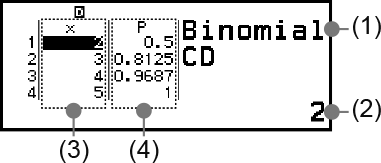
(1) نوع حساب التوزيع
(2) القيمة في موضع المؤشر الحالي
(3) البيانات (x)
(4) نتائج الحساب (P)
ملاحظة
في شاشة القائمة، يمكنك تخزين القيمة الموجودة في خلية إلى متغير. على سبيل المثال، يؤدي إجراء العملية التالية بينما تكون الشاشة أعلاه معروضة إلى تخزين 1 إلى المتغير A:  – [A=] > [Store]. للحصول على تفاصيل حول المتغيرات، راجع "المتغيرات (A، B، C، D، E، F، x، y، z)".
يؤدي إجراء إحدى العمليات أدناه إلى حذف جميع مدخلات بيانات-x على شاشة القائمة.
- العودة إلى شاشة HOME وتشغيل تطبيق آخر للآلة الحاسبة
- تنفيذ [Delete All] (انظر "لحذف جميع محتويات شاشة القائمة".)
- تنفيذ – [Reset] > [Settings & Data] أو – [Reset] > [Initialize All]
تحرير محتويات شاشة القائمة
لتغيير بيانات x داخل خلية ما
في شاشة القائمة، حرك المؤشر إلى الخلية التي تحتوي على البيانات التي ترغب في تغييرها، أدخل البيانات الجديدة، ثم اضغط .
لحذف صف ما
في شاشة القائمة، حرك المؤشر إلى الصف الذي ترغب في حذفه ثم اضغط  .
.
لإدراج صف ما
1. في شاشة القائمة، حرك المؤشر إلى الصف الذي سيكون أسفل الصف الذي ستدرجه.
2. قم بإجراء عملية التشغيل التالية:  – [Edit] > [Insert Row].
يؤدي هذا إلى إدراج صف مع إدخال 0 كقيمة افتراضية أولية.
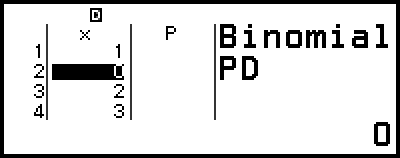
3. أدخل البيانات.
لحذف جميع محتويات شاشة القائمة
في شاشة القائمة، قم بإجراء عملية التشغيل التالية: – [Edit] > [Delete All].
مثال على الحساب
لحساب كثافة الاحتمال الطبيعي عندما يكون x = 36، μ = 35، σ = 2
1. اضغط ، اختر أيقونة التطبيق Distribution، ثم اضغط على .
2. في قائمة نوع حساب التوزيع التي تظهر، اختر [Normal PD]، ثم اضغط .
يعرض هذا شاشة إدخال العامل Normal PD.
3. قم بإدخال قيم للعوامل (x = 36، μ = 35، σ = 2).
- 36352
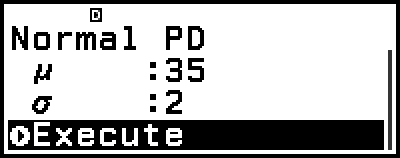
4. اضغط .
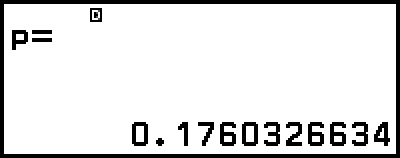
يؤدي الضغط على مرة أخرى أو الضغط على  أو
أو  إلى العودة إلى شاشة إدخال العامل في الخطوة 3 من هذا الإجراء.
يمكنك تخزين نتيجة الحساب المعروضة حاليًا إلى متغير. على سبيل المثال، سيؤدي إجراء العملية التالية أثناء عرض الشاشة في الخطوة 4 أعلاه إلى تخزين نتيجة الحساب إلى المتغير A: – [A=] > [Store]. للحصول على تفاصيل حول المتغيرات، راجع "المتغيرات (A، B، C، D، E، F، x، y، z)".